Можно ли спасти засвеченную фотографию?
Это случается даже с лучшими фотографами: вернулись со съемки в солнечный день и вдруг обнаружили, что половина снимков слишком яркие. Что же теперь – отправлять их все в корзину? Конечно, нет!
Засвеченные фотографии можно спасти – даже простой фоторедактор для новичков справится с этой задачей. Рассказываем, как редактировать слишком светлые фотографии и «вытягивать» изображение из белого пятна.
*Дисклеймер: в этой статье мы говорим о фотографиях, которые засвечены только частично. Если весь снимок – один большой белый мерцающий прямоугольник, его вряд ли можно спасти.
Зачем снимать в RAW?
Если пересвеченная фотография снята в RAW, у вас намного больше шансов ее спасти. Поэтому сначала расскажем, что это за формат и зачем он нужен.
* Если у вас уже есть фотография в JPEG, не переключайтесь. Все те же инструменты будут работать и на этом файле – правда, несколько хуже.
Начинающие фотографы часто игнорируют формат RAW и сразу снимают в JPEG. У JPEG, действительно, много преимуществ: на превью фото выглядит лучше, файл весит значительно меньше, чем RAW, да и любая программа сразу откроет картинку такого формата.
Главное преимущество RAW формата в том, что он сохраняет намного больше информации о вашем снимке, чем JPEG. Простыми словами, файл RAW – это набор чистых сигналов, полученных с матрицы фотоаппарата. Этот документ можно сравнить с негативом, который еще предстоит «проявить» (выставить экспозицию, яркость, контраст и другие параметры). JPEG тем временем – это уже обработанный камерой продукт с выставленными параметрами. Все, что попало мимо этих параметров, камера удаляет.
Все это значит, что, если вы снимаете в RAW, у вас намного больше шансов превратить белые засвеченные пятна на вашей фотографии в объекты, которые вы видели во время съемки.
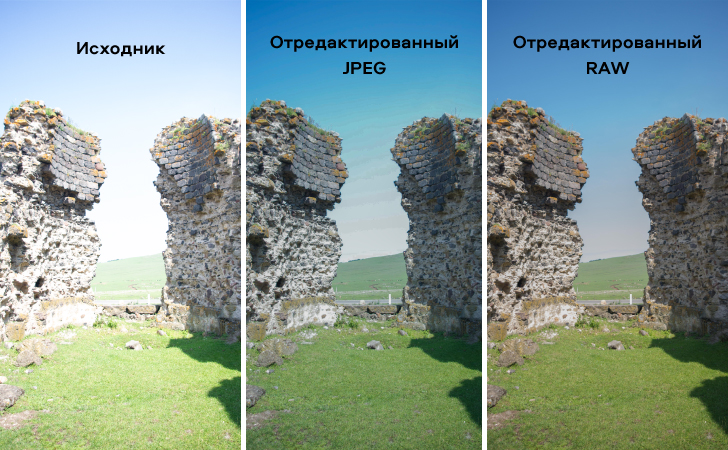
Как исправить пересветы на фото: общие принципы
Принципы обработки переэкспонированных фотографий остаются одинаковыми – вне зависимости от программы, которую вы используете. Разница лишь в том, что софт для начинающих предложит простые и понятные инструменты для быстрой обработки. Профессиональные редакторы дают больше контроля над изображением, но и пользоваться такими программами сложнее.
Какие бы инструменты вы ни использовали, с пересвеченными участками нужно сделать две вещи:
- затемнить их
- повысить контрастность
Звучит не так уж и сложно, правда? Давайте посмотрим, как это можно сделать в разных программах.
Для новчиков: как редактировать засвеченные фотографии в Movavi Picverse
Movavi Picverse – простой и удобный фоторедактор для новичков. Его главное преимущество – инструменты на базе искусственного интеллекта, которые позволяют автоматически улучшать снимок и не требуют углубленных знаний редактуры.
Когда вы загружаете RAW фотографию в Movavi Picverse, программа сразу его немного улучшает, чтобы вам было проще работать.
Но такого результата не всегда достаточно. Попробуйте воспользоваться ИИ-инструментами программы во вкладке Коррекция . Ползунки Улучшение и HDR-освещение комплексно работают над снимком, исправляя все его недостатки. Вы можете выбрать нужную вам степень улучшения.
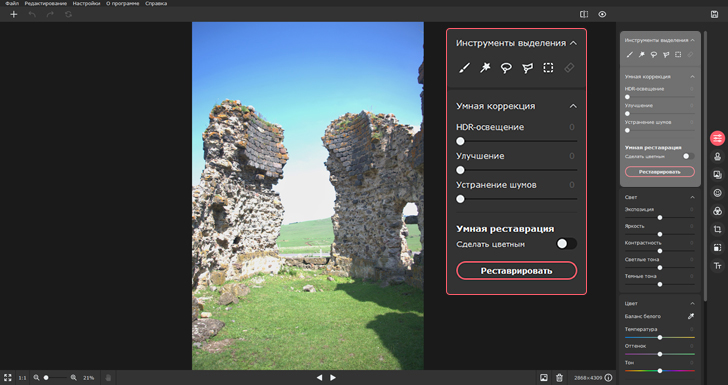
Если вы хотите самостоятельно исправить пересветы, то, оставаясь во вкладке Коррекция, перейдите в раздел Свет.
Ползунок Экспозиция может сделать всю вашу фотографию целиком светлее или темнее. Так что если пересветов много, попробуйте потянуть ползунок влево.
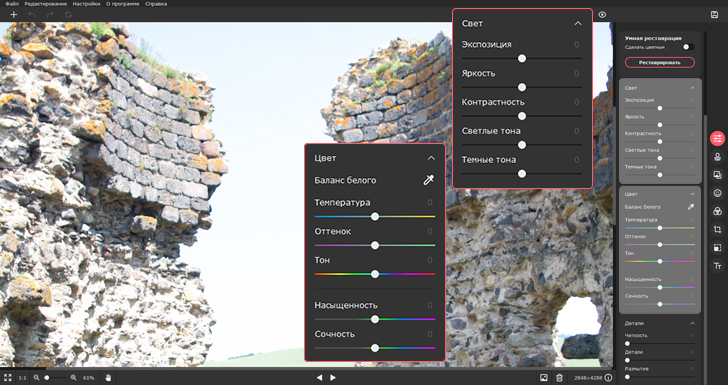
Используйте инструмент Светлые тона , чтобы затемнить только светлые участки вашей фотографии: потяните ползунок влево. Инструмент Темные тона , соответственно, будет влиять только на темные объекты снимка. Если вам нужно сделать их темнее или светлее, воспользуйтесь им.
Вы также можете попробовать воспользоваться инструментами Контрастность и Баланс белого . Увеличенный контраст может «проявить» некоторые засвеченные участки. А верно настроенный баланс белого в целом сделает всю фотографию лучше.
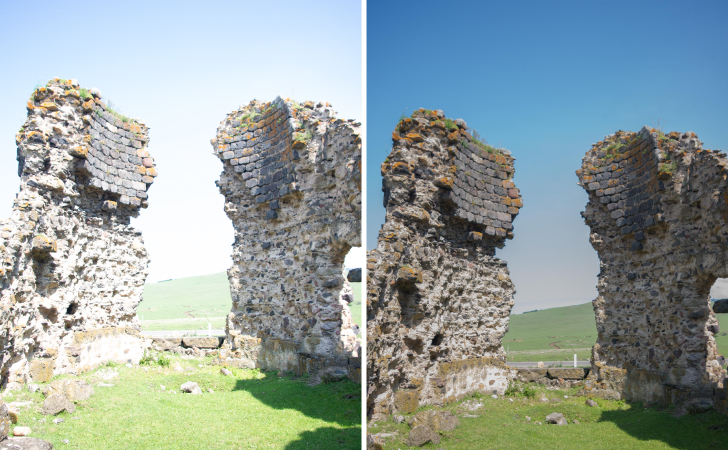
Для тех, кто готов заморочиться: как убрать пересветы в Lightroom
Lightroom – профессиональный софт от Adobe для работы с цифровыми снимками. Интерфейс здесь суше, в нем сложнее разобраться, да и автоматических улучшений программа не предлагает. Ее специализация в другом: Lightroom предоставляет фотографам полный контроль над изображением и обеспечивает исчерпывающий набор инструментов.
Большой помощник в работе с экспозицией в Lightroom – Гистограмма . Это двухмерный график, который иллюстрирует тональные значения в изображении. Проще говоря, гистограмма показывает, сколько темных и светлых тонов, а также полутонов содержит ваш кадр. Горизонтальная ось здесь представляет весь тональный диапазон от черного до белого, а вертикальная – количество пикселей в изображении для каждого тонального значения.

Чтобы найти все засвеченные части вашей фотографии, нажмите на треугольник в правом верхнем углу гистограммы. Засвеченные области программа выделит красной заливкой.
Гистограмма помогает вам выбирать ползунки, которыми следует пользоваться, обрабатывая фотографию. Наведите курсор на область гистограммы, и программа подсветит инструмент, который влияет именно на заданный диапазон.
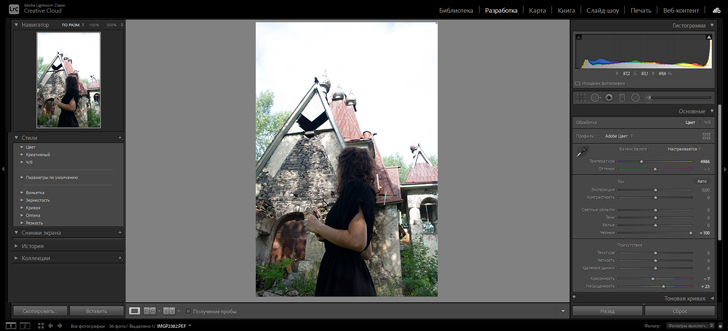
Чтобы исправить их, используйте ползунок Светлые участки. Этот инструмент действует на засвеченные участки, не затрагивая тени, полутона и белый цвет. Протяните ползунок влево до показателя -100.
Слайдер Белые тоже воздействует на светлые участки снимка, но уже, как следует из названия, затрагивает белый цвет. Принцип тот же, что и с предыдущим инструментом: чем левее ползунок, тем темнее белые участки фотографии.
Помимо перечисленных, можете также попробовать воспользоваться ползунком Экспозиция. Он влияет на все тона фотографии сразу. Кроме этого, попробуйте увеличить или уменьшить Контрастность .
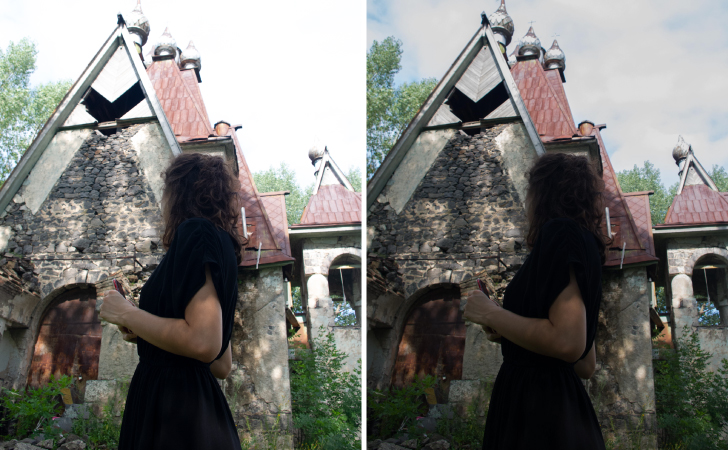
Но что если фотография уже сделана в JPEG?
Как мы уже писали, для фотографий в JPEG работают те же инструменты, что и для файлов RAW. Разница в том, что самые-самые белые участки фотографии (те, что на гистограмме отображаются с правого края) будет невозможно изменить. Представьте, что это безвозвратно засвеченные участки пленки, которые не исправить при проявлении.
В остальном – ничто не мешает вам поэкспериментировать над снимком до того, как навсегда его удалить. Используйте те же инструменты, что мы перечислили выше. А если не получится – не расстраивайтесь. Вместо этого лучше сразу настройте свою камеру на RAW формат ��
Вот и все. Надеемся, наши советы помогут вам спасти пересвеченные фотографии. Удачи!
Обработка фотографий. Убираем светлые пятна.
Продолжаю тему «Подайте на новый фотоаппарат» или «Как я обрабатываю фотографии в Photoshop». В прошлый раз я показывала как осветлить слишком темные области фотки . А сегодня займемся засвеченным фоном.
Я заметила, что темные участки образуются в тени предмета, и они именно пятно посреди фотки. А вот светлые — как правило растягиваются на пол-фоторафии. Как тучи (только наоборот :-)) они наступают с одной из четырех сторон фотографии. В общем это не пятно, а область, начинающаяся прямо с края фотографии. Да это всегда так. И это хорошо, потому, что намного легче корректируется, чем пятно.
Здесь мы видим засвеченый кусок фона (в левом верхнем углу) . И в данном случае, он нам вообще не важен, он где-то там, далеко, и никто на него не смотрит. И можно было бы и не трогать его вообще, подумаешь. Но общий вид фотографии страдает, вместо того, чтобы смотреть на бусину, взгляд отвлекается на этот недостаток фона. Поэтому его надо таки убрать.
Самый быстрый и аккуратный способ сделать это выглядит так.
Тут тоже дольше писать, чем делать. Выделим 5 шагов.
Шаг 1 . Создадим новый слой, перетащив иконку с нашей фоткой на значок «чистый лист»: 
Шаг 2 Теперь возмем инструмент Градиент.
Вверху стрелочка показывает на панель настройки градиента. Щелкните на нее мышкой и настройте в открывшемся окне так, чтобы наш градиент менял цвет от черного к прозрачному.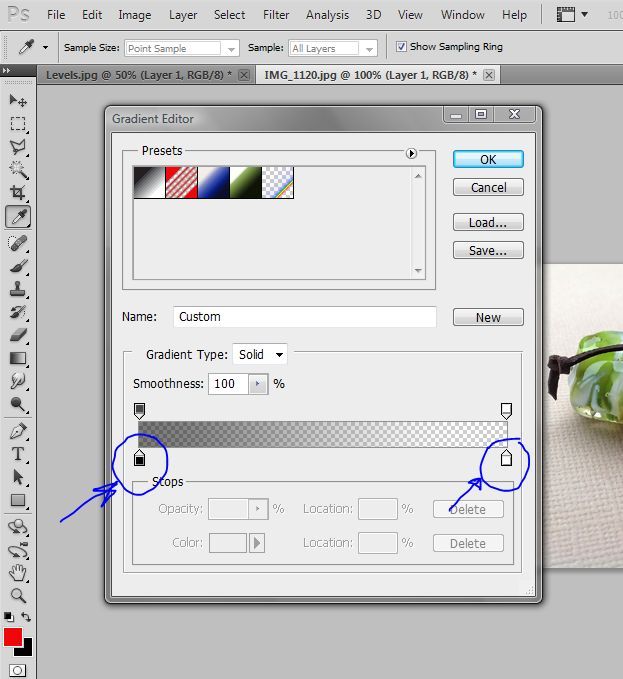
Если у вас по умолчанию стоит градиент без прозрачных областей. То выберите любой другой из представленных образцов. Градиент с просвещивающими «шашечками» это и есть то что нам нужно. Выбираем любой. Удаляем не нужные ползунки (должно остаться всего два — они обведены), один не прозрачный, другой прозрачный.Удаляем их просто смахивая мышкой, потяните его в вверх или вниз, он пропадет. Не прозрачный перекрашиваем в черный цвет. Для этого щелкаем по ползунку и в открывшейся палитре выбираем черный цвет. Все. Мы настроили градиент. Теперь будем его применять.
Убедитесь, что активен (т.е. подсвечен) у вас новый слой, а не фотка. Теперь щелкнем мышкой за пределами фотки (там где у нас засвеченый угол) и потянем ее на серединку фотографии, не отпуская мышку, растягивая градиентную заливку. У нас получился темный треугольник над нашей фотографией (вверху слева). Если он получился не там где нужно. Отмените действие , нажав Ctrl+Z , и попробуйте снова, пока не закроете именно темным то место на фоне, которое засвечено.
Вот что должно получиться:

Шаг 3 Меняем режим наложение нашего слоя с темным треугольником. Левая стрелочка показывает где мы его меняем:
Возможно подойдет режим Мультиплай или Даккен, но мне в данном случае понравился режим Субстрат. Он сохранил текстуру моего фона под затемнением.
Шаг 4 Далее, делаем фон более прозрачным . Где это делаем показывает правая стрелочка. Пока нам не понравится результат. Мне понравился 61% .
Шаг 5 И все бы хорошо, но мы видим, что эта тень (наш слой с треугольником) закрыла собой часть нашего обожаемого предмета.Если она нам там нужна, и такое бывает. То просто радуемся. А если нет и предмет совсем некстати потемнел — ужасаемся!
Нам поможет ластик с мягкими краями, стираем тень (наш слой с темным треугольником) непосредственно над предметом и ему она больше не страшна. Все!
И вот что у нас получилось из этой фотографии. 

Ну и логотип приляпываем 🙂
Что исчо можно сделать с фотографией? Можно сделать ее «красивше»: придать недостающий объем. Чтобы казалось, что предмет прямо перед вами, только руку протяни. За такую фотку взгляд цепляется. Ну это совсем просто, даже неприлично писать. Но тем не менее в эту статью уже не поместится.
Как исправить засвеченное фото: 3 рабочих способа в 2023
 5.0 Оценок: 2 (Ваша: )
Ищете простой способ, как убрать засвет на фото?
Установите ФотоМАСТЕР!
1. Откройте исходную фотографию в редакторе.
2. Исправьте экспозицию бегунком.
3. Отрегулируйте «Засветки» и «Светлые».
4. Сохраните итог в любом удобном формате.
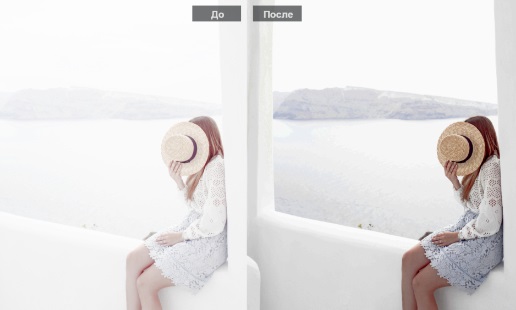
Снимали в солнечный день, а дома заметили пересветы на половине фотографий? В статье вас ждут 3 способа спасти засвеченные снимки — на ПК, айфоне или Андроиде и онлайн. Мы подготовили инструкцию к каждому из них, где подробно описываем шаги и показываем результаты.
- СОДЕРЖАНИЕ:
Как избежать пересвета на фотографии
Пересвет может возникать по разным причинам: от солнца, из-за бликов в отражениях, недостаточной экспозиции и т.д. Не все засветы можно удалить в фоторедакторах, поэтому лучше их избегать. Ниже — 3 способа, как убрать засвеченность на фото во время съемки.
Настройка экспозиции
- У некоторых фотоаппаратов есть специальный режим экспозиции, который автоматически подстраивается под условия освещения. Попробуйте использовать его.
- Если снимаете в ярком месте — уменьшите уровень экспозиции, чтобы снимок стал темнее.
- Используйте HDR. Это техника, которая объединяет несколько фотографий с разной экспозицией для создания более сбалансированного изображения.
Работа с освещением
- Если вы замечаете дефекты на фотографиях, измените ракурс съемки. Попробуйте снять с другого угла, чтобы уменьшить воздействие яркого света и избежать бликов на лице модели.
- Попадание солнечного света на объектив может вызвать засветки. В таких случаях рекомендуется создать тень с помощью специальной насадки для объектива — бленду.
- Еще засветы могут возникать, если свет отражается от различных поверхностей — стекло, вода, металл или белые стены. По возможности уберите их из кадра. Достаточно перейти в другое место или поменять ракурс, чтобы избежать появления деффектов.
Регулирование вспышки
- Чтобы избежать засветов от вспышки, ее свет нужно смягчить. Для этого можно использовать специальные отражатели и рассеиватели.
- Также можно уменьшить интенсивность вспышки в настройках камеры.
- Попробуйте поменять ракурс, отойти от объекта съемки, чтобы вспышка была под другим углом. Это поможет избежать прямых засветов и создать более естественное освещение.
Как убрать засвеченность на ПК
Компьютерные фоторедакторы подходят для обработки больших снимков, в том числе в формате RAW. Он содержит больше всего информации о фотографии, поэтому с такими кадрами проще работать.
Рассмотрим, как исправить сильно засвеченное фото на примере ФотоМАСТЕРа — это простой редактор, с которым справятся даже новички. Он открывает все популярные форматы изображений и позволяет внести корректировки всего за пару минут.
Шаг 1. Откройте исходник в редакторе
Скачайте и установите ФотоМАСТЕР:
Кликните «Открыть фото» или перетащите исходную картинку из папки в рабочее поле, чтобы начать редактирование. Обратите внимание на гистограмму в правом верхнем углу. Этот график покажет, если снимок недоэкспонированный или переэкспонированный. При коррекции будем ориентироваться на него.
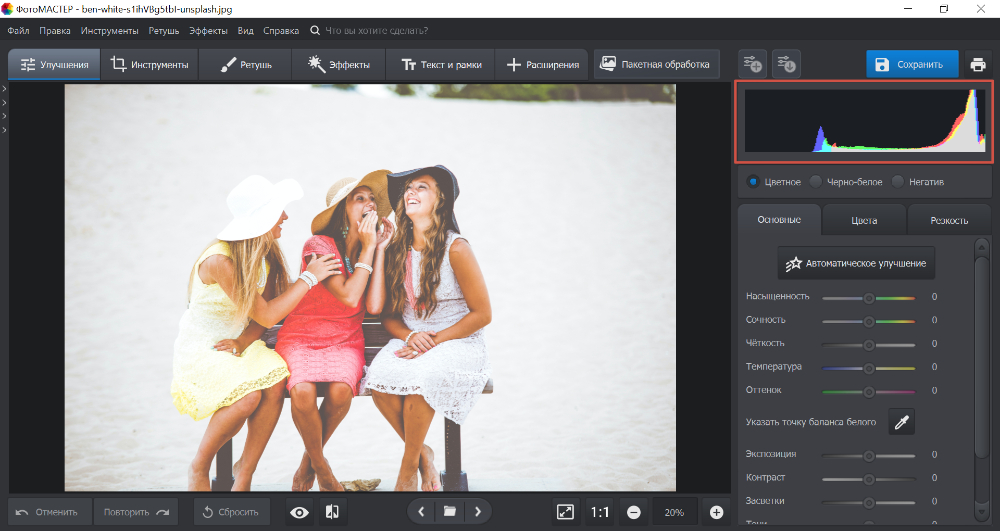
Сейчас на скриншоте выше гистограмма уходит в яркость, светлых тонов у нее заметно больше. У качественного фото не должно быть таких резких скачков, которые выходят за пределы графика.
Шаг 2. Настройте экспозицию
В рабочей панели справа найдите настройку «Экспозиция». Мышкой переместите бегунок влево, чтобы сделать фото темнее. Точное значение экспозиции отличается для каждого фото, подберите его вручную.
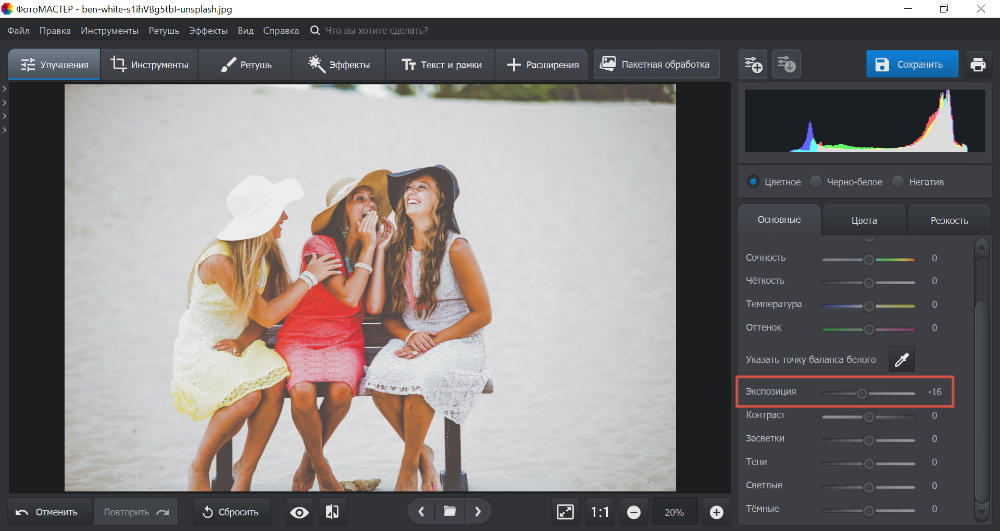
Для коррекции некоторых фотографий достаточно простого изменения экспозиции. Но если вы хотите сделать элементы снимка еще темнее — воспользуйтесь детальными настройками.
Шаг 3. Затемните светлые участки
На панели справа найдите настройки «Засветки» и «Светлые». Первая регулирует только самые пересвеченные места, а вторая — все светлые участки изображения. Сдвиньте эти бегунки влево, а затем по желанию отрегулируйте контраст и тени, чтобы снимок стал более привлекательным.
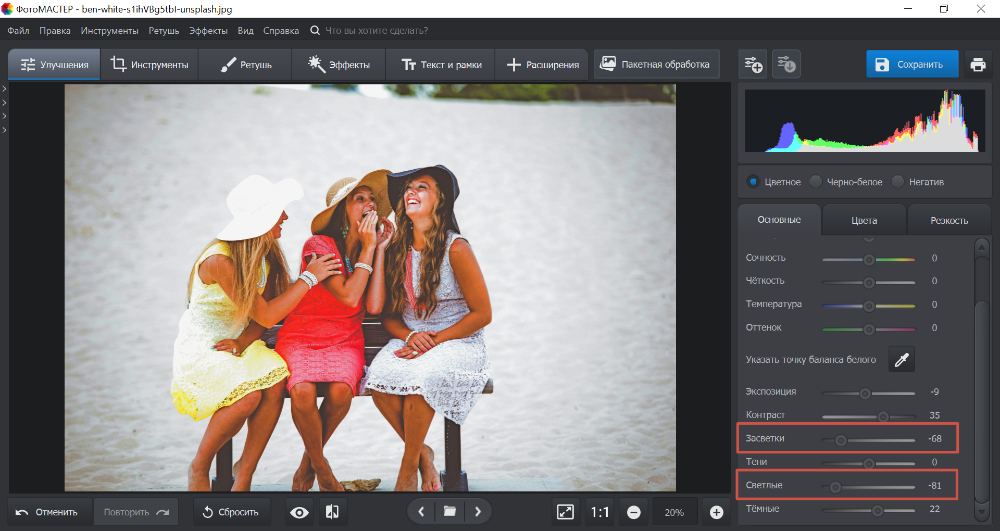
Обратите внимание, как изменилась гистограмма: в ней больше нет такого резкого скачка для светлых участков. Это значит, что яркость снимка стала нормальной.
После этого вы можете продолжить редактирование — например, добавить на фото фильтры или сделать ретушь. Затем сохраните результат, кликнув синюю кнопку наверху.
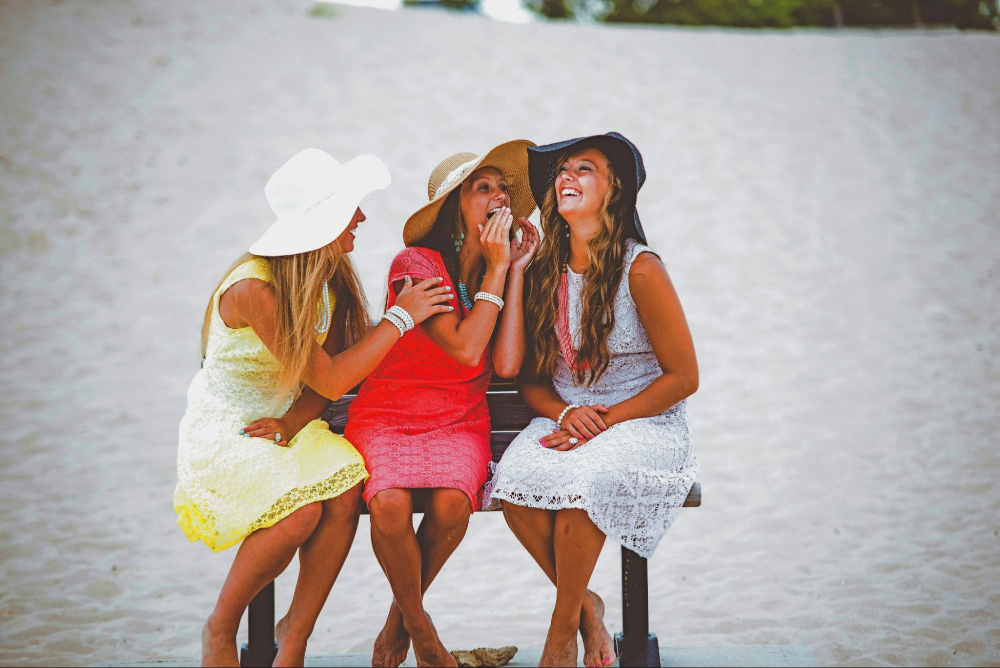
Как убрать пересвет на телефоне
Если вы сняли засвеченное селфи на камеру смартфона, то исправить его можно в мобильном софте. Функция доступна во многих редакторах и во встроенных приложениях на некоторых устройствах.
Из сторонних программ нужный инструмент предлагает Snapseed — популярный фоторедактор на iOS и Android. Он бесплатный, простой, но имеет только базовые функции для обработки фотографий.
Как исправить засвеченное фото в Snapseed:
- Установите приложение и тапните на экран, чтобы добавить фото из галереи.
- На нижней панели нажмите «Инструменты», затем выберите «Коррекцию».
- Нажмите на иконку с бегунками внизу и выберите «Яркость».
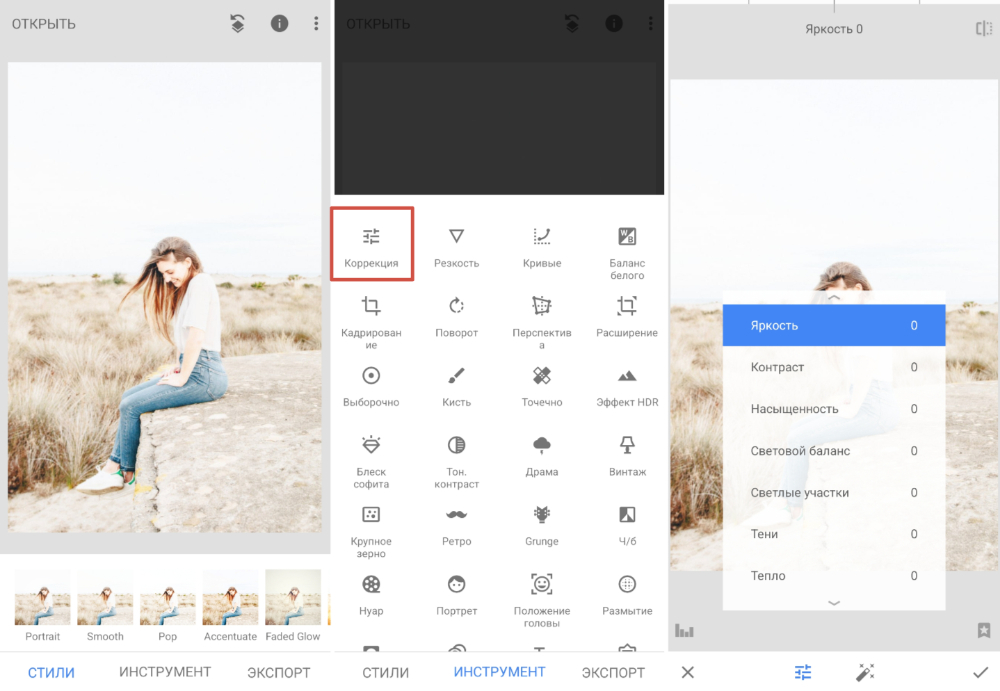
- Пальцем проведите влево по экрану, чтобы уменьшить значение параметра. Если понадобится его увеличить — проведите вправо.
- Выберите «Светлые участки» и так же настройте параметр, передвигая палец.
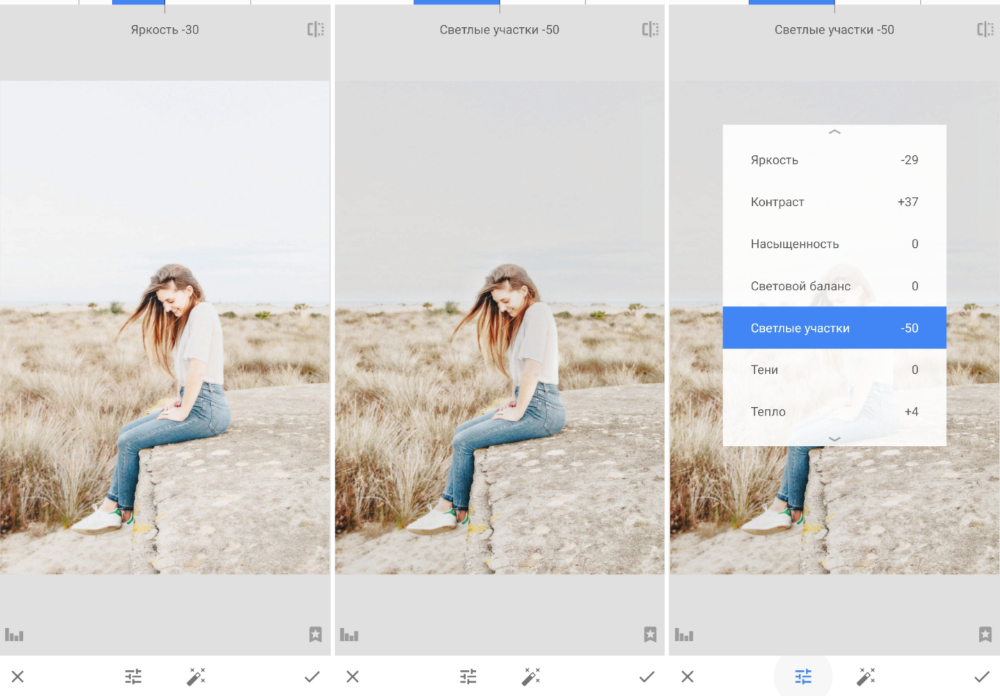
- Поменяйте и другие настройки. Затем тапните галочку, чтобы принять изменения.
- Сохраните итог через кнопку «Экспорт» в правом нижнем углу.
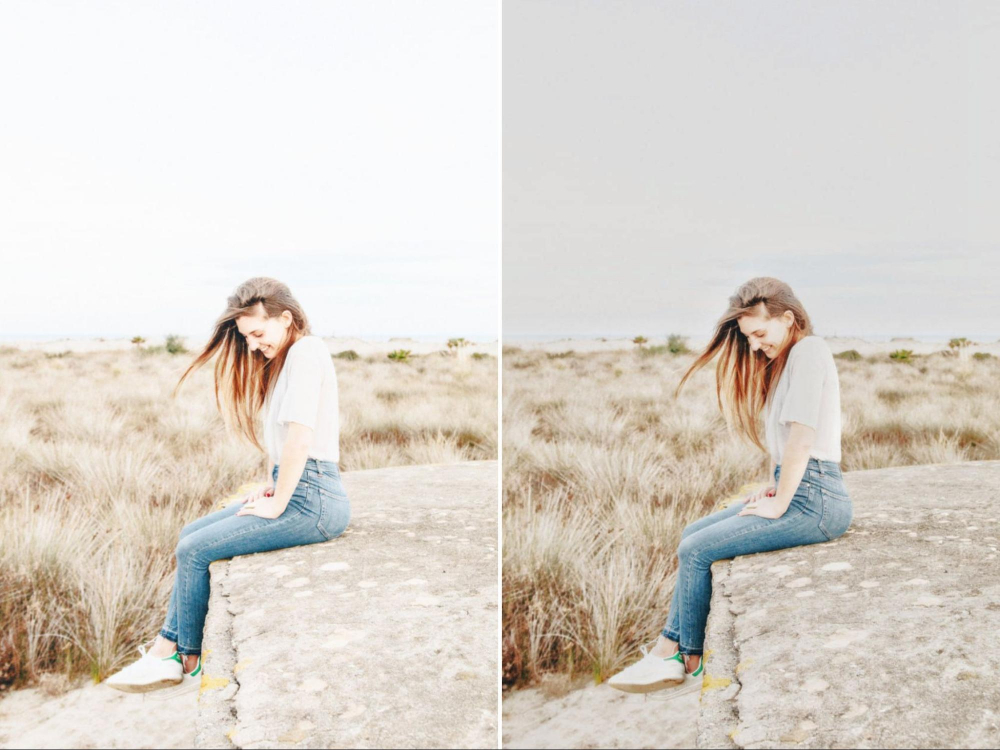
Snapseed подойдет только для коррекции снимка целиком. Исправить отдельные пересвеченные фрагменты в этом редакторе никак не получится.
Как исправить засвет онлайн
Убрать засветки помогут онлайн-сервисы. Но у них есть ограничения на размер загружаемых фото, а обработка происходит медленнее, чем в программах на ПК. Этот вариант подойдет тем, кто не хочет скачивать новый софт, чтобы отредактировать 1-2 фото.
Покажем процесс на примере Fotor. Это редактор на основе искусственного интеллекта, но все функции с использованием нейросети доступны только по подписке. Среди бесплатных инструментов есть базовые настройки яркости и цвета, которыми мы и воспользуемся для наших целей.
Как убрать засвет на фото в Fotor:
- Откройте сайт и пройдите регистрацию — без нее сервис не дает экспортировать итог.
- Загрузите исходник и откройте вкладку «Корректировка».
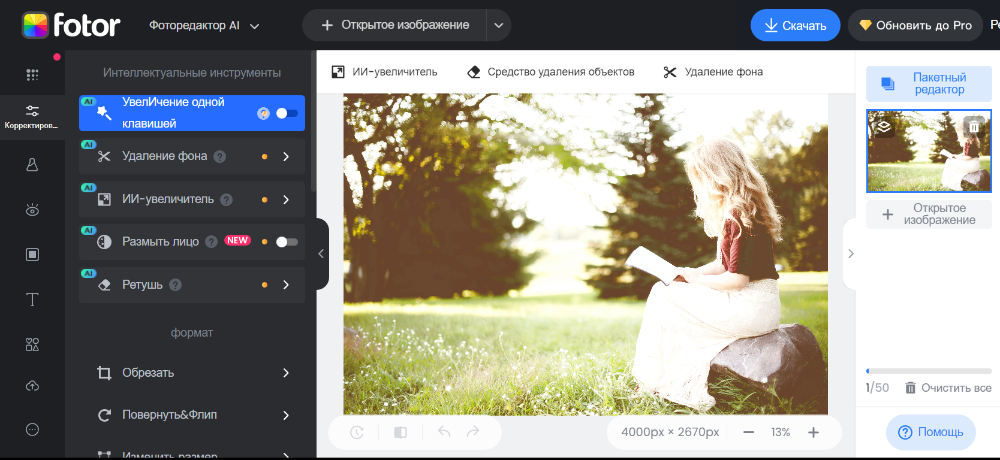
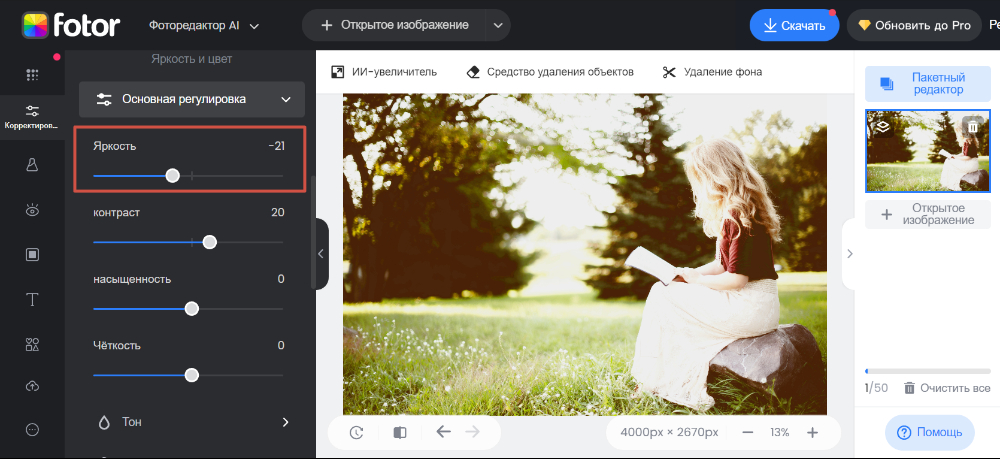
- Пролистайте к полю «Яркость и цвет» и откройте инструмент «Основная регулировка».
- Бегунком уменьшите яркость. При необходимости исправьте контраст и насыщенность.
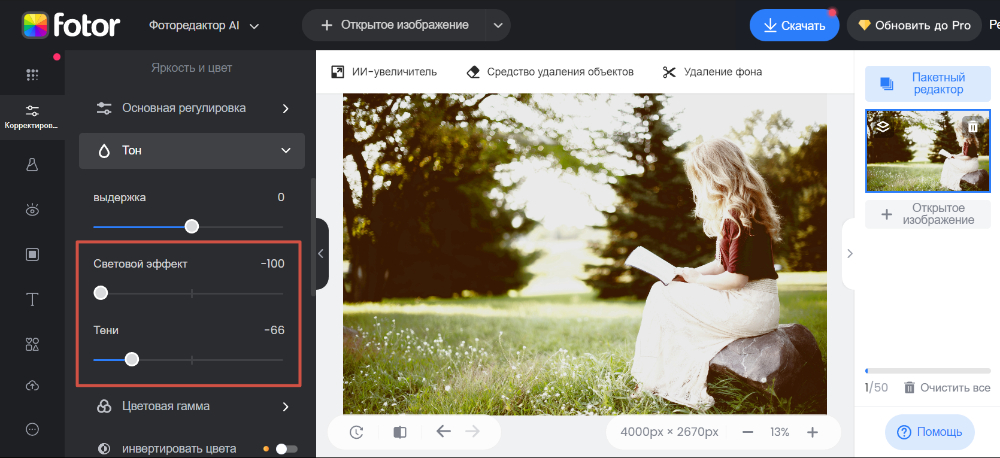
- Пролистайте меню чуть ниже и кликните на «Тон». В этом меню настройте бегунками световой эффект и тени.
- Нажмите «Скачать» в правом верхнем углу, выберите формат и сохраните итог на ПК.
Этот фоторедактор тоже пригодится, только если снимок засвечен целиком. Детальной настройки экспозиции здесь нет, гистограмма тоже не показана.
Заключение
Теперь вы знаете 3 фоторедактора, которые помогут исправить засвеченные снимки:
Как убрать Засвеченность на фото на айфоне?
Если вы хотите самостоятельно исправить пересветы, то, оставаясь во вкладке Коррекция, перейдите в раздел Свет. Ползунок Экспозиция может сделать всю вашу фотографию целиком светлее или темнее. Так что если пересветов много, попробуйте потянуть ползунок влево.
Как убрать Засвеченное лицо на фото?
Самый простой способ улучшить засвеченную фотографию — настроить её экспозицию в фоторедакторе. Ухватите мышкой бегунок на одноименной шкале и медленно начните передвигать его влево. Наблюдайте за поведением фотографии. Чем дальше будет находиться ползунок, тем темнее она будет становиться.
Как исправить Пересвет на фото?
При пересвете фотоматериал или матрица получает избыточную экспозицию, что приводит к излишней яркости получившегося изображения и компрессии светов. Проще говоря, в светах понижается контраст. Таким образом, чтобы исправить пересвеченные участки необходимо их затемнить, с повышением контраста светов.
Как избавиться от бликов на айфоне?
Как избежать бликов в кадре при съёмке на iPhoneПрикройте камеруЗаблокируйте светПоменяйте угол съёмкиПротрите камеруУберите блики после съёмкиJan 28, 2021
Как избавиться от Засветов в фотошопе?
В этом уроке мы попытаемся смягчить «пересвет» на фотографии.Откройте изображение в Adobe Photoshop.Далее идем в меню Select (Выделение) — Color Range (Диапазон цвета). . Нажимаем комбинацию Ctrl+J, чтобы перенести выделенные фрагменты в новый слой.Измените его режим наложения на Multiply.
Как убрать блики на фото айфон?
Как избежать бликов в кадре при съёмке на iPhoneПрикройте камеруЗаблокируйте светПоменяйте угол съёмкиПротрите камеруУберите блики после съёмкиJan 28, 2021
Как убрать Засвеченность на фото на айфоне? Ответы пользователей
Возврат отредактированного фото к оригиналу. После того как Вы отредактировали фотографию и сохранили новый вариант, еще можно вернуться к оригиналу изображения .
Самый простой способ улучшить засвеченную фотографию — настроить её экспозицию в фоторедакторе. Ухватите мышкой бегунок на одноименной шкале и медленно начните .
Как исправить засвеченную фотографию
июль 2013 г. как исправить засвеченную фотографию. В качестве вступления я выбрал уже знакомую многим картину «Челубей борется с пересветом».
В уроке я расскажу, как с помощью инструмента Уровни исправит засвеченную фотографию.
Ваши фото на iPhone 11 резко испортились? Виновата iOS 13.2 вместе с Deep Fusion, отключаем эту функцию.
Использованные в отзыве фотографии сделаны на 5 и 8 . Слегка засвеченное и совсем не эффектное. . Либо же по максимуму их убрать.
Как убрать негатив с iPhone, что делать если экран Айфона или Айпада стал черно белый. . Сутки думала , что сойду с ума от этой стремной картинки, .