Требуется действие, нет подключения к интернету в Windows 11, 10. Авторизация в общедоступных Wi-Fi сетях
Ошибка «Требуется действие, нет подключения к интернету» в Windows 11 и Windows 10 появляется чаще всего при подключении к общественным Wi-Fi сетям в метро, кафе, ресторанах, отелях, на курортах и т. д. Так же это сообщение может появиться при подключении к Wi-Fi сети нового, не настроенного роутера (сталкивался с этим на личном опыте) . При подключении к таким сетям в Windows обычно автоматически открывается браузер и загружается страница с дальнейшими инструкциями. И после авторизации, или настройки это сообщение пропадает и интернет начинает работать. Но проблема в том, что браузер для авторизации в публичной Wi-Fi сети не открывается автоматически. Такое бывает часто.
В Windows 11 это выглядит так: после подключения к Wi-Fi сети, возле кнопки Wi-Fi появляется надпись «Требуется действие». Если открыть список Wi-Fi сетей, то возле данной сети мы увидим сообщение «Требуется действие, нет подключения к интернету». А ниже ссылка «Открыть браузер и подключиться».

Сначала я думал добавить эту информацию отдельным разделом в статью, в которой писал о проблеме, когда после подключения к Wi-Fi сети соединение без подключения к интернету, но все же решил опубликовать ее на отдельной странице. Думаю, так будет меньше путаницы. И можно будет обсуждать проблему в комментариях.
Требуется действие Wi-Fi в Windows 11 и Windows 10: что делать?
- Если требуется действие после подключения к общественной Wi-Fi сети – нужно авторизоваться в этой Wi-Fi сети. Если страница авторизации не открылась автоматически, нажмите на ссылку «Открыть браузер и подключиться». Или сами откройте любой браузер (рекомендую использовать стандартный Microsoft Edge) и попробуйте перейти на любой сайт. Система должна автоматически перенаправить вас на страницу авторизации.
 После чего в браузере должна открыться страница с инструкцией. Обычно нужно указать имя пользователя, почту, номер телефона (вход через СМС) , имя, пароль, или еще какие-то данные. Если доступ к Wi-Fi платный, то после оплаты вы получаете данные для авторизации. Все это зависит от конкретной Wi-Fi сети.
  На странице авторизации должна быть вся необходимая информация. Вы так же можете обратиться за помощью к администратору курорта, отеля, ресторана и т. д.
 - Когда система запрашивает авторизацию после подключения к своему роутеру, то скорее всего роутер новый и вам нужно выполнить его настройку. Я с этим недавно столкнулся, когда настраивал Xiaomi Mi WiFi Router 4A. Сразу после подключения к его Wi-Fi сети в браузере автоматически открылся веб-интерфейс с настройками. А Windows 11 сообщила, что требуется действие с Wi-Fi сетью. После настройки роутера все заработало.
Что делать, если не открывается страница авторизации Wi-Fi в Windows?
- Попробуйте нажать на ссылку «Открыть браузер и подключиться» (выше на скриншоте я показывал, как и где это сделать) . Если не получается, напишите в комментариях, что происходит при попытке открыть страницу авторизации. и подключитесь к ней заново.
- Откройте любой браузер и перейдите на любой сайт. Возможно, вас перенаправит на нужную страницу. Можно попробовать сделать это в разных браузерах.
- Если в Windows, или отдельно в браузере установлен VPN и он включен – отключите его.
- Проверьте, работает ли авторизация с другого устройства.
- Обратитесь за помощью к администратору заведения, которому принадлежит эта Wi-Fi сеть. Проблема может быть на стороне Wi-Fi сети.
Когда не работает интернет и требуется действие с Wi-Fi в каких-то других условиях (например, после подключения к домашней сети, а не публичной), и решения из статьи не сработали, напишите в комментариях. Попробуем решить возникнувшую проблему вместе.
Как открыть браузер на компьютере или ноутбуке: полная инструкция
Привет, всем! Сегодня статья у нас будет немного образовательная, и мы поговорим о том – как открыть браузер, закрыть, как им пользоваться и для чего он вообще нужен. Для начала давайте ответим на последний вопрос. Данная программа предназначена для открытия определенных сайтов: «Одноклассники», «Вконтакте», «YouTube» и другие Web-страницы. Наверное, тут уже становится немного понятнее. Теперь далее начнем с первого вопроса – как открыть свой браузер на компьютере, ноутбуке, планшете, телефоне и другом вычислительном устройстве.
Открываем

По умолчанию на всех операционных системах установлен свой бразуер. В Windows – это «Internet Explorer», чтобы открыть его нужно найти значок буковки «E» на рабочем столе или внизу в трее. Далее просто нажимаем два раза левой кнопкой мышки по значку. Если у вас продукция Apple и вы хотите зайти на сайт с iPad, iPhone или MacBook – то стандартной программой выступает Safari.
На некоторых компьютерах помимо программного обеспечения по умолчанию также установлены и другие браузеры:
- Google Chrome – имеет значок разноцветного круга.
- Mozilla Firefox – в изображении есть огненная лиса, обвивающая синий круг.
- Opera – Просто красная буква О.
- Yandex – также имеет первую букву в названии цвета коммунизма.

Открывается всё аналогичным способом, просто нажмите два раза левой кнопкой мыши.

- Если никаких значков на рабочем столе нет, то можно пойти другим путём. Для этого нажимаем в меню «Пуск» – кнопка находится в самом нижнем левом углу.
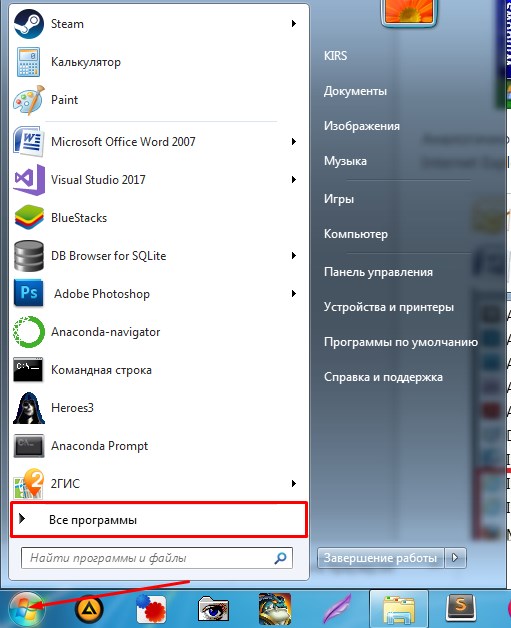
- Как только откроется нижнее окошко, просто выбираем «Все программы».
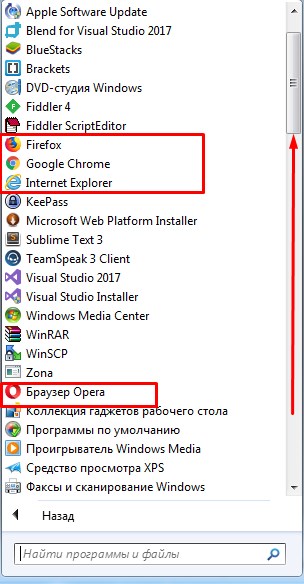
- Теперь пролистываем в самый верх и находим наши браузеры. Чтобы открыть его, достаточно просто нажать одним щелчком мыши.
Браузер не открывается – что делать
Честно скажу, что сам частенько сталкивался с этой проблемой. Скажу сразу, что это скорее всего связано именно с поломкой программы. Это может случиться из-за не удачного обновления или действия вредоносных программ. Для того, чтобы вновь им пользоваться – нужно просто его переустановить. Нужно в первую очередь скачать новую версию ПО.
- Для этого открываем браузер, который стоит по умолчанию в Windows — это Internet Explorer.
- Теперь открываем любой поисковик «Яндекс» или «Google» и вписываем в поисковую строку название браузера, который вы хотите установить. Но не обязательно заходить на поисковик и можно ввести название в самое верхнюю строку.

- Теперь по первой ссылке скачиваем программу и устанавливаем её.
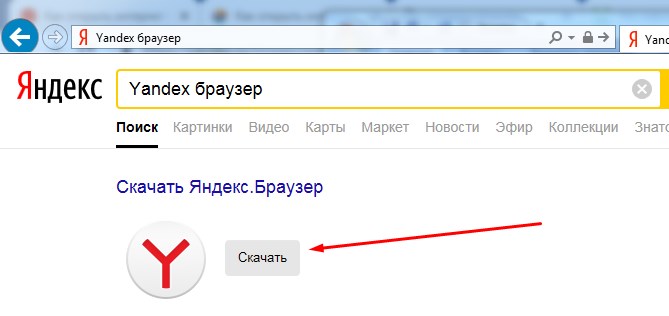
- После установки значок появится на рабочем столе.
Каким лучше всего пользоваться
Они все примерно одинаковые кроме одного – Internet Explorer, на данный момент считается самым худшим, так как он в своё время был полностью не оптимизированным и сильно тормозил. Остальные же имеют одно и то же ядро и по сути являются прототипами или клонами. Я лично пользуюсь браузером Google Chrome, но это скорее всего из-за привычки и из-за простоты дизайна внутреннего интерфейса. В целом вы можете пользоваться любой программкой, которая вам кажется удобной. Напишите пожалуйста в комментариях – каким браузером пользуетесь именно вы и почему.
Интернет работает, а браузер не загружает страницы. Что делать?
Вопрос от пользователя
Здравствуйте.
Подскажите, почему браузер может не загружать веб-странички при работающей сети Интернет?
Значок подключения активен (в трее), Skype работает, торрент качает, а Chrome ничего не открывает (проверял даже крупные сайты, вроде VK, OK, Yandex и пр.).
И вам, и все остальным, у кого похожая проблема, я сначала порекомендую запустить несколько браузеров (Chrome, Edge и пр.) и в каждом из них попробовать открыть разные странички сайтов.
Кроме этого, если у вас дома стоит Wi-Fi роутер, и через него получает доступ к сети несколько устройств: попробуйте открыть веб-странички на ноутбуке, смартфоне, планшете и т.д. (подобные действия существенно помогут облегчить поиск причины. ) .
А теперь ближе к делу.
Что делать, если браузер не загружает веб-странички
👉 Первые рекомендации
Если странички не открываются ни на одном из устройств и ни в одном браузере, вполне возможно, что произошел обрыв канала у вашего Интернет-провайдера (либо сбились настройки роутера/маршрутизатора) .
Попробуйте перезагрузить роутер и ПК/ноутбук, а после — проверьте еще раз работоспособность сети.
Также не лишним будет уточнить у провайдера, нет ли у них обрыва, все ли в порядке и работает.
Кстати, обратите внимание на значок сетевого подключения: нет ли на нем красного крестика (пример ниже 👇).

Нет доступных подключений
Если подобный значок горит, рекомендую ознакомиться вот с этими статьями:
Кроме этого, попробуйте щелкнуть правой кнопкой мышки по сетевому значку и запустить диагностику .
В Windows 8/10 встроена достаточно неплохая внутренняя диагностика неполадок, способная решить (или хотя бы подсказать) множество причин неисправности.
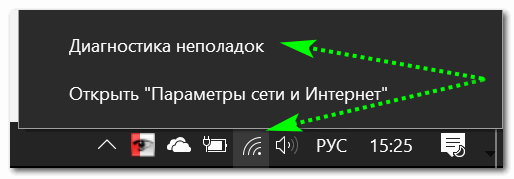
Диагностика неполадок сети
В Windows 11 диагностику сети «убрали» подальше, 📌в параметры Windows, — см. на скрине ниже нужный раздел. 👇
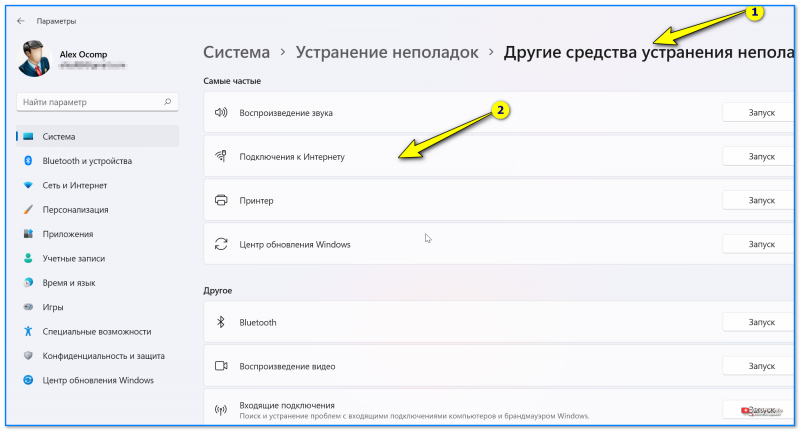
Windows 11 — устранение неполадок
Проверяем настройки (прокси) и плагины в браузере
Второе, что обязательно порекомендую — проверить настройки и дополнения в браузере (особенно, если на других устройствах и другие браузеры открывают веб-странички).
Речь идет о таких плагинах, которые могут менять IP-адрес, сканировать сетевой трафик, блокировать рекламу и т.д. (это относится к прокси, к антивирусным дополнениям, да и на сами антивирусы обратите внимание) .
Например, в Chrome достаточно зайти в настройки браузера (страничка chrome://settings/ ), раскрыть «Дополнительные» , и найти раздел «Система» .
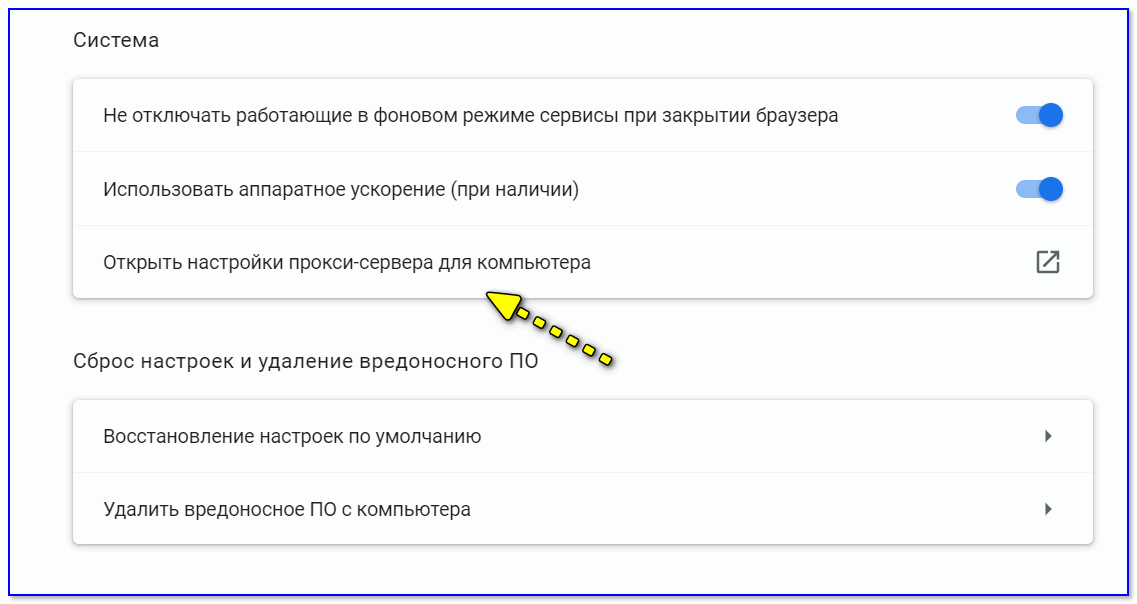
Открыть настройки прокси-сервера
После чего проверьте и отключите все ненужные расширения на страничке chrome://extensions/ (кстати, временно бы порекомендовал отключить их все) и отмените введенные настройки прокси-серверов. Перезагрузите браузер и попробуйте вновь открыть странички.
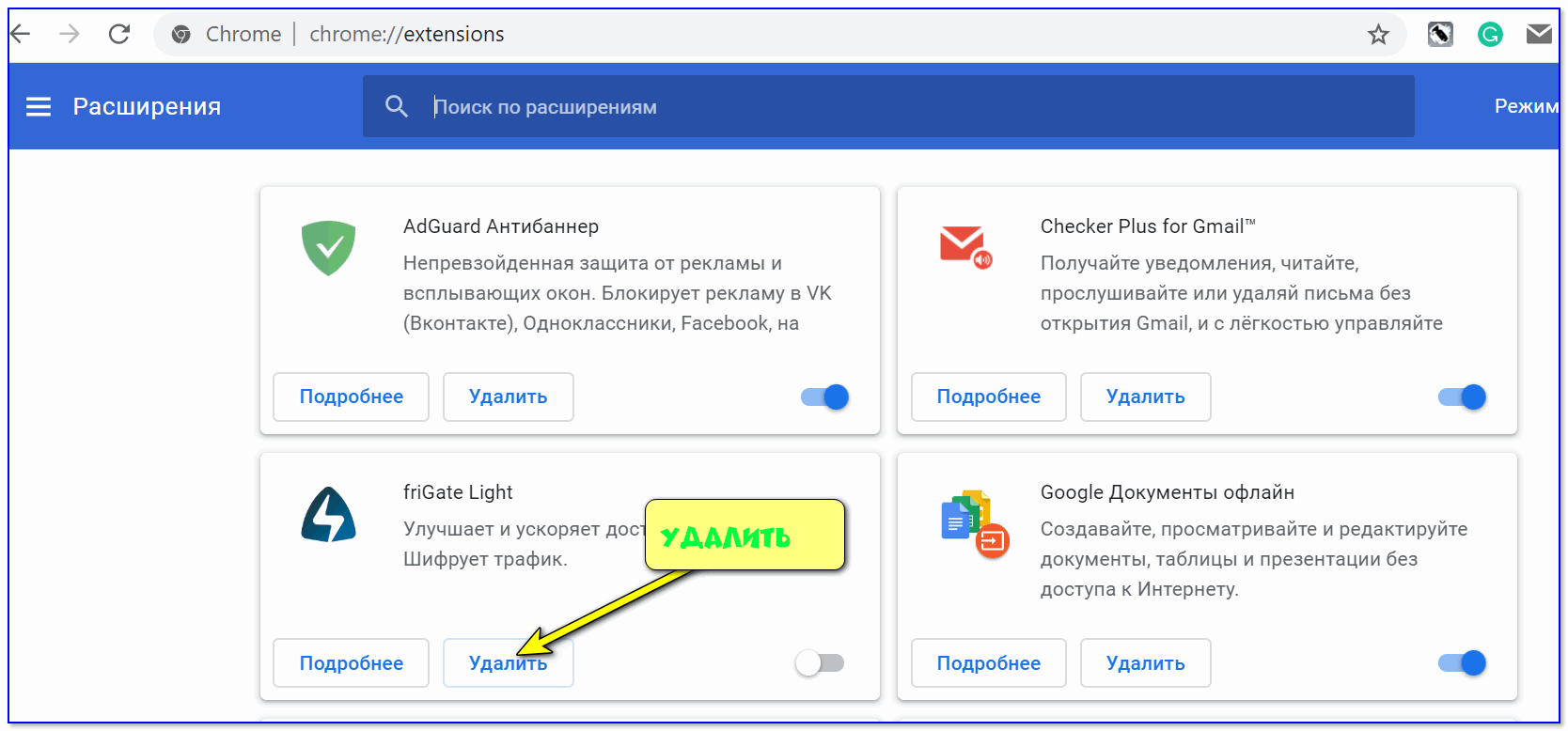
Удалить ненужное расширение — Chrome
Кстати, на время тестирования отключите антивирус и брандмауэр. Нередко, когда излишняя забота о безопасности пользователя — превращается в проблемы для него.

Отключение антивируса Avast на 1 час
Пробуем сменить DNS в настройках сетевого подключения
Еще одна очень популярная причина подобной проблемы — это «отвалившиеся» DNS.
Как правило, по умолчанию используются DNS Интернет-провайдера, и никто их не меняет. Однако, если прописать DNS от Google (например) — то работа интернета у вас будет стабильнее (и, возможно, быстрее).
📌 В помощь!
Как сменить DNS в Windows одним кликом мышки (автоматически), и как выбрать наиболее быстрый публичный DNS-сервер: https://ocomp.info/kak-vyibrat-public-dns.html
*
Как это сделать вручную:
- нажать сочетание Win+R (чтобы появилось окно «Выполнить») , ввести команду ncpa.cpl и нажать OK. Должен открыться раздел 👉 панели управления: «Сетевые подключения» ;
- в этом разделе откройте свойства того адаптера, через которое у вас осуществляется подключение к интернет (пример ниже 👇);
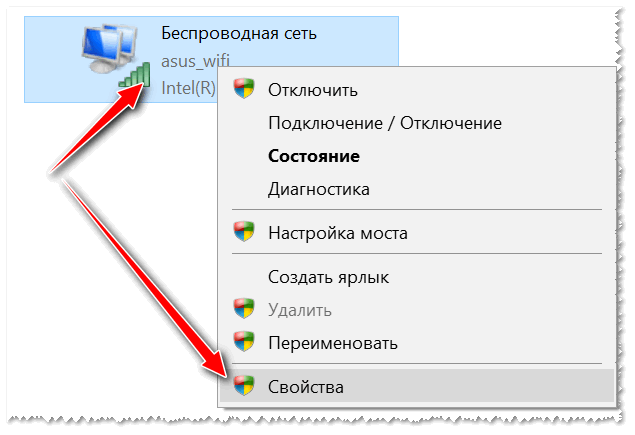
Свойства беспроводного подключения
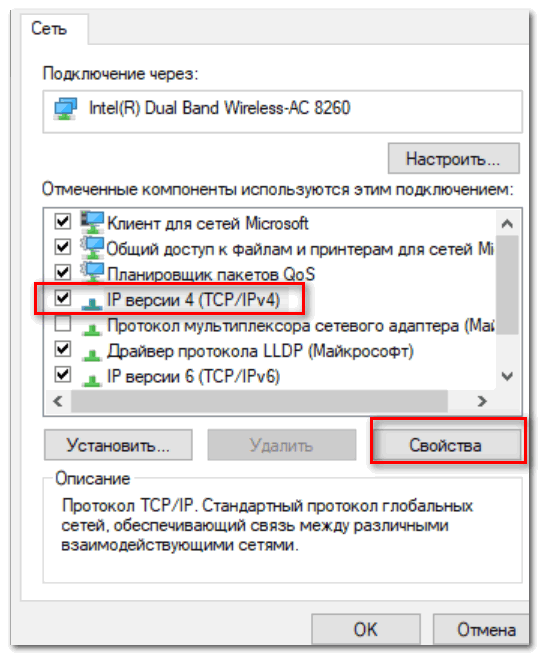

Использовать следующие адреса DNS
Очистка кэша DNS, сброс сетевых параметров
Как это сделать:
- нажать сочетание кнопок Ctrl+Shift+Esc (откроется диспетчер задач);
- далее выбрать пункт «Файл/запустить новую задачу» ;
- использовать команду CMD ;
- отметить галочкой, что задача должна быть от имени администратора;
- нажать OK. См. пример ниже. 👇
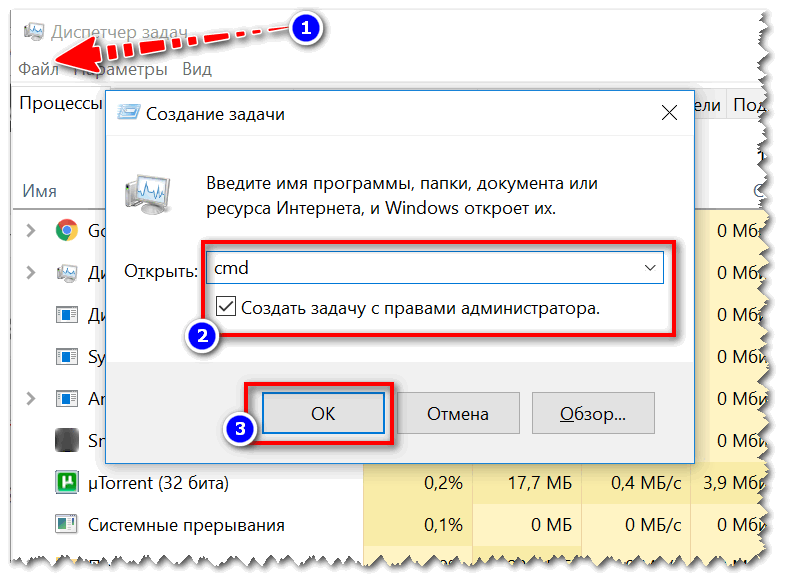
Запуск командной строки (CMD) от имени админа
В командной строке необходимо последовательно ввести несколько команд (после ввода каждой нажимать Enter!):
- ipconfig /flushdns
- ipconfig /registerdns
- ipconfig /renew
- ipconfig /release
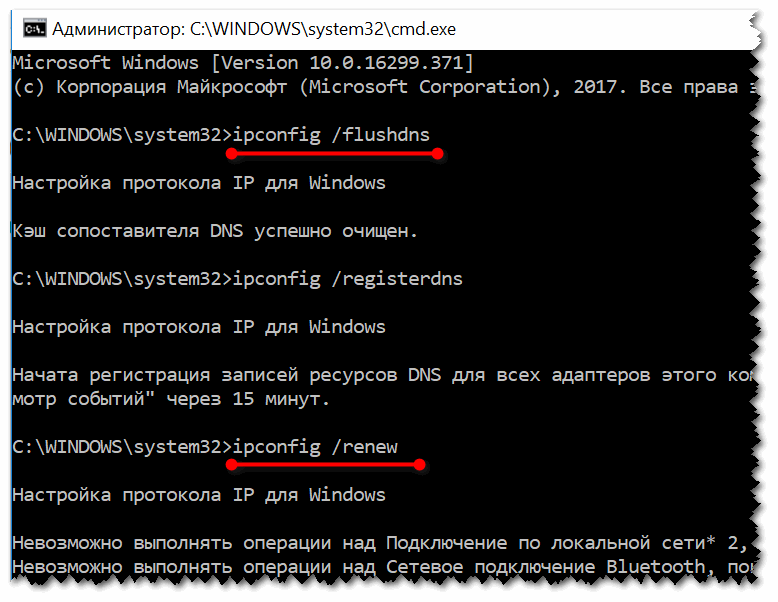
Работа с командной строкой — сброс сетевых параметров
После чего перезагрузить ПК/ноутбук и проверить работоспособность браузера.
Восстановление файла HOSTS, проверка Windows на вирусное и рекламное ПО
В Windows есть один системный файл (прим.: его название hosts ) , изменив который, можно запретить открывать тот или иной сайт (причем, сразу для всех браузеров в системе). Добавлю, что можно не только изменить, но и перенаправлять пользователя с одного ресурса на другой.
Часто этот файл изменяют (в своих целях) вирусное и рекламное ПО. Чтобы его восстановить — рекомендую воспользоваться антивирусной утилитой AVZ (она не нуждается в установке, и сможет не только восстановить hosts, но и проверить на вирусы ваш ПК) .
Чтобы восстановить системные параметры в AVZ:
- загрузите и распакуйте архив с антивирусной утилитой (ссылка на офиц. сайт);
- в меню файл выберите «Восстановление системы» (как на скрине ниже).

Восстановление системы с помощью AVZ

Восстановление HOST, настроек IE и пр.
В дополнение к вышесказанному, не лишним будет проверить компьютер спец. утилитами, которые помогут удалить вредоносное ПО, невидимое классическими антивирусами. О том, как это сделать, можете узнать в статье, ссылка на которую приведена ниже.
👉 В помощь!
1) Как удалить вирусы с компьютера, если антивирус их не видит
2) 4 одноразовых антивируса для быстрой перепроверки компьютера (портативные версии!).

Браузер – это что такое простыми словами, где находится, как им пользоваться
Здравствуйте, читатели блога. Каждый новичок в интернете хоть разок да задумался, браузер — что это такое, где находится, какие функции выполняет, как им пользоваться? Как выбрать самый лучший и быстрый?

В этой статье я расскажу простыми словами, что такое браузер, какие виды бывают, как сделать настройку. Приведу примеры web browsers, использующиеся для разных операционных систем.
Что это такое браузер
Веб-обозреватель или браузер – это специальное программное обеспечение. Помогает пользователям просматривать файлы, документы, страницы из интернета.
Какие функции выполняет? Посылает запросы к веб-сайтам, обрабатывает их ответы. Он отображает содержание html страниц, преобразует его в текст, картинки, видеофайлы. Все это мы видим в его окне.
В переводе с английского Browser – это обозреватель, просмотрщик, система или окно просмотра. Выражаясь простыми словами, это окошко в интернет.
Что такое браузер по умолчанию
Если заглянуть в историю развития интернета, самыми первыми браузерами были:
- Netscape Navigator производства Netscape. Позднее он несколько раз дорабатывался, и в конце концов был преобразован в Mozilla Firefox. Сейчас он поставляется отдельно, подходит для всех операционных систем (GNU/Linux, Windows, macOS, iOS, Android).
- Internet Explorer (Microsoft). Последний до сих является браузером по умолчанию при установке операционной системы Windows. Его 4-6 версии не очень удобны в использовании, отставали от других браузеров по скорости отображении страниц, скорости работы. Хуже других поддерживали html стандарты.
Многие пользователи недолюбливают Explorer за это. Хотя компания Microsoft постоянно пробует улучшить приложение.
Другие разработчики тоже работают над улучшением своих программных продуктов, устраняют уязвимости, добиваются кроссбраузерности. Именно поэтому любой программный продукт со временем устаревает, перестает отвечать современным требованиям. Если выходят обновления, появляется предложение обновиться, нужно обязательно соглашаться, обновлять ПО.
Виды программ
Internet Explorer не всем нравится. Не все его любят, поэтому скачивают из интернета другие браузеры, более быстрые, надежные. Когда их закачано в ПК несколько, надо указать, какой запускать по умолчанию при открытии html документа.
Как видно из предыдущего раздела, браузеры:
- поставляются в составе операционной программы (IE для Windows, Safari для Mac OS);
- распространяются бесплатно отдельно от операционной системы (Google Chrome, Mozilla Firefox, Opera), подходят для всех ОС. Перечисленные тут можете скачать с официальных сайтов, запустив браузер по умолчанию, или загрузите уже скачанный с флешки. Есть также мобильные браузеры (Opera).
Отечественный Яндекс.Браузер распространен в основном в Рунете, используется для ОС Windows, Android, iOS. Установить его можно, как обычную программу.
Где находится?

При установке ОС Windows ярлык для запуска IE встает на рабочий стол. А файлы с таким же именем хранятся в папке Program Files. Запустить прогу можно из главного меню или с панели быстрого доступа.
Как всякая программа при инсталляции он спросит, в какую папку сохранить. Обычно сохраняют на диск C в папку Program Files. Папку называют тем же именем, что браузер, а ярлык выводят на рабочий стол.
Теперь вы знаете, где находится браузер.
Как осуществить настройку
Любое программное обеспечение можно настроить под себя. Названия вкладок, возможно, будут отличаться, но суть одна. Можете:
 выбрать БРАУЗЕРОМ ПО УМОЛЧАНИЮ (отметить галочкой), когда при нажатии ссылок вне браузера будет открываться именно он;
УСТАНОВИТЬ домашнюю страницу (сфера ваших интересов, сайты, посещаемые чаще иных);
СМОТРЕТЬ ИСТОРИЮ посещений (журнал), очистить (удалить) историю всю либо за определенный период;
ВКЛЮЧИТЬ либо отключить cookies (кукис). Это делают на вкладках «Приватность», «Конфиденциальность», «Безопасность», в каждом просмотрщике свое название.
Лучше смотреть информацию для каждого конкретного обозревателя, как осуществить настройку.
После скачивания, установки, настройки можете начинать пользоваться браузером.
Как зайти?
Кликните два раза что-то одно:
- ярлык на рабочем столе;
- значок просмотрщика на панели задач.
Другой простой способ запустить программу:
- кликнуть на любую ссылку документа с адресом в интернете;
- на значок программы, для работы которой нужен интернет.
Откроется браузер, настроенный по умолчанию. Начните им пользоваться.
Как закрыть?
Нажмите КРЕСТИК в правом углу. Программа спросит: «Закрыть все вкладки»? либо «Закрыть текущую вкладку»? Выберите нужный вам вариант.

Одновременно жмите на горячие клавиши ALT+F. Программа сразу закроется или спросит: «Закрыть?»
Если браузер завис, принудительно просто закройте зависшее приложение через ДИСПЕТЧЕР ЗАДАЧ:
- одновременно нажмите CTRL+ALT+DEL.
- в открывшемся окне найдите значок обозревателя, нажмите ЗАВЕРШИТЬ ПРОЦЕСС. Несохраненные изменения при этом будут потеряны.
Приходится так делать, поскольку иначе прогу все равно не закрыть.
Заключение
В статье подробное объяснение для чайников: браузер — что это такое, как им пользоваться, для чего нужен. Постаралась рассказать все простыми словами.
Лично я пользуюсь браузером Google Chrome. Мне он кажется наиболее быстрым, легко настраиваемым. Наличие множества функций позволяет настроить окно просмотра под себя. Я регулярно чищу кэш в Google Chrome, чтобы не засорять ПК, сэкономить место на диске. После очистки кэша компьютер «шевелится» гораздо быстрее.
Какими браузерами пользуетесь вы? Пишите в комментариях, делитесь информацией в соцсетях.