Guide-Apple
Удалил иконку календарь на айфоне, как вернуть?

Многие пользователи с появлением iOS 10 на айфонах очень обрадовались, ведь появилась возможность удалять стандартные приложение.
Одним из них является календарь и когда иконка просто исчезла, многие не знаю как ее восстановить и что дальше делать. Давайте решать эту проблему.
Как восстановить значок календаря на айфоне, если удалил?
По сути, это касается всех стандартных программ. Инструкция, которую я предоставлю вам ниже, поможет решить проблему со всеми программами, которые установлены в iPhone по умолчанию.
Делаем такие шаги, чтобы вернуть наш значок на место:
- заходим в App Store;
- пишем в поиске «Календарь» и смотрим, чтобы разработчиком был Apple;
- устанавливаем.
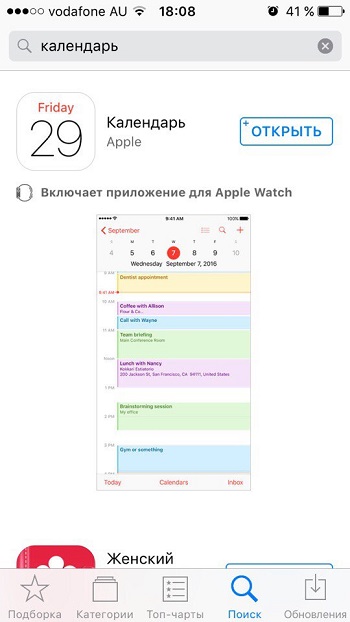
Теперь все стало на свои места и вы снова можете пользоваться обычным календарем на своем любимом айфоне. За напоминания можете не переживать, они сами восстановятся.
Выводы
Вот так просто, можно восстановить программу календарь на вашем iPhone, чтобы ярлык вернулся на свое привычное место.
Возможно Apple что-то придумает, чтобы решить данную проблему. Хотя они только добавили эту возможность и возможно еще долго все это будет тестировать.
Как установить календарь на рабочий стол айфон
Как установить календарь на рабочий стол айфон — советы и пошаговая инструкция
1. Нажмите и удерживайте пустое место на рабочем столе вашего iPhone.
2. Нажмите значок «Добавить ярлык».
3. В появившемся меню выберите «Другое».
4. Пролистайте вниз и выберите «Календарь».
5. Нажмите «Выбрать» в верхнем правом углу экрана.
6. При необходимости настройте параметры ярлыка и нажмите «Готово» в верхнем правом углу экрана.
7. Новый ярлык календаря будет создан на рабочем столе вашего iPhone.
— Если в вашем iPhone установлены несколько календарей, вы можете выбрать конкретный календарь для отображения, щелкнув на новом ярлыке календаря и выбрав нужный календарь в меню «Календарь».
— Вы также можете настроить параметры отображения календаря, нажав на значок «Настройки» на главном экране iPhone и выбрав «Календари».
Календарь на рабочем столе вашего iPhone — это удобный способ отслеживать ваши события и встречи. Вы можете быстро узнать, какие у вас запланированы дела на сегодня, на неделю или на месяц вперед.
Чтобы добавить новое событие в календарь, нажмите на ярлык календаря на рабочем столе вашего iPhone и выберите нужный день. Затем нажмите на кнопку «Добавить» и введите название события, время начала и конца, а также другие детали, если они есть.
Вы также можете настроить напоминания для событий, чтобы получать уведомления за определенное количество времени до начала события. Например, вы можете настроить напоминание за 1 час до встречи или за 15 минут до занятия.
Если у вас есть несколько календарей, вы можете выбрать, какие календари отображать на главном экране календаря. Например, вы можете отобразить только личный календарь или только рабочий календарь, если у вас есть два разных календаря.
Кроме того, вы можете синхронизировать календарь вашего iPhone с другими устройствами и сервисами, такими как iCloud или Google Calendar. Это позволит вам иметь доступ к вашим событиям из любого места и на любом устройстве.
Как установить календарь на рабочий стол айфон 5
Все больше пользователей iPhone 5 хотят иметь календарь на своем рабочем столе, чтобы быстро и удобно просматривать свои задачи и встречи. Хотите узнать, как это сделать? Мы собрали для вас подробную инструкцию.
Первый способ установки календаря на рабочий стол — использовать «Виджеты». Такой виджет можно добавить на главный экран, нажав и удерживая пальцем на свободном месте. После этого на экране появится значок «Добавить виджет», где можно выбрать календарь. Однако, данная функция доступна только в определенных версиях iOS.
Второй способ заключается в установке календаря как обоев рабочего стола. Для этого нужно скачать специальное приложение с App Store, например, «Fantastical». После этого необходимо выбрать желаемый стиль и настроить отображение календаря на рабочем столе. Однако, данная функция может привести к увеличению расхода заряда устройства.
Третий способ заключается в создании значка в браузере. Для этого нужно зайти на сайт с календарем, после чего нажать и удерживать пальцем на значке «+» в адресной строке. Далее нужно выбрать «Добавить на главный экран», а затем выбрать календарь. Этот способ является наиболее простым и не требует установки дополнительных приложений.
Подготовка к установке
1. Проверьте версию операционной системы
Перед установкой календаря на рабочий стол iPhone 5 необходимо убедиться, что версия операционной системы смартфона достаточная для работы с приложением. Для этого необходимо пройти в раздел настроек «Основные» -> «Обновление ПО» и проверить наличие последней версии iOS.
2. Проверьте доступность установки приложения
Календарь на рабочий стол iPhone 5 может быть установлен через App Store. Проверьте, что в магазине приложений доступен нужный календарь и ознакомьтесь с рекомендациями по его установке.
3. Освободите место на устройстве
Перед установкой календаря на рабочий стол необходимо проверить, что на устройстве достаточно свободного места. Для этого можно пройти в раздел настроек «Общий доступ» -> «Хранилище iPhone» и посмотреть объем свободного места.
4. Сделайте резервную копию данных
Перед установкой календаря на рабочий стол можно сделать резервную копию данных из iPhone 5. Для этого можно воспользоваться iCloud или iTunes. Это поможет сохранить все важные данные в случае возникновения проблем в процессе установки приложения.
Загрузка и установка календаря
Шаг 1: Поиск приложения в App Store
Перед началом установки календаря на рабочий стол своего iPhone 5, нужно найти подходящее приложение в App Store. Для этого нужно открыть приложение «App Store» на своем устройстве. Находите вкладку «Поиск» внизу экрана и нажимайте на нее.
Шаг 2: Поиск календаря в App Store
В окне «Поиск» нужно ввести в строку поиска название календаря, который вы хотите установить на свой iPhone 5. После того, как вы ввели название календаря, нажмите на кнопку поиска.
Шаг 3: Установка календаря на iPhone 5
После того, как вы нашли нужный календарь в App Store, нажмите на кнопку «Установить». Затем нужно подтвердить установку календаря на свой iPhone 5, нажав на кнопку «Подтвердить».
После того, как установка календаря будет завершена, оно автоматически появится на рабочем столе вашего iPhone 5. Если это не произошло, то вы можете найти календарь в списке всех установленных приложений на своем устройстве.
Теперь вы будете иметь удобный и надежный инструмент, который поможет вам организовать расписание ваших дел и событий.
Настройка календаря
Изменение цвета категорий
Чтобы удобно отличать разные события, можно настроить цвета категорий в календаре. Для этого нужно:
- Открыть приложение «Календарь».
- Нажать на значок «Календари» в нижней части экрана.
- Выбрать нужную категорию и нажать на нее.
- Выбрать цвет из предлагаемых или создать свой, нажав на кнопку «Цвет».
Синхронизация с другими устройствами
Чтобы иметь доступ к своему календарю с разных устройств, можно настроить синхронизацию. Для этого нужно:
- Открыть настройки iPhone.
- Нажать на свой Apple ID в верхней части экрана.
- Перейти в раздел iCloud.
- Включить синхронизацию «Календари».
Добавление напоминаний
Чтобы не забыть о важных делах, можно добавлять напоминания в календарь. Для этого нужно:
- Открыть приложение «Календарь».
- Нажать на кнопку «+» в правом верхнем углу экрана.
- Выбрать «Напоминание».
- Ввести текст напоминания и выбрать дату/время.
Теперь напоминание появится в списке событий и будет отображаться в соответствующем дне в календаре.
Размещение календаря на рабочем столе iPhone 5
Шаг 1: Открыть приложение «Календарь»
Перед тем, как разместить календарь на рабочем столе, необходимо открыть приложение «Календарь». Иконка приложения имеет вид календаря на белом фоне с красной цифрой, отражающей текущую дату.
Шаг 2: Найти нужный календарь
В приложении «Календарь» найдите нужный календарь, который вы хотели бы разместить на рабочем столе. Если у вас есть несколько календарей (например, личный и рабочий), выберите нужный.
Шаг 3: Нажать на иконку «Поделиться»
Когда вы нашли нужный календарь, нажмите на иконку «Поделиться», которая находится ниже на экране. Иконка имеет вид квадрата с стрелкой, указывающей вверх.
Шаг 4: Выбрать опцию «Добавить на экран ‘Домой’»
После нажатия на иконку «Поделиться» появится список доступных опций. Выберите опцию «Добавить на экран ‘Домой’».
Теперь вы увидите календарь на своем рабочем столе. Вы можете переместить его в любое место, а также изменить его размер, удерживая пальцем на иконке и перетаскивая ее края.
Вопрос-ответ
Как установить календарь на рабочий стол iPhone 5?
Да, существуют. Вы можете загрузить и установить приложения календаря других разработчиков из App Store.
Виджет календаря нового месяца для главного экрана (iOS 15)

Небольшое, но очень полезное изменение в iOS 15 — это новое Календарь на месяц Виджет для домашнего экрана iPhone и iPad. Встроенное приложение «Календарь» уже имеет три виджета в iOS 14, но отображение всего месяца в небольшом виджете никогда не было доступно!
Почему виджет календаря на месяц настолько эффективен? Потому что это позволяет вам быстро просмотреть текущий месяц. Вы когда-нибудь пытались спланировать что-то наперед и задавались вопросом, в какой день недели определенная календарная дата? Теперь вы узнаете, что 24 июня — четверг, просто взглянув на главный экран вашего iPhone!
Как добавить виджет календаря на месяц

- Долгое нажатие в свободной области главного экрана, пока Режим редактирования активируется, и приложения начинают покачиваться.
- Нажмите + значок, доступный в верхнем левом углу, чтобы вызвать галерея виджетов.
- Прокрутите или найдите Календарь.
- В Календарь на месяц виджет — первый доступный. Кран Добавить виджет.
- Поместите его в соответствующее место на главном экране. Вы можете разместить его как отдельный виджет или навести на него курсор поверх другого небольшого виджета, чтобы создать умный стек.
- Кран Сделанный когда готово.
Факт: Как и все другие виджеты главного экрана, Календарь на месяц взгляд не интерактивен. Он не выделяет события и не показывает, что будет дальше в вашем ежедневном расписании. Для этого вам нужно использовать виджеты Up Next среднего или большого размера!
Все виджеты календаря доступны в iOS 15

В iOS 15 приложение «Календарь» содержит пять виджетов. Новые записи Календарь на месяц и В следующий час каждый час.
— Календарь на месяц (маленький): Помогает быстро просмотреть текущий месяц
— Следующее (маленькое): Показывает текущий календарный день, будний день, а также следующее предстоящее событие.
— Далее (средний): Отображение сегодняшних событий, а также других предстоящих.
— Следующее (большое): Помогает отслеживать предстоящие события и встречи. Может отображать несколько предстоящих записей.
— До следующего часа (большой): Предоставляет подробный почасовой просмотр вашего расписания на сегодня.
Факт: При нажатии любого из виджетов календаря, доступных на главном экране iOS 15 / iPadOS 15, открывается приложение «Календарь».
Быстрое действие: Долгое нажатие на виджет календаря не вызывает никаких скрытых опций. Ты можешь только Редактировать главный экран или Удалить виджет.
Планируете ли вы использовать новый виджет календаря на месяц? Используйте раздел комментариев и дайте нам знать. У вас есть еще вопросы о приложении «Календарь»? Не стесняйтесь спрашивать.
Связанный: iOS 15 содержит ряд новых виджетов главного экрана для встроенных приложений, таких как: App Store, Контакты, Find My, Game Center, Mail и Sleep.