Как в иллюстраторе наложить изображение, чтобы придать ему такую же текстуру фона, а затем затемнить эти пятна??

Щелкните меню «Объект», выберите «Обтравочную маску» и нажмите «Создать.”Форма заполняется изображением.
Как добавить текстуры в иллюстрации?
Перейти к эффектам > Текстура > Зерно. Установите интенсивность на 74, контраст на 50 и тип зерна на разбрызгивание. Вы можете экспериментировать со всеми этими настройками, пока не будете довольны. Нажмите «ОК» и, наконец, в раскрывающемся меню панели «Прозрачность» выберите «Умножить».
Как выделить текст на заднем плане в Illustrator?
1. Добавьте темный оверлей поверх фоновой фотографии и отрегулируйте непрозрачность. 2. Измените цвет текста на белый и продублируйте его, чтобы текст выглядел более жирным и выделялся.
Как мне наложить две фотографии?
Чтобы использовать это, вам просто нужно открыть два разных изображения в Photoshop, перетащить одно так, чтобы оно поместилось поверх другого, и при этом заставить их накладываться друг на друга. Как только это будет сделано, вы можете выбрать изображение, которое вы хотите использовать в качестве оверлейного изображения, на панели слоев в правом нижнем углу интерфейса PS.
Как наложить две фотографии?
Выберите свое изображение в инструменте и добавьте наложенное изображение, затем настройте накладываемое изображение, чтобы оно соответствовало базовому изображению, и установите желаемый уровень прозрачности. После завершения вы можете легко загрузить оверлейное изображение с помощью кнопки «Загрузить» (доступны форматы jpg и png).
Как преобразовать изображение в контур в Illustrator?
- Выберите один из предустановок по умолчанию, щелкнув значки в верхней части панели. .
- Выберите предустановку в раскрывающемся меню «Предустановка».
- Укажите параметры трассировки.
Как заполнить фигуру изображением?
Вы можете использовать изображение в качестве заливки фигуры. Просто щелкните фигуру, к которой вы хотите добавить изображение, затем в разделе ИНСТРУМЕНТЫ ДЛЯ РИСОВАНИЯ на вкладке ФОРМАТ нажмите Стили фигур > Заливка формы > Изображение и выберите нужное изображение. Щелкните изображение, которое вы хотите внутри фигуры.
Близость 
Близость 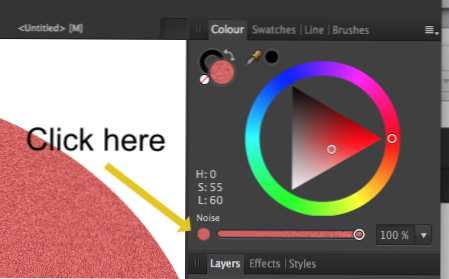
Близость 
Свежие новости, интересные статьи и полезные гайды, связанные с графическим дизайном. Здесь вы найдете ответы на самые часто задаваемые вопросы
Проецирование рисунка на трехмерные объекты
Трехмерный объект состоит из нескольких поверхностей, например куб, цилиндр или конус. С помощью проецирования графическое изображение добавляется на каждую поверхность трехмерного объекта. Например, можно спроецировать метку или текст на объект в форме бутылки или просто добавить различные текстуры на каждой стороне объекта.
Можно использовать пункт Графика раздела 3D и материалы для проецирования рисунка на поверхности трехмерных объектов. Подробнее о том, как использовать графику, см. далее.
Узнайте, как создавать 3D-графику
Если вы новичок в деле создания трехмерных объектов, узнайте, как преобразовать двухмерную графику в трехмерную графику/объекты в Illustrator.
Добавление рисунка в виде проекции на трехмерный объект
Используйте любой из существующих символов или добавьте новый объект Графика для применения проекции к каждой поверхности трехмерного объекта.
Выберите любой рисунок из документа Illustrator.
Выберите Window > 3D и материалы и откройте вкладку Материалы.
Нажмите в нижней части панели и выберите Добавить как один графический объект.
В качестве альтернативы можно перетаскивать изображения на 3D-панель.
Выберите трехмерный объект для проецирования рисунка и откройте панель Графика > Все материалы и графические объекты.
Нажмите графический объект, чтобы наложить его в виде проекции на трехмерный объект.
 Примените графический объект, который хотите спроецировать на трехмерный объект.
Чтобы отображалось только спроецированное изображение, а не геометрия трехмерного объекта, выберите Невидимая геометрия в Свойствах. Вы можете использовать этот эффект в качестве инструмента «Деформация» вокруг 3D-объектов. Например, чтобы деформировать текст вокруг такого объекта, как, например, цилиндр, прямоугольный параллелепипед или сфера, и создавать рисунки.
Нажмите на синий круглый графический элемент на наложенном графическом объекте, чтобы переместить его вокруг трехмерного объекта. В качестве альтернативы можно использовать ползунки Масштабирование и Вращение на Панель свойств > Основные параметры, чтобы переместить изображение.
Чтобы добавить другой графический объект, выберите трехмерный объект и щелкните на графическую миниатюру в меню Графика > Все материалы и графические объекты.
Графические объекты в Illustrator индивидуальны для каждого документа.
Визуализация проецированного графического объекта в виде вектора
После добавления графики в качестве графического объекта к 3D-объекту можно отобразить этот 3D-объект вместе с проецированным графическим объектом в виде вектора.
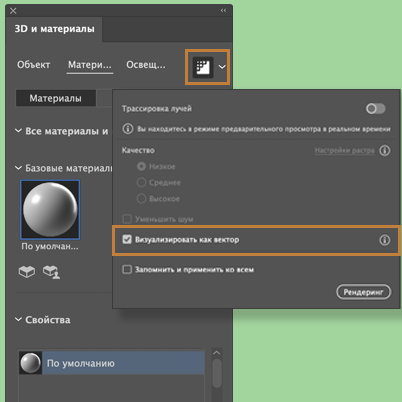 Визуализация проецированного графического объекта в виде вектора
Перетаскивание графических объектов на панель 3D
Вы также можете перетаскивать свои проекты на 3D-панель, чтобы добавлять их как графический объект. Этот вариант можно использовать в любых свойствах объекта, материалов или освещения на панели 3D.
- Выберите объект на холсте, щелкните по нему и перетащите его на панель 3D и материалы. На панели появится символ +Добавить графический объект .
- Просто перетащите объект, чтобы добавить его как графический объект.
Чтобы перетащить несколько объектов, удерживайте клавишу Alt при перетаскивании объекта на панели.
Добавление в виде нескольких графических объектов
При наличии рисунка с набором из нескольких объектов можно добавить каждый объект рисунка как отдельное изображение.
Нажмите в нижней части панели 3D и материалы и выберите Добавить как несколько графических объектов.
При добавлении одного или нескольких графических изображений они сохраняются как Символы в Illustrator.
Новые возможности: создание эффектов 3D-текста
Теперь вы знаете все необходимое об использовании 3D-эффектов и проецировании изображений на 3D-объекты в Illustrator. Сделайте шаг вперед и узнайте, как создавать 3D-текстовые эффекты с использованием основных инструментов и функций.
День 13. Наложение текстуры на объект в Иллюстраторе (Adobe Illustrator).
Текстура — это характеристика изображения поверхности предмета, а фактура — свойство поверхности самого предмета.
Способы рисования текстуры:
- ручками
- средствами Иллюстратора
Текстура отрисованая вручную.

Текстура сделанная средствами Иллюстратора.
Обтравочная маска — это объект, форма которого маскирует другой рисунок так, что видимыми остаются только области, которые лежат в пределах маски, то есть рисунок обрезается по форме маски. В Фотошопе есть подобные вещи.
Домашнее задание:
- посмотреть видео рисования тектсуры
- нарисовать картинку, показать объем за счет фактуры, без теней.
Домашнее задание на неделю:
- реалистично отрисовать объект только плашками, то есть однородными областями цвета (см. лист клена ниже)
- реалистично отрисовать объект, используя все что хотите: переходы, прозрачности, градиенты….
Примеры: яблоко, арбуз, самокат, машина, тележка, замок, чашка, чайник…..
Как сделать бесшовный текстуру в Иллюстраторе
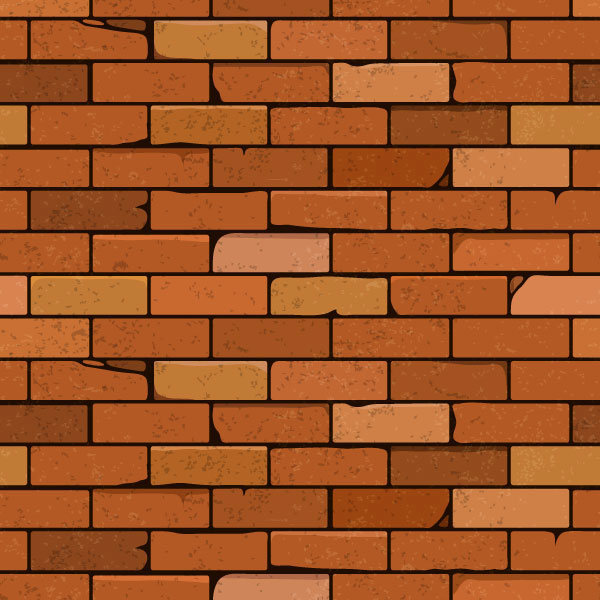
В этом уроке мы будем создавать бесшовный кирпичный фон в Иллюстраторе.
Из этого урока вы узнаете, как создать бесшовный кирпичный фон в Adobe Illustrator, используя функцию редактирование узоров (Pattern Editing), которая доступна пользователем версий Adobe Illustrator CS6 и CC. Для придания большей реалистичности мы создадим некоторые элементы текстуры вручную.