Как обновить Google Play Store
Первое, что нужно обновить в Google Play, — это узнать, доступна ли новая версия. Чтобы проверить это, найдите приложение «Настройки» на своем устройстве и войдите в него. Оказавшись в нем, прокрутите вниз и нажмите Приложения и уведомления или любую другую аналогичную запись, которая дает доступ к полному списку установленных приложений. Меню могут различаться в зависимости от версии Android, уровня настройки и производителя.
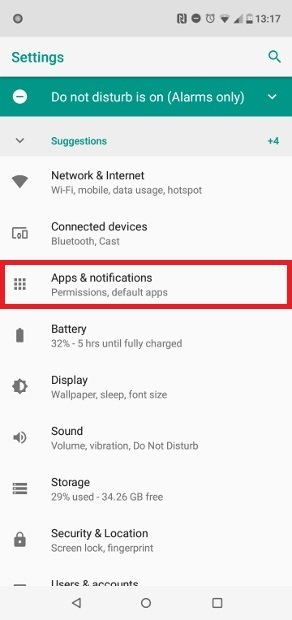
Доступ к списку установленных приложений
В этом случае нажмите «Информация о приложении».
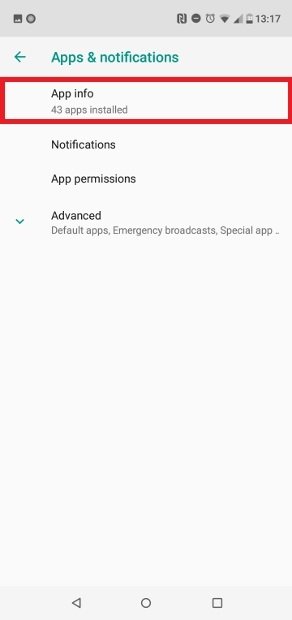
Нажмите на информацию о приложении
Оказавшись в полном меню приложений, выполните поиск в Google Play и щелкните его запись в списке.
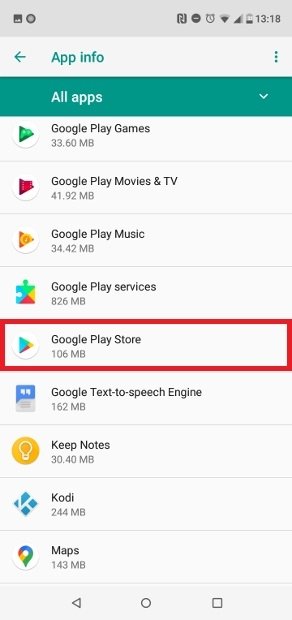
Нажмите на Google Play Store
Теперь перейдите в нижнюю часть экрана и запишите появившийся номер версии.
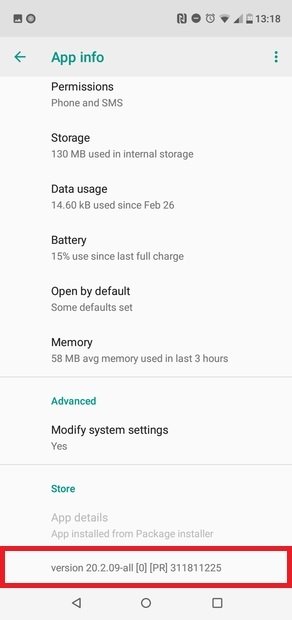
Номер установленной версии
Вам следует сравнить этот номер версии с номером в загружаемом файле, который мы предлагаем в конце этого руководства. Если они совпадают, в этом случае ваше приложение обновлено, и вам не нужно ничего делать, поскольку у вас уже есть последняя доступная версия.
Если, наоборот, номер версии загрузки больше, чем номер версии приложения магазина, которое вы установили, пришло время обновить ее. Нажмите зеленую кнопку «Загрузить» в конце руководства и получите APK. Когда загрузка будет завершена, найдите файл в каталоге загрузки и щелкните по нему. В новом окне вы получите уведомление о том, что приложение уже существует и вы собираетесь установить обновление. Подтвердите, нажав Установить в правом нижнем углу.
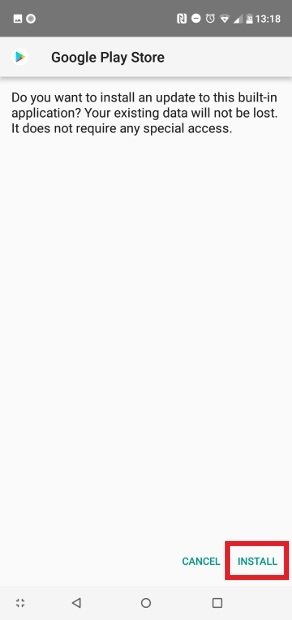
Нажмите Установить, чтобы установить обновление.
Через несколько секунд процесс будет завершен, на экране появится уведомление, и вы сможете открыть Google Play из того же окна, нажав «Открыть» или соответствующий значок в меню приложений.
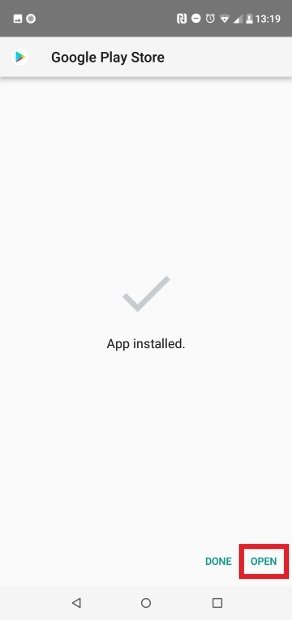
Установлена новая версия
Google Play Store — это собственное приложение Google, поэтому может быть немного странно, что этот инструмент также обновляется, но на самом деле он периодически обновляется для добавления новых элементов и реализации улучшений безопасности. На самом деле, это нормально, что оно обновляется автоматически, и вам не нужно ничего делать.
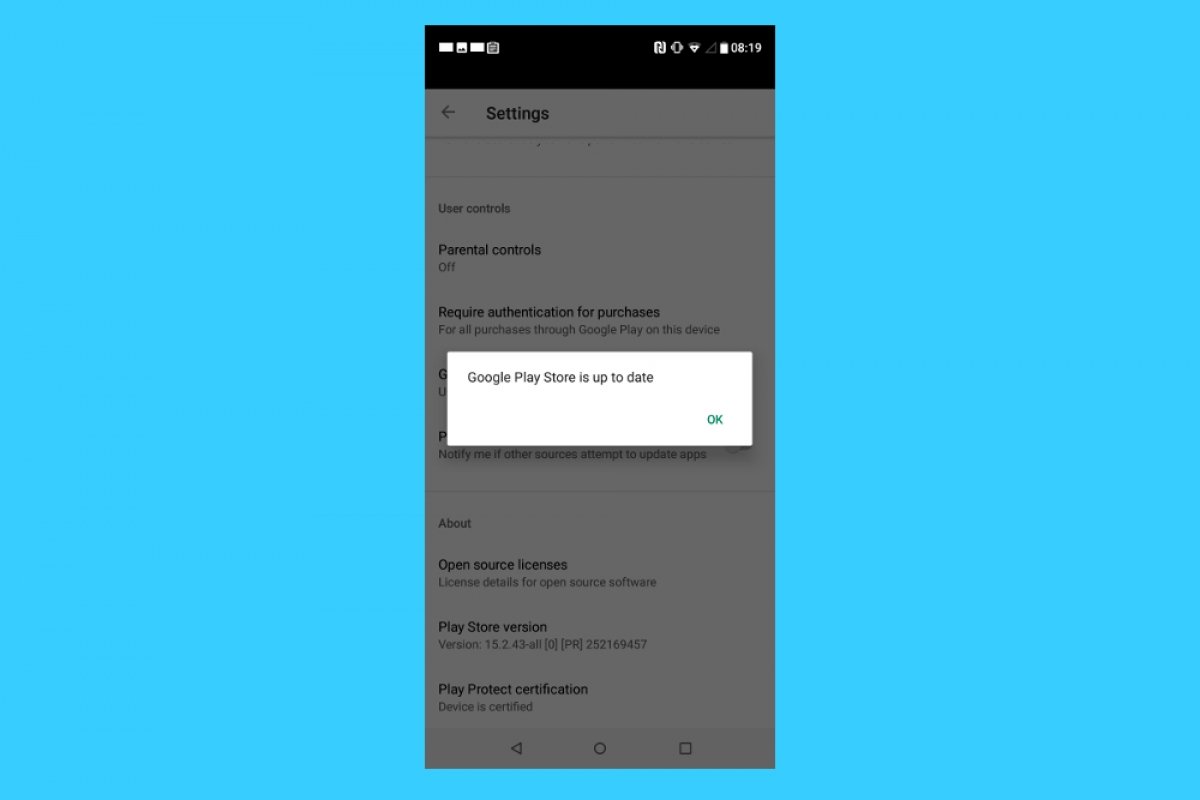
Еще один способ проверить, актуальна ли ваша версия Google Play Store, — коснуться меню из трех строк, которые появляются в верхнем левом углу главного экрана приложения. Слегка нажмите на «Настройки» и прокрутите вниз до строки «Версия Play Store». Слегка коснитесь этой опции, и само приложение сообщит вам, обновлено оно или нет.
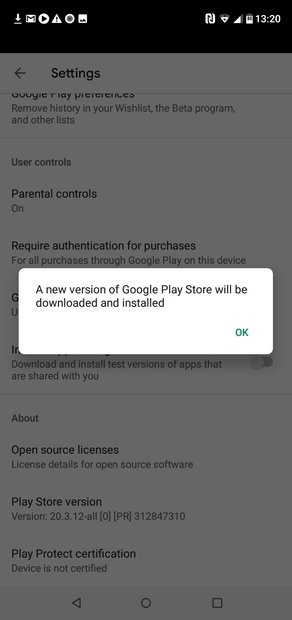
Уведомление Google Play о наличии новой версии
Самостоятельное обновление Google Play Market на Android
Одним из главных компонентов операционной системы Android является Google Play Market, по совместительству выступающий главным источником обновлений для компонентов и приложений. Данная программа в обязательном порядке должна периодически обновляться, однако иногда автоматическая загрузка новой версии невозможна. Исправить ситуацию можно путем самостоятельной установки нужного обновления.
Обновление Google Play Маркета вручную
В ходе статьи будет уделено внимание только самостоятельной установке обновления как с помощью стандартных средств Google, так и посредством сторонних инструментов.
Способ 1: Системные средства
Максимально простой и доступный способ апдейта Плей Маркета заключается в использовании стандартной функции данного сервиса, предназначенной для проверки и установки актуальной версии. Этот способ можно считать скорее полуавтоматическим, так как подавляющее большинство действий происходит в фоновом режиме и не зависит от действий владельца устройства.
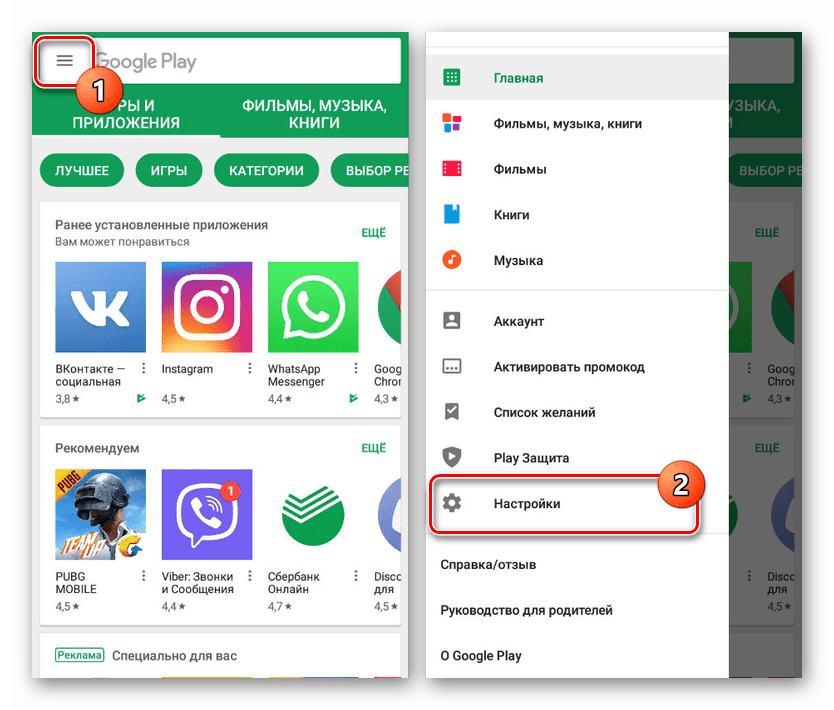
- Откройте приложение Google Play Market, разверните главное меню в левом верхнем углу экрана и выберите раздел «Настройки». Действие аналогично для любых версий операционной системы и магазина.
- Чтобы проверить обновления и вместе с тем инициировать загрузку последней версии клиента, найдите и тапните по строке «Версия Play Маркета». В результате на экране отобразится уведомление и начнется скачивание актуальных компонентов, занимающее продолжительный период времени.
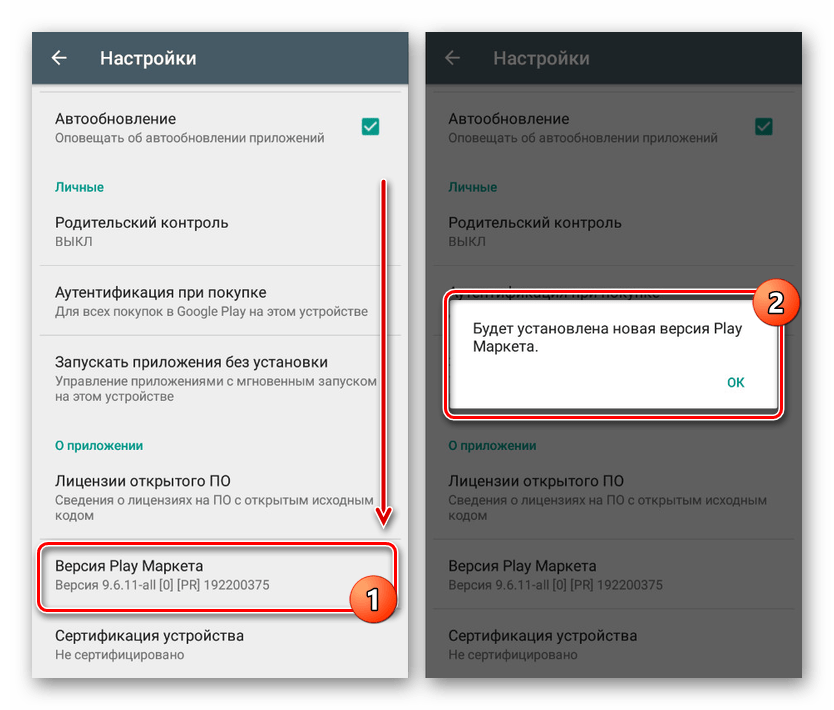
Если по прошествии получаса в разделе «Версия Play Маркета» не изменилась информация об установленном клиенте, обязательно перезапустите устройство. Так или иначе этот способ является наиболее удобным и безопасным на фоне дальнейших альтернативных решений.
Способ 2: Загрузка APK-файла
Многие приложения, доступные для скачивания и автоматической установки в Плей Маркете, можно самостоятельно загрузить из интернета в виде единого APK-файла. Такое ПО отличается меньшей надежностью из-за отсутствия Play Защиты, но в то же время позволяет установить любую программу, включая и сам Play Market.
Шаг 1: Настройки устройства
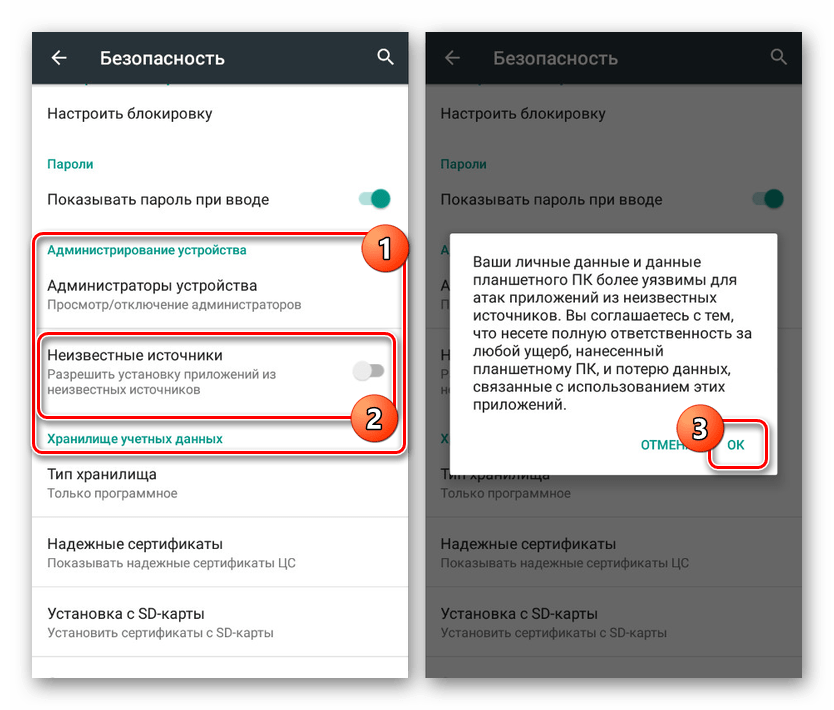
- Чтобы без проблем установить нужное приложение, первым делом откройте системное приложение «Настройки» и в блоке «Личные данные» выберите раздел «Безопасность». В некоторых оболочках этот пункт вынесен в отдельный подраздел.
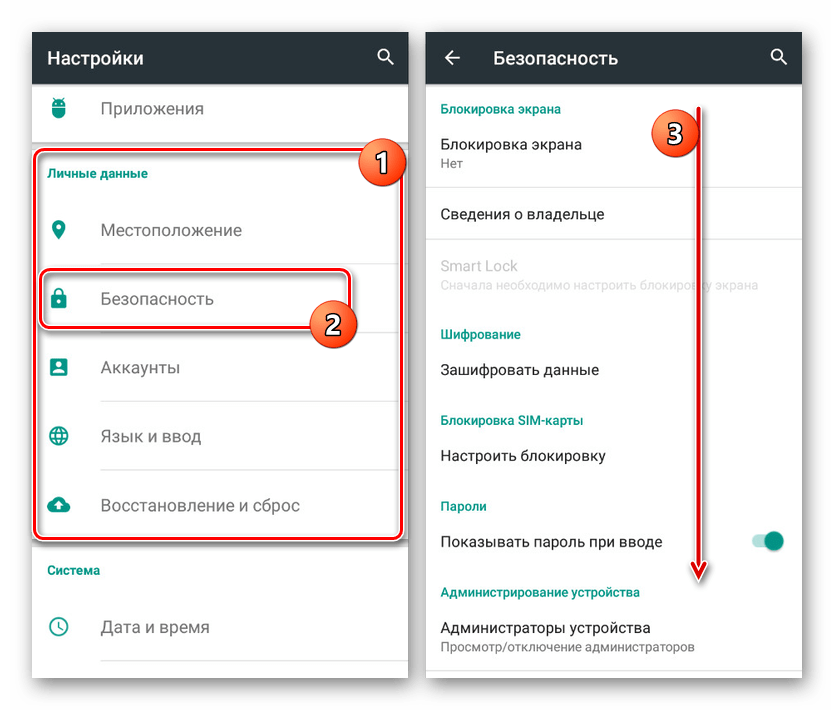
- После перехода на указанную страницу найдите блок «Администрирование устройства» и воспользуйтесь ползунком в строке «Неизвестные источники». В результате появится уведомление и функция активируется.
Шаг 2: Загрузка и установка
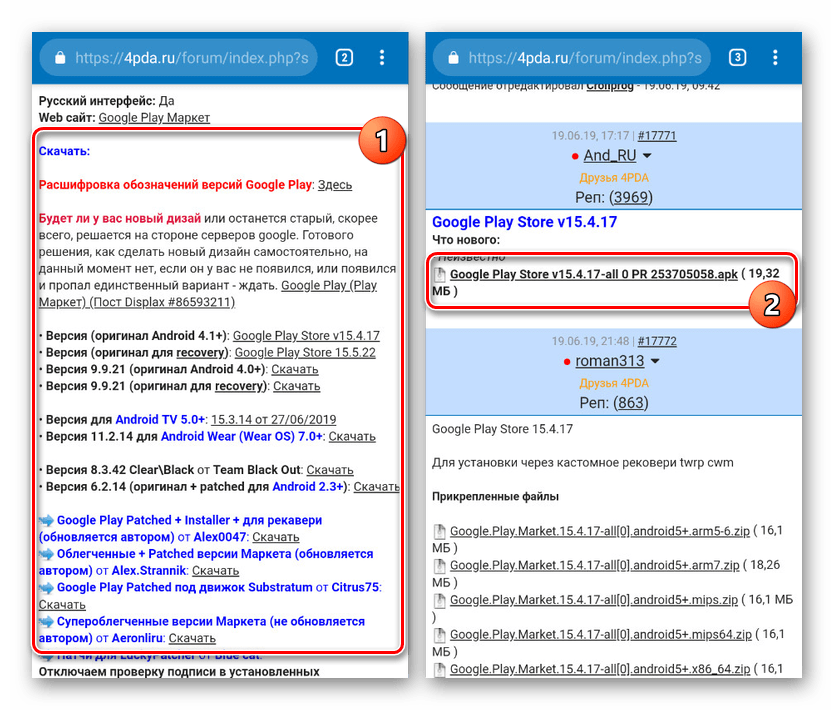
Для дальнейших действий потребуется браузер, чтобы посетить один из специальных ресурсов и загрузить нужную версию Play Маркета. В нашем случае источником APK-файла выступает форум 4PDA, однако существует множество альтернативных вариантов вроде APKPure и TRASHBOX.
- Откройте страницу по ниже представленной ссылке и в разделе «Скачать» найдите свежую версию Плей Маркета. После повторного перехода тапните по ссылке вида «Google Play Store номер_версии.apk».
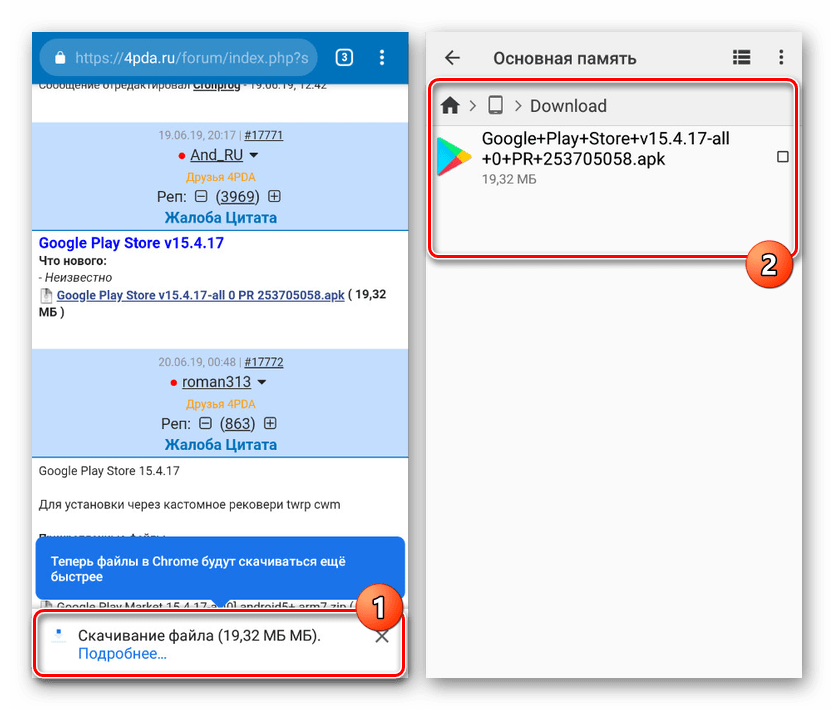
- Подтвердите скачивание файла в браузере и по окончании перейдите в папку с загрузками. Для продолжения нажмите по недавно добавленному APK-файлу.
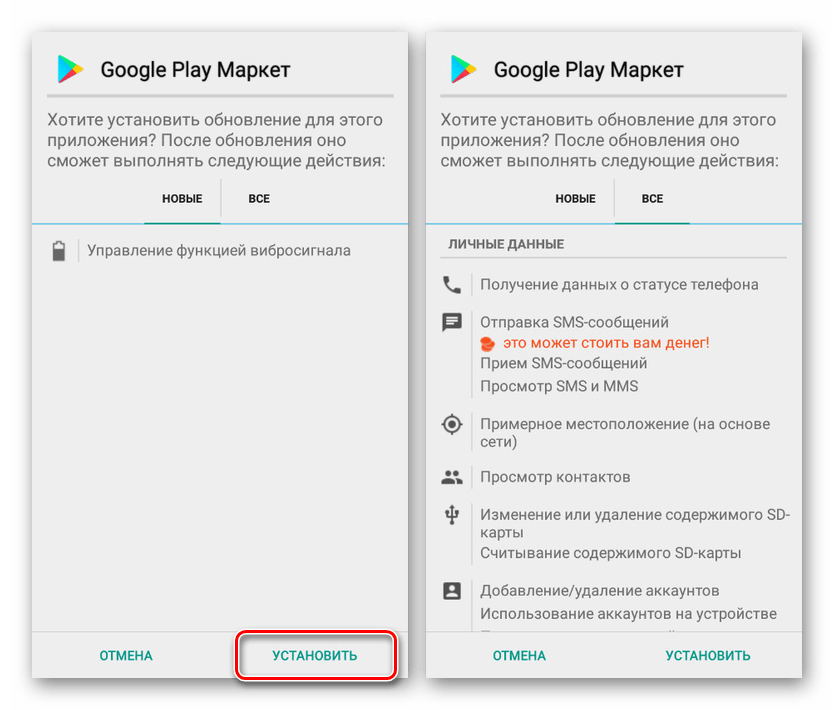
- На следующем этапе вы можете ознакомиться со списком изменений и начать инсталляцию, воспользовавшись кнопкой «Установить» в нижней части экрана. Если устройство не поддерживает Плей Маркет, данная страница не появится.
Как видно, способ требует минимум действий, но при этом позволяет обновить программу до последней версии, по крайней мере, ограничиваясь вариантом на сайте с APK-файлом. Именно подобный подход можно отнести к рекомендованным, так как на устройстве с уже имеющимся магазином ошибки возникают крайне редко. К тому же именно благодаря этому методу становится возможной установка определенной версии приложения до последних вышедших обновлений.
Устранение проблем
Иногда обновление Плей Маркета может сопровождаться различного рода ошибками, связанными с невозможностью установки свежего апдейта. В таких случаях необходимо проверить параметры интернета и устойчивость сигнала. Для успешного обновления стандартными методами требуется надежное подключение к сети.
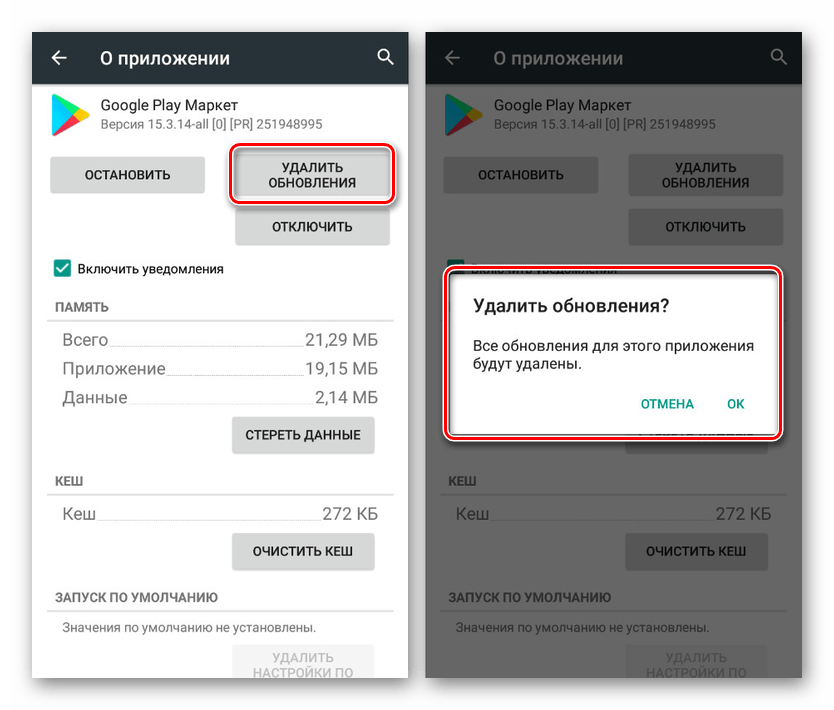
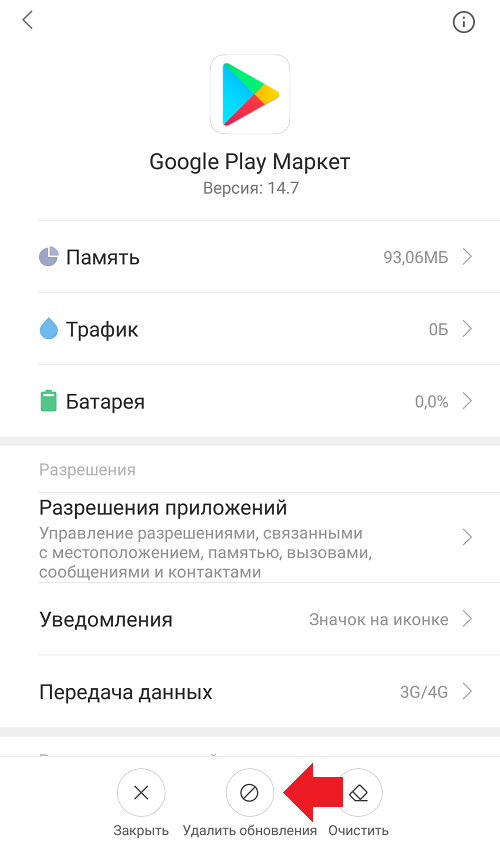
В случае с APK-файлами для успешного апдейта может потребоваться удаление существующих обновлений Google Play Market. Для этого откройте страницу программы в разделе «Приложения» и тапните по «Удалить обновления».
Заключение
Представленные методы позволять вам без проблем произвести обновление рассматриваемого приложения на любом Android-устройстве с предустановленным магазином. В то же время при использовании смартфона без добавленного по умолчанию Play Маркета лучше всего ознакомиться с другой инструкцией на сайте.
Как обновить Плей Маркет на Андроиде?

С помощью такого приложения, как Play Market, пользователи смартфонов на базе Android имеют возможность устанавливать приложения из официального магазина буквально в несколько кликов. При необходимости с помощью Play Market можно также обновлять приложения. А знаете ли вы о том, что сам магазин тоже можно обновлять? Покажем, как это сделать.
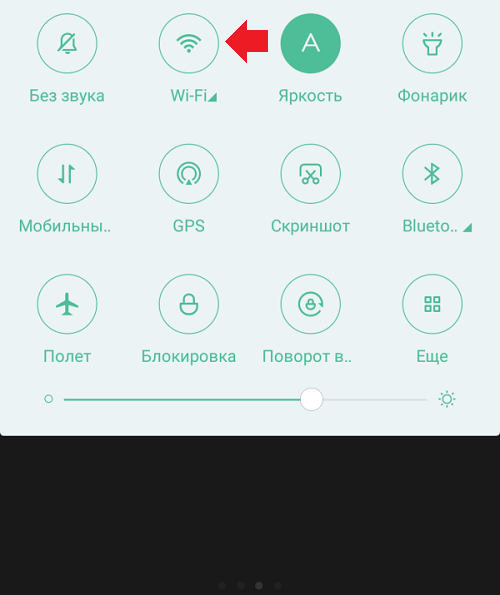
Подключитесь к интернету.
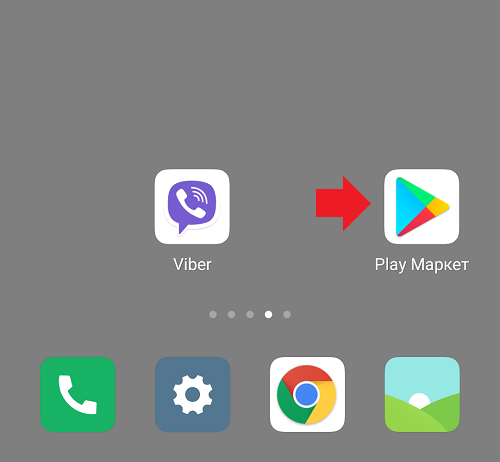
Найдите на рабочем столе приложение Play Market и зайдите в него.
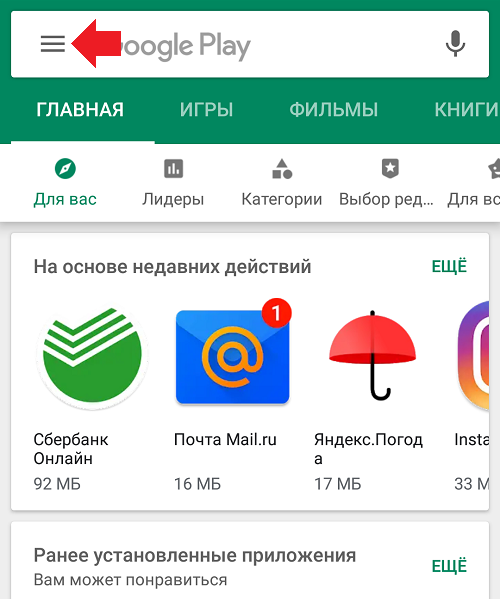
В самом приложении нажмите на кнопку, которая указана на скриншоте.
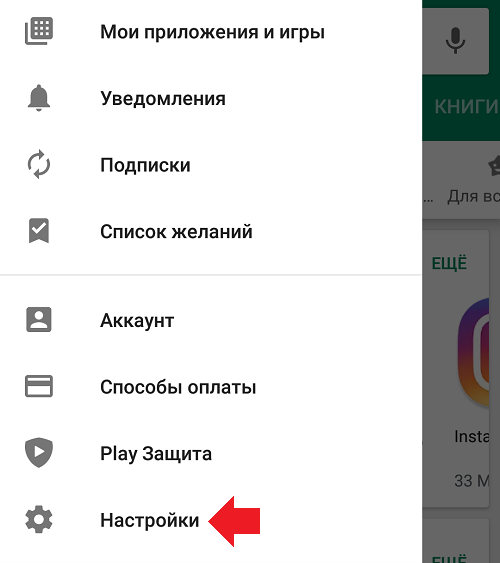
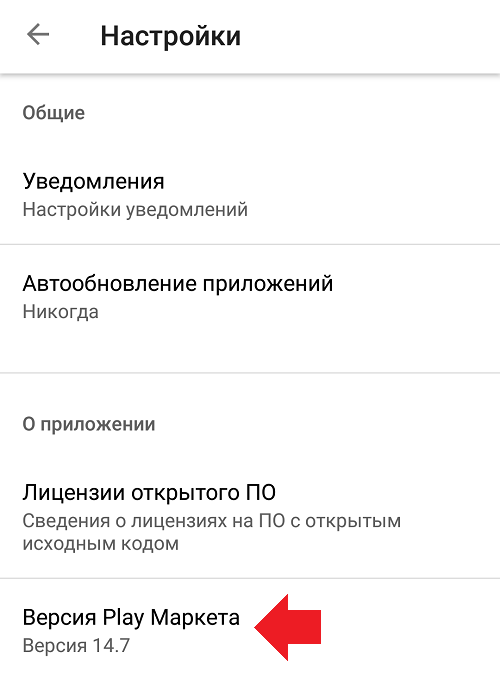
Видите строку «Версия Play Маркета» — нажимаете на нее.
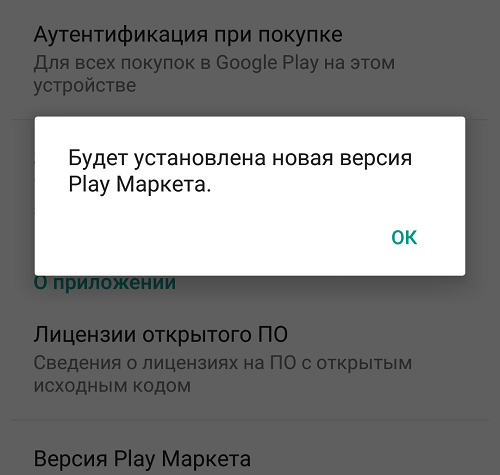
Если обновление имеется, система покажет сообщение «Будет установлена новая версия Play Маркета» — обновление происходит автоматически. Просто ждите — иногда это может занять не один час (видимо, связано в том числе с доступностью серверов), но обычно установка занимает 5-15 минут.
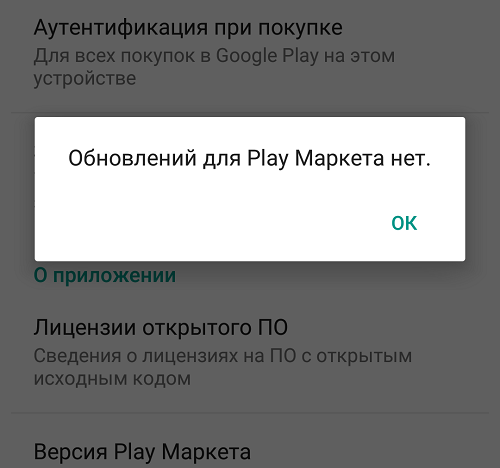
Если обновлений нет, сообщение будет иным — «Обновлений для Play Маркета нет».
Принудительное обновление Play Market
Иногда необходимо принудительно обновить Play Market (это бывает нужно при возникновении некоторых ошибок). Можно сделать следующее.
Зайдите в «Настройки».
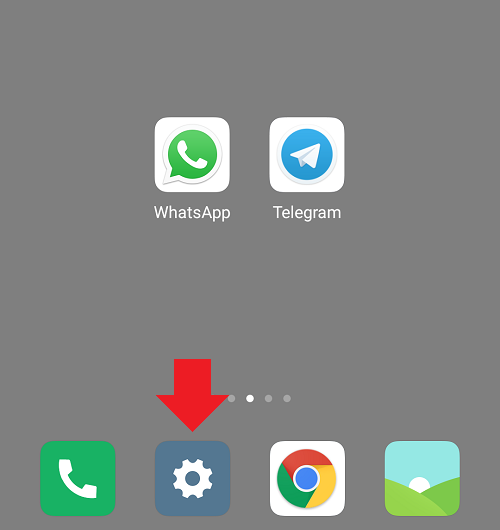
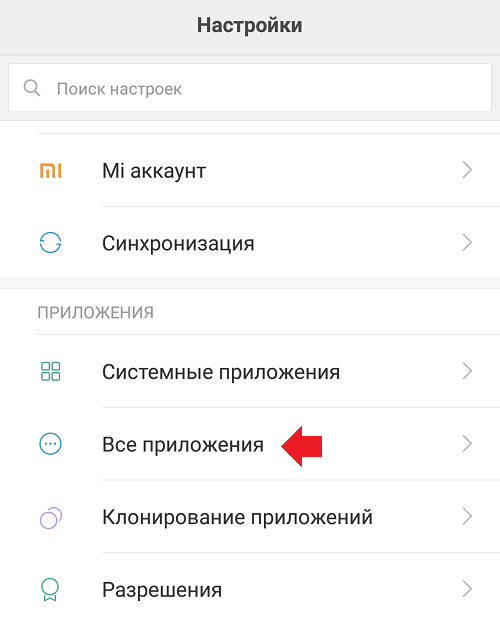
Откройте раздел с приложениями.
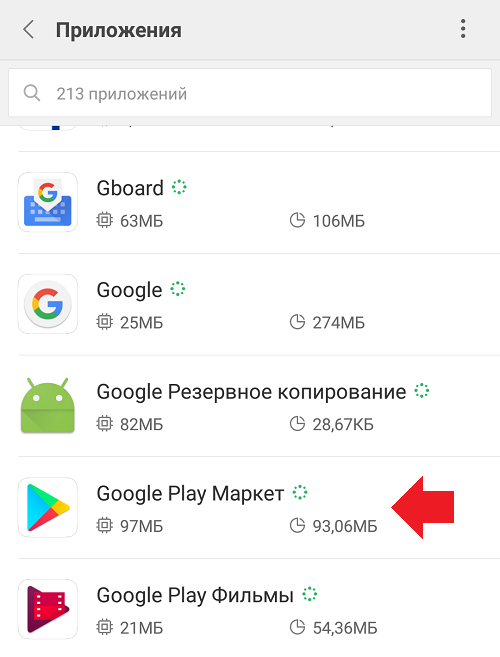
Выберите приложение Google Play Маркет.
На странице приложения найдите кнопку «Удалить обновления» и нажмите на нее.
Подтвердите удаление обновлений.
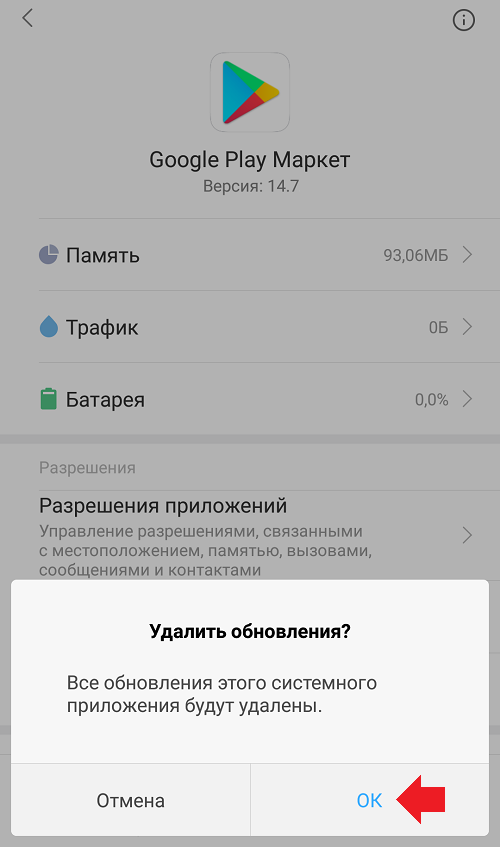
Дождитесь удаления обновлений. Затем зайдите в настройки Play Market и коснитесь строки «Версия Play Маркета» — вы увидите сообщение, что приложение будет обновлено.
В принципе, можно не нажимать ничего — система все равно должна обновить Play Market автоматически.
Обновить приложение Google Play
Плей Маркет – важный сервис Google для устройств Android, который позволяет скачивать и устанавливать на смартфон или планшет различный контент: игры, приложения, фильмы и т.д. Кроме того, данная служба отвечает за автоматическое обновление приложений, которые уже установлены в смартфоне.

Для корректной работы сервиса, чтобы он позволял скачивать контент и сам его обновлял, необходимо своевременно обновлять сам Плей Маркет. Как правило, обновления устанавливаются автоматически. Однако, как показывает практика, это происходит не всегда.
Пошаговая инструкция обновления
Для установки последней версии Play Market вам понадобится подключение к сети интернет, желательно Wi-Fi. При этом сама процедура потребует выполнения всего нескольких простых действий:
- Коснитесь на экране значка Play Market, чтобы открыть приложение на Android смартфоне или планшете.
- В верхней части экрана, слева от поля поиска, тапните по значку меню в виде трех горизонтальных полосок.
- В открывшемся меню выберите раздел Настройки .
- Проскрольте страницу с настройками в самый низ и коснитесь строчки Версия Google Play .
- Если версия приложения устарела, вы увидите сообщение о том, что будет установлена новая версия Плей Маркет. Делать при этом ничего не нужно, просто коснитесь надписи: Закрыть , чтобы закрыть сообщение. Приложение обновится автоматически в течение 5-10 минут.
Через некоторое время вы можете зайти еще раз в настройки Play Market и убедиться, что приложение обновилось. Заметить это можно по номеру версии, кроме того, если коснетесь строчки Версия Google Play , увидите сообщение о том, что обновлений нет.