Снижение тепловыделения ноутбука в 2022 году

Однажды я купил ноутбук Dell, да не простой, а XPS, о котором мечтал давным-давно, и хотя это была не компактная 13”-14” модель, а 15”, это не помешало ему стать моей верной рабочей лошадкой. Спустя некоторое время ноутбук начал греться и шуметь вентиляторами, в том числе во время простоя. В какой-то момент он просто начал жарить мои штаны.
Как сделать так, чтобы ноутбук не грелся? В этой статье я расскажу про очевидные и подробно рассмотрю нестандартные способы решения.
Вариант 1. Чистка системы охлаждения

Любое электронное устройство с вентиляцией любит собирать пыль, и ноутбук не исключение. Ноутбуки даже больше других подвержены пагубному влиянию пыли из-за эксплуатации в самых разных условиях (транспорт, дом, аудитория и т.д.). Чистка системы охлаждения, наверное, одна из самых частых услуг в сервисных центрах, наряду с заменой шарниров, разъёмов, блоков питания и дисплеев.
Как чистить? Просто! Ну, не совсем. Возьмите отвёртку, открутите винты на дне корпуса, подденьте и снимите крышку, затем, на всякий случай, отсоедините провод от аккумулятора к основной плате, и прочистите проблемные места (кулеры, места вдува-выдува) с помощью баллончика со сжатым воздухом. Можно, в теории, и пылесосом, просто его трубой можно что-нибудь задеть во время чистки. Но такой вариант есть.
Преимущества: можно проделать дома, сжатый воздух продаётся в любом магазине электроники, легко добиться результата.
Недостатки: легко напортачить: повредить корпус или внутренности, потерять винтик. В ноутбуках встречаются винтики со специфичными шлицами. Среднее снижение температуры.
Вариант 2. Замена термопасты
Термопаста — связующее вещество между крышкой процессора и пластиной системы охлаждения. У крышки и пластины очень часто бывают небольшие, микроскопические неровности, из-за которых образуются воздушные зазоры. А у воздуха теплопроводность гораздо хуже, чем у жидкости или металла, поэтому в качестве теплопроводника используется полужидкая или полутвёрдая термопаста, сохраняющая свои свойства при высоких температурах.
Проблема у термопасты одна — со временем она высыхает и её теплопроводность ухудшается. А ещё некоторые производители ноутбуков наносят слишком мало термопасты. Поэтому вместе с чисткой полезно её менять.
Как заменить? Купите тюбик термопасты в магазине компьютерной техники, снимаете, как и при чистке от пыли, дно корпуса, отключите аккумулятор, затем открутите винты, удерживающие пластину (или пластины, если есть GPU) и медные трубки системы охлаждения, ещё может понадобиться открутить и снять кулеры. Спиртовой салфеткой аккуратно, стараясь не задеть соседние элементы, сотрите с крышек процессора и GPU старую термопасту, нанесите на крышки процессоров по капельке-две новой термопасты, не больше. Поставьте обратно систему охлаждения, прикрутите, аккуратно прижмите к крышкам CPU/GPU места с пластинами и соберите ноутбук.
Преимущества: можно проделать в домашних условиях, доступность термопасты, хорошее снижение температуры.
Недостатки: легко повредить внутренности.
Вариант 3. Обновление BIOS и других прошивок
Windows умеет обновлять себя, некоторые драйверы и даже микрокод процессора, а вот BIOS обновлять она, как правило, не умеет, так как это рисковое занятие. Одно дело — повредить ОС при неудачном обновлении, и совсем другое — превратить в кирпич само устройство целиком. А такая вероятность есть; кроме того, ошибка при обновлении BIOS — негарантийный случай. Но бывает, что риск стоит того; например, мой Dell XPS 15-7590 до BIOS версии 1.2.3 очень плохо справлялся со своим охлаждением. А после обновления до последней версии BIOS дышать стало гораздо легче! Пусть и ценой потери обогревателя зимой 🙂
Как обновить? Зайдите на сайт производителя ноутбука в раздел поддержки, введите модель или серийный номер ноутбука, скачайте последнее обновление для BIOS (как правило, это .exe-файл), запустите, после перезагрузки системы и успешной загрузки Windows выдохните.
Преимущества: в некоторых случаях можно добиться существенного снижения тепловыделения процессора и повышения эффективности охлаждения.
Недостатки: существует риск окирпичить устройство (перепрошивка может стоить 8-15 тысяч рублей). Из-за .exe-файла обновиться с Linux на борту невозможно.
К слову, линуксовый fwupd умеет обновлять прошивки устройства, включая BIOS. Но это если производитель предоставляет такую возможность, к примеру, Dell XPS так обновляется, впрочем, этот производитель и линейка славятся своей совместимостью с GNU/Linux. А вот другой мой ноутбук, Lenovo Ideapad, в fwupd не обновляется.
Вариант 4. Отключение саморазгона процессора
В процессорах Intel с 2008 года есть технология Turbo Boost (аналог у AMD — Turbo core и Precision Boost), которая разгоняет процессор, то есть повышает тактовую частоту ядер при условии низкой температуры, повышенной нагрузки и других параметров. Саморазгон выполняется автоматически, в пределах безопасных для стабильности системы значений.
Но есть нюанс: энергопотребление (а с ним и тепловыделение) процессора определяется (Wikipedia-1, Wikipedia-2) функцией , где — электрическая ёмкость процессора, — напряжение, — частота. Однако при разгоне формула меняется и становится (источник) , где — стандартное тепловыделение, — частота при разгоне, — частота стандартная, — напряжение при разгоне, — стандартное напряжение.
Чувствуете разницу? При стабильных частотах тепловыделение определяется простой функцией и растёт не слишком сильно, а в случае разгона энергопотребление и тепловыделение растут в геометрической прогрессии. Не каждая система охлаждения ноутбука способна справиться с таким пылом. И если вам не нужна высокая производительность процессора, если ноутбук используется преимущественно для офисных задач, то от отключения саморазгона вы ничего не потеряете.
Как отключить: Через меню BIOS или с помощью специального софта, один из которых рассмотрю ниже.
Преимущества: легко и безопасно сделать, хороший результат.
Недостатки: потеря производительности при коротких нагрузках.
Вариант 4. «Жидкий металл»
Этот способ придуман в сообществе оверклокеров. Раньше Intel под крышкой процессора размещала качественный «жидкий металл», а сейчас — обычную термопасту, у которой теплопроводность существенно ниже. В итоге энтузиасты изобрели методику снятия термораспределяющей крышки с процессора и заливки туда специального «жидкого металла», который плавится при обычных температурах. Подробнее можно почитать тут. В случае с ноутбуками крышку процессора снимать не надо, то есть действуйте как при замене термопасты.
Преимущества: ощутимое повышение теплоотвода от процессора.
Недостатки: много проблем, риск коррозии процессора, сложность нанесения, дороже термопасты.
Вариант 5. Снижение напряжения на процессоре
Самый интересный вариант. Помните формулу тепловыделения процессора? Напряжение там возводится в квадрат. Оверклокеры часто повышают напряжение на сотню и более милливольт, из-за этого растёт тепловыделение, а процессоры во время работы динамически меняют частоту и манипулируют параметрами напряжения.
А если мы попробуем уменьшить напряжение? В теории, можно сильно выиграть по тепловыделению и энергопотреблению. И так делать вполне можно! Методика понижения напряжения (undervolting) не нова, и о ней уже писали на Хабре, правда, статья 2014 года и там больше про настройку из *nix-систем и возню с регистрами. Где-то до середины 2010-х понижать напряжение на процессорах было неблагодарным занятием: нужны были оверклокерские платы и процессоры с разблокированными множителями, кроме того, напряжение снижалось неохотно, был риск словить зависание или BSOD даже на маленьких показателях. Сегодня всё иначе. Несмотря на то, что разгоняются процессоры хуже, понижению напряжения они поддаются гораздо легче. Кроме того, появились программы, в которых нетрудно разобраться и которые работают не только с процессорами с разблокированным множителем, но и с обычными, непремиальными моделями, и ноутбучными.
Не все экземпляры прихотливы к понижению напряжения, какие-то могут работать на -120 милливольт, другие — на -60 мВ. Поэтому производители процессоров выставляют в настройках среднее стабильное значение. Однако ничего страшного в понижении нет, в отличие от повышения напряжения, когда при завышенных показателях снижается срок службы процессора. Максимум, что вы получите при андервольтинге, это фризы или синий экран. Но такое выявляется ещё на этапе стресс-тестов.
Важное уточнение: в десятом поколении процессоров Intel понижение напряжения программно выключено, якобы из-за возможности атаки на SGX (Plundervolt). В одиннадцатом поколении понижение заблокировано на уровне процессора (тема на форуме Intel). Если у вас десятое поколение, то удачи с хаками BIOS.
Как понижать? Есть программы Intel Exteme Tuning Utility и ThrottleStop. Для нас разницы между ними почти нет, XTU сохраняет настройки напрямую в конфигурацию процессора, а ThrottleStop требует постоянной работы в трее. Раньше TS был любительским инструментом от Kevin “UncleWebb” Glynn для простой оптимизации старых ноутбуков, однако на сегодняшний день TS ничем не уступает утилите от Intel, и умеет даже больше: к примеру, в ней есть поддержка профилей и их переключение при работе от аккумулятора. Далее я буду рассматривать работу с ThrottleStop.
После скачивания, распаковки и первого запуска вы увидите предупреждение, что можете расплавить компьютер при настройке. Не верьте фейкам! Никто ещё от этой утилиты не пострадал и отрицательных охлаждений с хлопками конденсаторов не получал.

Профили настроек. Здесь можно выбрать текущий профиль, к которому будут применяться дальнейшие изменения.
Выбор профиля энергопитания Windows. К примеру, я для профиля TS Power Saving выбрал профиль Windows Power Saver (Экономия энергии). Как оказалось, делать так не стоит, Power Saver в Windows может плохо влиять на C-States и портить спящий режим компьютера.
Clock Mod — старый параметр контроля троттлинга, который говорил процессору и материнской плате работать на той или иной доли производительности.
Set Multiplier — другая неинтересная нам настройка. Частота ядер вычисляется как произведение Clock Mod и Multiplier. Другими словами, при Clock Mod в 100 % (100 МГц) и множителе 41 процессор i7-3820K на моём прежнем десктопе работал на частоте в 4,1 ГГц.
Speed Shift — EPP. Начиная с Intel Skylake этот параметр включает и настраивает аппаратный планировщик процессора, который пришёл на замену Intel SpeedStep. Этот параметр должен быть включён на процессорах со Skylake и более новыми архитектурами, а на некоторых ноутбуках его можно включить сразу в BIOS. Если он там не включён, то можно включить в программе и кнопкой TPL->Speed Shift. Число сбоку настраивается, так можно указать процессору баланс между предпочтением высоких частот и саморазгоном (0) и энергосбережением (255). Для производительности можете указать что-нибудь в пределах 0-32, а для работы от аккумулятора — 128.
Power Saver — старая настройка, работала только для Core 2 Duo и старше.
Disable Turbo — отключает саморазгон. Я работал от аккумулятора, поэтому на скриншоте галочка снята.
BD PROCHOT — не лезь, оно тебя сожрёт! При снятой галочке отключает экстренное снижение частоты при перегреве, что может привести к выключению, износу чипа, высыханию термопрокладки и термопасты.
Task Bar — по умолчанию ThrottleStop при сворачивании убирается сразу вобласть уведомлений, а не в панель задач, эта настройка переопределяет поведение. Включать по вкусу.
Log File — включает ведение журнала.
Stop Data — отключает мониторинг метрик справа.
SpeedStep — на старых процессорах (до Skylake) включает программный планировщик.
C1E — держите параметр включённым всегда, когда работаете не от сети или если вам не требуется работа с минимальными задержками (работа с аудио и т.д.). Когда настройка выключена, частоты ядер будут держаться на более-менее максимальных уровнях, что отразится на энергопотреблении и тепловыделении.
More Data — повышает частоту обновлений метрик справа.
Параметры процессора: модель, текущее напряжение, множитель частоты и частота шины, и, собственно, частота процессора.
Дополнительная информация о метриках процессора, таких как питание и температура, а также их максимальные значения.
Limits — показывает дополнительное окно о причинах задействования температурных и прочих ограничений процессора и графики.
FIVR — управление напряжением; то, что мы ищем. Изучим ниже.
TPL, Turbo Power Limits — настройки питания в турборежиме.
C10 — открывает окно с информацией о так называемых C-States, состояниях процессора. Например, задействован ли режим энергопотребления или сколько времени процессор провёл в спящем режиме.
CLR — обнуляет последние значения метрик в табличке выше.
Save — сохраняет все внесённые настройки в текущий профиль.
Options — общие настройки профилей и приложения. Рассмотрим ниже.
Turn Off — выключает настройки приложения. Сейчас не имеет смысла, все параметры тюнинга применяются в тот же момент.
TSBench — открывает встроенный бенчмарк CPU, удобен для проверки стабильности системы «не отходя от кассы».
Batt — на этой кнопке переключается отображение данных о питании системы и использовании аккумулятора.
GPU — можно управлять настройками GPU, если включить настройку в Options.
Перейдём к опытам. Если ваше устройство пылкое и вы при этом редко играете, то смело отключайте Turbo. Speed Shift можно тоже включить и последить за нагрузкой. SpeedStep управляет динамическим изменением частоты. Лучше оставить включённым. Теперь лезем в FIVR!
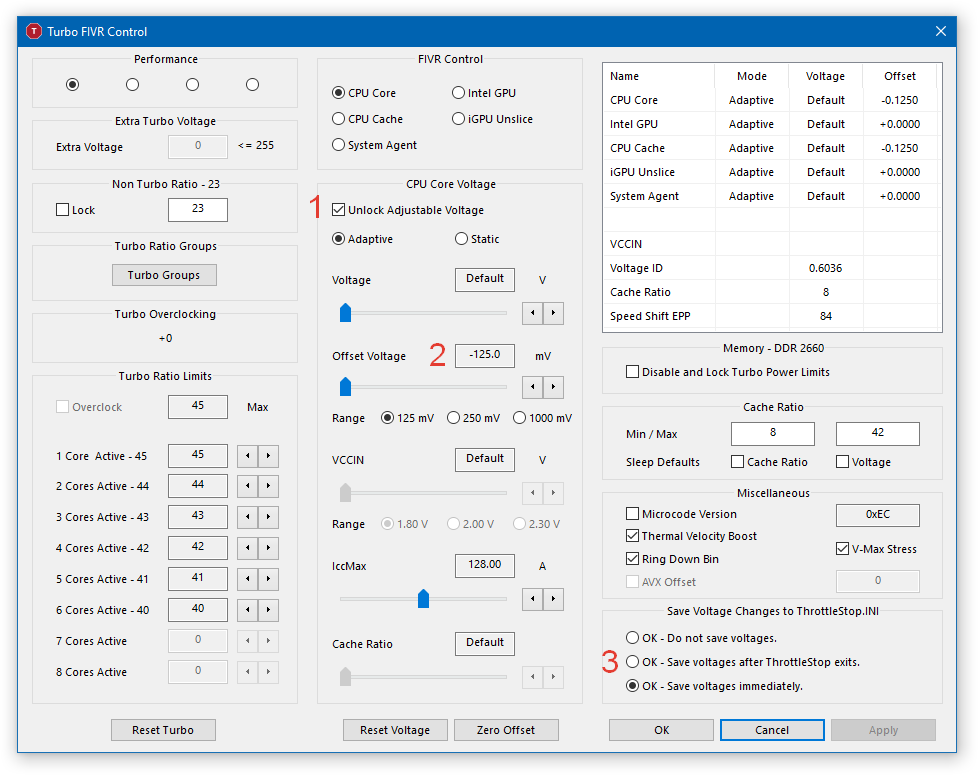
Здесь нас интересует несколько параметров. Слева сверху — профиль, к которому применяются настройки, к примеру, Performance.
Посередине сверху — компонент, у которого будем менять напряжение. Поменяем для CPU Core и для CPU Cache. И ядрам, и кешам рекомендую для начала выставлять одинаковые значения.
Ставим галочку, чтобы включить управление напряжением.
Идём в Offset Voltage. Сам Voltage не меняем, так как лучше, если он управляется процессором в зависимости от частоты. Для начала выбираем Range 125 mV и двигаем ползунок Offset Voltage в отрицательные значения. Я сместил на -125 милливольт.
Перед тем, как сохранить настройки в конфигурационном файле, нажмите Apply, чтобы применить настройки, и запустите какой-нибудь стресс-тест CPU или просто подайте нагрузку просмотром видео или чем-то ещё. Как только убедились, что всё хорошо, выберите Save voltages immediately и нажмите OK.
В принципе, достаточно. Можно это проделать для всех профилей, а можно только для двух-трёх. Если вы на каком-то из этапов не можете переключить какую-либо галочку, то поздравляю, понижение напряжения выключено производителем устройства или CPU.
Также рекомендую после составления профиля проверить, как ведёт себя устройство в спящем режиме. Ноутбуки Dell не всегда корректно уходят в сон из-за проблем с Modern Standby. Я однажды так пошёл по делам с ноутбуком при включенном ThrottleStop, потом достаю в очереди устройство, а оно адски горячее. Каким-то образом ноутбук ушёл в сон, выключил вентиляторы, а CPU продолжил работать и греться в обычном режиме. На форумах говорят, что это из-за включённого режима энергосбережения в Windows, и оно у меня было действительно включено в тот момент. Выставил сбалансированный режим, пока проблем не наблюдаю.
Я протестировал понижение напряжения на Dell XPS 15-7590 (i7-9750H). Поскольку модель славится неумением справляться с длительными нагрузками, Turbo Boost отключён.
Температура при бенчмарке: 75 градусов, напряжение 29,6 Ватт.
Набор текста в Google Docs и общение в Telegram: 67 градусов и 26,2 Ватт.
Просмотр YouTube: 59 градусов и 15,1 Ватт.
Температура при бенчмарке: 71 градус и 25,6 Ватт.
Набор текста в Google Docs и общение в Telegram: 57 градусов и 8,5 Ватт.
Просмотр YouTube: 54 градусов и 8,5 Ватт.
Таким образом, я добился снижения температуры на 4-10 градусов в зависимости от нагрузки, и энергопотребление существенно упало при обычных нагрузках.
Преимущества: заметное снижение тепловыделения и энергопотребления, также утилитой можно «лечить» задержки прерываний CPU (LatencyMon), что полезно при работе с аудио.
Недостатки: нужно время для настройки и проверки стабильности, недоступно на последних моделях CPU и свежих BIOS.
Греется ноутбук: что делать? Температура все время высокая: 85°C+

Вопрос от пользователя
Здравствуйте.
Помогите с ноутбуком HP. Последнее время он сильно шумит, иногда зависает. Также заметила, что корпус слева (где выходит воздух) стал теплым (раньше был всегда холодным). Установила программу для контроля за температурой, как доходит до 85°C и загорается красный воскл. знак — я его выключаю.
Можно ли что-то сделать с перегревом своими силами (без похода в сервис), чтобы не тратить средства? К тому же боюсь отдавать ноутбук в ремонт, у меня все пароли лежат на жестком диске (в том числе от интернет-банков).
Проблема перегрева в ноутбуках встречается довольно-таки часто (компактный корпус вкупе с мощной начинкой делают свое дело) . Кстати, замечу, что больше всему этому подвержены игровые ноутбуки.
В этой статье приведу всё самое основное, что можно сделать своими силами (в домашних условиях) для снижения температуры ноутбука. Отмечу также, что этот вопрос нередко можно решить бесплатно (хотя бы временно).
Итак, начнем со всем этим разбираться по порядку.
Как снизить температуру. Причины перегрева ноутбука
Признаки перегрева. Как узнать текущую температуру компонентов ноутбука
Для начала порекомендую одну из утилит — AIDA 64 , которая поможет вам узнать текущую температуру процессора, видеокарты, жесткого диска, мат. платы ноутбука. Чаще всего, перегрев связан с процессором и видеокартой — поэтому к ним внимание в первую очередь!
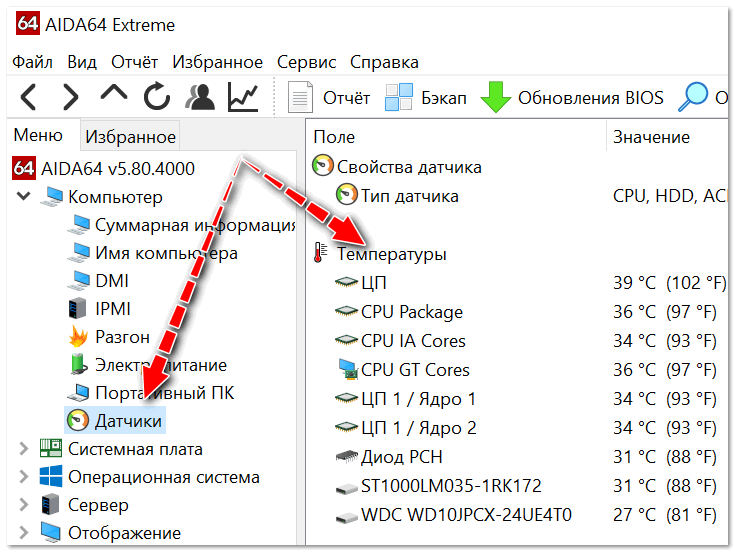
AIDA 64 — Компьютер, датчики — см. температуры
Обратите внимание, что температура компонентов постоянно изменяется, в зависимости от нагрузки на устройство.
Поэтому, при подозрении перегрева — рекомендуется просто свернуть AIDA 64 и заниматься своими делами на устройстве (а не закрывать утилиту).
Время от времени поглядывайте за показаниями температуры в утилите, особенно, когда появится сильный шум от кулеров и пр. Так вы узнаете о том, до каких границ доходит температура под нагрузкой, и успеете принять меры.
По каким еще внешним признакам можно узнать о перегреве ноутбука
- в играх или видеоредакторах ноутбук может просто выключаться . Происходит это из-за того, что срабатывает система защиты — она отключает устройство, чтобы ничего не сгорело;
- искажение картинки : полосы, рябь, различные артефакты. Чаще всего происходит в играх. Причина: проблема с видеокартой (в том числе перегрев) ;
- частые зависания и перезагрузки устройства;
- шум и гул от вентиляторов: тут дело в том, что при повышении температуры, им необходимо сильнее работать, чтобы успевать «выгонять» горячий воздух из корпуса устройства (из-за этого шум становится сильнее) . Обратите внимание: если раньше ноутбук не шумел, а сейчас начал — причиной может быть пыль, которая забила вентиляционные решетки и мешает нормальной циркуляции воздуха;
- теплый или даже горячий корпус (преимущественно с левой стороны возле вентиляционных отверстий) . Это очень заметно, если раньше корпус так не грелся;
- запах жженного пластика, оплетки и пр. В общем, при любом подозрительном запахе — рекомендую сразу же отключить устройство!
Пыль и вентиляционные отверстия. Проверяем, чистим
Одна из главных причин перегрева, да и шумной работы кулеров — это пыль. Со временем, даже в достаточно чистых помещениях пыль оседает на вентиляционной решетке устройства и ухудшает циркуляцию воздуха.
Рекомендуется проводить чистку от пыли 1-2 раза в год. Достаточно разобрать устройство и хорошенько все продуть.
📌 В помощь!
Как почистить ноутбук от пыли — самостоятельно в домашних условиях — см. инструкцию —>
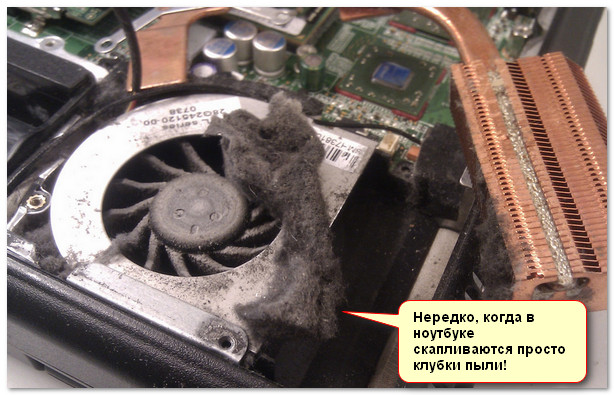
Нередко, когда в ноутбуке скапливаются просто клубки пыли!
Охлаждающая подставка и домашние аналоги
Также снизить температуру на несколько градусов (до 10-15°C) помогает специальная охлаждающая подставка. Они есть самых разных размеров, с разной мощностью вентиляторов и конструкции.
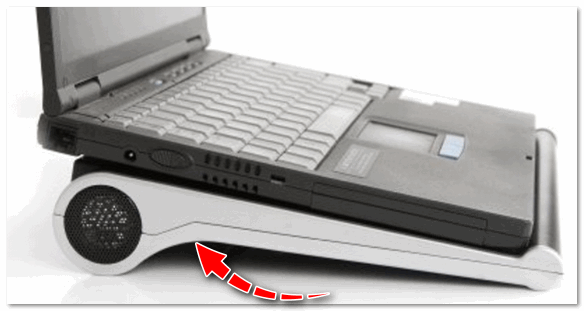
Охлаждающая подставка под ноутбук
Для тех, кто пока не решился на покупку подставки, можно пойти и более простым способом: подложить что-нибудь под ноутбук, например, книгу. Главное, чтобы высота между поверхностью стола и ноутбуком увеличилась! См. фото ниже.
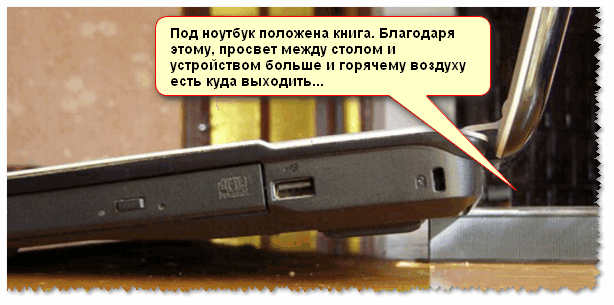
Под ноутбук положена книга
Важно: книгу (или что-то еще) подкладывать нужно архи-аккуратно: дело в том, что на некоторых моделях ноутбуков — этим действием можно перекрыть вентиляционные отверстия!
Попытка уменьшения энергопотребления
Если уменьшить энергопотребление процессора — то можно существенно снизить его нагрев. Правда, отмечу, что снижается и производительность устройства.
Однако, можно найти некую «золотую середину», которая позволит без проблем использовать устройство (по крайней мере, пока не будет решен вопрос с системой охлаждения) .
Чтобы изменить энергопотребление, откройте панель управления Windows и зайдите в раздел «Оборудование и звук» , далее в подраздел «Электропитание» .
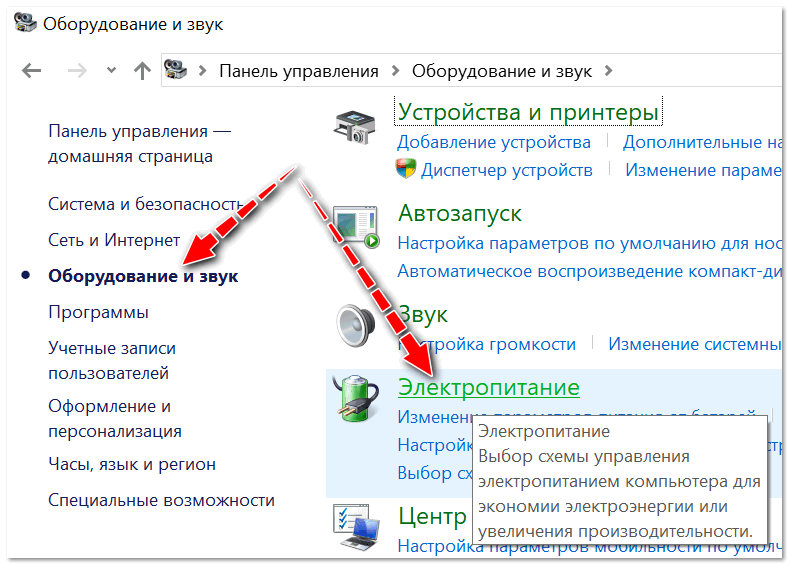
Оборудование и звук — Электропитание (панель управления Windows 10)
Затем откройте настройки текущей схемы электропитания, и нажмите по ссылке «Изменить дополнительные параметры питания» (см. скриншот ниже 👇).
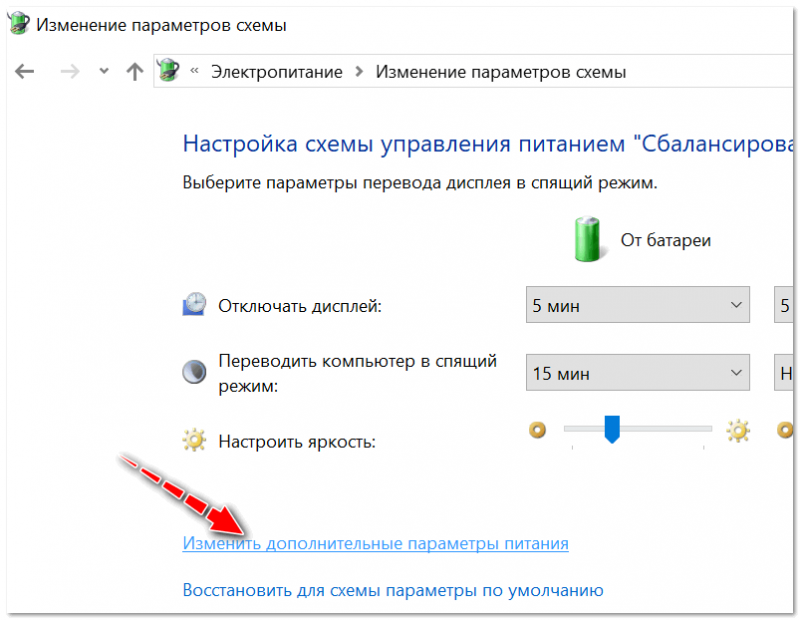
Изменить дополнительные параметры питания
Далее раскройте вкладку «Управление питанием процессора/Максимальное состояние процессора», и установите значение в процентах при работе от батареи и сети. Даже установка значения в 90% — существенно может помочь в излишнем тепловыделении.
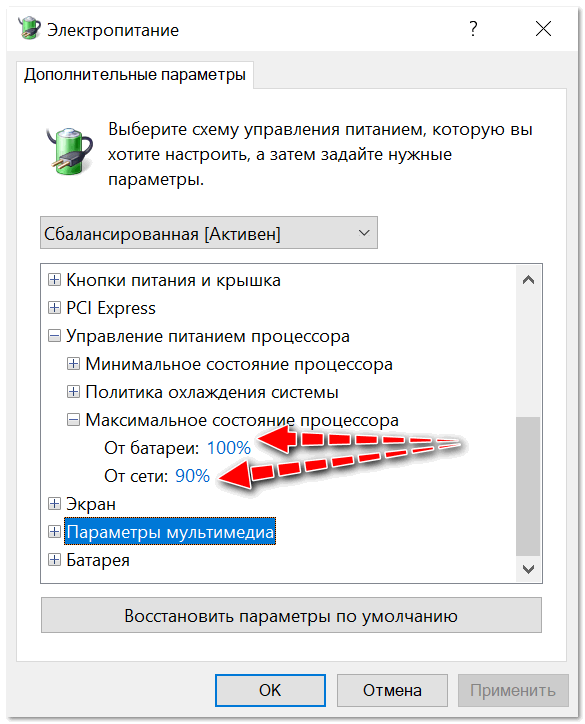
Максимальное состояние процессора
Оптимизация системы: закрываем не используемые программы, удаляем мусор и ненужный софт
Чем меньше нагрузка на процессор — тем меньше он греется. Логично, что помимо остальных мер — можно попробовать оптимизировать свою систему.
Для начала, рекомендую открыть 📌диспетчер задач (сочетание кнопок Shift+Ctrl+Esc ) и посмотреть, какие процессы создают наибольшую нагрузку.
Очень часто, нагрузка идет от тех приложений, которые вы даже не запускали и которые вам не нужны в текущий момент времени. Всё ненужное — закройте!

Неиспользуемые программы нужно закрыть (или даже удалить) .
Кроме этого, также порекомендую в диспетчере задач открыть вкладку автозагрузка и проверить, что у вас загружается при включении ноутбука. Все приложения, которые вы редко используете, всё, что вам незнакомо — смело отключайте из автозагрузки!
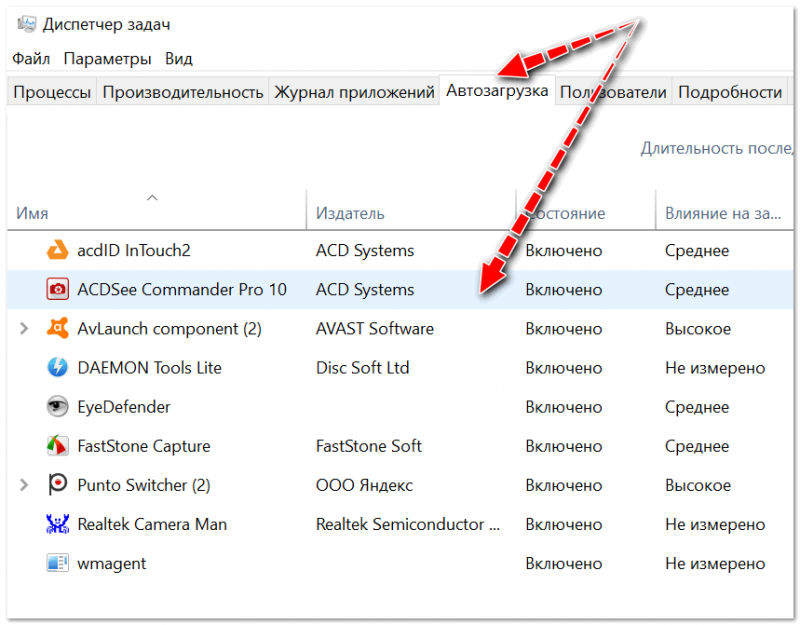
Отключаем в автозагрузке все мало-используемые программы
📌 В помощь!
Если у вас не Windows 10 (11) — вы не сможете отредактировать автозагрузку в диспетчере задач. Для работы с автозагрузкой вам понадобятся спец. утилиты, см. вот эту статью —>
Также будет не лишним провести оптимизацию ОС Windows, удалить «мусор» и временные файлы, которые уже давно не нужны и пр. Приведу также парочку своих статей в помощь. 👇
- Лучшие программы для очистки компьютера (ноутбука) от мусора — см. мою подборку —> (для повышения производительности компьютера)
Как и где эксплуатируется ноутбук
Нередко, когда перегрев ноутбука происходит из-за неправильной эксплуатации. Приведу ниже несколько советов:
- во-первых, не работайте за ноутбуком на полу, диване, кровати и т.д. Дело в том, что мягкая ткань перекрывает вентиляционные отверстия (циркуляция воздуха ухудшается) и температура начинает расти;
- во-вторых, необходимо чтобы всегда оставалось свободное пространство возле вентиляционных отверстий, через которые выходит горячий воздух;
- в-третьих, учтите, что 70-75% пыли находится в 10-20 см. от пола (и, если вы ноутбук используете на полу — он очень быстро забьется пылью!) ;
- в-четвертых, старайтесь не работать в запыленных помещениях, где идет ремонт;
- в-пятых, если на дворе настало жаркое лето и у вас в доме, как в бане — старайтесь не насиловать ноутбук ресурсоемкими приложениями (поставьте сбоку от него вентилятор, следите за температурой, делайте перерывы почаще) . В такое время жарко не только вам 😎.
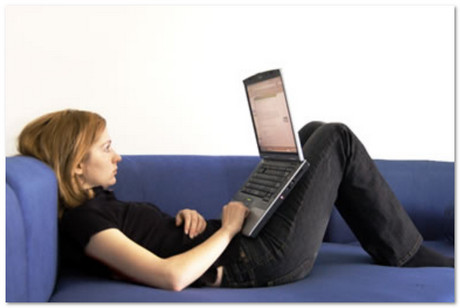
Помните, что работа в таком положении отрицательно сказывается не только на температуре ноутбука, но и на нашем здоровье
📌 Важно!
В идеале, ноутбук должен использоваться на чистой, ровной, сухой и твердой поверхности (обычный письменный стол, например).
Еще лучше, если он будет стоять на специальной охлаждающей подставке.
Пару слов о термопасте
Помимо чистки от пыли, один раз в 2-4 года крайне желательно поменять термопасту (термо-прокладку). Она используется как буфер между процессором и радиатором системы охлаждения. С течением времени (особенно при высоких нагрузках) — она имеет свойство «засыхать», в следствии чего теплообмен ухудшается, и температура процессора начинает расти.
Поэтому, если все вышеперечисленное вам не помогло, и температура все также растет (а ноутбуку у вас уже более 2-х лет, и никто до этого не проводил его обслуживание) — скорее всего дело именно в термопасте.
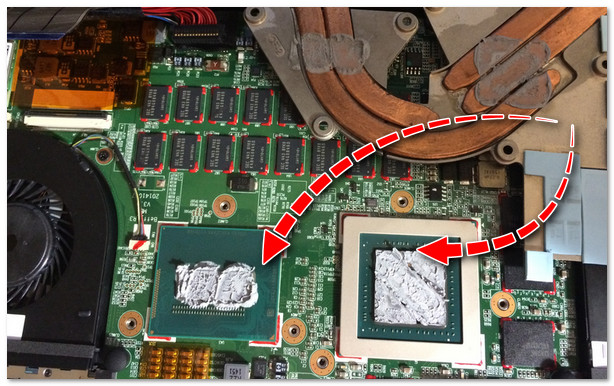
Отмечу, что замена термопасты, процедура хоть и не сложная, но требует некоторого опыта (как по разборке ноутбука, так и по непосредственному нанесению) . Если вы никогда не сталкивались с подобной операцией — я бы рекомендовал все-таки обратится в сервисный центр, за небольшую плату вам все сделают в лучшем виде!
Отключение Turbo Boost и Undervolting (обновление от 05.07.2019)
Способы специфические, но они работают и позволяют снизить температуру до 20°C-25°C, что очень существенно (особенно заметно на игровых ноутбуках).
Чтобы не повторяться здесь, рекомендую ознакомиться с одной из моих заметок (там все показано на примерах). Ссылка на заметку ниже.
📌 В помощь!

Как снизить температуру процессора за счет тонких настроек (до 20°C): отключение Turbo Boost, Undervolting (для процессоров Intel) — https://ocomp.info/snizit-t-cpu-tonkie-nastroiki.html
На этом пока всё.
Дополнения по снижению температуры — приветствуются!
Первая публикация: 28.02.2018


Не помогло
Ноутбук купил 5 дней назад, Intel Core i3 6006u, 8 гб оперативки, 1тб, Nvidia GeForce MX110, гта 5 (всё, что успел скачать). Запускалась шустро и шла на высоких настройках (рекомендованная настройка) с редкими лагами и провисаниями в игре, но в один момент начала тормозить: просто запускалась и начинала тормозить (не мог выйти из дома).
Удалил, установил драйвера, скачал снова, вообще не заходит, бесконечная загрузка сюжетного режима. Потом начал скачивать другие игры, ГТА удалил, и все тоже начали лагать, не могу даже запустить.
Помогите пожалуйста, новый ноут, не хочу продавать.
Доброго времени.
1) Проверьте, игры точно запускаются на дискретной карте или на HD520? (тут подробнее). Это очень частая причина тормозов в играх.
2) Выставите в электропитании макс. производительность (в панели управления), и подключите ноут к розетке (на всякий случай уточняю. ).
3) Потратьте 5 мин. на тест подключенных накопителей.
4) Эта статейка про температуру, однако, вы о ней ничего не написали. Какие температуры ЦП и ГП в играх? (утилита FPS Monitor может помочь).
Сони вайо. Грелся и отключался. Выяснилось что тепло не отводилось в медные трубки охлаждения. Поменяли, и теперь никаких вопросов. Работает как часы
Насчет снижения энергопотребления — гениально! Спасибо. Очень полезная статья.
У меня ноутбук Acer, купленный в марте 2011г. 6-7 декабря 2020г. его чистили и меняли термопасту в сервисе. Cейчас с ним есть проблема. Он самопроизвольно отключается (появление черного экрана и при этом кнопка пуска не светится и светодиод не горит). Бывает через час после запуска, бывает и позже.
А вот например если в интернете пишешь письма по эл. почте или что-то читаешь на сайтах может и весь сеанс работы отработать (а это может быть и 5-6, а то и 7 часов), но если включить просмотр видеофильма на каком-либо сайте то ноут может выключиться и через 20 минут после запуска просмотра фильма. При этом на момент, когда он отключается при прикосновении рукой можно ощутить что он нагрет. Это можно ощутить даже положив руку на клавиатуру. Если после отключения ноут загрузить снова то он через 5-15 минут отключится снова.
Что может быть причиной таких отключений? Что можно предпринять в этом случае?
Очень похоже, что он просто перегревается. Вы попробуйте вкл. мониторинг температуры и посмотрите, какая бывает на момент его отключения: https://ocomp.info/kak-vesti-monitoring-temperatury.html
Если дело в высокой температуре: см. советы из статьи. Я бы перепроверил работу кулера, термопасту (мало ли. ), наличие пыли, и пр. Как вариант, можете обратить внимание на охлаждающие подставки (правда, чудес они не творят, но на 5-15 градусов вполне могут остудить).
Добрый день. Спасибо за статью.
Была ситуация, когда ультрабук (на Ryzen 7) с Win11 подключенный к сети всю ночь самостоятельно пытался обновиться, и на утро был обнаружен сильно нагретый. Единственный кулер крутился на максимальных оборотах. Собственно, шум кулера и привлек внимание. Обновиться он так и не смог. Конструкция ноутбука такова, что воздух отводится на экран, но экран-то был закрыт.
Как вы считаете, такая ситуация могла отразиться на ресурсе компьютера?
Добрый. Могла, но дать оценку — довольно сложно.
В идеале, если бы температура достигла крит. значений — ноутбук просто выключился бы, или перезагрузился. Из-за разовой ситуации — обычно, ничего криминального не происходит (тем более, если вы сами его выключили). Другое дело, если устройство постоянно будет так работать — тогда ресурс может снизиться в разы.
В Windows 11 можно отложить обновления на 5 недель (хороший подход, чтобы обновлять вручную).
Александр, спасибо за ответ.
То, что ноутбук был сильно нагрет — может это преувеличение? Тот же скачанный Coretemp показал темп. 54, что, наверное, не критично?
Проблема тут, как вы писали, в мощной начинке и компактном корпусе. И система охлаждения в этом ультрабуке для такого проца видимо недостаточна. Кулер работает постоянно на низких оборотах и под средней нагрузкой на высоких, что оказалось очень неприятной неожиданностью. Надо, видимо, настраивать как-то. Удалить кучу предустановленного софта, что-то в биосе подкрутить.
Альтернативным вариантом был Макбук эйр на М1, но с 8Гб оперативки и ssd 256, против выбранного, у которого всего в два раза больше. Но эти танцы с бубном, без которых он так и будет шуршать кулером бесконечно заставляют сомневаться в правильности сделанного выбора. Очень хотелось тихий ноутбук.
54 для совр. Ryzen — не критично, рабочая температура.
Анна, в настройках электропитания Windows попробуйте поставить 98% огр. для ЦП (вместо 100% по умолчанию). ЦП станет меньше греться и, возможно, кулер не будет так шуметь.
(кстати, вы не написали марку ноутбука, но, например, у Asus есть приложение «My Asus» — в нем можно отрегулировать уровень шума, на тихом режиме кулер практически не слышно. У вас тоже может есть разновидность этого. )
Александр, спасибо. Сразу выставила ограничение 99%, теперь греется действительно меньше и кулер запускается т.о. реже.
Александр, вопрос не по теме, но может подскажете. При активации предустановленной Вин11 Хоум, она не спросила учетку MS. Ноутбук до меня никем не вскрывался и не активировался. Единственный вариант, приходящий на ум — интернет (беспроводной) в момент активации был слабый (закончился трафик, скорость урезана). Как вы считаете, могла MS по этой причине не спросить учетку?
Насчет активации — смотря как активировали. Если через параметры системы — она и не спрашивает, вы и так зашли в систему же.
(хотя, может я вас не понял. )
Вин11 Хоум, шла с новым ноутбуком. При первом запуске стандартные шаги — выбор страны, языка, «давайте подключим вас к интернету», укажите имя (для локальной учетки) и пароль, придумайте ответы на 3 секретн. вопроса.
Просто была инфа, что MS сейчас без интернета и ввода учетки (или регистрации новой) не даст активироваться. У меня учетки MS никогда не было и нет желания иметь. Перед первым запуском нашла самый актуальный вариант обхода, но не пригодилось — учетку так и не спросили.
Как снизить температуру процессора на ноутбуке и компьютере
Приветствую тебя на нашем портальчике! В этой статье мы обсудим все варианты, как можно снизить температуру процессора, чтобы можно было сидеть за своим компьютером или ноутбуком и абсолютно не париться. Предлагаю не раздувать введение и сразу броситься с головой в проблему.
По большей части в этой статье я лишь даю советы и отсылаю на подробные наши инструкции, т.к. каждый пункт в этой инструкции зависит от конкретного железа.
Свои истории понижения тепературы процессора (успешные и не очень) можете выкладывать в комментариях под этой статьей. Будем помогать друг другу

Внимание! Описанные в статье методы у особо удачливых людей могут вызвать аппаратную поломку компьютера или ноутбука. Читать можно всем, но делать только при полном понимании и уверенности в своих силах!
Компьютер или ноутбук?
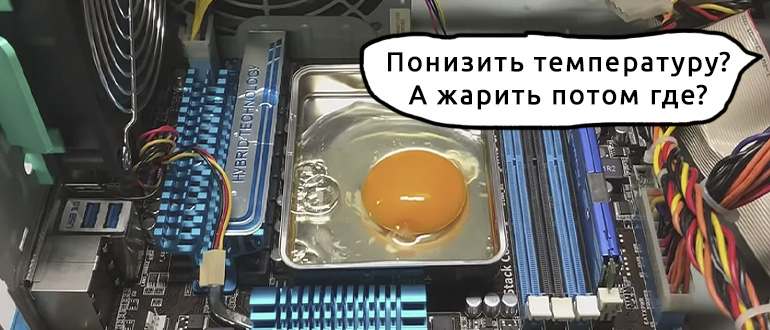
Этот раздел, пожалуй, самый важный. А точно ли вам нужно понижать температуру процессора? А для чего? Что с ним не так? А у вас компьютер или ноутбук? Если хотите, можете поделиться этими мыслями в комментариях, но самое важное из этого – а какая температура должна быть нормальной у процессора?
Можете перейти по ссылке выше и почитать все мысли от моего коллеги по этой теме, но очень кратко:
- Для компьютера: до 75 градусов.
- Для ноутбука: до 100 градусов.
Ну просто на глаз и мой большой опыт, так как успел насмотреться всякого. Температуры, бывает, выскакивают и за большие цифры, но скорее с таким и нужно бороться. Так современные мощные ноутбуки вообще под нагрузкой не хотят выдавать ниже 80 градусов. Поэтому если ваш ноутбук в игре показывает около 90 градусов – скорее всего стоит просто смириться и не париться, чем пытаться что-то сделать странное.
Ну а если все действительно плохо, едем дальше.
Шаг 1 – А вентиляторы работают?
Для начала просто нужно убедиться, а работает ли система охлаждения (читаем как – а крутятся ли вентиляторы над процессором). Для ноутбука – нагружаем его и смотрим на выдув воздуха или слушаем ухом. Для компьютера – скидываем боковую крышку и смотрим на работу вентилятора.
Пункт включил в статью, т.к. встречал такое. Т.е. человек менял термопасту, а охлаждения все равно не происходило. А причина была просто в отказавшем кулере.
Да и вообще, замена самой системы охлаждения (например, переход с боксового на башенный кулер или вообще «водянку») тоже может очень сильно помочь. Для ноутбуков это мало применимо, но там тоже можно посмотреть подставки, хотя это и не дает какого-то большого снижения температуры (ну или хотя бы приподнять дно, чтобы свободнее заглатывал воздух).
Шаг 2 – Чистка и замена термопасты
Начнем, пожалуй, с самого простого. А давно чистили свой компьютер или ноутбук? Если более года назад – сейчас самое время сделать это. За год и некоторая термопаста может потерять свои свойства (а за 5 лет и вовсе высохнуть), а сопутствующая шапка пыли на радиаторе уж точно не улучшит термопроводность.
Итого, одна чистка компьютера и замена термопасты на процессоре может запросто скинуть до пары десятков градусов в умелых руках. Главное – чистить аккуратно, а термопасту наносить очень тонким слоем (это не бутерброд с икрой, тут нужна умеренность).
Но нужно быть аккуратным (например, не забыть отключить аккумулятор на ноутбуке, чтобы ничего не спалить). И такие советы бы не вошли в формат этой статьи, поэтому выношу их в отдельные полноценные инструкции. Тем, кто озаботился снижением температуры, настоятельно рекомендую к ознакомлению:
Шаг 3 – Скорость вентиляторов
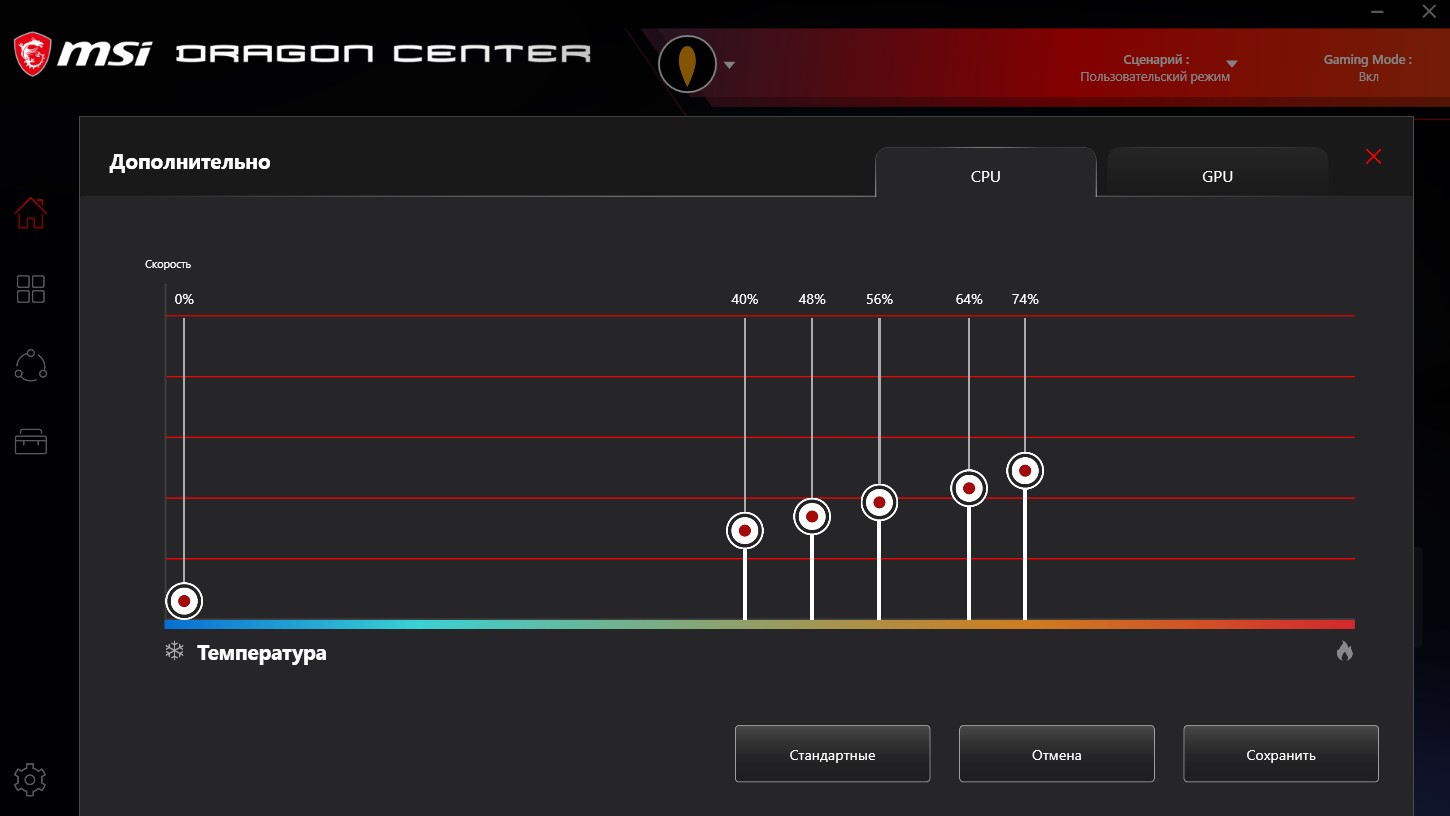
Сейчас скорость работы кулера на радиаторе процессора регулируется. Т.е. чем быстрее он вращается, тем лучше получается обдув радиатора, а там и температуры ниже. В ОЧЕНЬ РЕДКИХ случаях автоматика работает не так как нужно, и проще настроить скорость чуть больше, чем выставлено сейчас. И несколько градусов падает на глазах.
Программно это можно сделать через те же SpeedFan или AND OverDrive, а так видел даже включение кулеров через реобас с выносом на переднюю панель системника в гнездо дисковода. На ноутбуках же для регулирования оборотов вращения обычно можно использовать встроенное ПО от производителя. Так на моем буке от MSI для этого используется Dragon Center:
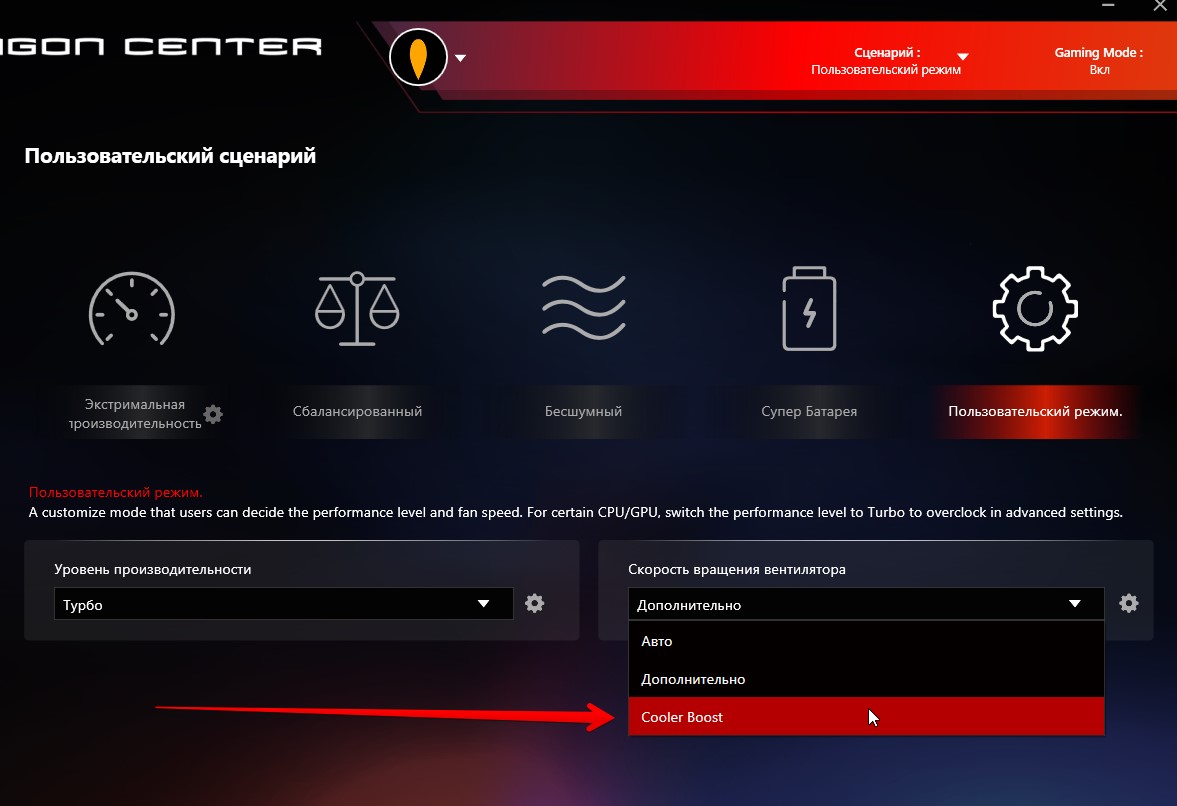
А еще на моем же ноутбуке предусмотрен специальный режим – CoolerBoost. В этом режиме вентиляторы включаются на максимальные обороты. Так можно даже играть в Киберпанк на максималках (темпер вообще скидывается до 60 градусов).
Шаг 4 – Разгон и антиразгон (опасно)
Если вы разгоняли свой процессор, то вполне можно сделать «обратный» разгон, т.е. понизить частоты. Такое понижение при разумных пределах очень безопасно может скинуть температуру.
Шаг 5 – Отключение Turbo Boost (нехорошо)
Уже все знают, что на современно процессоре есть технология Turbo Boost. Это когда обычно процессор работает на базовой частоте, но при необходимости может какое-то время повышать частоту до максимальной. Некоторые для снижения температуры рекомендуют отключить этот турбобуст, чтобы проц работал только на базовой частоте.
Это действительно снижает температуру, но при этом и производительность компьютера снижается на порядок. Лично мне такого счастья не нужно.
Но если вдруг кто-то захочет попробовать: турбобуст можно отрубить в некоторых биосах или просто порезать максимальную производительность в настройках электропитания Windows. Для последнего делаем так:
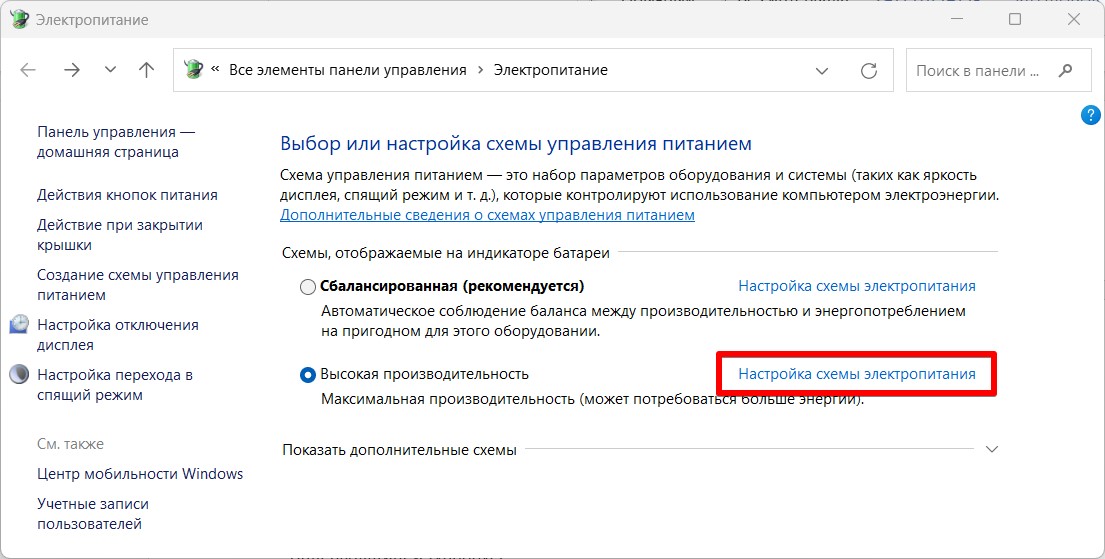
- Переходим в «Электропитание» – через поиск Windows (просто вводим «питание») или панель управления. А оттуда сразу в настройки текущей схемы питания.
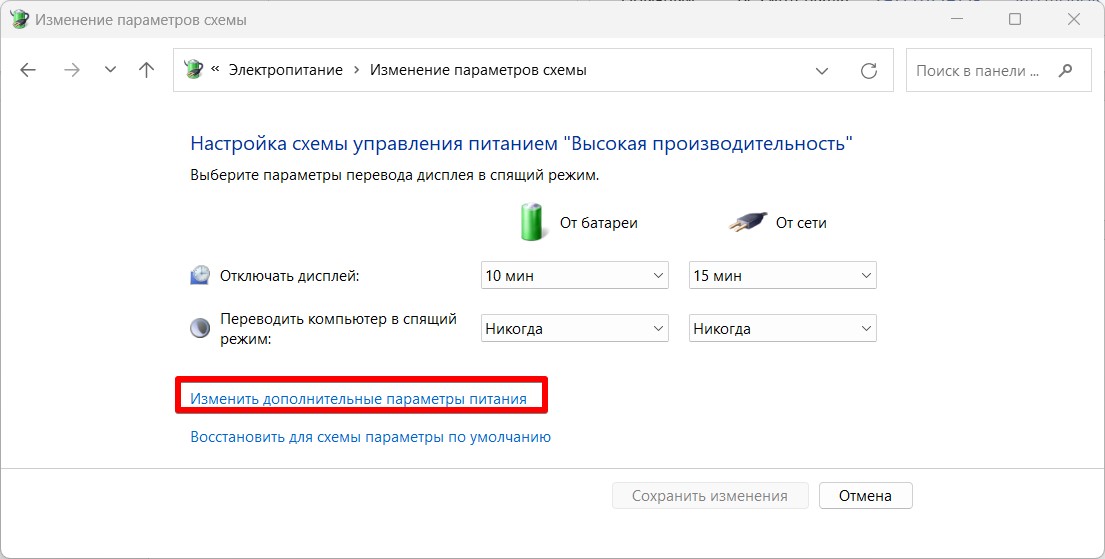
- «Изменить дополнительные параметры питания».
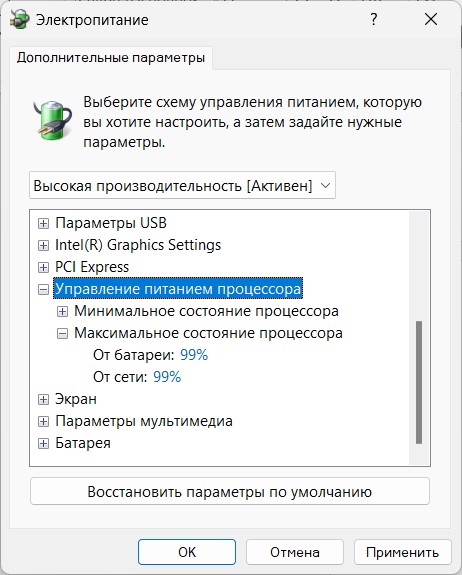
- Раскрываем ветку «Управление питанием процессора – Максимальное состояние процессора» и задаем тут значения в 99%. Т.е. проц не сможет выйти за пределы своей базовой частоты, а значит и не будет греться. Но помним, что общая производительность упадет.
Шаг 6 – Андервольтинг (очень опасно)
Этот шаг здесь я описывать совсем не буду. Но упомянуть стоило. В последние годы из-за высоких температур и плохого охлаждения на ноутбуках так вообще андервольтинг стал мейнстримом. Суть метода – подрезается вольтаж на процессоре, что не приводит к снижению производительности, но зато температуры падают на ура.
Для каждой модели процессора/ноутбука ЛУЧШЕ смотреть свои методы андервольтинга. Результаты зависят от качества самого процессора, на особо неудачных экземплярах может вообще не получиться сделать что-то хорошее. А отдельные индивидуумы могут с помощью таких экспериментов полностью окирпичить свое железо, поэтому используем только на свой страх и риск.
А если уж кому-то сильно захочется этим заняться, все же рекомендую попробовать поиграться программами со снижением TDP процессора (например, с помощью ThrottleStop). Там можно добиться очень интересного эффекта без серьезных вмешательств в работу компьютера.
Как устранить перегрев ноутбука без чистки. Снизить температуру CPU на 30-50%
Как устранить перегрев ноутбука без разборки, чистки и замены термопасты. Иногда надо работать, а ноутбук постоянно перегревается и шумит. Нести в сервис для профилактической чистки нет времени, денег или желания. Это не проблема…
Предлагаю надежный и простой программный метод. Он редко используется, но является весьма эффективным в борьбе с высокой температурой центрального процессора, шумом, неприятным нагревом клавиатуры ноутбука. По сути это управляемый принудительный даунгрейд (англ. downgrade) ноутбука в полуавтоматическом режиме. Опробуйте, для современных мощных ноутбуков — это классная фишка!
В тоже время, эта методика не является полноценной альтернативой чистке от пыли, но помогает ее избежать или даже отсрочить по времени в 1,5 — 2 раза. Сегодня открою небольшой софт-хак, которым сам пользуюсь давно и с удовольствием. Он вам понравится наверняка, даже если ваш ноутбук не перегревается, а работает совершенно нормально.
Какие показатели в работе ноутбука можно улучшить с помощью данной настройки (программного обеспечения)
Применяя данную методику вы сможете:
- Устранить отключения ноутбука из-за перегрева моментально, но профилактику придется провести так или иначе (скорее всего).
- Избежать высоких температур (от 50℃ и выше) центрального процессора, чипсета ноутбука. «Улучшить климат» внутри корпуса ноутбука, а также неприятных тактильных ощущений во время работы с устройством. Например, мне не нравится, когда клавиатура под ладонями «дышит жаром».
- Снизить шум от работы кулерасистемы охлаждения ноутбука (даже без чистки). А если система охлаждения работает эффективно, то ваш ноутбук будет работать вовсе бесшумно. В моем личном ноутбуке Lenovo V340-17WL кулер работает бесшумно в 90% времени при этом процессор ограничен в энергопотреблении всего на 25%(как это сделать читайте ниже).
- Снизить уровень энергопотребления ноутбука в 1,5-2 раза.
- Увеличить общий срок службы ноутбука в 2 и более раз. Перегрев — это самый главный разрушающий фактор в электронике.
Инструкция по устранению перегрева ноутбука с помощью программного обеспечения (без физической чистки от пыли)
Ниже представлены инструкция и скриншоты для настройки Windows 8.1. Для Windows 7, Windows 10, Windows 11 — настройка аналогична. Она ничем принципиально не отличается за исключением некоторых названий меню и внешнего виду.
- Перейдите на сайт Sordum.org и скачайте утилиту Switch Power Scheme (Переключатель схем питания). Данная программа позволит быстро создавать и переключать схемы управления питанием ноутбука или компьютера. По умолчанию установлен английский язык разработчика, но есть возможность изменить язык интерфейса на русский. Для этого зайдите в: Options -> Languages и выберите Russian.
- Распакуйте скачанный архив с программой в удобное место на диске D. Инсталляция не требуется. Программа запускается двойным кликом по файлу: sPowers_x64.exe (для 64bit систем) или sPowers.exe (для 32bit систем).
- Запустите программу. В самом начале работы, как правило, в Windows OS доступны три плана электропитания (если ранее не редактировались): Высокая производительность; Сбалансированная; Экономия энергии.
 Switch Power Scheme меню на английском языке
- Переключите интерфейс программы на русский язык с помощью перехода в меню Options -> Languages — > Russian. Можно оставить английский язык.
 Switch Power Scheme меню на русском языке
- Сделайте двойной клик мыши по пункту Экономия энергии в Планах электропитания. Это действие активирует данный план (на нем появится зеленая галочка). В дальнейшем можно переключать планы электропитания по мере надобности. Нужна высокая производительность (для игр) — активируйте Высокая производительность. Необходим тихий, «холодный режим» (для интернет серфинга, просмотра видео) — Сбалансированная или Экономия энергии. Это еще не все — настройка не окончена.
- При активированном положении Экономия энергии нажмите на значок Желтой розетки с шестеренкой как на скриншоте ниже.
 Дополнительные параметры питания в меню Switch Power Scheme
- Откроется меню Электропитание. Данное меню является стандартной утилитой Windows OS. Посредством данной утилиты можно достаточно тонко настроить производительность, энергопотребление, а значит и степень «прогрева и шума» устройства.
 Меню Электропитание
- В меню Электропитание -> Дополнительные параметры найдите пункт Управление питанием процессора. Нажмите на плюсик — разверните спрятанные подпункты. Затем выберите Максимальное состояние процессора — разверните подменю, чтобы стал виден пункт с настройкой Состояние (%). Смотрите картинку ниже.
 Введите число от 50 до 75
- Введите число от 50 до 75 чтобы задать уровень максимальной производительности центрального процессора. Для операционной системы (и устройства в целом) это будет значить, что при максимальной нагрузке процессор будет получать 50 — 75% необходимого питания. Это снизит его производительность, но также понизит температуру процессора и всего внутреннего пространства ноутбука. Конкретное число 50, 60 или 75 процентов можно подобрать экспериментальным путем.
У кого мощный ноутбук — смело выставляйте 50% для плана максимального энергосбережения . При этом ноутбук будет работать бесшумно, практически не нагреваться, а мощности будет хватать для повседневных задач (офис, интернет). Менее производительным машинам потребуется 75% — при более низких значениях компьютер может работать заметно медленнее — в ущерб производительности и удобству.
Настройте несколько дополнительных планов электропитания для более гибкого использования ресурсов ноутбука. Попробуйте менять политику охлаждения, меню сон, жесткий диск и другое. Это даст максимальную гибкость в управлении производительностью. А программа Switch Power Scheme позволит быстро переключаться между планами электропитания за считанные секунды. Тем более, что с помощью данной утилиты можно встроить переключатель планов электропитания в контекстное меню Windows, доступное по клику правой кнопкой мыши по рабочем столу.