Как отправлять исчезающие сообщения и фото в WhatsApp на iPhone
Иногда бывает нужно отправить сообщение, которое лучше бы исчезло спустя какое-то время. Теперь в WhatsApp есть такие сообщения, и ниже мы расскажем, как ими пользоваться.

Сначала поговорим о том, как работают исчезающие сообщения, и какие есть ограничения.
Как работают исчезающие сообщения в WhatsApp
Что такое исчезающие сообщения в WhatsApp?
Все сообщения в личных и групповых чатах будут автоматически удаляться спустя 7 дней, даже если их никто не прочтёт. Это удобно, если вам нужно поделиться личным скриншотом или контентом, который лучше бы потом исчез.
Однако эти сообщения можно пересылать или делать их скриншоты.
Влияет ли это на старые сообщения в WhatsApp?
Нет. Исчезать будут только те сообщения, которые вы отправите после включения функции.
Можно ли включить исчезающие сообщения в групповых чатах?
Да, в групповых чатах WhatsApp исчезающие сообщения тоже доступны. Включать функцию может только администратор чата. В личных чатах настройки могут менять оба участника.
Если сообщение переслали, его увидят?
Да, но только в течение 7 дней. Когда исчезнет оригинальное сообщение, исчезнет и пересланное.
Можно ли восстановить такое сообщение?
Нет, сообщения удаляются окончательно без возможности восстановления.
Можно ли автоматически удалять исчезающее медиа из Фото?
Нет. Всё медиа из мессенджера автоматически сохранятся в приложении Фото. Даже если фото или видео исчезнет из чата, на вашем устройстве оно останется.
Если вам это не нужно, зайдите в Настройки WhatsApp > Данные и хранилище и отключите Автозагрузку медиа.
Как отправлять исчезающие сообщения в WhatsApp

Шаг 1: Откройте приложение WhatsApp.
Шаг 2: Откройте профиль человека, в чате с которым хотите включить исчезающие сообщения.
Шаг 3: Выберите опцию Исчезающие сообщения. Вы увидите описание функции. Нажмите Продолжить.
Шаг 4: Теперь нажмите Вкл для активации функции.
Теперь все сообщения в чате с этим человеком будут автоматически исчезать спустя 7 дней. Когда вы будете открывать чат с исчезающими сообщениями, будет отображаться предупреждение о том, что функция активна.
Как отправлять исчезающие сообщения в групповых чатах
Шаг 1: Откройте групповой чат в WhatsApp.
Шаг 2: Коснитесь названия чата.
Шаг 3: Нажмите Исчезающие сообщения.
Шаг 4: Нажмите Вкл.
Чтобы отключить функцию, достаточно зайти в настройки чата и изменить опцию на «Выкл». Изменения будут влиять лишь на те сообщения, которые будут отправлены после изменения опций.
Как отправлять исчезающие фото и видео в WhatsApp
В WhatsApp также можно отправлять фото и видео, которые будут исчезать сразу после первого просмотра.
Шаг 1: Откройте любой чат. Нажмите значок добавления медиа.
Шаг 2: Сделайте или выберите фото или видео.
Шаг 3: Рядом с кнопкой отправки вы увидите значок «1». Нажмите его, чтобы медиа исчезло сразу после просмотра.

Функции с исчезающими сообщениями и фото очень полезные, но было бы здорово, если бы добавили ещё и оповещения о скриншотах.
Что такое функция исчезающих сообщений и зачем она нужна?
WhatsApp запускает функцию отправки в сообщениях исчезающих фото и видео. Об этом говорится в официальном блоге компании.
Что такое исчезающие фото- и видеосообщения?
Новая функция позволяет отправлять фотографии и видео для однократного просмотра получателем. Медиафайлы исчезают из индивидуального или группового чата после того, как пользователь открыл их и вышел из средства для их просмотра.

Такие файлы помечаются новой иконкой с изображением единички в кружке. После просмотра фото или видео у сообщения появляется отметка «Открыто».
Получатель не может сохранить в разделах «Фото» или «Галерея» исчезающие фото и видео, а также переслать их другому пользователю или добавить в избранные.
Если пользователь не откроет входящее сообщение с фото или видео, помеченными единичкой, в течение 14 дней, файлы исчезнут из чата.
В компании заявляют, что фото и видео, для которых установлен однократный просмотр, защищены сквозным шифрованием, как и все личные чаты. Поэтому мессенджер не может их увидеть.

Зачем ввели функцию однократного просмотра файлов?
На многих устройствах фото и видео, присланные в WhatsApp, автоматически сохраняются в галерею и занимают место в памяти телефона. В компании считают, что не все файлы, которыми пользователи обмениваются в переписке, стоит сохранять в смартфоне навсегда. Например, однократный просмотр можно установить в том случае, если вы отправляете близкому человеку фото одежды, которую примеряете в магазине.
Также новая функция позволяет пользователям делиться какой-либо конфиденциальной информацией. Например, паролем от Wi-Fi.
В WhatsApp предупреждают, что получатель может сделать снимок или запись экрана с открытым медиафайлом для однократного просмотра или сделать его фото или видео с помощью другого устройства. Поэтому отправлять конфиденциальные фото или видео, используя новую функцию, следует только тем людям, которым вы доверяете.
Когда станет доступна новая функция?
У некоторых пользователей WhatsApp уже активировалась функция отправки сообщения с исчезающими фото и видео. У остальных она станет доступна на этой неделе, обещают в компании.
Как отправить исчезающие сообщения?
Чтобы отправить исчезающие медиафайлы в WhatsApp, нужно зайти в чат, нажать «Прикрепить» и выбрать пункт меню «Камера», чтобы сделать новое фото или видео, либо «Фото/видео» или «Галерея», чтобы выбрать существующее на вашем телефоне фото или видео. Затем нажмите значок с цифрой 1 и «Отправить».
Как отправить исчезающие фотографии в WhatsApp
Разработчики WhatsApp уже в течение некоторого времени реализуют определенные функции, ориентированные на конфиденциальность, особенно в том, что связано с взаимодействием между пользователями. Одним из самых ярких является возможность отправки фотографий, а также видеороликов, которые исчезают после просмотра.
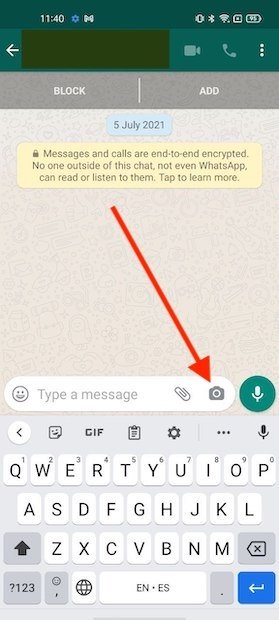
Если вы хотите отправить мультимедийный контент и удалить его после открытия, выполните следующие действия. Сначала откройте беседу и коснитесь значка камеры. Он расположен справа от текстового поля для сообщений.
Отправьте фото или видео
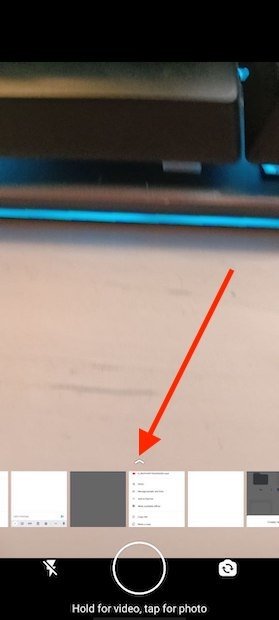
Сделайте снимок или выберите его из галереи. Эта функция работает таким же образом с видеофайлами или записями.
Выберите файл для отправки
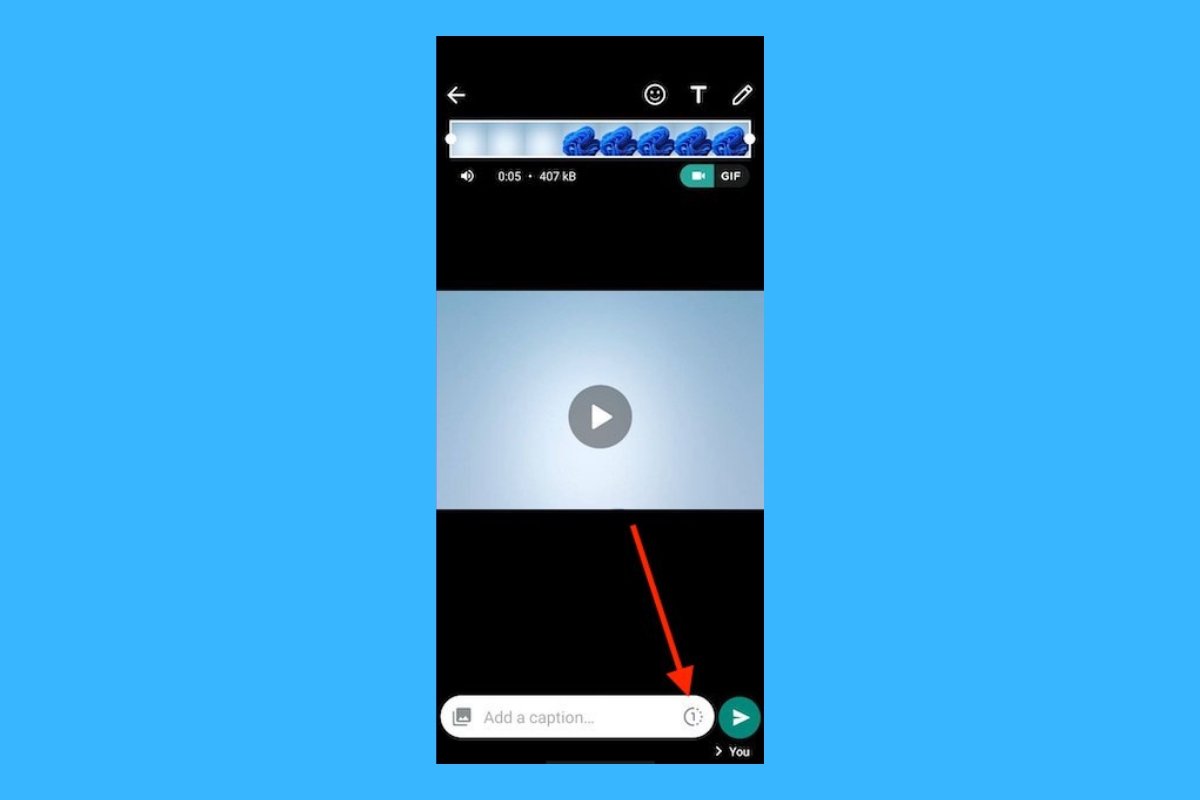
Перед отправкой фото или видео щелкните значок, который вы увидите слева от кнопки отправки. Он представлен кружком с полутвердым краем и цифрой 1 внутри. После активации функции отправьте контент.
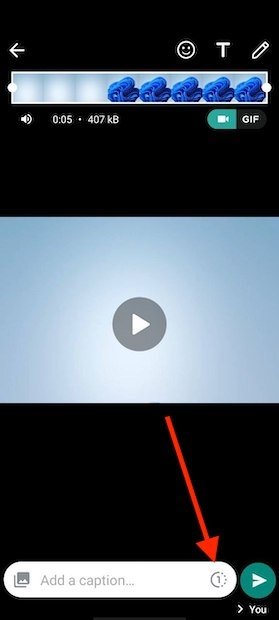
Файл удален после просмотра
Когда пользователь откроет медиафайл и закроет программу просмотра, он исчезнет. Фактически, это станет сообщением, как вы можете видеть на следующем снимке экрана. При нажатии на нее ничего не происходит.
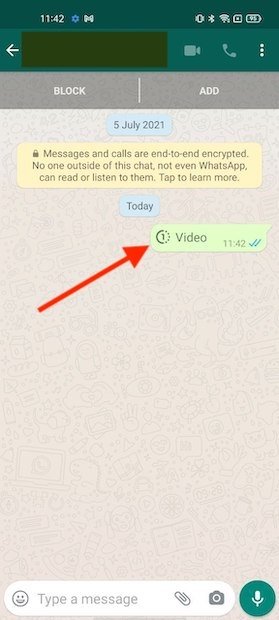
Видео удалено после просмотра
Эта функция очень полезна в некоторых случаях. Однако, хотя это функция, ориентированная на конфиденциальность, она не мешает получателю сделать копию файла. Например, во время просмотра приложение позволяет делать снимки или записи. Точно так же никто не уверяет вас в том, что другие пользователи не фотографировали экран другим устройством. Правда в том, что ни один метод обеспечения конфиденциальности не является стопроцентно безошибочным. Поэтому рекомендуется дважды подумать, прежде чем отправлять конфиденциальный контент другим людям, даже если этот параметр включен.
Как отправлять самоуничтожающиеся фото и видео в WhatsApp?

Советы и хитрости
WhatsApp теперь позволяет вам делиться исчезающими фотографиями и видео, которые ваши контакты могут просматривать только один раз, но при этом упускается из виду серьезная проблема с новой функцией в бета-версии.
WhatsApp представил бета-тестерам новую функцию, которая приводит его приложение для обмена сообщениями в соответствие с другими социальными приложениями: возможность отправлять фото или видео, которые получатель может просмотреть только один раз, прежде чем оно самоуничтожится.
В несколько простых шагов мы объясним, как использовать функцию «Просмотр один раз»… но также как ее обойти.
1. Сначала обновите WhatsApp
Функция View Once в настоящее время доступна только для бета-тестеров, использующих бета-версию WhatsApp для Android версии 2.21.14.3.
Если вы участвуете в бета-тестировании, вам нужно будет обновить свое приложение, что вы можете сделать, посетив магазин Google Play и проверив, доступно ли обновление для WhatsApp.
Если вы еще не участвуете в бета-тестировании WhatsApp, вам нужно подождать, пока в программе не станет доступно больше мест. Проверьте, можете ли вы стать бета-тестером, выполнив поиск WhatsApp в магазине Google Play и прокрутив страницу вниз, где написано «Стать бета-тестером»: вы либо сможете нажать «Я в игре» или вы увидите сообщение о том, что бета-программа заполнена.
2. Найдите фото или видео, которыми хотите поделиться
Чтобы отправить исчезающее фото или видео, откройте существующий чат с контактом или начните новый разговор. Чтобы прикрепить изображение к сообщению, вы можете либо коснуться значка камеры и сделать новую фотографию или видео, либо коснуться значка скрепки и выбрать его в своей галерее.

Пока не нажимайте «Отправить»…
3. Коснитесь значка «Просмотреть один раз»
Вы заметите, что в текстовом поле слева от кнопки «Отправить» появился новый значок: круг с цифрой 1 посередине. Коснитесь этого значка.

В первый раз, когда вы сделаете это, вы получите всплывающее окно, информирующее вас о том, что медиафайл будет удален из разговора после того, как получатель откроет и просмотрит его один раз. Нажмите «ОК», и этот значок «Просмотреть один раз» должен сменить цвет с белого на зеленый.
4. Отправьте сообщение
Нажмите кнопку «Отправить», и в ветке беседы появится сообщение со значком «Просмотреть один раз», подтверждающее, что фотография или видео были отправлены, но вы не можете увидеть сам медиафайл.

После просмотра медиафайла сообщение изменится с «Фото» или «Видео» на «Открыто», а цифра 1 исчезнет со значка. Ваш получатель увидит то же сообщение на своем телефоне и больше не сможет просматривать эти медиафайлы.
Как делать скриншоты фотографий в WhatsApp без ведома отправителя
Во всплывающем окне, которое появляется при первом использовании «Просмотреть один раз», вам сообщают, что оно предназначено для улучшения конфиденциальности, но предупреждают, что получатель все еще может сделать снимок экрана или сделать запись.
WhatsApp не сообщает вам, что, в отличие от других социальных приложений (например, Snapchat и Instagram ), он не уведомит вас, если кто-то сделает именно это. Это означает, что ваше фото или видео, которые, как вы думали, могут самоуничтожиться, на самом деле могут где-то плыть без вашего ведома.