Как удалить новый яндекс браузер
Почти все программы имеют в «своем распоряжении» специальную утилиту «Uninstall.exe». Стоит на нее нажать – все исчезнет бесследно.
В веб-обозревателях ее нет, поэтому неудивительно, что многие ищут как удалить яндекс браузер, включая новый.
Прежде чем приступить к удалению яндекс браузера, обязательно убедитесь, что он не задействован в системе.
Точнее полностью закрыт, иначе ничего не получиться. Так происходит со всеми приложениями/программами.
Как закрыть процессы яндекс браузера
Первым делом закройте (выключите) сам яндекс браузер. Далее вызовите диспетчер задач виндовс, одновременно нажав три клавиши: Esc+shift+ctrl.
Ниже на рисунке показаны процессы при запущенном браузере, при закрытии их не должно быть, но если увидите, то выделяйте их и внизу жмите снять задачу, иначе удалить яндекс не получиться.
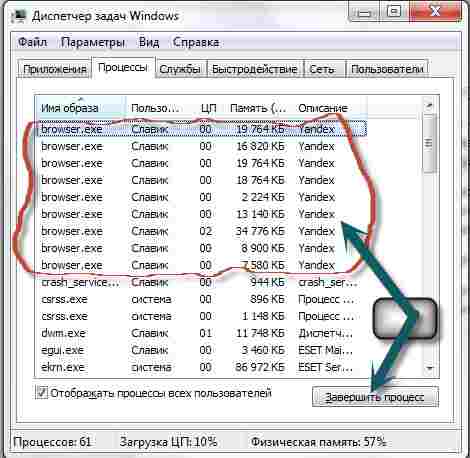
Примите во внимание, что я пишу о windows 7, хотя насколько мне известно, что в висте (vista), XP и виндовс 8 эта функция вызывается точно также.
Это относиться к стандартному удалению всех приложений, а не только яндекс браузеров. Ниже будет описан универсальный способ удаления всего что найдете в компьютере, не зависимо от того находиться оно в работающем состоянии или отключено.
Удаление яндекс браузера стандартным способом
При стандартном удалении первым делом откройте «панель управления». В этом окне найдите опцию «программы и компоненты». Нажмите на этот значок и попадете в специальный центр по удалению приложений виндовс.
Теперь в открывшемся окне найдите свой яндекс браузер (см. ниже рис.). Далее кликнув по нему один раз, выделите его и вверху нажмите удалить. Вот и все. Дальше вам понадобиться лишь подтвердить, что вы действительно хотите это сделать.
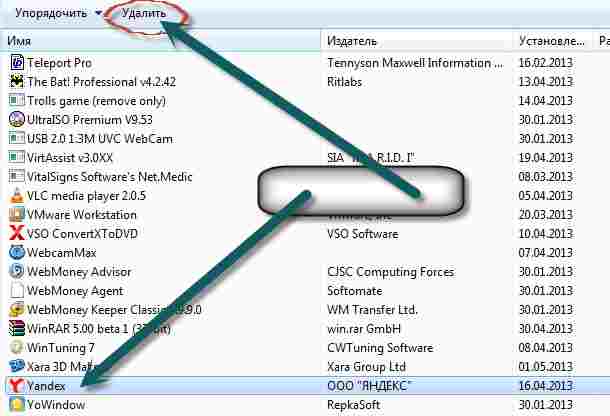
Хотя этот способ довольно эффективный, все же он не лишен недостатков – оставляет в реестре хвосты. Чтобы этого избежать, советую в дальнейшем использовать другой метод, который описан ниже.
Универсальный способ удаления яндекс браузера
Способом описанным здесь я бы советовал удалять все программы и прочий мусор, он безотказный и самый эффективный.
Для этого перейдите на эту страницу и скачайте специальную программу (она на русском и бесплатна).
Также там найдете подробную инструкцию с картинками, как пользоваться. Установив эту программу, найдите в ней яндекс браузер и вверху нажмите удалить/деинсталлировать.
Если приложение запущено, то программа вам скажет, что работа будет выполнена после перезагрузки.
Преимущества этого способа в том, что после удаления самого яндекс браузера, в низу будет кнопка «поиск».
Нажав на нее программа просканирует реестр и если обнаружит следы в реестре – удалит весь ненужный мусор.
Как закрыть браузер, если он завис?
Есть несколько способов как закрыть браузер, независимо от того, используете ли Вы Google Chrome, Яндекс Браузер, Opera, Mozilla Firefox, Safari или другой.
Если браузер не закрывается с использованием одного из основных методов, например, когда браузер завис и не отвечает, то Вы можете использовать нестандартные способы закрытия браузера.
В данной статье приведена полная пошаговая инструкция, в которой мы рассмотрим самые популярные и простые, но действенные способы закрытия любого браузера на компьютере в обычном или зависшем состоянии.
Стандартные методы закрытия браузера
#1 Закрытие окна браузера
Конечно же, самым простым и очевидным методом выключения браузера, как и любой другой программы — это закрытие окна браузера. Для этого понадобится:

- Навести указатель мыши в правый верхний угол окна браузера;
- Нажать ЛКМ (левая кнопка мыши) по крестику.
- В 99% случаев браузер закроется без проблем!
#2 Знаменитые Alt + F4
Пользователи, которые любят скорость или стремятся ускорить свою работу за компьютером часто задаются вопросом: как с помощью клавиатуры закрыть браузер или любую другую программу. Операционная система Windows 7, 10 и более ранние версии имеют встроенные комбинации горячих клавиш, которые отвечают именно за это.
Для того чтобы закрыть браузер с помощью клавиатуры нужно нажать комбинацию клавиш Alt + F4.
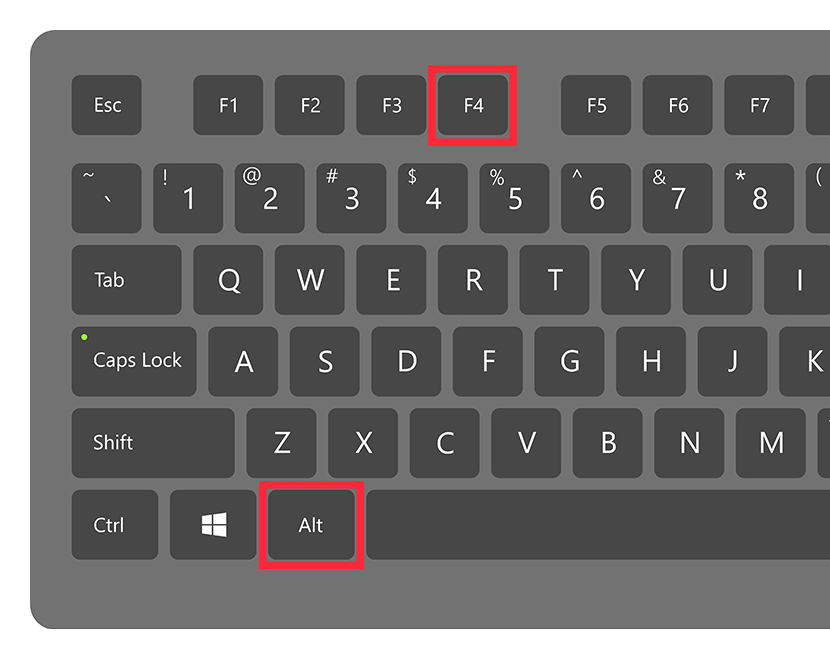
Такой метод также работает в большинстве случаев безотказно.
#3 Закрытие через Панель задач
К еще одному из стандартных методов можно отнести закрытие браузера через панель задач (область экрана с кнопкой Пуск). На панели задач можно увидеть все открытые на данный момент приложения в системе.
Этот метод хорош тогда, когда Вы работаете с большим числом программ одновременно.
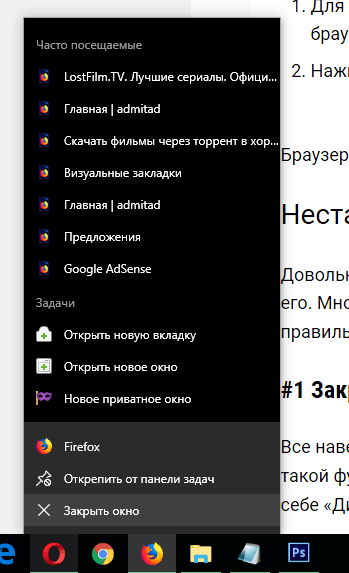
- Для начала наведите мышку на иконку нужного приложения, в данном случае браузера Mozilla Firefox;
- Нажмите ПКМ (правая кнопка мыши) и выберите пункт «Закрыть окно».
- Браузер закрыт!
Нестандартные методы закрытия браузера
Довольно часто бывает ситуация, когда браузер зависает и мы не знаем как закрыть его. Многие ждут пока он развиснет, но все можно сделать гораздо быстрее и правильнее.
#1 Закрытие браузера через Диспетчер задач
Все наверно слышали про комбинацию клавиш Ctrl + Alt + Delete. Использование такой функции приводит к запуску основного меню системы, которое и содержит в себе «Диспетчер задач».
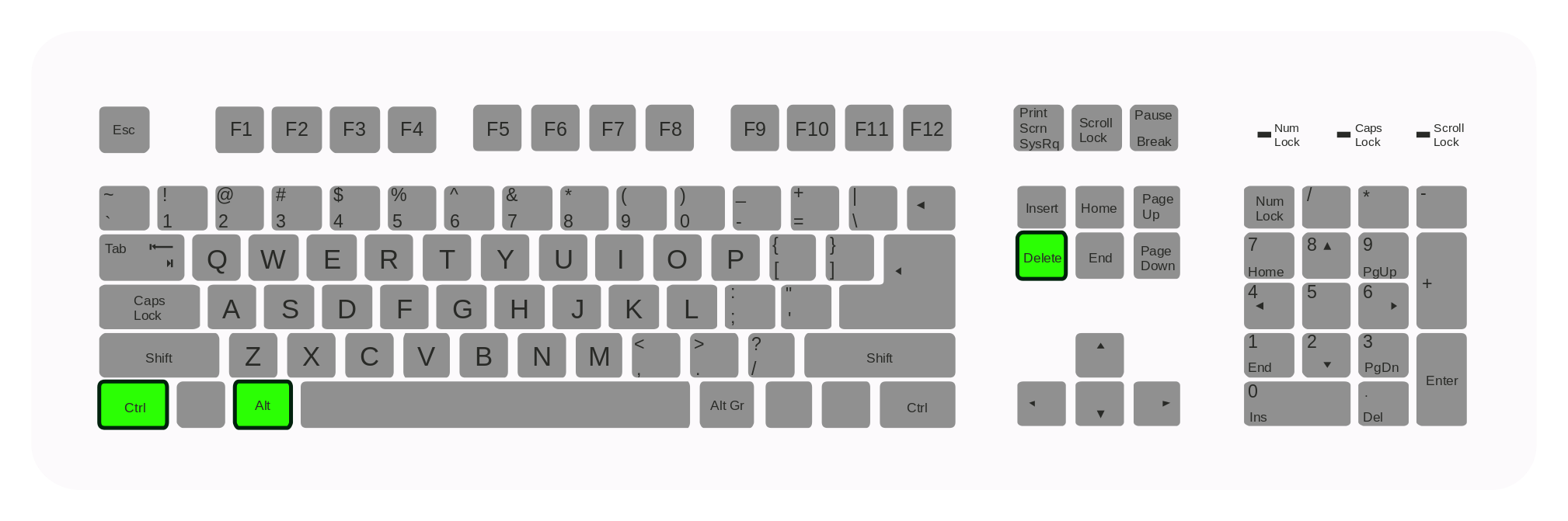
Рассмотрим это подробнее:
- Чтобы перейти к окну «Диспетчера задач» нужно нажать одновременно клавиши Ctrl + Alt + Delete, а затем в списке выбрать пункт «Диспетчер задач». Аналогично можно нажать ПКМ на панель задач и найти там нужный пункт или нажать комбинацию Ctrl + Shift + Esc, которая сразу вызовет окно Диспетчера задач.
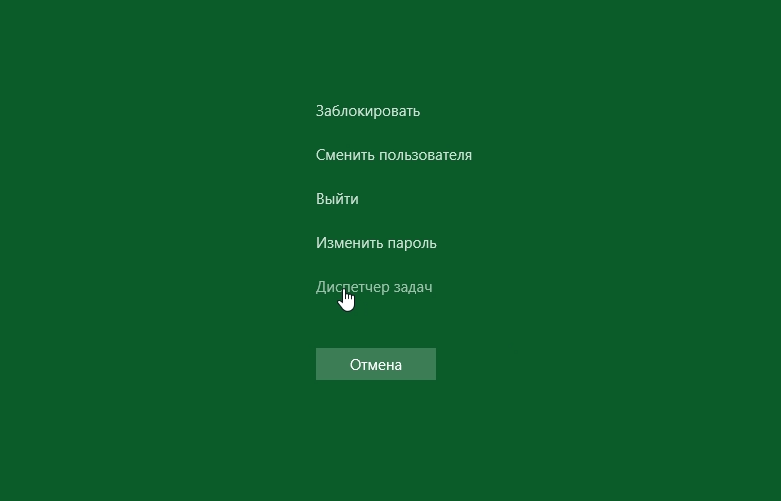
- Нас интересует вкладка «Процессы», в которой отображаются все рабочие приложения и процессы на данный момент;
- Находим наш браузер, выбираем его с помощью ЛКМ и справа внизу окна нажимаем на кнопку «Снять задачу».
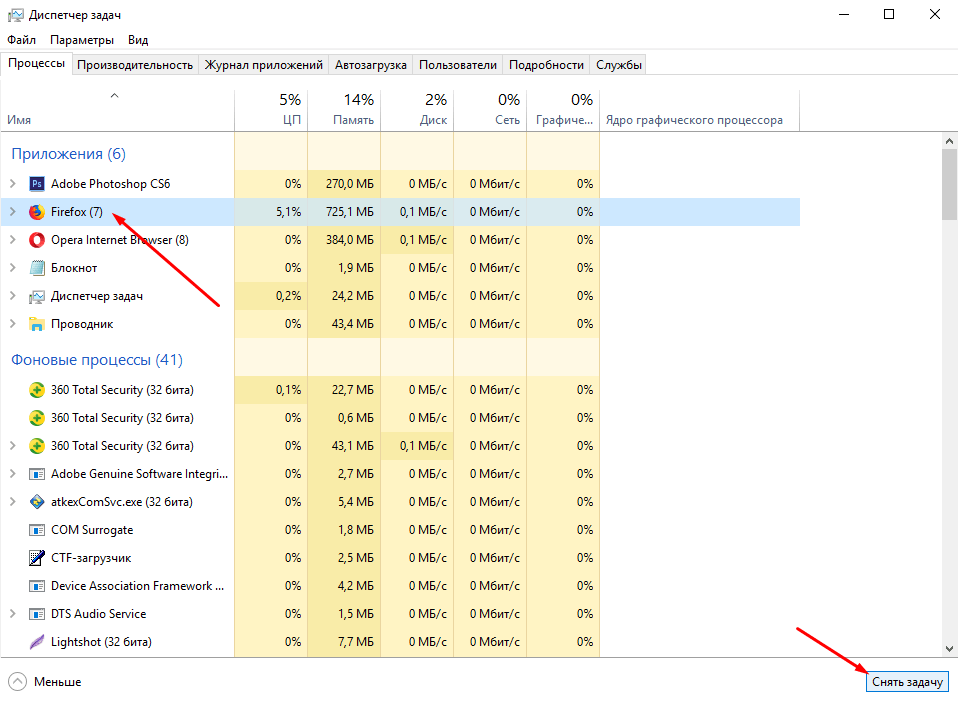
- Это самый быстрый и простой способ закрыть браузер или другое приложение, которое зависло.
#2 Кнопка RESET на системном блоке
Это самый последний способ к которому стоит прибегнуть, если не получается закрыть браузер.
Если ни один из вышеописанных методов не срабатывает, Вы можете нажать кнопку Reset на корпусе вашего ПК, чтобы выполнить перезагрузку компьютера.

Правила безопасности
Причины зависания браузера
Существует много причин зависания браузера, как и любой программы, но можно выделить основные из них, это:
- Сбой работы приложения;
- Вирусы;
- Нехватка ресурсов системы.
Ни в коем случае не перечисляйте деньги и не отправляйте СМС ни на какие номера, если появляются соответствующие сообщения.
Антивирусная защита
Возможно Ваш компьютер заражен вирусом, который и вызывает зависание браузера, а для его лечения мошенники требуют денежное вознаграждение. Так вот, не нужно пугаться и принимать необдуманные решения.
Лучшим решением будет — проверка системы на наличие вредоносных программ и вирусов с помощью Антивируса.
А в большинстве случаев такая ситуация сводится на нет, если Вы, после первого включения компьютера и подключения к сети Интернет, установили качественный Антивирус, который предотвратит попадание вирусов на Ваш компьютер.

Итоги
В данной статье мы узнали самые популярные способы закрытия браузера на компьютере, рассмотрели стандартные и не стандартные методы, а также правила безопасности, которые следует соблюдать при работе за ПК.
Если Вы еще в поиске хорошего браузера, можете ознакомиться с обзорами самых популярных браузеров на сегодняшний день на главной странице нашего сайта.
Как полностью закрыть яндекс браузер
Есть несколько способов как закрыть браузер, независимо от того, используете ли Вы Google Chrome, Яндекс Браузер, Opera, Mozilla Firefox, Safari или другой.
Если браузер не закрывается с использованием одного из основных методов, например, когда браузер завис и не отвечает, то Вы можете использовать нестандартные способы закрытия браузера.
В данной статье приведена полная пошаговая инструкция, в которой мы рассмотрим самые популярные и простые, но действенные способы закрытия любого браузера на компьютере в обычном или зависшем состоянии.
Стандартные методы закрытия браузера
#1 Закрытие окна браузера
Конечно же, самым простым и очевидным методом выключения браузера, как и любой другой программы — это закрытие окна браузера. Для этого понадобится:
- Навести указатель мыши в правый верхний угол окна браузера;
- Нажать ЛКМ (левая кнопка мыши) по крестику.
- В 99% случаев браузер закроется без проблем!
#2 Знаменитые Alt + F4
Пользователи, которые любят скорость или стремятся ускорить свою работу за компьютером часто задаются вопросом: как с помощью клавиатуры закрыть браузер или любую другую программу. Операционная система Windows 7, 10 и более ранние версии имеют встроенные комбинации горячих клавиш, которые отвечают именно за это.
Для того чтобы закрыть браузер с помощью клавиатуры нужно нажать комбинацию клавиш Alt + F4.
Такой метод также работает в большинстве случаев безотказно.
#3 Закрытие через Панель задач
К еще одному из стандартных методов можно отнести закрытие браузера через панель задач (область экрана с кнопкой Пуск). На панели задач можно увидеть все открытые на данный момент приложения в системе.
Этот метод хорош тогда, когда Вы работаете с большим числом программ одновременно.
- Для начала наведите мышку на иконку нужного приложения, в данном случае браузера Mozilla Firefox;
- Нажмите ПКМ (правая кнопка мыши) и выберите пункт «Закрыть окно».
- Браузер закрыт!
Нестандартные методы закрытия браузера
Довольно часто бывает ситуация, когда браузер зависает и мы не знаем как закрыть его. Многие ждут пока он развиснет, но все можно сделать гораздо быстрее и правильнее.
#1 Закрытие браузера через Диспетчер задач
Все наверно слышали про комбинацию клавиш Ctrl + Alt + Delete. Использование такой функции приводит к запуску основного меню системы, которое и содержит в себе «Диспетчер задач».
Рассмотрим это подробнее:
- Чтобы перейти к окну «Диспетчера задач» нужно нажать одновременно клавиши Ctrl + Alt + Delete, а затем в списке выбрать пункт «Диспетчер задач». Аналогично можно нажать ПКМ на панель задач и найти там нужный пункт или нажать комбинацию Ctrl + Shift + Esc, которая сразу вызовет окно Диспетчера задач.
- Нас интересует вкладка «Процессы», в которой отображаются все рабочие приложения и процессы на данный момент;
- Находим наш браузер, выбираем его с помощью ЛКМ и справа внизу окна нажимаем на кнопку «Снять задачу».
- Это самый быстрый и простой способ закрыть браузер или другое приложение, которое зависло.
#2 Кнопка RESET на системном блоке
Это самый последний способ к которому стоит прибегнуть, если не получается закрыть браузер.
Если ни один из вышеописанных методов не срабатывает, Вы можете нажать кнопку Reset на корпусе вашего ПК, чтобы выполнить перезагрузку компьютера.
Правила безопасности
Причины зависания браузера
Существует много причин зависания браузера, как и любой программы, но можно выделить основные из них, это:
- Сбой работы приложения;
- Вирусы;
- Нехватка ресурсов системы.
Ни в коем случае не перечисляйте деньги и не отправляйте СМС ни на какие номера, если появляются соответствующие сообщения.
Антивирусная защита
Возможно Ваш компьютер заражен вирусом, который и вызывает зависание браузера, а для его лечения мошенники требуют денежное вознаграждение. Так вот, не нужно пугаться и принимать необдуманные решения.
Лучшим решением будет — проверка системы на наличие вредоносных программ и вирусов с помощью Антивируса.
А в большинстве случаев такая ситуация сводится на нет, если Вы, после первого включения компьютера и подключения к сети Интернет, установили качественный Антивирус, который предотвратит попадание вирусов на Ваш компьютер.
Итоги
В данной статье мы узнали самые популярные способы закрытия браузера на компьютере, рассмотрели стандартные и не стандартные методы, а также правила безопасности, которые следует соблюдать при работе за ПК.
Если Вы еще в поиске хорошего браузера, можете ознакомиться с обзорами самых популярных браузеров на сегодняшний день на главной странице нашего сайта.
Процесс полного удаления Яндекс Браузера с компьютера
Здравствуйте, друзья! Если Вас, по каким-либо причинам, перестал устраивать Яндекс браузер, и Вы хотели бы его удалить, и начать пользоваться другим веб-обозревателем, то сделать это совсем не сложно.
Если же он Вас устраивает, но во время его работы все чаще возникают различные проблемы, тогда разберемся, как полностью сделать удаление Яндекс браузера с компьютера, вместе с записями в реестре и различными файлами. После этого, Вы сможете установить Яндекс браузер заново на компьютер, и начать его использование с «чистого листа».
Подготовительный этап
Перед тем как удалять какую-либо утилиту из памяти любого устройства, её сперва нужно закрыть, то есть полностью прекратить её работу на ПК. Клик по крестику порой не закрывает полностью программу. Следует перейти в раздел «Диспетчер задач».
- Зажимаем три клавиши Ctrl, Alt и Delete. Открываем Диспетчер задач.
- Во вкладке «Приложения» находим Яндекс Браузер. Жмём правой кнопкой мыши и выбираем в контекстном меню пункт «Снять задачу».

Подготовка к удалению
Прежде, чем полностью избавиться от Яндекс Браузера – сохраните все ранее введенные закладки и пароли. Данная информация вам возможно понадобиться при использовании другого обозревателя или при повторной установке обозревателя от Yandex.
Для сохранения вы можете воспользоваться текстовым документом и записать данные туда. Если с закладками все просто – перешли и скопировали адрес, то с паролями вам поможет наша инструкция – просмотр сохраненных паролей.
В конечном итоге, у вас получиться примерно такой файл.

Если возможна повторная установка Яндекс Браузера, идеальным решением будет – сохранить файлы своего профиля, содержащие выше озвученные данные.
1. Щелкните правой кнопкой мыши на значок браузера и выберите «Расположение файла».

2. Вы попадете в папку «Application», вернитесь на шаг назад, в папку «YandexBrowser».

3. Перейдите по пути «User Data» — «Default».
4. Нас интересуют файлы «Bookmarks» и «Login Data»

5. Сохраните их в надежном месте и при повторной установке, поместите их в эту же папку заменив исходные файлы.
На этом подготовка закончена, переходим непосредственно к процессу удаления.
Удаление Яндекс Браузера
Чтобы полностью удалить Яндекс, нужно воспользоваться окном «Программы и компоненты».
Открываем Панель управления через Пуск.

Находим блок «Программы и компоненты». Он может быть также назван просто «Программы» или «Установка и удаление программ» в зависимости от версии ОС Windows.
Вы увидите список всех программ, установленных ранее на устройстве. Среди них нужно найти Яндекс.

Правой кнопкой мыши вызываем меню и жмём «Удалить».

Подтверждаем удаление. Можете поставить галочку напротив удаления всех ранее сохранённых данных. Если вы просто переустанавливаете браузер, то галочку лучше убрать.

После удаления необходимо перезапустите ПК. Убедитесь, что утилиты больше нет на устройстве.


Удаление браузера Yandex с компьютера
На Windows 7
Чтобы сделать все на компьютере или ноутбуке, можно воспользоваться возможностями операционной системы Windows 7. Делается это через «Удаление и изменение программ».
Открыть данную папку можно следующим образом: кликните по кнопке «Пуск» и выберите «Панель управления». Если у Вас справа нет пункта «Панель управления», тогда наберите данные слова в строке поиска и найдите нужный пункт в результатах.

Дальше вверху справа в поле «Просмотр» поставьте «Крупные значки» и в самом окне кликните по пункту «Программы и компоненты».

Откроется окошко «Удаление и изменение программ». В списке установленных на компьютере программ, найдите «Yandex». Кликните мышкой по данной строке, а затем нажмите на кнопку вверху «Удалить». А можете по самой строке нажать правой кнопкой мышки и выбрать появившийся пункт.

В следующем окне подтвердите выполнение выбранного действия.

Дальше отметьте галочкой пункт «Удалить настройки браузера, историю просмотров и другие данные?» и кликните по кнопке «Удалить».
После этого, веб-обозреватель Yandex будет удален с компьютера, а Вы можете начать использование другого подходящего для Вас.

На Windows 10
То же самое можно проделать и на десятке.
Кликаем правой кнопкой мыши по кнопке «Пуск». Из выпавшего меню выбираем «Панель управления»
Ставим «Просмотр: Крупные значки» и выбираем пункт «Программы и компоненты»:
В открывшемся окошке находим Яндекс, кликаем по нему правой кнопкой и из выпавшего меню выбираем пункт «Удалить»
Если Яндекс браузера нет в панели управления
Бывает и такое, в этом случае у вас не получится удалить данную программу, потому что ее попросту там не будет. Чтобы решить данную проблему мы можем попробовать найти папку, в которую установился браузер и удалить ее.
Обычно путь к интересующей нас папке такой:
Системный диск (С) – Пользователи – Имя пользователя – AppData – Local – Yandex.
Именно папку Yandex вам и нужно удалить.
Однако по умолчанию папка AppData может оказаться скрытой, чтобы сделать ее видимой зайдите в Панель управления Windows и выберете пункт «Параметры проводника» (для Windows 10) или «Параметры папок» (для Windows 7).
Перейдите во вкладку «Вид» и поставьте переключатель в положение «Показывать скрытые файлы, папки и диски».

Выполнив данную операцию попробуйте еще раз пройти по пути:
Системный диск (С) – Пользователи – Имя пользователя – AppData – Local – Yandex


Если Яндекса нет в списке
Пользователи иногда не могут найти Яндекс Браузер в окне «Программы и компоненты». Что делать в таком случае? На помощь здесь приходят другие утилиты для деинсталляции. Один из вариантов – программы CCleaner.
1.Загрузите и установите CCleaner из официального ресурса.
2.Запустите ПО и перейдите на вкладку «Сервис» и раздел «Удаление программ».

3.В списке должен быть Yandex. Он будет находиться ближе к концу.
4.Выделите его и кликните по первой кнопке справа «Деинсталлировать».
CCleaner стирает с жёсткого диска все файлы, связанные с обозревателем, в том числе и записи в реестре, настройки и другие данные, которые зачастую может пропустить встроенный деинсталлятор.


Способы деинсталляции веб-проводника
На сегодняшний день серферы могут избавиться от любого приложения различными методами. Самыми распространенными являются:
- Использование средств виндовс;
- При помощи Revo Uninstaller;
- Установка iObit Uninstaller;
- Используя утилиту Ashampoo Uninstaller 7.
Иногда, средствами операционной системы, полностью избавиться от программы не получается. В таких случаях следует прибегать к сторонним софтам. Подобные программы тщательно сканируют систему компьютера, изучая его папки и, удаляя имеющиеся следы Yandex browser.


Удаление Яндекса с Андроид
Как выполняется очистка кэша Яндекс браузера
Чтобы удалить браузер или любую другую программу из телефона на базе Андроида, нужно перейти к его меню в настройках.
- Заходим в Настройки. Ищем раздел «Приложения» или в «Диспетчер приложений». Название зависит от версии Андроид.
- В списке «Загруженные» находим приложение. Тапаем по нему. Жмём по кнопке «Удалить».
- Подтверждаем удаление клавишей ОК.
Убрать браузер Яндекс из смартфона или планшета можно при помощи магазина Play Market. Удаляемое приложение можно найти в загрузках магазина.
Удаление таким вот образом не означает, что в системной памяти телефона не останутся мусорные файлы. Их можно удалить только очисткой кэша всего устройства.
Как удалить Яндекс браузер с Андроид устройства
Удалить Yandex browser с Android-гаджета можем аналогично ПК-версии, двумя путями: стандартным способом или через приложение. Отличие от ПК браузера в том, что удалить веб-обозреватель на Андроид полностью можно обеими способами. Приложение не оставляет после себя следов, которые нужно было бы подчищать отдельно.
Удаление браузера со смартфона или планшета без программ
- Нажимаем на ярлык веб-обозревателя и удерживаем палец на нём до момента появления корзины в верхней части экрана.


Важно! В разных версиях Android, процесс удаления Yandex browser может слегка отличаться. Например, после удержания пальца на ярлыке браузера может не появиться корзины, а появится всплывающее окно, где будет пункт «Удалить программу».
Удаление с помощью Easy Uninstaller
Довольно простое в использовании приложение, которое позволяет удалять установленные пользователем утилиты. Программа не предоставляет рут-прав, поэтому с её помощью нельзя удалить предустановленные программы Android или оболочки смартфона. При этом приложение хорошо справляется с программами, не защищёнными системой Андроид.
Как удалить браузер:
- Устанавливаем на смартфон или планшет с операционной системой Android приложение Easy Uninstaller.
- Запускаем приложение и нажимаем на кнопку «Start Using Now».


После удаления устаревшего Яндекс браузера любым из способов, можем установить новый веб-обозреватель любого разработчика. Больше Yandex браузер не потревожит, если мы его самостоятельно не установим. Чтобы предотвратить его будущее попадание в систему без нашего ведома, рекомендуем проверять все пункты во время установки программ, так как некоторые приложения скрыто устанавливают браузер от Яндекса в Windows.


iPhone
Смартфоны от Apple, впрочем, как и iPad, имеют лишь один способ удаления программ. Он простой и интуитивный, тем не менее, он удаляет все данные браузера вместе с самим приложением без дополнительных действий. Его воплощение потребует осуществления ряда простых манипуляций.
- Находим браузер в меню iOS. Обычно он подписывается как «Yandex» или «Яндекс».
- Зажимаем пальцем нужную иконку. Важно отметить, что нужно сделать длительное нажатие, но не сильное.
- Выбираем пункт «Изменить порядок приложений», если на вашем iPhone установлена iOS 13 или новее. Если вы пользуетесь версией, числовое обозначение которой меньше 13, ничего выбирать не придётся.


После этого браузер полностью удалится с вашего iPhone. Важно отметить, что iOS полностью не удаляет данные использованных вами приложений. Наиболее важные из них система может сохранять в облачном хранилище iCloud, чтобы в будущем, если вы вновь захотите установить удалённое приложение, не приходилось заново настраивать их. Их также можно навсегда удалить из облачного хранилища, однако, это тема для ещё одной инструкции.
С компьютера, через раздел “Параметры”
В ОС “Windows” есть раздел “Параметры” (в Windows 10, а в более ранних версиях ОС это “Панель управления”), в котором, помимо прочего, есть подраздел с удобным функционалом для работы с программами. Как удалить браузер Яндекс с компьютера:
- Кликаем на кнопку “Пуск”.
- Жмем на кнопку “Параметры” (пиктограмма “шестеренка”),
- А затем на “Приложения”.

- Подраздел откроется на “Приложения и возможности”. Прокручиваем список программ, ищем нужную.

- Кликаем по иконке поисковика левой кнопкой мыши.
- Выбираем “Удалить”.

- Система сделает предупреждение о том, что приложение и все его данные будут стерты. Соглашаемся.

- Разрешить приложению вносить изменения (на экране появится соответствующий запрос).
- Запустится установщик, где опять нужно будет подтвердить действие.
- Дожидаемся завершения процесса, после чего потребуется перезагрузить устройство.
Обратите внимание: Яндекс браузер не удаляется с компьютера без предварительного закрытия. Если обычным способом (крестик в верхнем правом углу) это сделать не удается, вызовите диспетчер задач (Alt+Ctrl+Delete) и напротив иконки веб-обозревателя нажмите “Снять задачу”.
Как закрыть все вкладки в Яндекс Браузере
Пользователи браузеров часто не ограничиваются малым количеством открытых вкладок. Нередко это негативно сказывается на быстродействии браузера и возникает необходимость в оперативном закрытии большей их части. Сегодня мы расскажем, как закрыть все вкладки в Яндекс браузере на компьютере и телефоне.
На компьютере
Проблема кучи открытых страниц более актуальна для компьютеров, поскольку для поддержания их работоспособности требуется больше ресурсов. Кроме того, здесь нельзя организовать наглядную навигацию, как на смартфонах. Чтобы избавить процессор и оперативную память от лишней нагрузки, следует их закрывать. Чтобы закрыть сразу все парой кликов, существует несколько простых способов.
Закрыть браузер
Первый способ – закрыть браузер. Он самый простой, но сработать может не всегда. По умолчанию, Яндекс браузер запоминает, что было открыто пользователем, когда он закрывал приложение. Чтобы обеспечить автоматическое закрытие таких страниц при отключении, нужно выполнить несколько простых действий.
- Открываем меню браузера.
- Выбираем пункт «Настройки».

- Находим кнопку «Интерфейс» на левой панели и нажимаем её.
- Опускаемся вниз до пункта «Вкладки».

- Снимаем галочку с параметра «При запуске браузера открывать ранее открытые вкладки».
После проделанного пути можно закрывать браузер, вместе с ним закроются все запущенные страницы, а при следующем запуске будет открываться табло, о добавлении закладок на которое мы писали ранее. Но что делать, если не нужно закрывать всё? Для таких случаев придуман ещё один способ. Его реализация также потребует выполнения нескольких простых шагов.
Всё, кроме выбранной страницы
- Наводим курсор на вкладку, которую хотим оставить открытой.
- Нажимаем правую кнопку мыши.
- В контекстном меню выбираем параметр «Закрыть другие вкладки».

После выполнения этих действий закроются всё, кроме выбранной страницы, по которой был осуществлён клик правой кнопкой мыши. Иногда возникает потребность оставить открытыми несколько сайтов. Специально для этого разработан алгоритм закрытия справа, осуществление которого также пошаговое.
Правее выбранной страницы
- Определяем, какая из открытых вкладок окажется «граничной», то есть будет определять, какие страницы закроются по выполнению следующих шагов.
- Перетаскиваем все нужные страницы влево от «граничной».
- Нажимаем правой кнопкой по «граничной» вкладке.
- Выбираем параметр «Закрыть вкладки справа».

После этого всё, что окажется правее выбранной страницы будет закрыто, левее – останется открытым. Следующий способ закрытия подходит для страниц, которые зависли или «не отвечают» по разным причинам. Они могут затормаживать работу всего приложения, поэтому поступать с ними стоит радикально. Чтобы закрыть зависшие вкладки, нужно осуществить небольшое путешествие вглубь браузера.
Зависшие вкладки
- Открываем меню браузера.
- Наводим курсор на пункт «Дополнительно».
- Выбираем «Дополнительные инструменты».
- Запускаем «Диспетчер задач».

Чтобы в будущем не проделывать предыдущие 4 шага, рекомендуем использовать сочетание клавиш «Shift + Ecs».
- В открывшемся окне Диспетчера задач браузера сортируем процессы по типу, то есть нажимаем пункт «Задачи».
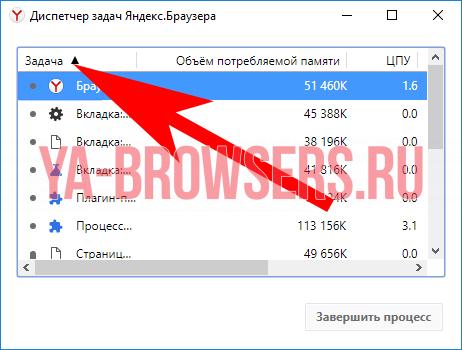
- Зажимаем клавишу Ctrl и выбираем вкладки, которые нужно закрыть.
- Нажимаем «Завершить процесс».

Когда вы выполните седьмой шаг, программа автоматически закроет всё выбранное, при этом, оставшись запущенной и готовой для дальнейшей работы.
На телефоне
Смартфоны обладают несколько уменьшенными версиями браузеров, причём такая особенность наблюдается не только с Яндекс браузером. Пункт массового закрытия вкладок такое уменьшение функциональности не затронуло, по крайней мере, если речь идёт про Android.
Android
Процесс, в целом, сравним с тем, что проводится на компьютере, только действий осуществить придётся чуть-чуть больше.
- Находим кнопку с количеством открытых выкладок, нажимаем её.

- Откроется список активных страниц. Трогать их не нужно, нам потребуется нажать на вертикальное троеточие справа внизу.

- Из открывшегося списка выбираем пункт «Закрыть все вкладки» и нажимаем его.

Таким образом мы можем закрыть всё, что было открыто, переместившись на стартовую страницу Яндекс браузера. Для того, чтобы закрыть, к примеру, все вкладки, кроме одной, или кроме нескольких, нужно дойти до второго шага вышеописанного алгоритма и осуществить длительное нажатие на одну из них. Браузер предложит три пункта на выбор, которые работают так же, как и вышеописанное «Закрыть вкладки справа» в компьютерной версии.
iPhone
С iPhone ситуация интересная. Здесь также нужно выполнить несколько простых шагов, как и на Android, однако, процесс закрытия интересным образом отличается.
- Открываем панель с открытыми вкладками нажав клавишу с их количеством.

- Закрываем одну из открытых страниц.
- На появившейся панели нажимаем пункт «Закрыть всё».

- Подтверждаем выбор.
На этом всё. Версия Яндекс браузера, к сожалению, не обучена закрытию нескольких вкладок, кроме выбранных, которые нужно оставить. Такова особенность яблочной версии.
Горячие клавиши браузера Яндекс. Как ими пользоваться?

Интерфейс
Горячие клавиши Яндекс браузера дают возможность пользоваться услугами навигатора по полной программе. Запоминать все сочетания алгоритмов не имеет особого смысла. Достаточно выучить комбинации, которые нужны чаще всего и приносят практическую пользу. Например, копирование контента выполняется знакомым сочетанием кнопок «Контрл» и C. Чтобы проще было разобраться, функции сопряжения горячих клавиш разделены по функционалу.
Как управлять вкладками
Сочетание клавиш для управления вкладками приведено ниже в таблице.
| Операция | Манипуляции |
| Открытие новой вкладки | Ctrl + Т |
| Запуск отформатированного материала | Ctrl + нажатие правой кнопки мыши |
| Открытие активной ссылки на отдельной странице | «Контрл» + Shift + клик мыши |
| Закрытие активной вкладки | Ctrl + F4 + Ctrl + W |
| Вызвать историю закрытых страниц | Ctrl + Shift + T |
| Переход на правую/левую вкладку | «Контрл» + Tab +ctrl + PGDN/Ctrl + Shift + Tab + «Контрл» + PGUP |
| Перемещение на страницу в диапазоне от 1 до 8 | Ctrl _1-8 |
| Активация последнего раздела | «Контрл» + 9 |
Работа с историей Яндекс браузера
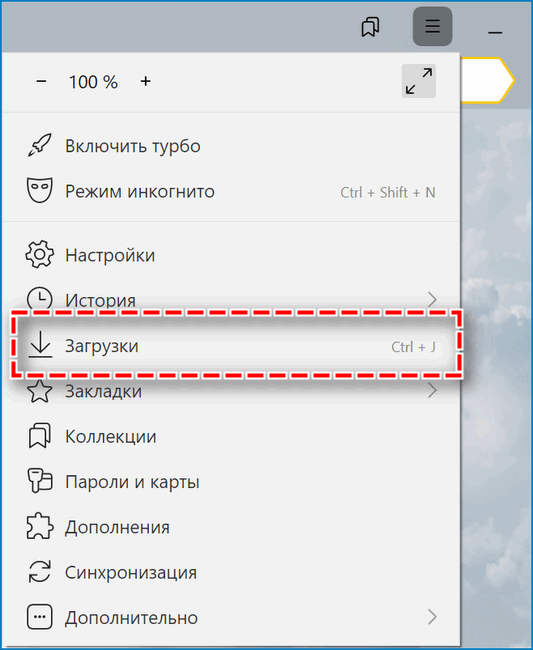
Перейти в раздел «Загрузки» или открыть меню истории можно при помощи быстрых клавиш Ctrl + J и Ctrl + H, соответственно. Заходят на прошлую или следующую страницу, кликнув Backspace/Shift + Backspace. Для очистки временных файлов, включая кэш и куки, набирают «Контрл» + Shift + Del.
Управление статичными и всплывающими окнами
Ниже в таблице приведены действия для переключения между вкладками и управления окнами.
| Операция | Манипуляции |
| Активация нового окна | Ctrl + N |
| Режим Инкогнито | «Ctrl» + Shift + N |
| Закрытие отображаемой вкладки | Alt + F4 + Ctrl + Shift + W |
| Обработка содержимого ссылки | Shift и клик мышей |
| Переход в полноэкранный режим | F 11 |
| Выход из полноразмерного просмотра | F 11 |
Навигационные клавиши
Как изменить навигацию в Яндекс браузере при помощи горячих клавиш, указано ниже в таблице.
| Операция | Манипуляции |
| Возврат на прошлую вкладку | Alt + левая стрелка |
| Открытие последующей/стартовой страницы | Alt + правая стрелка/Alt + Home |
| Прерывание загрузки | Esc |
| Обновление web-контента с использованием/очисткой кэша | F 5/»Ctrl» + F 5 |
| Подводка страницы к величине, идентичной разрешению дисплея | Пробел |
| Прокрутка страницы в начало/самый низ | Home/End |
Управление активной страницей и контентом
Отменить действия в Яндекс браузере и скорректировать их можно посредством набора определенных сочетаний горячих клавиш.
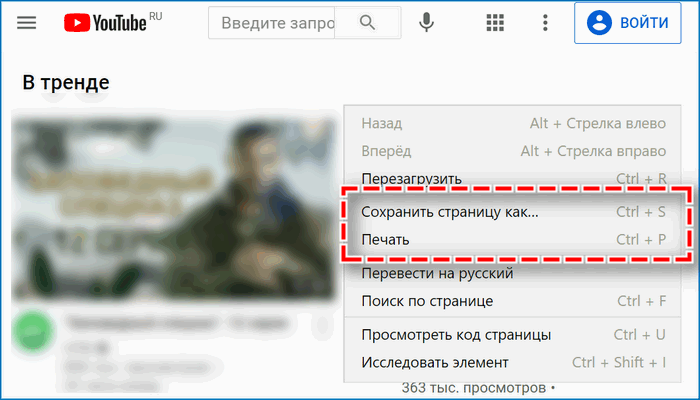
Чтобы сохранить страницу, нажимают Ctrl + S. Приблизить или отдалить материал – «Контрл»l +/Ctrl-. Оригинальное масштабирование выбирают через Ctrl + 0, передают web-информацию путем клика на кнопки «Контрл»l + P.
Для работы с контентом используют сочетания, приведенные в таблице ниже.
| Операция | Манипуляции |
| Выделение отдельной детали или всего содержимого | «Ctrl» + A |
| Копирование сведений/вырезание текста | Ctrl + C/Ctrl + X |
| Введение текста из обменного буфера | Ctrl + V |
| Отмена последнего изменения | «Ctrl» + Z |
| Открытие файла из локального хранилища | Ctrl + O |
Быстрый доступ к поисковой и командной строке
Поиск дает возможность быстро найти нужную информацию на странице. Сочетания горячих клавиш на этот случай в Яндекс браузере – ниже.
| Операция | Манипуляции |
| Запуск поискового поля на включенной вкладке | Ctrl + F или F3 |
| Найти вхождение на странице | Ctrl + G |
| Просмотренное совпадение | «Crtl» + Shift + G |
| Запуск адреса в обновленном табе | Alt + Enter |
| Начало поиска в Яндекс браузере | «Ctrl» + K или L |
| Перестановка курсора справо-налево или наоборот | Ctrl + стрелка в соответствующем направлении |
| Удаление слова или выражения за курсором | «Ctrl» + Backspace |
Прочие возможности
Изначально не предоставляется возможности отключить горячие клавиши браузера Яндекс. Это обусловлено высоким риском противостояния установки нескольких действий на одни и те же кнопки. Редактировать большее совпадение клавиш непрактично, так как они используются в нескольких десктопных программах. Проще их запомнить и использовать повсеместно.
Рекомендации приведены в таблице.
| Операция | Манипуляции |
| Открытие кода html | Ctrl + U |
| Запуск консоли разработчика | Ctrl + Shift + I |
| Ввод Java Script | «Ctrl» + Shift + J |
| Включение встроенного диспетчера задач | Shift + Esc |
| Переход к другому профилю Яндекс браузера | Ctrl + Shift + M |
| Загрузить файлы в формате Epub или Pdf | Alt + клик мыши правой кнопкой |
| Открыть справку | F 1 |
| Полностью закрыть браузер | «Ctrl» + Shift + Q |
Как самостоятельно настроить горячие клавиши Яндекс браузера
Самостоятельно не предоставляется возможность изменить функционал кнопок браузера Яндекс. Подобная позиция обусловлена высоким риском конфликта во время одновременного нажатия на одинаковые клавиши. Сочетание кнопок используется в большинстве десктопных программ, что не всегда позволяет успешно использовать указанные выше сопряжения.
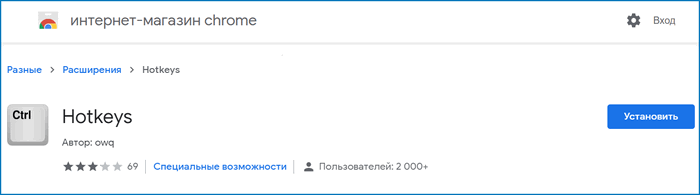
Один из вариантов – применение расширения Hotkeys. Оно дает возможность определять действия при нажатии определенного сочетания кнопок. Изменять стандартные композиции не умеет, зато дополняет существующие вариации с копированием имеющихся комбинаций.
Для оперативного доступа к web-навигаторам Яндекс браузера удобно использовать клавиатурные сочетания. Горячие кнопки позволяют выполнить действие, не прибегая к множеству кликов мышей. Совокупное сочетание комбинаций в указанном навигаторе превышает 50 штук. Среди них каждый может выбрать подходящий для себя способ.