Как скопировать ячейку в Excel без формулы, только значение?
Скажем меня сумма =А3+В9, в ячейке вижу число, скажем 7853. Вот мне нужно только число копировать, без всяких сумм. Можно это сделать?
Для того, чтобы сделать это, можно воспользоваться опцией "Специальная вставка". В разных версиях программы она может называться по-разному, но суть одна: она позволяет размножить не всё наполнение ячейки, а лишь какой-то из её аспектов. Например, только значения, или только форматирование, или только формулу.
Вызывается она райткликом (кликом на правую клавишу мышки). Сперва вам нужно скопировать ячейку, которую вы хотите размножить, обычным способом, а затем, кликнув правой кнопкой на конечной ячейке, найти эту опцию и выбрать, что именно вы хотите скопировать.
Да, можно скопировать только значение, без формул.
Допустим у нас вот такая сумма (формула может быть любая).

Если поставить курсор на ячейку, в строке формул мы видим формулу, а в ячейке — уже итоговую сумму.
Нажимаем ctrl+C, переводим курсор в нужную ячейку (или даже ту же самую ячейку) и нажимаем ctrl+V
У нас появляется маленькая иконка, слово Ctrl в скобках и черный треугольник. Нажимаем на треугольник. Появляется надпись "параметры вставки". Надо на нее нажать — и далее видим следующее:

Нам нужна вторая строка, там, где вставить значение.
Значение вставить можно по-разному. Просто значение. Значение и форматы чисел. Значение и исходное форматирование. Если у вас выделение, курсив, зеленый фон или еще какие-то особенности форматирования, которые надо сохранить, тут нужно выбирать "значение и исходное форматирование".
Если, наоборот, нужно оставить то форматирование, которое было в клетке, куда копируем, тогда вставляем просто значение.
Ну и если формат числа нужно сохранить (количество знаков после запятой, пробел между тремя разрядами вида 23 423 444), то выбираем этот вариант.
Как скопировать значения в Excel без формул
Отдельные ячейки таблиц Excel могут включать в себя не только обычные числа, текст или данные прочих форматов, но и результаты вычисления формул. При обычном копировании и последующей вставке таких значений копируется не только содержимое ячейки, но и формула, примененная к этим данным. В итоге скопированные числа после обычной вставки их в другое место будут иметь измененное значение. Однако, есть множество методов, позволяющих скопировать рассчитанные результаты работы формул без изменения их значений при вставке в другую таблицу или в другое место исходной таблицы.
Специальная вставка из главного меню
Сочетание клавиш Alt+E+S
Сочетание клавиш Ctrl +Alt+V
Сочетание клавиш Alt +H+V+V
Вставка из меню правой кнопкой мыши
Вставка из панели быстрого доступа
Перетаскивание значения ячейки мышью
Копирование при помощи параметров вставки
Копирование с помощью расширенных фильтров
Специальная вставка из главного меню
Если вы хотите просто скопировать рассчитанные значения и не копировать при этом формулы, примененные к этим числам, вы можете использовать команду «Специальная вставка» из Главного меню Excel. В этом случае значения ячеек будут скопированы без формул и без форматирования, примененного к данным ячейкам.
- Выделите мышкой копируемую ячейку или диапазон ячеек.
- Щелкните правой кнопкой мыши по копируемым ячейкам. Из контекстного меню выберите пункт «Копировать».

- Щелкните левой кнопкой мыши в том месте, где должны быть расположены копируемые ячейки.
- В главном меню MS Excel откройте вкладку « Главная», нажмите кнопку «Вставить» и в открывшемся меню выберите пункт «Специальная вставка».

- В открывшемся окне «Специальная вставка» в блоке «Вставить» выберите опцию «Значения». В блоке «Операция» выберите «Нет». Нажмите «ОК».

После выполнения всех манипуляций щелкните по одной из скопированных ячеек и убедитесь, что значения ячеек скопировались без формул.
Сочетание клавиш Alt+E+S
Этот способ является устаревшим и срабатывает не на всех компьютерах. Для его использования скопируйте нужные ячейки в буфер обмена, затем установите курсор в том месте, где будет вставлено содержимое ячеек. Наберите на клавиатуре сочетание клавиш Alt+E+S. После этого может появиться сообщение о том, что вы используете сочетание клавиш из более ранних версий Microsoft Office. Затем откроется Меню «Специальная вставка». Нажмите клавишу V и выберите нужные значения.
Пожалуй, единственным достоинством данного метода является то, что вы можете вызвать меню специальной вставки одной рукой. Не следует расстраиваться, если этот метод не работает на вашем компьютере. Существует много других способов решения данной задачи.
Сочетание клавиш Ctrl+Alt+V
Этот метод является отличной альтернативой предыдущему способу. Он очень прост и удобен.

- Скопируйте нужную ячейку или диапазон ячеек.
- Щелкните мышкой в том месте, где будут вставлены значения этих ячеек.
- Наберите на клавиатуре сочетание клавиш Ctrl+Alt+V.
В некоторых случаях после нажатия клавиш Ctrl+Alt+V появляется окно «Специальная вставка». Выберите в этом окне в блоке «Вставить» опцию «Значения» и нажмите кнопку «ОК».
В результате этих действий значения ячеек будут скопированы и вставлены в нужное место. Причем, исходные формулы и форматирование не будут перенесены.
Сочетание клавиш Alt+H+V+V
Данная команда позволяет использовать горячие клавиши, вызываемые с клавиатуры кнопкой Alt. При нажатии этой кнопки появляется лента со всевозможными горячими клавишами. Скопируйте нужные ячейки, установите курсор в нужном месте и затем наберите комбинацию Alt+H+V+V. После этого исходные значения ячеек будут вставлены в указанном месте. Нажатие этих клавиш активирует команду вставки неформатированных значений.
Вставка из меню правой кнопкой мыши
Во многих версиях MS Excel, начиная с версии 2007, скопировать значения ячеек без примененных к ним формул можно достаточно просто при помощи мыши.

- Выделите копируемую ячейку (или диапазон ячеек) и скопируйте ее содержимое привычным для вас способом.
- Установите курсор в нужную часть таблицы и щелкните правой кнопкой мыши.
- В открывшемся контекстном меню выберите пункт «Специальная вставка».
- В открывшемся окне «Специальная вставка» в блоке «Вставить» выберите опцию «Значения».
- Нажмите «ОК».
После этих действий скопированные значения будут вставлены в новую ячейку.
Вставка из панели быстрого доступа
Если вы часто используете вставку скопированных значений ячеек в таблицы Excel, удобно было бы использовать специально назначенную кнопку на панели быстрого доступа. Достоинством этого метода является еще и то, что вы сможете использовать свое сочетание горячих клавиш для этой операции.

Что такое панель быстрого доступа? Эта панель представляет собой несколько значков, которые позволяют быстро получить доступ к часто используемым командам. Изначально на панели быстрого доступа расположены только четыре значка, но размещенные там команды можно подобрать в соответствии со своими потребностями.
Для того, чтобы вынести кнопку вставки значения на панель быстрого доступа, сделайте следующее.
- Нажмите на маленький треугольник рядом с панелью быстрого доступа и в открывшемся меню выберите пункт «Другие команды…».

- В открывшемся окне «Параметры Excel»выберите раздел «Все команды» и найдите пункт «Вставить значения».
- Нажмите кнопку «Добавить».

- Нажмите кнопку «ОК».
После этих действий в панели быстрого доступа появится кнопка «Добавить значение». Теперь для того, чтобы вставить значение скопированной ячейки достаточно установить курсор в нужное место таблицы и нажать эту кнопку в панели быстрого доступа.
Можно также вставить скопированное значение, нажав сочетание клавиш Alt и порядкового номера этой кнопки в панели быстрого доступа. Например, если кнопка «Вставить значения» расположена пятой по счету на панели быстрого доступа, для вставки нужно нажать Alt+5.
Перетаскивание значения ячейки мышью
Этим неочевидным способом копирования ячеек пользуются лишь немногие пользователи. Однако, он достаточно прост и удобен для тех пользователей, которые предпочитают работать мышкой.
- Выделите копируемый диапазон ячеек.
- Наведите указатель мыши на границу выделенного диапазона. При этом курсор должен превратиться в стрелку с четырьмя направлениями.
- Нажав на правую кнопку мыши, перетащите выбранные ячейки в нужное место.

- После того, как вы отпустите правую кнопку мыши, появится меню. В этом меню выберите пункт «Копировать только значения».

Выбранные значения будут скопированы в указанное место без исходного форматирования и формул после выполнения этих действий.
Копирование при помощи параметров вставки
Это один из самых быстрых и удобных способов копирования значений ячеек Excel.

- Скопируйте и вставьте привычным для вас способом выбранные ячейки. Например, при помощи сочетаний клавиш Ctrl+С и Ctrl+V.
- После вставки ячеек в нужное место в правом нижнем углу появится значок копирования и вставки. Нажмите на него и вызовите контекстное меню.
- В открывшемся меню отметьте опцию «Только значения».
После этих действий в указанном месте таблицы будут помещены значения ячеек без формул и форматирования.
Копирование с помощью расширенных фильтров
Это довольно экзотический способ копирования значений ячеек и представлен здесь скорее как иллюстрация широких возможностей Microsoft Excel. Этот метод удаляет формулы, примечания и прочее, но оставляет неизменным форматирование копируемых ячеек.
- Выделите копируемые ячейки.
- Откройте вкладку «Данные» главного меню Excel, перейдите в блок «Сортировка и фильтр» и выберите пункт «Дополнительно».

- В открывшемся окне «Расширенный фильтр» отметьте опцию «Скопировать результат в другое место».

- Щелкните мышкой в поле «Поместить результат в диапазон» и укажите диапазон ячеек, в которых будут расположены скопированные ячейки.

- Нажмите «ОК».
В результате этих действий будет скопировано значение выбранных ячеек без формул. Исходное форматирование при необходимости можно удалить при помощи команды «Очистить форматы», которая расположена в главном меню Excel в блоке «Редактирование».
Как видите, существует немало способов копирования значений ячеек Excel. Возможно, существуют и другие методы решения этой задачи. Каждый пользователь выбирает тот способ, который ему максимально удобен.
При работе с отчетами, выполненными в MS Excel, не забывайте об обеспечении конфиденциальности важных документов. Офисные приложения позволяют достаточно надежно шифровать данные. Даже если вы потеряете шифр к таким документам, специальные программы помогут вам найти забытый пароль к Excel файлам.
5 способ копирования таблицы в Excel. Пошаговая инструкция с фото
Табличный редактор Excel предназначен для обработки массивов информации, представленных в виде таблиц всевозможных значений. Одним из наиболее частых видов такой обработки является копирование. Например, если имеется какой-то исходный массив данных, и необходимо сделать какие-то расчеты, требующие дополнительных столбцов или строк, не всегда удобно добавлять их прямо в исходную таблицу. Она может потребоваться и для других целей. Поэтому разумным решением будет скопировать все данные или их часть в новый лист или документ, и делать все преобразования с копией. Таким образом, исходный документ останется нетронутым. Какими способами можно это сделать?
Простое копирование без изменений
Этот способ наиболее прост в использовании, он удобен, если в исходной таблице представлены простые данные без формул и ссылок.
Обратите внимание! Простое копирование ничего не меняет в исходной информации.
Если исходная информация содержит формулы, они будут скопированы вместе с остальными данными, и здесь следует быть аккуратным – относительные ссылки при копировании начинают ссылаться на совсем другие ячейки, где могут быть расположены некорректные данные. Поэтому простое копирование данных с формулами предпочтительно только лишь в том случае, когда все источники ссылок для формул копируются одновременно. Такой метод включает следующие шаги.
- Выделение ячеек. Как правило, используется либо указание диапазона ячеек левой кнопкой мыши, либо комбинация клавиатуры «Shift+стрелка». В результате часть ячеек листа обводится черной рамкой, и они дополнительно подсвечиваются темным оттенком.
- Копирование в буфер обмена. Буфер обмена – это специальная область в памяти компьютера, предназначенная для перенесения данных внутри приложения или между приложениями. Копирование в нее воспроизводится либо нажатием клавиш «Ctrl+C», либо «Ctrl+Insert» (эти комбинации эквивалентны). Также его возможно осуществить через соответствующий пункт контекстного меню или с помощью ленты программы.
- Указание места для вставки. Переходим туда, куда мы хотим скопировать данные, и указываем курсором ячейку, которая будет верхней левой ячейкой вставляемых данных. Следует быть осторожным, если место для вставки уже содержит какие-то данные. Они могут быть стерты.
- Вставка содержимого буфера обмена в указанную область. Это делается клавишами «Ctrl+V» либо «Shift+Insert» либо соответствующим пунктом контекстного меню или ленты программы.
Если нужны только значения
Очень часто информация в ячейках является результатом вычислений, при которых используются ссылки на соседние ячейки. При простом копировании таких ячеек оно будет производиться вместе с формулами, и это изменит нужные значения.
В этом случае следует копировать только значения ячеек. Как и в прошлом варианте, сперва выбирается необходимый диапазон, но для копирования в буфер обмена используем пункт контекстного меню «параметры вставки», подпункт «только значения». Также можно использовать соответствующую группу в ленте программы. Остальные шаги по вставке скопированных данных остаются прежними. А в результате в новом месте появятся только значения нужных ячеек.
Важно! Формулы и форматы при таком способе не сохраняются.
Это может быть как удобством, так и помехой, в зависимости от ситуации. Чаще всего форматирование (особенно сложное) требуется оставить. В этом случае можно воспользоваться следующим способом.
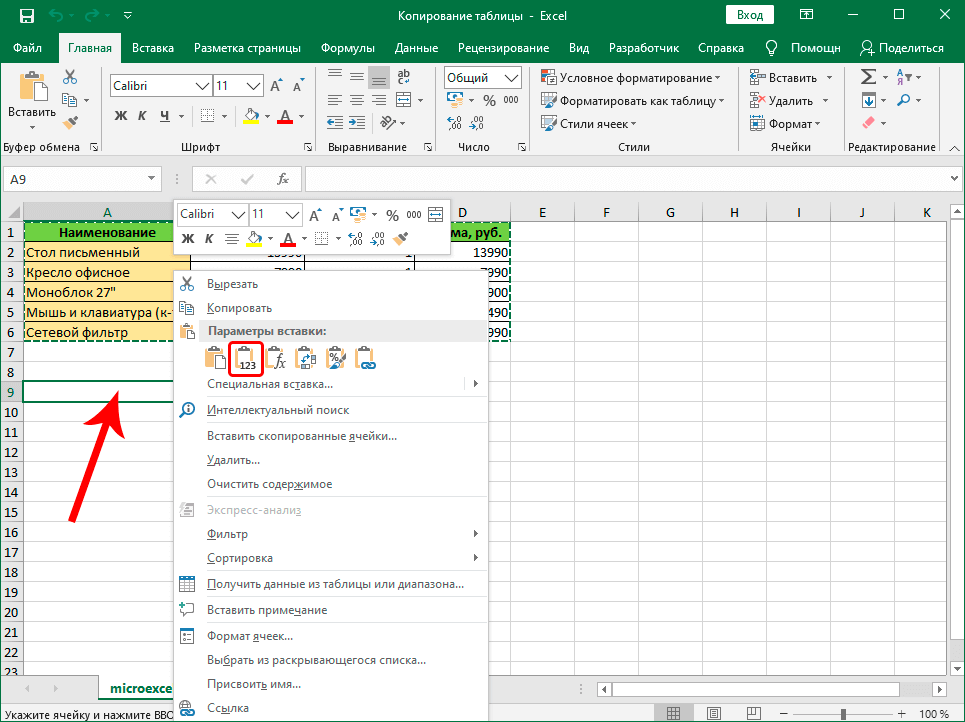
Копирование только значений
Когда нужны и значения, и форматы
Выбор ячеек для такого способа копирования остается прежним, но оно осуществляется либо с помощью контекстного меню (пункт «Специальная вставка»), либо с помощью ленты программы. Нажатием на сам значок «Специальная вставка» можно открыть целую диалоговую панель, где предоставляется больше вариантов копирования, и появляется возможность даже комбинировать данные с помощью операций. Например, можно переносимые данные не просто вставить в указанные ячейки, а прибавить к тем, что уже имеются на листе. Иногда это очень удобно.
Также бывает, что таблица имеет большое количество столбцов различной ширины, и после копирования значений требуется много довольно кропотливой работы по установке нужных ширин. В этом случае в диалоге «Специальная вставка» есть специальный пункт «Ширина столбцов». Вставка при этом осуществляется в два этапа. Сперва вставляем только «ширину столбцов», чтобы «подготовить место», а затем копируем значения. Таблица получается точно такой же, как исходная, но вместо формул в ней остаются значения. Иногда удобно скопировать только ширину столбцов, чтобы таблица выглядела, как исходная, а значения вписывать в ячейки вручную. Кроме того, можно выбрать пункт «копирование с сохранением ширины столбцов» в контекстном меню. В результате вставка будет выполнена в один этап.
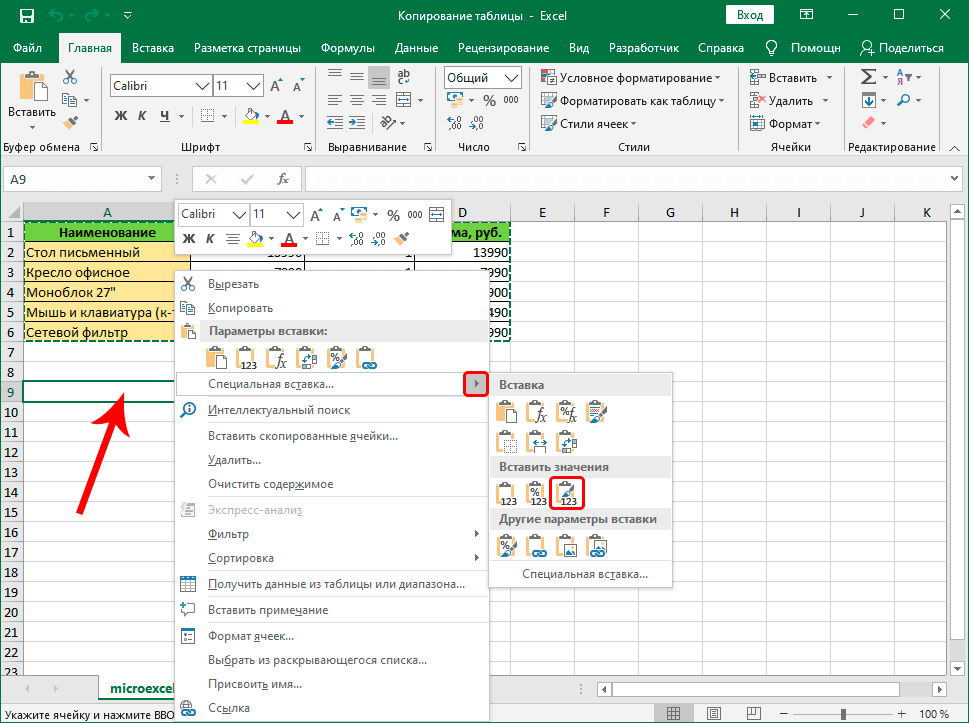
Копирование значений и форматов
Копирование в виде рисунка
Изредка требуется скопировать часть таблицы так, чтобы потом можно было бы ее без изменений поворачивать и масштабировать, не затрагивая других мест остальной таблицы. В этом случае данные разумно копировать в виде обычной картинки.
Шаги по копированию в буфер обмена не отличаются от предыдущих вариантов, а вот для вставки используется пункт «Рисунок» в меню «Специальная вставка». Этот метод используется редко, поскольку данные ячеек, скопированных таким способом, невозможно изменить простым вводом значений.
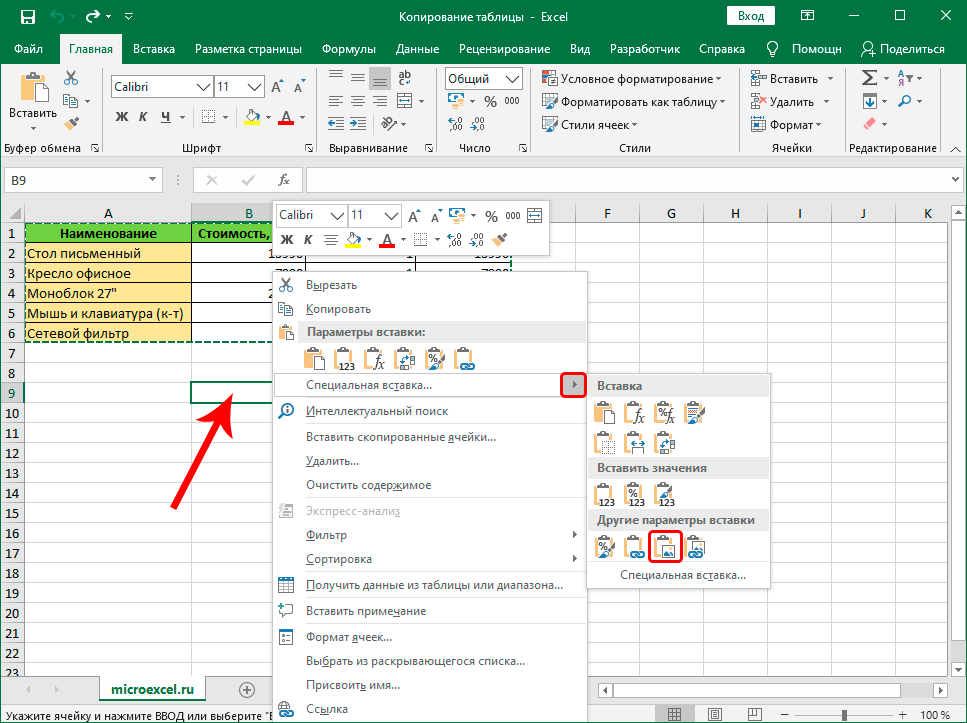
Копирование в виде рисунка
Полное копирование всего листа
Иногда требуется скопировать весь лист, и вставить его либо в тот же документ, либо в другой. В этом случае надо вызвать контекстное меню на названии листа в нижней левой части программы и выбрать пункт «переместить или скопировать».
Открывается панель, в которой задается метод копирования. В частности, можно указать, в какую книгу необходимо вставить новый лист, переместить его или копировать, и указать место среди уже имеющихся листов, в которое будет осуществлен перенос. После нажатия на кнопку «OK» в указанной книге появится новый лист со всем содержимым копируемого листа.
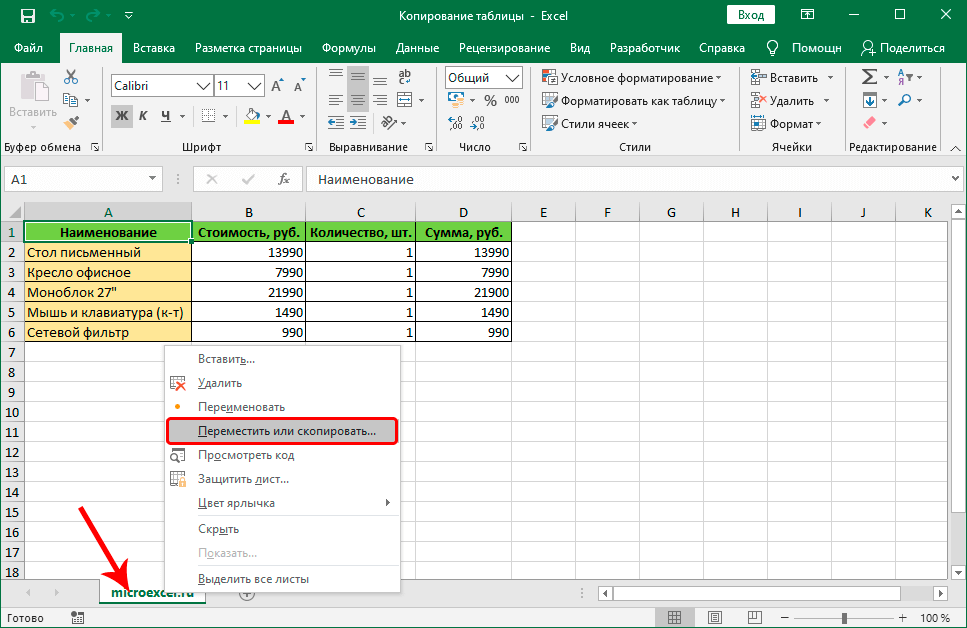
Полное копирование листа
Заключение
Копирование – это одно из самых востребованных действий в Excel. Для простых таблиц без формул наиболее удобен первый способ, а для таблиц, содержащих много формул и ссылок, как правило, предпочтительнее пользоваться вторым способом – копирование только значений. Прочие методы применяются реже.
Как в Excel скопировать значения без фоновых формул
Во всех версиях Excel, начиная от 2007, скопировать значения ячеек без фоновых формул можно сделать достаточно легко. Выделите желаемую ячейку с скопируйте ее содержимое. Теперь нажмите правой кнопкой мыши на ту область, куда вы хотите перенести данные, и в контекстном меню выберите опцию «Параметры вставки».
Как скопировать таблицу в Excel с сохранением формул?
- Выделите ячейку с формулой, которую вы хотите скопировать.
- В группе » буфер обмена » на вкладке » Главная » нажмите кнопку » Копировать».
- Выполните одно из указанных ниже действий. …
- Убедитесь, что ссылки на ячейки в формуле создают нужный результат. …
- Выделите ячейку с формулой.
Как убрать формулы и оставить только значения?
Удаление формулы с сохранением результатов
- Выделите ячейку или диапазон ячеек, содержащих формулу.
- Щелкните главная > Копировать (или нажмите клавиши CTRL + C).
- На вкладке главная > щелкните стрелку под кнопкой Вставить > Вставить значения.
Как в Excel скопировать данные с одного листа на другой?
Копирование листа в одной книге
- Щелкните ярлычок листа правой кнопкой мыши и выберите команду Переместить или скопировать.
- Установите флажок Создать копию.
- В разделе перед листом укажите, куда вы хотите поместить копию.
- Нажмите кнопку ОК.
Как скопировать цифры из ячейки с формулой?
Выделите ячейку или диапазон ячеек со значениями, форматами или формулами, которые нужно скопировать. Сочетание клавиш Можно также нажать сочетание клавиш CTRL+C. Выделите левую верхнюю ячейку области вставки или ту ячейку, куда нужно вставить значение, формат ячейки или формулу.
Как скопировать столбец в Excel?
Чтобы скопировать строки или столбцы, выберите в контекстном меню команду Вставить скопированные ячейки. на вкладке Главная в группе Буфер обмена (или нажать клавиши CTRL+V), содержимое конечных ячеек будет заменено.
Как скопировать результат формулы в Excel в другую ячейку?
- Выделите ячейку с формулой, которую нужно скопировать.
- В группе буфер обмена на вкладке Главная нажмите кнопку Копировать .
- Выполните одно из следующих действий. …
- Убедитесь, что ссылки на ячейки в формуле дают нужный результат. …
- Выделите ячейку с формулой.
Как переместить сводную таблицу на новый лист?
Как перенести отчет сводной таблицы на новый лист Excel?
- В окне открытого листа выделите любую ячейку отчета свод ной таблицы.
- Перейдите на вкладку «Па раметры» и в группе «Дей ствия» нажмите кнопку «Переместить сводную табли цу» (рис. 5.63).
- В окне «Переместить сводную таблицу» (рис. …
- Закройте окно кнопкой «ОК».
Как перенести таблицу в ворде с одной страницы на другую?
Печать всей строки таблицы на одной странице
- Щелкните в любом месте таблицы.
- В разделе Работа с таблицами откройте вкладку Макет.
- В группе Таблица нажмите кнопку Свойства и откройте вкладку Строка.
- Снимите флажок Разрешить перенос строк на следующую страницу.
Как разделить лист в Excel для печати?
Установка одной или нескольких областей печати
- Выделите на листе ячейки , которые нужно задать в качестве области печати. …
- На вкладке Разметка страницы в группе Параметры страницы нажмите кнопку область печати, а затем выберите команду установить область печати.
Как изменить шрифт в редакторе формул?
Если просто выделить уравнение, вызвать правой кнопкой контекстное меню и выбрать шрифт, либо зайти через вкладку Главная на ленте, выбрать шрифт и поменять, то шрифт не изменится и будет стандартный Cambria Math. После этого, выделив формулу, можно изменять ее шрифт и размер, как и для обычного текста.
Как осуществляется ввод и редактирование формул?
Ввод и редактирование формул осуществляется с помощью редактора формул, который можно вызвать через меню Вставка/Объект/Microsoft Equation или нажав кнопку Вставка/Формула. Формула набирается в редакторе вся целиком.