Автозамена в ворде как сделать
В поле Заменить введите слово для удаления из списка.
Выберите запись из списка.
Выберите Удалить.
Добавить запись в список автозамены
В поле Заменить введите слово или фразу, которые вы часто ошибаетесь.
В поле Вместе с введите правильное написание слова.
Выберите Добавить.
Для получения дополнительной информации на вкладке Автозамена см. Параметры автозамены.
Примечание: Вы можете добавить несколько записей, которые указывают на один и тот же текст «Вместе с». Просто добавьте отдельную запись для каждого изменения.
Список автозамены является общим для всех приложений Microsoft Office, поддерживающих эту функцию. Это означает, что добавление или удаление слова в списке одного приложения Office отражается и на всех остальных приложениях набора.
Удалить запись из списка автозамены
Нажмите или коснитесь в списке и введите первые несколько букв слова или фразы для удаления.
Прокрутите, чтобы найти и выбрать запись.
Выберите знак —.
Добавить запись в список автозамены
Выберите знак + в левом нижнем углу диалогового окна и введите слово или фразу, которые вы часто пишете с ошибками, в столбце Заменить.
В столбце Вместе с введите правильное написание слова.
Нажмите клавишу ВВОД.
Примечание: Вы можете добавить несколько записей, которые указывают на один и тот же текст «Вместе с». Просто добавьте отдельную запись для каждого изменения.
Список автозамены является общим для всех приложений Microsoft Office, поддерживающих эту функцию. Это означает, что добавление или удаление слова в списке одного приложения Office отражается и на всех остальных приложениях набора.
Word для Интернета поддерживает автозамену, но вы не можете добавлять или удалять слова из списка автозамены. Если у вас есть классическая версия Word, выберите Редактирование > Открыть в классическом приложении и следуйте инструкциям на вкладках Windows или macOS.
Функция автозамены в MS Word: вставка символов и текста

Функция автозамены в Microsoft Word — это то, благодаря чему можно легко и удобно исправлять опечатки в тексте, ошибки в словах, добавлять и вставлять символы и другие элементы.
Для своей работы функция автозамены использует специальный список, в котором содержатся типичные ошибки и символы. При необходимости, этот список всегда можно изменить.
Примечание: Автозамена позволяет исправлять ошибки написания, содержащиеся в основном словаре проверки правописания.
Текст, представленный в виде гиперссылки, не подлежит автозамене.
Добавляем записи в список автозамены

- В текстовом документе Ворд перейдите в меню “Файл” или нажмите кнопку “MS Word”, если используете более старую версию программы.
Изменяем записи в списке автозамены
- Откройте раздел “Параметры”, расположенный в меню “Файл”.
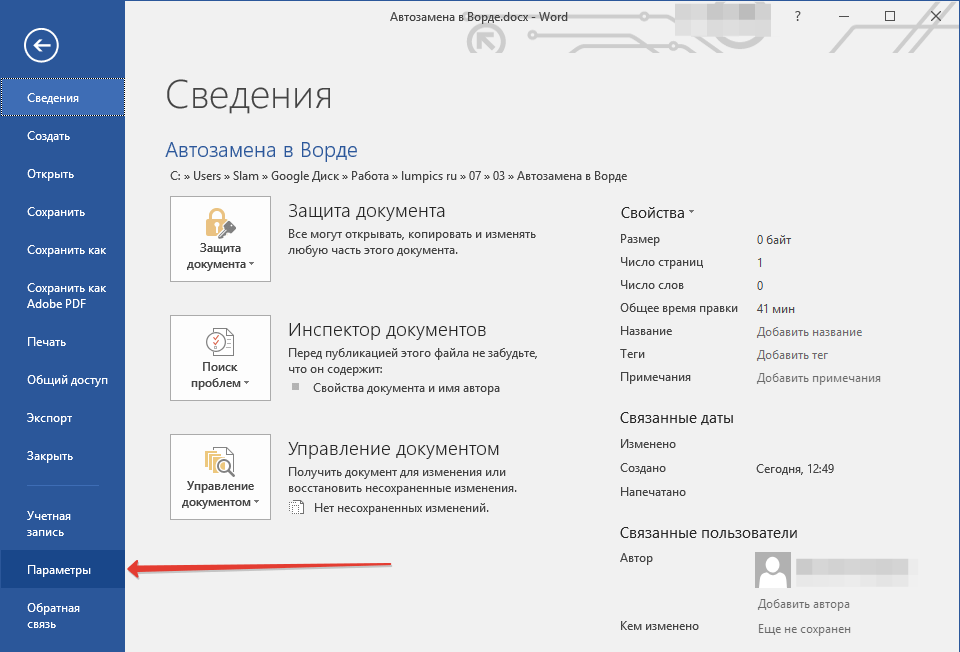
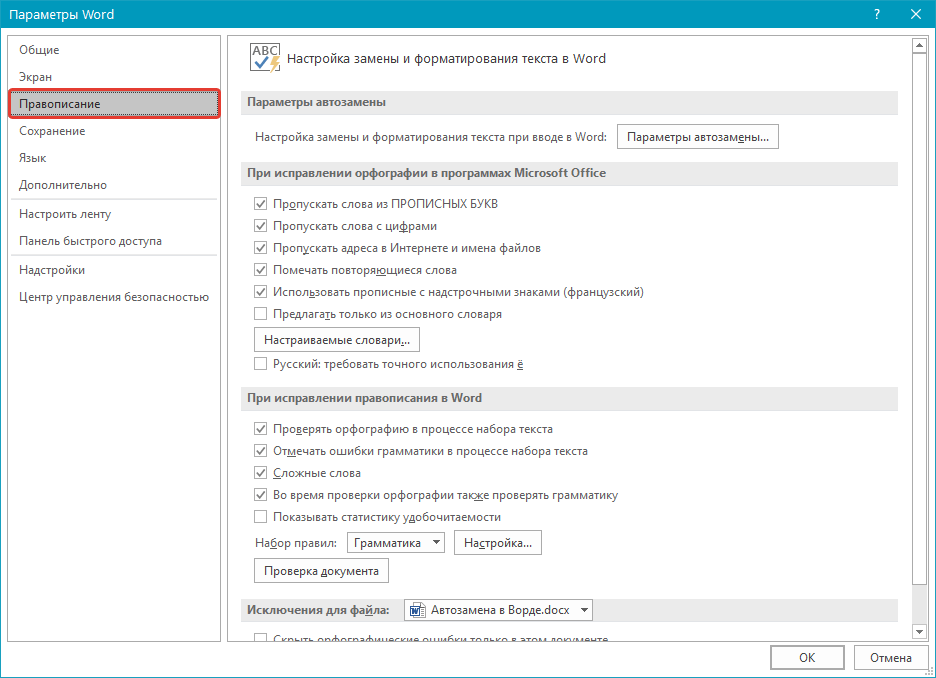
- Откройте пункт “Правописание” и нажмите в нем кнопку “Параметры автозамены”.
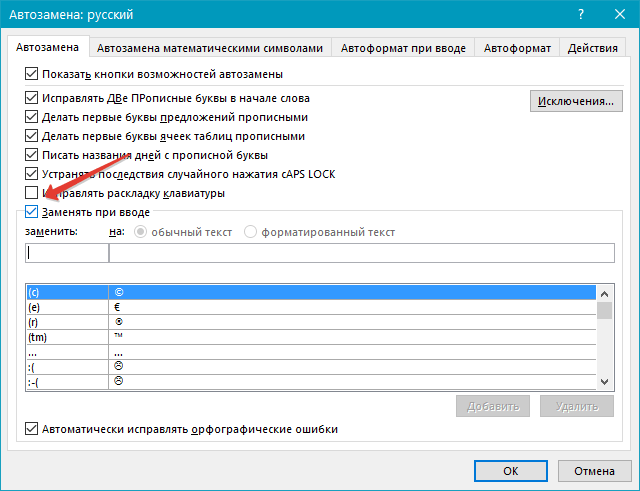
- Во вкладке “Автозамена” установите галочку напротив “Заменять при вводе”.
- Кликните по записи в списке, чтобы она отобразилась в поле “Заменить”.
- В поле “На” введите слово, символ или фразу, на которую вы хотите заменять запись при вводе.
- Нажмите “Заменить”.
Переименовываем записи в списке автозамены
- Выполните действия 1 — 4, описанные в предыдущем разделе статьи.
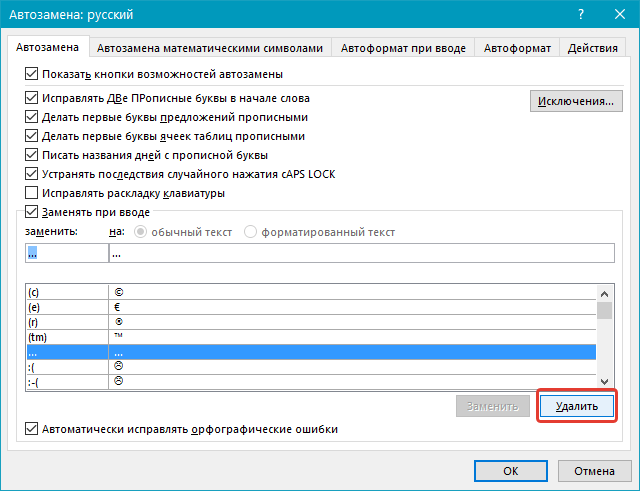
- Нажмите на кнопку “Удалить”.
- В поле “Заменить” введите новое имя.

- Нажмите на кнопку “Добавить”.
Возможности функции автозамены
Выше мы рассказали о том, как сделать автозамену в Ворде 2007 — 2016, но и для более ранних версий программы эта инструкция тоже применима. Однако, возможности функции автозамены куда более широкие, поэтому давайте рассмотрим их детально.
Автоматический поиск и исправление ошибок и опечаток
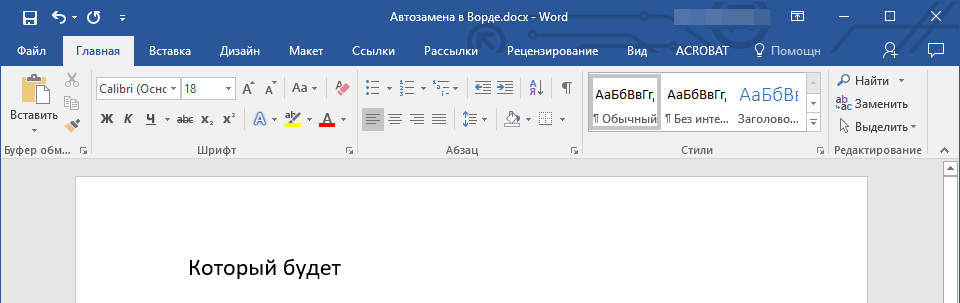
К примеру, если вы введете слово “коотрый” и поставите после него пробел, это слово автоматически будет заменено на правильное — “который”. Если же вы случайно напишите “которыйб удет” после чего поставите пробел, ошибочная фраза будет заменена на правильную — “который будет”.
Быстрая вставка символов
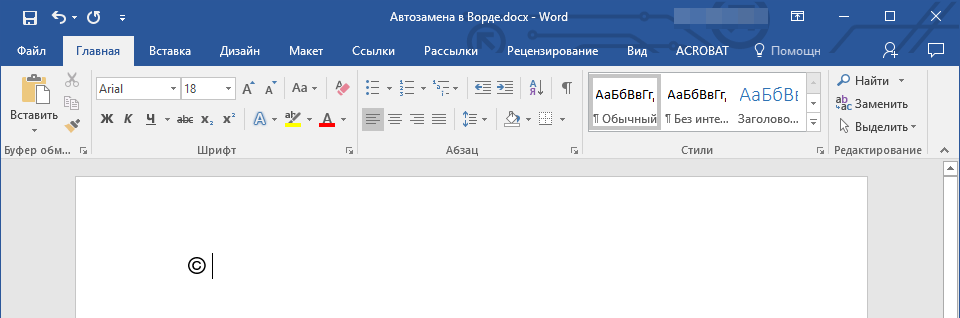
Функция автозамены очень полезна в случае, когда в текст необходимо добавить символ, которого нет на клавиатуре. Вместо того, чтобы долго искать его во встроенном разделе “Символы”, можно ввести необходимое обозначение с клавиатуры.

Например, если вам нужно вставить в тексте символ ©, в английской раскладке введите (c) и нажмите пробел. Бывает и так, что необходимые символы отсутствуют в списке автозамены, но их всегда можно ввести вручную. о том, как это сделать, написано выше.
Быстрая вставка фраз
Данная функция наверняка заинтересует тех, кому часто приходится вводить в тексте одинаковые фразы. Чтобы сэкономить время, эту самую фразу всегда можно копировать и вставлять, но есть куда более эффективный метод.
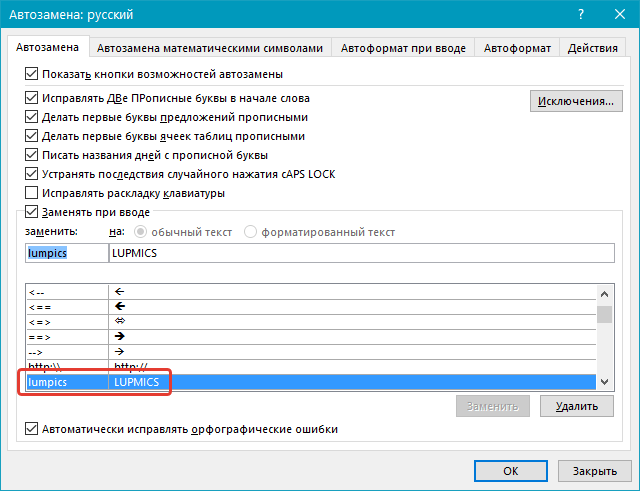
Достаточно просто ввести необходимое сокращение в окне настроек автозамены (пункт “Заменить”), а в пункте “На” указать его полное значение.
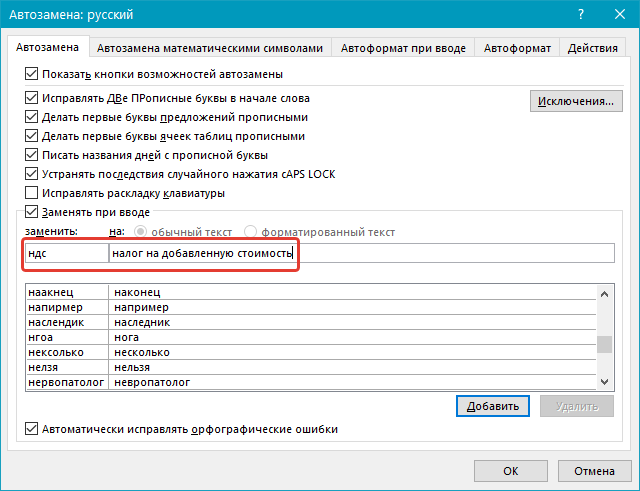
Так, к примеру, вместо того, чтобы постоянно вводить полную фразу “налог на добавленную стоимость” можно установить автозамену на нее с сокращения “ндс”. О том, как это сделать, мы уже написали выше.
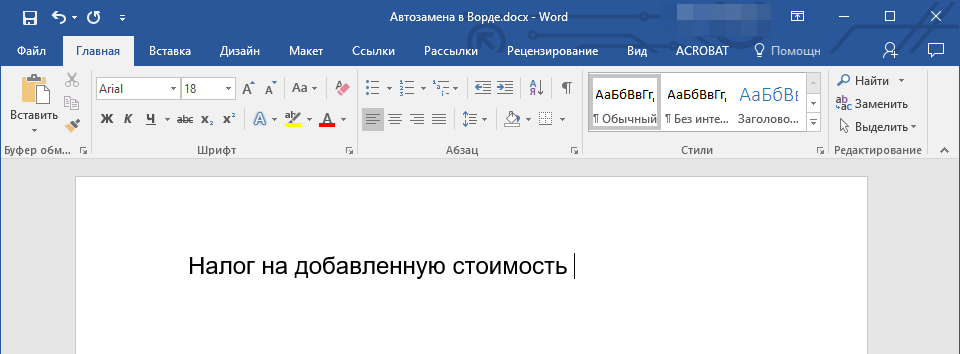
Совет: Чтобы убрать автоматическую замену букв, слов и фраз в Ворде, просто нажмите BackSpace — это отменит программное действие. Чтобы полностью отключить функцию автозамены, уберите галочку с “Заменять при вводе” в “Параметрах правописания” — “Параметры автозамены”.
Все описанные выше варианты автозамены базируются на использовании двух списков слов (фраз). Содержимое первой колонки — это слово или сокращение, которое вводит с клавиатуры пользователь, второе — это слово или фраза, на которую программа автоматически заменяет то, что ввел пользователь.
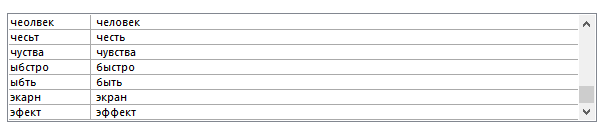
На этом все, теперь вы знаете намного больше о том, что представляет собой автозамена в Word 2010 — 2016, как и в более ранних версиях этой программы. Отдельно стоит отметить, что для всех программ, входящих в пакет Microsoft Office, список автозамены является общим. Желаем вам продуктивной работы с текстовыми документами, а благодаря функции автозамены она станет еще более качественной и оперативной.
Как сделать автозамену или замену в Ворде
MS Word обладает большим набором различных функций, которые способны облегчить работу пользователя в нем. И автозамена входит в это число. Она позволяет пользователю исправлять слова, написанные с ошибками. Если Вы печатаете быстро, используя десятипальцевый набор текста, автозамена поможет исправить слова, в которых перепутаны буквы. Кроме того, настроить ее можно таким образом, чтобы после набора определенных комбинаций букв или цифр в текст вставлялись специальные знаки или символы.
Теперь давайте подробно рассмотрим, как сделать автозамену в MS Word. Кликните по кнопочке «Файл» или по эмблеме ворда в левом верхнем углу и выберите из открывшегося меню «Параметры» .

Дальше перейдите на вкладку «Правописание» и в разделе «Параметры автозамены» кликните по одноименной кнопке.

Появится следующее диалоговое окно. В нем откройте вкладку «Автозамена» . Теперь поставьте галочку в поле «Заменять при вводе» . Ниже, в строке «заменить» , напишите нужное слово, а в строке «на» , правильное слово, которое будет в документе.
Нажимаем на кнопку «Добавить» и ставим галочку в поле «Автоматически исправлять орфографические ошибки» . Для сохранения настроек нажмите «ОК» .
Как видите, в окне уже присутствуют различные слова и знаки, для которых также будет выполняться автозамена. Обычно там такие слова, в которых пользователь может допустить ошибку или перепутать порядок букв. Вы можете пополнить данный список самостоятельно.
Если Вам не нужны некоторые из предложенных вариантов, выделяйте их мышкой по очереди и нажимайте «Удалить» .

Если Вы много печатаете, и в тексте часто повторяются одинаковые фразы или длинные слова, то настройте автозамену и для них. Для этого в поле «заменить» лучше писать такие комбинации букв и цифр, которые в языке не используются.

Например, после того, как я напечатаю «трм» и нажму пробел, в тексте появится словосочетание «теперь рассмотрим» .

Сделать автозамену в Ворде можно и для специальных знаков. Например, Вы часто используете знак «S» в тексте. Открываем знакомое нам окно, и заполняем поля «заменить» и «на» . Знак суммы я просто скопировала из текста документа. Обратите внимание, что в строке «форматированный текст» должен стоять маркер.
Теперь, когда я наберу «*сум» и нажму пробел, в текст автоматически будет вставлен знак S (вместо S должен быть знак суммы).

Если Вы скопировали большой фрагмент текста, а там стоят короткие тире, или не те кавычки – можно сделать замену слов или символов в Ворде.
Рассмотрим на примере короткого фрагмента. Здесь обычные тире нужно заменить длинными, и фамилию Рибина поменять на Рыбина.

Нажимам комбинацию клавиш Ctrl+H . Откроется окно «Найти и заменить» . Перейдите на вкладку «Заменить» . В поле «Найти» вводим неправильную фамилию, в поле «Заменить» – правильную. Нажимаем «Заменить все» .

Теперь выполним замену для тире. Вместо короткого тире в документе могут стоять дефисы, которые используются в обычных словах – так-то. Их ведь заменять не нужно. Но в таких словах, не ставятся пробелы до дефиса и после него.
Кликаем по кнопочке «Больше» , откроется окно дополнительных параметров. В поле «Найти» ставим курсив и нажимаем на пробел. Теперь нажимаем на кнопку «Специальный» и выбираем из списка «Короткое тире» , оно отобразится символами. Снова жмем пробел.
В поле «Заменить на» делаем тоже самое, только в списке выбираем «Длинное тире» . Нажимаем «Заменить все» .

Текст после замены выглядит следующим образом.

На этом все. Настраиваете параметры автозамены в Ворд, или пользуйтесь заменой в Ворде. Поначалу будет непривычно, но со временем Вы привыкните, и работать с документами будет намного легче.
Как сделать автозамену слов и букв в Ворде: инструкция
Статья расскажет, как пользоваться функцией автозамены «Word».
Автозамена слов в «Word» — это функция, которая помогает просто и быстро исправлять ошибки или опечатки в различных словах. С помощью функции автозамены пользователи смогут добавлять нужные или убирать лишние буквы.

Функция автозамены в «Word»
Чтобы слова можно было таким образом исправлять, программа «Word» имеет соответствующий список с ошибочным и правильным написанием фраз. Пользователи могут изменять данный список, добавлять в него все, что нужно. В принципе, такой список находится в главном словаре программы.
Если вас заинтересовал этот вопрос, то в нашем обзоре вы узнаете, как воспользоваться функцией автозамены в текстовом редакторе «Word 2007/2010/2013/2016».
Как сделать автозамену букв и слов в «Word»?
Итак, изучим данный вопрос подробно и по пунктам. Узнаем, как действует функция автозамены, и что необходимо для этого сделать.
Добавляем в словарь «Word» слова для автозамены
- Запустите редактор и в верху слева зайдите в пункт «Файл» (в более старой версии – это кнопка с логотипом «MS Word»).
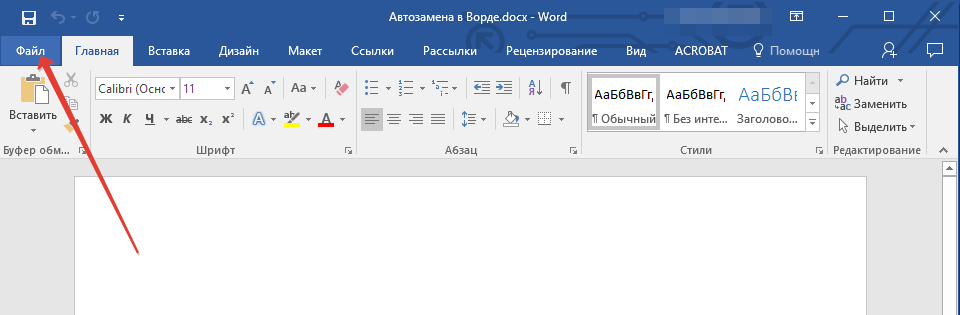
Зайдите в пункт «Файл»
- Далее проходим в «Параметры»
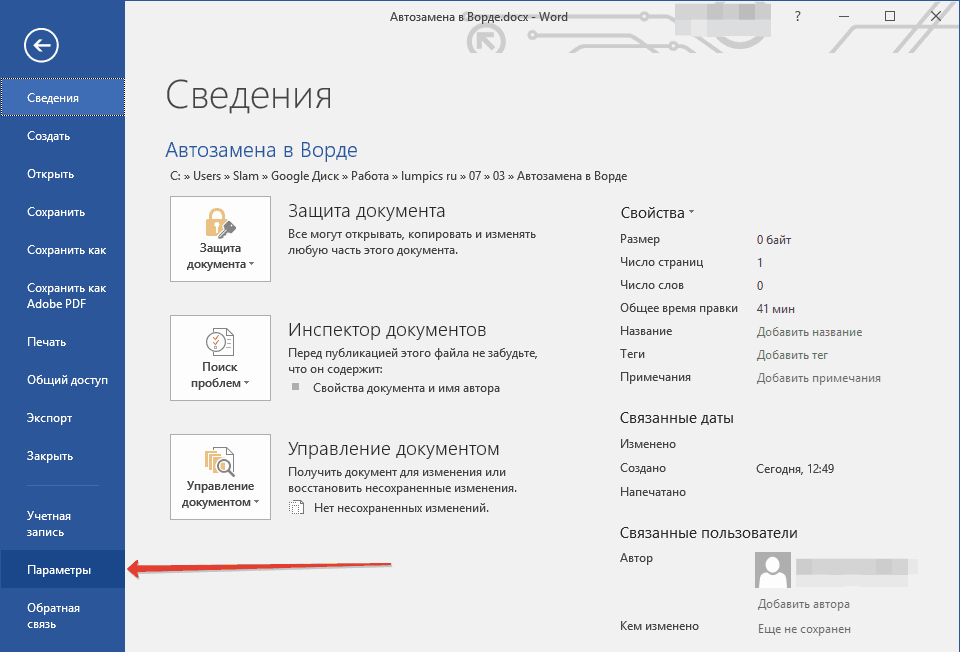
Пройдите в «Параметры»
- В списке настроек выбираем слева пункт «Правописание»
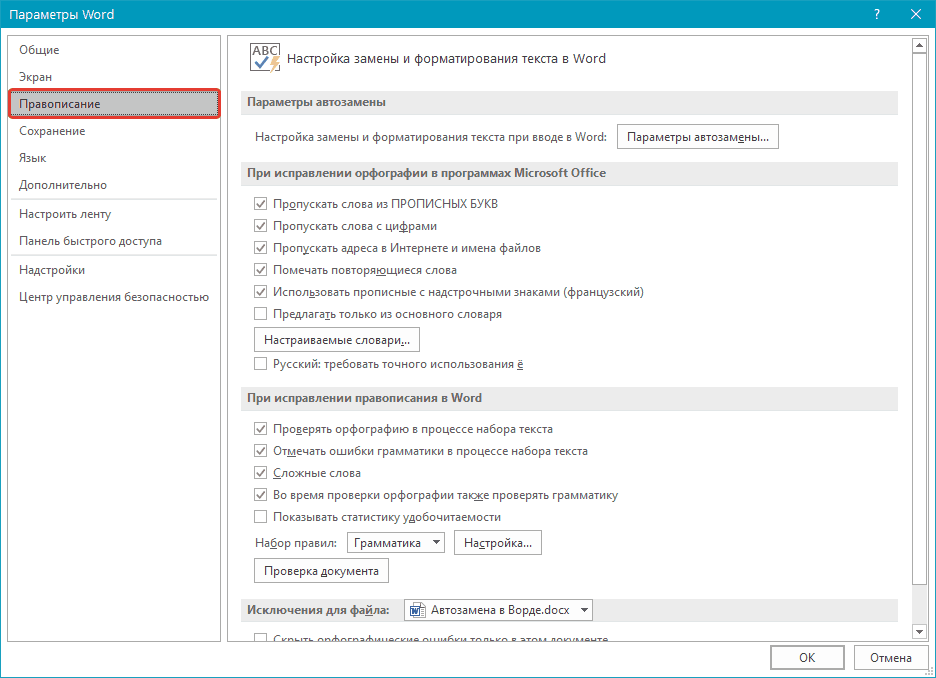
Нажимаем на «Правописание»
- Далее нажимаем на «Параметры автозамены»
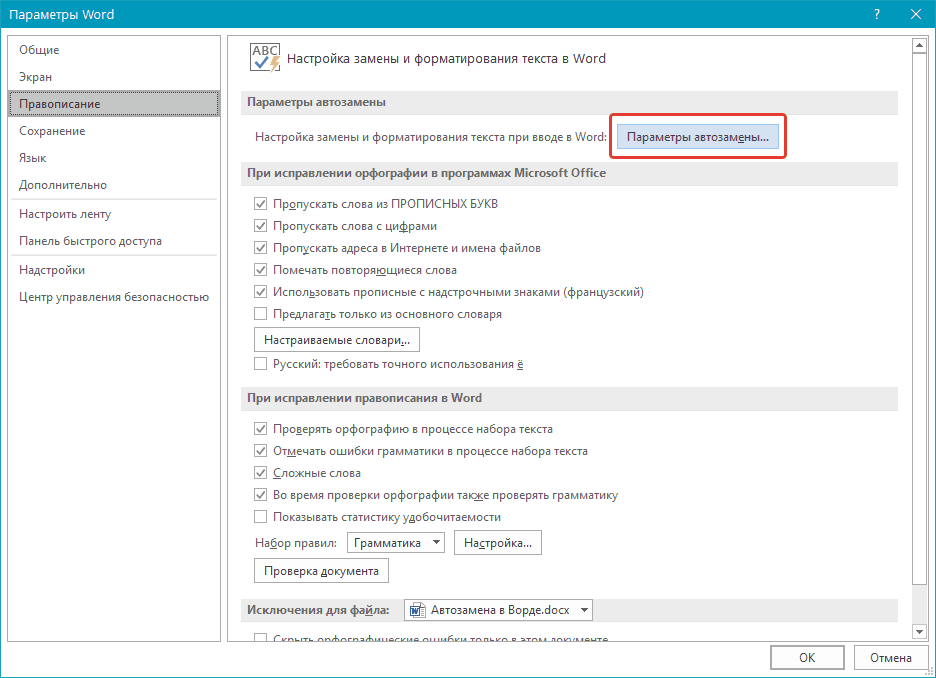
Нажимаем на «Параметры автозамены»
- Откроется окошко, где мы можем уже задать все необходимые параметры. Сначала в первой вкладке ставим галку на пункте «Заменять при вводе» — теперь функция автозамены задействована (если у вас галка уже стоит, то это хорошо).
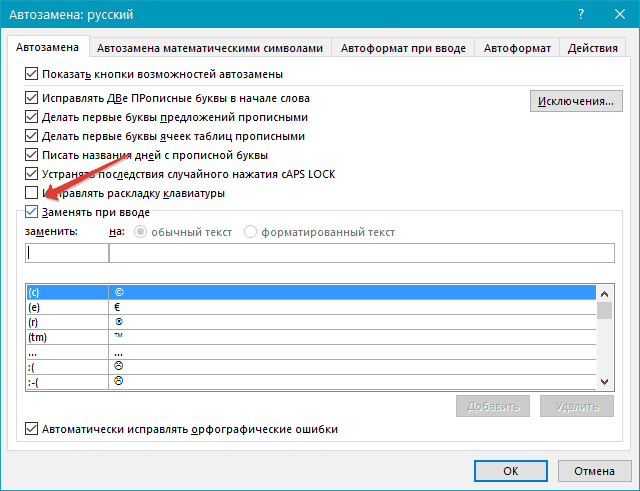
Ставим галку на пункте «Заменять при вводе»
- Теперь обратите внимание на два поля, обозначенные красной рамкой на скриншоте. Во втором поле мы вписываем слова с правильным написанием. В первом поле заносятся слова с ошибками, которые допускаем мы. Как правило, каждый пользователь допускает в определенных словах свои ошибки. Например, вы можете вместо «соответственно» писать «соотвесвенно».
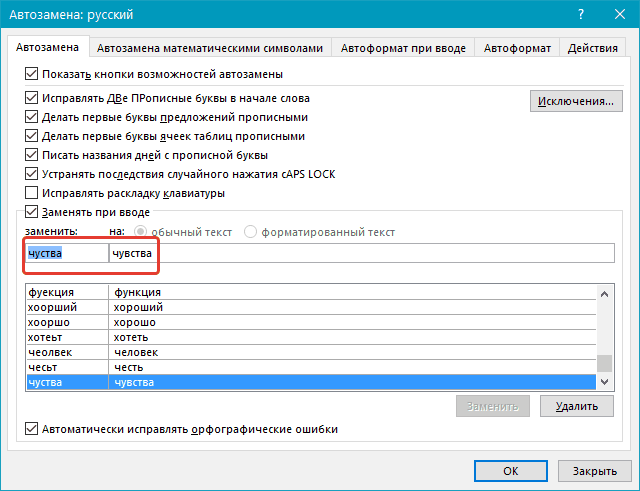
Вводим слева неверное слово; справа — верное слово
- Добавьте в первое поле неверное слово именно так, как вы чаще всего его печатаете по ошибке. Во втором поле впишите уже правильный вариант. Далее нажмите на кнопку «Добавить» (правило автозамены слова заносится в словарь) и «Ок».
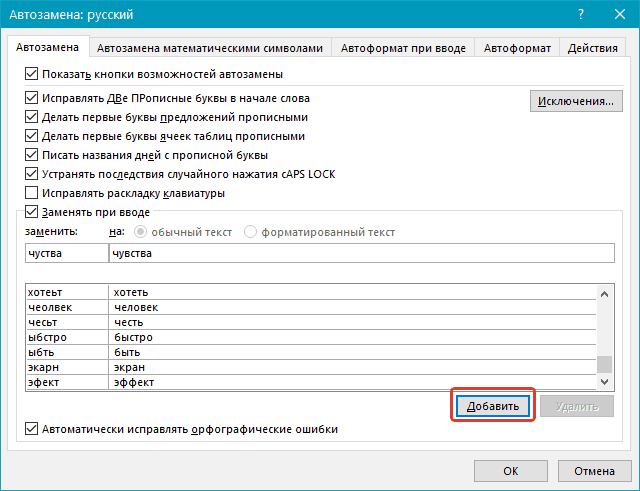
Нажмите на «Добавить»
Изменяем параметры автозамены в словаре
- Если нас не устроило какое-либо правило автозамены, то мы можем это исправить. Снова зайдите в «Файл—Параметры».
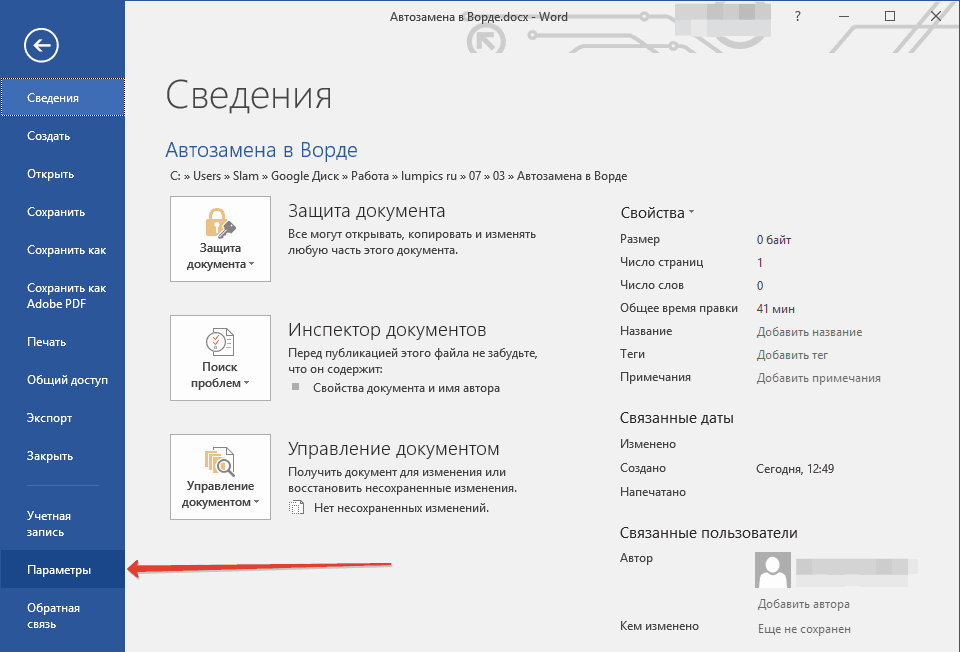
Зайдите в «Файл-Параметры».
- Опять проходим в «Правописание—Параметры автозамены»
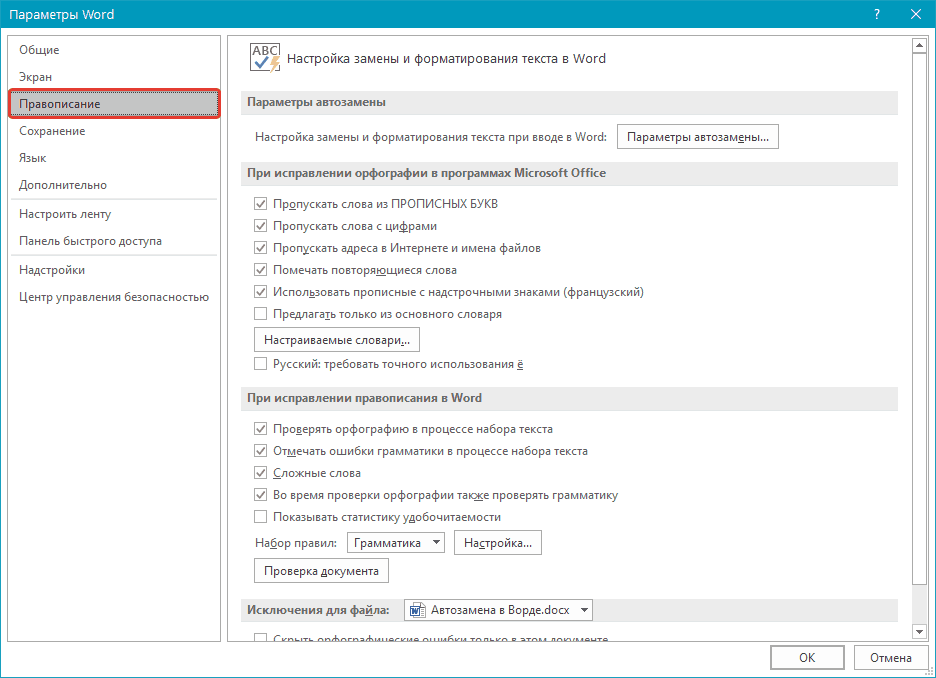
Проходим в «Правописание-Параметры автозамены»
- Проверим, на всякий случай, стоит ли галка на нужном пункте. Теперь обратите внимание на список слов в левой (неверные слова/буквы/символы) и правой (верные слова/буквы/символы) колонке. Если нас не устроило то, как мы заменяем неверное слово на верное, тогда выделите мышкой этот пункт (как видно на скриншоте). Далее исправьте правило автозамены, как вам удобнее согласно предыдущей инструкции.
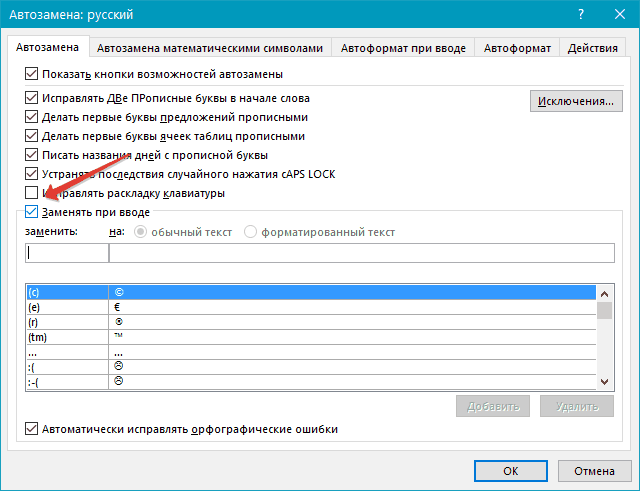
Выделите слова/буквы в списке и исправьте на нужный вариант
Удаляем неверные/верные слова из словаря автозамены
- В предыдущий раз мы изменили параметры автозамены, теперь же нам нужно полностью удалить тот или иной параметр. В принципе, нам многого делать не придется. Снова пройдите в параметры автозамены и найдите в списке нужные слова/буквы/символы (пример на скриншоте – многоточия).
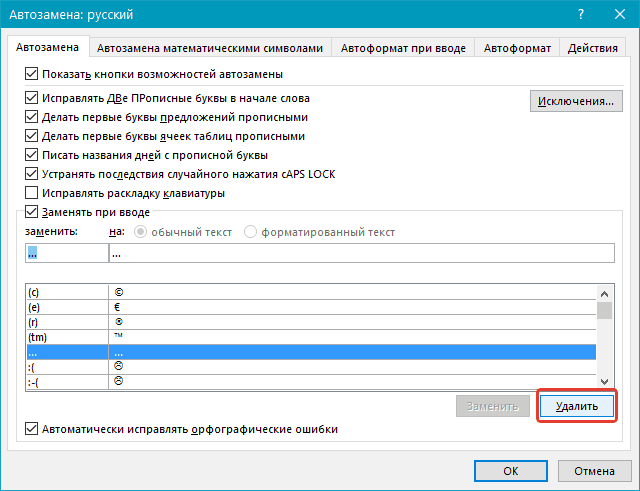
Выделите слова/буквы в списке и нажмите на «Удалить»
- Удаляем этот вариант, нажав на кнопку «Удалить». Теперь данное правило замены одного слова на другое у вас действовать не будет.
Изучаем результаты наших настроек
До этого момента мы учились настраивать параметры автозамены в редакторе «Word». Мы добавляли нужные слова в соответствующий список, изменяли их или удаляли. Теперь же посмотрим, как это все действует на практике, кроме того, познакомимся еще с парой полезных нюансов.
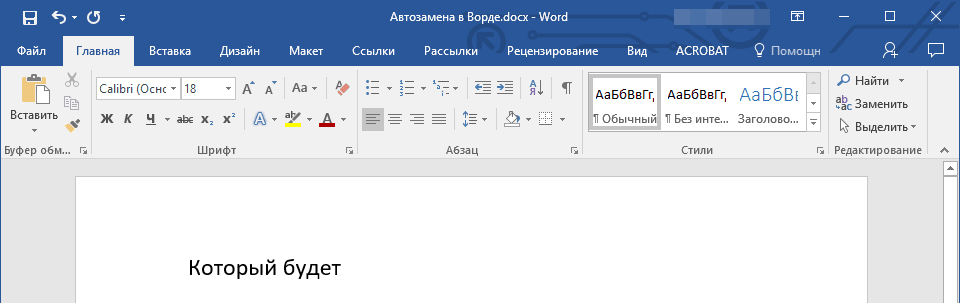
Теперь, если мы уже заранее назначали неверное слово для автозамены, например, «коотрый», то поставив сразу после него пробел в документе, оно заменится на свой правильный вариант – «который». То же самое происходит и с целыми фразами. Если вы опечатаетесь, написав «которыйб удет», тогда «Word» автоматически исправит это на – «который будет»:
Кстати, вы сможете использовать функцию автозамены и в некоторых других целях. Например, вам нужно написать в документе какой-либо символ, которого нет на клавиатуре, и его всегда приходится искать в блокноте или самом «Word» (в соответствующих настройках). Вы же можете заранее назначить в параметрах автозамены смену одних символов на другие. Например, пишем так (по-английски):
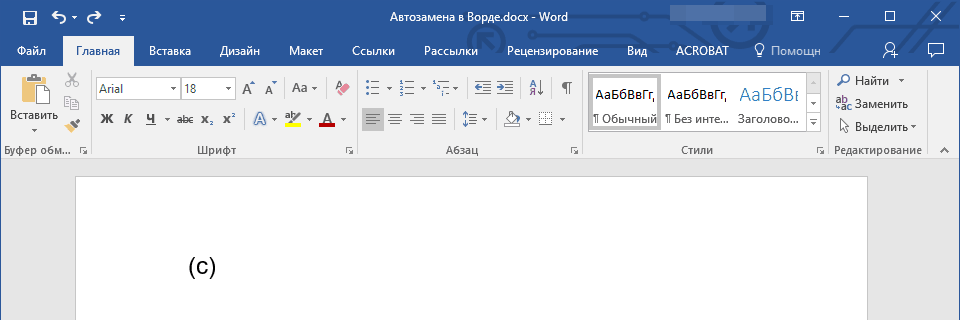
Впишите символ, который хотите заменить
После поставленного пробела эти символы сменятся на более красивый вариант, которым непременно стоит украшать документы:
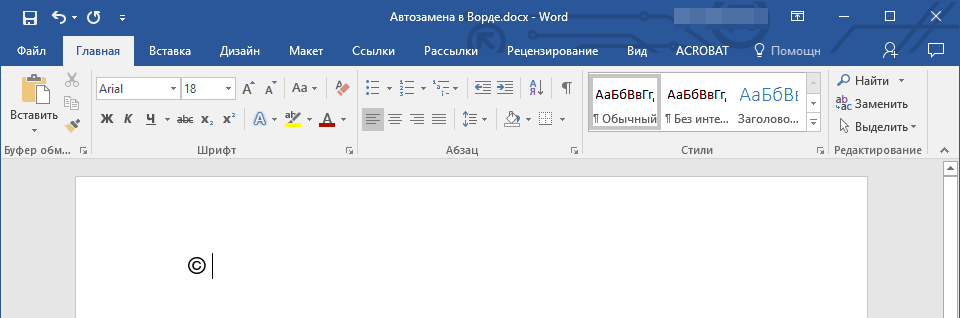
После нажатия пробела, символ смениться на нужный вариант
Таким образом, мы можем, используя обычные клавиши на клавиатуре, автоматически выводить в редакторе «Word» какие-либо сложные символы/иероглифы/значки, которые будут необходимы в нашем конкретном случае.
Но и это еще не все. Допустим, вы пишите статьи одной тематики, и вам часто приходится использовать одинаковые фразы и выражения типа: «приступим к обсуждению материала», «налог на добавленную стоимость», «без труда не выловишь рыбку из пруда».
Если вы используете какие-либо подобные фразы довольно часто, и у вас нет особенного желания постоянно печатать их полностью, тратить на это время, тогда воспользуйтесь функцией автозамены. Как мы уже научились выше, введем в настройках в соответствующие поля определенные слова:
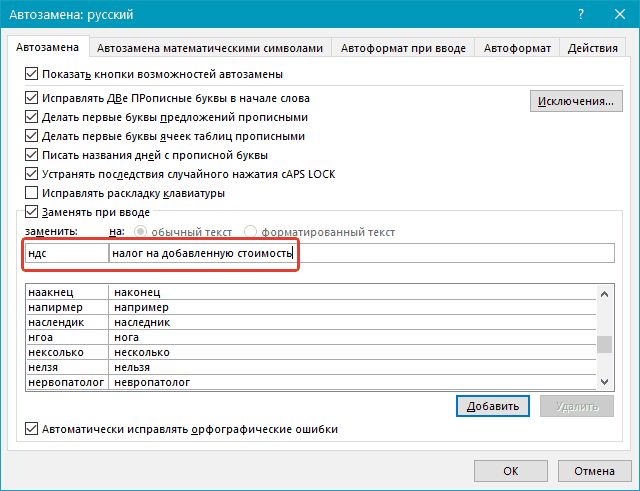
Введите параметры автозамены
Теперь же, каждый раз как мы будем печатать аббревиатуру «ндс» и ставить пробел, редактор «Word» будет выводить это соответствующим образом:
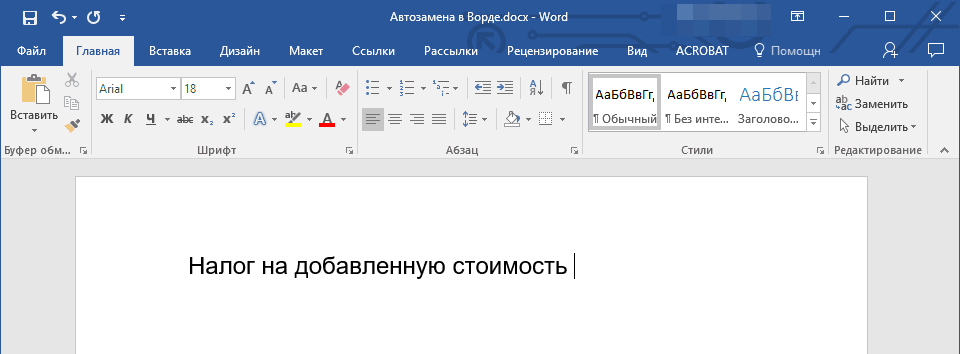
Так же можно поступить и во всех других случаях. А если нам уже не понадобится данная функция, то согласно инструкциям выше, вы всегда сможете удалить то или иное правило автозамены, либо настроить его по-своему.