Connecting controllers to the PC and DS4Windows
DS4Windows should immediatly recognize any controllers properly connected to the PC.
Though USB cables are the most reliable, connecting controller wirelessly via Bluetooth will offer similar response times (input delay) and stable connections as long as a good quality BT adapter is being used and no major radio interference is affecting the connection.
If facing issues, either when connecting wired or wirelessly, then have a look at the related links at the bottom of the page.
Connection methods
- Should be as simple as just plugging your controller with a good, working USB cable
- Windows should play a «device has been detected» sound when the controller is plugged in
- Keep in mind that some USB cables can only be used for charging. If the cable does not support data transfer then it won’t be of use
Bluetooth
Most of what is written here does not apply to DualShock 3 controllers. If using one, be sure to follow it’s dedicated guide
- Make sure your BT adapter has the minimum specs for your controller
- The controller needs to be set into pairing mode to be added as a Bluetooth device through Windows’ settings. If a pin is asked try 0000
- If a controller has already been previously paired and you can’t reconnect, try removing the device from Windows’ Bluetooth devices list and repairing them
Setting a controller into pairing mode
Hold at the same time the PS + Share buttons until the lightbar starts flashing in a heartbeat pattern.
Hold down the sync button until the controller LEDs enter a back n’ forth pattern.
- Probably the same as the official ones
- If facing trouble, check the controller’s manual
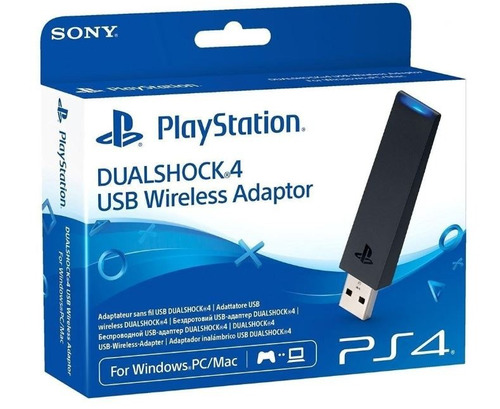
Sony DualShock 4 USB Wireless adapter
The official adapter from Sony supports only 1 controller, but allows the headphone jack to be used wireless for both audio and mic.
To pair a DualShock 4 to it, both must be set to pairing mode. For the Wireless Adapter, its main body must be slightly pressed towards the USB port (until a «click» is felt) then hold it down in this position for 3 seconds, with its LED flashing in a heartbeat pattern indicating that it’s in pairing mode. Set then DualShock 4 into pairing mode (check the previous section) and it it should connect to the adapter.
Final checks
Assuming everything is working as expected then DS4Windows should have no trouble detecting your controller, just make sure you haven’t accidentally stopped DS4Windows (in case you have, just press DS4Windows’ start button)
If for whatever reason DS4Windows is failing to detect your controller or you are not sure if it has been properly connected, check the Controller Detection troubleshoot page.
DS4Windows: рассматриваем возможности приложения

Все владельцы геймпадов DUALSHOCK 4, использующие эти замечательные контроллеры совместно с персональным компьютером, знакомы с приложением DS4Windows, которое является сильно переработанной версией утилиты ds4tools. Проблема тут в том, что автор DS4Windows (Jays2Kings) давно забросил разработку приложения, но большинство пользователей, не углубляясь в вопрос, вбивают в гугл: «Скачать DS4Windows», попадают на сайт программы и качают устаревшую версию. На самом деле, поддержка и разработка приложения активно продолжается, но уже другим энтузиастом Ryochan7. Им, со времени выхода последней версии DS4Windows от Jays2Kings, сделано немало изменений. Самым значимым является тот факт, что приложение сменило старый враппер ScpVBus на более новый и продвинутый ViGEmBus. К слову, этот же враппер использует, находящаяся в стадии вечного бета теста, утилита SC Controller, предназначенная для полноценной работы Steam Controller в отвязке от Steam. Для версии от Ryochan7, постоянно вносятся улучшения и исправления. В отличие от старой DS4Windows, в новой поддерживается не только проводное и Bluetooth сопряжение, но и подключение через родной беспроводной адаптер от Sony:
реклама

Кроме этого в приложении реализована поддержка некоторых сторонних PS4-совместимых геймпадов, например Hori Fighting Commander и Nacon Revolution Unlimited Pro. Возможно есть и другие, но я не нашёл списка совместимости.
Вернёмся к работе с DS4Windows. Первым делом скачиваем архив с актуальной версией программы. Извлекаем папку с приложением в любое место на вашем жёстком диске, желательно не в системную папку, в этом случае вам постоянно придётся запускать утилиту от администратора:
реклама

При первом запуске нам предлагается выбрать место сохранения файлов конфигурации:

Я настоятельно советую выбирать вариант Program Folder. В таком случае все настройки будут храниться в папке с программой, что позволит вам не заниматься настройкой «с нуля», каждый раз, когда вы переустановите Windows или при других форс-мажорных обстоятельствах. Такой себе вариант Portable. Достаточно просто периодически бэкапить папку с программой, целиком.
реклама
В следующем окне выбираем Step 1, для установки ViGEmBus драйвера (если он у вас не был установлен до этого):

Сам драйвер можно скачать и установить заранее:

реклама
Если у вас на ПК всё ещё стоит ОС Windows 7, дополнительно нажмите на кнопку Step 2 и установите XInput драйвер. Для Windows 10 этого делать не нужно, можно сразу нажимать на «Finished»:

Для перестраховки заглянем в диспетчер устройств и убедимся, что ViGEmBus драйвер на месте:

Всё. Приложение установлено, драйвер встал корректно и при первом запуске DS4Windows в системе появляется дополнительный XBox 360 контроллер:

Но! Сам DUALSHOCK 4 никуда не исчез из игровых устройств и остался видимым для системы. Такой «двойной расклад» может привести к проблемам с нормальной инициализацией геймпада в играх. На этот случай в приложении есть чудесный чекбокс, который называется: «Hide DS4 Controller«. При включении этого режима в системе остаётся только эмулируемый контроллер:

Далее по списку во вкладке «Settings» идут чекбоксы:
- Swipe Touchpad to Switch Profiles. Этот флажок включает\отключает возможность переключения свайпом двумя пальцами созданных вами профилей;
- Run as Startup добавляет приложение в автозагрузку;
- Show Notification предлагает выбрать варианты уведомлений в сайдбаре Windows;
- Disconnect from BT when stopping отключает геймпад при выходе из приложения;
- Flash Lightbar at High Latency позволяет выставить задержку в миллисекундах, по достижению которой световая панель геймпада начнёт моргать красным цветом;
- Start Minimized запуск приложения в свёрнутом состоянии;
- Minimize to Taskbar\CloseMinimize сворачивать окно приложение в трей (окно не висит в панели задач);
- Quick Charge эта функция позволяет на лету заряжать геймпад не отрываясь от игрового процесса. Избавляет от эффекта двойного подключения, когда система видит ваш геймпад и по проводу, и по беспроводу;
- White DS4Windows включает белый цвет иконки приложения в трее;
- Check for DS4Windows Update at Startup проверка обновлений при запуске приложения (можно выбрать интервал проверки обновлений);
- UDP Server этот чекбокс нужен для подключения гироскопа в эмулятор CEMU;
- Use language pack выбор языка локализации. Есть и русский, но я привык к дефолтному, английскому, языку приложения;
- Use custom Steam Folder сюда можно прописать путь до основной папки Steam, если он установлена не в дефолтную директорию.
Вкладка «Auto Profiles» позволяет добавлять пути до папок и отдельных игр\приложений к которым будут автоматически применяться созданные вами профили:

На вкладке «Controllers» можно посмотреть статус вашего геймпада и заряд аккумулятора. Помимо этого, можно быстро включить доступный профиль и выбрать цвет подсветки:

И наконец вкладка «Profile». На этой вкладке вы можете: создать, отредактировать, удалить, скопировать, импортировать и экспортировать ваши профили:

Давайте рассмотрим возможности профайлера подробнее. Настроек огромное количество. Я не буду расписывать всё, просто пробегусь по самым значимым возможностям. На вкладке «Other» наибольший интерес представляет меню «Controller», тут можно выбрать, какой контроллер будет эмулироваться в систему: XBox 360 или проводной DUALSHOCK 4 v1. С первым вариантом всё понятно. Зачем нужен второй? Вариант с эмуляцией DUALSHOCK 4 v1 нужен для тех ПК-игр, которые нативно поддерживают DUALSHOCK 4, но только при подключении по проводу и\или только первую ревизию:


Вкладка Gyro позволяет выбрать варианты эмуляции для управления гироскопом и назначить направления осей стиков, на которые вы примените действия сенсора:

Вкладка Lightbar управляет настройкой подсветки. Кроме статического цвета профиля, можно назначить эффект радуги для процесса зарядки, изменение цвета лайтбара в зависимости от уровня заряда и световую сигнализацию для низкого заряда батареи:

Вкладка Axis Config предназначена для тонкой настройки осей:

Для любой кнопки, курка и направления стика можно назначить или записать макрос, например комбинацию кнопок клавиатуры, кликов мыши или управление курсором мыши:

Важно, что прямо «из коробки» с помощью тачпанели геймпада можно управлять курсором мыши. Включение и отключение осуществляется комбинацией PS + тап по тачпанели. По-умолчанию эта функция включена, но можно поставить галку «Start with Slide/Scroll Off» и функция будет включаться только после активации вышеуказанной комбинацией. Прочие настройки подбираются индивидуально. Вот мои:

На вкладке Special Action доступны специальные возможности, их можно назначить на сочетания кнопок геймпада:


Вкладка Controller Reading предназначена для проверки работы элементов управления, а также проверки задержки связи в миллисекундах:

Вроде всё. Вот вам моя уже сконфигурированная версия DS4Windows. В ней создано три профиля:
- Зелёная подсветка — стандартный XBox 360 controller;
- Жёлтая подсветка — проводной DUALSHOCK 4 v1;
- Синяя подсветка — профиль для управления ПК с дивана (геймпад скрыт от системы).
Управление курсором на тачпанели в положении OFF для всех профилей, кроме синего. Для переключения используйте комбинацию PS + тап по тачпанели.
Варианты Special Action видны на этом скриншоте:

Например, комбинацией PS + левый стик вверх\вниз можно управлять системной громкостью, а комбинация PS + L3 отключает системный звук. Комбинация OPTION + PS показывает заряд аккумулятора. Остальное можно удалить, там специфические настройки.
Как подключить и использовать геймпад DualShock от PS4 на компьютере или ноутбуке Windows 10

Если у вас есть в наличии геймпад DualShock 4, вы можете подключить его к вашему компьютеру или ноутбуку с Windows 10 или предыдущими версиями системы и использовать его в самых разных играх, эмуляторах, а при желании — и для управления компьютером вместо мыши.
В этой инструкции подробно о подключении DualShock от PlayStation 4 в Windows 10 кабелем или по Bluetooth, а также о том, как сделать так, чтобы геймпад эмулировал контроллер XBox 360 и о том, зачем это может потребоваться.
Подключение DualShock 4 к компьютеру или ноутбуку
Подключить контроллер вы можете просто USB кабелем — он будет автоматически определен как «Wireless Controller» в диспетчере устройств и в списке устройств в «Параметрах».
Второй метод — подключение по Bluetooth. Для этого выполните следующие действия:
- Нажмите на контроллере кнопку Share и, удерживая её, нажмите и удерживайте кнопку «PlayStation». Через некоторое время геймпад перейдет в режим сопряжения по Bluetooth, а индикатор на нем начнет мигать белым цветом.

- В Windows 10 зайдите в Параметры — Устройства — Bluetooth и другие устройства и добавьте новое устройство Bluetooth с именем Wireless Controller. Если появится запрос кода, введите 0000 (четыре нуля).

После этого DualShock 4 будет подключен к Windows 10 по Bluetooth. Внимание: по отзывам пользователей Bluetooth подключение с DualShock на компьютере или ноутбуке не всегда работает стабильно. Иногда помогает установка оригинальный драйверов BT-адаптера и отключение функций энергосбережения для контроллера в его свойствах в диспетчере устройств (в разделе Bluetooth и Устройства HID), но не всегда.
Использование геймпада от PlayStation для игр в Windows 10
В некоторых случаях какая-то дополнительная настройка DualShock 4 может не потребоваться: например, геймпады от PS4 поддерживаются и настраиваются в Steam. Некоторые эмуляторы консолей позволяют настроить управление с подключенного геймпада в соответствующих параметрах управления (бывает, что настройка успешно проходит при USB-подключении, но не работает по Bluetooth). Но в некоторых других играх для ПК и эмуляторах подключенный DualShock 4 может быть просто не виден, а нажатия не регистрируются.
В этом случае нам поможет эмуляция геймпада Xbox 360. Если мы сделаем так, чтобы игры «считали», что подключен геймпад от Xbox, то большинство из них начнут исправно работать с контроллером, при условии, что они в принципе поддерживают такой тип управления. Для эмуляции геймпада Xbox на DualShock 4 можно использовать различные сторонние программы. Самые популярные и работоспособные — DS4Windows и InputMapper.
DS4Windows
Бесплатная программа DS4Windows доступна для загрузки на официальной старице https://github.com/Jays2Kings/DS4Windows/releases. После скачивания распакуйте программу в удобное расположение, запустите файл DS4Windows.exe (переда началом следующих действий лучше отключить геймпад от компьютера):
- После запуска будет задан вопрос о том, куда сохранять параметры — в папку с программой или AppData. Выбирайте на ваше усмотрение, но я рекомендую папку с программой.
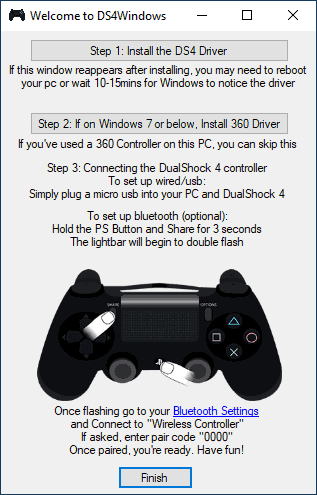
- При первом запуске вам предложат установить драйвер DS4 для Windows 10, 8.1 или Windows 7 (кнопка вверху окна), а для Windows 7 — также потребуется отдельный драйвер контроллера Xbox 360. Установите необходимые драйверы.
- Подключите ваш DualShock 4 по USB или Bluetooth, как это было описано в начале инструкции.
- Если всё прошло успешно, в главном окне DS4Windows вы увидите статус подключения вашего контроллера и, в общем-то он уже будет готов к работе с профилем по умолчанию. И его можно будет использовать в играх и эмуляторах.

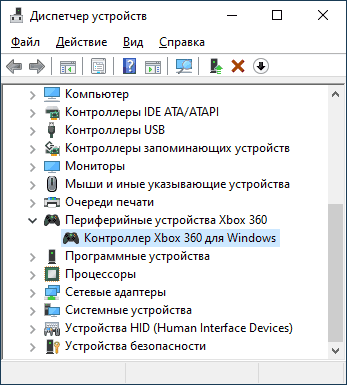
- В Диспетчере устройств появится контроллер Xbox 360 для Windows.
- При желании вы сможете выполнить настройки профиля управления в DS4Windows, создать несколько профилей, изменить параметры подсветки и другие настройки. Если настройки вам не понятны, обычно достаточно оставить значения по умолчанию.

Учитывайте, что при закрытии программы (по умолчанию, она не закрывается, а сворачивается в область уведомлений Windows) геймпад перестает быть «контроллером Xbox 360», а становится обычным DualShock 4.
InputMapper
Программа InputMapper (официальный сайт https://inputmapper.com/) более продвинутая, но, при этом может показаться и более сложной для некоторых пользователей. В общих чертах её первоначальная настройка выглядит следующим образом:
- Устанавливаем программу, запускаем её.
- Если DualShock 4 подключен, вы увидите сообщение о том, что найдено новое поддерживаемое устройство. Нажмите кнопку «Begin Configuration» (начать настройку).

- В следующем окне нужно будет выбрать, какое устройство будет эмулироваться. Для большинства игр требуется выбрать 360 Controller (но, при желании, вы можете эмулировать клавиатуру и мышь на вашем DualShock 4, такой пункт доступен и в некоторых случаях, например, для игр, не поддерживающих геймпады, может оказаться полезным).

- На этом процесс будет завершен, в главном окне InputMapper вы увидите ваш геймпад и используемый им профиль. Пока программа запущена или свернута в область уведомлений, для игр ваш геймпад будет работать как контроллер Xbox.
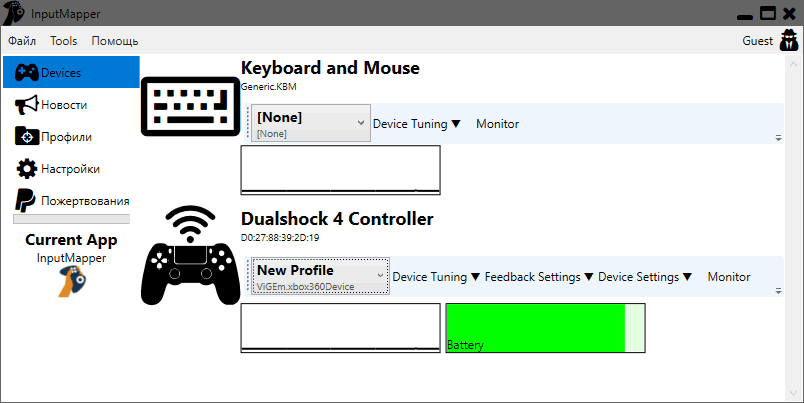
- Настройку существующих профилей (переназначение кнопок и элементов управления геймпада) или создание новых можно произвести в соответствующем разделе программы.

В моем тесте оба варианта работали исправно и каких-либо проблем при подключении DualShock 4 как кабелем, так и с использованием Bluetooth не возникло.
Если инструкция оказалась полезной и всё работает ожидаемым образом, поделитесь в комментариях, во что играете, по Bluetooth или USB подключились, были ли проблемы и как были решены. Если же остаются вопросы, задавайте их — постараемся найти ответ.
DS4Windows – программный эмулятор для геймпада Sony DualShock на ПК
DS4Windows – это бесплатная и открытая программа, разработанная для использования контроллера DualShock 4 на ПК с операционной системой Windows.
В мире компьютерных игр контроллеры играют важную роль, позволяя игрокам управлять персонажами и взаимодействовать с игровым миром. Одним из самых популярных контроллеров для консолей PlayStation является DualShock 4. Однако, когда дело касается использования DualShock 4 на ПК, многим пользователям может потребоваться специальное программное обеспечение. В данной статье мы рассмотрим программу DS4Windows, которая позволяет использовать контроллер DualShock 4 на компьютере.
Возможности программы
DS4Windows предлагает широкий набор функций, которые делают использование DualShock 4 на компьютере более удобным и гибким.
- Эмуляция Xbox контроллера: DS4Windows позволяет эмулировать контроллер Xbox 360, что позволяет использовать DualShock 4 в играх, которые официально поддерживают только контроллеры Xbox.
- Настраиваемые профили: Вы можете создавать и настраивать профили для каждой игры, в которую вы играете, чтобы оптимизировать настройки контроллера под ваши предпочтения.
- Поддержка гироскопа и акселерометра: DS4Windows позволяет использовать и настроить гироскоп и акселерометр в DualShock 4, что расширяет возможности управления в некоторых играх.
- Поддержка дополнительных функций: Программа поддерживает функции, такие как вибрация контроллера, подсветка динамических светодиодов (Light Bar) и тачпада DualShock
- Расширенные настройки: DS4Windows предоставляет широкий набор настроек, которые позволяют настроить поведение контроллера, такие как чувствительность стиков, переназначение кнопок и многое другое.
- Бесплатная программ : DS4 Windows — это приложение с открытым исходным кодом, что означает, что оно бесплатное и поддерживается Ryochan7/Community.
Как установить ПО
Системные требования
Перед установкой DS4Windows, убедитесь, что ваш компьютер соответствует следующим системным требованиям:
- Операционная система: Windows 10 или 11, поддержка Windows 7, а также 8 и более старых в последней версии программы прекращена.
- .NET Framework: Убедитесь, что у вас установлена версия .NET Framework0.6 или выше.
- Наличие поддерживаемых контроллеров.
Установка DS4Windows
Чтобы установить DS4Windows, выполните следующие шаги:
- Скачайте DS4Windows по кнопке с этого сайта или с официального сайта (торрент использовать не рекомендуется, так как объем программы очень маленький).
- Распакуйте архив в легко доступную папку (НЕ распаковывайте его в папку, для которой требуются повышенные привилегии, например, Program Files, Windows)
- Запустите установочный файл DS4Windows.exe.
- При первом запуске DS4Windows может спросить вас, где сохранить свои пользовательские данные, здесь есть два варианта:
- Папка AppData (рекомендуется): пользовательские данные хранятся вне папки программы, внутри специальной папки, зарезервированной для вашего пользователя Windows.
- Папка программы: пользовательские данные хранятся в той же папке, что и файл DS4Windows.exe.
При первом запуске DS4Windows вам может быть предложено установить некоторые драйверы, причем первый из них является обязательным. Установите их в соответствии с вашими потребностями:
- ViGEmBUS – драйвер, необходимый для создания виртуальных контроллеров Xbox/DS4.
- HidHide – используется для «скрытия» вашего реального контроллера, чтобы игры не могли одновременно распознавать как ваш реальный контроллер, так и виртуальный контроллер, созданный DS4Windows. Настоятельно рекомендуется для установки.
- FakerInput – для пользователей, которые хотят использовать свои контроллеры как клавиатуру и мышь. Хотя DS4Windows может делать это сама по себе, FakerInput имеет лучшую производительность и может работать в большем количестве игр и ситуаций, когда Windows может помешать использованию обычного обработчика клавиатуры/мыши дс4 Виндовс. Можно не устанавливать.
Чтобы получить программу на Русском нужно найти в интернете, скачать и установить русификатор.
Как пользоваться DS4Windows
Чтобы использовать приложение нужно сначала добавить джойстик. Для этого есть два способа, через провод и беспроводный:
Во-первых, с помощью хорошего работающего USB-кабеля. В этом случае ОС автоматически подключит новое устройство.
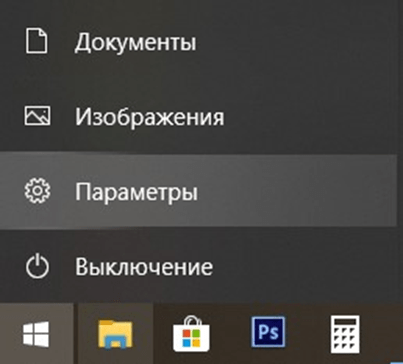
Во-вторых, по Bluetooth. В этом случае нужно убедиться, что ваш адаптер отвечает минимально необходимым техническим характеристика, требуемым для подключения к контроллеру. После это потребуется настроить контроллер для подключения в качестве устройства блютуз через настройки Windows. Чтобы это сделать нужно:
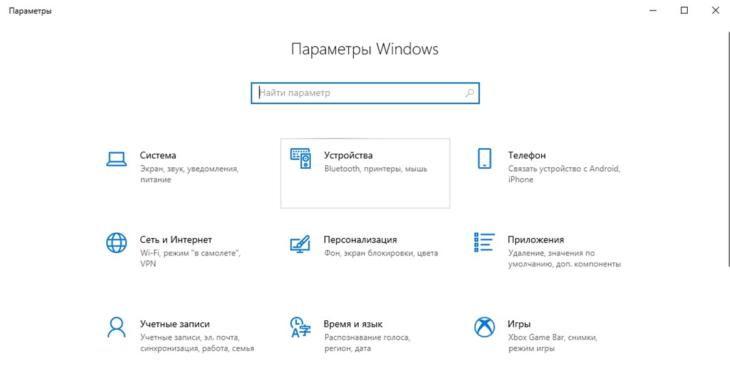
- Открыть параметры Windows.
- Выбрать кнопку «Устройства».
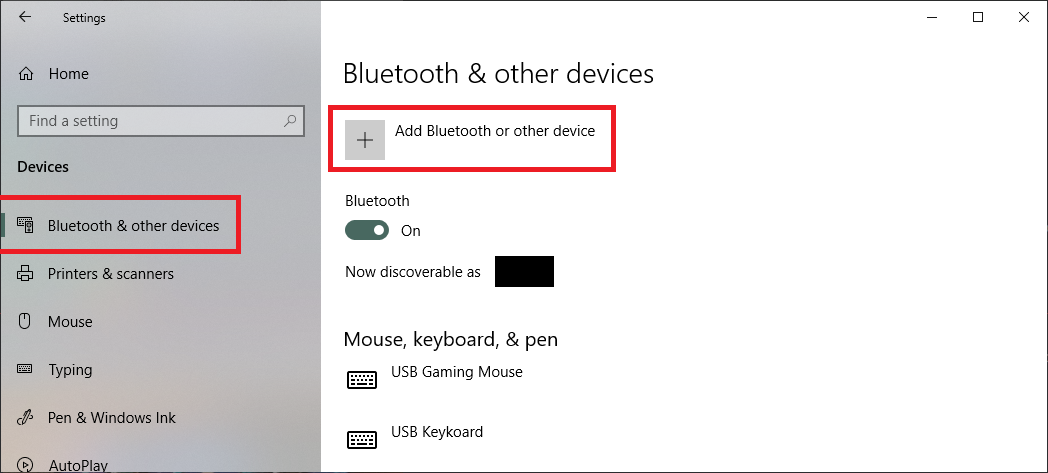
- Войти в меню «Bluetooth и другие устройства» и выбрать кнопку «Добавление Bluetooth или другого устройства».
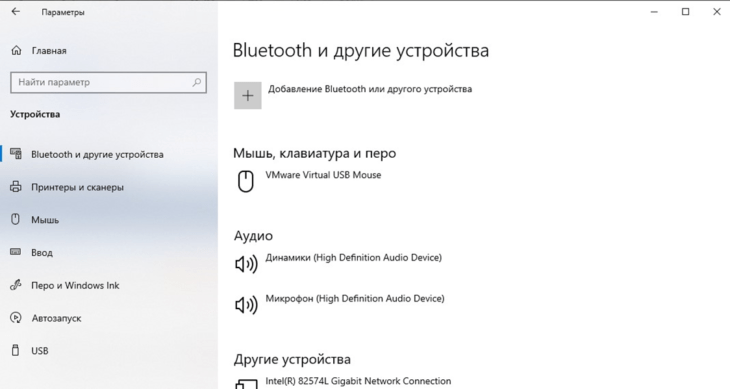
Если контроллер уже был сопряжен ранее, и вы не можете повторно подключить Dualshock 4 , попробуйте удалить устройство из списка устройств Bluetooth в Windows и восстановить его.
Следует также учитывать, что DS4Windows не волшебным образом преобразует ваш геймпад из одного типа в другой. Он создает виртуальный геймпад, который связан с вашим реальным. Это означает, что если у вас подключен 1 настоящий геймпад, Windows фактически обнаружит 2 геймпада. Если 2 реальных, то 4 и так далее. Это может создать проблемы, например, при одинарном получается двойное нажатие.
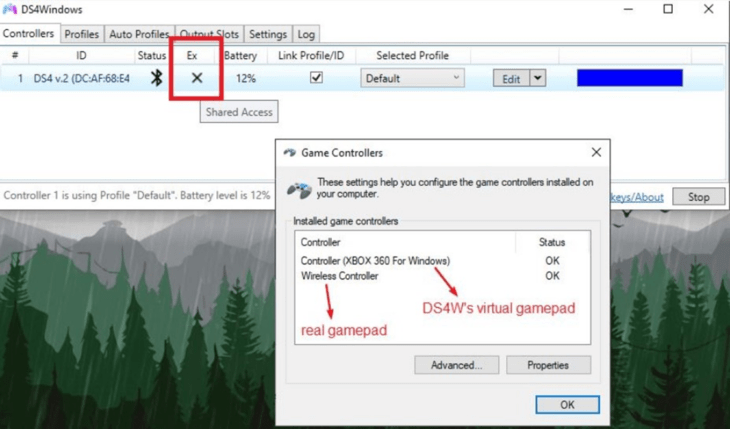
На изображении ниже показано, как ведет себя Windows, когда к системе подключен DS4v2 (беспроводной контроллер), а DS4Windows эмулирует геймпад Xbox:
Если игра обнаружит и реальный, и виртуальный геймпад одновременно, она будет получать команды от 2 разных устройств при каждом нажатии кнопки и движении джойстика, что может привести к печально известной проблеме двойного ввода, которая может сделать игры неиграбельными.
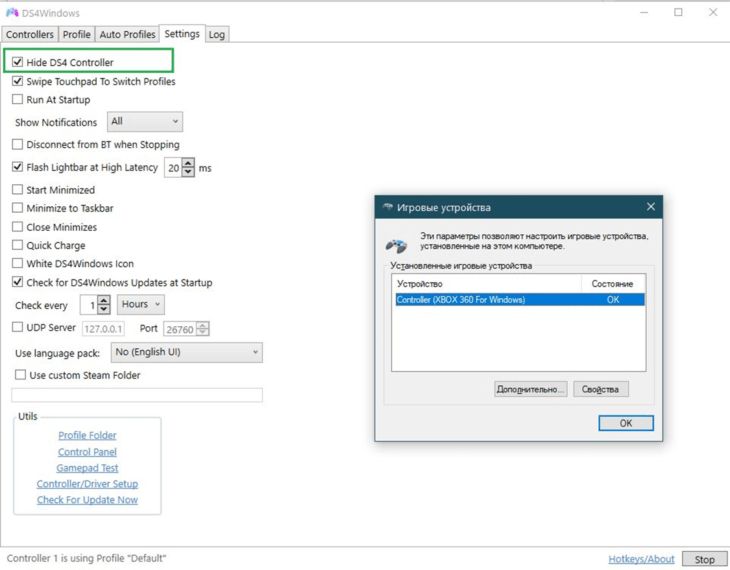
Чтобы решить эту проблему нужно открыть вкладку «Settings» в приложении DS4Windows и установить галочку напротив строки «Hide DS4 Controller». После этого реальный контроллер из программы пропадёт и останется только созданный эмулятором.
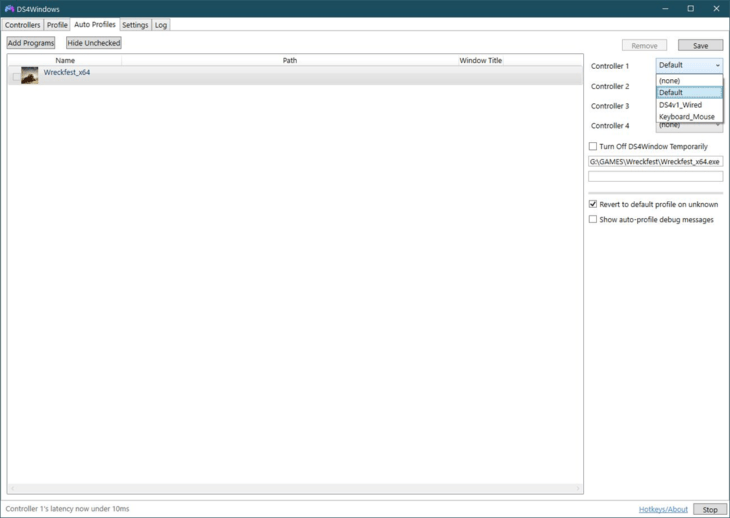
На вкладке «Auto Profiles» можно добавить пути к папкам и играм для которых требуется применять созданные вами ранее профили.
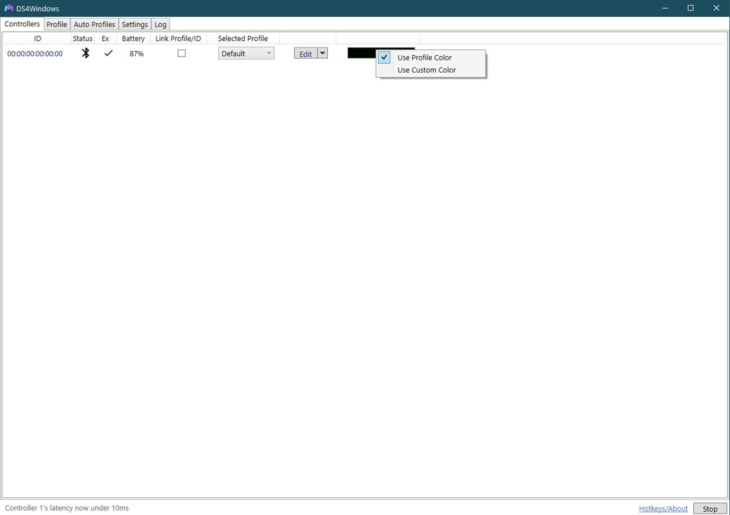
Чтобы узнать статус геймпада и уровень заряда его аккумулятора требуется перейти на вкладку «Controllers».
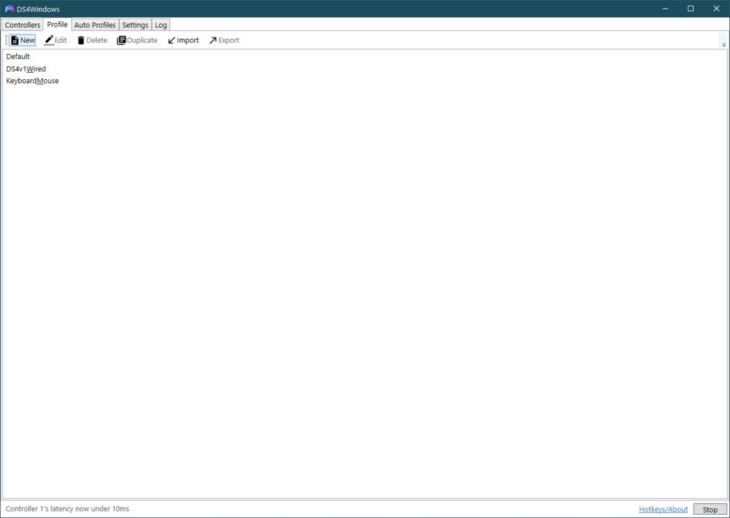
Вкладка «Profile» предназначена для управления профилями для ps4 контроллера (создания, редактирования, удаления), создаваемыми пользователями. Здесь можно провести настройку чувствительности крестовины, подключить сторонний геймпад, провести калибровку, сделать кнопки как вам удобно.
Более подробную инструкцию можно найти на официальном сайте.
Возможные проблемы
В процессе использования DS4Windows вы можете столкнуться с некоторыми проблемами. Некоторые из распространенных проблем и их решения включают:
- Проблемы с подключением: Если контроллер не работает, не запускается, зависает и работа останавливается проверьте, что он полностью заряжен или подключен к компьютеру. Поэтому, если контроллер отключен или связь утеряна зарядите батарею. Также, убедитесь, что драйверы Bluetooth или USB настроены правильно.
- Проблемы с настройкой: Если настройки контроллера не сохраняются или не применяются, попробуйте перезапустить программу DS4Windows и проверьте наличие обновлений программы.
- Конфликты с другими программами: Некоторые программы или драйверы могут конфликтовать с DS4Windows. В таких случаях, попробуйте закрыть другие программы, которые могут использовать контроллеры, или отключить неиспользуемые драйверы.
Как удалить DS4Windows
Если вам больше не нужно использовать DS4Windows, вы можете удалить программу, следуя этим шагам:
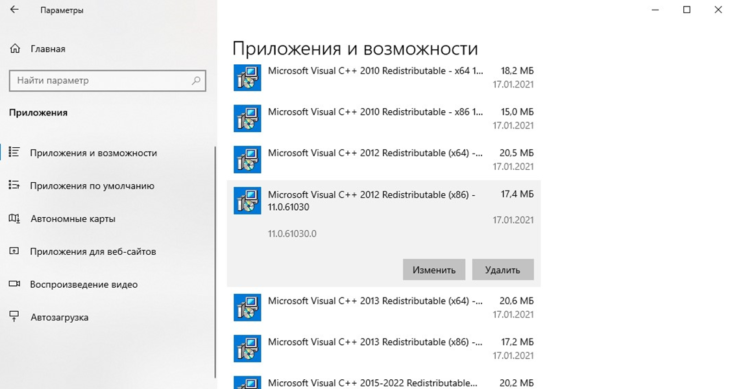
- Закройте программу DS4Windows, если она запущена.
- Откройте меню “Пуск” и выберите “Параметры”.
- В разделе “Программы” выберите “Приложения”.
- Найдите DS4Windows в списке установленных программ и выберите его.
- Щелкните правой кнопкой мыши и выберите “Удалить”.
После удаления DS4Windows вы сможете использовать контроллер DualShock 4 с другими программами или вернуться к использованию стандартных драйверов для контроллера.
В заключение, DS4Windows – это мощный инструмент, который позволяет использовать контроллер DualShock 4 на компьютере с операционной системой Windows. Благодаря своим возможностям и гибким настройкам, DS4Windows обеспечивает комфортное игровое взаимодействие с использованием контроллера DualShock 4 и расширяет возможности игрового опыта на ПК.