USBDeview 3.02 Rus (x32/x64)
USBDeview — простая, но полезная утилита на русском языке, которая предназначена для управления всеми подключенными по интерфейсу USB девайсами. Программа распознает принтеры, флешки, плееры, телефоны и другие устройства, которые были подключены к ПК. Это позволяет получить полную информацию о девайсе, отключать и даже удалять установленное для их работы программное обеспечение.
Интерфейс USBDeview примитивен. Основную область окна программы занимает список устройств. В таблице можно посмотреть имя девайса, его тип, серийный номер, дату первого и последнего подключения. Также утилита отображает VID, PID, прошивку, класс USB и другую информацию. Сведения о конкретном оборудовании можно выгрузить в файле XML, HTML и TXT.
Функции и особенности и утилиты USBDeview 3.02:
- Русскоязычный интерфейс
- Отображение сведений о девайсах, подключенных по USB
- Отключение и удаление оборудования на программном уровне
- Экспорт отчета в HTML, TXT, XML
- Совместимость с Windows XP и выше
Скачать USBDeview на русском языке можно с нашего ресурса или официального сайта разработчика (ссылки внизу описания). Программа распространяется бесплатно и поддерживается на 32-х/64-х битных версиях OS Windows.
Скриншоты


Похожие программы
 Rufus 2.18.2.13
 Left Mouse Button Fix 1.0
 IJ Scan Utility 2.5.7
 KeyDominator 2
 EzRecover 7.1
 Flash Memory Toolkit 2.01
 X-Mouse Button Control 2.19.2
 AlcorMP 6.15.00
 Zadig 2.4
 ChipEasy 1.5.6.6
USBDeview
Программа для просмотра информации и управления USB-устройствами ПК
Яндекс.Браузер — быстрый браузер с защитой от мошенников и вредоносных сайтов.
- Windows 10
- Windows 8.1
- Windows 8
- Windows 7
- Windows Vista
- Windows XP
Тип лицензии:
Freeware (бесплатное)


USBDeview — программа для просмотра списка и сведений о USB-устройствах, подключенных в данный момент или когда-либо подключавшихся к компьютеру. Это маленькая, но очень мощная утилита позволяет получать всю имеющуюся информацию об устройствах, а также выполнять над ними ряд стандартных действий.
Программа USBDeview полностью бесплатна для использования, она работает в операционных системах Windows 2000, XP, Vista, 7, 8 и 10. Утилита распространяется в двух версиях — для ОС Windows с архитектурой x86 и x64 (на данной странице можно скачать обе версии по отдельности). Программа поддерживает русский язык, но русификацию требуется выполнить вручную (будет рассмотрено ниже).
Как пользоваться USBDeview?
Основная функция программ USBDeview — считывание и удобное отображение всей возможной технической информации о USB-устройствах. Как отмечалось ранее, утилита способна получать сведения не только об устройствах, подключенных к компьютеру в данный момент, но и тех, что вообще когда-либо использовались на пользовательском ПК. Это говорит о возможности утилиты получать сведения об устройствах из архивов, каталогов, реестра и прочих системных объектов.
При помощи утилиты USBDeview пользователь может получить следующие сведения о USB- устройствах:
- Описание (название, модель и т.д.), тип (флешка, телефон, принтер, камера и т.д.), производитель устройства.
- Выполнялось последнее извлечение устройство безопасным способом (да/нет).
- Подключено ли устройство через USB-концентратор (хаб) либо напрямую к компьютеру.
- Дата первого и последнего подключения устройства к компьютеру.
- Серийный номер, код поставщика, код продукта и версия прошивки устройства.
- Класс, подкласс и протокол USB-интерфейса устройства.
- Имя и описание службы, отвечающей за работу устройства.
- Величина потребляемого устройством тока (в миллиамперах).
- Наименование основного файла, файлов InfSection и InfPath драйвера, а также его версия.
- Код экземпляра устройства и другие.
Пользователю доступен ряд опций, включение и выключение которых позволит просматривать информацию о конкретных категориях USB-устройств, к примеру — отобразить лишь те устройства, для которых не установлены драйверы. Предусмотрено и множество настроек отображения списка.
Утилита USBDeview: разбираемся с драйверами внешних устройств
В процессе эксплуатации компьютера пользователи нередко подключают к нему различные периферийные устройства — мышки, флешки, съёмные жёсткие диски, клавиатуры, принтеры, сканеры и прочее, и прочее. Но суть не в этом, а в том, что каждое подключаемое к компьютеру устройство оставляет в системе свой след — автоматически устанавливаемый в Windows драйвер , без которого было бы невозможным распознавание устройства.
Обычно эти драйвера не доставляют хлопот, но иногда по разным причинам, чаще всего в результате некорректной установки они вызывают проблемы несовместимости при подключении нового аналогичного устройства. В таких случаях единственно верным решением может стать удаление старого неправильно работающего драйвера, однако у неопытных пользователей это нередко вызывает затруднения.
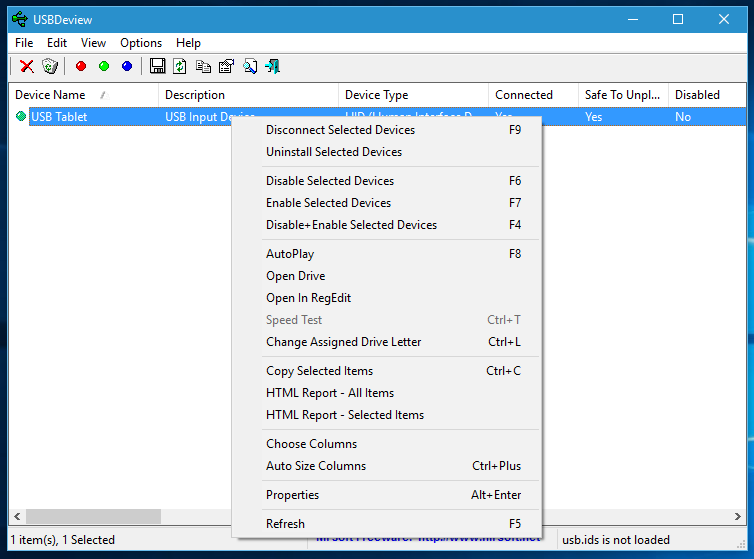
И вот тут на помощь может прийти USBDeview — небольшая бесплатная программка как раз предназначенная для работы с драйверами внешних устройств. Не важно, когда и какое именно устройство вы подключали к своему компьютеру, утилита найдёт их скрытые в недрах системы драйвера и предоставит о них полный набор сведений.
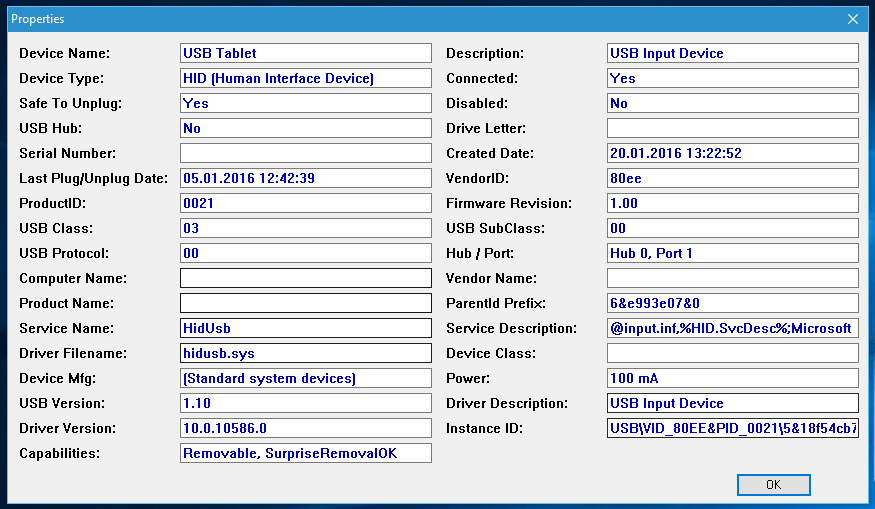
USBDeview выводит такие данные как версия драйвера и тип устройства, идентификатор, потребляемая мощность, имя исполняемого файла, дата последнего подключения и отключения, текущий статус и многое другое.
За что отвечает программа usbdeview
Jumperus,
Посмотрите описание — USBDeview.chm.
Disable/Enable/Remove Command-Line Options
Starting from version 1.20, you can also use the following commands to disable, enable or remove USB devices from command-line:
.
/remove_all_disconnected — Remove all disconnected USB devices.
должно получиться желаемое.
Можно сделать командный файл и скопировать в автозагрузку или в планировщике настроить выполнение команды.