Конвертируем фото в PDF на устройстве с Android
В устройствах с Android, как правило, не предусматриваются встроенные инструменты для преобразования различных форматов файлов, включая PDF и графику, поэтому потребуется воспользоваться сторонними приложениями или онлайн-сервисами.
Способ 1: Сторонние приложения
Для преобразования изображений и фотографий часто используются специализированные приложения для Android, благодаря которым процедура занимает мало времени и сил. В интерфейсе такого софта легко разобраться, но он бывает разным и зависит от того, какими функциями оснащен. Разберем несколько простых и бесплатных программ, которые можно найти в официальном магазине приложений Google Play.
Вариант 1: Image to PDF – PDF Maker
Image to PDF – PDF Maker представляет собой бесплатный софт, с помощью которого можно не только преобразовывать фотографии в ПДФ, но и отредактировать изображение простыми базовыми инструментами: изменить контрастность, яркость и некоторые другие параметры отображения текста, а также добавить фильтры, дополнительные элементы или даже свой рисунок.
-
Скачайте и установите приложение, перейдя по ссылке выше. После первого запуска отобразится небольшое руководство, помогающее разобраться в функциях. Чтобы добавить изображение, тапните по значку в виде плюса внизу. Далее останется выбрать фотографию простым тапом. Если нужно преобразовать сразу несколько файлов, то поочередно нажимайте на миниатюры фото – в последующем их можно объединить в один документ. Нажмите на кнопку «Импорт».
Приложение поддерживает работу со встроенной камерой смартфона, поэтому на этапе выбора изображений можете нажать на значок в виде камеры, дать соответствующие разрешения, затем снять документ для конвертации.
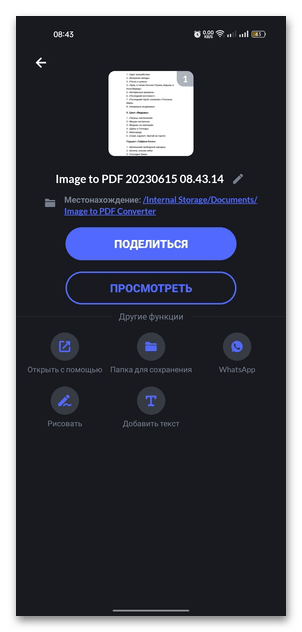
После преобразования откроется окно с дополнительной информацией о новом PDF-файле, в том числе о его местонахождении в локальном хранилище. Готовым документом можно поделиться или просмотреть его.
Вариант 2: Photo to PDF Maker & Converter
Еще одно средство, с помощью которого фотография быстро преобразовывается в файл формата PDF, — это Photo to PDF Maker & Converter. В нем реализована оптимизация размера изображения, а также возможность создания снимка прямо из интерфейса приложения, используя встроенную камеру.
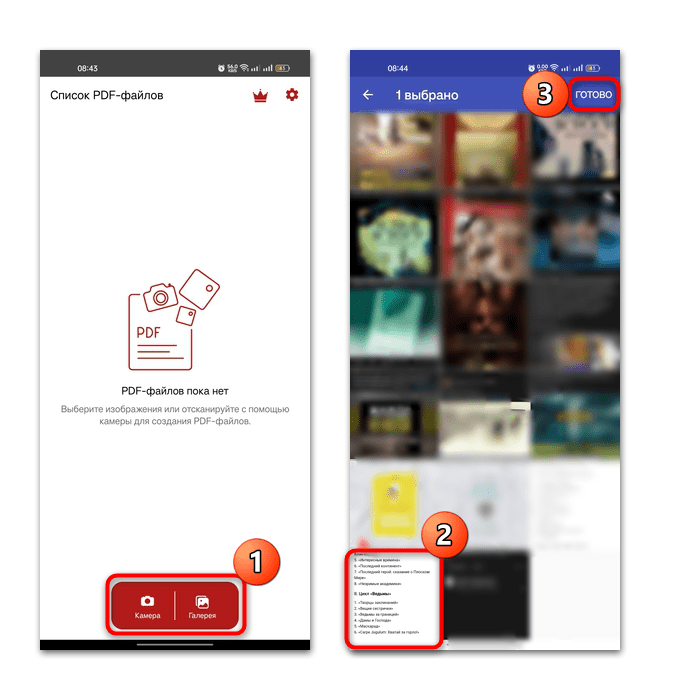
- Пользоваться приложением достаточно просто: установите его, а после запуска отобразится главное окно интерфейса, откуда можно открыть фото, хранящиеся в памяти устройства, или запустить камеру. В первом случае нажмите на значок в виде изображения для открытия «Галереи». Затем останется выбрать нужный снимок или несколько файлов и нажать на кнопку «Готово».
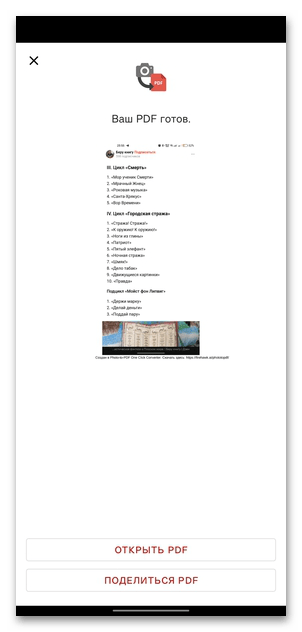
- На этом преобразование завершено. В следующем окне отобразится уведомление, что ваш PDF готов. Результат можно открыть в любом приложении, поддерживающем просмотр файлов такого формата, либо поделиться документом, отправив его по электронной почте, Bluetooth, через мессенджеры, на печать или другими способами.
После создания PDF будет отображаться в главном окне интерфейса программы. Отсюда его можно просмотреть, поделиться им или удалить его. Основные функции доступны бесплатно, но тогда под изображением будет отображаться ссылка на скачивание приложения. Также после покупки премиум-версии появится возможность изменять имя файла перед отправкой, добавлять пользовательский текст и несколько других дополнительных функций.
Вариант 3: Smallpdf: PDF Scanner & Editor
Приложение Smallpdf: PDF Scanner & Editor – удобный и многофункциональный инструмент для работы со сканами и другим содержимым в формате ПДФ. С его помощью можно не только конвертировать документы, но и сжимать, редактировать, ставить электронные подписи и многое другое. Следует отметить, что перед использованием софта потребуется создать аккаунт или авторизоваться через другие системы, например учетную запись Google. Поддерживается синхронизация с облачным хранилищем.
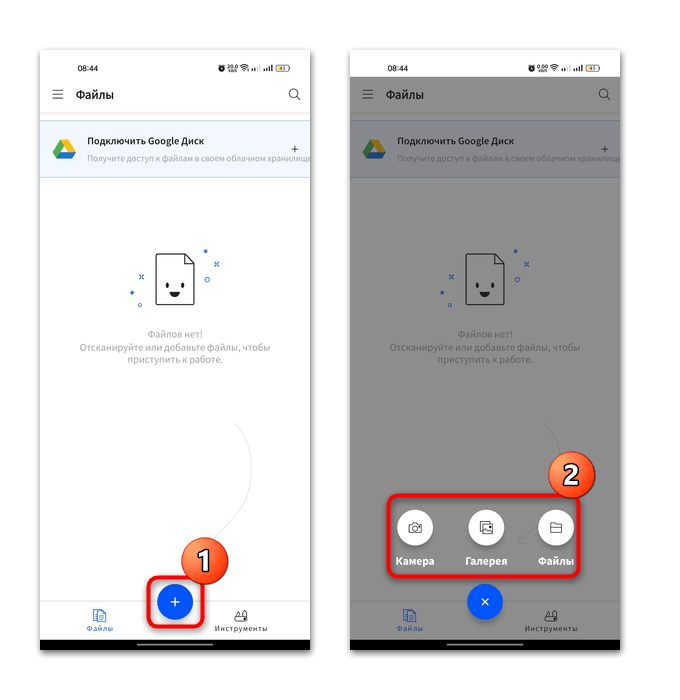
- После запуска авторизуйтесь в приложении, затем тапните по кнопке в виде плюса. На открывшейся панели выберите, каким образом нужно получить файл: сделать снимок через встроенную камеру, открыть «Галерею» или файловый менеджер. Выберите одно или несколько изображений и подтвердите действие.
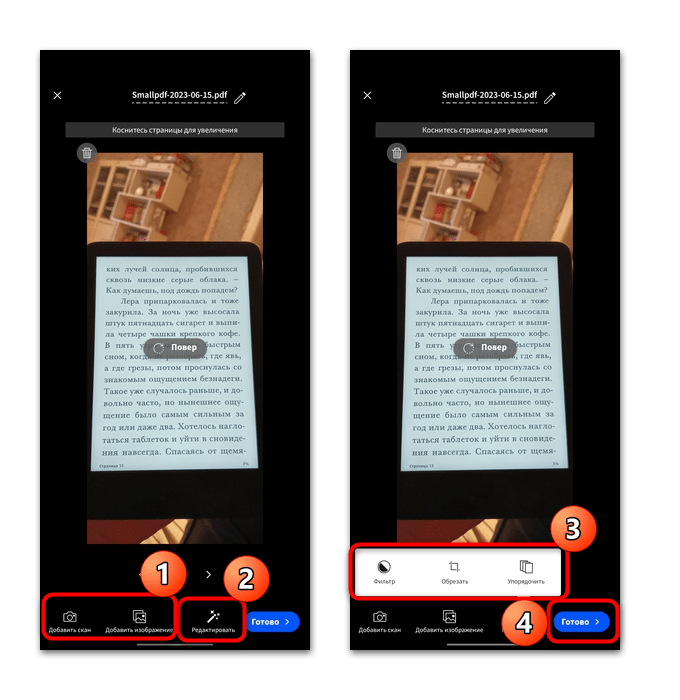
- На следующем этапе есть возможность добавить скан или изображение, а также отредактировать будущий файл. Инструменты редактирования включают применение фильтров, обрезки или ручного упорядочивания страниц, если изображений несколько.
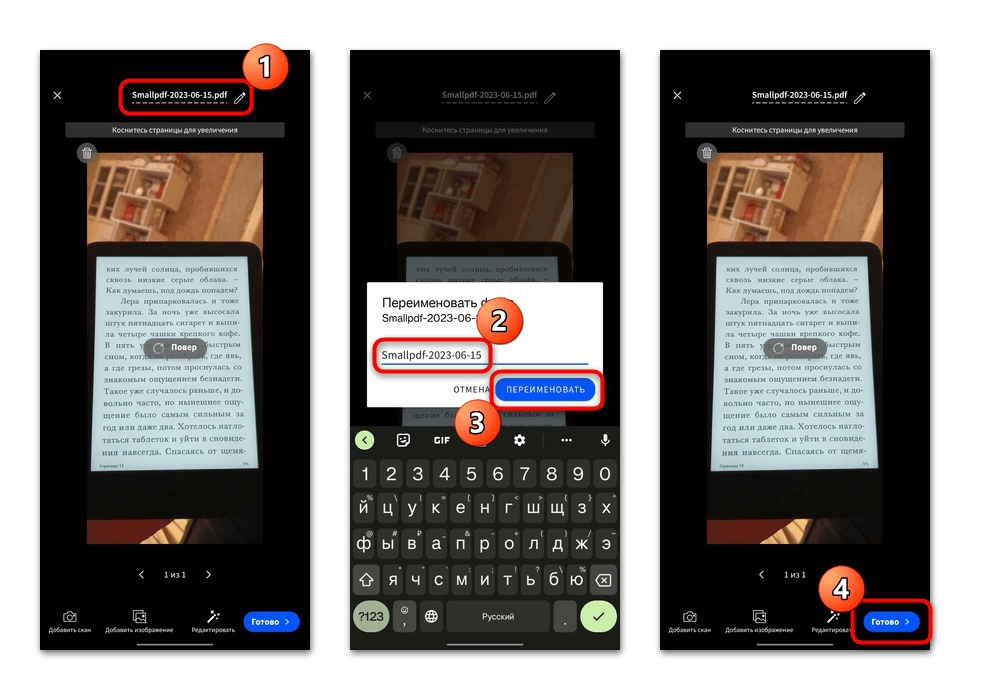
- Вверху отображается название файла, которое вы можете изменить, коснувшись значка в виде карандаша. Еще есть возможность повернуть изображение. Как только редактирование будет завершено, нажмите на кнопку «Готово».
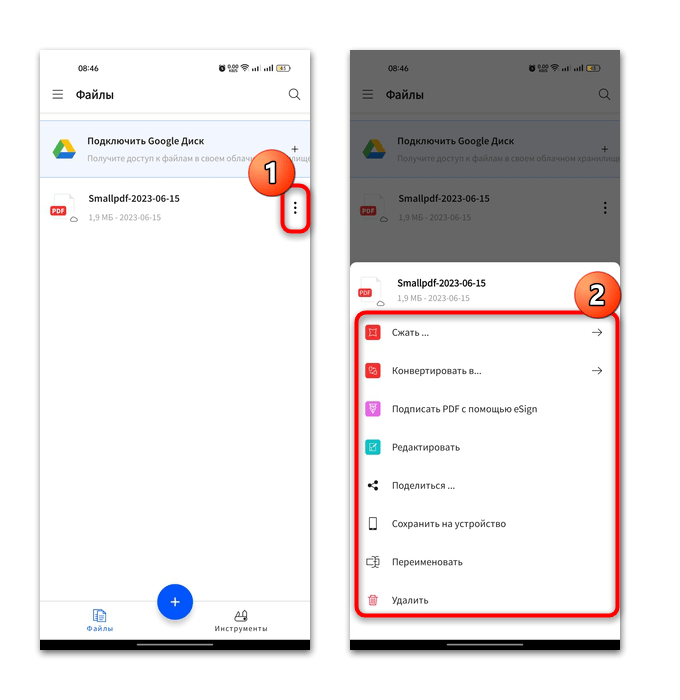
- После этого запустится процедура преобразования. Итог автоматически сохранится в облачном хранилище, а в главном окне приложения отобразится процесс конвертирования. По завершении станет доступно несколько дополнительных функций: сжатие, редактирование, добавление электронной подписи, переименование, удаление, скачивание на устройство и другие. Тапните по трем вертикальным точкам рядом с названием файла для отображения меню с опциями.
Помимо этого, через приложение вы сможете отсканировать документ или создать новый PDF, поделиться готовым результатом любым удобным способом прямо из интерфейса Smallpdf: PDF Scanner & Editor. Для открытия доступа ко всем функциям придется приобрести премиум-версию.
Способ 2: Онлайн-сервисы
Для преобразования фотографий в PDF можно воспользоваться и онлайн-сервисами, которые доступны в любом веб-браузере. Преимущество такого метода в том, что не требуется устанавливать дополнительный софт на телефон, но при этом большинство из таких ресурсов имеют некоторые ограничения. Разберем метод с онлайн-сервисами более подробно.
Вариант 1: PDFCandy
Универсальный сайт, с помощью которого можно конвертировать в формат ПДФ файлы различных форматов, включая электронные книги, документы, изображения, – это PDFCandy. Он работает с JPG, TIFF, EPUB, MOBI, CBZ, DOC, PPT, XLS, ODT и другими форматами. Ко всему прочему, предусматриваются инструменты для простого редактирования (поворота, обрезки, сортировки страниц, изменения размера будущего PDF).
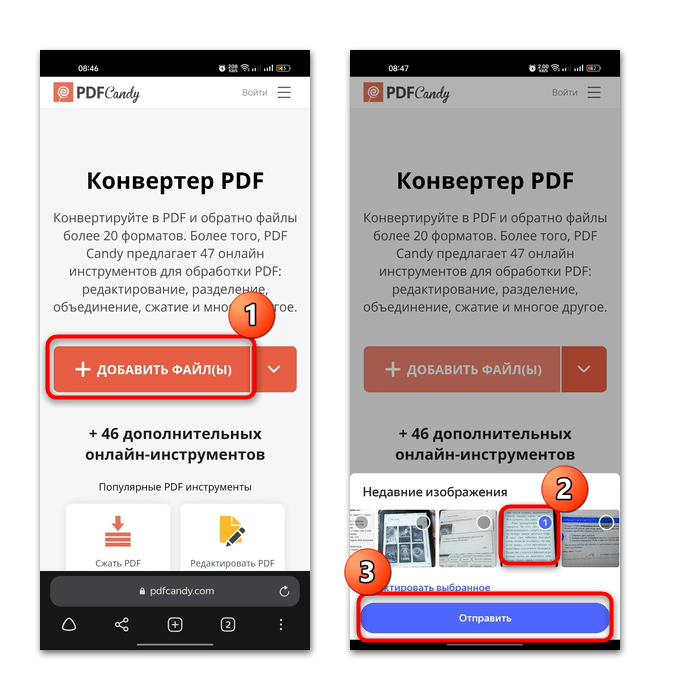
- Перейдите по ссылке через любой браузер, затем нажмите на кнопку на главной странице «Добавить файл(ы)». Также есть возможность загрузки данных из облачных хранилищ Dropbox и Google Drive (для этого тапните по кнопке в виде стрелочки). Выберите фотографию, которую нужно преобразовать. Она будет загружена на сайт.
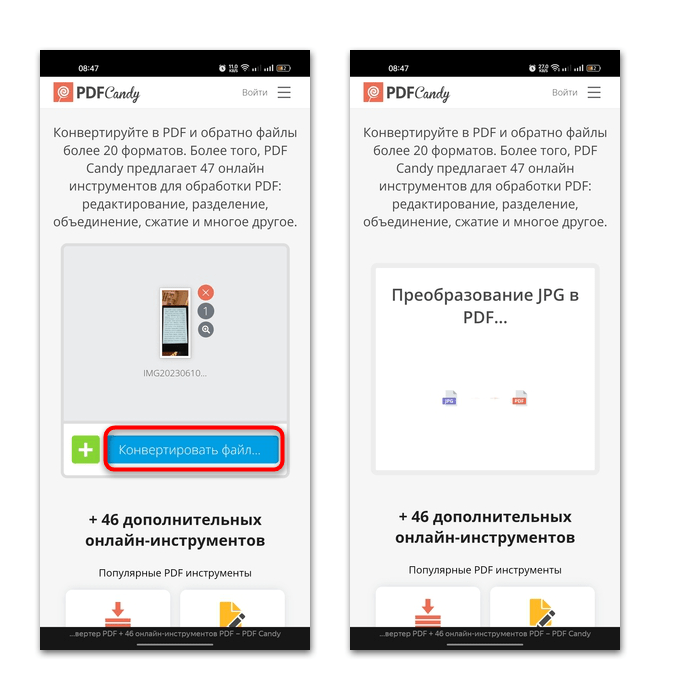
- Далее вы можете либо добавить новые страницы для будущего документа, либо нажать на кнопку «Конвертировать файл», чтобы начать процесс преобразования. Дождитесь окончания процедуры.
- Останется скачать полученный результат, нажав на соответствующую кнопку. Ниже располагаются наиболее популярные инструменты, которые можно применить к вашему PDF.
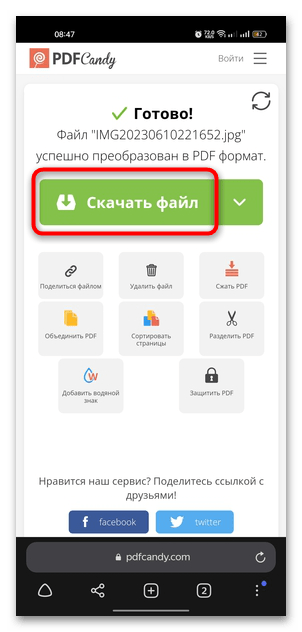
Вы можете скачать полученный файл на смартфон, а также сразу напрямую загрузить его на облачные хранилища.
Вариант 2: PDF.io
Еще один похожий сервис для конвертации файлов различных форматов в PDF – это PDF.io. На сайте есть все необходимые инструменты для работы с ПДФ – это разделение и объединения документа, добавление номеров страниц, сжатие, установка пароля и другие функции. Алгоритм действий не намного отличается от предыдущего варианта:
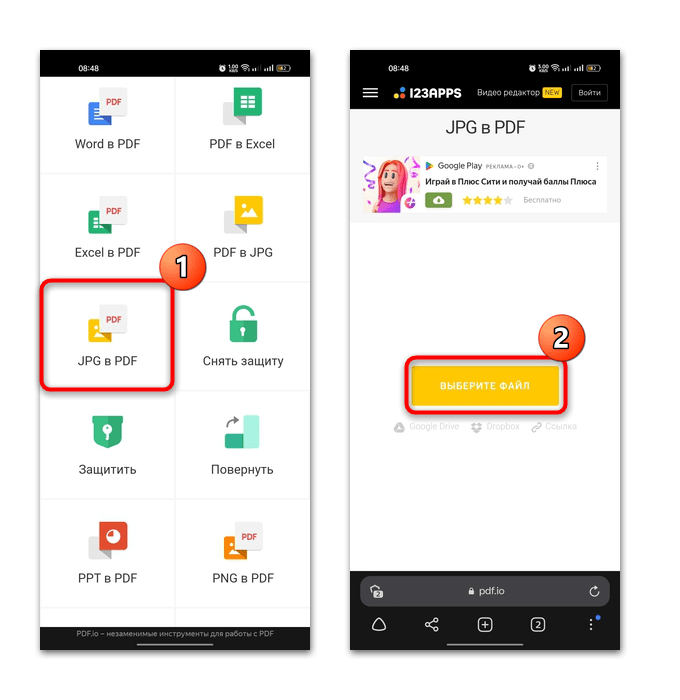
- Откройте сайт, затем на главной странице выберите один из подходящих вам вариантов, в зависимости от формата фотографии (например, «JPG в PDF» или «PNG в PDF»). Нажмите на кнопку «Выберите файл» или используйте данные из облачных хранилищ. Также поддерживаются и сторонние ссылки.
- Отобразится миниатюра загруженного изображения, а также несколько дополнительных параметров, которые можно настроить (размер, ориентация, размер полей). При необходимости можете добавить еще фото, которые будут объединены в один документ. Воспользуйтесь кнопкой «Конвертировать». После преобразования станет доступна загрузка полученного файла. Нажмите на «Скачать» или стрелку, чтобы сохранить его в облачном хранилище (Google Drive или Dropbox).
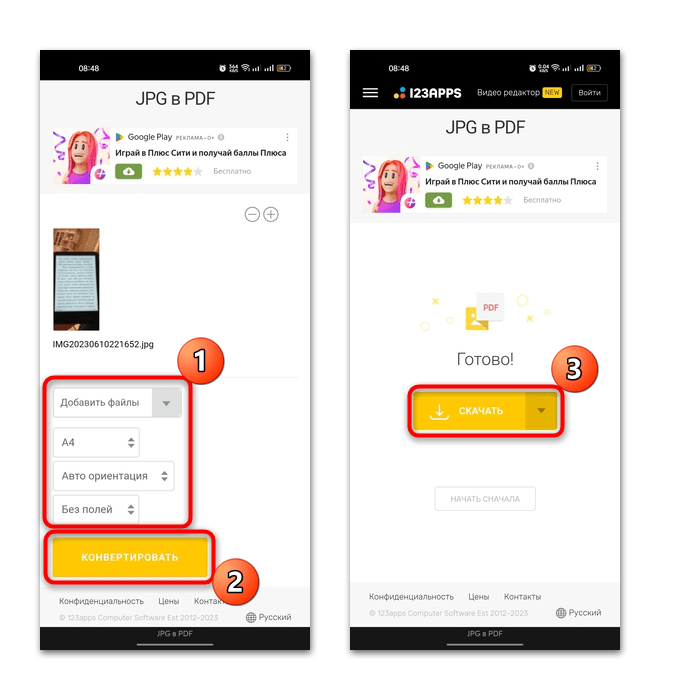
Скачанный PDF можно найти в папке с загрузками на локальном хранилище, если в настройках браузера не выбран другой вариант.
Вариант 3: iLovePDF
Популярный онлайн-сервис для работы с PDF-файлами iLovePDF позволяет быстро и просто преобразовать фото в нужный формат. Также здесь есть множество инструментов: для редактирования, сжатия, защиты, организации, добавления электронных подписей.
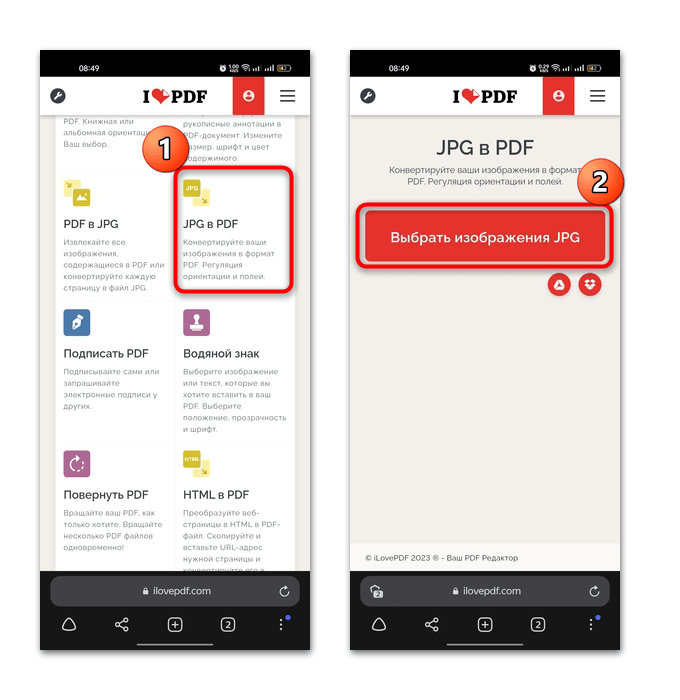
- После перехода по ссылке вам откроется главная страница сайта. Среди функций отыщите плитку «JPG в PDF», затем выберите изображение из локального или облачного хранилища.
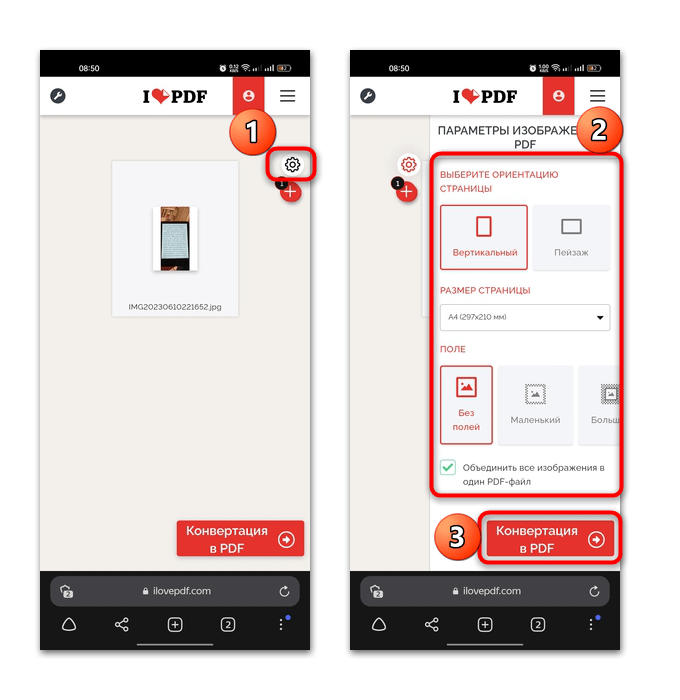
- Фотография будет загружена на сервис. Вы можете добавить новые страницы, коснувшись значка в виде плюса. При нажатии на иконку, стилизованную под шестерню, развернется дополнительная панель с настройкой параметров: выбор ориентации, размер страницы и полей. По окончании настройки тапните по «Конвертация в PDF».
- Полученный результат вы можете сохранить в память мобильного устройства, скачав его, а также отправить в облако или поделиться ссылкой на файл.
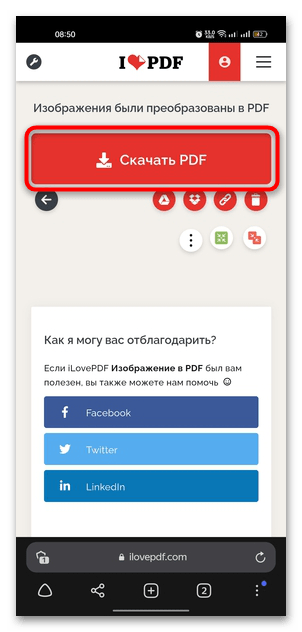
Если вы нажмете на кнопку в виде трех вертикальных точек, то появится панель с основными инструментами онлайн-сервиса, которые можно сразу применить к преобразованному PDF.
конвертер PDF — из фото в PDF 4+
конвертер PDF который позволяет конвертировать все файлы в формат PDF. Легко конвертируйте изображения, слова и html в pdf. Добавляйте водяные знаки и сжимайте PDF-файлы.
Используйте это приложение для преобразования PDF-файлов для преобразования различных совместимых файлов в PDF-документы и обратно. Если вы ищете способ конвертировать фотографии в PDF, PDF в Excel или что-то в этом роде, то этот создатель PDF поможет вам создать PDF из вашего изображения и т. Д.
Почему важно преобразование PDF?
Этот конвертер файлов PDF поможет вам выполнить следующие преобразования:
Преобразует изображение в pdf и наоборот:
Вы можете преобразовать любую фотографию в PDF за считанные секунды с помощью нескольких простых щелчков мышью. Этот PDF
Конвертер сохранит качество вашего изображения, так что вы получите оригинальные изображения в соответствующих файлах PDF. Кроме того, этот конвертер изображений позволяет мгновенно преобразовывать изображения PDF в изображения JPEG.
Преобразует DOCx в PDF и наоборот:
Если вам требуется редакция документа, этот конвертер DOC всегда готов сделать это за вас мгновенно. После того, как вы внесете в него какие-либо изменения, вы можете снова преобразовать в PDF, выбрав соответствующий параметр на главном экране.
Конвертирует PPT в PDF и наоборот:
Вы можете использовать этот конвертер PDF-документов для немедленного преобразования PDF-файлов в слайды PowerPoint, не нарушая макета вашего документа. Кроме того, вы можете выполнять преобразование Powerpoint (PPTX или PPT) в PDF с помощью этого конвертера PPT в PDF.
Преобразует Excel в PDF:
Воспользуйтесь этим конвертером Excel в PDF, который помогает конвертировать электронную таблицу MS Excel (xls или xlsx) в файл документа PDF.
Как использовать приложение PDF Converter?
Этот конвертер позволяет выполнять преобразование файлов PDF за пару шагов, которые мы упомянули ниже:
Поддерживаемые форматы преобразования:
Изображение в PDF
PPT в PDF
PDF в DOC
PDF в изображение
Excel в PDF
PDF в PPT
DOC в PDF
Особенности PDF Converter:
Сохраняет историю
Удобный интерфейс
Доступны бесплатные и премиальные пакеты
Переименование файла
Удаление и отправка файла
Сохраняет оригинальное качество
Используйте это приложение для преобразования PDF-файлов для преобразования различных совместимых файлов в PDF-документы и обратно. Если вы ищете способ конвертировать фотографии в PDF, PDF в Excel или что-то в этом роде, то этот создатель PDF поможет вам создать PDF из вашего изображения и т. Д.
Почему важно преобразование PDF?
Этот конвертер файлов PDF поможет вам выполнить следующие преобразования:
Преобразует изображение в pdf и наоборот:
Вы можете преобразовать любую фотографию в PDF за считанные секунды с помощью нескольких простых щелчков мышью. Этот PDF
Конвертер сохранит качество вашего изображения, так что вы получите оригинальные изображения в соответствующих файлах PDF. Кроме того, этот конвертер изображений позволяет мгновенно преобразовывать изображения PDF в изображения JPEG.
Преобразует DOCx в PDF и наоборот:
Если вам требуется редакция документа, этот конвертер DOC всегда готов сделать это за вас мгновенно. После того, как вы внесете в него какие-либо изменения, вы можете снова преобразовать в PDF, выбрав соответствующий параметр на главном экране.
Конвертирует PPT в PDF и наоборот:
Вы можете использовать этот конвертер PDF-документов для немедленного преобразования PDF-файлов в слайды PowerPoint, не нарушая макета вашего документа. Кроме того, вы можете выполнять преобразование Powerpoint (PPTX или PPT) в PDF с помощью этого конвертера PPT в PDF.
Преобразует Excel в PDF:
Воспользуйтесь этим конвертером Excel в PDF, который помогает конвертировать электронную таблицу MS Excel (xls или xlsx) в файл документа PDF.
Как сделать ПДФ из фото на телефоне Андроид – способы преобразования
Трудно представить человека, который никогда не пользовался бы встроенной в смартфон камерой. Одни используют ее по прямому назначению, делая селфи, захватывая в объектив пейзажи и прочую красоту. Другие используют устройство в рабочих целях, сканируя документы и снимая рабочие моменты. Иногда нужно сохранять фотографии в формате PDF, который по умолчанию не выбран ни в одной камере. Мы расскажем, как сделать ПДФ из фото в другом формате на Андроид.
Стандартные методы
Начнем с того, зачем вообще нужно превращать и без того прекрасный несжатый PNG или маленький JPEG в наскучивший и порой неудобный PDF, и готовы ли телефоны к таким манипуляциям. Сразу скажем – да, готовы.

По умолчанию в телефонах, помимо стандартных приложений Галереи, есть предустановленные редакторы, например, Acrobat Reader или WPS Office. Также в них есть и предусмотрены ридеры для PDF-файлов. На компьютере же любой PDF можно открыть даже в браузере, что и делает этот формат универсальным и востребованным в рабочих целях.
Итак, для проверки того, имеются ли в вашем гаджете встроенные средства для работы с PDF, выполните следующие действия:
- Откройте проводник.
- Найдите любой графический файл и выделите его.
- В открывшемся меню выберите «Открыть в другом приложении».

- Среди предложенных вариантов поищите Acrobat Reader, WPS Office, прочие программы с приставками PDF и Reader. Также возможны будут уже готовые кнопки, например, «JPG to PDF», «Convert Image to PDF» и так далее. В общем, для каждой модели свой вариант.
Однако такая роскошь доступна не каждому устройству, потому приходится устанавливать сторонние программы.

Сторонние приложения
К великой удаче, таких программ довольно много. Достаточно ввести в поисковике слово «PDF», как оно сразу выдает сотни релевантных решений, а то и больше. Правда, некоторые из них оказываются нерабочими, другие работают через раз, а третьи выполняют совсем «левые» задачи. Среди всех вариантов мы собрали только 5 наиболее подходящих программ.
Scanbot
Начинает нашу подборку не особо популярное, но полезное приложение для сканирования документов, считывания кодов и перевода уже существующих файлов в формат PDF. Не будем останавливаться на первых двух функциях, нам нужно только преобразовать JPG в формат PDF. Для этого следуем алгоритму ниже:
- Скачайте приложение по ссылке на Play Market.

- Откройте его.
- Выберите команду «Import Images».
- Выберите нужные фотографии и нажмите «Next».
- Выберите режим «Сохранение с OCR» или без него. Функция OCR позволяет в автоматическом режиме распознавать текст. То есть после открытия PDF пользователь сможет выделить текст на картинке.

Готово. Теперь у вас есть измененный файл PDF. Само приложение заточено под документы, но отлично подойдет для любых фотографий. К тому же оно полностью бесплатное и интуитивно понятное, что только радует.
Tiny Scanner
Следующим на очереди приложением будет очередной сканер. Вообще почти каждый сканер PDF поддерживает эту функцию, а нами описаны лишь некоторые из них. По сравнению с предыдущим решением эта программа имеет более широкий функционал редактирования фото перед конвертированием. Например, фотографию можно обрезать, обесцветить, засветить или затемнить. Для работы с приложением выполните действия ниже:
- Установите программу по этой ссылке.

- Открываем и соглашаемся с политикой.
- Кликаем по значку картинки в нижней части экрана.

- Выбираем нужный файл.
- Обрезаем при необходимости.

- Для текстовых документов выбираем степень обесцвечивания.
- Для фотографий кликаем по значку изображения в нижней панели, а после выбираем «цветной» кадр.

File Converter
Одними только сканерами с функцией конвертирования мы не обошлись и решили добавить программу, которая выполняет только одну задачу – конвертирование разного рода файлов из одного формата в другой. Здесь можно конвертировать базовые форматы, например: аудио, фото, видео, текст. Также поддерживают и более сложные структуры, например, таблицы, презентации, электронные книги. Можно даже сконвертировать шрифты и хэш-коды. В общем, широкий выбор форматов и полная русификация не могли не зацепить наш взгляд.

Для работы выполните следующие действия:
- Скачайте приложение.
- Откройте его.
- В верхней части экрана выберите кнопку «PDF».

- В качестве входных данных выберите файл на устройстве.
- Найдите его в открывшемся проводнике.
- Выставьте настройки конечного файла (не обязательно) и нажмите «Дальше».

Smallpdf
Наша подборка почти подходит к концу. А на очереди снова сканер. У этого есть пара приятных и удобных особенностей. Во-первых, в сервисе необходимо регистрироваться, иначе нельзя будет воспользоваться функционалом. Радуют приятный интерфейс и высокая производительность. Как использовать:
- Перейдите по ссылке тут и скачайте приложение.
- Откройте его и авторизуйтесь через сервисы Google или другим удобным способом.
- Нажмите на плюсик в нижней части экрана.
- Выберите кнопку «Галерея».
- Найдите нужное фото.
- Обработайте при необходимости.
- Нажмите кнопку «Готово».

Программа все остальное сделает сама. Вам останется только получить готовый файл.
Конвертер изображений в PDF — JPG в PDF
И завершает подборку узкоспециализированное ПО, предназначенное для работы именно с картинками в формате JPG и их в перевод в ПДФ. Не будем долго описывать возможности (разве что отметим небольшой вес, всего 9.8 Мб), а сразу перейдем к работе:
- Скачайте приложение здесь.
- Откройте его.
- Нажмите кнопку «Выбирайте изображение».
- Выберите нужные файлы. С помощью скролла пальцев вы можете выбрать несколько файлов сразу.
- Отредактируйте их при необходимости прямо в приложении.
- Нажмите «Готово».

Результат тот же, что и у альтернатив выше – в памяти устройства появится новый ПДФ-файл.
Как перевести фото в ПДФ формат на телефоне – лучшие способы
В этой подробной инструкции речь пойдет о том, как легко и быстро перевести фотографии в формат PDF прямо на мобильном устройстве с Android. Для тех, кто не знал аббревиатура означает Portable Document Format.
Зачем нужна конвертация фото в PDF на смартфоне
Преобразование изображений в PDF-файлы может потребоваться в различных ситуациях:
- Чтобы отправить фото в виде цифрового документа, например, для печати или вложения в электронное письмо.
- Для создания фотоальбомов, отчетов, презентаций в формате PDF.
- Чтобы сократить размер файлов за счет конвертации и оптимизировать хранение фото.
- Для быстрого редактирования фотографий при помощи инструментов редакторов.
- Чтобы добавить цифровую подпись или водяные знаки на фото в виде PDF документа.
Таким образом, перевод снимков в PDF обеспечивает удобство работы, редактирования и передачи фотографий с мобильного устройства.
Как перевести фото в PDF на Android без сторонних приложений
Многие современные смартфоны на Android имеют встроенную функцию конвертации изображений в PDF прямо в приложении «Галерея».
Чтобы перевести фото в PDF таким образом:
- Откройте приложение «Галерея» и выберите нужную фотографию.
- Нажмите на кнопку «Еще» в правом нижнем углу экрана.
- Выберите пункт «Экспорт в PDF».
- При необходимости можно добавить сразу несколько фото.
- Нажмите «Далее» и укажите имя нового файла.
- Файл будет сохранен в папке Download вашего смартфона.
Так же на нашем сайте мы уже писали как можно сохранить вашу фотографию в PDF используя камеру смартфона или сторонние приложения: как сохранить фото сохранить в ПДФ файл.
Лучшие приложения для конвертации фото в PDF на Android
Также существует множество сторонних приложений для преобразования изображений в PDF документы на Android. Рассмотрим лучшие из них:
Adobe Scan
Это бесплатное приложение от Adobe позволяет моментально перевести фото или документ в PDF просто сделав снимок камерой смартфона. Adobe Scan автоматически выполнит обработку изображения.
- Преобразование в ПДФ одного фото или сразу пачки документов
- Автоматическое выравнивание и обрезка краев
- Распознавание текста на фото для поиска
- Добавление метаданных и цифровой подписи
- Экспорт PDF в облако или на устройство
Fast Scanner
Это приложение также использует камеру смартфона для сканирования фотографий или документов и конвертации в различный формат.
- Пакетное сканирование фото в один пдф файл
- Автоматическое выравнивание и обрезка
- Настройка качества сканирования
- Добавление метаданных и цифровой подписи
- Встроенные инструменты редактирования
Scanner App
Это удобное приложение отсканирует фото и документы камерой смартфона и сохраняет их в виде Adobe пдф файлов.
- Автоматическое выравнивание и улучшение качества изображений
- Возможность редактировать PDF перед сохранением
- Настройка качества и разрешения файла
- Быстрый экспорт полученных документов на устройство или в облако
Онлайн-сервисы для конвертации фото в PDF
Перевести изображения в разные форматы документов можно не только при помощи мобильных приложений, но и через удобные онлайн-сервисы. Рассмотрим три популярных варианта:
PDFCandy
Это бесплатный онлайн-инструмент для работы с PDF файлами, включая конвертацию изображений.
Чтобы перевести фото в Portable Document Format на PDFCandy:
- Загрузите фото на сайт pdfcandy.com/jpg-to-pdf
- Настройте параметры PDF: ориентацию, размер страницы, качество.
- Нажмите «Конвертировать» и скачайте PDF.
PDF.io
Еще один удобный онлайн-сервис для конвертации различных файлов в разные форматы.
Чтобы получить PDF из фотографий:
- Загрузите фото на сайт pdf.io/jpg-to-pdf
- Выберите нужные параметры преобразования.
- Нажмите «Конвертировать» и загрузите результат.
iLovePDF
Популярное веб-приложение с инструментами для работы с документами разных расширений.
Чтобы сконвертировать фото в PDF на iLovePDF:
- Перейдите на сайт ilovepdf.com/ru/jpg_to_pdf
- Добавьте фотографии и настройте параметры.
- Нажмите «Конвертировать в PDF» и скачайте файл.
Эти сервисы позволяют легко и быстро конвертировать пакет фотографий в удобный документ .pdf, .txt или .doc прямо в браузере вашего смартфона.
Полезные советы по конвертации фото в PDF
Чтобы обеспечить максимальное качество получаемого PDF файла:
- Используйте оригинальные фото без сжатия.
- При сканировании фото держите смартфон ровно на расстоянии 25-30 см.
- Для лучшего качества сканируйте в хорошо освещенном месте без бликов.
- При необходимости отредактируйте и улучшите качество отсканированного листа перед сохранением.
Выводы
Таким образом, конвертировать фото в удобный для работы и хранения формат PDF на мобильном устройстве с Android можно различными способами. Выбирайте подходящее решение и с легкостью преобразуйте свои снимки фото и jpeg файлы в ПДФ формат. Если у вас остались вопросы – вы можете оставлять их в комментариях к этой странице.

Евгений Загорский
IT специалист. Автор информационных статей на тему Андроид смартфонов и IOS смартфонов. Эксперт в области решения проблем с компьютерами и программами: установка, настройка, обзоры, советы по безопасности ваших устройств. В свободное время занимается дизайном и разработкой сайтов.