Как поменять страну, регион или язык в Яндекс.Браузере и на телефоне: способы


Сегодня уже ни для кого не секрет, что различные программы знают, где мы находимся и могут прослеживать пути нашего передвижения. Особенно это очевидно для людей, которые активно пользуются смартфонами, где включена функция GPS. Если ещё есть сомнения, добро пожаловать на страницу «Хронология» в Google Картах, нужно лишь войти в аккаунт и становится доступен весь маршрут, куда человек ездил за последний месяц.
Яндекс подобным образом может получать информацию об области и государстве, где сейчас находится человек, хотя принцип вычисления расположения несколько отличается. Главное отличие – Яндекс не записывает все наши передвижения (насколько известно), а лишь учитывает текущее положение для некоторых целей.
В каких сферах используется и зачем:
- Для выдачи наиболее подходящего контента. Это преимущественно касается поисковой системы, она учитывает страну, город проживания и показывает соответствующие результаты. Легко заметить, что при вводе словосочетаний: «купить квартиру» или т.п., показываются сайты, продающие данный товар в городе, где сейчас находится человек;

Есть и ряд других причин использования геолокации, но перечисленных примеров достаточно, чтобы понять о роли этих данных.
Нюансы смены региона в Яндекс
До 2009 года Яндекс вообще не использовал привязку к регионам, поэтому по запросу выдавалась вся информация по стране, поиск нужно было уточнять и на него уходило больше времени. Теперь же все стало гораздо проще для обычных пользователей и более удобно для маркетологов, которые проводят анализ рынка и конкурентов.
Но есть случаи, когда изменение региона не принесет ожидаемого результата. Существуют геонезависимые запросы, результаты по которым не будут привязаны к вашему городу. Обычно реклама по ним стоит дороже, чем реклама со стандартными ключами.
Как веб-обозреватель Яндекс определяет наше географическое положение
У Яндекса есть несколько инструментов, позволяющих уточнить наше местоположение:
- Через IP-адрес – это самый простой, но не слишком точный способ. Этот метод используется по умолчанию. Каждый IP уникален (есть и исключения), он выдаётся провайдером конкретному пользователю. По IP реально установить провайдера, а иногда – даже точный адрес проживания человека. Недостаток способа – на одном IP-адресе могут находиться многочисленные пользователи, расположенные в разных городах. В таком случае уместно вручную изменить страну в браузере от Yandex;
- С помощью технологии LBS удаётся более точно выявить расположение устройства и его пользователя. Она использует 2 алгоритма: Поиск по Wi-Fi. Модуль с определённой периодичностью отправляет сигнал на ближайшие точки сети, таким образом замеряется мощность сигнала. Если среди ближайших точек Яндексу удастся идентифицировать известную сеть, браузер узнает более-менее точное расположение человека. Пример, Яндекс засёк Wi-Fi в Макдональдсе и теперь знает, что человек находится в пределах 100 м от этого заведения;
- Определение посредством ячейки сотовой сети. Через Cell ID Яндекс может сужать область нахождения устройства. Идентификатор отправляется на сервера компании, а там сверяется с существующими данными, полученными от других пользователей. Результатом проверки становится относительно точный регион нахождения.


Как настроить текущий регион в поисковике Яндекс Браузера
Если Яндекс неправильно определяет текущее местоположение, его можем вручную уточнить, для этого есть специальная страница. В поисковой системе Яндекс можем указать абсолютно любую геолокацию. Находясь в России есть возможность указать любое государство в Африке или на другом континенте. Данные никак не проверяются и какие-либо ограничения также отсутствуют.
Как настроить реальное местоположение в Яндексе:
- Идём на страницу «Местоположение».
- Жмём на кнопку «Найти меня».


Способ не всегда срабатывает, порой появляется ошибка «Не удалось определить местоположение». В таком случае поменять регион придётся вручную.
Как вручную сменить расположение в Яндексе:
- Открываем ссылку на «Местоположение».
- В графу «Город» вводим его название.
- Выбираем подходящий город из списка, обращая внимание на область и государство.
- Кликаем по кнопке «Сохранить».

Важно! На вышеприведённой странице есть опция «Определять город автоматически», она по умолчанию активна. Это означает, что Яндекс самостоятельно с определённой регулярностью начнёт определять расположение человека. Если эта функция нежелательна, отключаем её до нажатия на кнопку «Сохранить».
- Как отключить переводчик в Яндекс браузере


Как изменить страну для Google Play
Если вы используете Google Pay, то наверняка знаете, что в настройках этого сервиса указывается ваше место жительства, а именно страна, в которой вы проживаете. Это существенно влияет на процесс оплаты. В другой стране настройки и опции этого сервиса могут существенно отличаться от вашего, поэтому при переезде их нужно также изменить. Причем сделать это можно только один раз в год.
Как отключить Samsung Health
Для изменения региона в сервисе сделайте следующее:
- Откройте приложение Google Play Маркет с устройства на операционке Android.
- Нажмите на кнопку “Дополнительно”, откройте строку “Учетная запись”, затем выберите пункт “Страны и профили”.
- Выберите в списке страну, которую хотите сделать основной.
- Добавьте вариант оплаты для этой страны, придерживаясь указаний системы.
- Первый способ оплаты должен работать в стране, для которой вы добавляете профиль. Создав профиль, вы сможете добавить технологии оплаты с других стран.
Аккаунт Google Payment для новой местности создан. Данные автоматически обновятся в сервисе Google Play Маркете в течение 24 часов.
Как поменять показываемый регион в браузере от Yandex
Яндекс браузер и поисковая система Яндекс хоть и взаимосвязаны, но могут определять местоположение независимо друг от друга. Веб-обозреватель определяет город и страну на основании IP. Даже задав нужный регион в поисковике, Яндекс браузер будет определять область самостоятельно, если мы это разрешим. Вручную настроить поведение не представляется возможным, так как подобная настройка отсутствует. Единственный способ изменить область и страну – установить VPN.
- Browsec – условно бесплатное дополнение с 4 странами для подключения. После покупки премиум подписки список серверов многократно возрастает. Мы уже писали про это расширение;
- ZenMate – это подобное расширение с необходимостью регистрации. Разработчики предоставляют 4 сервера для бесплатного использования;
- Hola работает немного по другому принципу, позволяя выбирать больше серверов и устанавливать доступ к ним для конкретных сайтов. Можем установить разные страны для подключения к каждому сайту. Подробнее здесь.
Настройки поисковой системы
Когда вы делаете какой-то запрос в Google или Яндекс, тот и другой поисковик все равно задействует ваше местоположение, отталкиваясь от выставленных настроек.
ПК-версия
В Google довольно удобная система, ориентирующаяся на IP, под которым вы сидите. Соответственно, при включенном VPN или proxy результаты поиска через Гугл будут основываться на стране, IP-адрес которой используется.

Дальнейшие настройки никак не повлияют на то, какой IP-адрес и какую страну будут определять сайты, на которые вы переходите. Результаты меняются только для поисковика, заставляя его предлагать товары и услуги в соответствии с указанным вами регионом.
Вы можете и сами изменить текущий регион для поиска, просто перейдя на главную страницу этой поисковой системы и нажав ссылку «Настройки» в правой нижней части окна. Из меню выберите «Настройки поиска».

Найдите здесь блок «Выбор региона» и установите тот, который хотите видеть в выдаче результатов после ввода поискового запроса.

С Яндексом все немного сложнее: даже при смене IP-адреса общие настройки геолокации окажутся неизменными, из-за чего при необходимости изменения города или страны в поисковых запросах понадобится редактировать одну из настроек сервиса (даже если у вас нет аккаунта этого поисковика или не осуществлен туда вход). Откройте страницу поиска и вверху слева отыщите кнопку «Настройка», нажмите на нее и перейдите к разделу «Изменить город».

Снимите галочку с автоматического определения местоположения и установите тот город, который вам нужен для персонализации результатов выдачи.

Мобильное приложение
В мобильном устройстве геолокация для поисковых систем настраивается схожим образом.
- Для Google здесь, к слову, уже не всегда достаточно включить VPN — иногда он может по-прежнему определять ту страну, в которой вы находитесь.


Пользователям поисковика Яндекс понадобится выполнить больше действий.
-
Нажмите на сервисную кнопку меню.


Вы также можете переключить регион в «Настройках» Яндекс.Браузера, однако этот параметр особо ни на что не влияет кроме оптимизации некоторых поисковых алгоритмов. Любой поисковик и сайт будет по-прежнему видеть указанный в его внутренних настройках регион. Его изменение любым образом, продемонстрированным в этом способе, актуален только для поисковых систем, другие сайты продолжат видеть ваш город на основании IP или других параметров.

Как выключить определение геолокации в Яндекс веб-обозревателе
Далеко не всем нравится мысль, что сайты и Яндекс знают, где мы сейчас находимся. В целях повышения конфиденциальности стоит деактивировать эту функцию. Есть 2 способа отключить определение нашего местоположения: выключение для всех веб-ресурсов и деактивация для нескольких сайтов.
Способ 1: полностью блокируем определение нашего расположения
Никакие веб-ресурсы не смогут получить доступ к текущему местоположению. Однако, есть те сайты, что самостоятельно определяют расположение устройства, используя IP-адрес. От таких сервисов защититься сложнее, нужно устанавливать дополнение WebRTC Leak Prevent и любое VPN-расширение.
Как убрать геолокацию в Яндекс браузере:
- Переходим в меню браузера (значок трёх полос) и открываем «Настройки».
- Идём в раздел «Сайты» и нажимаем на «Расширенные настройки сайтов».


Способ 2: отключаем геолокацию для отдельных сайтов
Деактивировать проверку нашего географического положения можем не для всех сайтов, а только для отдельных сервисов. На других веб-ресурсах появится предложение открыть доступ к данным о расположении устройства, а решать выдавать эти права или нет будем в режиме реального времени.
Как отключить слежение за местоположением:
- Открываем веб-сайт, которому хотим запретить доступ к данным о нашем расположении.
- Нажимаем на иконку замка (или сферы) и кликаем на кнопку «Подробнее».


Данная настройка применяется только к одному сайту, все прочие веб-ресурсы подчинены общим настройкам «Доступа к местоположению».


Как включить или отключить геолокацию на телефоне
Для того, чтобы включить и в дальнейшем отключить геолокации, стоит:
- Зайти в настройки телефона. Как правило, они располагаются на главном экране. Иконка напоминает шестеренку, под которой находится её название. Если пользователь сделал все правильно, то ему откроется меню с разделами системы;
- Далее стоит найти раздел под названием «Месторасположение». Он находится в разряде основных функций;


Это достаточно простой алгоритм. Также во многих телефонах можно не переходить в настройки, а сделать все прямо через специальный пункт «Месторасположение» в окне управления, который выдвигается при помощи взмаха сверху вниз.
Таким образом пользователь может как и активировать слежку координат, так и её выключить. Все достаточно просто, если знать, каким образом включать или же выключить функцию. Более подробный обзор о том, как отключать геолокации, можно посмотреть в этом видео
Дополнительные рекомендации
В отношении геолокации нужно ещё кое-что добавить:
- Из-за VPN, браузер может неправильно определять реальное местоположение. Чтобы помочь Яндексу в правильном определении геолокации, заранее отключаем любые приложения и расширения, меняющие IP;
- Благодаря белому и чёрному спискам есть возможность устанавливать исключения для отдельных сайтов. Можем включить функцию автоопределения местоположения паре сервисов, а остальным запретить или наоборот. Для этого открываем страницу «Расширенные настройки сайтов», а в графе «Доступ к местоположению» выбираем «Настройки сайтов». На вкладке «Разрешен» все сайты, где геолокация используется, а на странице «Запрещён» – все заблокированные сервисы. О способе добавления пунктов в эти разделы мы писали в прошлой главе материала;
- Ручная настройка расположения записывается в cookie и всё время существования этих данных Яндекс определяет регион по куки. В режиме «Инкогнито» не сохраняются cookie, поэтому определяется реальное расположение. Ещё настройка сбрасывается после чистки куки, придётся повторять процедуру установки города и региона заново.
У нас есть всё необходимое, чтобы поменять регион в поисковике Яндекс и Яндекс браузере всего в несколько кликов. Как использовать эту функцию – решать читателю. Таким образом можем скорректировать поисковую выдачу или посмотреть актуальную информацию для другого региона. Следует помнить, что функция блокировки геолокации защищает от слежения, но уменьшает комфорт использования сервисов.
Как поменять регион на Samsung Galaxy Watch
В параметрах Galaxy Watch существует возможность самостоятельно менять часовой пояс, а также добавлять возможность показывать время для других городов.
Чтобы поменять время, на телефоне, активируйте приложение “Часы”, нажмите на значок “Еще” (кнопка в виде трех точек в левой части экрана) и выберите раздел настроек. Найдите пункт “Часы” и измените в нем дату и время на актуальные. Если ваше местоположение вне домашнего часового пояса, и вам необходимо знать, который час в вашем родном городе, нажмите кнопку “Показывать домашнее время”.
Чтобы добавить отображение времени для нескольких регионов сразу, в параметрах приложения нажмите на значок в виде глобуса – это раздел “Всемирные часы”. В поисковой строке впишите название нового города для добавления. Вы можете добавлять несколько мест, и перемещать их в списке, чтобы настроить очередность отображения. Сохраните изменения – теперь вы будете видеть несколько часов. Чтобы отобразить их, смахните изображение на дисплее времени вправо.
Как изменить город в Яндексе на стартовой странице
Яндекс показывает найденную встроенной поисковой системой информацию, но этим не ограничиваются его возможности – сайт отображает страницы и факты, которые могут быть полезны конкретному человеку. Это сводка погоды, новости города, пробки, услуги и товары, которые предлагаются в домашнем регионе и многое другое. Чтобы Яндекс отображал актуальную информацию, нужно обозначить в параметрах место вашего проживания. Эту информацию пользователь может менять самостоятельно. Как изменить город и регион в поиске Яндекса?

Смена региона в Яндексе: пошаговая инструкция
Если случайно вы ввели другой город или сайт неправильно определил ваше местонахождение, вы можете самостоятельно поменять регион поиска. Для этого:
Шаг 1. Кликните на панель личных настроек и нажмите «Изменить город».

Шаг 2. Вверху, в левом углу выберите стрелку-курсор.

Шаг 3. Введите свое территориальное положение в открывшемся окошке, снимите галочку и нажмите «Сохранить».

Заметка! Местоположение может определяться автоматически. Настройку можно менять на страничке выбора региона. Если выбрать эту настройку, город будет изменяться автоматически при изменении IP-адреса или при подключении к другой точке Wi-Fі.
Смена города на главной странице Яндекса
Чтобы поменять город на начальной странице поисковика, необходимо перейти на главную страницу сайта. В этом способе используются параметры расширенного поиска. Инструкция по смене города:
-
Наберите в поиске любую фразу, после чего нажмите на кнопку «Найти».


Заметка! Чтобы сбросить установленный ранее город, перейдите на страничку настроек местоположения, включите параметр автоматического определения и нажмите «Сохранить».
На видео подробно рассказывается, как несколькими методами можно сменить город и регион в поисковике Яндекса.
Видео — Как изменить город в Яндексе
Смена региона в Яндексе: нюансы
Раньше сайт не привязывал аккаунты пользователей к местоположению, и показывалась информация по всей стране. Из-за этого на поиск необходимых пользователю сайтов уходило гораздо больше времени. С 2009 года Яндекс ввел систему идентификации по региону. Это упростило поиск, а рекламщики смогли тщательнее анализировать рынок, партнеров и конкурентов, предлагая пользователям свои услуги.
Однако изменение места проживания иногда не приносит нужных результатов. Информация, выдаваемая в поиске, не всегда привязывается к месту, в котором живет человек, ищущий что-либо в сети. Часто поисковые результаты для региона, города или IP-адреса могут разниться. Результаты также изменяются в соответствии с запросами человека.

Заметка! Если вы смените место вашего нахождения, показываемая вам реклама также изменится. Сначала отображаются результаты от рекламодателей вашего региона без привязки к введенной ключевой фразе.
Видео — Смена любого региона в Яндексе
Сообщение об опасном файле при загрузке: как отключить?
Яндекс использует систему Protect, которая позволяет защитить пользователя от загрузки вирусных файлов на непроверенных сайтах. Но иногда защита срабатывает неправильно, и сообщение появляется при попытке скачать файлы со здорового сайта. Чтобы отключить технологию:
Шаг 1. Перейдите в главное меню, затем нажмите на три полоски вверху страницы и выберите вкладку «Настройки».

Шаг 2. Выберите вкладку «Безопасность». Снимите отметку со строки «Проверять безопасность посещаемых сайтов и загружаемых файлов». Покиньте страничку и браузер, затем зайдите снова, чтобы подтвердить изменения.

Яндекс Диск: как передать файл?
Чтобы передать загруженный файл на Яндекс Диск другому человеку, просто скопируйте адрес необходимого документа в облаке. В этой же вкладке вы можете поделиться файлом через социальные сети, мессенджеры, почтовый ящик или иными способами.

Заметка! Чтобы перейти в хранилище, зайдите на почту в Яндексе через любой браузер. После этого вы увидите ссылку на Диск (в верхнем меню страницы).
Яндекс – самая популярная поисковая система в русскоязычном интернете. С помощью этого сайта можно не только находить нужную информацию, но и использовать его в качестве новостного обозревателя, информатора погоды и ситуации на дорогах. Чтобы система работала правильно, необходимо установить верные параметры местоположения.
Как настроить свой город по умолчанию в Яндексе
Яндекс является одним из самых популярных поисковых движков в России и за ее границами. Его пользователи оценивают удобство и простоту использования. Одним из преимуществ Яндекса является возможность настроить свой город по умолчанию, которым вы хотите пользоваться. Эта функция особенно удобна, если Вы часто используете услуги Яндекса, такие как поисковые запросы, карты и другие инструменты.
В этой статье вы узнаете, как можно настроить свой город на Яндексе по умолчанию. Мы приведем вам пошаговую инструкцию, которая поможет вам справиться со всеми сложностями, которые могут возникнуть во время настройки.
Быть готовыми, следующие шаги будут полезными и могут быть использованы для настройки Яндекса в любом браузере. Следуя инструкциям, вы узнаете, как выбрать местоположение, настроить его, а также как изменить или удалить свой город по умолчанию.
Шаг 1. Зайдите в настройки Яндекса
Чтобы настроить свой город в Яндексе по умолчанию, необходимо зайти в настройки аккаунта. Для этого:
- Откройте любой браузер и перейдите на сайт Яндекса.
- Авторизуйтесь в своем аккаунте, используя логин и пароль.
- На главной странице Яндекса в верхней правой части экрана нажмите на иконку «Настройки» и выберите пункт «Настройки Яндекса».
Теперь вы находитесь на странице настроек своего аккаунта и можете переместиться к следующему шагу настройки своего города в Яндексе.
Шаг 2. Найдите раздел «Где вы живете?»
На главной странице Яндекса в правом верхнем углу вы найдете иконку с изображением человечка. Нажмите на нее, чтобы открыть меню профиля.
Внизу списком вы увидите кнопку «Настройки Яндекса». Нажмите на нее для перехода в интерфейс настроек.
В левом меню выберите раздел «Город и регион». В этом разделе вы увидете блок «Где вы живете?».
Чтобы изменить свой город, нажмите на кнопку «Изменить» рядом с названием текущего города. Введите название нового города и выберите его из выпадающего списка.
Если вы не можете найти свой город в списке, выберите ближайший крупный город или областной центр. Вы всегда сможете указать свой точный адрес в будущем.
После того, как вы выбрали свой город, нажмите на кнопку «Сохранить изменения». Теперь Яндекс будет показывать вам новости, погоду и другие релевантные данные именно для вашего города.
Шаг 3. Выберите «Указать другой город»
Если вам необходимо настроить город в Яндексе по умолчанию, который отличается от местоположения вашего устройства, вам нужно выбрать опцию «Указать другой город».
Для этого нужно нажать на поле в правом верхнем углу экрана, где указан текущий город, и выбрать пункт «Указать другой город».
Далее введите название вашего желаемого города в поле поиска и выберите его из списка вариантов. Можно также выбрать город из списка избранных городов, если вы добавили их ранее в свой профиль Яндекса.
После выбора города нажмите кнопку «Сохранить». Теперь ваш выбранный город станет городом по умолчанию в Яндексе на всех ваших устройствах, где вы используете аккаунт Яндекса.
Шаг 4. Введите название своего города
1. Нажмите на стрелочку вверх
Перед вами появится поле «Мои настройки». Нажмите на стрелочку, чтобы развернуть список настроек.
2. Выберите пункт «Настройки города»
В списке выберите пункт «Настройки города».
3. Введите название своего города
В появившемся окне введите название своего города. Начните вводить название и выберите его из списка предложенных вариантов. Если вашего города нет в списке, введите его вручную.
4. Сохраните изменения
После ввода названия своего города нажмите на кнопку «Сохранить». Ваши настройки будут сохранены, и теперь при открытии сервисов Яндекса ваш город будет отображаться по умолчанию.
Шаг 5. Подтвердите выбор
После того, как вы выбрали свой город, вам нужно подтвердить свой выбор. Для этого обязательно нужно нажать кнопку «Сохранить» в правом верхнем углу экрана.
Если вы передумали и хотите выбрать другой город, можете нажать кнопку «Изменить» и выбрать другой вариант.
Если вы уже подтвердили свой город ранее и хотите изменить его на другой, также нужно нажать кнопку «Изменить» и повторить процесс выбора.
- Обязательно подтвердите свой выбор, чтобы использовать выбранный город в Яндексе по умолчанию.
- Если вы передумали, всегда можно изменить свой выбор.
После подтверждения выбранного города, вы сможете использовать различные сервисы Яндекса, которые требуют указания местоположения, например, интерактивные карты, погоду, поиск заведений и многое другое.
Шаг 6. Проверьте, что выбранный город подтвержден
Прежде чем завершить настройку своего города по умолчанию в Яндексе, важно убедиться, что выбранный город подтвержден. Это позволит получать более точную информацию о погоде, пробках и других актуальных событиях в указанном городе.
Как проверить подтверждение города?
Для проверки подтверждения города в Яндексе необходимо выполнить следующие действия:
- Откройте страницу настроек города по умолчанию в Яндексе.
- Прокрутите страницу вниз до раздела «Выбранный город».
- Убедитесь, что рядом с названием выбранного города есть зеленая галочка.
Если зеленой галочки рядом с названием города нет, выполните поиск по названию города в строке поиска Яндекса и выберите нужный город из списка результатов. Затем повторите шаги по проверке подтверждения города.
Шаг 7. Настройте другие параметры по желанию
Помимо основных параметров, в Яндексе можно настроить и другие параметры, чтобы ваш город отображался наиболее удобным для вас образом. Например, вы можете изменить язык интерфейса, выбрать дополнительные слои карты или изменить уровень детализации.
Выбор языка интерфейса
В Яндексе можно выбрать любой язык интерфейса, который вам наиболее удобен. Для этого нужно зайти в настройки аккаунта и выбрать нужный язык в разделе «Язык и регион».
Дополнительные слои карты
Вы можете добавлять на карту дополнительные слои, такие как слой общественного транспорта, слой отелей и магазинов, а также слой достопримечательностей. Для этого нужно открыть меню слоев и выбрать те, которые вам интересны.
Уровень детализации
В Яндекс.Картах можно изменить уровень детализации карты, чтобы она отображала больше или меньше информации. Вы можете выбрать, например, уровень масштабирования, на котором отображаются названия улиц, или уровень, на котором видны номера домов.
- Чтобы изменить уровень детализации, необходимо воспользоваться кнопками увеличения и уменьшения масштаба на карте.
- Также можно воспользоваться ползунком на панели инструментов слева от карты.
- Выбранный уровень детализации сохранится в настройках вашего аккаунта и будет использоваться при следующем входе в Яндекс.
Вопрос-ответ
Как настроить город по умолчанию на мобильном телефоне?
Чтобы настроить город по умолчанию на мобильном телефоне, необходимо открыть приложение Яндекс и нажать на значок настроек в правом верхнем углу. Далее выбрать «Город», ввести название или выбрать из списка доступных городов. После этого город будет сохранен по умолчанию на вашем мобильном телефоне.
Можно ли изменить город по умолчанию на компьютере?
Да, можно изменить город по умолчанию на компьютере. Для этого необходимо зайти на сайт Яндекс, в правом верхнем углу нажать на значок настроек и выбрать «Город». Далее ввести название или выбрать из списка доступных городов. После этого город будет сохранен по умолчанию на вашем компьютере.
Какой город будет использоваться на Яндекс.Картах после настройки?
После настройки города по умолчанию в Яндексе, этот город будет использоваться на Яндекс.Картах. Кроме того, вам будут предложены рекомендации по местам и событиям в выбранном городе. Также, если вы ищете что-то на Яндексе, результаты поиска будут отображаться в контексте выбранного города.
Как удалить сохраненный город по умолчанию на мобильном телефоне?
Чтобы удалить сохраненный город по умолчанию на мобильном телефоне, необходимо открыть приложение Яндекс и нажать на значок настроек в правом верхнем углу. Далее выбрать «Город» и нажать на крестик рядом с названием города. После этого город будет удален из сохраненных городов по умолчанию на вашем мобильном телефоне.
Как изменить местоположение в Яндексе для поиска

Есть множество причин для изменения местоположения в поисковике. Например, если хочется проверить, как ваш сайт продвигается по целевому запросу в другом регионе. Этот параметр важен при поиске данных об организации, просмотре цен, новостей, погоды, рекламы, пробок и так далее. По умолчанию сервис определяет ваше положение по IP, с которого вы заходите, а также по данным из виртуального паспорта. Но что делать, если вам необходимо поменять город?
Сегодня я расскажу о способах изменения настроек региона в поисковой системе Яндекс.
Как изменить на компьютере местоположение в Яндексе
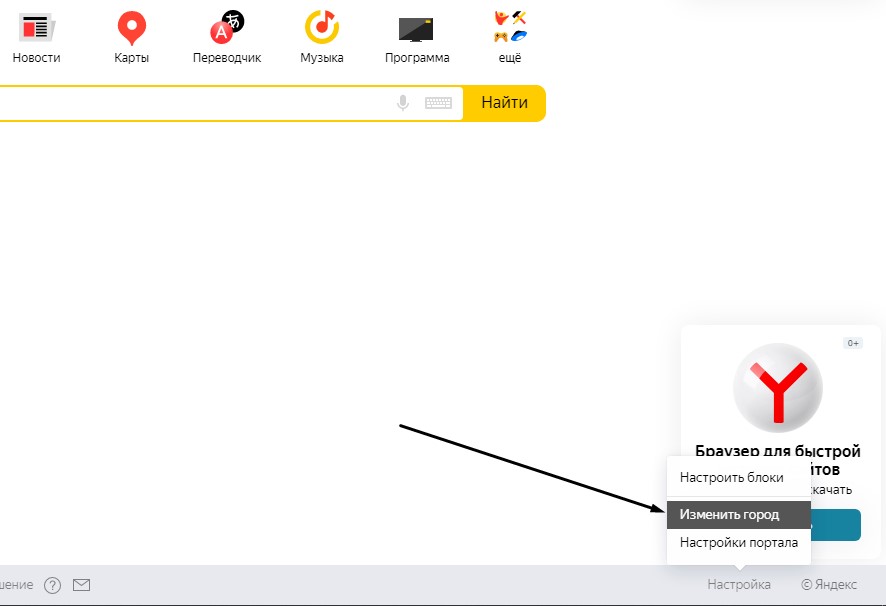
Чтобы поменять регион, для начала необходимо открыть стартовую страницу поисковой системы. Далее потребуется перейти к настройкам местонахождения, и сделать это можно двумя способами. Первый – в правом нижнем углу выбрать «Настройки» и там нажать на пункт «Изменить город».
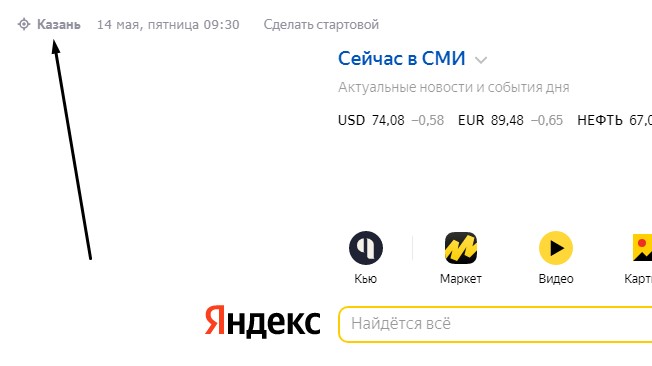
Второй способ – в левом верхнем углу нажать на город, который поисковик определил для вас заранее.
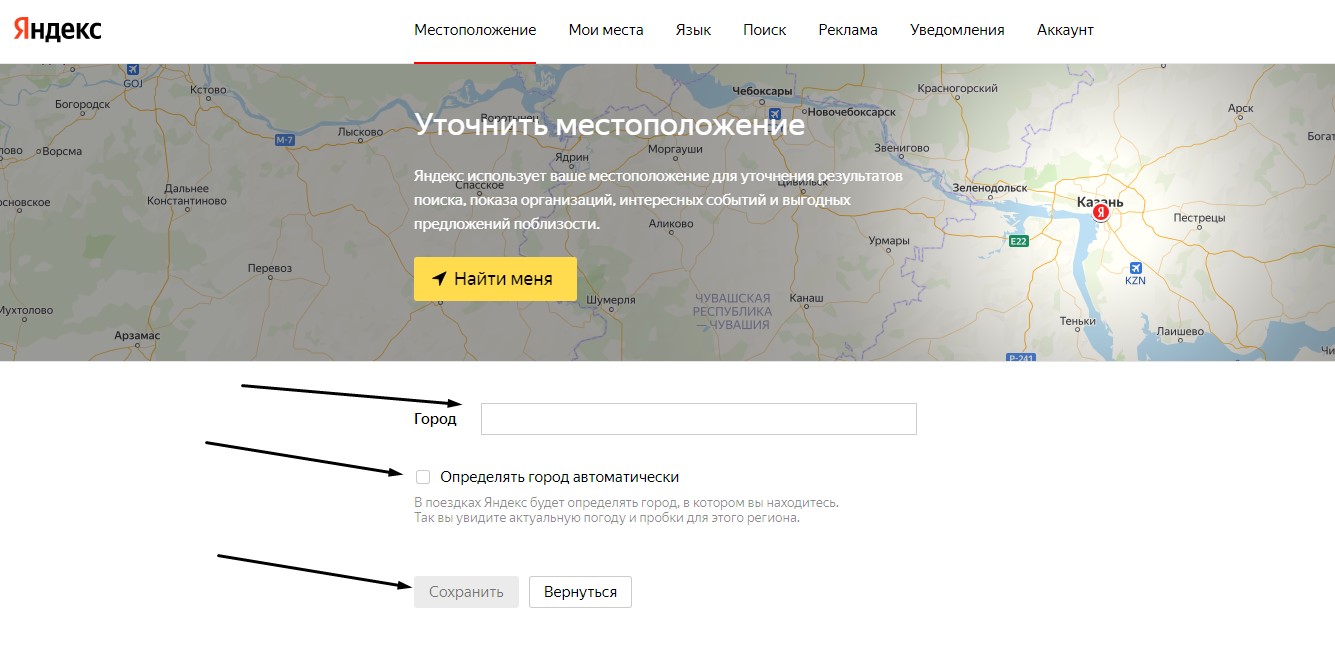
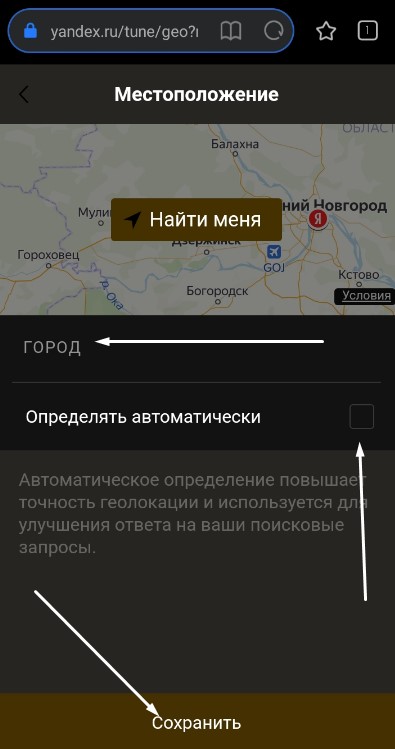
После этого должна открыться одна и та же страница. На ней нужно будет убрать галочку с пункта «Определять город автоматически». Потом в графе «Город» ввести нужное место и выбрать его из выпадающего списка. Как только вы сделаете это, подтвердите действие нажатием на кнопку «Сохранить». Как только завершите сие действие, в браузере откроется стартовая страница поисковика с выбранным регионом. Кстати, ваш выбор региона закрепится в поисковой системе по умолчанию.
Как поменять местоположение в Яндекс на смартфоне
Изменение региона для поисковика Яндекс на смартфоне проводится примерно по той же схеме. Сначала, конечно же, открываем стартовую страницу. Затем жмем по пункту «Настройки» в нижней части экрана. Если изначально он не выходит, прокрутите страницу вниз и вверх – меню после этого обязательно должно появится.
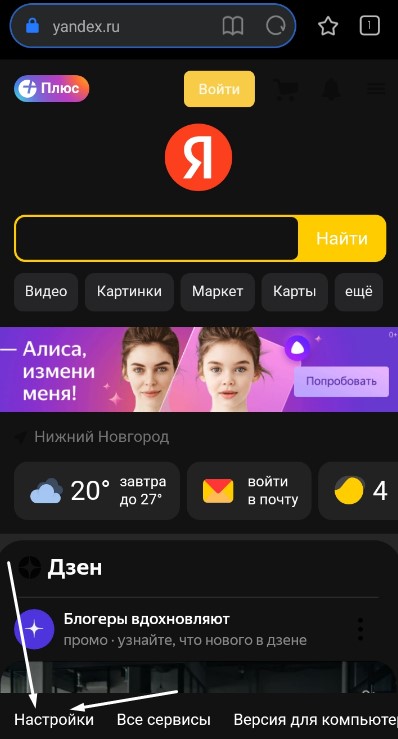
На следующей странице откроется список разделов, где вам потребуется выбрать пункт «Местоположение».
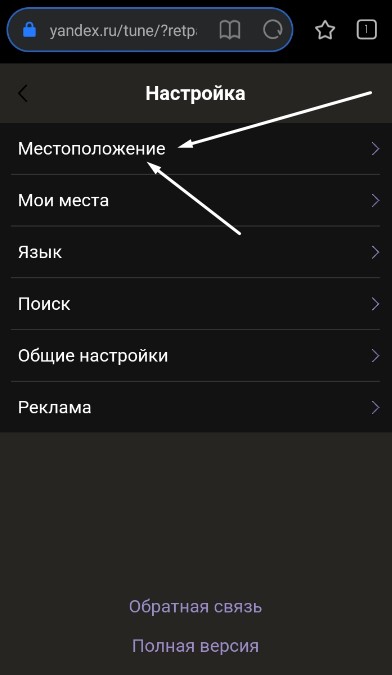 А потом действуем тем же образом, что и на компьютере – убираем галочку с пункта «Определять автоматически», в поле «Город» вводим желаемый регион. Затем применяем внесенные изменения нажатием на кнопку «Сохранить». Как следствие, откроется стартовая страница поисковика с заданными параметрами.
Заключение
Отмечу, что в приложениях Яндекса изменить местоположение можно примерно тем же способом – через раздел «Настройки». Иногда выбранный регион может сбрасываться, и это происходит по разным причинам. Например, из-за переезда в другой город или страну, при использовании VPN или даже смене провайдера. Но указанный метод в любом случае должен помочь 😉