Как настроить мышку на компьютере
Вы можете настроить мышь различными способами в Windows. Например, вы можете переключить функции кнопок мыши, сделать указатель более заметным и изменить скорость прокрутки колесика мыши.
Откройте окно свойств: нажмите кнопку Пуск ,  и выберите пункт Панель управления. В поле поиска введите мышь и выберите элемент Мышь.
Перейдите на вкладку Кнопки мыши и выполните любое из следующих действий:
Чтобы поменять функции правой и левой кнопок мыши, в разделе Конфигурация кнопок установите флажок Обменять назначение кнопок.
Чтобы изменить скорость выполнения двойного щелчка, в разделе Скорость выполнения двойного щелчка переместите ползунок Скорость к значению Ниже или Выше.
Чтобы включить залипание кнопки мыши, которое позволяет выделять или перетаскивать элементы, не удерживая кнопку мыши, в разделе Залипание кнопки мыши установите флажок Включить залипание.
Нажмите кнопку ОК.
Откройте окно свойств: нажмите кнопку Пуск , и выберите пункт Панель управления. В поле поиска введите мышь и выберите элемент Мышь.
Перейдите на вкладку Указатели и выполните одно из следующих действий:
Чтобы изменить внешний вид всех указателей, в раскрывающемся списке Схема выберите новую схему.
Чтобы изменить отдельный указатель, в списке Настройка выберите указатель, нажмите кнопку Обзор, выберите нужный указатель и нажмите кнопку Открыть.
Нажмите кнопку ОК.
Откройте окно свойств: нажмите кнопку Пуск , и выберите пункт Панель управления. В поле поиска введите мышь и выберите элемент Мышь.
Перейдите на вкладку Параметры указателя и выполните любое из следующих действий:
Чтобы изменить скорость перемещения указателя, в разделе Перемещение переместите ползунок Задайте скорость движения указателя к значению Ниже или Выше.
Чтобы указатель работал точнее при медленном перемещении мыши, в разделе Перемещение установите флажок Включить повышенную точность установки указателя.
Чтобы ускорить выбор элементов в диалоговом окне, в разделе Исходное положение в диалоговом окне установите флажок На кнопке, выбираемой по умолчанию. (Не все программы поддерживают этот параметр. В некоторых программах необходимо переместить указатель мыши к нужной кнопке).
Чтобы указатель было заметнее при перемещении, в разделе Видимость установите флажок Отображать след указателя мыши и перетащите ползунок к значению Короче или Длиннее, чтобы уменьшить или увеличить след указателя.
Чтобы указатель не мешал при вводе текста, в разделе Видимость установите флажок Скрывать указатель во время ввода с клавиатуры.
Чтобы указатель можно было найти, нажав клавишу Ctrl, в разделе Видимость установите флажок Обозначить расположение указателя при нажатии CTRL.
Нажмите кнопку ОК.
Откройте окно свойств: нажмите кнопку Пуск , и выберите пункт Панель управления. В поле поиска введите мышь и выберите элемент Мышь.
Перейдите на вкладку Колесико и выполните одно из следующих действий:
Чтобы задать количество строк, прокручиваемое одним движением колесика мыши, в разделе Вертикальная прокрутка выберите на указанное количество строк, а затем введите нужное количество строк.
Чтобы прокручивать весь экран одним движением колесика, в разделе Вертикальная прокрутка выберите на один экран.
Если колесико мыши поддерживает горизонтальную прокрутку, в разделе Горизонтальная прокрутка, в поле Наклон колесика в сторону служит для горизонтальной прокрутки на следующее число знаков, введите количество символов, прокручиваемое при наклоне колесика влево или вправо.
Как настроить мышку в Windows 11/10 (7 важных шагов для точечной до-настройки!)
 Доброго времени!
Ох. Казалось бы, ну что такое мышка? 👀
Тем не менее, на ее настройку (иногда) уходит кучу времени и нервов (особенно, в тех случаях, когда от нее нужно добиться чего-то более «тонкого», чем просто «перемещение» белой стрелочки в режиме «абы как» по экрану монитора. ).
Собственно, в текущую заметку я решил вынести все основные моменты по настройке мышки, с которыми так или иначе приходится сталкиваться. Получилась, своего рода, инструкция с пошаговыми действиями.
Примечание : т.к. ОС Windows 11 сейчас активно обновляется — некоторые моменты из материалов ниже могут со временем «устареть» (чтобы минимизировать это — я привожу неск. способов, как открыть те или иные вкладки / параметры — выбирайте актуальный для вас!).
Итак, теперь к сути. 👌
👉 Доп. в помощь!
1) Перестала работать мышь на компьютере или ноутбуке — что делать (пошаговая инструкция)
2) Как подключить беспроводную мышку к компьютеру — см. пошаговую инструкцию
Настройки мышки
Регулируем чувствительность, скорость перемещения указателя и двойного клика
- нажать Win+R — должно появиться окно «Выполнить» (вместо него можно также вызвать диспетчер задач с помощью Ctrl+Shift+Esc , и создать новую задачу);
- в строку «Открыть» ввести команду control mouse и нажать Enter. Далее должно появиться окно «Свойства: мышь» . 👇
Во вкладке «Кнопки мыши» (она появится по умолчанию) можно будет сразу же:
- обменять назначение кнопок (правую на левую — возможно, это удобно для левшей // или для некоторых игр // или для вертикальных мышек);
- задать скорость выполнения двойного клика.
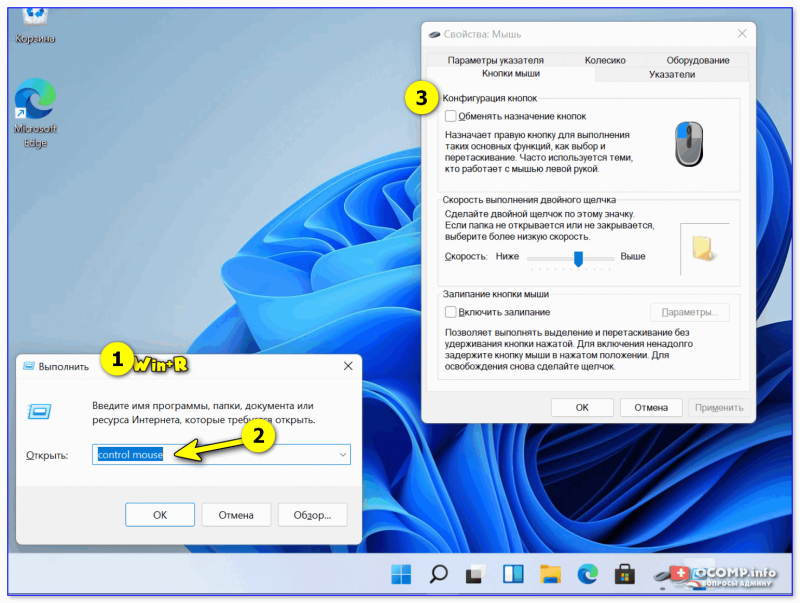
Control mouse — открываем настройки мышки
Далее можно перейти во вкладки «параметры указателя» и «колесико» — в них, соответственно, можно будет отрегулировать скорость перемещения стрелочки по экрану, а также, как быстро будет перематываться страничка при прокрутке колесика.
Совет : во вкладке «параметры указателя» рекомендую включить повышенную точность указателя! Это снизит дрожание стрелочки, а также повысит ее точность наведения при небольших перемещениях.
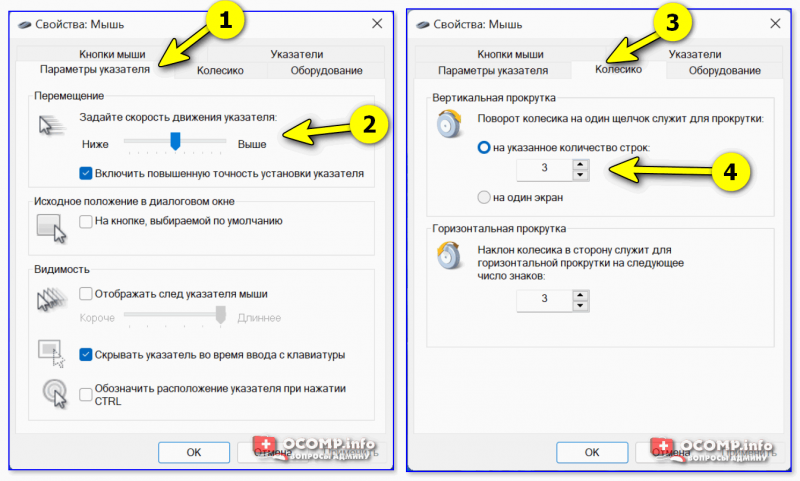
Скорость передвижения указателя, скорость прокрутки
- нажать Win+R ;
- в окно «Выполнить» ввести команду ms-settings:mousetouchpad и нажать Enter;
- далее откроется окно параметров Windows (вкладка «Устройства / мышь»// сочетание Win+i ). Здесь можно будет также изменить скорость курсора, отрегулировать колесико, до-настроить сопутствующие параметры. 👇
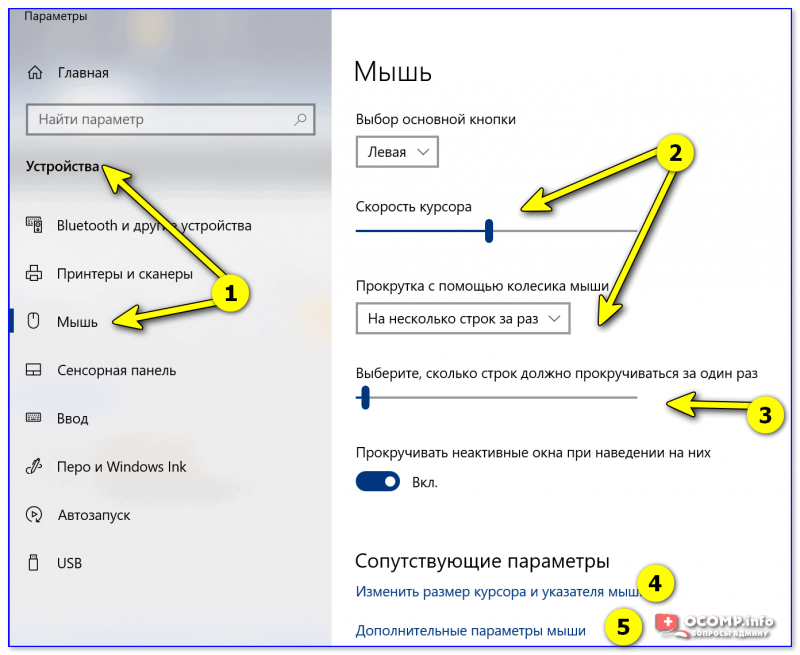
Устройства — мышь — параметры ОС
- открыть контрольную панель;
- включить отображение крупных значков;
- кликнуть по ссылке «Мышь» . 👇
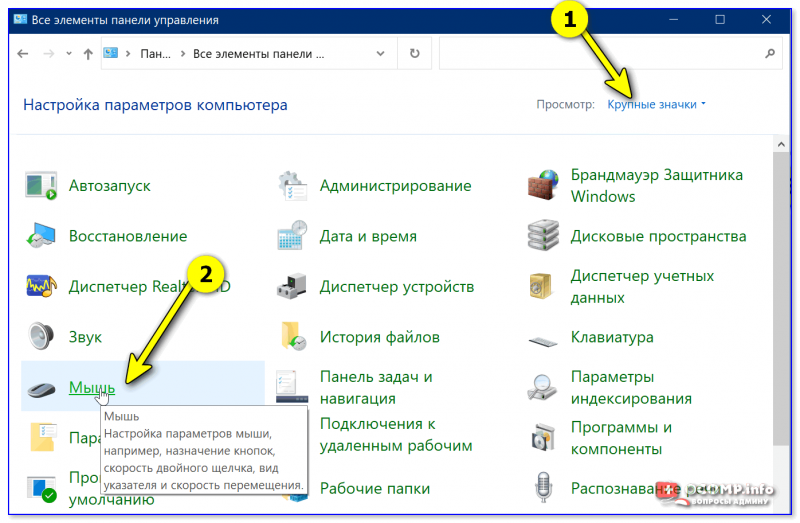
Панель управления — крупные значки — мышь
Спец. возможности от производителя устройства (Corsair, A4, Logitech, Razer и др.)
Если вы используете какую-нибудь игровую («модную») мышку от таких производителей, как Corsair, A4, Logitech, Razer (и ряд др.) — очень вероятно, что к ней может быть своя доп. панель управления от производителя. 👇
Как правило, такая панель позволяет более точечно настроить мышку : задать функции доп. кнопкам на корпусе устройства; до-настроить чувствительность; установить режим подсветки; вкл. макросы и т.д.
В общем, посыл здесь простой: 👀 посмотрите на сайте производителя вашей мышки — нет ли там спец. драйвера с панелью управления.
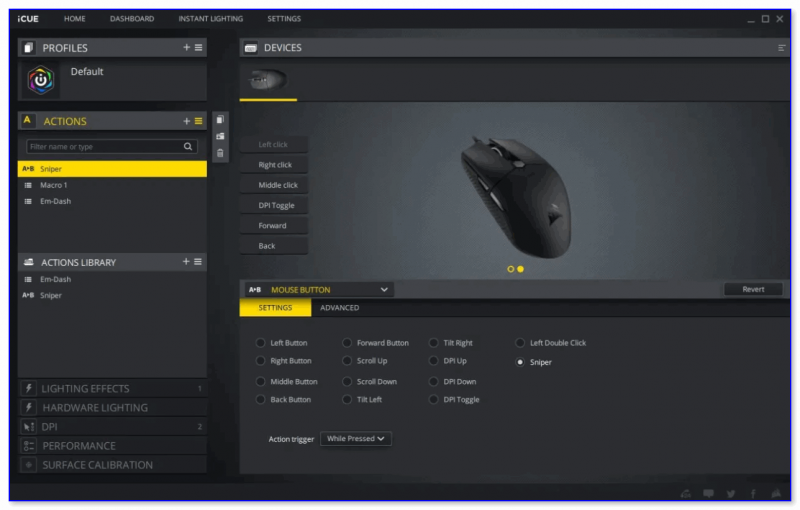
Corsair-мышка — приложение для настройки iCue
Пару слов о играх и чувствительности мышки
👉 Обратите внимание, что во многих играх могут быть доп. настройки чувствительности и ускорения курсора мышки. И это очень сильно влияет на точность ваших действий (наведения, позиционирования и т.д.).
Например, в игре CS:GO — в настройках есть несколько важных опций насчет чувствительности мышки (см. скрин ниже 👇). Так, многие отмечают, что ускорение мыши (например) следует отключать. Но вообще, конечно, многое здесь подбирается индивидуально, под конкретное железо и привычку (реакцию) пользователя.
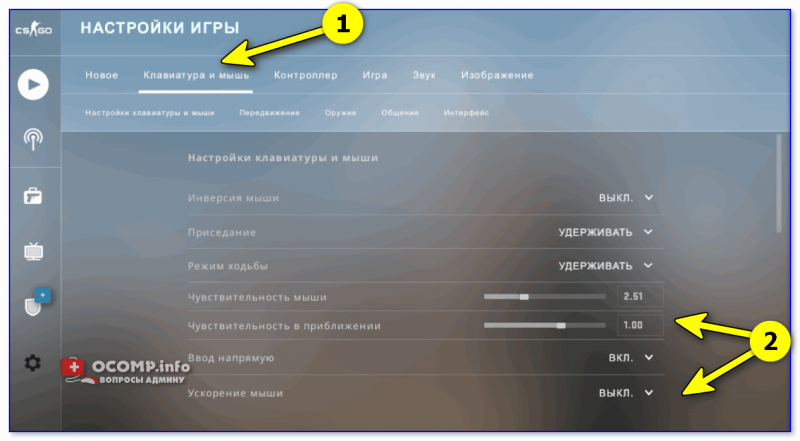
Скриншот из игры CS:GO — настройка клавиатуры и мышки
👉 Кстати, если говорим об играх, нельзя также не сказать о таком параметре, как DPI мышки (у обычных бюджетных мышек он в среднем 800-2000 👇). Этот показатель очень сильно влияет на точность и плавность наведения курсора!
Разумеется, чем выше значение DPI у мышки — тем лучше ваша рука сможет делать ей «виртуозные» точные вещи (ну и само собой, выс. DPI также отразиться на цене устройства). Как правило, для игр часто предпочитают мышки с 4000+ DPI* (хотя, здесь мне сложно давать советы, т.к. я не киберспортсмен 😉).
Открытие свойств компьютерной мыши в Windows 10
Важно! В этой статье будет рассказываться о том, как в операционной системе Windows 10 открыть меню свойств компьютерной мыши. Зачастую это необходимо для ее настройки. На нашем сайте есть отдельный раздел, посвященный этой теме. При необходимости рекомендуем ознакомиться с его содержимым, перейдя по ссылке ниже.
Подробнее: Раздел сайта «Компьютерная мышь»
Способ 1: «Параметры»
Открыть свойства компьютерной мыши в Windows 10 можно через меню системных «Параметров».

- Перейдите в окно настроек Windows любым доступным способом. Сделать это можно, например, через контекстное меню кнопки «Пуск». Вызовите его сочетанием клавиш Win + X, а затем в появившемся списке опций выберите пункт «Параметры».
Способ 2: «Панель управления»
Открыть свойства компьютерной мыши можно также через «Панель управления», при этом будет отображаться устаревший дизайн окна, который уже был продемонстрирован ранее.
-
Откройте «Панель управления» любым доступным способом. Например, сделать это можно посредством поиска по системе. Установите курсор в соответствующее поле на панели задач и введите свой запрос. В результатах щелкните левой кнопкой мыши по одноименному приложению.

Способ 3: «Выполнить»
Описанные ранее меню свойств компьютерной мыши в Windows 10 можно открыть путем ввода специальных команд в интерпретаторе «Командной строки». Это значительно быстрее. Сначала откройте окно «Выполнить». Сделать это можно, например, через контекстное меню кнопки «Пуск». Кликните по ней правой кнопкой мыши, а затем выберите пункт «Выполнить». Также вы можете это сделать посредством горячих клавиш Win + R.

После появления целевого окна вы можете открыть классический вид свойств компьютерной мыши. Для этого достаточно в поле «Открыть» ввести приведенную ниже команду, после чего нажать Enter.
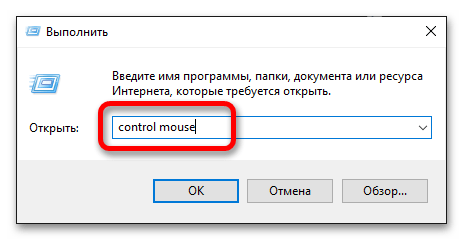
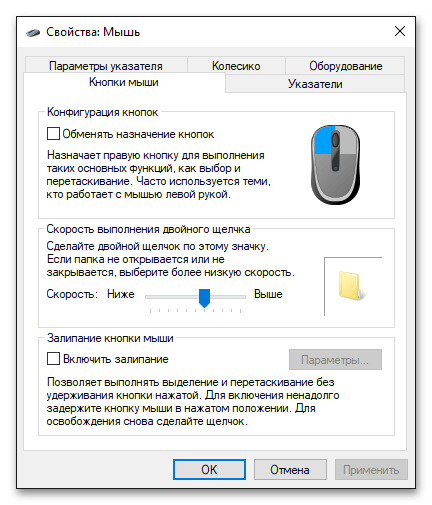
После этого на экране появится уже знакомое окно.
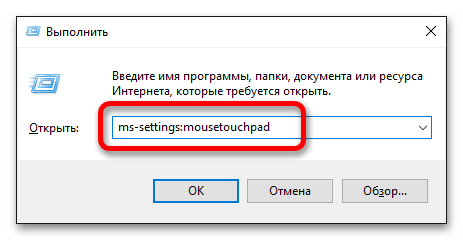
Если необходимо открыть свойства компьютерной мыши в параметрах операционной системы, потребуется ввести другую команду, указанную ниже:
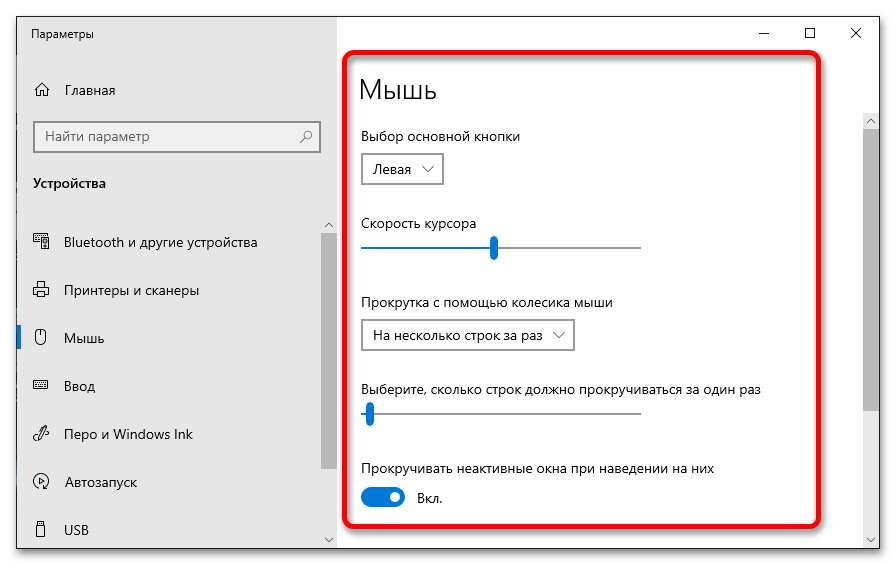
Сразу после нажатия на клавишу Enter на экране отобразится окно, показанное на изображении ниже.
Способ 4: «Диспетчер устройств»
Узнать технические характеристики компьютерной мыши можно в «Диспетчере устройств». Изменить настройки устройства в нем не получится, но вы сможете посмотреть его спецификацию.
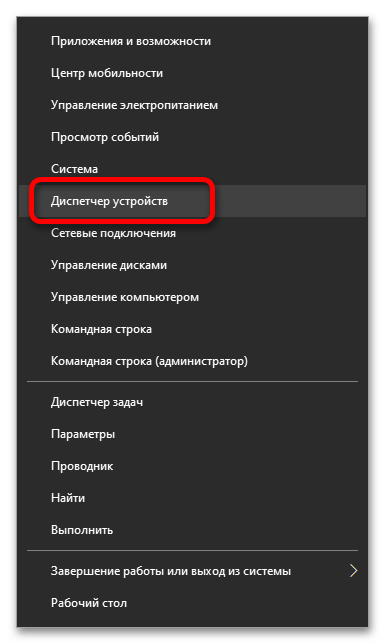
- Откройте окно «Диспетчера устройств» любым доступным способом. Проще всего это сделать через контекстное меню кнопки «Пуск». Вызовите его сочетанием клавиш Win + X, а затем в появившемся списке параметров выберите пункт «Диспетчер устройств».
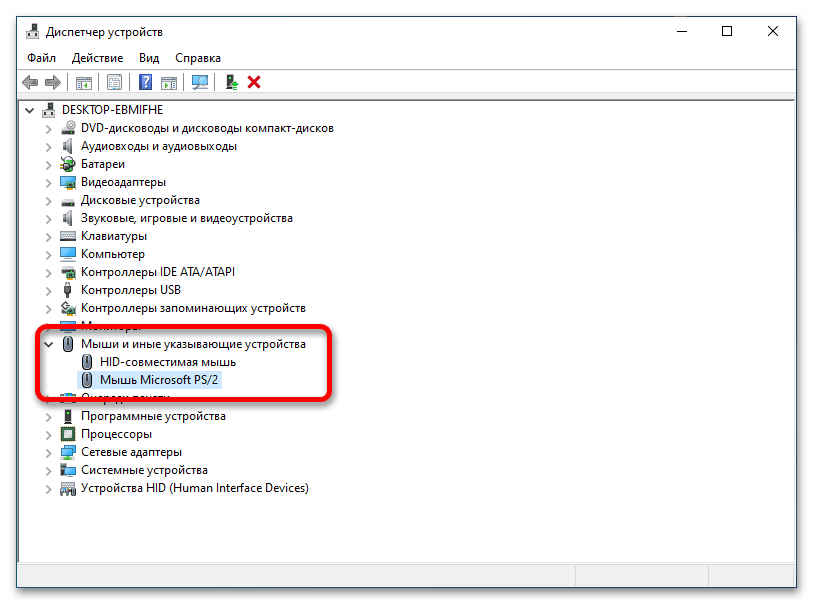
- В появившемся окне найдите в списке вкладку «Мыши и иные указывающие устройства». Разверните ее и из перечня подключенных к компьютеру манипуляторов выберите нужный и откройте его свойства. Для этого достаточно дважды кликнуть по его названию левой кнопкой мыши.
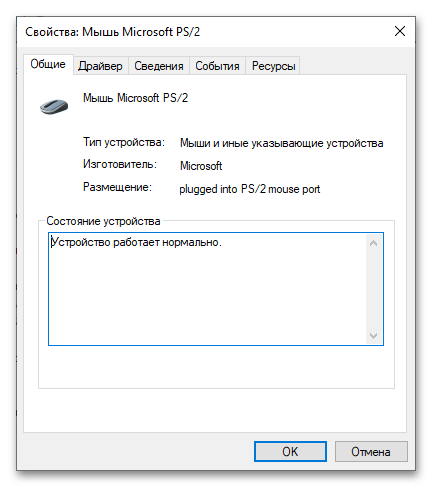
- В появившемся окне свойств по умолчанию будет открыта вкладка «Общие», содержащая общую информацию об устройстве.
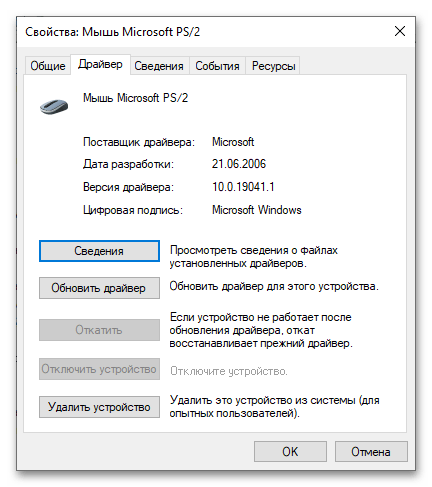
- Перейдя во вкладку «Драйверы», вы сможете узнать информацию об установленном в компьютере драйвере манипулятора. Здесь же вы можете его обновить, отключить или удалить.
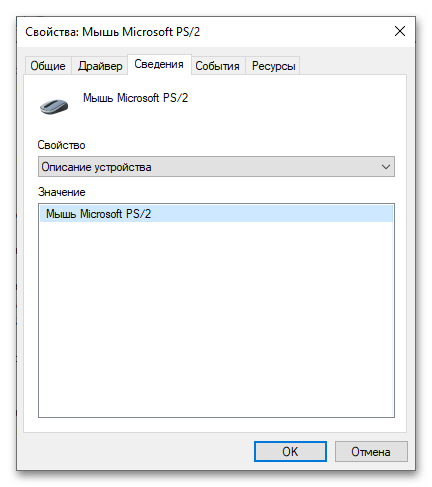
- На вкладке «Сведения» содержится множество данных, касающихся характеристик устройств, в частности, его идентификатор.
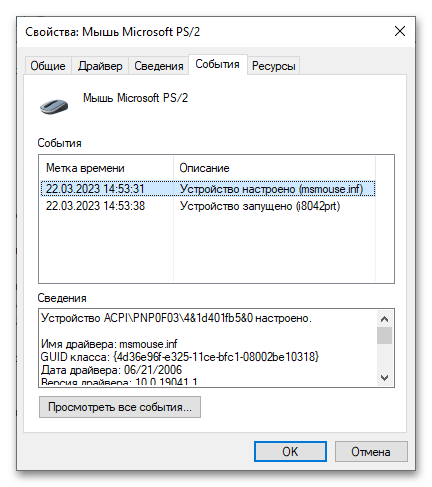
- Перейдя во вкладку «События», вы увидите список всех действий, которые когда-либо производились с этой мышкой в операционной системе.
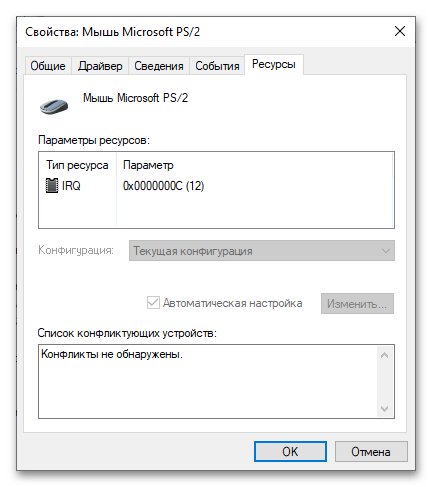
- На вкладке «Ресурсы» вы сможете узнать о возможных конфликтах этого устройства и посмотреть параметры ресурсов микропроцессора мышки.
Способ 5: Фирменный софт от производителя
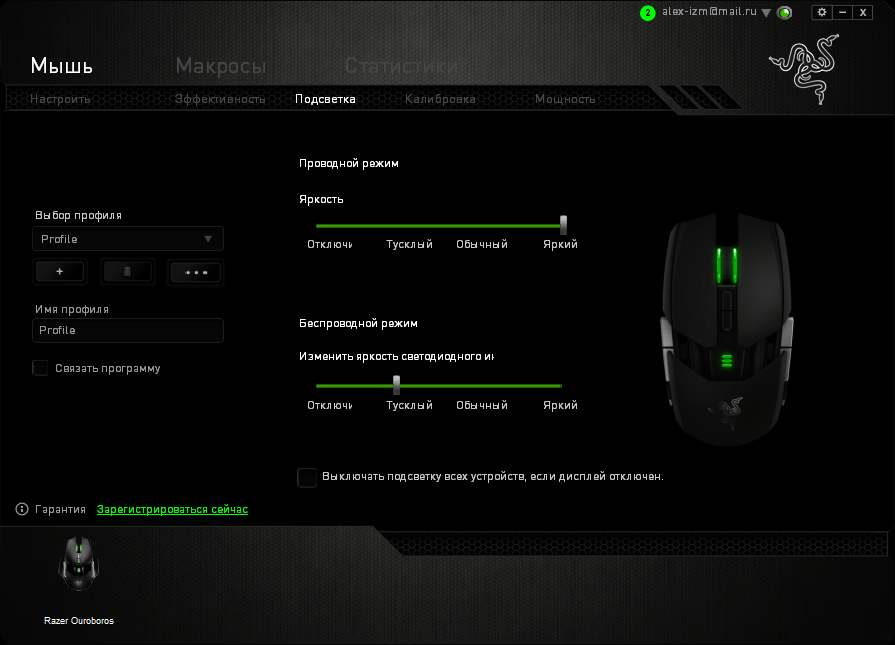
Некоторые производители компьютерных мышек в комплекте предоставляют фирменное программное обеспечение для управления и настройки. В таких приложениях вы сможете не только узнать свойства манипулятора, но и отредактировать некоторые уникальные функции ее работы. За дополнительной информацией обращайтесь на сайт компании-производителя.
Примечание! Если вы хотите изменить настройки компьютерной мышки, но не знаете как это сделать, воспользуйтесь ссылкой ниже, чтобы перейти на статью, в которой подробно рассказывается о каждом параметре устройства.
Подробнее: Как настроить компьютерную мышку в Windows 10
Як налаштувати додаткові кнопки миші, перепризначити ЛКМ та ПКМ: гайд у 4 розділах
Останні дві категорії софту допоможуть налаштувати як основні, так і додаткові кнопки миші. Читайте далі, як це зробити.
Додаткові кнопки миші: функціонал
Кількість основних кнопок маніпулятора пов’язана з анатомією руки людини. Хоча на ній і п’ять пальців, як мінімум, два повинні виконувати функцію переміщення маніпулятора. Звідси поява 2-кнопкових і 3-кнопкових мишок, які згодом поступилися місцем варіанту з ЛКМ, ПКМ і колесом прокручування. Останнє стало вдалим рішенням для роботи в операційних системах та програмах з віконними інтерфейсами, для перегляду сторінок сайтів тощо.
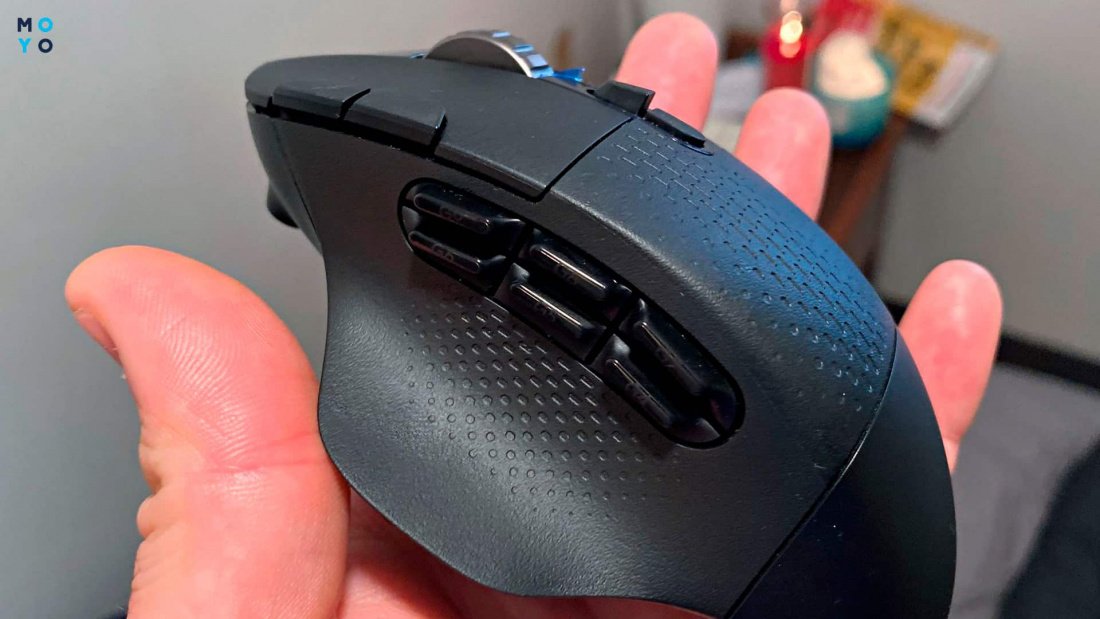
Час показав, що для продуктивного геймінгу стандартних кнопок миші недостатньо, ігрові маніпулятори стали оснащувати додатковими елементами управління:
- На верхній частині корпусу в цьому плані особливо не розгуляєшся — виступи можуть заважати хвату. Тому зверху може бути до 2-3 додаткових кнопок миші з можливістю налаштування. Часто виробники дають можливість середнім пальцем змінювати чутливість мишки: прискорювати або сповільнювати рух курсору. Альтернативний варіант — клавіша для коригування dpi розташована на черевці миші.
- На межі мишки, що відповідає великому пальцю правші, зазвичай 2-4 кнопки. Якщо їх лише 2, за замовчуванням вони часто мають значення «вперед-назад». Елементам управління на цій грані геймери надають команди, наприклад, включення магії або використання аптечки. На більшості мишей ці клавіші лише з одного боку, але трапляються й повністю симетричні моделі. Збоку деяких спеціалізованих маніпуляторів понад 10 кнопок. Проте принцип «чим більше, тим краще» тут не працює. Купувати складні маніпулятори варто лише якщо знаєте, як використовувати їх функціонал.
Багато кнопкові моделі купують не лише геймери. За допомогою додаткових елементів можна прискорити роботу в програмах, які потребують періодичного виконання однотипних операцій. Також на додаткові
- кнопки навішують:
- подвійні-потрійні кліки;
- горизонтальне прокручування;
- керування гучністю, включення мікрофона;
- поєднання клавіш Windows;
- запуск макросів (послідовностей команд), програм та інше.
У деяких мишках можна перемикати профілі, тобто змінювати налаштування одним натисканням пальця. Бувають клавіші нестандартної конструкції, наприклад, кнопка-педалька, яку зручно утримувати в натиснутому стані.
Як налаштувати бічні кнопки миші або змінити призначення
Після під’єднання мишки до ПК або ноуту буде корисно розібратися з її софтом, тому що без нього налаштувати бічні кнопки миші навряд чи вдасться. Зазвичай програма встановлюється сама разом із драйверами, але іноді користувачеві доводиться завантажувати софт маніпулятора з сайту виробника та інсталювати його на своєму пристрої. Розглянемо налаштування на прикладі програми Razer Synapse. У вікні проги є розділ «Миша», в ньому — вкладка «Налаштувати». Далі:
- Створюємо новий профіль, натиснувши на «+», або вносимо зміни до наявної конфігурації. Кожен профіль можна прив’язати до запуску певної гри чи іншої програми.
- У вікні є зображення миші з кнопками та їх значеннями. Клацаємо поруч із бічними клавішами та вибираємо параметри, які потрібно привласнити.
Якщо після налаштування мишкою стане незручно користуватися, можна буде повернути кнопки за замовчанням.
Тепер опишемо присвоєння боковим клавішам макросів, які взяли з інтернету або написали самостійно. Поряд з пунктом «Миша» початкового вікна програми, можливо, є розділ «Макрос». Якщо його немає — під головною панеллю клацаємо на «Модулі» та активуємо потрібний нам розділ. У ньому необхідно:
- Поруч зі «Списком макросів» клацнути на кнопку завантаження.
- Вибрати на диску або іншому носії макрос. Після завантаження він одразу з’явиться у загальному списку макросів.
- Переходимо до розділу «Миша», вибираємо додаткову кнопку миші. У призначенні клавіші вибираємо в меню завантажений макрос і режим його роботи — у яких випадках відтворювати: один раз, натиснута клавіша і та інше.
Програма може не дати змінити значення ЛКМ. Це залежить від моделі мишки та софту, який з нею працює. В окремих випадках є можливість привласнити будь-яку дію або команду ЛКМ, попередньо пере назначивши клац лівою на ПКМ або іншу клавішу.
Розбираємося з ЛКМ та ПКМ: як перепризначити кнопки миші, без яких нікуди
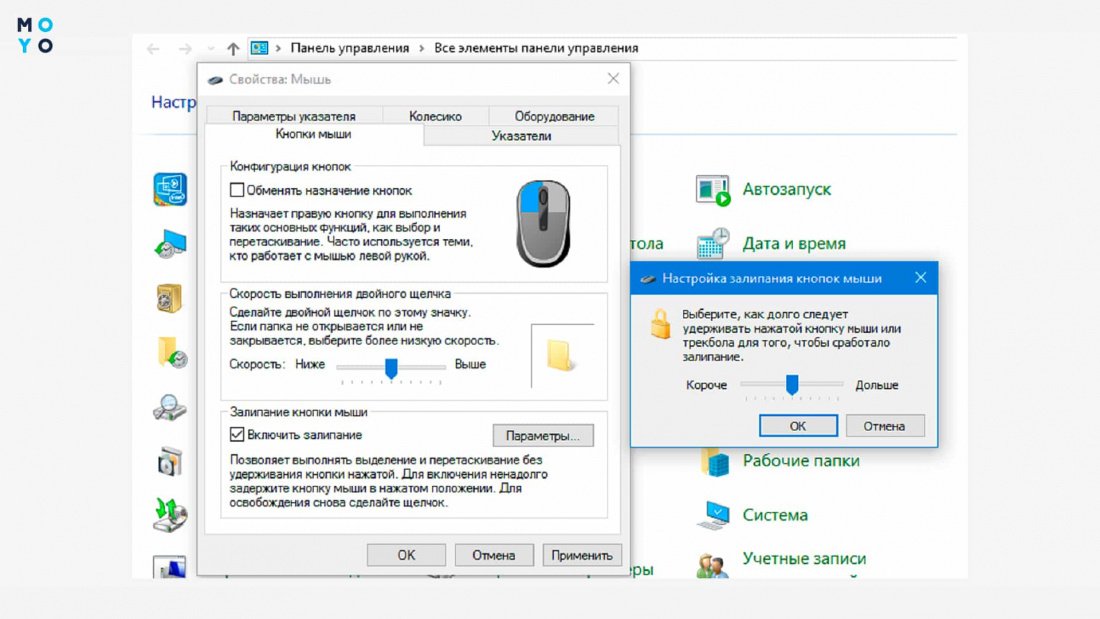
Регулювання основних кнопок здійснюється засобами Windows. Для цього на Панелі управління клацаємо по іконці «Миша».
На вкладці, присвяченій кнопкам, можна:
- Перепризначити основні кнопки миші
Після активації чек боксу одинарне натискання буде на ПКМ, контекстне меню — на ЛКМ. Перепризначення кнопок — актуальна опція для шульг. - Налаштувати швидкість даблкліку
Прямо у вікні налаштування є тестова папочка, подвійний клац за якою допоможе переконатися в правильності швидкості даблкліка. Її можна регулювати повзунком. - Увімкнути залипання
При активному залипанню можна перетягувати або виділяти об’єкти, не утримуючи кнопку. Після активації чек боксу активуються «Параметри», клік на які відкриває вікно з налаштуванням повзунка тривалості натискання для залипання.
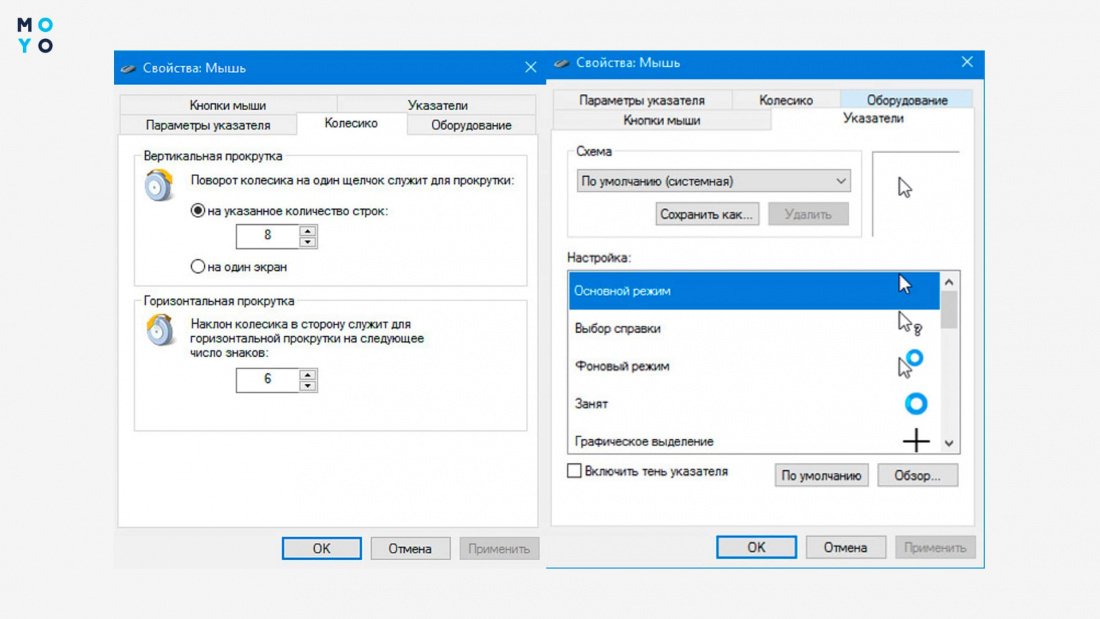
На вкладці коліщатка є:
- Налаштування вертикального прокручування. Виставляємо кількість рядків гортання при повороті колеса на 1 клацання. Або задаємо гортання екранами.
- Налаштування горизонтального прокручування. Вибираємо кількість знаків при горизонтальному прокручуванні.
У налаштуванні вказівника мишки можна:
- Вибрати схему, за якою він показується залежно від ситуації (одинарна стрілочка, подвійна стрілка при зміні розміру вікна тощо).
- Відрегулювати швидкість, точність руху вказівника.
- Налаштувати шлейф вказівника. Він може стати в пригоді при поганому зорі.
- Налаштувати показ вказівника під час роботи на клавіатурі.
Як бачите, Windows має досить багато параметрів. Для звичайної офісної мишки цього достатньо. Інша справа — ігрові гаджети, для їх налаштування є сенс використовувати ПЗ, рекомендоване виробником. З його допомогою можна не тільки змінити чутливість маніпулятора, але й виставити точне значення dpi, використовувати макроси та інше.
Як настроїти колесо горизонтального прокручування
Як було зазначено вище, швидкість горизонтального прокручування налаштовується за допомогою функціоналу Windows. Але не всі миші вміють скролити по горизонталі. У бюджетних офісних моделях колесо тільки крутиться вздовж осі корпусу, його не можна використовувати для натискання. У більш просунутих маніпуляторах горизонтальне гортання може бути реалізоване такими способами:
- Коліщатко наділене деякими здібностями джойстика, може відхилятися від вертикальної осі.
- Прокручування змінюється з вертикального на горизонтальне, коли користувач тримає Shift або Ctrl та крутить колесо. Такий прийом застосовують, наприклад, під час роботи з великими таблицями Excel.
- Третій варіант аналогічний до другого, тільки користувач замість Shift або Ctrl тримає бічну клавішу гризуна. Щоб скористатися технологією, можливо, доведеться поміняти призначення бічних кнопок миші, як це описано вище.
- Мишка має друге колесо на бічній грані. Його користувач крутить великим пальцем.
У випадку моделі з програмованими кнопками можна присвоїти боковим клавішам значення команд прокручування вліво та вправо. Наприклад, в Excel це Ctrl+← і Ctrl+→. Однак такий підхід не дає повноцінного прокручування, оскільки складно регулювати швидкість переміщення по таблиці.
Приклади бездротових офісних мишей з горизонтальним прокручуванням:
Наприкінці кілька слів про X-Mouse Button Control — актуальну універсальну утиліту для приборкання гризунів. Її можна розглядати як просунутий аналог функціоналу Windows на панелі керування. У X-MBC користувач налаштовує один або кілька профілів, надаючи клавішам мишки необхідні значення, регулюючи швидкість та інше. Прога безкоштовна, русифікована, з багатим асортиментом налаштувань. Проте вона не завжди розпізнає додаткові клавіші гризуна.