Правильная настройка оплаты смартфоном на Android
На сегодняшний день многие смартфоны оснащаются не только основными функциями, но и множеством дополнительных опций, среди которых имеется NFC-чип для бесконтактной оплаты. За счет этого устройство может быть использовано для бесконтактной оплаты покупок в совместимых терминалах. По ходу инструкции мы расскажем, как настроить телефон на платформе Android для выполнения данной операции.
Настройка оплаты телефоном на Android
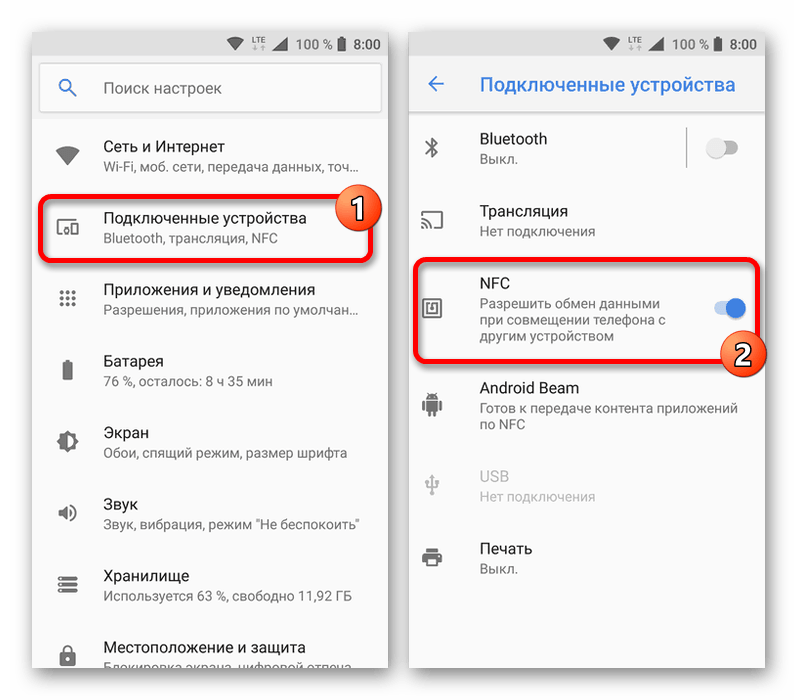
Перед прочтением инструкции прежде всего потребуется произвести проверку смартфона на наличие нужной опции в настройках. Сделать это можно в процессе включения NFC-чипа, что в любом случае потребуется для настройки бесконтактной оплаты в будущем. Эта процедура была нами детально описана в отдельной инструкции на примере наиболее актуальных версий ОС.
Способ 1: Android/Google Pay
Платформа Android, как и многие предустановленные сервисы, принадлежат компании Google, и потому большинство устройств с данной операционной системой исправно поддерживает Google Pay. В свою очередь, с помощью приложения можно настраивать и производить оплату телефоном, используя для этого пластиковую карту одного из многих банков.
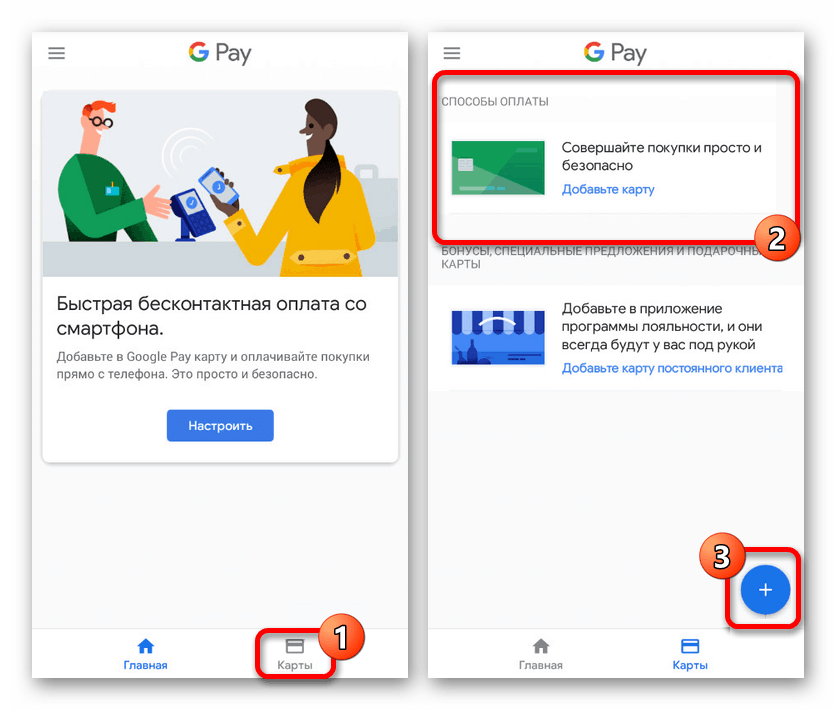
- Настроить оплату телефоном через Google Pay можно, попросту привязав пластиковую карту к учетной записи Гугл внутри приложения. Для этого после запуска программы перейдите на вкладку «Карты» и нажмите кнопку «Добавить карту».
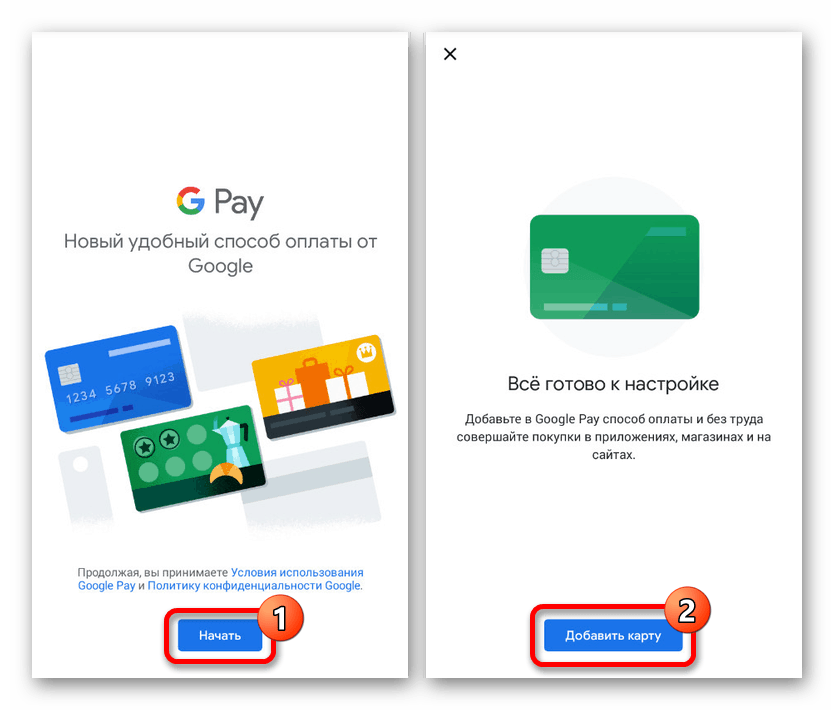
- Дальше нажмите кнопку «Начать» для продолжения и подтвердите привязку карты с помощью кнопки «Добавить» в нижней части экрана. В результате на странице отобразятся поля для ввода реквизитов карты.
- В случае отсутствия ошибок привязку остается завершить, отправив и впоследствии указав код подтверждения. Чтобы воспользоваться бесконтактным переводом средств, убедитесь в успешном включении NFC-чипа и поднесите устройство к терминалу оплаты.
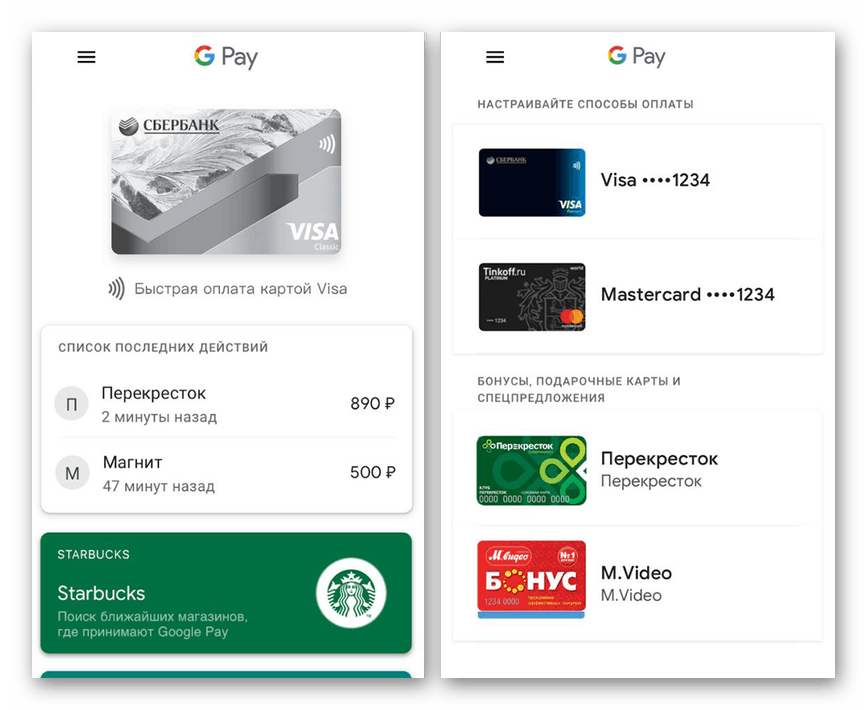
Ранее представленное приложение имело другое название – Android Pay, до сих пор используемое в некоторых источниках. Однако в настоящий момент его заменой стал Google Pay, в то время как упомянутый выше вариант не поддерживается и его нельзя загрузить из Play Маркета.
Способ 2: Samsung Pay
Еще одним популярным вариантом является Samsung Pay, по умолчанию доступный каждому владельцу устройства марки Самсунг со встроенным NFC-чипом. Как и ранее, единственное, что требуется сделать для включения рассматриваемого типа оплаты — привязать и подтвердить банковскую карту в одноименном приложении. При этом учитывайте, в зависимости от версии ОС внешний вид ПО может незначительно отличаться.
- Откройте приложение Samsung Pay и в обязательном порядке проведите авторизацию с использованием учетной записи Samsung. Аккаунт потребуется дополнительно защитить одним из удобных способов, что можно сделать, просто следуя стандартной инструкции программы.
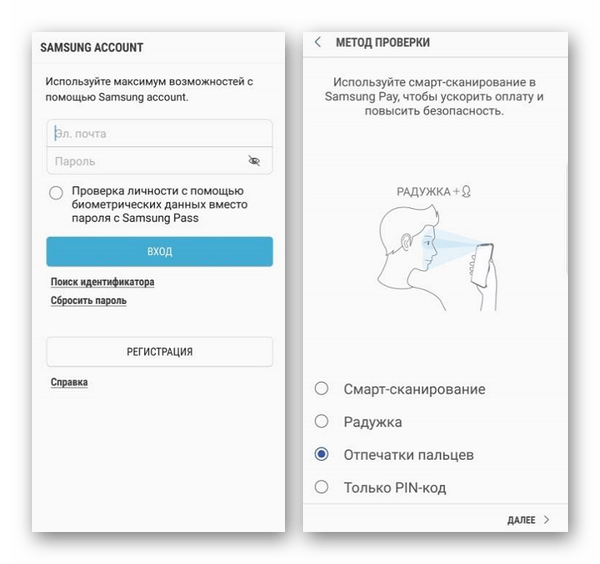
- Завершив подготовку, на главной странице нажмите по значку «+» с подписью «Добавить». В качестве альтернативы можете использовать одноименную кнопку в главном меню.
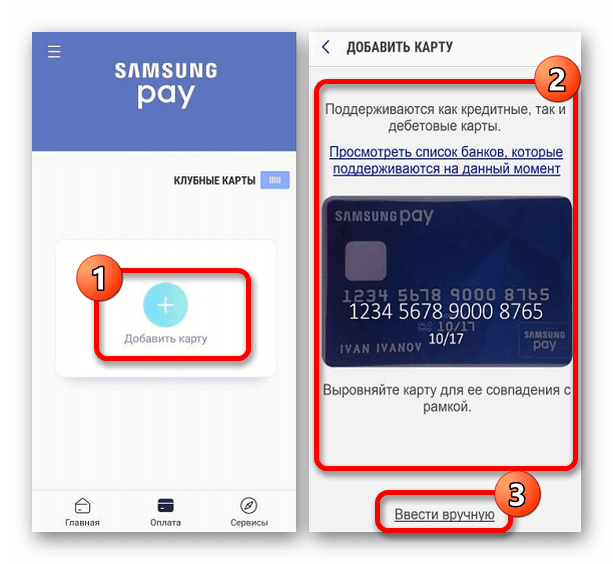
Данный способ является альтернативой Google Pay для фирменных устройств Samsung, но не запрещает одновременно использовать оба варианта бесконтактной оплаты. Кроме того, совместно с этими приложениями можно использовать некоторые другие, хоть и менее популярные в России приложения вроде Huawei Pay.
Способ 3: Сбербанк Онлайн
Наиболее популярным и востребованным банком в РФ является Сбербанк, предоставляющий собственное мобильное приложения для управления счетами и пластиковыми картами. Его также можно использовать для настройки оплаты телефоном, используя внутренние параметры. Эта тема была нами достаточно подробно описана в соответствующей инструкции на сайте.
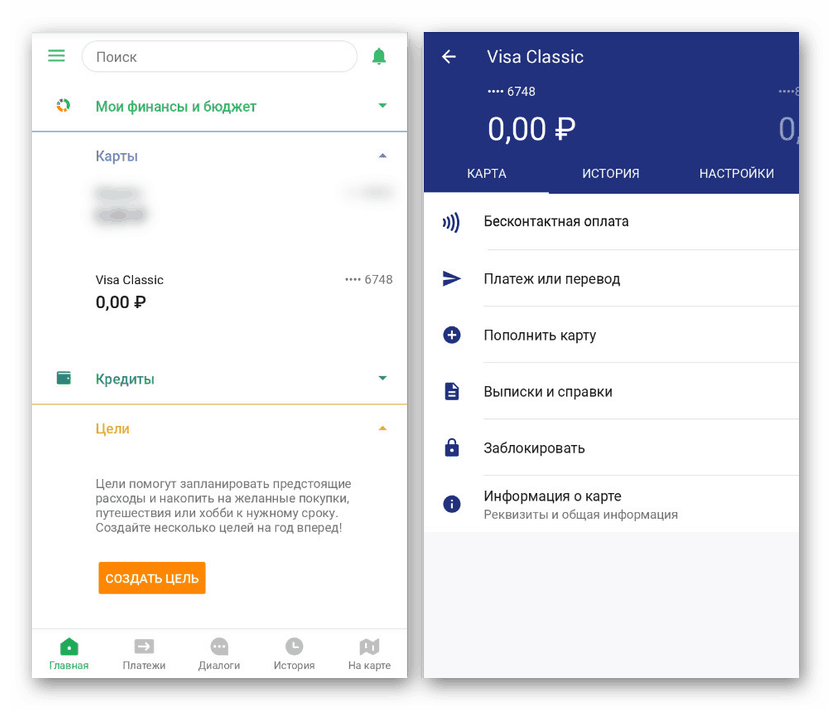
По большей части способ связан с предыдущими, так как само по себе приложение не использует встроенный NFC-чип. Из-за этого на телефоне так или иначе должен быть установлен Google Pay или Samsung Pay для доступа к параметрам бесконтактной оплаты.
Способ 4: Яндекс.Деньги
Онлайн-сервис Яндекс.Деньги и одноименное приложение для Android пользуются большой популярностью и, точно так же, как и предыдущие варианты, позволяют настраивать бесконтактную оплату телефоном. При этом в отличие от Google Pay и Samsung Pay для использования не требуется пластиковая карта одного из поддерживаемых банков, так как достаточно включить опцию в настройках или создать виртуальный аналог карты.
- Установите и откройте приложение, выполнив авторизацию с использованием аккаунта Яндекс. После этого разверните главное меню в левом верхнем углу экрана и выберите пункт «Бесконтактные платежи».
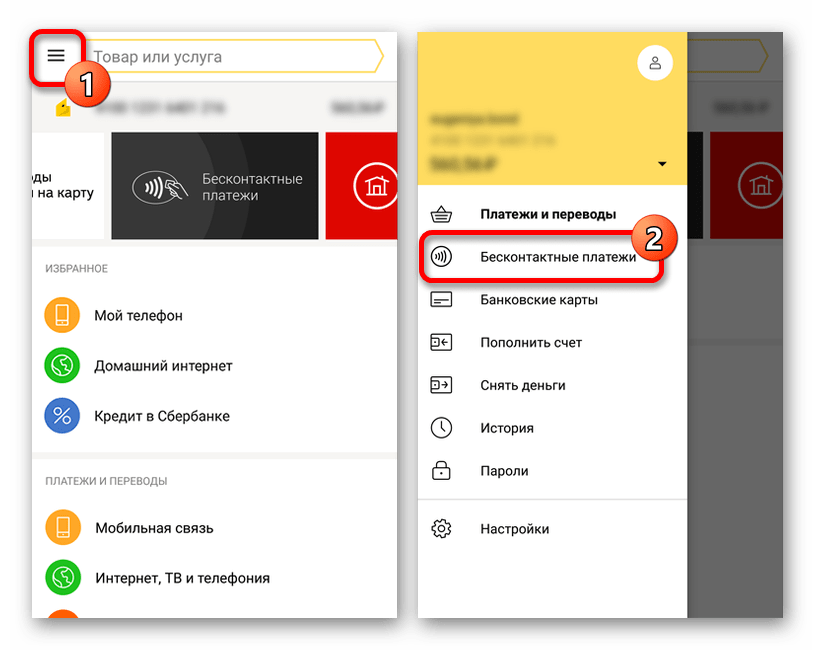
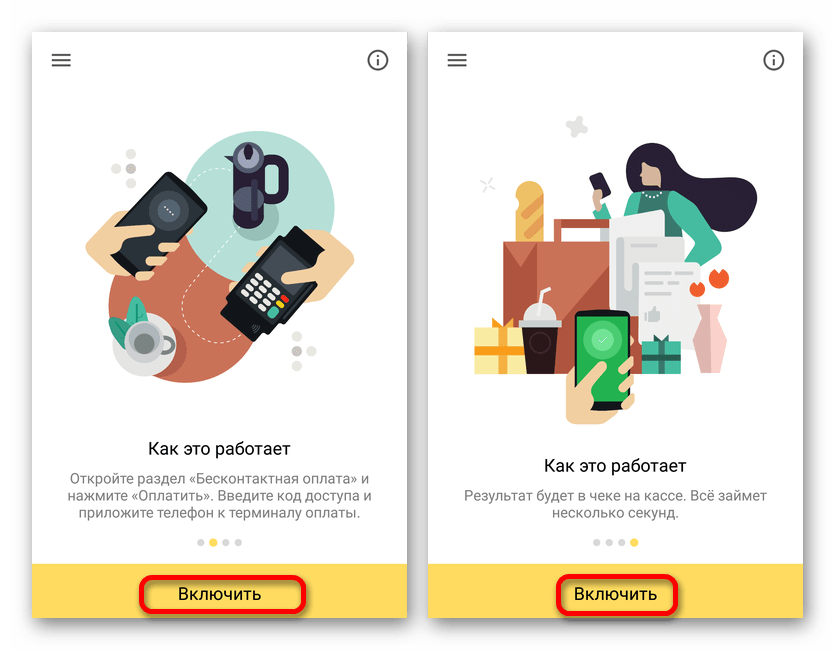
- На открывшейся странице воспользуйтесь кнопкой «Включить» и дождитесь завершения процедуры. Этот раздел также позволяет ознакомиться с преимуществами метода и узнать больше об использовании приложения для оплаты в будущем.
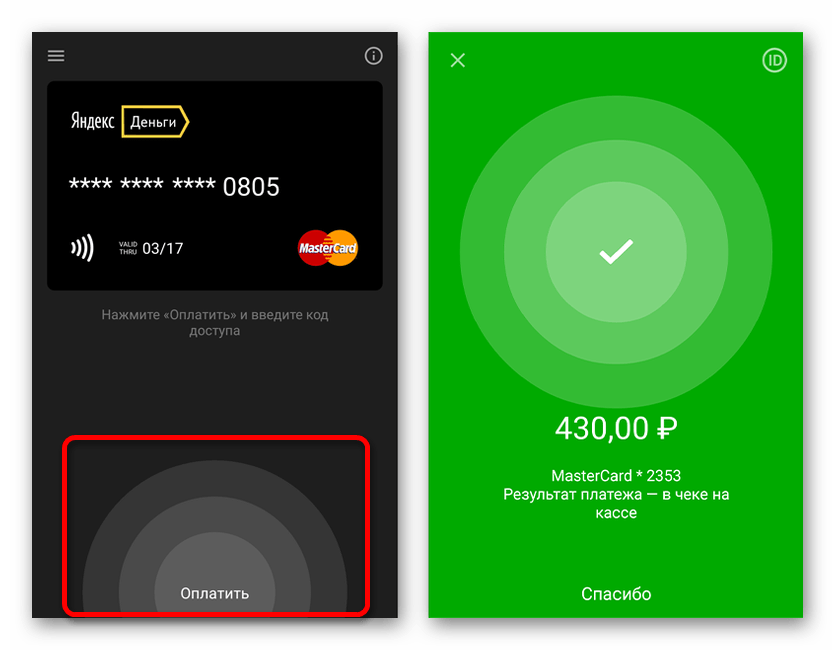
- По завершении привязки достаточно будет приложить телефон к терминалу оплаты и подтвердить списание средств с кошелька Яндекс.Денег.
Единственное обязательное требование к устройствам заключается в поддержке технологии NCE. Только при соответствии этому требованию будут доступны параметры бесконтактной оплаты в Яндекс.Деньги вне зависимости от версии ОС и модели телефона.
Способ 5: QIWI Кошелек
Еще одним популярным онлайн-сервисом и приложением является QIWI, позволяющий производить бесконтактную оплату напрямую с одной из специальных виртуальных карт. Описывать процедуру настройки и привязки в данном случае не требуется, так как в отличие от Яндекса и прочих решений функция по умолчанию включена на картах QIWI:
- «payWave»;
- «payWave+»;
- «Приоритет»;
- «Teamplay».
Дополнительно вы можете ознакомиться и по необходимости активировать функцию бесконтактной оплаты в настройках карты QIWI, поддерживающей такой метод перевода средств. В процессе оплаты подтверждение по умолчанию требуется лишь единожды.
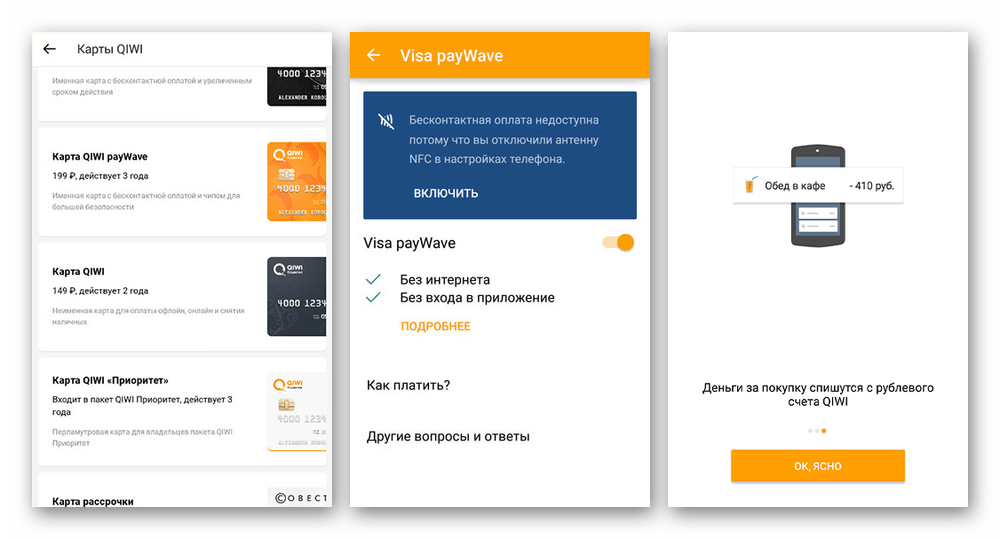
По желанию используйте карту QIWI для привязки в Samsung Pay или Google Pay по аналогии с картами других банков. То же самое можно сказать о Яндекс.Деньгах и некоторых других похожих сервисах, рассматривать которые мы не будем из-за минимальной востребованности и отличий.
Заключение
Отдельно стоит отметить, что при наличии сразу нескольких методов оплаты может потребоваться выбор основного приложения в процессе включения NFC. Кроме того, каждое решение содержит ряд настроек, рассматривать которые мы не стали, но многие из них могут быть полезны, и вам следует изучить их самостоятельно.
Как Привязать Номер Телефона К Гугл Плей?
Как добавить номер телефона в способ оплаты гугл плей?
Как изменить способ оплаты
- Откройте приложение Google Play.
- В правом верхнем углу экрана нажмите на значок профиля.
- Выберите Платежи и подписки Способы оплаты Другие варианты
- При необходимости войдите в аккаунт Google Pay.
- Под выбранным способом оплаты нажмите Изменить.
- Внесите изменения.
- Нажмите Обновить.
Как по номеру телефона найти аккаунт?
Чтобы проверить это, выполните следующие действия:
- На телефоне или планшете Android откройте приложение «Настройки» Google.
- В верхней части экрана нажмите Личные данные.
- В разделе «Контактная информация» выберите Телефон.
- Вы можете:
- Введите номер телефона, который:
- Следуйте инструкциям на экране.
Как добавить устройство в Google Play?
Если вы зайдете в Гугл Плэй, авторизовавшись по учетной записи Гугл, которая не добавлена на Android, то увидите, что у вас нет устройств. Добавление аккаунта
- Возьмите телефон, который хотите добавить в Google Play.
- Пролистните экран до раздела « Аккаунты » и нажмите « Добавить ».
- Выберите сервисы Google.
Как добавить резервный номер телефона?
Как добавить или изменить резервный номер телефона
- Откройте страницу Аккаунт Google.
- На панели навигации слева нажмите Личные данные.
- В разделе Контактная информация выберите Добавьте резервный номер телефона для защиты аккаунта.
- Вы можете:
- Следуйте инструкциям на экране.
Как привязать контакты в Google?
Как добавить контакт
- На телефоне или планшете Android откройте приложение » Контакты «.
- Нажмите на значок «Добавить» в правом нижнем углу экрана.
- Введите имя, адрес электронной почты или номер телефона. Чтобы выбрать аккаунт, в котором нужно сохранить контакт, нажмите на стрелку вниз
- Нажмите Сохранить.
Как добавить номер телефона в способ оплаты айфон?
Как это работает Может потребоваться выполнить вход. Нажмите «Управление способами оплаты ». Нажмите « Добавить способ оплаты » и выберите «Мобильный телефон ». Укажите номер своего мобильного телефона и подтвердите его использование в качестве способа оплаты, указав код проверки из sms.
Как добавить телефон в способы оплаты
Зайти в раздел «Управлять способами оплаты»; выбрать «Добавить способ оплаты»; нажать на пункт «Мобильный телефон»; выбрать «Использовать этот номер мобильного телефона» или «Использовать другой номер мобильного телефона».
Как добавить телефон в способы оплаты:
- Зайти в раздел «Управлять способами оплаты».
- Выбрать «Добавить способ оплаты».
- Нажать на пункт «Мобильный телефон».
- Выбрать «Использовать этот номер мобильного телефона» или «Использовать другой номер мобильного телефона».
Как добавить способ оплаты в аккаунт Google Play:
- Открыть раздел со списком способов оплаты.
- Нажать на «Добавить способ оплаты».
- Указать данные нового способа оплаты.
- Следовать инструкциям на экране.
Как добавить номер телефона в способ оплаты на iPhone и iPad:
- Открыть Настройки.
- Выбрать профиль iCloud.
- Нажать на «Оплата и доставка».
- Нажать на «Добавить способ оплаты».
- Выбрать пункт Мобильный телефон и вписать номер.
Что делать, если не получается добавить способ оплаты на айфоне:
- Открыть Настройки.
- Нажать на свое имя.
- Перейти к «Медиаматериалы и покупки» и нажать «Просмотреть».
- Нажать «Управление платежами».
- Нажать «Добавить способ оплаты».
Как изменить способ оплаты на айфоне на номер телефона:
- Нажать на свое имя.
- Выбрать «Оплата и доставка».
- Нажать «Добавить способ оплаты».
- Указать новый способ оплаты.
Как подключить оплату с номера телефона на Android:
- Открыть приложение «Google Кошелек».
- Нажать на изображение профиля или значок аккаунта.
- Проверить настройки бесконтактной оплаты.
Почему не работает мобильный платеж на айфоне:
- Возможно, оператор не поддерживает оплату со счета мобильного телефона.
Как пользоваться бесконтактной оплатой на iPhone в России:
- Добавить способ оплаты.
- На главной странице приложения нажать «Оплатить по NFC».
- Поднести айфон к терминалу.
Как добавить номер телефона в способ оплаты
Как добавить способ оплаты в аккаунт Google Play:
- На телефоне Android откройте раздел, в котором перечислены ваши способы оплаты в Google Play.
- Выберите Добавить способ оплаты.
- Укажите данные нового способа оплаты.
- Следуйте инструкциям на экране.
Как добавить номер телефона в способ оплаты айфон
На вашем iPhone и iPad откройте Настройки -> ваш профиль iCloud (вверху списка) -> Оплата и доставка. Нажмите на Добавить способ оплаты. Выберите пункт Мобильный телефон и впишите ваш номер. Если всё пройдёт успешно, новый способ оплаты добавится в список меню Оплата и доставка.
Что делать если не получается добавить способ оплаты на айфоне
Добавление способа оплаты в свой Apple ID:
- Откройте приложение «Настройки».
- Нажмите свое имя.
- Нажмите «Медиаматериалы и покупки», затем «Просмотреть». Возможно, потребуется выполнить вход с помощью идентификатора Apple ID.
- Нажмите «Управление платежами».
- Нажмите «Добавить способ оплаты».
Как добавить способ оплаты
Добавьте способ оплаты:
- Войдите в аккаунт и откройте раздел Способы оплаты.
- Нажмите Добавить способ оплаты внизу страницы.
- Укажите данные нового способа оплаты.
- Следуйте инструкциям на экране.
- Если вам будет предложено подтвердить способ оплаты, выберите способ подтверждения из списка.
- Введите код подтверждения.
Как изменить способ оплаты на айфоне на номер телефона
Обновление способа оплаты на iPhone или iPad
Нажмите свое имя. Нажмите «Оплата и доставка». Возможно, потребуется выполнить вход с помощью идентификатора Apple ID. Выберите «Добавить способ оплаты», укажите новый способ оплаты, затем нажмите «Готово».
Как подключить оплату с номера телефона андроид
Проверьте настройки бесконтактной оплаты:
- Откройте приложение «Google Кошелек».
- В правом верхнем углу экрана коснитесь изображения профиля или значка аккаунта Настроить бесконтактную оплату.
- Проверьте, всё ли готово для бесконтактной оплаты с помощью Google Кошелька: Включите на устройстве функцию NFC.
Почему не работает мобильный платеж на айфоне
Если вы по-прежнему не видите вариант оплаты со счета мобильного телефона, возможно, ваш оператор не поддерживает его. Информация о продуктах, произведенных не компанией Apple, или о независимых веб-сайтах, неподконтрольных и не тестируемых компанией Apple, не носит рекомендательного или одобрительного характера.
Как теперь платить айфоном
Как пользоваться бесконтактной оплатой на iPhone в России в 2023 году:
- Добавьте способ оплаты.
- На главной странице приложения, под камерой, нажмите «Оплатить по NFC».
- Поднесите айфон к терминалу с надеждой, что тот все-таки поддерживает нужный способ оплаты.
- В общем, обход санкций бывает труден и тернист.
Почему отклоняет способ оплаты на айфоне
Айфон отклоняет способ оплаты: причины
Почему iPhone отклоняет выбранный способ совершения покупки: Карта заблокирована. Причин тому несколько: закончился срок действия, срочный перевыпуск, принудительная блокировка банка. Обычно пользователи Айфона сталкиваются с такой проблемой, когда меняют банковскую карту.
Как привязать номер телефона к Apple Pay
Перейдите на страницу appleid.apple.com и войдите в систему. В разделе «Вход в учетную запись и безопасность» нажмите «Apple ID». Введите номер мобильного телефона, который вы хотите использовать в качестве идентификатора Apple ID, затем нажмите «Изменить Apple ID». На указанный номер будет отправлен код подтверждения.
Как подтвердить способ оплаты на айфоне
Для этого на iPhone или iPadсделайте следующее:
- Перейдите в Настройки — Apple ID — iTunes Store и App Store.
- Авторизуйтесь в своей учетной записи посредством ввода пароля.
- Выберите пункт Платежная информация и введите соответствующие платежные данные.
Что делать если не добавляется способ оплаты
Свяжитесь со своим финансовым учреждением:
- Возможно, вам придется получить у вашего финансового учреждения разрешение на международные покупки по дебетовой или кредитной карте.
- Если вы хотите узнать, почему дебетовая, кредитная карта или другой способ оплаты были отклонены, обратитесь в свое финансовое учреждение.
Как платить с помощью телефона
По QR-коду через Систему быстрых платежей:
- откройте приложение вашего банка на смартфоне;
- выберите способ оплаты по QR-коду — обычно он находится в разделах «Платежи» или вынесен в отдельную кнопку на главном экране;
- для оплаты кассир выдаст вам код — наведите камеру смартфона на него и отсканируйте;
Как оплатить с баланса телефона в магазине
Обратите внимание, что платежи с сотового телефона могут проводиться в двух формах: на сайте или через мобильное приложение оператора связи, либо на сайте или в мобильном приложении компании, которая предоставляет возможность оплаты со счета номера мобильного телефона. Оплата с официального сайта оператора связи.
Почему Айфон требует новый способ оплаты
Apple не будет просто так списывать деньги с Вашего счета или карты. Просто система собирается проверить достоверность введенной платежной информации. Такое случается после создания нового аккаунта Apple ID, при привязке новой банковской карты, при перевыпуске карты банком взамен старой с истекшим сроком действия.
Как добавить способ оплаты МТС на айфон
Перейдите к настройкам своего Apple ID и выберите пункт «Оплата и доставка». Нажмите «Добавить способ оплаты», далее — «Мобильный телефон» или «Использовать этот номер мобильного телефона». После этого кликните на «Отправить». Готово: теперь вы можете оплачивать покупки в AppStore.
Как добавить способ оплаты с телефона в Google Play
Открыть приложение Google Play. В правом верхнем углу экрана нажать на значок профиля. Выбрать «Платежи и подписки». Нажать на «Использовать подарочный код».
Как в App Store убрать способ оплаты
Удаление способа оплаты на iPhone или iPad:
- Откройте приложение «Настройки».
- Нажмите свое имя.
- Нажмите «Оплата и доставка».
- Выберите «Изменить», нажмите красную кнопку «Удалить», а затем нажмите «Удалить» еще раз для подтверждения.
Как правильно указать номер телефона
Номера телефонов принято писать, отделяя дефисом по две цифры справа налево, например: 2-99-85-90; 2-95. В номерах телефонов с числом цифр больше шести отделяют крайнюю левую группу в три цифры: 990-00-00.
Как внести номер телефона
Как добавить контакт:
- На телефоне или планшете Android откройте приложение «Контакты».
- Коснитесь значка «Добавить» в правом нижнем углу экрана.
- Введите имя контакта и его адрес электронной почты или номер телефона. Чтобы выбрать аккаунт, в котором нужно сохранить контакт, нажмите на стрелку вниз
- Нажмите Сохранить.
Как к аккаунту добавить номер телефона
Как добавить, изменить или удалить номер телефона:
- На телефоне или планшете Android откройте приложение «Настройки» Google. Управление аккаунтом Google.
- Вверху экрана нажмите Личная информация.
- В разделе «Контактная информация» выберите Телефон нажмите на номер телефона.
- Вы можете:
- Следуйте инструкциям на экране.
Онлайн-покупки становятся все более популярными, и многие потребители предпочитают оплачивать свои покупки через мобильные устройства, такие как телефоны. Это быстро, удобно и безопасно. Также, для многих пользователей, оплата через мобильный телефон является единственным способом оплаты. мы рассмотрим, как добавить номер телефона в способ оплаты на разных типах устройств, таких как Android и iPhone, а также проблемы, которые могут возникнуть при использовании этого метода оплаты.
Добавление способа оплаты на Android
Чтобы добавить номер телефона в способ оплаты на Android, необходимо зайти в раздел «Управлять способами оплаты», выбрать «Добавить способ оплаты», нажать на пункт «Мобильный телефон» и выбрать «Использовать этот номер мобильного телефона» или «Использовать другой номер мобильного телефона». Это дает возможность быстро и легко добавить номер телефона в вашу учетную запись Google Play для использования в качестве способа оплаты.
Добавление способа оплаты на iPhone
На iPhone и iPad можно добавить номер телефона в качестве способа оплаты, открыв Настройки, профиль iCloud, Оплату и доставку и нажав на Добавить способ оплаты. Затем следует выбрать пункт Мобильный телефон и вписать номер телефона. Если всё пройдет успешно, новый способ оплаты добавится в список меню Оплата и доставка. Но если возникнут проблемы, проверьте, не заблокировал ли ваш оператор возможность оплаты через телефон.
Добавление способа оплаты в Apple ID
Если вы не можете добавить способ оплаты на iPhone, вы можете попробовать добавить его через свой Apple ID. Для этого откройте приложение «Настройки», нажмите свое имя, затем «Медиаматериалы и покупки», «Просмотреть» и «Управление платежами». Затем выберите «Добавить способ оплаты».
Проблемы и решения
Если при добавлении способа оплаты возникают проблемы, прежде всего проверьте, поддерживается ли этот метод оплаты вашим оператором и устройством, которое вы используете. Некоторые способы оплаты могут быть недоступны в некоторых странах или на некоторых телефонах. Также следует убедиться, что вы ввели правильные данные своей кредитной карты или другого метода оплаты.
Если вы не можете добавить номер телефона в качестве способа оплаты, свяжитесь с вашим оператором связи, чтобы выяснить, какие методы оплаты доступны на вашем устройстве и какие настройки нужно изменить, чтобы использовать этот метод оплаты. Также следует проверить, что ваше устройство настроено на использование бесконтактной оплаты и NFC (Near Field Communication).
В целом, добавление номера телефона в качестве способа оплаты максимально упрощает процесс онлайн-оплаты, делая его быстрым, удобным и безопасным. Однако, если вы столкнулись с проблемой, необходимо в первую очередь определить, что именно не работает и найти соответствующее решение, чтобы продолжать пользоваться этим удобным методом оплаты.
Как добавить телефон в способы оплаты: пошаговая инструкция
Современный мир не стоит на месте, и электронные способы оплаты становятся все более популярными. Однако, не всем удобно пользоваться интернет-кошельками, картами и прочими платежными системами. Многие люди предпочитают привычный способ – оплата через мобильный телефон. В этой статье мы расскажем вам, как добавить номер своего мобильного телефона в список способов оплаты.
Добавление телефона в списки оплаты позволяет бережно обращаться с вашими финансовыми ресурсами и быстро пополнять счет для своих нужд. Это простой и безопасный способ оплаты услуг в Интернете и в реальной жизни.
Существует несколько способов, как добавить номер телефона в список способов оплаты. Для начала необходимо найти соответствующее меню на сайте, где вы планируете совершать покупки. Обычно, следующая икона находится вверху сайта и имеет название «Личный кабинет», «Профиль» или «Настройки аккаунта». В этот раздел вы можете войти, используя свой логин и пароль.
Добавление номера телефона в способы оплаты
Шаг 1: Откройте страницу настроек
Перейдите на страницу настроек вашего профиля и выберите раздел «Способы оплаты».
Шаг 2: Добавьте новый способ оплаты
Нажмите на кнопку «Добавить способ оплаты» и выберите «Телефон».
Шаг 3: Введите номер телефона
Введите ваш номер телефона в формате, который указан на странице. Обязательно проверьте правильность введенного номера.
Шаг 4: Подтвердите номер телефона
На указанный номер телефона будет отправлено SMS-сообщение с кодом подтверждения. Введите этот код в соответствующее поле на странице.
Шаг 5: Новый способ оплаты добавлен
После успешной проверки номера телефона новый способ оплаты будет добавлен в ваш профиль.
Примечание: В некоторых случаях добавление номера телефона может потребоваться для повышения уровня безопасности аккаунта.
Добавление номера телефона в способ оплаты на iPhone
Многие пользователи iPhone выбирают оплату через App Store или iTunes. Для этих способов оплаты необходимо добавить номер телефона в настройки аккаунта. Это позволит сделать покупку без дополнительной аутентификации.
Чтобы добавить номер телефона, необходимо зайти в настройки аккаунта и выбрать «Способы оплаты». Далее, выберите «Добавить номер телефона» и введите свой номер телефона. Apple отправит СМС-код для подтверждения.
Если номер уже используется для какого-то другого Apple ID, то вам нужно использовать другой номер для проверки. Если вы не можете добавить номер телефона, обратитесь в службу поддержки Apple.
- Преимущества добавления номера телефона:
- Быстрое и удобное оформление покупок в App Store и iTunes.
- Не требуется дополнительная аутентификация каждый раз при покупке.
- Позволяет легко управлять вашими способами оплаты.
Что делать если не удается добавить способ оплаты на iPhone?
Проверьте подключение к интернету
Перед тем, как добавлять новый способ оплаты, убедитесь, что ваш iPhone подключен к интернету. Если подключение отсутствует или нестабильно, то вы не сможете добавить способ оплаты.
Обновите версию операционной системы
Если вы использовали новый способ оплаты в предыдущей версии iOS, но не можете добавить его в новой, попробуйте обновить версию операционной системы. В новой версии iOS могут быть внесены изменения, которые требуют обновления способов оплаты.
Проверьте наличие обновлений в App Store
Если вы пытаетесь добавить способ оплаты для приложения, проверьте наличие обновлений в App Store. Возможно, в новой версии приложения добавлена поддержка новых способов оплаты или исправлены ошибки, которые мешали добавить способ оплаты в прошлой версии.
Свяжитесь с службой поддержки
Если ничего из вышеперечисленного не помогло, свяжитесь с поддержкой пользователя Apple. Специалисты помогут вам разобраться в проблеме и предоставят необходимую информацию и инструкции для ее решения.
Как добавить способ оплаты
Шаг 1: Выберите подходящий сервис
Первым шагом вам необходимо выбрать подходящий сервис для оплаты. Выбор за вами, но убедитесь, что он совместим с вашим магазином и подходит для вашей аудитории. Некоторые из наиболее популярных сервисов включают PayPal, Stripe, Skrill и 2Checkout.
Шаг 2: Создайте учетную запись
Для использования сервиса оплаты вам нужно будет создать учетную запись. Заполните все необходимые данные и добавьте информацию о своем магазине. Если у вас есть какие-либо вопросы, свяжитесь с поддержкой сервиса оплаты.
Шаг 3: Добавьте способ оплаты на свой сайт
После создания учетной записи нужно добавить способ оплаты на свой сайт. Обычно это делается путем добавления кнопки или ссылки на странице оформления заказа. Вам нужно будет внедрить код, предоставленный сервисом оплаты.
Шаг 4: Настройте опции оплаты
Если вы используете сервис оплаты, у него будет множество настроек и опций. Ознакомьтесь с их функционалом и выберите то, что лучше всего подходит для вашего магазина. Настройка может включать в себя настройки валюты, настройки налогов и т.д.
Шаг 5: Проверьте работу способа оплаты
Протестируйте все способы оплаты, чтобы убедиться, что они работают корректно перед запуском магазина. Сделать это можно просто попробовав оплатить все, что доступно на сайте.
Как изменить способ оплаты на iPhone на номер телефона
Если вы хотите изменить способ оплаты на своем iPhone на номер телефона, то это можно легко сделать. Следуйте простым инструкциям:
- Откройте приложение «Настройки» на вашем iPhone.
- Нажмите на «iTunes и App Store».
- Нажмите на свой Apple ID и выберите «Посмотреть Apple ID».
- Введите пароль.
- Выберите «Способ оплаты».
- Выберите «Телефон».
- Введите номер телефона, который вы хотите использовать для оплаты.
- Нажмите на «Далее».
- Введите код подтверждения, который был отправлен на ваш телефон.
- Нажмите на «Готово».
Теперь вы можете использовать свой номер телефона для быстрой и удобной оплаты всех покупок в iTunes, App Store и Apple Books.
Как подключить оплату с номера телефона андроид
Шаг 1: Установите необходимое приложение
Перед тем, как начать пользоваться оплатой с номера телефона на андроид, нужно установить приложение, поддерживающее данную функцию. В настоящее время многие банки и мобильные операторы предоставляют свои приложения для этой цели.
Например, можно установить Мобильный банк Райффайзенбанка или МТС Деньги и моментально оформить оплату с номера телефона.
Шаг 2: Добавьте номер телефона в список доступных способов оплаты
После установки приложения нужно добавить номер телефона в список доступных способов оплаты.
Для этого нужно перейти в настройки приложения и выбрать раздел «Способы оплаты». Далее необходимо нажать на кнопку «Добавить новый номер» и ввести номер телефона, который будет использоваться для оплаты.
Шаг 3: Пройдите верификацию номера телефона
После добавления номера телефона в список способов оплаты необходимо его верифицировать с помощью SMS-кода, который придет на указанный номер.
Для этого нужно ввести SMS-код в соответствующее поле в приложении и подтвердить номер телефона.
Теперь оплата с номера телефона на андроид готова к использованию! Не забывайте о том, что необходимо поддерживать баланс на своем телефоне, чтобы оплата прошла успешно.
Почему мобильный платеж не работает на iPhone
Одна из причин, почему мобильный платеж не работает на iPhone – это недостаток средств на счете. Для использования мобильного платежа необходимо иметь достаточную сумму на балансе. Если же на счете нет необходимой суммы, то оплата не будет выполнена.
Другой причиной может быть неисправность программного обеспечения на iOS. Если у вас старая версия iOS, то мобильный платеж может не работать. В таком случае нужно обновить операционную систему до более новой.
Еще одна причина неудачи мобильного платежа – это плохое качество интернет-соединения. Мобильный платеж использует интернет для своей работы, поэтому недостаточно быстрое или стабильное соединение может привести к сбою оплаты.
Наконец, проблема может быть связана с браузером, который вы используете для оплаты. Мобильный платеж может не работать на определенных браузерах или встроенных приложениях, поэтому стоит попробовать использовать другой браузер или приложение.
В любом случае, если мобильный платеж не работает на iPhone, стоит попытаться выяснить причину проблемы, проверить баланс, обновить операционную систему и установить стабильное интернет-соединение. Если все же проблема остается, стоит обратиться в службу технической поддержки для решения проблемы.
Как оплатить покупки с помощью айфона
Добавление телефона в способы оплаты
Чтобы оплачивать покупки через свой айфон, необходимо добавить телефон в список способов оплаты. Для этого нужно зайти в настройки своего аккаунта и выбрать соответствующий раздел.
Использование Apple Pay
Для оплаты можно использовать Apple Pay — удобный сервис от компании Apple, позволяющий осуществлять платежи с помощью своего смартфона. Для этого нужно привязать свою банковскую карту к Apple Pay и приложить телефон к терминалу при оплате.
Другие способы оплаты
Кроме того, можно оплачивать покупки через мобильный банк или электронные кошельки, такие как Яндекс.Деньги и QIWI. Для этого необходимо зарегистрироваться в соответствующих сервисах и привязать к ним свою банковскую карту.
Безопасность при оплате с помощью айфона
Оплата с помощью айфона является безопасной и защищенной от мошенничества. Для проведения платежа необходимо авторизоваться через Touch ID или Face ID, что обеспечивает высокую степень защиты.
Почему нельзя добавить телефон в способы оплаты на айфоне?
Возможность оплаты с помощью телефона – один из удобных способов, которые предоставляет Apple своим пользователям. Однако, не редко возникают проблемы с добавлением телефона в способы оплаты на айфоне.
Прежде всего, причиной может служить недостаточная обновленность операционной системы. Если вы используете устаревшую версию iOS, то добавление телефона в способы оплаты может быть невозможным. Необходимо обновить систему до актуальной версии.
Еще одной причиной может стать отсутствие подтверждения личности на вашей учетной записи Apple ID. Если вы не указали свои данные или информация не достаточно точная, то добавление телефона в способы оплаты будет заблокировано.
Также, возможна ситуация, когда вы превысили лимиты на сумму платежей, которые можно осуществить в неделю или месяц. В этом случае, система откажется добавлять телефон в способы оплаты до тех пор, пока лимиты не снизятся.
Чтобы избежать подобных проблем, рекомендуется регулярно обновлять систему на вашем устройстве, указывать правильную информацию при создании учетной записи и следить за лимитами на сумму платежей.
Как привязать номер телефона к Apple Pay
Apple Pay позволяет быстро и удобно осуществлять покупки с помощью iPhone, iPad или Apple Watch. Для добавления номера телефона в качестве способа оплаты необходимо выполнить несколько простых шагов.
Шаг 1. Открыть приложение «Кошелек»
Первым шагом необходимо открыть приложение «Кошелек» на вашем устройстве.
Шаг 2. Добавить банковскую карту
Далее, при необходимости, добавить банковскую карту в приложении «Кошелек». Это можно сделать при помощи камеры устройства.
Шаг 3. Нажать «Добавить телефон»
В приложении «Кошелек» нажмите на кнопку «Добавить телефон».
Шаг 4. Ввести номер телефона и код подтверждения
Введите номер вашего мобильного телефона и дождитесь получения SMS с кодом подтверждения. Введите его в соответствующее поле и нажмите «Продолжить».
Шаг 5. Подтвердить оплату
Если номер успешно добавлен, то для подтверждения покупки через этот способ оплаты, вам необходимо будет ввести код подтверждения, отправленный на ваш номер телефона.
Как подтвердить способ оплаты на айфоне
Шаг 1. Откройте приложение Настройки
Перейдите на своем iPhone в приложение Настройки.
Шаг 2. Выберите раздел «iTunes и App Store»
Откройте раздел «iTunes и App Store» в меню Настройки.
Шаг 3. Нажмите на свой Apple ID и выберите «Посмотреть Apple ID»
Нажмите на ваш Apple ID и выберите «Посмотреть Apple ID». Вам может потребоваться ввести пароль для доступа к вашему аккаунту.
Шаг 4. Выберите раздел «Способы оплаты»
Откройте раздел «Способы оплаты».
Шаг 5. Нажмите на способ оплаты, который вы хотите подтвердить
Выберите способ оплаты, который вы хотите подтвердить. На экране появится возможность ввести код подтверждения.
Шаг 6. Завершите подтверждение способа оплаты
Введите код подтверждения, который был отправлен вам по SMS или электронной почте. Когда код будет введен, способ оплаты станет подтвержден.
Теперь вы знаете, как подтвердить способ оплаты на своем iPhone. Это позволит вам использовать этот способ оплаты для покупок и подписок в App Store, iTunes Store и других сервисах Apple.
Что делать, если не удаётся добавить способ оплаты?
Несколько факторов могут препятствовать добавлению способа оплаты. Первым делом, следует убедиться, что введённые данные верны. Это касается не только номера телефона, но и других деталей оплаты, таких как номер карты, дата и срок действия.
Если проблема не в некорректно введённых данных, то, возможно, достигнут лимит количества способов оплаты. В этом случае, нужно удалить старый метод оплаты, чтобы освободить место для нового.
Если ничто из выше сказанного не приводит к успеху, следует проверить интернет-соединение. Есть вероятность того, что проблема в сети, а не в информации, вводимой пользователем.
Иногда способы оплаты могут быть заблокированы на уровне банка, причём не всегда это связано с отсутствием денежных средств на счету. В таком случае, контактируйте со своим банком, чтобы узнать причину и способ разрешения проблемы.
Если никакие из вышеперечисленных факторов не вызывают затруднений, обратитесь в службу поддержки, которая поможет идентифицировать проблему и предложит возможные решения.
Как платить с помощью телефона
Способы оплаты с помощью мобильного телефона
В настоящее время существует несколько способов оплаты товаров и услуг с помощью мобильного телефона. Один из них — это оплата через мобильный интернет-банк. Для этого необходимо скачать приложение банка на свой телефон и привязать к нему свою банковскую карту. Затем можно оплачивать различные товары и услуги непосредственно из приложения.
Еще один способ оплаты с помощью телефона — это использование мобильных кошельков. Для этого нужно зарегистрироваться в сервисе мобильного платежа, привязать к нему банковскую карту и пополнить баланс. Затем можно проводить оплату товаров и услуг через специальные терминалы или интернет-магазины, которые поддерживают данный способ оплаты.
Преимущества оплаты с помощью мобильного телефона
Оплата с помощью телефона имеет ряд преимуществ по сравнению с другими способами оплаты. Во-первых, это быстро и удобно. Для проведения платежа не нужно искать банкомат или искать мелочь для сдачи, достаточно просто набрать несколько цифр на своем телефоне.
Во-вторых, это безопасно. Оплату с помощью мобильного телефона можно провести только с помощью пароля или отпечатка пальца, что защищает от несанкционированного доступа к вашей банковской карте.
В-третьих, это доступно. Возможность оплачивать товары и услуги с помощью мобильного телефона доступна практически всем, у кого есть телефон с доступом в интернет.
Заключение
Оплата с помощью мобильного телефона — это удобный, быстрый и безопасный способ оплаты товаров и услуг. Для этого нужно выбрать наиболее удобный способ оплаты, зарегистрироваться на сайте мобильного платежа и привязать банковскую карту к своему аккаунту. Затем можно совершать оплату без дополнительных проблем и необходимости посещения банкомата.
Как оплатить с баланса телефона в магазине
Оплата товаров с баланса телефона становится все более популярной. Это простой, удобный и быстрый способ оплаты, который не требует использования банковских карт или наличных денег. Как же осуществить оплату с баланса телефона в магазине?
Первое, что нужно сделать, это обратиться к кассиру и озвучить своё намерение оплатить с баланса телефона. Далее следует назвать свой номер мобильного телефона. Кассир проверит возможность оплаты товара с баланса и произведет операцию.
Важно уточнить, что для оплаты с баланса телефона должен быть достаточный баланс на счету. Некоторые операторы могут взимать дополнительную комиссию за такую операцию, поэтому перед оплатой стоит уточнить у своего оператора все детали и условия.
После произведения оплаты с баланса телефона в магазине, на экране телефона появляется сообщение с подтверждением операции. Некоторые магазины также выдают чек с указанием деталей покупки и оплаты.
Оплата с баланса телефона выгодна тем, что не требует использования наличных денег или банковских карт. Это особенно актуально для людей, которые не пользуются банковскими услугами или не хотят раскрывать данные своей карты в интернет-магазинах. Кроме того, оплата с баланса телефона очень удобна и быстра, что позволяет сократить время на ожидание в очереди и оперативно провести платежную операцию.
Почему возникает необходимость добавления нового способа оплаты на iPhone?
Проблемы с первоначальными способами оплаты
С момента появления iPhone пользователи могли оплачивать покупки через свой дебетовый или кредитный счет. Однако, проблемами в этой модели есть несколько недостатков, которые нужно решать:
- Некоторые пользователи не хотят связывать свои финансовые данные с приложениями и сервисами, из-за опасений по поводу безопасности такой информации.
- Иногда банки блокируют платежи, связанные с некоторыми приложениями. Это в свою очередь может приводить к техническим сбоям и проблемам с оплатой.
Альтернативные методы оплаты
Чтобы избежать данных проблем, пользователи могут использовать альтернативные способы оплаты, такие как PayPal или криптовалюты, допустимые для платежей в App Store. Однако, не все пользователи знакомы с этими способами оплаты и они могут вызывать дополнительные сложности и неудобства.
Необходимость удобных и безопасных способов оплаты
Для того, чтобы упростить процесс оплаты и сделать его безопасным, Apple может добавить некоторые дополнительные методы оплаты, такие как банковские трансферы, оплату наличными и т.д. Это не только сделает жизнь пользователей более удобной, но и увеличит количество продаж и доходов для Apple.
Добавление способа оплаты МТС на iPhone
Шаг 1: Установите приложение МТС Банк
Чтобы добавить способ оплаты МТС на ваш iPhone, необходимо установить приложение МТС Банк. Вы можете найти его в App Store по ключевым словам «МТС Банк».
Шаг 2: Зарегистрируйте учетную запись
После установки приложения МТС Банк, вам необходимо зарегистрировать учетную запись. Для этого потребуется номер телефона, привязанный к вашему счету МТС.
Шаг 3: Добавьте МТС в список способов оплаты
Для того чтобы добавить МТС в список способов оплаты, необходимо запустить приложение МТС Банк и выбрать пункт «Оплата услуг». Далее нужно выбрать категорию «Мобильная связь», а затем «МТС». Введите сумму платежа и подтвердите операцию.
Шаг 4: Наслаждайтесь удобством оплаты
После того, как МТС будет добавлен в список вашего способа оплаты, вы сможете в любой момент осуществлять платежи при помощи вашего iPhone. Никаких дополнительных регистраций и привязок карт не требуется.
Важно:
- Убедитесь, что у вас достаточно денежных средств на счете МТС для осуществления платежей.
- Проверьте правильность введенных данных: номера телефона и суммы оплаты.
- В случае возникновения каких-либо проблем со списанием денежных средств, обратитесь в техподдержку МТС Банка.
Добавление метода оплаты через телефон в Google Play
Шаг 1: Откройте Google Play и зайдите в Настройки аккаунта
Войдите в свой аккаунт Google и откройте приложение Google Play. Нажмите на значок гамбургера в верхнем левом углу и выберите «Настройки».
Шаг 2: Выберите «Способы оплаты»
Прокрутите страницу до раздела «Способы оплаты» и нажмите на него. Здесь вы можете увидеть все доступные способы оплаты, которые у вас уже есть.
Шаг 3: Добавление метода оплаты через телефон
Чтобы добавить новый способ оплаты через телефон, нажмите кнопку «Добавить метод оплаты». Выберите «Оплата через мобильный телефон» из списка доступных методов оплаты и нажмите «Продолжить». Далее следуйте инструкциям на экране, чтобы добавить ваш телефонный номер.
Важно: Чтобы использовать этот способ оплаты, ваш телефонный номер должен быть подтвержден. Если вы не получили код подтверждения, свяжитесь со службой поддержки Google для получения дополнительной помощи.
Примечание: Не забудьте, что любые покупки в Google Play с использованием этого способа оплаты будут отображаться на вашем мобильном телефоне в виде стоимости SMS-сообщения.
Как избавиться от способа оплаты в App Store
Шаг 1: Откройте настройки App Store
Чтобы удалить способ оплаты в App Store, нужно открыть приложение и перейти к разделу «Настройки». Обычно это значок шестеренки на главной странице App Store.
Шаг 2: Выберите «Аккаунт»
После перехода в раздел настроек, следующим шагом будет выбор «Аккаунт». В этом разделе вы можете управлять всеми параметрами вашего Apple ID, включая способы оплаты.
Шаг 3: Удалите способ оплаты
В разделе «Аккаунт» вы найдете список различных способов оплаты, связанных с вашим Apple ID. Для того чтобы удалить выбранный способ оплаты, просто нажмите на соответствующую кнопку «Удалить».
Шаг 4: Подтвердите действие
После того, как вы удалите способ оплаты, на экране появится сообщение, запрашивающее подтверждение вашего действия. Нажмите на кнопку «Удалить способ оплаты», чтобы завершить процедуру.
Заключение
Теперь вы знаете, как удалить способ оплаты в App Store и более не будете использовать ненужный вам способ оплаты. Не забудьте, что вы всегда можете добавить новый способ оплаты или изменить существующий, если это будет необходимо.
Как правильно указать номер телефона
Шаг 1: Убедитесь, что вы вводите корректный номер телефона. Номер должен начинаться с кода страны, например: +7 для России.
Шаг 2: Далее введите код оператора и номер телефона без пробелов и дефисов. Например: +79123456789.
Шаг 3: Проверьте правильность введенного номера телефона перед сохранением настроек.
Шаг 4: Если вы используете международный формат номера телефона, то убедитесь, что вы указали код страны и код оператора в правильном формате. Например: +74951234567 для Москвы.
Шаг 5: Если вы не уверены в правильности указанного номера телефона, свяжитесь с оператором вашего мобильного телефона или проверьте номер телефона с помощью специальных сервисов в интернете.
Следуя этим простым правилам, вы сможете правильно указать номер телефона в способах оплаты и быть уверенными в том, что платежи будут проходить без проблем.
Добавление номера телефона в способы оплаты
Как внести номер телефона?
Добавление номера телефона в способы оплаты не займет слишком много времени и сделать это очень просто. Для начала необходимо зайти в личный кабинет и выбрать раздел «Способы оплаты».
На странице «Способы оплаты» необходимо выбрать соответствующий раздел и нажать на кнопку «Добавить номер телефона». Затем необходимо ввести номер телефона и нажать на кнопку «Сохранить».
Зачем добавлять номер телефона?
Добавление номера телефона в способы оплаты имеет ряд преимуществ. Во-первых, это ускоряет процесс оплаты и делает его более удобным для пользователя.
Во-вторых, добавление номера телефона повышает уровень безопасности при оплате товаров и услуг. Если происходит какая-то неполадка или ошибка при оплате, то пользователь получает уведомление на свой телефон и может быстро принять необходимые меры.
Что делать, если номер телефона изменился?
Если у вас изменился номер телефона, то необходимо обновить его в разделе «Способы оплаты». Для этого необходимо удалить старый номер и добавить новый.
Если вы забыли удалить старый номер и что-то произошло при попытке оплаты, то рекомендуется немедленно связаться с технической поддержкой, чтобы решить проблему.
Добавление номера телефона в способы оплаты
Чтобы совершать оплаты через мобильный телефон, необходимо добавить номер телефона в способы оплаты на вашем аккаунте. Это поможет вам быстрее и удобнее совершать платежи.
Чтобы добавить номер телефона, необходимо зайти в настройки аккаунта и выбрать раздел «способы оплаты». Затем нужно нажать на кнопку «добавить номер» и ввести свой номер мобильного телефона. Обязательно проверьте правильность введенного номера.
После добавления номера телефона в способы оплаты, на него придет SMS-сообщение с кодом подтверждения. Введите его в соответствующее поле, чтобы подтвердить добавление номера.
Теперь ваш номер телефона будет отображаться в списке способов оплаты на вашем аккаунте. Вы можете его использовать для оплаты покупок на сайтах, которые поддерживают этот способ оплаты, не вводя каждый раз данные карты.