Как настроитьзакладки чтобы были только иконки
Настройка способа отображения значков на панели задач системы Windows
Вы можете самостоятельно настроить панель задач, в частности, отображение пиктограмм и порядок их группировки, когда открыто несколько элементов.
Варианта отображения значков в панели задач
Всегда объединять, скрывать отметки
Это настройка по умолчанию. Каждая программа отображается с помощью одного значка без отметки, даже если в программе открыто несколько элементов.
Объединять, когда панель задач заполнена
Эта настройка позволяет отображать каждый элемент в виде отдельной пиктограммы с отметкой. Когда панель задач заполнена, программы с несколькими открытыми элементами сворачиваются в один значок программы. Если щелкнуть значок отображается список открытых элементов.
Не объединять
Эта настройка подобна настройке Объединять, когда панель задач заполнена. Разница заключается в том, что пиктограммы никогда не сворачиваются в один значок независимо от количества открытых окон. Чем больше программ и окон открыто, тем меньше становятся размеры значков. В конце концов они начинают прокручиваться на панели задач.
Изменение вида программ и значков панели задач
- Откройте окно свойств панели задач и меню «Пуск».
- В разделе Оформление панели задач в списке Кнопки панели задач один из вариантов:
- всегда объединять, скрывать отметки;
- объединять, когда панель задач заполнена;
- не объединять.
Чтобы использовать маленькие значки, установите флажок Отображать маленькие пиктограммы . Чтобы использовать большие значки, снимите этот флажок.
Примечание: Возможно, вы заметили, что пиктограммы одной программы сгруппированы рядом на панели задач – независимо от того, включен режим отображения отметок расширенных значков. В предыдущих версиях Windows элементы на панели задач отображались в порядке их открытия. В Windows 7 / 8 связанные элементы всегда отображаются рядом.
Как исправить отсутствующие иконки в закладках Google Chrome?
Закладки, возможно, являются наиболее часто используемой и все равно недооценённой функцией любого веб-браузера. Они позволяют сохранять неограниченное количество адресов сайтов в легко доступном и отсортированном месте. Кроме того, их можно быстро переносить между разными браузерами, если это необходимо.
Когда адрес сайта сохраняется в закладках, вместе с ним запоминается название страницы и значок (фавикон) для более быстрой идентификации. Без этой простой иконки найти необходимую закладку в большом списке ссылок может оказаться довольно сложной задачей, особенно если закладки не отсортированы по категориям и папкам, и представляют собой один общий каталог. Это подводит нас к теме данной статьи. Как исправить закладки в Google Chrome, не отображающие значки. К счастью, есть несколько разных методов решения этой проблемы.
Решение 1: сброс и обновление закладок
Чтобы начать этот процесс, необходимо сбросить значки и журнал избранного:
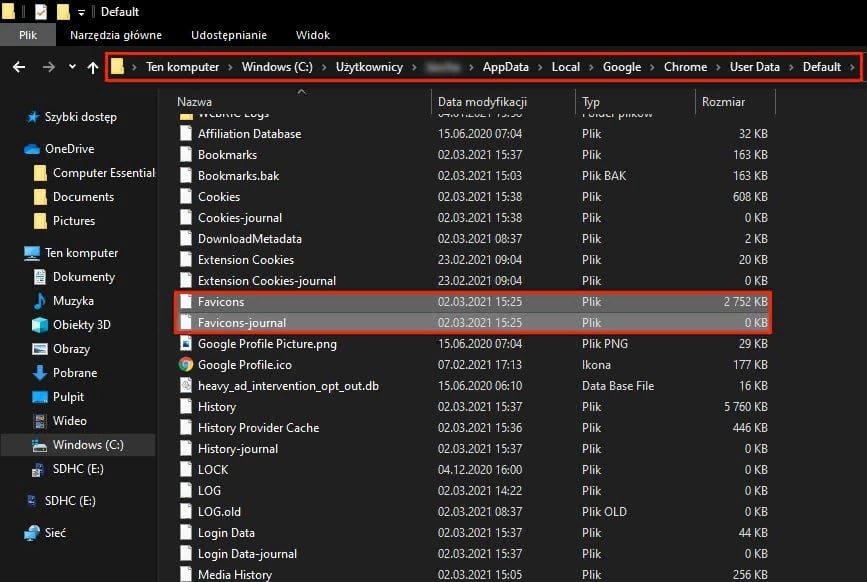
- Откройте проводник (Win + E) и перейдите по следующему пути:
- C: \ Users \ (имя пользователя) \ AppData \ Local \ Google \ Chrome \ User Data \ Default
- Если папка AppData не отображается, следует проверить наличие скрытых файлов и папок.
- Находясь в папке Default, прокрутите вниз, пока не найдёте файлы Favicons и Favicons-journal.
- Удалите их, а затем перезапустите браузер.
- После этого Google Chrome перезагрузит всю коллекцию закладок без каких-либо ошибок или отсутствующих значков.
К сожалению, следующая часть процесса не автоматическая. Нужно будет щёлкнуть по каждой закладке с отсутствующим значком, и дождаться загрузки страницы. После этого фавикон обновиться. Для ускорения процесса можно кликать по каждый закладке средней клавишей мыши – это автоматически открывает страницу в новой вкладке.
Решение 2: очистка кеша
Есть более быстрый способ восстановить отсутствующие значки закладок в Chrome. Хотя описанный выше метод является наиболее надёжным и эффективным в 99,9% случаях. Однако, кроме этого, можно попробовать сбросить кеш Google Chrome, чтобы восстановить все отсутствующие значки закладок. Это решение более быстрое, но не такое эффективное, поскольку в файлах остаются ошибки, которые можно было бы удалить с помощью первого варианта.
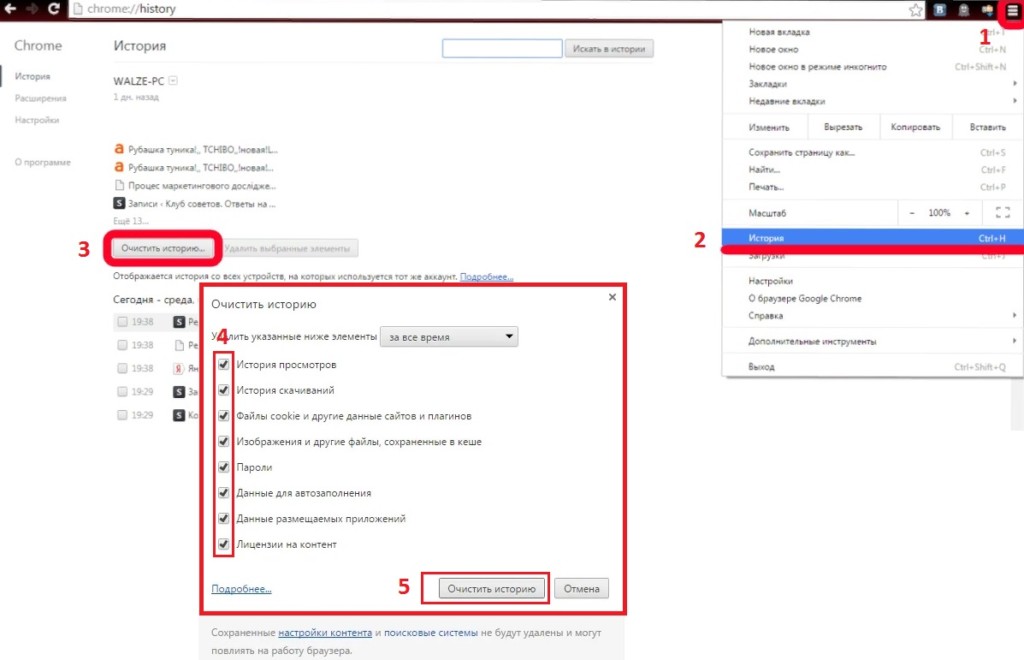
- Нажмите иконку с тремя полосками в верхнем правом углу браузера.
- Перейдите в Настройки, и выберите Очистить историю (3).
- Далее поставьте галочки над файлами, которые собираетесь удалить, и нажмите Очистить историю (5).
Если похожая проблема есть в других браузерах, можно попробовать также очистить кеш, или импортировать закладки из Chrome.
Как настроитьзакладки чтобы были только иконки
Чайник Участник Группа: Members Зарегистрирован: 15-04-2008 Сообщений: 268 UA:  25.0
25.0
Как сменить значок (иконку) ярлыка в Windows 10
Иконки были придуманы, чтобы предоставить возможность быстро визуально идентифицировать объект на компьютере. Но иногда значок в Windows 10 оказывается настолько безликим и неинформативным, что пользы в этом мало. Хорошо еще, что операционная система позволяет просто поменять значок. Вот как это можно сделать.

Найдите ярлык, на котором вам необходимо изменить значок. Объект может располагаться прямо на рабочем столе или же к нему надо перейти с помощью «Проводника». Щелкните правой кнопкой мыши по ярлыку и выберите «Свойства».
В окне свойств объекта убедитесь, что вы находитесь на вкладке «Ярлык», а потом нажмите там кнопку «Сменить значок…».
Появится окно изменения значка, в котором присутствует поле со списком значков, доступных к использованию с этим ярлыком. По умолчанию источником иконок выступает системный файл Windows с именем imageres.dll. Если вы хотите использовать значок отличный от предложенных по умолчанию, то можно нажать кнопку «Обзор…» и выбрать либо EXE-файл, либо DLL, либо ICO. На самом деле вы можете использовать в этом качестве любое понравившееся вам изображение, его предварительно надо просто сконвертировать в формат ICO. А после загрузки файла вы увидите в списке новые значки, которые можно использовать для обозначения ярлыка.
Вне зависимости от того, выбрали ли вы один из предложенных по умолчанию элементов или из добавленных, просто нажмите ОК.
Теперь в окне свойств ярлыка вы сможете увидеть, что значок изменился на выбранный вами. Нажмите Применить, чтобы сохранить настройки.
Поздравляем! Ваш ярлык приобрел новый значок. Не стесняйтесь устанавливать любые иконки, которые вы только захотите. Это позволит придать операционной системе больше индивидуальности.
Как настроитьзакладки чтобы были только иконки
Чайник Участник Группа: Members Зарегистрирован: 15-04-2008 Сообщений: 268 UA: 25.0
Как включить мини-Drawer (чтобы в закрытом состоянии было видно только иконки)?

я добавил Toolbar и еще один Drawer справа (вот мой тестовый проект на GitHub):

Я хотел бы найти способ показывать в закрытом состоянии только иконки правого Drawer — то есть мини-режим описанный в Material Design guide:


Посмотрел GMail на планшете — это точно не NavigationDrawer именно в части реализации — механика вообще не та.
Здесь при слайде контент сдвигается вместе с нав.драйвером, а не перекрывается им, как при работе NavigationDrawer , кроме того мини-вариант не является частью полного, а при слайде постепенно меняет прозрачность до невидимой.
Я думаю, что это вертикальный Toolbar , реализующий CollapsingToolbarLayout и CoordinatorLayout для самого псевдо-нав.бара — они оба входят в новую библиотеку гугла support:design .
Описаний реализаций эффекта, но для горизонтального тулбара, достаточно в сети, где постепенное изменение прозрачности Toolbar (мини-драйвер) и замещение его другим виджетом, раскрывающимся со сдвигом контента. Их поведение полностью копирует механику нав.драйвера в GMail.
Конечно, в раздвигающийся контейнер в случае GMail помещается не картинка, а NavigationView , еще один виджет из библиотеки support:design , а на Toolbar помещены иконки быстрого доступа и немного изменена механика слайда.
Настройка панели закладок в браузере Mozilla Firefox

Немногие пользователи знают, но в Mozilla Firefox, так же как и в Google Chrome, имеется удобная панель закладок, которая позволит быстро найти и перейти к нужной вам странице. О том, как настроить панель закладок, в данной статье и пойдет речь.
Панель закладок – специальная горизонтальная панель браузера Mozilla Firefox, которая расположилась в шапке браузера. На этой панели будут размещаться ваши закладки, что позволит всегда иметь важные страницы «под рукой» и буквально в один клик переходить к ним.
Как настроить панель закладок?
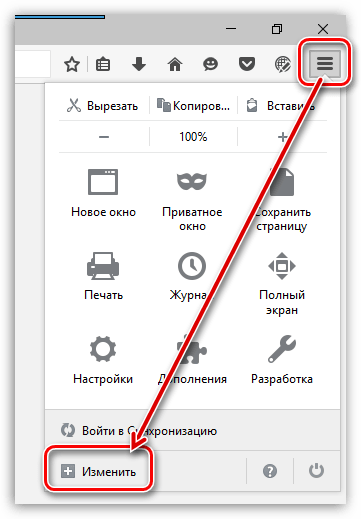
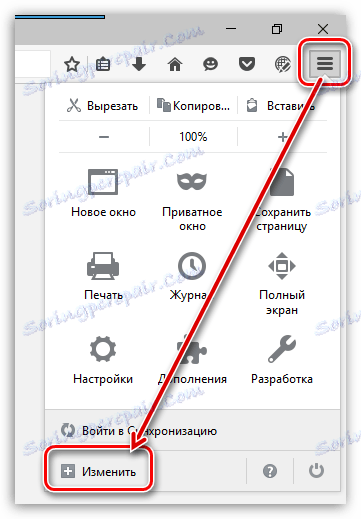
По умолчанию панель закладок не отображается в Mozilla Firefox. Для того, чтобы ее включить, щелкните по кнопке меню браузера и в нижней области отобразившегося окна кликните по кнопке «Изменить».
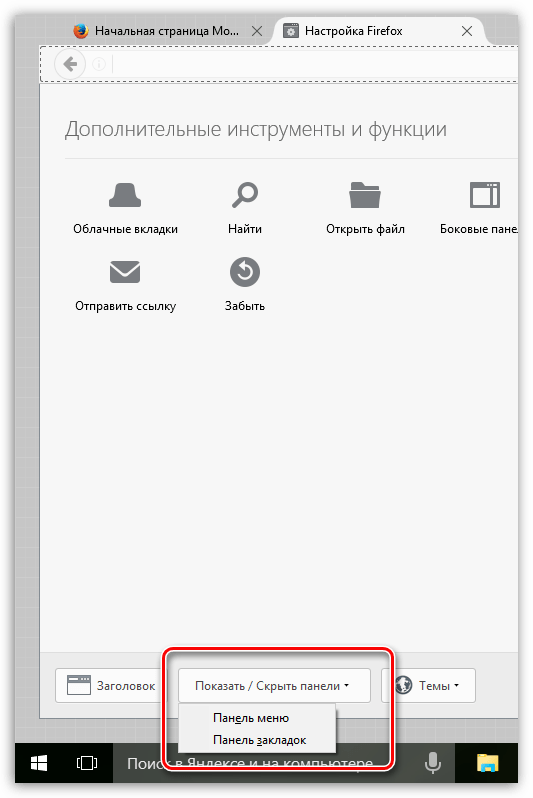
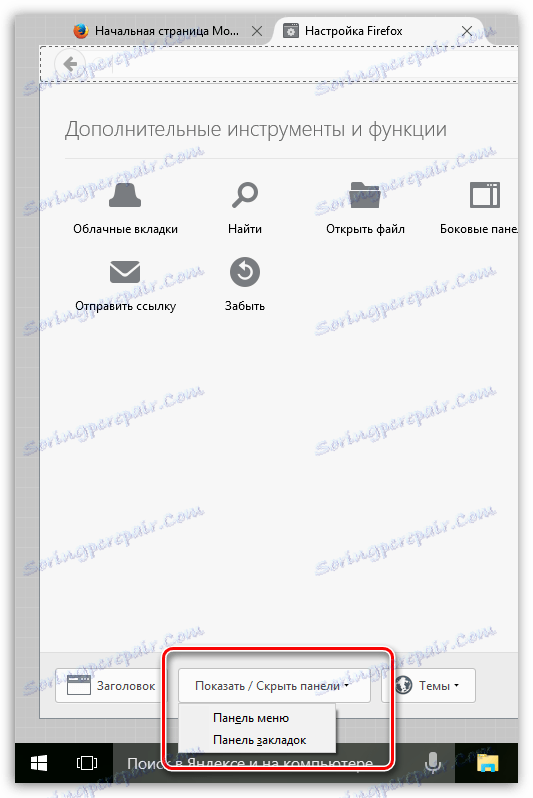
Щелкните по кнопке «Показать/скрыть панели» и поставьте галочку около пункта «Панель закладок».
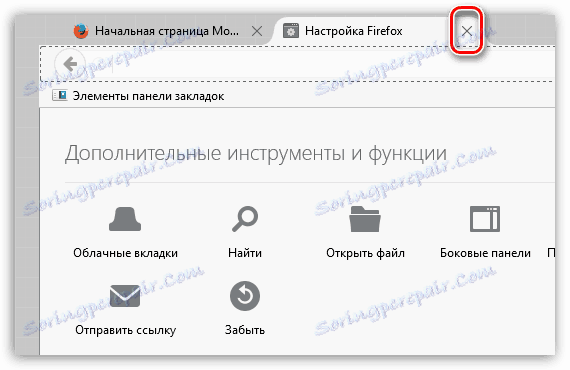
Закройте окно настроек, щелкнув на вкладке по иконке с крестиком.
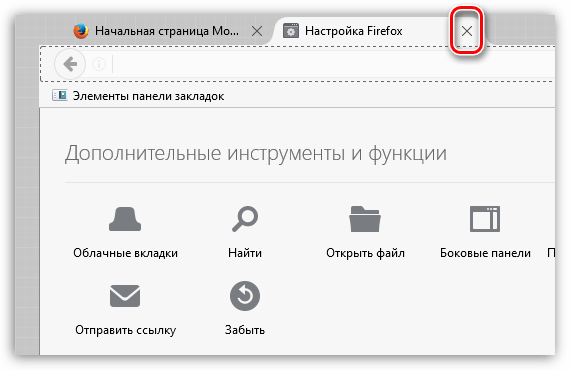
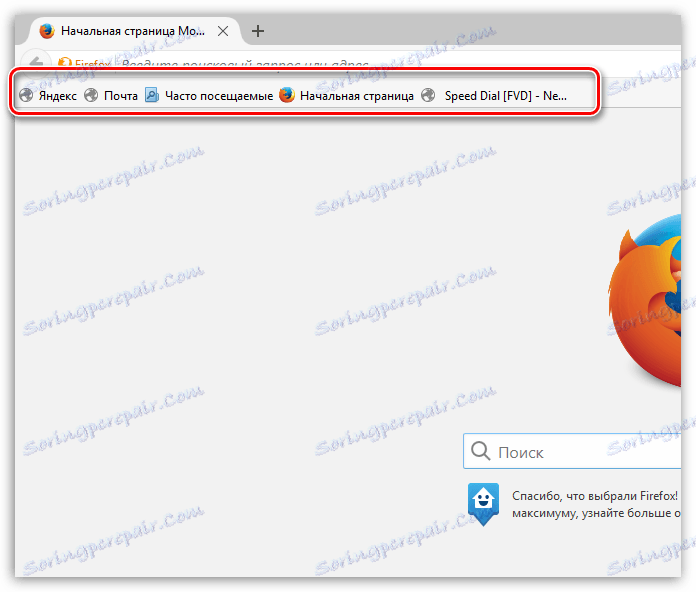
Сразу под адресной строкой браузера появится дополнительная панель, которая и является панелью закладок.
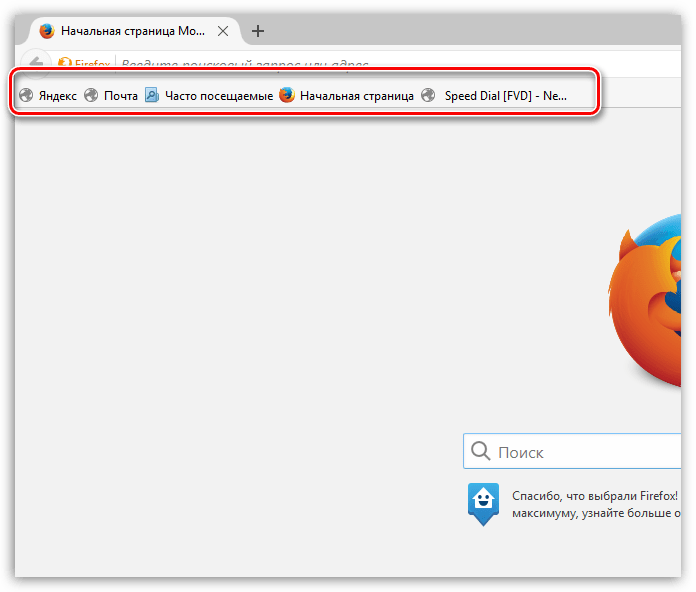
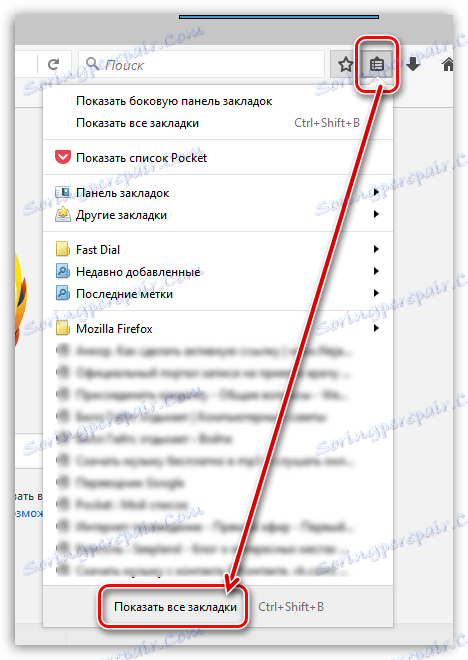
Для того, чтобы настроить закладки, отображаемые на данной панели, щелкните по иконке закладок в верхней правой области браузера и перейдите к разделу «Показать все закладки».
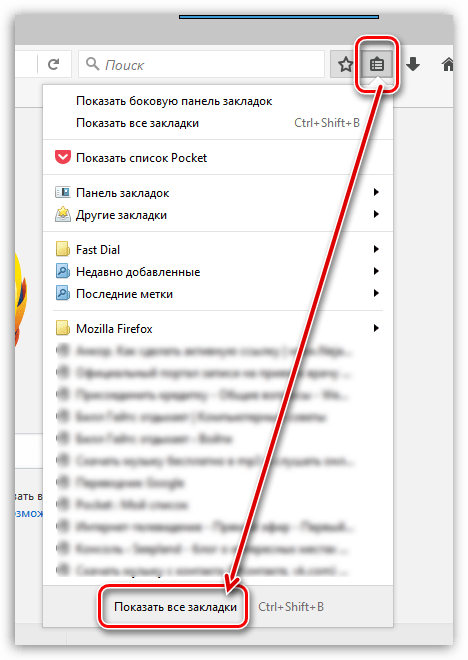
В левой области окна отобразятся все существующие папки с закладками. Для того, чтобы перенести закладку из одной папки в папку «Панель закладок», просто скопируйте ее (Ctrl+C), а затем откройте папку «Панель закладок» и вставьте закладку (Ctrl+V).
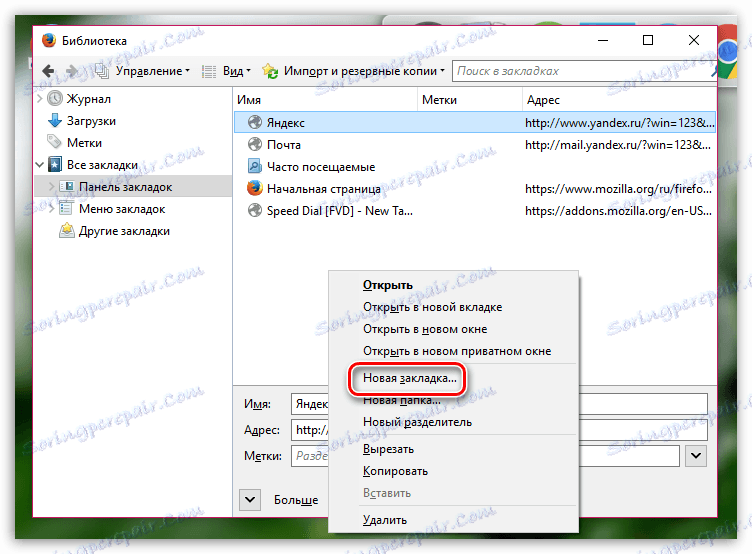
Также закладки можно сразу создавать в данной папке. Для этого откройте папку «Панель закладок» и щелкните в любой свободной области от закладок правой кнопкой мыши. В отобразившемся контекстном меню выберите пункт «Новая закладка».
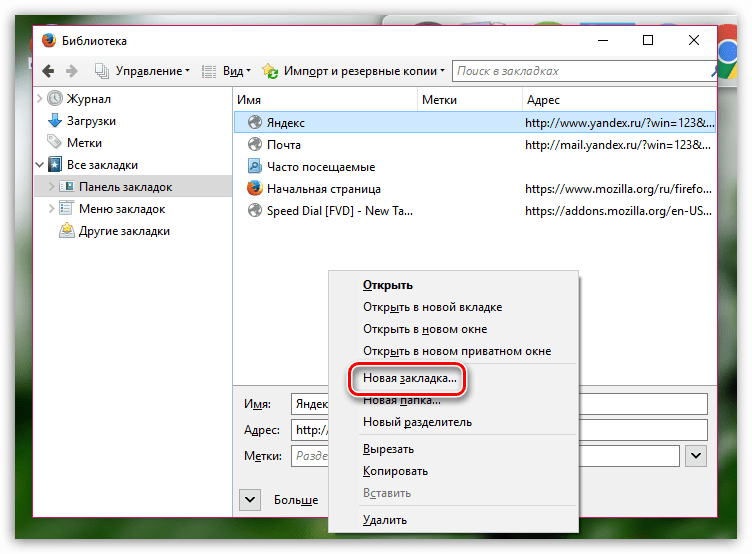

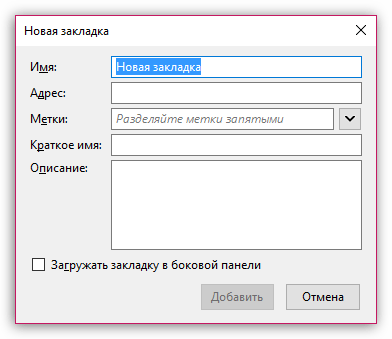
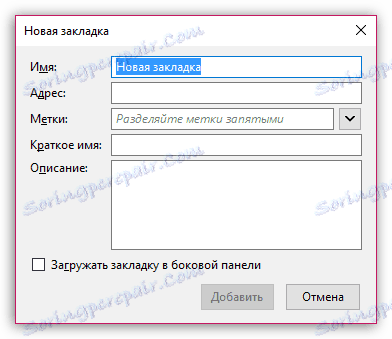
На экране отобразится стандартное окно создания закладки, в котором вам потребуется ввести наименование сайта, его адрес, при необходимости, добавить метки и описание.
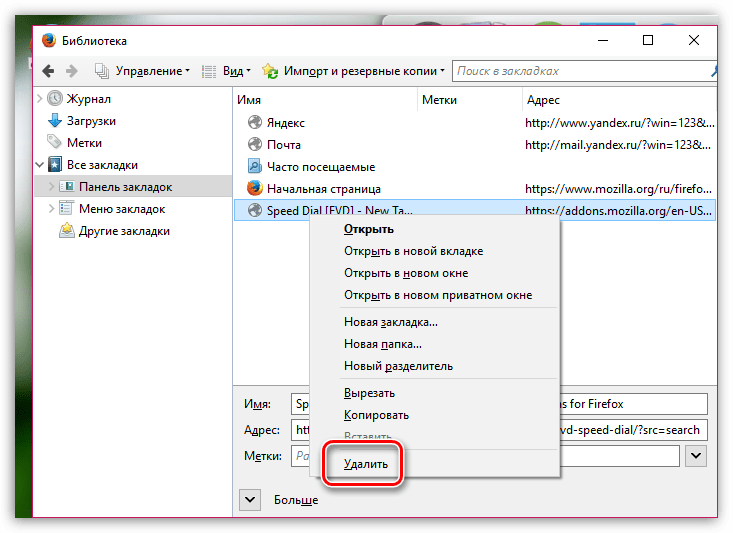
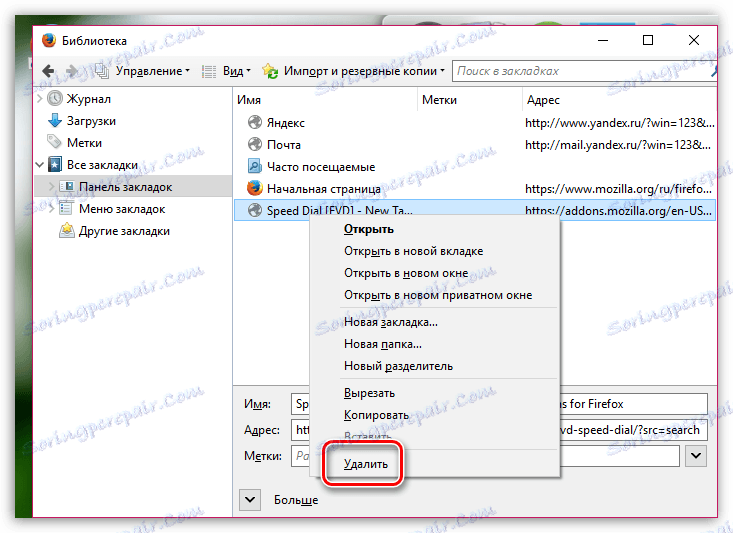
Лишние закладки можно удалять. Просто щелкните по закладке правой кнопкой мыши и выберите пункт «Удалить».
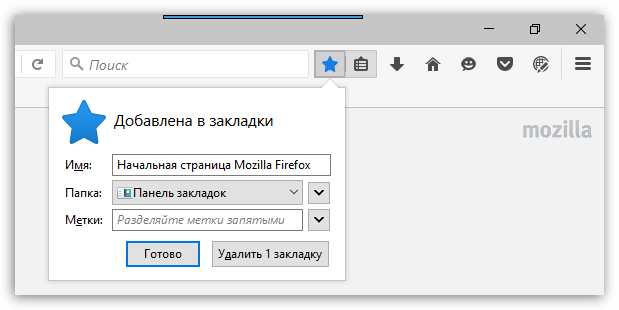
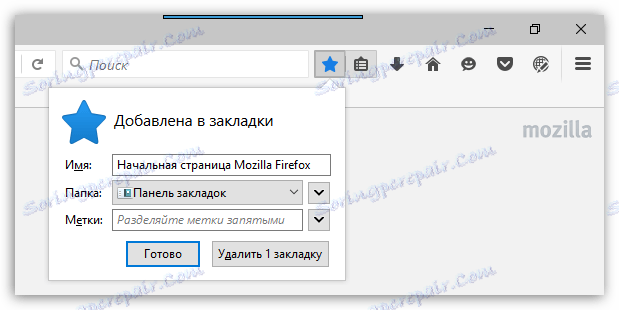
Чтобы добавить закладку на панель закладок в процессе веб-серфинга, перейдя на нужный веб-ресурс, щелкните в правом вернем углу по иконке со звездочкой. На экране отобразится окошко, в котором вам обязательно в графе «Папка» необходимо проставить «Панель закладок».
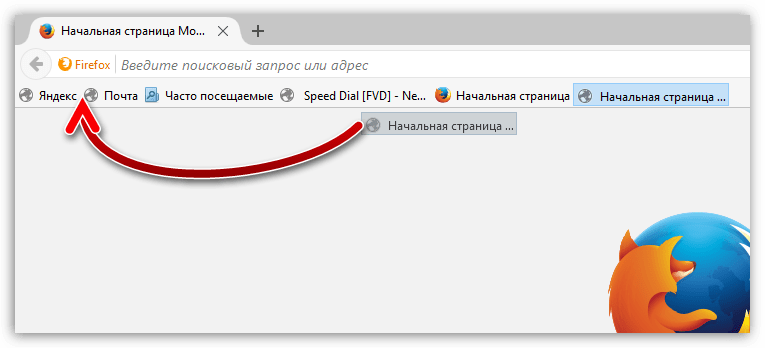
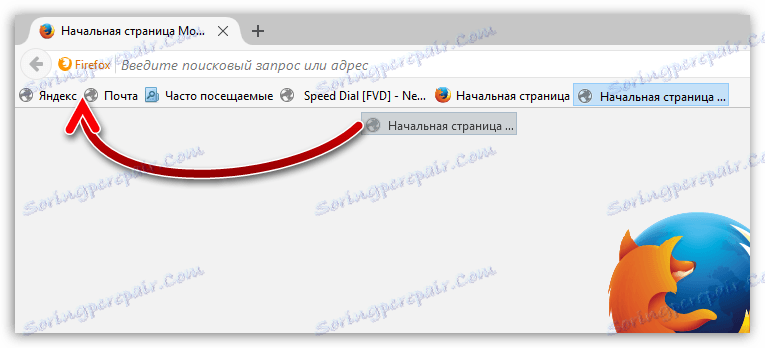
Закладки, расположившиеся на панели, можно сортировать в необходимом для вас порядке. Просто зажмите кнопкой мыши закладку и перетащите ее в нужную область. Как только вы отпустите кнопку мыши, закладка закрепится на своем новом месте.
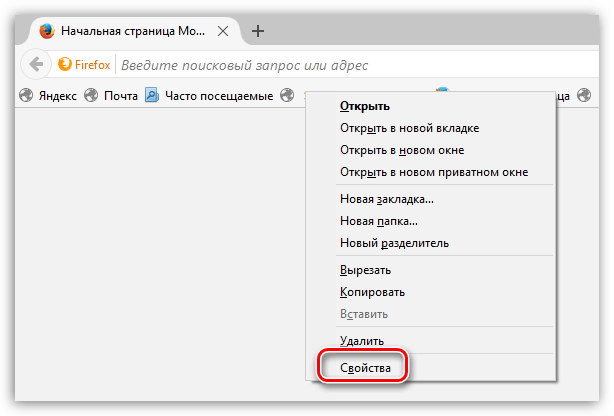
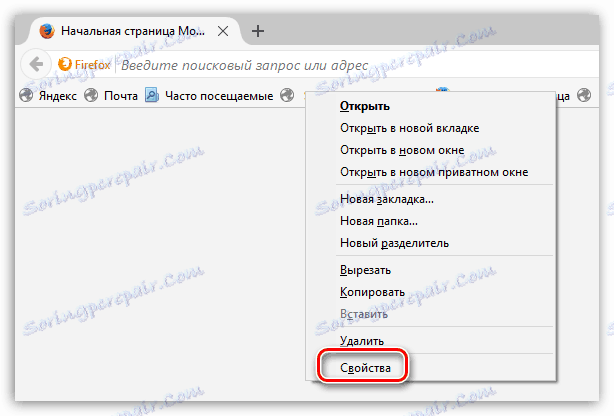
Чтобы на панели закладок вмещалось большее количество закладок, им рекомендуется задать более короткие названия. Для этого щелкните по закладке правой кнопкой мыши и в открывшемся меню выберите пункт «Свойства».
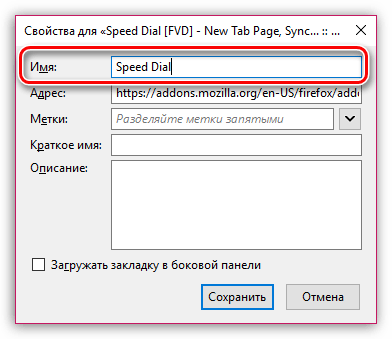
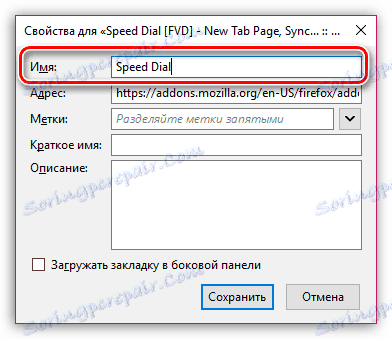
В открывшемся окне в графе «Имя» введите новое, более короткое, название для закладки.
Mozilla Firefox имеет большое количество интересных инструментов, которые позволят сделать процесс веб-серфинга значительно комфортнее продуктивнее. И панель закладок – это далеко не предел.
Как настроитьзакладки чтобы были только иконки
Закрепление приложений и папок на панели задач или рабочем столе
Закрепление приложений на панели задач
Нажмите и удерживайте приложение на начальном экране или щелкните его правой кнопкой мыши, а затем выберите пункт Дополнительно > Закрепить на панели задач.
Если приложение уже открыто на рабочем столе, нажмите и удерживайте кнопку приложения на панели задач или щелкните ее правой кнопкой мыши, а затем выберите команду Закрепить на панели задач..
Примечание: Для удаления закрепленного приложения с панели задач откройте список переходов приложения, а затем выберите команду Изъять программу из панели задач.
Добавление ярлыков на рабочий стол
Нажмите и удерживайте любое место на рабочем столе либо щелкните рабочий стол правой кнопкой мыши, а затем последовательно выберите пункты Создать > Ярлык.
Укажите расположение элемента или нажмите кнопку Обзор и найдите элемент в проводнике.
Чтобы удалить ярлык с рабочего стола, нажмите и удерживайте его (или щелкните правой кнопкой мыши) и выберите команду Удалить.
При удалении ярлыка удаляется только сам ярлык, но не исходный объект.
Для приложений Магазина Windows невозможно создавать ярлыки.
Закрепление приложений на панели задач
Нажмите и удерживайте приложение на начальном экране или щелкните его правой кнопкой мыши, а затем выберите пункт Дополнительно > Закрепить на панели задач.
Если приложение уже открыто на рабочем столе, нажмите и удерживайте кнопку приложения на панели задач или щелкните ее правой кнопкой мыши, а затем выберите команду Закрепить на панели задач..
Примечание: Для удаления закрепленного приложения с панели задач откройте список переходов приложения, а затем выберите команду Изъять программу из панели задач.
Добавление ярлыков на рабочий стол
Нажмите и удерживайте любое место на рабочем столе либо щелкните рабочий стол правой кнопкой мыши, а затем последовательно выберите пункты Создать > Ярлык.
Укажите расположение элемента или нажмите кнопку Обзор и найдите элемент в проводнике.
Чтобы удалить ярлык с рабочего стола, нажмите и удерживайте его (или щелкните правой кнопкой мыши) и выберите команду Удалить.
При удалении ярлыка удаляется только сам ярлык, но не исходный объект.
Для приложений Магазина Windows невозможно создавать ярлыки.
Настройка способа отображения значков на панели задач системы Windows
Вы можете самостоятельно настроить панель задач, в частности, отображение пиктограмм и порядок их группировки, когда открыто несколько элементов.
Варианта отображения значков в панели задач
Всегда объединять, скрывать отметки
Это настройка по умолчанию. Каждая программа отображается с помощью одного значка без отметки, даже если в программе открыто несколько элементов.
Объединять, когда панель задач заполнена
Эта настройка позволяет отображать каждый элемент в виде отдельной пиктограммы с отметкой. Когда панель задач заполнена, программы с несколькими открытыми элементами сворачиваются в один значок программы. Если щелкнуть значок отображается список открытых элементов.
Не объединять
Эта настройка подобна настройке Объединять, когда панель задач заполнена. Разница заключается в том, что пиктограммы никогда не сворачиваются в один значок независимо от количества открытых окон. Чем больше программ и окон открыто, тем меньше становятся размеры значков. В конце концов они начинают прокручиваться на панели задач.
Изменение вида программ и значков панели задач
- Откройте окно свойств панели задач и меню «Пуск».
- В разделе Оформление панели задач в списке Кнопки панели задач один из вариантов:
- всегда объединять, скрывать отметки;
- объединять, когда панель задач заполнена;
- не объединять.
Чтобы использовать маленькие значки, установите флажок Отображать маленькие пиктограммы . Чтобы использовать большие значки, снимите этот флажок.
Примечание: Возможно, вы заметили, что пиктограммы одной программы сгруппированы рядом на панели задач – независимо от того, включен режим отображения отметок расширенных значков. В предыдущих версиях Windows элементы на панели задач отображались в порядке их открытия. В Windows 7 / 8 связанные элементы всегда отображаются рядом.
Как упорядочить значки на Рабочем столе в любой Windows. Урок 25
Сегодня мы поговорим о том, как упорядочить значки на рабочем столе в любой операционной системе Windows. Казалось бы, не такая уж и проблема. Некоторые вообще любят, чтобы рабочий стол был совершенно чист, но начинающим пользователям такой минимализм пока не очень удобен и даже страшен.
Я тоже считаю, что некоторые ярлыки или файлы всегда должны быть под рукой. Вот только порядок их расположения хочется навести свой, а не такой, который система устанавливает по умолчанию, т.е. все значки по левому краю. Оказывается, всё это возможно и совсем просто сделать.
Почему все значки на Рабочем столе выстраиваются по левому краю и как это изменить

Как уже говорилось выше, по умолчанию в операционных системах Windows все значки рабочего стола автоматически выстраиваются строго по левому краю. И как бы вы их не старались перетащить на другое место, они всё равно будут возвращаться.
Для того, чтобы изменить этот порядок вам необходимо кликнуть правой кнопкой мыши по любому свободному от значков и папок месту и выбрать в появившемся контекстном меню пункт «Вид», а потом в следующем открывшемся меню снять галочку с пункта «Упорядочить значки автоматически».
Теперь вы можете свободно перетаскивать значки в любое место рабочего стола.
Как выровнять все значки Рабочего стола в строгом порядке
Если вы хотите, чтобы ваши значки на рабочем столе были выстроены строго по вертикали и горизонтали, то тогда кликните правой кнопкой мыши по свободному месту вашего рабочего стола и выберите в пункте «Вид» выпадающего контекстного меню подпункт «Выровнять значки по сетке».
Теперь все ваши значки, файлы и папки будут выровнены по невидимой сетке.
Как выровнять значки на Рабочем столе в произвольном порядке
Для того, чтобы можно было расположить значки рабочего стола в произвольном порядке, необходимо просто убрать галочки с пункта «Упорядочить значки автоматически» и пункта «Упорядочить значки автоматически».
Вот таким образом можно навести порядок на своем Рабочем столе по своему усмотрению.
Как настроитьзакладки чтобы были только иконки
Чайник Участник Группа: Members Зарегистрирован: 15-04-2008 Сообщений: 268 UA: 25.0
Настройка панели закладок в браузере Mozilla Firefox
Немногие пользователи знают, но в Mozilla Firefox, так же как и в Google Chrome, имеется удобная панель закладок, которая позволит быстро найти и перейти к нужной вам странице. О том, как настроить панель закладок, в данной статье и пойдет речь.
Панель закладок – специальная горизонтальная панель браузера Mozilla Firefox, которая расположилась в шапке браузера. На этой панели будут размещаться ваши закладки, что позволит всегда иметь важные страницы «под рукой» и буквально в один клик переходить к ним.
Как настроить панель закладок?
По умолчанию панель закладок не отображается в Mozilla Firefox. Для того, чтобы ее включить, щелкните по кнопке меню браузера и в нижней области отобразившегося окна кликните по кнопке «Изменить».
Щелкните по кнопке «Показать/скрыть панели» и поставьте галочку около пункта «Панель закладок».
Закройте окно настроек, щелкнув на вкладке по иконке с крестиком.
Сразу под адресной строкой браузера появится дополнительная панель, которая и является панелью закладок.
Для того, чтобы настроить закладки, отображаемые на данной панели, щелкните по иконке закладок в верхней правой области браузера и перейдите к разделу «Показать все закладки».
В левой области окна отобразятся все существующие папки с закладками. Для того, чтобы перенести закладку из одной папки в папку «Панель закладок», просто скопируйте ее (Ctrl+C), а затем откройте папку «Панель закладок» и вставьте закладку (Ctrl+V).
Также закладки можно сразу создавать в данной папке. Для этого откройте папку «Панель закладок» и щелкните в любой свободной области от закладок правой кнопкой мыши. В отобразившемся контекстном меню выберите пункт «Новая закладка».
На экране отобразится стандартное окно создания закладки, в котором вам потребуется ввести наименование сайта, его адрес, при необходимости, добавить метки и описание.
Лишние закладки можно удалять. Просто щелкните по закладке правой кнопкой мыши и выберите пункт «Удалить».
Чтобы добавить закладку на панель закладок в процессе веб-серфинга, перейдя на нужный веб-ресурс, щелкните в правом вернем углу по иконке со звездочкой. На экране отобразится окошко, в котором вам обязательно в графе «Папка» необходимо проставить «Панель закладок».
Закладки, расположившиеся на панели, можно сортировать в необходимом для вас порядке. Просто зажмите кнопкой мыши закладку и перетащите ее в нужную область. Как только вы отпустите кнопку мыши, закладка закрепится на своем новом месте.
Чтобы на панели закладок вмещалось большее количество закладок, им рекомендуется задать более короткие названия. Для этого щелкните по закладке правой кнопкой мыши и в открывшемся меню выберите пункт «Свойства».
В открывшемся окне в графе «Имя» введите новое, более короткое, название для закладки.
Mozilla Firefox имеет большое количество интересных инструментов, которые позволят сделать процесс веб-серфинга значительно комфортнее продуктивнее. И панель закладок – это далеко не предел.
Панель закладок firefox

Панель закладок – специальная горизонтальная панель браузера Mozilla Firefox, которая расположилась в шапке браузера. На этой панели будут размещаться ваши закладки, что позволит всегда иметь важные страницы «под рукой» и буквально в один клик переходить к ним.
Как настроить панель закладок?
По умолчанию панель закладок не отображается в Mozilla Firefox. Для того, чтобы ее включить, щелкните по кнопке меню браузера и в нижней области отобразившегося окна кликните по кнопке «Изменить».
Щелкните по кнопке «Показать/скрыть панели» и поставьте галочку около пункта «Панель закладок».
Закройте окно настроек, щелкнув на вкладке по иконке с крестиком.
Сразу под адресной строкой браузера появится дополнительная панель, которая и является панелью закладок.
Для того, чтобы настроить закладки, отображаемые на данной панели, щелкните по иконке закладок в верхней правой области браузера и перейдите к разделу «Показать все закладки».
В левой области окна отобразятся все существующие папки с закладками. Для того, чтобы перенести закладку из одной папки в папку «Панель закладок», просто скопируйте ее (Ctrl+C), а затем откройте папку «Панель закладок» и вставьте закладку (Ctrl+V).
Также закладки можно сразу создавать в данной папке. Для этого откройте папку «Панель закладок» и щелкните в любой свободной области от закладок правой кнопкой мыши. В отобразившемся контекстном меню выберите пункт «Новая закладка».
На экране отобразится стандартное окно создания закладки, в котором вам потребуется ввести наименование сайта, его адрес, при необходимости, добавить метки и описание.
Лишние закладки можно удалять. Просто щелкните по закладке правой кнопкой мыши и выберите пункт «Удалить».
Чтобы добавить закладку на панель закладок в процессе веб-серфинга, перейдя на нужный веб-ресурс, щелкните в правом вернем углу по иконке со звездочкой. На экране отобразится окошко, в котором вам обязательно в графе «Папка» необходимо проставить «Панель закладок».
Закладки, расположившиеся на панели, можно сортировать в необходимом для вас порядке. Просто зажмите кнопкой мыши закладку и перетащите ее в нужную область. Как только вы отпустите кнопку мыши, закладка закрепится на своем новом месте.
Чтобы на панели закладок вмещалось большее количество закладок, им рекомендуется задать более короткие названия. Для этого щелкните по закладке правой кнопкой мыши и в открывшемся меню выберите пункт «Свойства».
В открывшемся окне в графе «Имя» введите новое, более короткое, название для закладки.
Mozilla Firefox имеет большое количество интересных инструментов, которые позволят сделать процесс веб-серфинга значительно комфортнее продуктивнее. И панель закладок – это далеко не предел.
 Мы рады, что смогли помочь Вам в решении проблемы.
Добавьте сайт Lumpics.ru в закладки и мы еще пригодимся вам.
Отблагодарите автора, поделитесь статьей в социальных сетях.
Опишите, что у вас не получилось. Наши специалисты постараются ответить максимально быстро.
Панель закладок — Отображение ваших любимых веб-сайтов в верхней части окна Firefox
Панель закладок Firefox позволяет вам быстро открыть часто используемые закладки. Эта статья объясняет, как использовать Панель закладок и как её скрыть.

Для получения более подробной информации о закладках прочтите статью Как использовать закладки для запоминания и организации ваших любимых сайтов.
Оглавление
- 1 Как скрыть или показать Панель закладок
- 2 Папка Другие закладки
- 2.1 Папка Другие закладки
Как скрыть или показать Панель закладок
Панель закладок отображается по умолчанию на странице Новой вкладки, но вы можете также показывать её на всех страницах, также её можно скрыть. Чтобы отобразить или скрыть Панель закладок или отключить её:
- Щёлкните по кнопке меню
 и выберите пункт Персонализация… .
 - Щёлкните по кнопке Панели инструментов в нижней части экрана.
- Щёлкните по варианту Панель закладок , чтобы выбрать его. Чтобы отключить панель, снимите флажок рядом с ней.


- Щёлкните Готово .
- Щёлкните по кнопке меню и выберите Персонализация… .
- Щёлкните по кнопке Панели инструментов в нижней части экрана.

- Перейдите в меню Панель закладок и выберите один из этих вариантов:
- Всегда отображать — будет отображать Панель закладок на всех страницах
- Никогда не отображать — будет скрывать её на всех страницах
- Отображать только на новой вкладке — будет отображать Панель закладок только на вкладке Новой страницы
- Щёлкните по Готово .
- Щёлкните Вид на панели меню Firefox в верхней части экрана.
- Перейдите вниз к меню Панели инструментов и выберите Панель закладок .
- Щёлкните Вид на панели меню Firefox в верхней части экрана.
- Перейдите вниз к меню Панели инструментов и выберите Панель закладок .

- Выберите одну из следующих настроек:
- Всегда отображать — будет отображать Панель закладок на всех страницах.
- Никогда не отображать — скроет её на всех страницах.
- Отображать только на новой вкладке — будет отображать Панель закладок только на странице Новой вкладки.
Примечание: Вы можете также использовать для отображения или скрытия Панели закладок меню Персонализация. Щёлкните по кнопке меню
, выберите Персонализация… , щёлкните Панели инструментов в нижней части экрана и выберите настройку.Папка Другие закладки
В конце Панели закладок по умолчанию будет отображаться значок папки Другие закладки, если папка Другие закладки в вашей Библиотеке закладок содержит какие-либо закладки. Чтобы удалить её из вашей Панели закладок:
- Щёлкните правой кнопкой мыши Удерживая клавишу Control , щёлкните мышью на пустом месте в конце Панели закладок (или на значке папки Другие закладки), чтобы открыть контекстное меню.

- Щёлкните по элементу меню Показать другие закладки , чтобы снять флажок.
Чтобы позже восстановить значок папки Другие закладки Панели закладок, щёлкните по пустому месту в конце Панели закладок (или на значок с двойной стрелочкой) и затем щёлкните по меню Показать другие закладки , чтобы вернуть флажок обратно.
Папка Другие закладки
Некоторые пользователи Firefox могут увидеть значок папки Другие закладки в конце Панели закладок, если папка «Другие закладки» в Библиотеке закладок содержит какие-либо закладки. Это упрощает поиск закладок, хранящихся в этой папке. Если вы хотите удалить папку Другие закладки, прочитайте статью Удаление папки Другие закладки из Панели закладок.
Как добавить закладки в Панель закладок
- Зайдите на веб-страницу, которую вы хотите добавить в панель закладок.
- В адресной строке нажмите и перенесите значок Информация о сайте замка и перетащите его в панель закладок.


- Установите Панель закладок в Всегда отображать (читайте выше), чтобы вы могли её видеть на всех страницах.
- Перейдите на страницу, которую хотите добавить на Панель закладок.
- В адресной строке щёлкните и перенесите значок замка в Панель закладок.
После добавления закладок вы можете сбросить Панель закладок к вашим предпочитаемым настройкам.
Как изменить порядок закладок в Панели закладок
Чтобы переместить закладку на панели закладок, сделайте следующее, нажмите и удерживайте закладку или папку, которую вы хотите переместить, и затем перетащите её на новое место.

Как добавить элементы из панели инструментов в Панель закладок
В панель закладок можно добавить не только закладки, но и другие элементы. Чтобы узнать, как это сделать, прочитайте статью Как настроить панели инструментов, элементы управления и кнопки Firefox.
Эти прекрасные люди помогли написать эту статью:

Станьте волонтёром
Растите и делитесь опытом с другими. Отвечайте на вопросы и улучшайте нашу базу знаний.
Панель закладок
Панель закладок Firefox надає вам швидкий доступ до часто відвідуваних вебсайтів. У цій статті описується, як нею користуватися та як її приховувати.
Докладніше про закладки дивіться у статті Закладки у Firefox.
Зміст
- 1 Показати чи приховати панель закладок
- 1.1 Тека Інші закладки
- 1.2 Тека Інші закладки
Показати чи приховати панель закладок
Панель закладок типово з’являється на сторінці нової вкладки, але ви можете увімкнути її на всіх сторінках або приховати. Щоб показати чи заховати панель закладок або вимкнути її:
- Натисніть кнопку меню та виберіть Пристосування… .
- Натисніть кнопку Панелі інструментів внизу екрана.
- Натисніть Панель закладок , щоб її вибрати. Щоб вимкнути панель, приберіть позначку біля неї.


- Клацніть Готово .
- Натисніть кнопку меню , потім Пристосування… Налаштувати панель інструментів… Інші інструменти та виберіть Налаштувати панель інструментів… . .
- Натисніть кнопку Панелі інструментів внизу екрана.

- Перейдіть до меню Панель закладок та виберіть один з цих параметрів:
- Завжди показувати панель закладо з’явиться на всіх сторінках.
- Ніколи не показувати приховається з усіх сторінок.
- Показувати лише на новій вкладці панель закладок з’являтиметься лише на нових вкладках.
- Клацніть Готово .
- Клацніть Вигляд у панелі меню Firefox вгорі екрана.
- Спустіться нижче до меню Панелі інструментів та виберіть Паель закладок .
- Клацніть Вигляд у панелі меню Firefox вгорі екрана.
- Спустіться нижче до меню Панелі інструментів та виберіть Паель закладок .
- Виберіть один з цих параметрів:
- Завжди показувати показуватиме панель закладок на всіх сторінках.
- Ніколи не показувати сховає панель закладок на всіх сторінках.
- Показувати лише на новій вкладці показуватиме панель закладок лише на сторінках нових вкладок.
Примітка: Ви також можете скористатися меню Пристосування, щоб увімкнути чи вимкнути панель закладок. Клацніть кнопку меню
, виберіть Пристосування… , клацніть Панелі інструментів внизу екрана та виберіть налаштування.Тека Інші закладки
Піктограма теки Інші закладки типово з’явиться в кінці панелі закладок, якщо тека Інші закладки у бібліотеці закладок містить будь-які закладки. Щоб прибрати її з панелі закладок:
- Натисніть правою кнопкою миші Утримуючи клавішу Control , натисніть на порожньому місці в кінці панелі закладок (або на піктограмі теки Інші закладки), щоб відкрити контекстне меню.

- Клацніть елемент меню Показати інші закладки , щоб прибрати позначку.
Щоб пізніше відновити піктограму теки Інші закладки на панелі закладок, клацніть на порожньому місці в кінці панелі закладок (або на піктограмі з двома стрілками), а потім клацніть на пункт меню Показати інші закладки , щоб знову встановити позначку.
Тека Інші закладки
Деякі користувачі Firefox можуть бачити піктораму теки Інші закладки в кінці панелі закладок, якщо тека «Інші закладки» в бібліотеці закладок містить будь-які закладки. Це полегшує пошук закладок, збережених у цій теці. Якщо ви хочете прибрати піктограму теки Інші закладки читайте Вилучення теки Інші закладки з панелі закладок.
Додати закладку до панелі закладок
- Перейдіть до сторінки, яку ви хочете додати до панелі закладок.
- У панелі адреси натисніть та перетягніть піктограму Інформація про сайт замка до панелі закладок.


- Встановіть для панелі закладок режим Завжди показувати (описана раніше), щоб ви могли бачити її на всіх сторінках.
- Перейдіть на сторінку, яку потрібно додати на панель закладок.
- На панелі адреси клацніть і перетягніть піктограму замка на панель закладок.
Після додавання закладок ви можете налаштувати панель інструментів закладок як забажаєте.
Змінити порядок закладок на панелі закладок
Для зміни позиції того чи іншого елемента панелі закладок, натисніть на закладку чи теку, яку хочете перемістити, та перетягніть її на нову позицію.
Додати інші елементи до панелі закладок
До панелі закладок можна додати інші елементи, окрім закладок. Докладніше у статті Як налаштувати панель інструментів.
Цю статтю допомогли написати такі гарні люди:
Станьте волонтером
Примножуйте ваші знання та діліться ними з іншими. Відповідайте на запитання та поповнюйте нашу базу знань.
Налаштування панелі закладок в браузері Mozilla Firefox

Мало хто користувачі знають, але в Mozilla Firefox, так само як і в Google Chrome, є зручна панель закладок, яка дозволить швидко знайти і перейти до потрібної вам сторінці. Про те, як налаштувати панель закладок, в даній статті і піде мова.
Панель закладок — спеціальна горизонтальна панель браузера Mozilla Firefox , Яка розташувалася в шапці браузера. На цій панелі будуть розміщуватися ваші закладки, що дозволить завжди мати важливі сторінки «під рукою» і буквально в один клік переходити до них.
Як налаштувати панель закладок?
За замовчуванням панель закладок не відображається в Mozilla Firefox. Для того, щоб її включити, натисніть на кнопку меню браузера і в нижній області відобразився вікна клікніть по кнопці «Змінити».
Клацніть по кнопці «Показати / приховати панелі» і поставте галочку біля пункту «Панель закладок».
Закрийте вікно налаштувань, клацнувши на вкладці по іконці з хрестиком.
Відразу під адресним рядком браузера з’явиться додаткова панель, яка і є панеллю закладок.
Для того, щоб налаштувати закладки, які відображаються на даній панелі, натисніть на її зображення закладок у верхній правій області браузера і перейдіть до розділу «Показати всі закладки».
На лівій панелі відобразяться всі існуючі папки з закладками. Для того, щоб перенести закладку з однієї папки в папку «Панель закладок», просто скопіюйте її (Ctrl + C), а потім відкрийте папку «Панель закладок» і вставте закладку (Ctrl + V).
Також закладки можна відразу створювати в цій папці. Для цього відкрийте папку «Панель закладок» і клацніть в будь-якій вільній області від закладок правою кнопкою миші. В відобразиться контекстному меню виберіть пункт «Нова закладка».
На екрані відобразиться стандартне вікно створення закладки, в якому вам буде потрібно ввести найменування сайту, його адреса, при необхідності, додати мітки і опис.
Зайві закладки можна видаляти. Просто клацніть по закладці правою кнопкою миші і виберіть пункт «Видалити».
Щоб додати закладку на панель закладок в процесі веб-серфінгу, перейшовши на потрібний веб-ресурс, клацніть в правому повернемо кутку по іконці із зірочкою. На екрані відобразиться вікно, в якому вам обов’язково в графі «Папка» необхідно проставити «Панель закладок».
Закладки, що розташувалися на панелі, можна сортувати в необхідному для вас порядку. Просто затисніть кнопкою миші закладку і перетягніть її в потрібну область. Як тільки ви відпустите кнопку миші, закладка закріпиться на своєму новому місці.
Щоб на панелі закладок вміщалося більшу кількість закладок, їм рекомендується поставити коротші назви. Для цього клацніть по закладці правою кнопкою миші і в меню, виберіть пункт «Властивості».
У вікні, в графі «Ім’я» введіть нове, більш короткий, назва для закладки.
Mozilla Firefox має велику кількість цікавих інструментів, які дозволять зробити процес веб-серфінгу значно комфортніше продуктивніше. І панель закладок — це далеко не межа.
Как вернуть панель закладок?
Как восстановить старые закладки?
Восстановить удаленные закладки в Google Chrome
- Закройте Google Chrome.
- Удалите Bookmarks.
- Нажмите на Bookmarks.bak правой кнопкой мыши => выберите «Переименовать» => уберите .bak, чтобы в названии осталось только Bookmarks.
Как отобразить панель закладок?
Чтобы показать или скрыть панель закладок, нажмите на значок «Настройка и управление Google Chrome» Закладки Показывать панель закладок.
- Откройте браузер Chrome на компьютере.
- В правом верхнем углу окна нажмите на значок «Настройка и управление Google Chrome» Закладки …
- Справа от нужной закладки нажмите на стрелку вниз
Как вернуть панель вкладок в опере?
Включается панель закладок в Опере очень просто: для это нужно перейти на страницу настроек открыв её из основного меню, или вбив в адресную строку opera://settings, найти раздел «Интерфейс пользователя» и поставить галочку на против пункта «Отображать панель закладок».
Как включить панель закладок в Firefox?
Чтобы её включить или снова отключить, сделайте следующее:
- Щёлкните по кнопке меню и выберите пункт Персонализация….
- Щёлкните по кнопке Панели инструментов в нижней части экрана.
- Щёлкните по варианту Панель закладок, чтобы выбрать его. Чтобы отключить панель, снимите флажок рядом с ней.
Как найти мои закладки?
Как открыть закладку
- Откройте приложение Chrome. на телефоне или планшете Android.
- В правом верхнем углу экрана нажмите на значок «Ещё» Закладки. Если адресная строка находится внизу, проведите по ней вверх. Нажмите на звезду .
- Выберите нужную закладку.
Как восстановить все вкладки?
В Chrome закрытые вкладки можно восстановить по одной при помощи комбинации клавиш Ctrl + Shift + T. Список вкладок, которые вы закрывали недавно, есть в меню настроек. Выбираете пункт «История» → «Недавно закрытые». Браузер предложит открыть сразу несколько вкладок, которые были закрыты.
Как восстановить панель закладок в Firefox?
Как же вернуть удобный инструмент в Firefox? Для решения задачи надо кликнуть правой кнопкой в любом месте возле адресной строки (в верхней части браузера) и отметить в меню «Панель закладок». После этого вы увидите сохраненные вами сноски на прежних местах.
Как восстановить панель закладок в Google Chrome?
Например, в Google Chrome может пропасть панель закладок. Если такое случалось раньше, можно было восстановить ее из контекстного меню, кликнув правой кнопкой мыши по любой вкладке. Затем в группе «Внешний вид» включить опцию «Показывать панель закладок». После этого панель закладок появится на привычном месте.
Как убрать панель закладок с новой вкладки?
Нажав комбинацию Ctrl + Shift + B , вы можете быстро скрыть панель закладок в браузере Google Chrome.
Как убрать панель вкладок в опере?
Чтобы показать (скрыть) панель закладок в браузере Opera, откройте главное меню браузера и выберите пункт Настройки или нажмите сочетание клавиш Alt + P. Затем в основных настройках браузера, в правой части окна в разделе Оформление включите или отключите опцию Отобразить панель закладок.
Как включить панель инструментов в опере?
Как открыть Главное меню браузера Opera с помощью клавиатуры
С тем же успехом можно открыть Главное меню браузера Opera с помощью клавиатуры, нажав на клавишу Alt (она расположена в нижнем ряду рядом к длинной кнопкой пробела слева).
Как включить боковую панель в опере?
Откройте боковую панель и кликните на ней правой кнопкой мыши. В контекстном меню выберите пункт «Настроить». В окне настроек боковой панели установите флажок на строке «Показывать переключатель боковой панели» и нажмите ОК.
Как закрепить закладки в Firefox?
Щёлкните правой кнопкой мышиУдерживая Control щёлкните кнопкой мыши по вкладке, которую вы хотите превратить в Закрепленную Вкладку, и выберите в меню Закрепить вкладку.
Закладки в Яндекс браузере настройка удалить сохранить добавить

Яндекс
Привет! Сегодня я покажу вам как настроить закладки в Яндекс браузере. Закладки это очень удобная функция, она поможет вам быстро попадать на любимый сайт. По умолчанию, в Яндексе закладки отображаются вверху страницы под полем для URL адресов.
Панель закладок Яндекс

Далее, чтобы настроить отображение закладок, вверху страницы справа нажмите на значок Настройки в виде трёх горизонтальных линий. В открывшемся окне нажмите на вкладку Настройки .

Далее, в настройках найдите раздел Показывать панель закладок . Здесь можно включить или отключить закладки. Можно показать или скрыть иконки закладок.

Как добавить сайт в закладки Яндекс
Далее, чтобы добавить любой сайт в закладки, перейдите на сайт и нажмите вверху справа на значок звёздочки.

В открывшемся окне вы можете указать название закладки. Нажмите на кнопку Готово . Все добавленные закладки будут сохранены в Яндекс браузере.

Где в Яндексе закладки
Если у вас много закладок и они все не вмещаются на передний экран, справа от закладок нажмите на вкладку в виде стрелки вправо.

У вас откроется окно со всеми закладками. Нажмите по закладки и вы перейдёте на сайт.

Как удалить закладки в Яндексе
Чтобы удалить закладку, нажмите правой кнопкой мыши по её названию. В открывшемся окне нажмите на вкладку Удалить .

Всё готово! Вот так просто и быстро вы можете управлять закладками в Яндекс браузере.
Остались вопросы? Напиши комментарий! Удачи!
какие все тупые в интернете ! так ответа как восстановить звёздочку нем нашёл . тупая масса . ВОПРОС ПРОСТОЙ как вернуть звёздочку . итог ответа нет . умников тупых много .
Вы можете конкретно пояснить, что значит «восстановить звёздочку»?
Все очень просто, звездочка пропала в строке а появился флажок.
прошарил все сайты так никто не сумел ответить как вернуть звездочку неужели не ни одного специалиста а если есть мой Т9098178674
Здравствуйте. Вы можете более детально объяснить, что у вас за проблема? Пока плохо вас понимаю. Расскажите конкретно, что к чему.
Как ещё объяснить? На панели задач была звёздочка-это понятно?нажимая на неё можно было сделать закладку-всё было легко,без затей.Но по неизвестным причинам звёздочка исчезает,а на её место водружается флажок,теперь,чтобы сделать закладку,надо нажать на этот флажок,а дальше интересующая закладка ,после разных лишних действий,отправляется у кого куда,у меня в какую-то коллекцию,и ещё,фиг знает куда.Ещё раз повторяю,раньше,т.е.при нажатии на звёздочку,затем на сохранить и на готово-закладка была прямо под рукой,надо было лишь нажать на две галочки,и закладки перед глазами.Уважаемый Илья Журавлёв,я понятно объяснила?Люди,кто знает,кто поменял звезду на флаг?Как вернуть всё назад?
Лично у меня всё просто. Жму на флажок и сайт сразу попадает в закладки. Жму на две галочки вверху справа и закладка уже здесь. На кнопку Готово вообще не обязательно нажимать. Окно, которое появляется при нажатии на флажок, его можно игнорировать. В коллекции тоже можно не заходить. Всё по прежнему. Попробуйте, откройте новый сайт, затем нажмите на флажок, затем нажмите на две галочки, закладка уже будет здесь.
У меня тоже исчезла звёздочка,вместо неё -флаг!как вернуть звезду на панель задач,чтобы сохранять понравившийся сайт в закладках без всяких заморочек,как было со звездой?Люди,помогите!
Какая разница? Всё тоже самое, только теперь флаг, жмите на него и сайт попадёт в закладки. Какие здесь заморочки?
Я бы не спрашивала,если было бы только в разнице изображений,и по всему видно,не у меня одной,читайте,если хотите- ранее подробно изложено
Обратите внимание, флажок, не который в самом верху, а который в поле для URL адресов и заголовков. Может вы спутали просто.
У меня этот флажок накрылся) Моя панель закладок разбита на папки,он вроде раньше работал,как звёздочка,нажимаешь на него и отправляешь в нужную папку)А сейчас только При нажатии-показывает коллекции и одну!только паку-«другие закладки»)))
Т.е «умная строка»перестала видеть папки в закладках)аналогичная проблема…..вместо звездочки появился флажок…..при нажатии на который требуют ввести логин и пароль.
Тоже была звездочка, исчезла и появился флажок, который для любой работы с закладками требует авторизации в Яндексе. Авторизация мне НЕ НУЖНА! Однако без нее я не могу сделать НИКАКОЕ действие в своем браузере (ни сохранить, ни удалить закладку… ничего, в общем). Выглядит, как будто «демо-версия» браузера закончилась. Это бесит и тянет удалить этот чертов браузер, поскольку он начинает требовать что-то от пользователя, блокируя любые действия с имеющимися в нем данными до выполнения требования. Подскажите, можно ли вернуть браузер в предыдущее состояние, в котором звездочка в строке поиска легко сохраняла закладку и можно было совершать с ними любые иные действия без лишней авторизации?
Вам лучше написать в обратную связь Яндекса, ссылка внизу на главной странице. Думаю, только ради вас, они не будут ничего менять. Я лично на браузер Opera перешёл. Здесь всё проще и быстрее.
При нажатии на флажок, страница с описанием работы с закладками сохранилась в папке «ТРАВЫ». Ну, очень удобно. Соль лежит в банке с надписью «КОФЕ».