Как восстановить систему до определенной даты
Введите в поле поиска Восстановление, касанием или щелчком выберите элемент Параметры, а затем элемент Восстановление.
- Коснитесь элемента Запуск восстановления системы или щелкните его.
- Выберите необходимую дату или точку восстановления.
- Подтвердите восстановление до выбранной точки, нажав кнопку Готово;
- Чтобы восстановить систему до определенной даты, нужно в поле поиска ввести слово «восстановление», затем выбрать элемент «Параметры», а после этого — «Восстановление».
- Для запуска восстановления надо коснуться элемента «Запуск восстановления системы» или щелкнуть по нему мышью.
- Выберите нужную дату или точку восстановления, после чего подтвердите восстановление до выбранной точки, нажав на кнопку «Готово».
- Чтобы восстановить систему до более раннего состояния, нужно открыть Панель управления, ввести в поле поиска слово «восстановление», выбрать соответствующий пункт и нажать на кнопку «Запуск восстановления системы».
- Для возврата компьютера в исходное состояние следует выбрать Пуск > Параметры > Система > Восстановление. Открытие параметров восстановления. Далее выбрать пункт «Вернуть этот компьютер в исходное состояние» и выбрать необходимые настройки из таблицы.
- Для использования точек восстановления системы нужно открыть панель управления, выбрать «Восстановление» и нажать на кнопку «Запуск восстановления системы». Альтернативный способ — ввести rstrui.exe в строке поиска, после чего нажать «Enter».
- Чтобы отменить последнее действие, нужно нажать клавиши CTRL+Z или кнопку «Отменить» на панели быстрого доступа. Если нужно отменить несколько действий, нужно нажать кнопку «Отменить» несколько раз.
- Для восстановления компьютера на 2 дня назад нужно нажать Пуск, выбрать Все программы — Стандартные — Служебные — Восстановление системы. В открывшемся окне выбрать точку восстановления и нажать Продолжить.
- Для отката с Windows 11 на 10, если прошел месяц, нужно в поисковой строке ввести Windows, после чего выбрать «Вернуться к предыдущей версии Windows 10». Если данная опция недоступна, возможно, прошло более 10 дней или другие обстоятельства препятствуют ее использованию.
- Восстановление системы делает моментальный снимок некоторых системных файлов и реестра Windows и сохраняет их в качестве точек восстановления. При сбое установки или повреждения данных восстановление системы может вернуть систему в рабочее состояние без переустановки операционной системы.
- Чтобы сделать откат компьютера на 1 день, нужно нажать «Пуск» и выбрать «Восстановление системы». Далее нужно выбрать пункт «Восстановление более раннего состояния компьютера» и выбрать необходимую дату контрольной точки.
Как восстановить систему до более раннего состояния
Восстановление ранее сохраненного состояния компьютера
В поле поиска введите Панель управления и выберите Панель управления. Введите восстановление в поле поиска на панели управления и выберите пункт Восстановление. Нажмите кнопку Запуск восстановления системы и следуйте инструкциям.
Как восстановить систему Windows 10 на несколько дней назад
Возврат компьютера в исходное состояние:
- Выберите Пуск > Параметры > Система > Восстановление. Открытие параметров восстановления
- Возле пункта Вернуть этот компьютер в исходное состояние выберите Вернуть компьютер в исходное состояние. Затем выберите один из параметров и/или настроек в таблице ниже.
Как откатить виндовс 11 до точки восстановления
Как использовать точки восстановления системы:
- Откройте панель управления, а в ней — пункт «Восстановление».
- Нажмите «Запуск восстановления системы».
- Вместо 1 и 2 шага можно нажать клавиши Win+R на клавиатуре, ввести rstrui.exe и нажать Enter.
- В открывшемся окне восстановления системы нажмите кнопку «Далее».
Как отменить последние изменения на компьютере
Чтобы отменить последнее действие, нажмите клавиши CTRL+Z. Вы также можете нажать кнопку Отменить на панели быстрого доступа. Если нужно отменить несколько действий, можно нажать кнопку «Отменить» (или клавиши CTRL+Z) несколько раз.
Как вернуть компьютер в состояние 2 дня назад
Чтобы осуществить Восстановление системы проделайте следующее:
- Нажмите Пуск, далее выберите Все программы — Стандартные — Служебные — Восстановление системы.
- IВ окне Восстановление системы, нажмите кнопку Продолжить.
- Выберите точку восстановления и нажмите Продолжить.
Как откатить с Windows 11 на 10 если прошел месяц
Введите в поисковой строке Windows [Варианты восстановления] ①, нажмите [Открыть]②. В Вернуться к предыдущей версии Windows 10, нажмите [Начать] ③. Если эта опция недоступна, возможно, прошло 10 дней или возникли другие обстоятельства.
Что будет при восстановлении системы
Восстановление системы делает «моментальный снимок» некоторых системных файлов и реестра Windows и сохраняет их в качестве точек восстановления. При сбое установки или повреждения данных восстановление системы может вернуть систему в рабочее состояние без необходимости переустановки операционной системы.
Как сделать откат компьютера на 1 день
Как сделать откат системы:
- Нажимаем «Пуск» — «Все программы» — «Стандартные» — «Служебные» — «Восстановление системы»;
- В открывшемся окне выбираем «Восстановление более раннего состояния компьютера»
- В левом окне выбираем дату контрольной точки.
Как откатить Windows 11 на несколько дней назад
Чтобы выполнить откат с Windows 11 до предыдущей версии системы, откройте «Параметры» в меню Пуск или используя сочетание клавиш Win+I. В разделе «Система» перейдите к разделу Восстановление. В разделе «Параметры восстановления» нажмите кнопку «Назад».
Как сделать откат системы Windows 10 на 1 день
Нажмите правой клавишей мыши по меню «Пуск» и выберите пункт «Параметры». Затем перейдите к графе «Обновление и безопасность». В левой части окна нажмите на «Восстановление». И затем на кнопку «Начать».
Как откатить виндовс 11 до прошлого обновления
Откройте меню «Параметры системы». Нажмите Система. В разделе «Параметры восстановления», параметр Предыдущая версия Windows. Нажмите кнопку Возврат.
Как найти все точки восстановления системы
Будни технической поддержки:
- Нажмите кнопки Win+R (или нажмите на меню «Пуск» правой кнопкой мыши и выберите «Выполнить»). Введите команду rstrui и нажмите Enter.
- Нажмите «Далее».
- Точки восстановления перечислены с датой, временем создания, описанием и типом точки восстановления.
Как восстановить систему
Средство восстановления системы:
- Нажмите кнопку « Пуск»
- В диалоговом окне Восстановление системы выберите команду Выбрать другую точку восстановления и нажмите кнопку Далее.
- Выберите из списка точку восстановления, которая предшествует времени появления проблемы, и нажмите кнопку Далее.
- Нажмите кнопку Готово.
Что такое автоматическое восстановление
Средство автоматического восстановления автоматизирует распространенные задачи диагностики и восстановления для незагрузочных установок операционной системы. Автоматическое восстановление запускается, если компьютер выполняет отработку отказа в WinRE из-за обнаруженного сбоя запуска.
Как восстановить виндовс 10 с сохранением данных
Операционная система Windows 10:
- Введите и выполните [Сбросить этот компьютер] ① в строке поиска Windows, затем щелкните [Открыть] ②.
- Нажмите [Начать]③.
- Выберите [Сохранить мои файлы]④.
- Выберите [Локальная переустановка]⑤.
- Нажмите [Изменить настройки]⑥.
Как восстановить состояние системы
Средство восстановления системы:
- Нажмите кнопку « Пуск»
- В диалоговом окне Восстановление системы выберите команду Выбрать другую точку восстановления и нажмите кнопку Далее.
- Выберите из списка точку восстановления, которая предшествует времени появления проблемы, и нажмите кнопку Далее.
- Нажмите кнопку Готово.
Как восстановить систему без точки восстановления
Если точек восстановления нет или переход к ним не помогает, попробуйте вернуть систему в исходное состояние. Можно откатиться с сохранением файлов или полностью всё удалить и переустановить Windows. Либо вернуть ПК к заводским настройкам.
Как восстановить систему до заводских
Откройте «Параметры Windows» (они скрываются за значком шестеренки в меню «Пуск»), выберите «Обновление и безопасность», а затем — «Восстановление». Чтобы сбросить настройки до заводских, нажмите «Начать» под «Вернуть компьютер в исходное состояние».
Что будет после восстановления системы
Восстановление системы делает «моментальный снимок» некоторых системных файлов и реестра Windows и сохраняет их в качестве точек восстановления. При сбое установки или повреждения данных восстановление системы может вернуть систему в рабочее состояние без необходимости переустановки операционной системы.
Восстановление системы до определенной даты является важной процедурой для сохранения стабильности работы компьютера. Это позволяет вернуть систему в рабочее состояние, если произошел сбой или были внесены неудачные изменения в системные файлы. мы рассмотрим различные методы восстановления системы на Windows 10 и 11 до определенной даты.
Первым способом является использование параметров восстановления системы на Windows 10. Для этого нужно ввести в поле поиска «Восстановление», затем выбрать этот элемент и коснуться кнопки «Запуск восстановления системы». Далее, необходимо выбрать нужную дату или точку восстановления и подтвердить восстановление, нажав кнопку «Готово».
Второй способ заключается в использовании Панели управления. Для этого нужно ввести в поиск на Панели управления «Восстановление», затем выбрать «Запуск восстановления системы» и следовать инструкциям.
Если мы хотим вернуть компьютер в исходное состояние, то нужно выбрать пункт «Вернуть этот компьютер в исходное состояние» и выбрать нужные параметры в таблице.
Также можно использовать точки восстановления системы. Для этого нужно открыть Панель управления, затем выбрать пункт «Восстановление» и нажать «Запуск восстановления системы». Нажав на кнопку «Далее», нужно выбрать нужную точку восстановления.
Если мы хотим отменить последние изменения на компьютере, то мы можем нажать клавиши CTRL+Z или кнопку «Отменить» на панели быстрого доступа. В случае отмены нескольких действий, нужно повторить этот процесс несколько раз.
Если мы хотим вернуть компьютер в состояние двух дней назад, то нужно нажать кнопку «Пуск», выбрать категорию «Служебные» и далее «Восстановление системы». После этого следует выбрать нужную точку восстановления и нажать «Продолжить».
Наконец, если мы хотим откатить с Windows 11 на 10 через месяц, то нужно ввести в поисковой строке Windows 11, нажать на «Вернуться к предыдущей версии Windows 10», и если эта опция недоступна, то возможно, прошло более 10 дней или возникли другие обстоятельства.
Процесс восстановления системы до определенной даты позволяет сохранить стабильность работы компьютера, вернуть его в рабочее состояние после сбоя или отменить внесенные изменения. Используя различные методы на Windows 10 и 11, мы можем выбрать наиболее подходящий для наших нужд способ восстановления.
�� ВИДЕО: Как создать, удалить точку восстановления или откатить систему Windows 10 ������

�� Смотрите как создать, удалить точки восстановления в Windows 10 и как откатить систему до точки восстановления. Используя точки восстановления можно восстановить системные файлы Windows 10, а также работоспособность операционной системы, исправить внезапно возникшие ошибки или вернуть систему в состояние на момент создания точки восстановления.
По умолчанию в Windows установлено создание точки восстановления во время установки или удаления обновлений, драйверов или приложений.
Для того, чтоб создать точку восстановления принудительно, кликаем правой кнопкой мыши на меню “Пуск” и заходим в “Панель управления”. Выбираем режим просмотра “Крупные значки” и ищем пункт “Восстановление”. В следующем окне нажимаем “Настройка восстановления системы” и во вкладке “Защита системы” кликаем “Создать”. Далее вводим описание для идентификации точки восстановления. Текущая дата и время создания точки восстановления добавляются автоматически. Нажимаем “Создать” и ждем окончания данного процесса. Он не должен быть длительным. После, видим сообщение о том, что “Точка восстановления создана успешно”.
Также мы можем настроить автоматическое создание точек восстановления. Для этого, заходим в меню “Пуск”, “Панель управления”, “Администрирование” и запускаем “Планировщик заданий”. Далее, слева, в окне планировщика заданий, выбираем “Библиотека планировщика”, “Microsoft”, “Windows”, “System Restore”. Кликаем правой кнопкой мыши на строку “SR” и нажимаем “Свойства”. В следующем окне открываем вкладку “Триггеры” и нажимаем “Создать”. Здесь мы можем выбрать, когда начинать задачу (по расписанию, при входе в систему, при запуске, при простое и т.д.) и каждую задачу настроить по собственному усмотрению.
Для того, чтоб восстановить Windows 10 из точки восстановления, заходим в “Панель управления”, пункт “Восстановление”, “Запуск восстановления системы” и нажимаем “Далее”. Хочу заметить, что восстановление Windows 10 из точки восстановления касается только системных и программных настроек операционной системы. Применение точки восстановления удалит все программы, которые были установлены после её создания и не восстановит удалённые раннее файлы. Выбираем нужную точку восстановления из списка и нажимаем “Далее”. Подтверждаем необходимость запуска отката системы из точки восстановления и после этого данный процесс запуститься.
Если Windows не загружается, то мы можем запустить откат системы из точки в среде восстановления системы. Для этого, вы можете использовать диск восстановления, загрузочный диск или флешку или же после 3 неправильных загрузок Windows, она запустится автоматически.
В среде восстановления нажимаем “Поиск и устранение неисправностей”, “Дополнительные параметры”, “Восстановление системы”. После этого, нажимаем “Далее”, также выбираем нужную нам точку восстановления, снова нажимаем “Далее” и ждем окончания данного процесса.
И ещё один способ — это восстановление системы из точки восстановления с помощью командной строки от имени администратора. Данный способ актуален в случае, когда единственный работающий вариант загрузки Windows 10 — это безопасный режим с поддержкой командной строки. Для этого, запускаем командную строку и вводим “rstrui.exe”. После этого будет запущен графический интерфейс запуска мастера восстановления.
Для того, чтоб удалить точки восстановления, мы можем использовать два варианта. Первый- это удаление всех точек восстановления, за исключением последней. Для этого, кликните правой кнопкой мыши по диску, на котором сохраняются точки восстановления, и нажмите “Свойства”. Во вкладке “Общие” выберите “Очистка диска”. Дождитесь окончания процесса подготовки к очистке диска. После этого, нажмите “Очистить системные файлы” и снова подождите окончания проверки диска. Далее во вкладке “Дополнительно” в блоке “Восстановление системы и теневое копирование” нажмите “Очистить”. После этого, все точки восстановления, кроме последней, будут удалены.
Второй вариант — это удаление всех точек восстановления, включая последнюю. Для этого, зайдите в “Панель управления”, “Восстановление”, “Настройка восстановления системы”. Во вкладке “Защита системы” нажмите “Настроить”. После этого, нажмите “Удалить” и дождитесь окончания удаления всех точек восстановления.
Как восстановить Windows к состоянию за выбранный день в случае сбоев в её работе!

Каждый из нас, пользуясь операционной системой Windows регулярно сталкивается с различного рода проблемами в её работе, сбоями. К примеру, у кого-то перестал открываться диспетчер задач, у кого-то звук пропал, программа какая-либо не открывается и пр. Разных проблем не лишена и ОС Linux, но сейчас говорим именно о Windows. Так вот, иногда появившиеся проблемы не удаётся легко исправить, поскольку не ясна причина их возникновения. В таком случае не редко спасает проверенное средство Windows под названием «Восстановление системы из контрольной точки восстановления». Это позволит вам вернуть все параметры Windows к одному из предшествующих поломке дней, на который была создана так называемая «Контрольная точка восстановления». Рассмотрим как пользоваться этим средством на разных версиях Windows.
Введение в суть
Представьте, что до 4 мая у вас компьютер работал исправно, но вот работая на компьютере уже в этот день, вы стали замечать какие-то неполадки в работе Windows. В этом случае при помощи средства восстановления Windows в предыдущее состояние, вы можете вернуться к тем правильным параметрам системы, которые были заданы в Windows до 4-мая, в любой из дней, где была создана специальная контрольная точка восстановления.
Что это за контрольная точка такая? Контрольная точка это как бы точка сохранения всех параметров и настроек системы на текущий момент. Подобно как в играх вы можете сохранить пройденный этап, а затем в случае проигрыша загрузить с точки сохранения и продолжить играть оттуда. Примерно также и в Windows. Вы можете создать в любой день и в любое время контрольную точку, которая будет содержать в себе информацию о параметрах системы на этот день. Затем, при возникновении каких-то неполадок в работе Windows, вы сможете при помощи средства восстановления вернуться к той созданной ранее точке, когда у вас система ещё работала как нужно и без проблем.
Помимо того, что вы можете создавать контрольные точки для восстановления в ручную, их может также создавать система в автоматическом режиме. Обычно система сама создаёт контрольную точку перед установкой каждой новой программы в Windows, перед установкой драйверов и какими-то серьёзными изменениями в системе. Всё это делается для того, чтобы в случае установки неправильного драйвера, программы или изменении каких-то настроек, вы могли откатить Windows назад к моменту, когда ещё не были произведены те изменения в системе, повлекшие за собой проблемы.
Обратите внимание, что средство восстановления никак не затрагивает ваши личные файлы, папки и прочие документы. Затронуты будут только настройки, параметры системы, а также, вероятно, некоторые установленные программы и драйвера. Т.е. Перед запуском данного средства восстановления не придётся делать копии ваших файлов, все они останутся на месте!
Включение возможности восстановления Windows к раннему состоянию (если отключено!)
Для начала стоит проверить, включена ли в Windows опция «Защита системы». Если она отключена, то проверить возможность восстановить систему к предыдущему состоянию доступна не будет!
Сейчас я покажу, как проверить, включена ли данная опция и как её включить если изначально она у вас выключена.
Включение опции «Защита системы»
Я буду показывать на примере системы Windows 10, потому что в Windows 8 и Windows 7 всё аналогично и разница лишь в оформлении интерфейса.
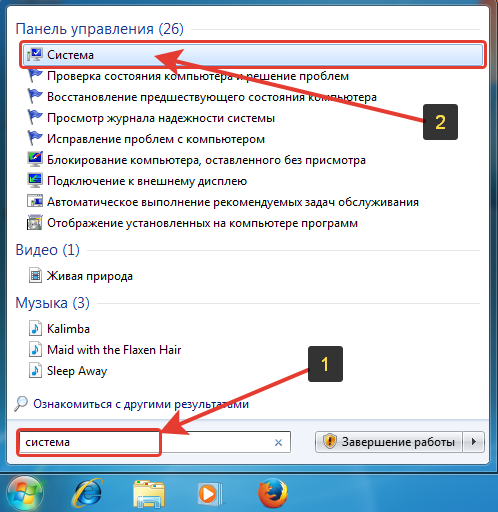
Если у вас Windows 8 или 10, нажимаем сочетание клавиш Win + S для того, чтобы открыть окно поиска. В строку поиска вводим «Система» (1) и в результатах выбираем «Система».

Если у вас Windows 7, то откройте меню «Пуск» и в поисковой строке внизу наберите «Система» (1). В найденных вариантах выберите «Система» (2).
В открывшемся окне нажимаем «Защита системы» слева:

В появившемся окне внизу видим список локальных дисков, присутствующих в системе и напротив каждого будет указан статус «Включено», либо «Отключено» (столбец «Защита»). У меня в примере в Windows только один локальны диск (С:) и его состояние защиты — отключено. В этом случае нажимаем кнопку «Настроить».
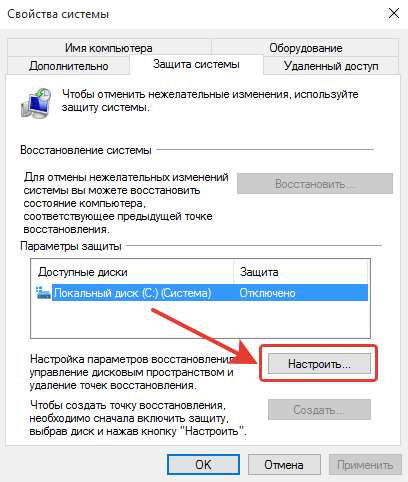
Если у вас в этом окне напротив локального диска «С:» стоит статус «Включено» (даже если у остальных дисков «Отключено»), то всё равно нажмите кнопку «Настроить», чтобы выделить объём свободного места на диске для хранения контрольных точек восстановления.
В окне настроек отмечаем пункт «Включить защиту системы» (1), а внизу следует при помощи ползунка (2) выбрать количество места на выбранном диске, которое будет выделяться под создание контрольных точек восстановления.
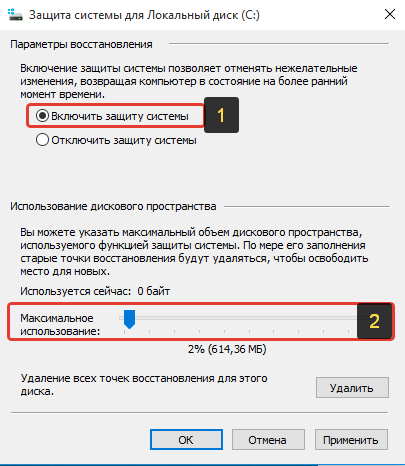
Рекомендую выделять, как минимум 5%, а лучше 10%. Всё зависит от того, сколько места у вас свободно на диске. В своём примере я выбрал 2%, потому что диск, который я использую для тестирования и для всяких примеров — практически полностью забит. Имейте ввиду также, что каждая созданная контрольная точка может занимать свой объём памяти и зависеть это будет от состояния вашей системы на текущий момент времени, от того, сколько программ и драйверов в ней установлено. Чем больше — тем, соответственно, больше места будет занимать создаваемая контрольная точка восстановления.
Для сохранения настроек, нажмите кнопку «Применить» внизу, а затем «ОК».
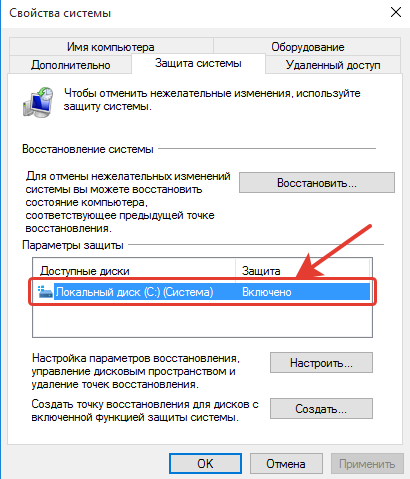
Проверьте, чтобы в следующем окне у вас статус защиты изменился на «Включено» и также нажмите «ОК».
Восстановление системы к предыдущему состоянию
Теперь рассмотрим, как же восстановить Windows до одной из ранее созданных контрольных точек восстановления в случае обнаружения каких-либо проблем в работе с системой. Во всех последних версияхWindows этот процесс идентичен.
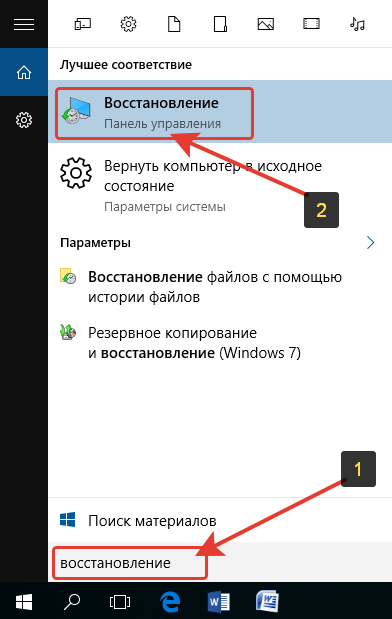
Запускаем средство восстановления Windows к одному из ранних состояний. Если у вас Windows 8 или 10, нажимаем сочетание клавиш Win + S, чтобы открыть поиск. Вводим в поисковую строку «Восстановление» (1) и открываем найденный результат «Восстановление» (2).
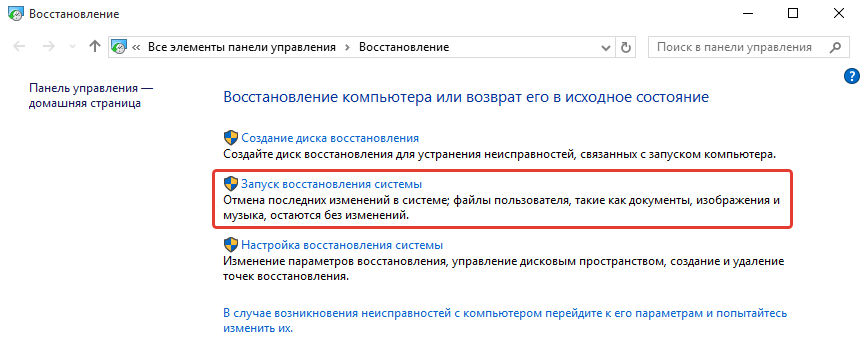
В окне выбираем второй вариант «Запуск восстановления системы»:
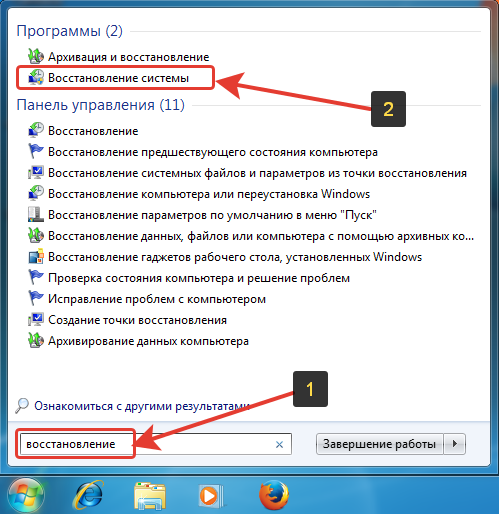
Если у вас Windows 7, то откройте меню «Пуск» и внизу, в строке поиска введите «Восстановление» (1), после чего в результатах выберите «Восстановление системы» (2).
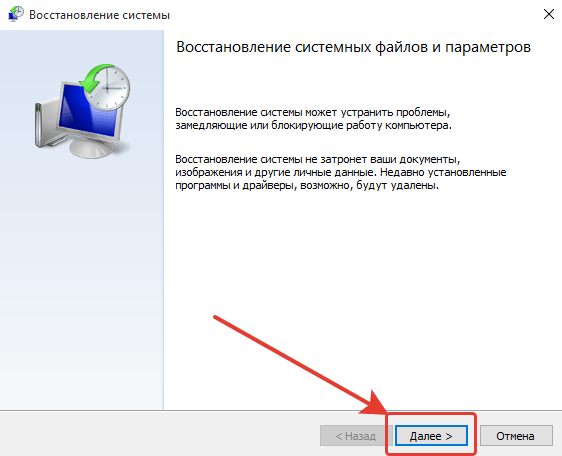
Откроется средство восстановления. Нажимаем «Далее».
Если у вас в Windows ещё не создано ни одной точки восстановления, то вы получите соответствующее окно с ошибкой:
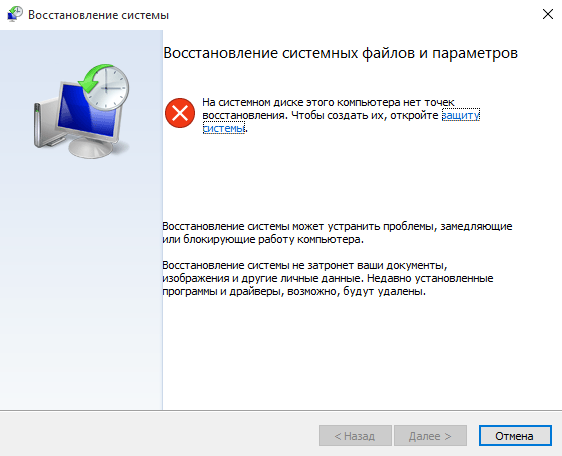
В этом случае вы уже никак не сможете вернуть состояние системы к более раннему. Такое обычно бывает только тогда, когда функция «Защита системы» была отключена и вы её только включили, после чего сразу же пытаетесь выполнить восстановление.
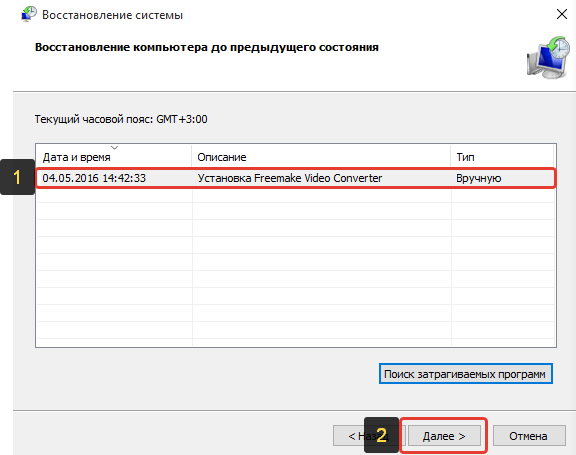
В следующем окне появится список созданных системой (и вами вручную) контрольных точек восстановления. Вам нужно в первую очередь обратить внимание на дату и время доступных контрольных точек.
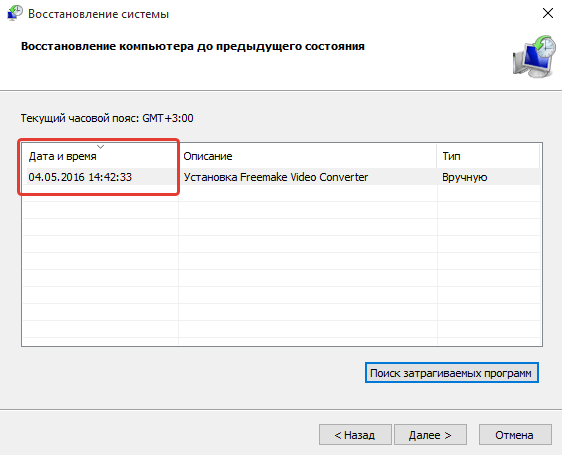
Выбирать для восстановления нужно только одну из тех контрольных точек, которая была создана до появления обнаруженных вами проблем в Windows. Желательно даже, чтобы точка была создана за пару дней до обнаружения вами проблем или даже ещё ранее. В любом случае, вы после восстановления сможете попробовать восстановиться до какой-нибудь другой точки, на более ранний период, к примеру.
Выбрав из списка контрольную точку, до которой хотите восстановить состояние Windows, вы можете проверить, какие программы и драйвера могут быть затронуты при восстановлении. Для этого выберите из списка предполагаемую точку восстановления (1) и нажмите «Поиск затрагиваемых программ» (2).
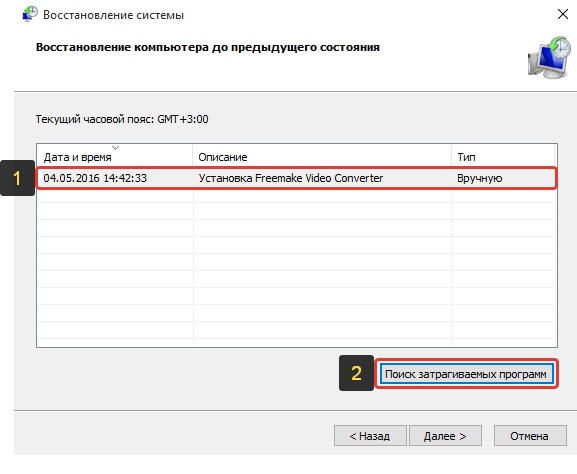
Система выполнит поиск затрагиваемых программ и драйверов и покажет их в списке, либо появится сообщение «Не найдено». Посмотрев информацию, можно закрыть окно.
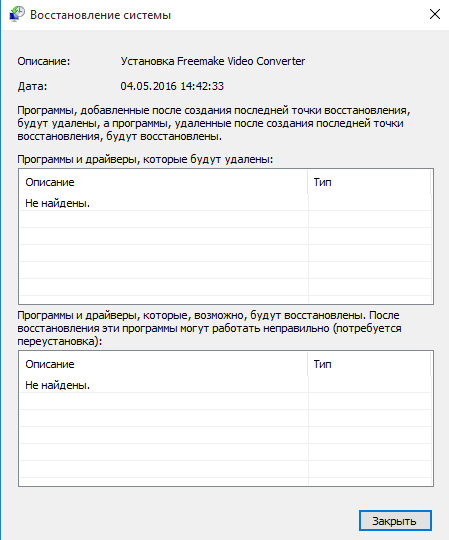
Данная информация лишь для дополнительных сведений, чтобы вы знали, какие программы и драйвера могут удалиться, а какие наоборот будут восстановлены. Главное помнить, что персональные данные (файлы, папки) никуда не денутся!
Чтобы перейти к процессу восстановления, выберите нужную контрольную точку из списка (1) и нажмите «Далее» (2).
В следующем окне подтвердите восстановление, нажав «Готово».
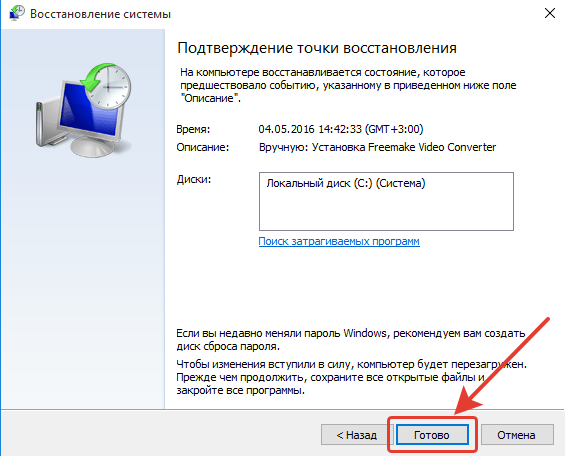
Внимание! После нажатия «Готово» компьютер будет перезагружен, поэтому не забудьте сохранить ваши данные в различных программах, где вы работали, если это необходимо!
Компьютер перезагрузится и начнётся процесс восстановления системы, который может занять иногда более часа. Действий от вас в это время не потребуется. Дождитесь окончания и не выключайте ни в коем случае компьютер, потому что это может привести к серьёзным системным сбоям!
После того как процесс восстановления завершится, вы увидите сообщение о том, что восстановление прошло успешно и сразу же можете смотреть, исчезли ли ранее замеченные вами неполадки в работе системы или нет. Если они не исчезли, вы можете снова запустить средство восстановления и выбрать другую, ещё более раннюю точку для восстановления.
Также, в конце процесса восстановления вы можете получить сообщение о том, что восстановление выполнить не удалось. В этом случае вы можете вновь запустить данное средство и выбрать для восстановления какую-нибудь другую точку.
Создание контрольных точек вручную, их удаление и изменение выделяемого для них объёма на диске
Для того, чтобы создавать вручную контрольные точки, удалять их и настраивать объём свободного места на диске, выделяемого под контрольные точки, вам нужно перейти в раздел Windows «Защита системы».
В системах Windows 8 / Windows 10 для этого нажимаем сочетание клавиш Win + S для того, чтобы открыть окно поиска. В строку поиска вводим «Система» (1) и в результатах выбираем «Система».
Если у вас Windows 7, то откройте меню «Пуск» и в поисковой строке внизу наберите «Система» (1). В найденных вариантах выберите «Система» (2).
В открывшемся окне нажимаем «Защита системы» слева:
Создание контрольной точки
Как я уже говорил ранее, Windows автоматически создаёт контрольные точки при установке новых программ, драйверов и других важных изменениях в системе. Но если вам необходимо, вы можете создавать контрольные точки самостоятельно. Это может понадобиться, к примеру, если вы собрались производить какие-то глобальные настройки в системе и боитесь, что вдруг потом система может работать некорректно. Создав перед этим событием контрольную точку, вы себя подстрахуете.
Для создания контрольной в разделе «Защита системы» нажмите кнопку «Создать»:
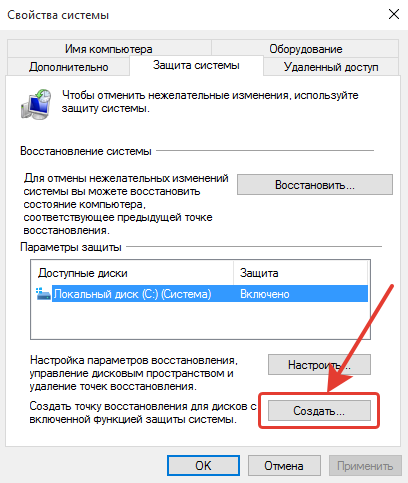
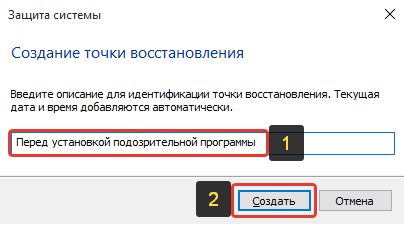
В появившемся окне введите имя контрольной точки (1). В качестве имени можно указать действие, которое вы хотите выполнить в системе и перед которым решили создать эту точку. Затем нажмите «Создать» (2).
Через несколько секунд получите сообщение о том, что точка создана.
Удаление контрольных точек
Накопившееся за всё время работы системы контрольные точки могут занимать прилично места на вашем жёстком диске, поэтому иногда имеет смысл их чистить.
Удалить можно только сразу все контрольные точки, созданные на компьютере, а не какие-то по отдельности!
Для этого в разделе «Защита системы» нажмите «Настроить».
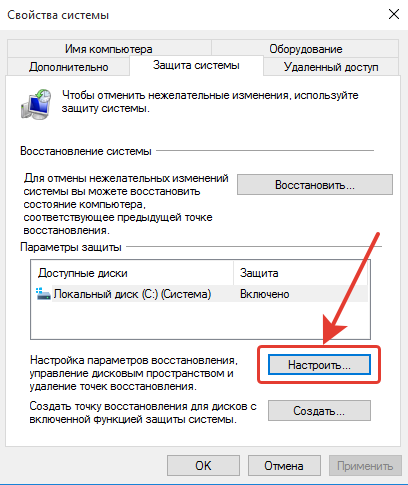
В открывшемся окне нажмите «Удалить».

Согласитесь на появившееся предупреждение об удалении и через несколько секунд все созданные ранее контрольные точки будут удалены.
Изменение выделяемого свободного пространства на локальном диске для хранения контрольных точек
Вы всегда можете изменять объём дискового пространства, которое выделяется для хранения точек восстановления Windows. Чем этот объём меньше, тем меньше точек у вас будет сохраняться, соответственно.
Для изменения выделяемого объёма памяти для контрольных точек, в разделе «Защита системы» нажмите «Настроить».
В следующем окне внизу, при помощи ползунка увеличьте или уменьшите объём памяти на вашем диске, который будет выделяться под хранение контрольных точек.
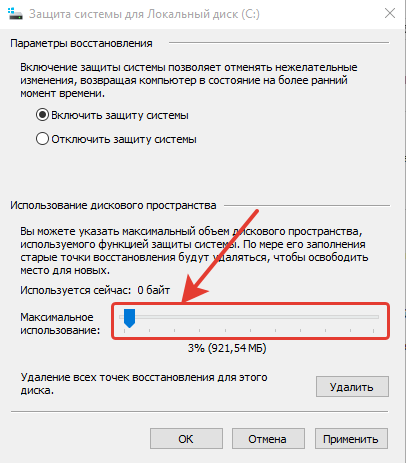
Не забудьте применить настройки, нажав «Применить» и «ОК».
Заключение
Функцией восстановления системы я сам пользовался множество раз и частенько она выручает! Иногда это не помогает и проблемы в системы остаются, но так бывает реже. Функция защиты системы у меня включена всегда и на всех компьютерах, которые я обслуживаю, потому что в случае сбоя, первое что можно сделать — восстановить систему к одной из контрольных точек.
Надеюсь информация была для вас полезной.
Хорошего всем дня и отличного настроения! 🙂
Сделай репост – выиграй ноутбук!
Каждый месяц 1 числа iBook.pro разыгрывает подарки.
- Нажми на одну из кнопок соц. сетей
- Получи персональный купон
- Выиграй ноутбук LENOVO или HP
—>  LENOVO или HP от 40-50 т.р., 8-16ГБ DDR4, SSD, экран 15.6″, Windows 10
Как откатить компьютер на день назад
Работоспособность компьютера зависит от множества факторов. Иногда система отказывается работать, зависает или не загружается совсем. Одним из решений этой проблемы является откат компьютера на день назад, когда система еще работала в стандартном режиме.

Откат системы: в каких случаях используется
Восстановление, или откат – мера, заменяющая полную переустановку операционной системы. Она позволяет решить незначительные проблемы или сбои в работе компьютера.
Существует несколько способов отката:
- средствами операционной системы;
- в безопасном режиме
- с помощью загрузочного диска.
Для того чтобы сделать откат, программе нужна точка восстановления, которая фиксирует параметры системы в определенный момент времени. Это позволяет не переустанавливать систему каждый раз, когда возникают программные сбои.

Восстановление системы позволяет решить проблемы с:
- поврежденным реестром;
- системными файлами;
- неработающими службами;
- некорректно установленными программами и прочее.
После отката, все данные возвращаются в момент точки восстановления, что приводит к устранению текущих технических сбоев.
Способ 1. Откат системы в Windows
Рассмотрим на примере версии операционной системы 7.
Обратите внимание! данный вариант отката актуален, если в целом компьютер работает и загружается. Незначительные изменения возможны после некорректной установки драйверов или программ, которые не устраняются даже после их удаления.
Инструкция по откату операционной системы:
- Жмем «Пуск», находим пункт «Восстановление системы» и запускаем его.

2. В открывшемся окне кликаем по кнопке «Далее».

3. Должен появиться список точек восстановления, выберите нужную, нажмите «Далее».

4. Подтверждаем свой выбор, кликнув на кнопку «Готово».

5. В появившемся окне предупреждения, выбираем «Да».

6. Затем компьютер уходит на перезагрузку, по окончании которой появляется окно с сообщением «Восстановление системы выполнено успешно».

Если откат компьютера на один день не решил возникшие проблемы, то следует выбрать новую точку восстановления и провести процедуру повторно.
Способ 2. Откат системы в безопасном режиме
В случае, когда операционная система не загружается совсем, можно использовать откат системы в безопасном режиме. Для этого нужно перезагрузить компьютер и нажать функциональную клавишу, например F8 или F12, в зависимости от фирмы производителя. Когда появляется окно, предлагающее выбрать вариант загрузки, то выбираем безопасный режим.

Компьютер должен загрузиться в безопасном режиме.
Затем мы повторяем все действия, описанные в способе №1, начиная с первого пункта: через кнопку «Пуск» заходим в панель и выбираем «Восстановление системы».
На заметку! если вы недавно делали откат системы и поняли, что оно вам не нужно, либо были удалены важные файлы, то можно отменить восстановление. В этом случае вы вернетесь к исходному состоянию системы вашего компьютера.


Если все действия выполнены правильно, то компьютер снова перезагрузится, а его последующее включение произойдет в стандартном режиме.
Примечание! Включение будет стандартным, если проблема с загрузкой была решена откатом системы, если проблема касается работоспособности элементов компьютера, то придется разбираться с железом.
Способ 3. Откат системы с помощью загрузочного диска
Данный способ подходит, если компьютер не загружается ни в безопасном, ни в обычном режиме. Единственная особенность метода – необходимость наличия загрузочного диска, который должен быть записан либо на флешке, либо на диске.
В БИОСЕ системы необходимо выставить параметры для загрузки компьютера с CD/DVD диска. Далее ждем, когда диск запустится.
- В появившемся окне выбираем пункт «Восстановление системы».

2. Затем осуществляется поиск программой установленных систем, если их несколько, то выберите актуальную.

3. Выбираем пункт «Восстановление системы» и затем выполняем все действия, описанные в способе №1 со второго этапа.

Последним этапом будет снова перезагрузка компьютера, загрузочный диск можно убрать и ждать загрузки в стандартном работоспособном режиме.