Подключение нового роутера вместо старого
Если вы еще не определились с выбором нового роутера, сейчас самое время сделать это, поскольку каждое устройство различается по своим техническим характеристикам и подойдет разным пользователям. Например, некоторым необходим USB-разъем, встроенный в оборудование, а другие нуждаются в качественных антеннах, которые будут обеспечивать качественный сигнал беспроводной сети. Получить общие рекомендации по выбору маршрутизатора вы можете в статье от другого нашего автора, перейдя по ссылке ниже.
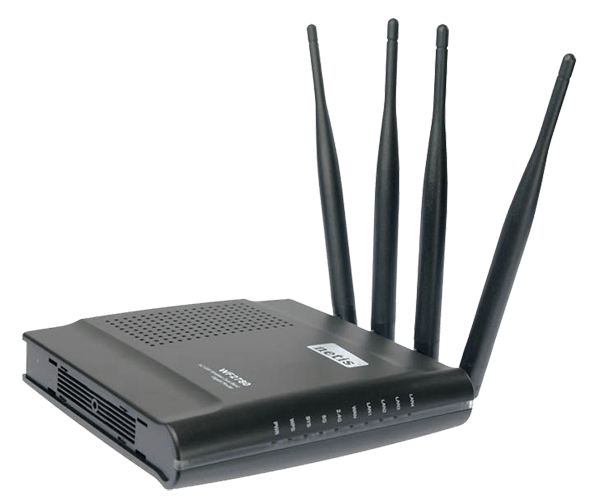
Шаг 2: Подключение нового роутера
После приобретения устройства его следует подключить к компьютеру и кабелю от провайдера точно так же, как это было сделано и с предыдущим устройством. Если раньше вам помогали сотрудники поставщика интернет-услуг, подсоединяя маршрутизатор при проведении интернета, сейчас это может понадобиться сделать самостоятельно. Однако пугаться не стоит, ведь в выполнении данной процедуры нет ничего сложного. Она состоит всего из нескольких этапов, найти которые можно в материале далее.
Шаг 3: Настройка роутера
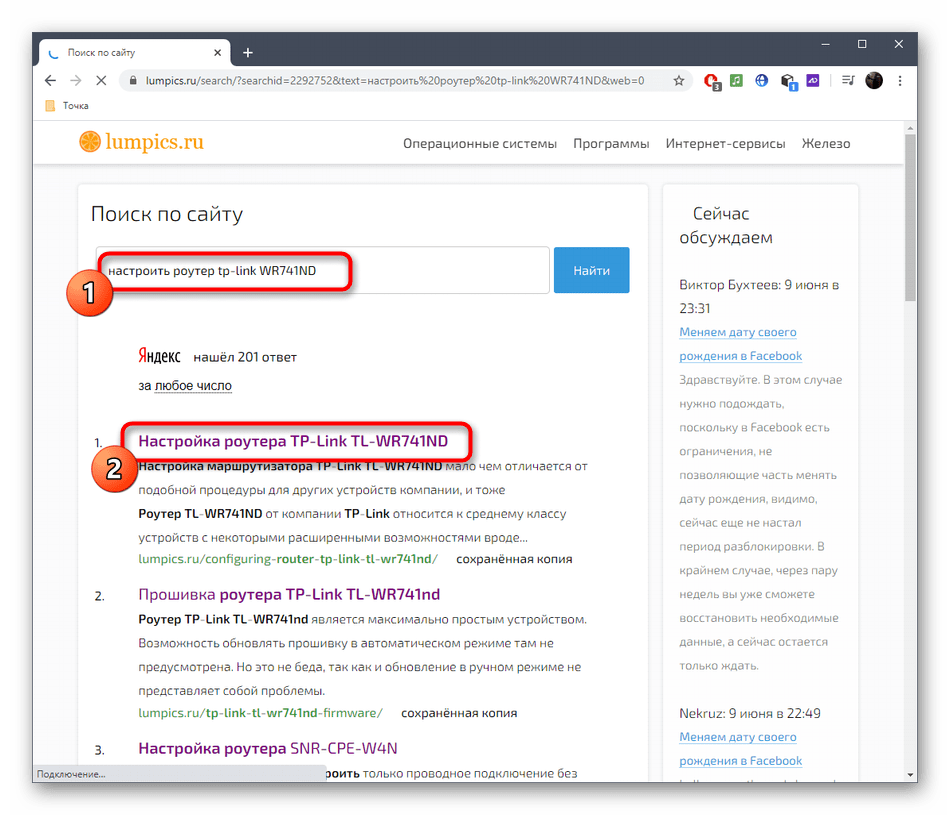
В обязательном порядке новый роутер нужно настроить через фирменный веб-интерфейс, ведь его заводское состояние далеко не всегда позволяет сразу же после подключения начать пользоваться LAN и беспроводной сетью. Принцип конфигурирования зависит от модели выбранного устройства. Мы советуем воспользоваться поиском по нашему сайту, чтобы отыскать необходимую инструкцию. Просто введите модель оборудования в поиске и ознакомьтесь с полученными результатами.
Если для конкретной модели не было ничего найдено, придется использовать любое из представленных руководств, отталкиваясь от особенностей реализации веб-интерфейса. Компания D-Link выпускает стандартизированные интернет-центры, расположение меню и функций в которых не является чем-то уникальным, поэтому лучше прочтите инструкцию по настройке этих моделей, проецируя каждый этап на свое устройство.
Шаг 5: Подключение компьютера к интернету
В некоторых случаях дополнительные действия приходится выполнять и в операционной системе, чтобы подключить компьютер к интернету. Принцип выполнения инструкций зависит от используемых провайдером протоколов. В отдельном руководстве на нашем сайте вы найдете детальные описания каждого способа конфигурирования и сможете без проблем наладить соединение с сетью как по Wi-Fi, так и через LAN-кабель.
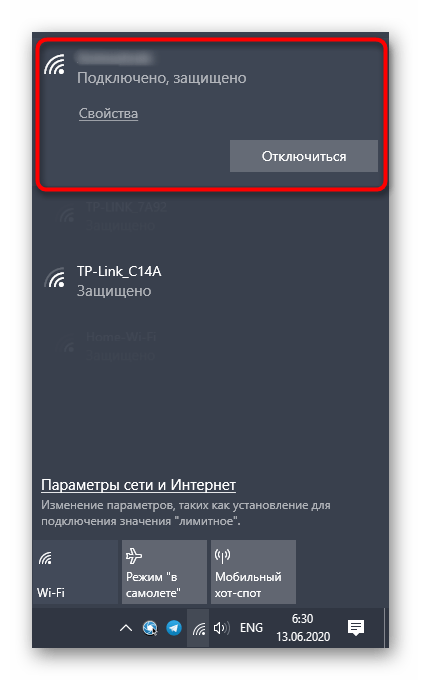
Если в ходе настройки вы столкнулись с проблемой работоспособности интернета, потребуется вручную выполнить поиск причины неисправности. В этом поможет другая наша статья по ссылке ниже.
Самостоятельно меняем старый роутер на новый и настраиваем
Любой маршрутизатор работает и радует своего владельца до определенного момента. Потом по различным причинам мы решаем заменить новый свой старый роутер. Например, это может быть связано с тем, что на рынке появилась более интересная новинка, старый роутер стал плохо подключаться к интернету или вышел из строя, появились сбои во время работы и иные причины. Надо заметить, что такие приборы не являются надежными и долговечными. Даже простая гроза или скачок напряжения в сети могут привести к поломке данного устройства. Рано или поздно они ломаются и тогда у пользователей такого оборудования возникает вопрос — нужно ли ремонтировать старый роутер или лучше приобрести новый, чтобы облегчить себе жизнь. Зачастую легче приобрести новый роутер, чем заниматься ремонтом старого. При этом надо не забывать, что ремонт по стоимости и затратам времени может оказаться не выгодным вариантом. Ремонтом можно заниматься только в том случае, если ваши познания в электронике намного выше среднего уровня. В противном случае приобретаете новый прибор, подключаете и настраиваете его. Далее в этой статье расскажем, как поменять старый роутер на другой, настроить и подключить его самому.

Выбираем новый роутер
Надо сказать, что смена старого роутера на новый начинается с выбора и покупки подходящего агрегата. Вопрос выбора нового прибора довольно сложный и к нему нужно подходить с полной ответственностью. Если вам надо поменять роутер в доме на новый, но он был предоставлен вашим провайдером услуг, то в этом случае данный вопрос лучше всего обсудить с техподдержкой данного провайдера.
Замена старого роутера на новый зачастую начинается с изучения рынка роутеров. Лучше всего делать это при помощи какого-то популярного интернет-магазина. Ведь в нем можно изучить все технические параметры, посмотреть стоимость приборов, прочитать отзывы тех пользователей, которые реально используют эти аппараты. Заменить старый роутер на новый гораздо проще, когда вам известна конкретная модель прибора. В этом случае вы идете в ближайший магазин и покупаете нужный маршрутизатор.

Те моменты, на которые необходимо обращать внимание:
- Вид подключения к сети провайдера услуг. В том случае когда ваш маршрутизатор подключается к интернет-сети при помощи сетевого кабеля или через модем, вам потребуется обычный прибор, у которого есть порт WAN для коннектора RJ-45. Когда маршрутизатор подключается к интернету при помощи телефонного кабеля, потребуется ADSL прибор, у которого есть коннектор типа RJ-11. Во время подключения к интернету через модем USB, нужен прибор, у которого есть порт USB и поддержка данного конкретного модема.
- Скорость передачи данных. Когда скорость интернета вашего тарифа превышает 0.1 Гбит/с или вы думаете, что со временем она увеличится, то в таком случае для дома вы должны брать маршрутизатор, у которого имеются гигабитные порты, позволяющие работать на скорости до 1 Гбит/с.
- В том случае, когда покупка нового роутера взамен старого связан с тем, что требуется увеличение радиуса действия сети Вай-Фай, либо используемый в настоящее время усилитель радиосигнала беспроводной сети надоел и от него надо избавиться, рекомендуется подумать о приобретении прибора с поддержкой технологии Mesh Wi-Fi. Известный бренд ТП-Линк выпускает довольно много приборов, которые поддерживают данную технологию. Кроме того, всегда можно найти альтернативу у других производителей такого оборудования.
- Специалисты рекомендуют приобретать маршрутизатор, который поддерживает Wi-Fi 5 на радиочастоте 5 GHz (беспроводной стандарт «802.11ac»). Поэтому это будет роутер, который поддерживает работу на двух диапазонах. Лучше сразу брать маршрутизатор, который поддерживает Wi-Fi 6 (беспроводной стандарт «802.11ax»). На данный момент это самый современный стандарт беспроводной сети.
- Когда в вашей квартире или частном доме есть много различных приборов, которые подключаются к сети Вай-Фай, либо вы любите играть в онлайн-игры на своем ПК, в том случае экономить не надо. Лучше всего для таких целей сразу брать производительный агрегат, который сможет без проблем работать даже во время больших нагрузок.
- Жизнь показывает, что приобретать новый маршрутизатор взамен старого у проверенных продавцов. Ведь, если возникнут какие-либо проблемы (для примера, возможно прибор не подойдет, будет плохо работать и т.д.), вы сможете без проблем сделать его замену на другой или вернуть продавцу. Важный момент — проверенный продавец точно поставит вам именно ту модель, которая полностью будет удовлетворять вашим запросам.

Как подключить и настроить новый роутер
Несмотря на то, что нам надо заменить маршрутизатор на новый, не оказывает никакого влияния на процесс подключения и настройки прибора. В данном случае нам надо только самостоятельно подключить новый маршрутизатор, а затем настроить его. Пугаться данного процесса не стоить, ведь подключение и настройка маршрутизатора довольно несложное дело, с которым справляется даже абсолютный новичок в этом вопросе.
Расскажем далее, как подключить и настроить новый роутер. Чтобы подключить новый прибор к интернету, необходимо знать вид подсоединения к сети, используемый провайдером услуг. В зависимости от типа подключения ряд параметров могут меняться. Поэтому их также надо будет выяснить, чтобы нормально подключиться к интернет-сети. Когда она неизвестны, можно перенести настройки со старого роутера. Поэтому скопируйте их, прежде чем отключить старый роутер и подсоединить новый. Для этого надо войти в установки старого роутера (раздел «Интернет» или «WAN»), чтобы посмотреть текущий вид подсоединения и связанные с ним параметры.
Вы можете не увидеть пароль в том случае, когда используется тип подключения «L2TP», «PPTP» или «PPPoE». Однако его можно найти в документации, которую предоставил провайдер услуг. В крайнем случае придется звонить провайдеру интернет-услуг, чтобы выяснить все параметры подключения. Зачастую звонок провайдеру услуг позволяет значительно сэкономить время на настройку при смене роутера на новый.
В качестве одного из самых простых и быстрых вариантов настройки роутера, который вы всегда можете сделать самостоятельно — нужно найти и использовать пошаговую инструкцию на этом сайте для вашей конкретной модели прибора. Здесь есть большое количество инструкций для различных моделей роутеров (ТП-Линк, АСУС, D-Link, Сяоми и др.) Для этого перейдите в раздел «Роутеры» и отфильтруйте статьи по «Настройке».

Далее ниже расскажем, про подключение и настройку нового роутера.
Пошаговый алгоритм действий
Пошаговая инструкция, которая позволит сделать подключение и настройку нового роутера:
- Сначала надо отключить старый аппарат, а затем подключить новый. При замене роутера на новый торопиться не надо. Ведь подключение и настройка роутера занимает не так много времени. Подключение к интернету осуществляется при помощи порта WAN. Зачастую данный порт имеет специальную окраску (например, синий цвет) или около него есть соответствующая надпись.
- Устанавливать прибор лучше всего в центре того помещения, которое надо покрыть сигналом Wi-Fi. На пути следования сигнала не должно быть никаких препятствий.

- Затем подключаемся к новому маршрутизатору с того устройства, с которого будет осуществляться установка всех необходимых параметров. Подключение роутера к ПК или ноутбуку делается при помощи сетевого кабеля или через сеть Вай-Фай. Наименование сети и код доступа к ней можно найти на информационной наклейке, которая располагается на нижней панели прибора.
- Чтобы начать настраивать маршрутизатор, открываем любой удобный веб-обозреватель и входим в админку прибора при помощи IP-адреса, который также есть на информационной наклейке. Самыми часто используемыми IP-адресами являются «192.168.0.1» или «192.168.1.1». Кроме того, в качестве адреса может использоваться имя хоста. Например, для устройств TP-Link может использоваться адрес «tplinkwifi.net».
- Когда для входа в админку роутера требуется пройти авторизацию, то надо будет указать login и password, которые прописаны на инфонаклейке. Зачастую имя пользователя и пароль по умолчанию это «admin» и «admin». В некоторых моделях роутеров после первого входа система предлагает поменять пароль админа. Вы можете изменить его на новый или оставить старый вариант. При этом надо понимать, что система предлагает сменить пароль администратора, а не код доступа к сети Wi-Fi. Это абсолютно разные вещи и не стоит их.

- Далее необходимо будет сделать установку всех параметров подсоединения к сети интернет. Часто это делается в разделах «WAN» или «Интернет». Если после ввода параметров подключение не появилось, возможно, надо скопировать MAC-адрес ПК, с которого ведется настройка, в параметры роутера. На рисунке ниже можно увидеть, как настроить роутер от ТП-Линк. Если эти действия не помогли, то стоит позвонить провайдеру услуг и уточнить параметры подключения.

- Настраиваем беспроводную сеть. Делается это при помощи соответствующего раздела web-интерфейса. Один важный нюанс, который надо учитывать:В том случае, когда вы устанавливаете точно такой же вариант имени сети Вай-Фай и кода доступа к ней, как и было ранее на старом маршрутизаторе, то на клиентских машинах могут возникнуть проблемы во время попытки подключения к беспроводной сети. Такое случается не очень часто, но исключать данный вариант нельзя. Лучше прописать новое имя Wi-Fi, или удалить беспроводную сеть на клиентской машине и попробовать подключиться повторно к данной сети, в случае возникновения таких проблем.

- Также следует обратить внимание на то, что наименование сетей на двухчастотных роутерах задаются отдельно для каждой радиочастоты.
Подводя итоги
В данной статье дана базовая информация о том, как подключить и настроить новый роутер в случае замены старого. Сделать это можно довольно легко и быстро. Главное четко следовать инструкциям, которые представлена для конкретной модели роутера. Если возникнут проблемы с подключением к сети, лучше позвонить в службу техподдержки провайдера услуг, чтобы правильно настроить роутер.
Как установить новый роутер вместо старого. Как поменять старый роутер на новый: пошаговая инструкция

В наши дни высокие технологии стали обыденной частью образа жизни. Одной из них является технология wifi (вай фай, вифи), позволяющая при помощи роутера разделять интернет-трафик на несколько устройств и обеспечивать доступ к интернету без проводов. Поэтому каждому, кто желает разбираться в современных информационных технологиях, необходимо знать, как настроить вай фай роутер.
Если меняешь старый роутер на новый, нужно ли говорить провайдеру?
Однозначный ответ на вопрос, есть ли необходимость сообщать своему провайдеру при смене старого маршрутизатора на новый, — НЕТ, не нужно.
Сегодня большинство крупных провайдеров интернета придерживаются такой схемы оказания услуг, при которой помимо кабеля в квартиру клиенту предлагается бесплатно или в аренду брендированный wifi роутер. Например, так делает Ростелеком, Дом.Ру, МГТС, Билайн или другой. При этом модели этих маршрутизаторов не обновляются годами, а значит высока вероятность, что вы получите не самое современное устройство, которое подойдет лишь самым непритязательным к скорости wifi и качеству связи пользователям.
Однако, через некоторое время наступает озарение в том, что нужно приобретать более мощный и функциональный маршрутизатор. В связи с чем возникает справедливый вопрос — нужно ли говорить провайдеру о том, что вы меняете его роутер на свой?
Как настроить роутер без помощи специалиста?
Подключить к Интернету все проводные и беспроводные устройства в доме? Легко! Для этого есть волшебная «коробочка» под названием роутер (или маршрутизатор). Часто сами провайдеры устанавливают такие «коробочки» и настраивают. А что делать, если нужно настроить роутер с нуля? А перенастроить после предыдущих жильцов или при смене провайдера? Сменить пароль на Wi-Fi с восьми единиц на что-то более надежное? Можно вызвать специалистов за отдельную плату, но лучше попробовать разобраться самостоятельно. Тем более, что «коробочка» вовсе не волшебная, а очень даже простая.
Рекомендации по замене роутера для интернета от Ростелекома
Производителям роутеров выдержать все параметры на высшем уровне часто практически невозможно. К примеру, низкая стоимость оборудования повлечет за собой ухудшение быстродействия или надежности, а иногда и обоих показателей. В случаи с обеспечением максимальной простоты в настройке и использовании также не все так гладко. Интуитивно понятный интерфейс с возможностью быстрой настройки обычно характерный устройствам для домашнего интернета, где опций и режимов работы роутера не так уж и много. При использовании оборудования для подключения к интернету корпоративной сети с дополнительными услугами, к примеру, собственного прокси сервера или многоуровневой маршрутизации, настроить устройство в несколько кликов не получится.
Как узнать логин и пароль для входа в личный кабинет Ростелекома и управления услугами?
Прочитать инструкцию по подключении и настройке технологии GPON (оптоволоконного соединения) можно тут.
При замене стандартных роутеров Ростелекома на новые устройства нужно учитывать основные критерии, которые важны именно для вашего случая. Если вы используете домашний интернет для мультимедийных развлечений и несложной работы, к примеру, поиска информации, просмотра видео, участия в многопользовательских онлайн играх и других способов обмена данными с клиентами сети, то круг роутеров, рекомендуемых для покупки, значительно сузится. В этом случае подбирать модель можно начиная начальным уровнем, имеющим не высокую стоимость и не слишком впечатляющие характеристики. Но и тут есть особенности, которые могут повлиять на окончательный выбор. При наличии качественного интернет-подключения с высокой скоростью, например, оптоволокна, нужно обратить внимание на модемы, поддерживающие соответствующие скоростные характеристики.
Для оптимальной работы с GPON интернетом от Ростелекома стандартный роутер можно поменять на другую, более продвинутую модель. Соответственно с характеристиками оборудования возрастает и его стоимость.
Домашний интернет на практике разделяется на несколько случаев:
- различные варианты DSL;
- Ethernet (работает на основе GPON);
- оптическое волокно, подведенное к самой квартире.
DSL в большинстве случае обеспечивает наиболее низкую скорость работы, за исключением VDSL вариантов доступа, которые так и не получили массового распространения. Ethernet представляет собой наиболее оптимальный вариант, отличающийся не слишком высокой стоимость, но позволяющий получить подключение, которое можно сопоставить по скорости с оптическим волокном.
Само оптоволокно отличается от предыдущего варианта лишь его непосредственной подачей на одного или нескольких пользователей, что без сомнений позволяет получить максимально возможный поток на скачивание и загрузку данных на сервер.
Внимание! Можно ли повысить пропускную способность канала, поменяв роутер Ростелекома на другой, нужно смотреть по типу подключения и заказанному пакету услуг провайдера.
Выбор оборудования для настройки корпоративных сетей должен выполнять профессионал, основываясь на масштабных и других характеристиках планируемого подключения.
Какие Wi-Fi роутеры и модемы рекомендуются для Ростелекома
Какие Wi-Fi роутеры и модемы рекомендуется использовать для Ростелекома, как уже было написано, нужно смотреть в зависимости от подключенного тарифа и самого типа интернет-соединения.
Для оптического волокна, подведенного прямо в квартиру, дом или офис нужно использовать терминалы с поддержкой технологии GPON. Яркими представителями такого оборудования являются модели от производителя Eltex, например, NTP-2C.
Внимание! Учитывайте, что терминалы часто не имеют встроенной Wi-Fi связи. Для создания сети с доступом в интернет беспроводным путем нужно приобрести дополнительное оборудования – роутер, который подсоединяется непосредственно по Ethernet кабелю.
Беспроводные роутеры с разъемом Ethernet – один из самых распространенных типов сетевых устройств для домашнего использования, так как провайдеры чаще всего сами распределяют сигнал по квартирам при помощи оптоволоконного терминала, установленного на весь дом, и передают пользователю уже готовый и простой в настройке сигнал интернета.
Узнайте, как действовать, если приставка для IPTV от Ростелекома просит логин и пароль.
Ознакомиться с технологией UPNP и ее активацией на роутере можно тут.
Что нужно знать при смене провайдера в квартире?
Не менее волнительный вопрос при смене провайдера. Вроде бы, вы когда-то все настроили и забыли, сейчас интернет и беспроводная сеть прекрасно работают — а что будет после переподключения к новому оператору?
Здесь беспокоиться также не о чем. Начнем с того, что настройки wifi сети никуда не денутся. Они с интернетом никак не связаны и беспроводной сигнал будет продолжать работать с теми же параметрами, как и раньше. Даже без интернета вы сможете перекидывать файлы с одного компьютера на другой по локальной сети или транслировать картинку ноутбука на телевизор.
А вот что понадобится поменять, так это настройки интернета.
Для этого вам необходимо узнать у своего нового провайдера тип подключения и данные для авторизации.
-
Для DHCP или Динамического IP — ничего указывать не нужно
Для Статического IP — IP адрес, маску, шлюз и DNS серверы
Для PPPoE — логин и пароль
Для L2TP/PPTP — логин, пароль и адрес сервера
После того, как вы узнали эти параметры, просто заходим в настройки интернета в панели управления роутером, выбираем свой тип и вводим предоставленные данные.
Сама же замена провайдера происходит вообще без вашего участия. Специалисты выполняют все манипуляции с кабелем, который заведен в вашу квартиру непосредственно в щитке в холле или подъезде. Он отключается от оборудования старого оператора и подсоединяется к новому — и все. Вы этого даже не заметите.
Более подробные инструкции по детальной настройке той или иной модели роутера при его первичном подключении или замене вы найдете на страницах нашего сайта!
Подключение роутера
Все роутеры выглядят примерно одинаково: провода сзади, лампочки спереди. На задней стороне есть разъем питания и несколько разъемов Ethernet (он же RJ-45). Один из них предназначен для кабеля от Интернет-провайдера. Подписан как Internet или WAN (внешняя сеть). Остальные порты — локальные (LAN), для подключения домашних компьютеров, телевизоров и прочих устройств по кабелю. На задней панели есть еще кнопка reset, которая сбрасывает абсолютно все настройки и пароли к заводским значениям. Чтобы случайно ее не задеть, кнопка обычно утоплена и нажать ее можно только разогнутой скрепкой или другим тонким предметом.
На лицевой панели маршрутизатора есть несколько индикаторов, которые отображают состояние устройства. У каждой фирмы и модели — свой набор и порядок индикаторов.
Если роутер будет раздавать интернет только на беспроводные устройства, достаточно подключить два кабеля (питание и WAN-интернет), включить «коробочку» и дождаться, когда загорится индикатор беспроводной сети Wi-Fi.
Если компьютер будет подключаться кабелем, нужно подключить его в разъем LAN и дождаться, когда загорится соответствующий индикатор.
Как подключить WiFi роутер к компьютеру?


Как правильно настроить интернет через Wi-Fi роутер для дома? Изначально следует подключить оснащение. У всех роутеров оно одинаково, для наглядности вот на фото все понятно.

подключение Вай Фай роутера
А иногда производители просто рисуют схему на самом модеме. Очень удобно и понятно.

Как настроить Wi-Fi роутер дома самостоятельно: хитрости подключения.
Вот что нам нужно сделать:
- Для этого вставляем шнур блока питания в маршрутизатор.
- Далее кабель провайдера следует вставить до характерного щелчка в один из портов на устройстве, который отличается другим цветом от остальных.
- К любому из оставшихся LAN-портов подсоединяем наш ноутбук или стационарный компьютер.
Вот и подключили. Далее нужно сделать небольшие настройки.
Подключение через веб-интерфейс.
Сейчас почти все сетевые маршрутизаторы управляются с помощью web-интерфейса. Потому стоит рассмотреть вопрос того, как настроить Вай-Фай роутер дома через браузер компьютера. Чтобы воспользоваться программой, необходимо сначала в нее войти.
- Настройка роутера Билайн: пошаговая инструкция
С этой целью проделываем следующее:
- открываем IE или любой другой браузер;
- вбиваем в адресную строку https://192.168.0.1 или https://192.168.1.1;

в адресной строке вводим адрес роутера
Настройка основных параметров.
Во вкладке Wan/Основные настройки/Главные настройки (или что то подобное) нужно установить следующие параметры:
- тип подключения
- имя пользователя и пароль
- параметры IP
- режим подключения
В настоящее время в большинстве случаем используется тип подключения PPPoE, для уточнения его можно узнать из договора с провайдером или в службе поддержки.
устанавливаем тип соединения
Иногда такого параметра нет, чаще там автоматически подключается нужный тип соединения, если не нашли, пропускаем.
Имя пользователя и пароль вводим из документов предоставленных при заключении договора.
Параметры IP оставляем Disable, либо Dinamic IP в зависимости от условий которые предоставляет Вам оператор.
Режим подключения устанавливаем Auto, для того чтобы устройства могли подключаться к нему автоматически и в любое время. И не забываем сохранить настройки!=)
После этого переходим к настройке WiFi соединения.
Открываем вкладку Беспроводные сети/WiFI или что-то подобное. Во вкладке основных настроек беспроводной сети нам нужно указать:
- Тип соединения
- Режим сети
- Имя беспроводной сети SSID
- Канал
Тип соединения устанавливаем исходя из данных в договоре, чаще всего как «Точка доступа». Иногда данного параметра просто нет.
- Как настроить Билайн роутер
Как настроить Wi-Fi роутер дома самостоятельно: хитрости подключения.
Режим сети устанавливаем как b/g/n или g/n mixed. Суть в том, что в зависимости от режима сети в ней смогут работать устройства с различными стандартами WiFi. Так если у Вас старый телефон или ноутбук, то он не сможет подключиться к Вай Фай современного стандарта. Если же у Вас современное устройство то оно способно работать в большинстве стандартов.
Имя беспроводной сети устанавливаем по желанию — это название вашего wifi для подключения например «Мой_ВайФай».

Как настроить Wi-Fi роутер дома самостоятельно: хитрости подключения.
Канал можно оставить auto.
Однако если в данном режиме устройства не будут подключаться, то следует изменить его вручную на 7 или любой другой методом подбора. Связано это с тем, что в наше время рядом могут находиться несколько роутеров, например в многоэтажном доме и работать они могут в одном диапазоне, что и вызывает затруднения.
И на финальном этапе настройке Вай Фай на роутере переходим к параметрам безопасности. Здесь нужно сделать следующее:
- Выбираем тип шифрования WPA2-PSK, тип шифрования
- Придумываем пароль для Вашей сети.
После этого пробуем подключиться к WiFi с телефона или планшета и проверяем работоспособность. Далее требуется корректно изменить настройки сетевой платы, чтобы подключить к сети ноутбук.
Настройка сетевой платы
Чтобы полно ответить на вопрос, мол как настроить Вай-Фай роутер, мы еще должны правильно настроит саму сетевую плату. Провести манипуляции можно в меню «Сетевые подключения».
-
Проще всего попасть в него можно через вход в параметры сетевого адаптера через командную строку, при помощи комбинации клавиш Win+R, выполнив после этого команду ncpa.cpl.

открываем папку настройки сетевых адаптеров

Заходим в сетевые настройки

Заходим в сетевые настройки

Заходим в сетевые настройки

свойства сетевого подключения

В свойства протокола 4

Ставим все на авто
Вот мы и разобрались,как настроить Вай-Фай роутер (Wi-Fi) без диска при помощи веб-интерфейса. На этом у меня все, оставляйте свои комментарии или вопросы ниже, подписывайтесь в нашу группу, всем пока пока.
Как настроить Wi-Fi роутер дома самостоятельно: хитрости подключения. обновлено: Январь 9, 2021 автором:
- Провайдер «Билайн»: настройка роутера


Копирование настроек со старого роутера на новый
Чтобы перенести параметры со старого устройства на новое, требуется сделать файл-бэкап, с сохранением текущей конфигурации на старом роутере. Этот файл необходимо загрузить на новом маршрутизаторе, чтобы настройки перенеслись.
В таком случае остается только заходить в параметры старого роутера и делать скриншоты тех настроек, которые вы хотите перенести, затем настраивать новое устройство по этим снимкам.
Копирование настроек для роутера TP-Link
В веб-интерфейсе TP-Link есть возможность сохранения настроек и перенос файла с ними на компьютер (после чего этот самый файл можно загрузить на новый маршрутизатор для переноса настроек). Эта опция называется «Backup & Restore», и она поможет, если вы хотите заменить новый роутер на старый.
Чтобы воспользоваться этой опцией, нужно зайти в веб-интерфейс, выбрать в меню слева «System tools», а затем этот самый пункт.

Чтобы сохранить параметры в файл, нужно нажать на кнопку «Backup». В появившемся окошке кликаем по клавише «Сохранить».
Теперь нужно выбрать путь для сохранения настроек старого маршрутизатора.

Открываем веб-интерфейс нового роутера (предварительно переподключившись к нему), заходим в тот же раздел «Backup & Restore» и загружаем файл с настройками, нажав на кнопку «Обзор» и выбрав нужный файл.

После этого нужно нажать по кнопке «Restore», чтобы восстановить настройки из файла. Подтверждаем действие.

Процесс займет некоторое время.

По окончании маршрутизатор перезапустится с новой конфигурацией.
Копирование настроек для роутера D-Link
Чтобы сохранить настройки старого маршрутизатора, нужно открыть его веб-интерфейс и авторизоваться.

На главном окне выбираем иконку «Настроить вручную».

После нужно нажать вверху на вкладку «Система», а затем на подраздел «Конфигурация». Здесь как раз и будет пункт, который создаст резервную копию настроек данного роутера. Нажимаем по «Резерв. копия».
После необходимо подключить другой роутер к компьютеру (новый). Нужно будет открыть тот же раздел в веб-меню параметров (если это тоже D-Link), но на этот раз нажать на «Выберите файл», чтобы указать путь к файлу, сохраненному ранее. После загрузки файла останется кликнуть на «Восстановить», чтобы установить настройки со старого устройства.

В целом, процесс копирования параметров схож на разных моделях роутеров. Общий алгоритм: нужно в веб-интерфейсе старого устройства сохранить текущую конфигурацию, а в настройках нового – загрузить ее.
Подключите провода
Вставьте интернет-кабель в порт WAN (или Internet) вашего роутера (он же маршрутизатор).
Подключите маршрутизатор к компьютеру: один конец сетевого провода вставьте в любой из LAN-портов роутера, а второй — в разъём сетевой карты ПК. Вместо кабеля можно использовать беспроводное соединение, но на этапе настройки лучше этого не делать.
Подключите роутер к розетке. Если на устройстве есть кнопка питания, нажмите на неё. Затем подождите одну-две минуты, чтобы маршрутизатор успел загрузиться.
Как подключить роутер к компьютеру или ноутбуку
Разобраться, как подключить вай-фай роутер к компьютеру, просто. Сам процесс быстр, но возникать проблемы могут с настройкой девайса. Отдельно ниже будет рассмотрен вариант подсоединения стационарного ПК через беспроводную сеть и с помощью сетевого кабеля. Вариант, как подключить роутер к ноутбуку, практически ничем не отличается. Перед покупкой приемника следует учитывать, что на рынке есть модели, которые не поддерживают раздачу Wi-Fi и выполняют роль переходника (для подключения нескольких устройств).
На первом этапе для получения выхода в интернет необходимо правильно подключить провода к девайсу. Крупных производителей роутеров несколько, но схема подсоединения всегда остается одна и та же. Вот пошаговая инструкция, как к компьютеру подключить wifi роутер:
- Распакуйте и установите устройство, подключите его в розетку. На задней панели, как правило, расположена кнопка включения девайса: нажмите ее. Если сигнал поступает, то на роутере загорятся лампочки.
- На задней панели расположено несколько гнезд. Одно из них всегда расположено с краю и подкрашено другим цветом (синим, желтым) с подписью WAN. Подключите в него провод от модема или кабель интернета. Вы должны услышать щелчок защелки, означающий, что шнур закреплен верно.
- Если к ПК нужно подвести кабель, то вставьте его в любое из пустых гнезд рядом и протяните к разъему на сетевой карте. При подсоединении должна загореться лампочка, что означает наличие сигнала.
- При беспроводном подключении необходимо перейти к настройкам сети на самом ПК.

Беспроводное подключение роутера
Для большинства пользователей интересен вариант, как подключиться к роутеру без проводов. В случае с ноутбуком все гораздо проще, потому что он имеет встроенный модуль для приема Wi-Fi сигнала. Когда же речь идет об обычных ПК, то ситуация несколько сложнее, потому что дополнительно нужно будет приобрести адаптер для wi-fi сети. Их легко найти в любом магазине техники, часто они продаются вместе с модемами.
На рынке представлено два варианта Wi-Fi адаптеров для ПК – внешние и внутренние. Первые подключаются через usb-кабель и стоят на столе, внешне похожи на док-станцию для плеера от Apple. Вторые монтируются на материнскую плату через PCI разъем. Работают они одинаково хорошо, но внешний вариант можно отключать и подключать к другому устройству, а встроенный не занимает места на столе. Вместе с девайсом должен идти диск с драйверами и программным обеспечением.
После подключения к компьютеру настройка происходит точно таким же образом, как и на ноутбуке. В большинстве случаев, чтобы включить на компьютере Wi-Fi, необходимо просто найти в списке сетей ваше соединение и ввести пароль. Если же подключение происходит впервые, возможно, понадобится указать настройки, которые были выданы вам при заключении контракта с провайдером.
- Совместимость групп крови и резус-фактора
- Как варить грибы правильно. Сколько времени варить замороженные, сушеные или свежие грибы
- Где потратить спасибо от сбербанка
Проводное соединение при помощи витой пары
Ранее был только один способ, как к стационарному компьютеру подключить wifi роутер – шнур. Сперва использовался кабель от телефонной линии (иногда и сейчас применяется), затем появились другие, которые обеспечивали не только компьютер выходом в интернет, но и телевизор кабельными каналами. Такой метод подсоединения используется и сейчас, как правило, для стационарных ПК. Как подключить компьютер к роутеру через кабель:
- подсоедините провод провайдера к wi-fi роутеру в гнездо с надписью WAN или Internet;
- сетевой шнур следует вставить в один из разъемов LAN;
- второй конец шнура должен быть подсоединен к Ethernet порту компьютера, после подключения должна загореться (замигать) лампочка.
Войдите в меню настроек роутера
В адресной строке браузера введите 192.168.1.1 или 192.168.0.1 и нажмите Enter. Один из этих IP-адресов должен вести к меню настроек маршрутизатора. Если оба варианта не срабатывают, найдите нужный IP-адрес в документации к вашей модели роутера и попробуйте ввести его.

Когда в окне браузера появится страница входа в настройки, система может запросить логин и пароль. Чаще всего при первичном подключении для обоих полей подходит одно слово — admin. Реже в качестве стандартного пароля производители роутеров используют комбинацию 1234.
При необходимости вы можете найти данные для входа в инструкции к маршрутизатору или на сайте провайдера. Ну или попробовать альтернативный способ.


Настройте подключение к интернету
Если интернет до сих пор не заработал, роутер нуждается в особых настройках. Какие именно параметры вам нужны, зависит от конкретной модели устройства и поставщика интернет-услуг. Универсальной конфигурации не существует. Чтобы получить нужную инструкцию, проверьте сайт провайдера или запросите её у службы поддержки.
Раздобыв руководство по настройке вашей модели, следуйте его подсказкам. Если в процессе вы настроите и подключение к интернету, и домашнюю сеть Wi-Fi, можете пропустить пятый пункт статьи.
Компьютер
После подключения к маршрутизатору кабеля от провайдера переходят к последнему пункту — соединению компьютера и роутера. Если подключение производится впервые и все гнёзда одного цвета на задней стороне маршрутизатора свободны (LAN), не имеет особого значения, какое именно гнездо использовать.
В заводских условиях девайс настраивается так, что подключить роутер к компьютеру можно через любое гнездо, хоть первое, хоть четвёртое.
Однако если кроме компьютера пользователь хочет подключить специализированное устройство — ТВ-приставку или Sip-телефон, далеко не у всех моделей прошивка (программа роутера) позволит включить эти девайсы в первые пару гнёзд. Обычно программа для приставки может выделить 4 порт, иногда ещё 3. Обычно маркировка портов указана рядом с ними на задней стенке, если нет, можно узнать и потом, из настроек девайса.

Заключительный штрих — подсоединяем компьютер к роутеру, а последний к розетке (если не сделали этого раньше). После загрузки обоих устройств (роутер обычно сообщает об этом постоянным свечением лампочки питания) переходят к настройкам.
Смените пароль для входа в настройки роутера
На всякий случай лучше ограничить доступ посторонних к меню настроек маршрутизатора. Если роутер всё ещё находится под защитой стандартного пароля, замените его собственным.
Найдите раздел настроек, который отвечает за безопасность (см. документацию к вашей модели роутера) устройства, и укажите здесь новый надёжный пароль. Сохраните изменения.
Если в вашем компьютере есть модуль Wi-Fi, после завершения настройки сетевой кабель можно вытащить из ПК и подключиться к роутеру по беспроводному соединению.
Установите маршрутизатор в оптимальном месте
В идеале роутер должен стоять в центре зоны, в которой вы используете Wi-Fi. Таким образом сигнал будет одинаково доступен всем подключённым устройствам.
Чем меньше стен, мебели и других преград между устройством-приёмником и маршрутизатором, тем лучше работает беспроводная сеть.
Привет всем! О дорогой друг, я также как и ты когда-то столкнулся с проблемой покупки нового маршрутизатора. К сожалению, я не обладал достаточными знаниями и просто пришел в магазин и купил первый попавшийся, который увидел на полке в компьютерном магазине. Но сегодня я постараюсь как можно детальнее рассказать – как можно быстро и без головной боли поменять старый роутер на другой, более новый роутер.
Советую прочитать статью до конца, чтобы в конце вы имели полную картинку и уже смогли купить нормальный аппарат, который прослужит вам долгие годы. Я в свою очередь покупал интернет-центр, так как мой старый просто уже потихоньку умирал: его нужно было постоянно перезагружать, Wi-Fi отваливался, а интернет периодически скакал по скорости.