5 Способов — Как восстановить журнал звонков на Android в 2023
Журналы вызовов отслеживают ценные данные о каждом из ваших входящих и исходящих вызовов и помогают вам реагировать на пропущенные вызовы, поэтому потеря или случайное удаление важной истории вызовов или журналов вызовов может быть очень ужасным. Если вы столкнулись с этой неудобной проблемой, вам не о чем беспокоиться, так как можно восстановить историю звонков. Здесь мы придумали 5 полезных способов восстановить журнал звонков Андроид.
Часть 1: Как восстановить журнал звонков на Андроиде без компьютера
В этой части мы в основном ознакомимся с тем, как восстановить удаленные вызовы на Андроиде без компьютера.
Способ 1. Как восстановить историю звонков на Андроиде из локальной резервной копии
Большинство производителей Android-смартфонов, таких как Samsung, Xiaomi, Huawei, предоставляют пользователям собственные решения для резервного копирования, позволяющие создавать резервные копии данных телефона в облачных хранилищах и восстанавливать данные при необходимости. Если вы ранее сделали резервную копию своего телефона Android и всех данных, которые он содержит, вы можете легко восстановить удаленные журналы вызовов на Android из локальной резервной копии.
Ниже мы расскажем, как восстановить историю звонков из резервной копии Samsung Cloud.
- Перейдите в «Настройки» > «Учетные записи и резервное копирование» > «Восстановить данные».
- Выберите нужную резервную копию устройства, затем выберите параметр «Журналы вызовов» и нажмите «Восстановить».
- Нажмите «Установить», и ваш телефон начнет загрузку резервной копии.
Удаленные журналы вызовов будут восстановлены на телефоне Samsung.
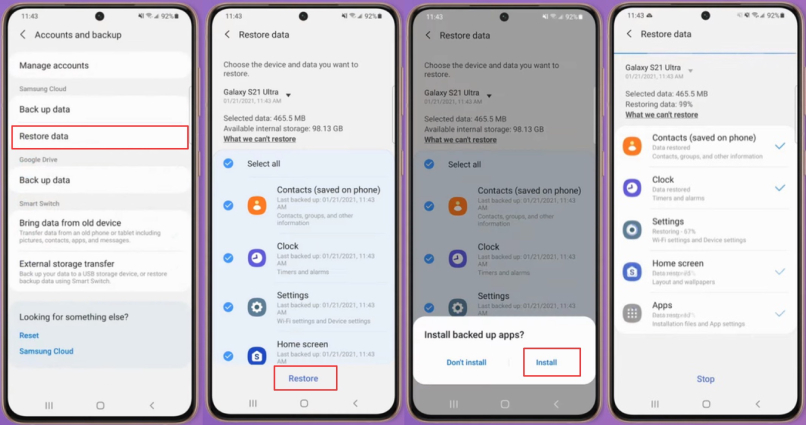
Обратите внимание, что восстановленная история звонков удалит существующие журналы звонков.
Способ 2. Как восстановить журнал звонков с Гугл Диска
Служба резервного копирования Google встроена в каждый телефон Android. С помощью этой услуги вы можете восстановить удаленную историю звонков на Android, при условии, что вы ранее создали резервную копию своего устройства в своей учетной записи Google. Чтобы восстановить журналы вызовов из резервной копии Google Диска, вам необходимо сначала перезагрузить устройство, а затем восстановить журналы вызовов из резервной копии Google во время первоначальной настройки телефона.
Ознакомьтесь с пошаговым руководством ниже о том, как восстановить удаленные телефонные звонки на Андроиде.
- Начните со сброса настроек Android-устройства: выберите «Настройки» > «Общее управление» > «Сброс» > «Сброс настроек». [Примечание: Эти параметры могут называться по-разному в зависимости от модели вашего устройства.]
- После сброса телефона следуйте инструкциям на экране, чтобы настроить устройство.
- Когда вы дойдете до экрана «Копировать приложения и данные», нажмите «Далее».
- Выберите Невозможно использовать старое устройство, чтобы продолжить.
- Войдите в свою учетную запись Google и примите условия использования Android.
- Вам будет предоставлен список данных, которые можно восстановить на вашем устройстве, включая историю звонков, настройки устройства, контакты, календарь и многое другое. Выберите все и нажмите «Восстановить».
Вот и все. Вы можете видеть, что все удаленные журналы вызовов теперь вернулись.
Часть 2. Как восстановить удаленные вызовы на Андроиде с компьютером
Способ 3. Как восстановить журнал звонков без резервной копии и Root hot
Если вы не создали резервную копию данных своего телефона до того, как история звонков была удалена, вы должны быть вооружены приложением для восстановления удаленных вызовов Android, например Tenorshare UltData for Android, который может восстанавливать удаленную историю звонков на Android без резервной копии с вероятностью успеха почти 100%.
Как ведущий инструмент для восстановления данных Android с функцией «Не требуется root», UltData for Android позволяет восстанавливать различные типы данных, включая историю звонков, контакты, фото и видео на вашем телефоне Android после случайного удаления. В дополнение к этому, он способен восстановить удаленные сообщения WhatsApp на Android без резервного копирования.
Давайте без промедления посмотрим, как восстановить удаленные вызовы на Андроиде без Root.
Для начала загрузите и установите Ultdata for Android на свой компьютер.
Запустите программу и выберите на главном экране опцию «Восстановить потерянные данные».

Затем подключите телефон Android к компьютеру с помощью USB-кабеля. После подключения вам необходимо включить отладку по USB на вашем телефоне Android, следуя данной инструкции.

Когда ваш телефон будет обнаружен, UltData for Android покажет различные категории данных, которые можно восстановить. Нажмите «Историю звонков», а затем «Начать». Подождите, пока инструмент просканирует ваш телефон и найдет удаленную историю звонков.

Теперь вы можете просмотреть все удаленные журналы вызовов. Выберите историю звонков, которую вы хотите восстановить, и нажмите кнопку «Восстановить».
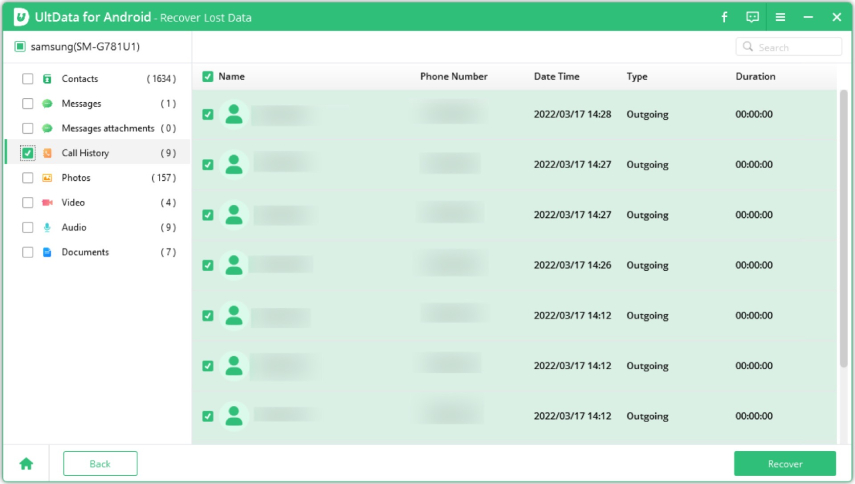
Вы получите возможность сохранить данные на своем ПК, поэтому выберите или создайте папку для хранения восстановленной истории звонков. Дождитесь завершения процесса восстановления, и вы увидите всплывающее окно с сообщением «Восстановление успешно».
Вот и все, как восстановить удаленные звонки на Андроиде без рута и бекапа. Вы можете легко найти восстановленные данные на своем ПК, перейдя в папку назначения.
Способ 4. Как восстановить журнал звонков на Самсунге через Smart Switch
Для пользователей Samsung, которые сделали резервную копию содержимого своего смартфона Samsung Galaxy на компьютере с помощью Samsung Smart Switch, восстановление удаленных журналов вызовов на Android будет проще.
Вот как восстановить журнал вызовов на Самсунге через Samsung Smart Switch.
-
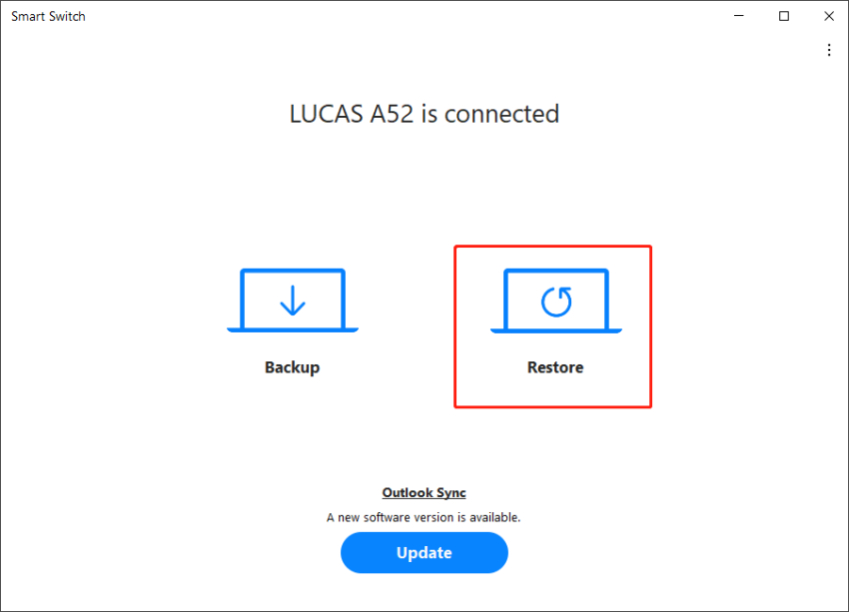
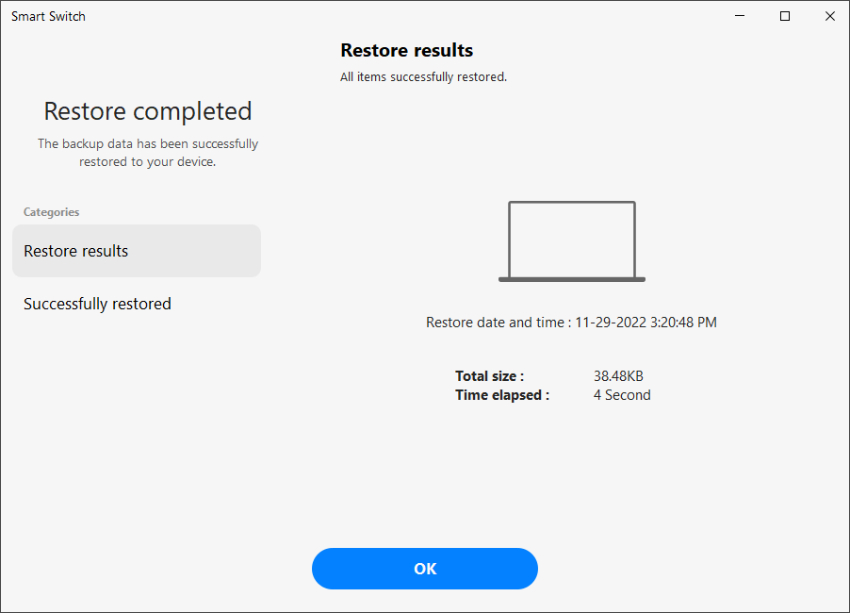
Запустите Smart Switch на своем компьютере и подключите телефон Samsung к компьютеру.
После подключения нажмите «Восстановить».
Выберите опцию «Вызовы и контакты» и нажмите «Восстановить».
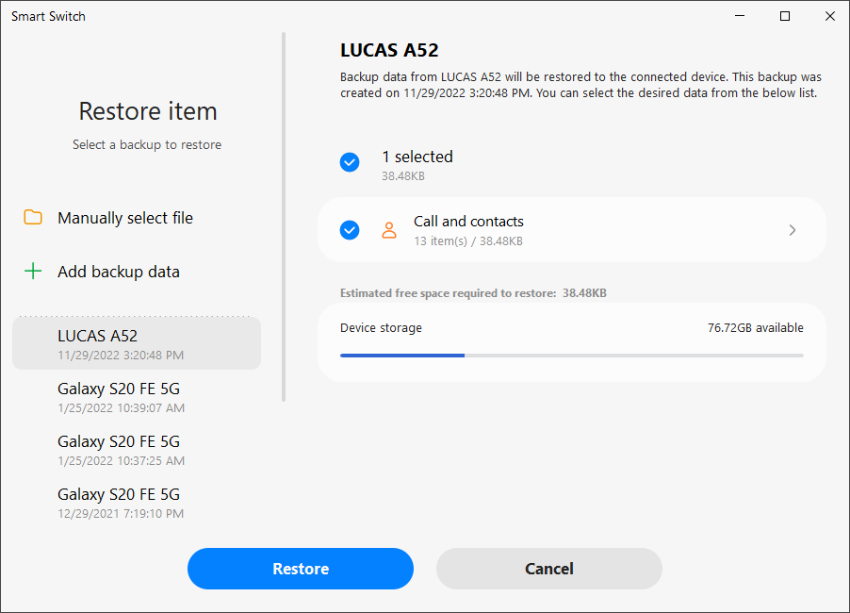
Подождите, пока история вызовов синхронизируется с телефоном Samsung, и нажмите «ОК».
Способ 5. Получите резервную копию журнала вызовов Android от поставщика услуг телефонной связи
Помимо применения вышеуказанных методов, вы также можете воспользоваться помощью своего поставщика услуг, чтобы восстановить удаленную историю вызовов Android. Поскольку все поставщики услуг обязаны хранить подробные записи о звонках в течение как минимум двух лет, вы можете связаться с ними и попросить предоставить вам доступ для просмотра записи о звонках. Если вы являетесь пользователем Verizon и вам требуется доступ к истории потерянных вызовов, пользователи могут перейти на страницу User портал и войдите в свою учетную запись. На пользовательском портале нажмите на страницу «История вызовов», и вы сможете просмотреть всю свою историю вызовов, включая входящие, исходящие и пропущенные вызовы.
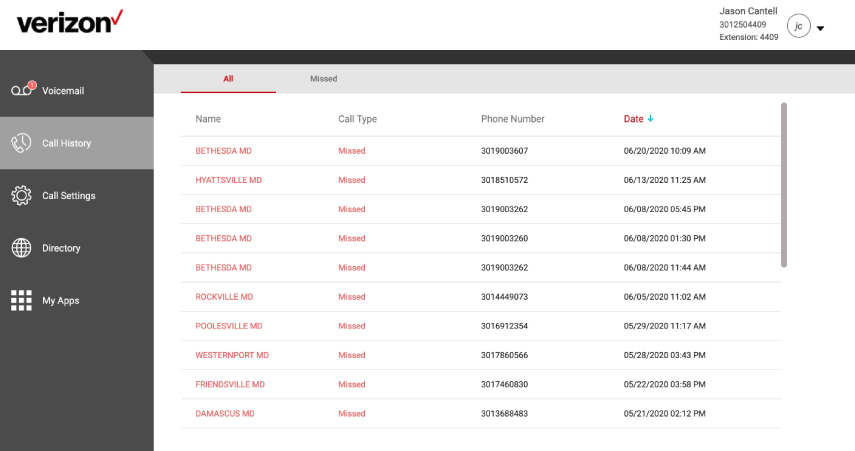
Кроме того, вы можете проверить историю звонков за последние несколько недель, войдя в свою учетную запись оператора и выбрав «История звонков». Журналы вызовов упорядочены по дате и времени. вы можете коснуться параметра «Тип», чтобы увидеть, был ли вызов пропущен, получен или набран. Чтобы вернуть удаленную историю звонков с телефона Android, просто скачайте ее онлайн.
Заключение
Мы надеемся, что вам понравилась эта статья. Восстановление удаленного журнала звонков Андроид является важным. Чтобы помочь вам восстановить удаленный журнал звонков на Android, мы представили 5 лучших способов, которые можно использовать. Если ваша история звонков удалена или потеряна до того, как вы сделали резервную копию, Tenorshare UltData for Android — хороший выбор для вас, поскольку он позволяет быстро восстанавливать удаленные данные Android без root.
Безопасное и простое восстановление истории удаленных звонков с Android на компьютер

Есть много похожих вопросов о восстановлении журналов звонков, таких как «Как восстановить удаленный журнал звонков на Android» и другие. Это правда, что история звонков бесполезна в большинстве случаев. Однако иногда это может сильно раздражать, когда вы по ошибке удаляете журналы вызовов или историю вызовов.
Например, есть важный номер телефона, который вы забыли сохранить в приложении контактов. К сожалению, он просто исчез из-за ошибочного удаления или других причин. Значит ли это, что вы потеряли единственный способ связаться с этим человеком? Ну, ответ «Нет». Чтобы вернуть историю удаленных или утерянных журналов вызовов Android, вы можете легко выполнить следующие действия.
Советы и рекомендации по управлению журналами вызовов на Android
Часть 1: Почему вы теряете журналы вызовов или историю вызовов
В большинстве случаев люди просто удаляют или стирают журналы вызовов по ошибке. Однако существуют и другие сценарии потери данных, которые могут объяснить, почему вы потеряли историю журналов вызовов.
- • Заводское восстановление.
- • Сброс к заводским настройкам.
- • обновление ОС.
- • Устройство зависло без ответа.
- • Устройство заблокировано / пароль забыт.
- • Ошибка рутирования.
- • ПЗУ мигает.
- • Выпуск SD-карты.
- • сбой системы.
Кроме того, физические повреждения могут также привести к потере истории журналов вызовов. Например, вы можете пострадать от разбитого экрана, повреждения водой, кражи и других непредвиденных случаев. К счастью, если ваш Android безопасен, вы можете легко восстановить историю удаленных вызовов на Android с помощью следующего инструмента.
Часть 2: можно ли извлечь удаленные журналы вызовов из Android
Определенно ответ «ДА». Для людей, которые ранее делали резервные копии или синхронизировали журналы вызовов истории Android, все будет намного проще. Вы можете извлечь и восстановить удаленные журналы вызовов из предыдущей резервной копии. Более того, это также хороший способ перенести историю вызовов Android в новый смартфон. Ну, это может не работать для большинства пользователей. Потому что многие люди сообщают, что конкретный звонок был сделан всего за несколько минут до удаления или потерян.
Как и выше, если вы столкнулись с системными сбоями, а не с физическими повреждениями, вы можете обратиться за помощью к стороннему программному обеспечению для восстановления истории вызовов. По сравнению со многими доступными программами восстановления данных для Android, AnyMP4 Android Data Recovery может быть вашим лучшим выбором. Теперь просто прочитайте вместе, чтобы выборочно восстановить журналы вызовов на Android.
Часть 3: Как восстановить историю удаленных звонков с телефона Android
AnyMP4 Android Восстановление данных это мощное приложение для восстановления истории звонков для всех пользователей Android. Вы можете создавать резервные копии и восстанавливать удаленные и утерянные файлы с Android на компьютер выборочно, включая журналы вызовов. Самое важное, что Android Data Recovery может восстанавливать файлы Android в большинстве случаев потери данных.
Основные характеристики вашего лучшего программного обеспечения для восстановления истории звонков
- Восстановление данных, потерянных в различных ситуациях системных сбоев.
- Поддержка более 20 типов восстанавливаемых файлов, таких как история звонков, текстовые сообщения, контакты, вложения и т. д.
- Создавайте резервные копии и управляйте даже потерянными или удаленными файлами с Android на компьютер с Windows или Mac.
- Работайте с более чем 5000 портативными устройствами Android или SD-картами, такими как Samsung Galaxy, LG, Huawei и другими.
Действия по выборочному восстановлению удаленных журналов вызовов / истории с Android без резервного копирования
1. Подключите Android к Android Data Recovery
Бесплатно скачайте и установите Android Data Recovery на ПК с Windows или Mac. Затем запустите это программное обеспечение для восстановления истории журналов вызовов. Используйте молниеносный USB-кабель для подключения Android к вашему компьютеру. Затем программа начнет автоматически определять ваш смартфон.
2. Включить режим отладки USB
Перед восстановлением истории удаленных вызовов сначала необходимо перевести Android в режим USB-отладки. Просто выберите определенную инструкцию на экране в соответствии с вашей моделью Android. Затем сделайте, как он говорит, чтобы войти в режим отладки USB. Позже, нажмите «ОК», чтобы двигаться дальше.
3. Выберите тип файла журнала вызовов для сканирования
Установите флажок перед «Журналы вызовов» в категории «Контакты и сообщения». Позже, нажмите кнопку «Далее» в правом нижнем углу экрана. Что ж, это означает, что AnyMP4 Android Data Recovery будет сканировать только выбранный тип данных. Таким образом, вы можете сэкономить много времени на процессе сканирования.
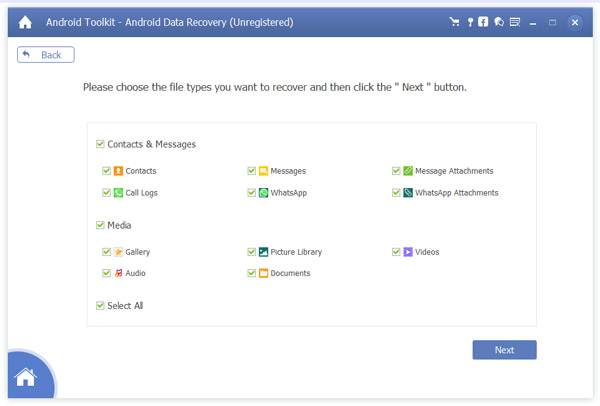
4. Восстановить удаленную историю журналов вызовов для Android
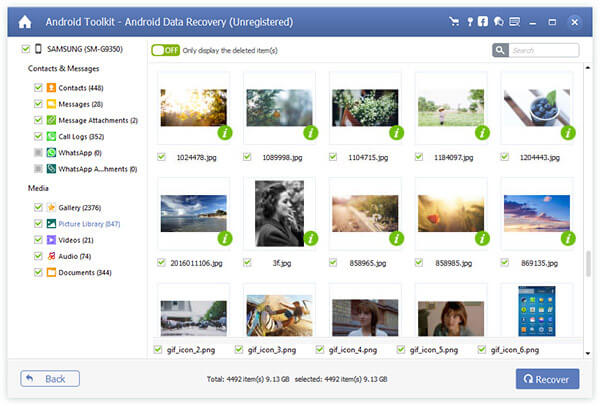
Все ваши восстанавливаемые журналы вызовов отображаются в главном интерфейсе. Если вы хотите просматривать только историю удаленных вызовов, вы можете включить опцию «Отображать только удаленные элементы» вверху. Выберите любой журнал вызовов и просмотрите его подробную информацию, если это необходимо. Просто отметьте перед элементами, которые вы хотите восстановить. Наконец, нажмите «Восстановить», чтобы вернуть историю удаленных журналов вызовов с Android на компьютер.
Советы и рекомендации по управлению журналами вызовов на Android
Совет 1: быстро найдите определенную историю звонков.
1. Включите ваш телефон или планшет на Android.
2. Откройте приложение «Телефон».
3. Выберите «LOG» на панели инструментов.
4. Нажмите «Дополнительно» в правом верхнем углу.
5. Выберите «Фильтровать по» и найдите историю звонков напрямую.
Совет 2: установите определенные параметры журнала вызовов.
1. Приложение Head to Phone на Android.
2. Выберите «ЖУРНАЛ», чтобы получить доступ ко всей истории звонков мобильного номера.
3. Нажмите «Еще», чтобы открыть подменю.
4. Выберите «Настройки», чтобы получить доступ ко всем настройкам вызовов.
5. Настройте блокировку вызовов, оповещения о вызовах и другие параметры
Теперь вы можете восстановить историю удаленных или потерянных журналов вызовов, успешно используя Android Data Recovery. Ну, программное обеспечение может помочь вам создавать резервные копии важных файлов с Android на компьютер тоже. Поэтому в следующий раз, когда вы не сможете найти определенные данные Android, вы сможете выборочно и безопасно извлекать и восстанавливать файлы.
Что вы думаете об этом посте.
Рейтинг: 4.9 / 5 (на основе рейтингов 412)
 Размещено от Тед Кларсо в Восстановление
Как получить доступ и извлечь удаленный журнал вызовов на Android / iPhone
«Я по ошибке удалил всю историю звонков на своем Samsung Galaxy S8. Я пропустил очень важный номер телефона, который я забыл сохранить в Контактах. Есть ли способ восстановить удаленный журнал вызовов?»
По разным причинам вы можете потерять некоторые ценные файлы во время ежедневного использования вашего iPhone или Android. На самом деле, по сравнению с контактами, сообщениями и фотографиями, вы не будете слишком заботиться о журналах вызовов. Пока в один прекрасный день вы не потеряете один или несколько журналов вызовов, которые вам действительно нужны, все становится довольно раздражающим. Что еще хуже, это может быть большой проблемой, если вы не можете вернуть их. Что вы должны сделать?
Когда вы начинаете выяснять, как восстановить удаленный журнал вызововЭто означает, что история звонков оказывается очень важной. Если вы удалите журналы вызовов по ошибке или телефонные номера в списке контактов внезапно исчезнут, это руководство покажет вам эффективные способы получения журнала удаленных вызовов с Android и iPhone.

Получить журнал удаленных вызовов
Часть 1. Как восстановить историю удаленных журналов вызовов Android
Если вы являетесь пользователем Android, вам следует уделить больше внимания этой части. Эта часть покажет вам, как восстановить удаленный журнал вызовов на Android. Независимо от того, используете ли вы Samsung Galaxy Note 8 / S8, LG, Sony, Huawei, Xiaomi или другие устройства Android, когда история журналов вызовов Android исчезает, вы можете воспользоваться следующими способами для восстановления потерянных телефонных звонков.
Восстановить удаленные журналы вызовов на Android (Root)
Android Восстановление данных является профессиональным инструментом для восстановления журналов вызовов Android, который поможет вам восстановить историю удаленных вызовов. Вам даже не нужен файл резервной копии. Более того, он позволяет вам восстановить другие удаленные / потерянные данные на устройстве Android, такие как контакты, сообщения, изображения, видео, песни и многое другое. Конечно, вы можете использовать его на компьютере Windows или Mac.
Шаг 1 Запустите Android Восстановление данных
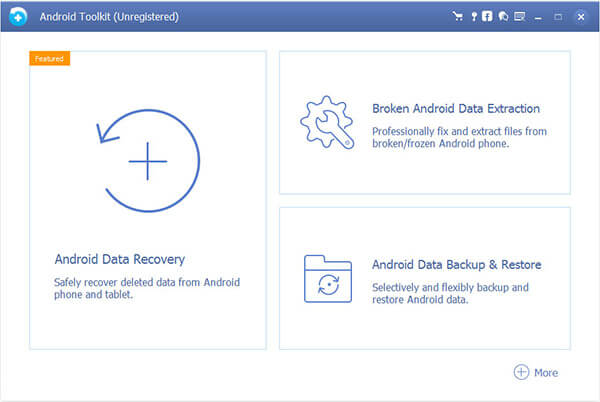
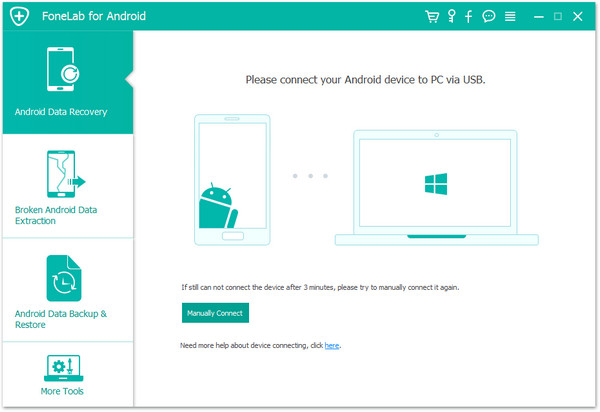
Загрузите, установите и запустите на компьютере это мощное программное обеспечение для восстановления журналов вызовов Android. Подключите к нему свой телефон с помощью USB-кабеля. Вы можете увидеть несколько ключевых функций, перечисленных на левой панели. Здесь вам нужно выбрать опцию «Восстановление данных Android». Он автоматически обнаружит ваш телефон.
Шаг 2 Сканирование удаленного журнала вызовов Android
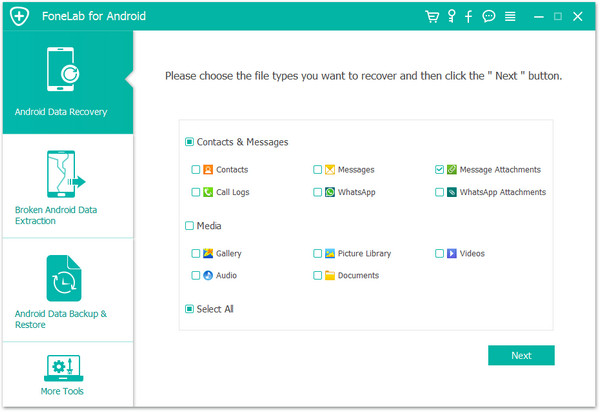
Вскоре появится всплывающее окно, которое покажет вам, какие типы данных вы можете восстановить. Выберите «Журналы вызовов». Если вы также хотите проверить другие удаленные файлы, вы можете отметить контакты, сообщения, изображения, видео, аудио и т. Д. В зависимости от ваших потребностей. Затем нажмите «Далее» для сканирования всех выбранных данных Android. Вы должны включить режим USB отладки на вашем телефоне.
Внимание : На этом этапе ваш Android будет рутирован автоматически. Если вам не удастся рутировать свой телефон Androidопция «Advanced Root» позволяет вам успешно рутировать Android.
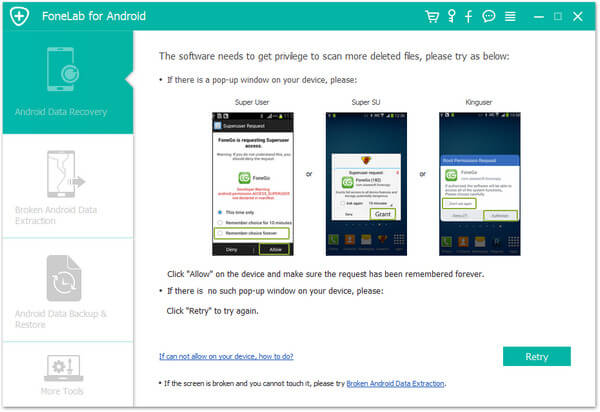
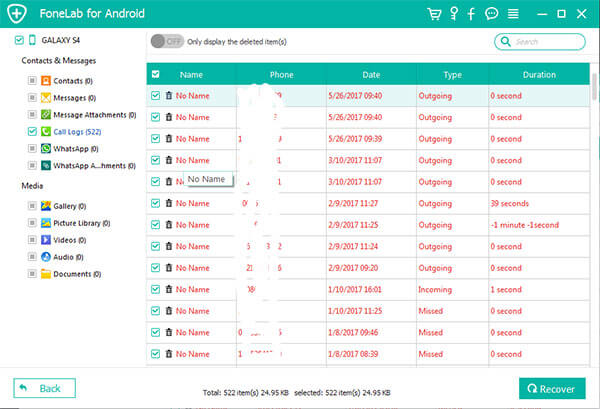
Шаг 3 Получить удаленный журнал вызовов
Когда процесс сканирования завершится, нажмите «Журнал звонков», чтобы найти пропущенные звонки. Вы можете проверить подробную информацию о каждом журнале вызовов Android. Кроме того, чтобы помочь вам быстро найти удаленные журналы вызовов, это программное обеспечение может отображать только удаленные. Просто выберите вызовы, которые вы хотите восстановить, а затем нажмите кнопку «Восстановить», вы можете легко вернуть их обратно. Полученные журналы вызовов будут сохранены в виде файлов CSV или HTML в соответствии с вашими настройками.
Следующее видео покажет вам, как восстановить удаленные журналы вызовов:

Получить удаленный журнал звонков (без рута)
Если вы только что получили новый телефон, вы можете получить удаленный журнал звонков без рутирования Android. Следующее решение расскажет вам, как вернуть удаленный журнал вызовов с рутом, даже если ваш телефон Android сломан, например, заблокирован, сбой системы, вирусная атака, завис, завис или не может ответить. Во-первых, вы должны получить все функции Android Восстановление данных сохранено на вашем компьютере.
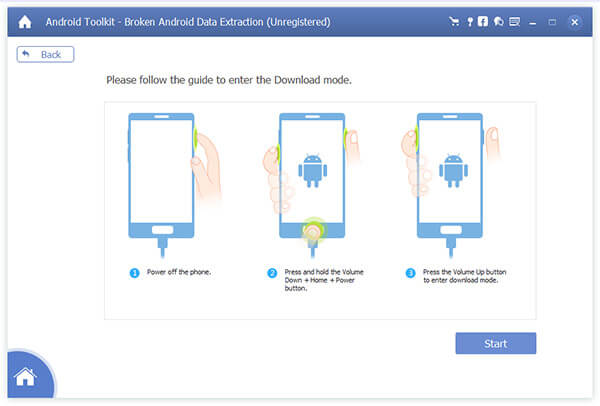
Шаг 1 Запустите инструмент восстановления журналов удаленных вызовов Android на ПК / Mac и подключите к нему свой Android. На этот раз вам нужно выбрать опцию «Извлечение сломанных данных телефона Android». Затем нажмите кнопку «Пуск».
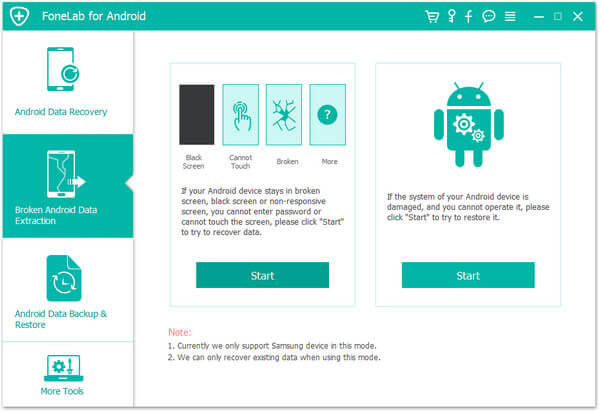
Шаг 2 Чтобы извлечь удаленный журнал вызовов из Android, сначала необходимо подтвердить информацию об устройстве Android. После этого вы можете нажать кнопку «Подтвердить», чтобы перейти к следующему шагу.
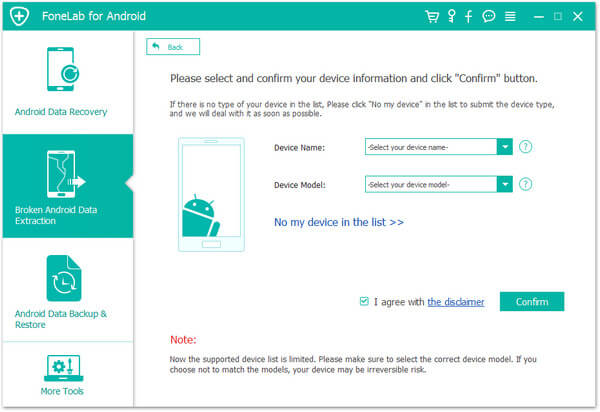
Шаг 3 Этот метод в основном используется для извлечения истории удаленных вызовов со сломанного телефона Android. Поэтому вам нужно перевести Android в режим загрузки, чтобы сначала починить телефон. Следуйте инструкциям на экране, а затем нажмите кнопку «Пуск», чтобы начать процесс восстановления.
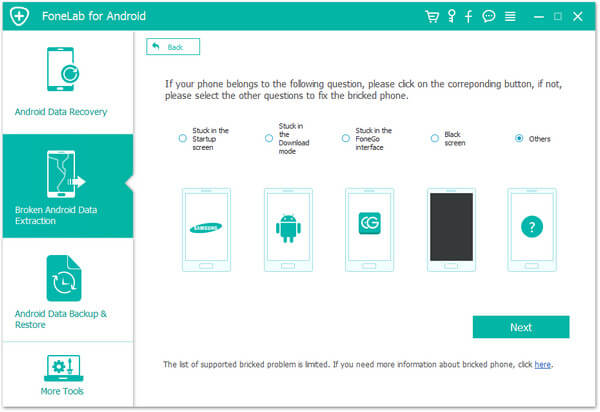
Шаг 4 Когда процесс восстановления системы будет завершен, он автоматически просканирует все типы данных на вашем Android. После этого вы можете нажать «Журналы вызовов», чтобы проверить детали истории вызовов. Тогда все, что вам нужно сделать, это выбрать удаленные звонки и нажать кнопку «Восстановить».
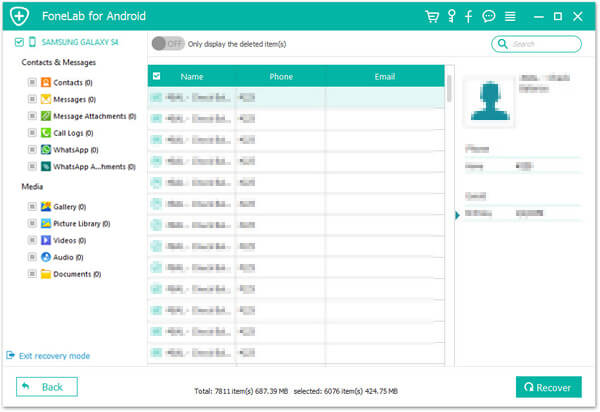
Как видите, этот метод не требует рутирования Android. Более того, он может помочь вам справиться со многими системными проблемами. Но вы должны знать, что это решение пока совместимо только с телефонами Samsung. Если вы пользователь телефона Samsung, вы можете использовать этот способ для извлечения удаленных журналов вызовов.
Часть 2: Как получить удаленный журнал вызовов с iPhone
В целом вы с большей вероятностью восстановите удаленные или потерянные журналы вызовов с iPhone, учитывая, что у вас может быть правильная резервная копия iTunes / iCloud. Эта часть покажет вам, как восстановить историю звонков на iPhone / iPad / iPod. Если вы знаете, как извлечь удаленные журналы вызовов с помощью iTunes / iCloud и хотите найти другие решения для спасения ваших данных, здесь мы сначала покажем вам восстановление журнала вызовов без резервного копирования. Здесь мы искренне рекомендуем профессиональное восстановление данных iPhone, чтобы помочь вам сделать работу. Вы можете бесплатно скачать его и попробовать.
- FoneLab — это профессиональное программное обеспечение для восстановления данных iPhone, которое может помочь вам восстановить и сохранить все типы данных iOS.
- Восстановите удаленные фотографии с iPhone и резервной копии iTunes / iCloud.
- Восстановление и резервное копирование контактов, журналов вызовов, видео, аудио, изображений и т. Д.
- Поддержка любых устройств iOS, таких как iPhone 14/13/12/11/XS/XR/X/8/7, iPad Pro/Air 2/mini 4, iPod touch 7/6/5/4.
Восстановление удаленных журналов вызовов iPhone (без резервного копирования)
Если у вас есть подходящий iTunes или резервное копирование ICloudэта проблема может вас не беспокоить. Поэтому вы должны уделять больше внимания этому методу.
Шаг 1 Получите этот журнал вызовов iPhone, восстанавливающий программное обеспечение, загруженное и установленное на ваш компьютер с помощью кнопки загрузки выше. Затем запустите его и подключите свой iPhone. Выберите «Восстановить с устройства iOS». Он автоматически обнаружит ваше устройство iOS и покажет его основную информацию в интерфейсе.

Шаг 2 Нажмите кнопку «Начать сканирование» для сканирования всех видов данных на вашем iPhone. Подобно Android Data Recovery, этот инструмент также позволяет вам выбрать конкретные типы данных для восстановления. Вы можете видеть, что все файлы iOS классифицированы в соответствующей категории на левом элементе управления.
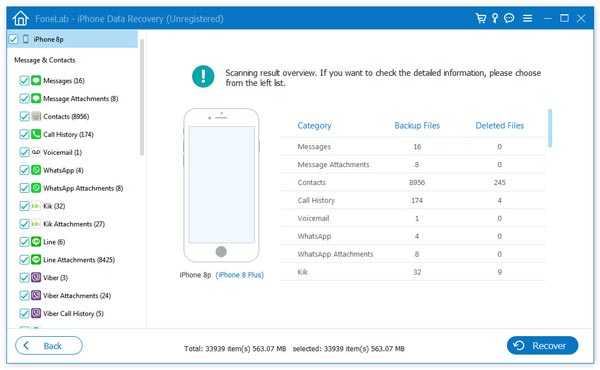
Шаг 3 Нажмите «Журнал звонков» для поиска удаленного журнала звонков. Вы можете легко найти то, что вам нужно, в правом окне предварительного просмотра.
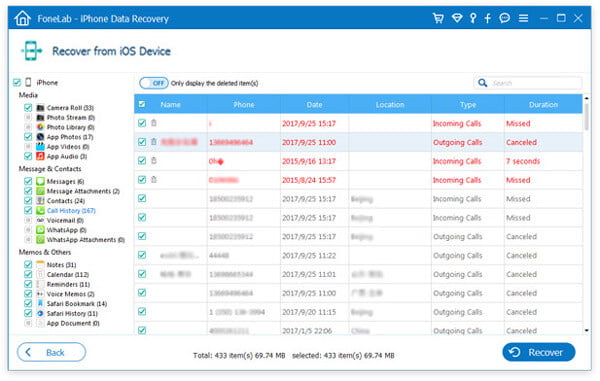
Шаг 4 Выберите все журналы вызовов iPhone, которые вы хотите восстановить, и нажмите кнопку «Восстановить», чтобы восстановить удаленные вызовы с iPhone.
Лучший iPhone Transfer вы можете знать:
- FoneTrans — это профессиональный инструмент синхронизации iPhone для передачи данных между iDevices, перемещения данных с iPhone на ПК / Mac / iTunes.
- Резервное копирование фотографий, музыки, видео и т. Д.
- Передача SMS-сообщений, контактов, календаря, фотографий и т. Д.
- Совместим с iPhone, iPad и iPod с iOS.
Восстановление удаленной истории звонков iPhone с помощью резервного копирования iTunes / iCloud
Многие пользователи iOS имеют привычку делать резервные копии данных с помощью iTunes или iCloud. Если вы один из них, вы можете попытаться восстановить исчезнувший журнал вызовов из этих файлов резервных копий. Вы должны знать, что, если вы решите восстановить данные с помощью iTunes или iCloud, файл резервной копии заменит все имеющиеся данные на вашем iPhone. Это не похоже на хорошее решение. Здесь вы все еще можете использовать рекомендованное восстановление данных iPhone для доступа к удаленному журналу вызовов.
Как восстановить удаленный журнал звонков из резервной копии iTunes
Шаг 1 Запустите iPhone Photo Recovery и выберите второй режим «Восстановление из файла iTunes Backup». Вы можете увидеть несколько резервных копий iTunes, которые вы когда-либо делали в интерфейсе. Выберите подходящую резервную копию iTunes и нажмите «Начать сканирование».

Шаг 2 Вы можете снова найти категорию «История звонков», когда появятся результаты сканирования. Затем выберите удаленный журнал вызовов и восстановите его, нажав кнопку «Восстановить».
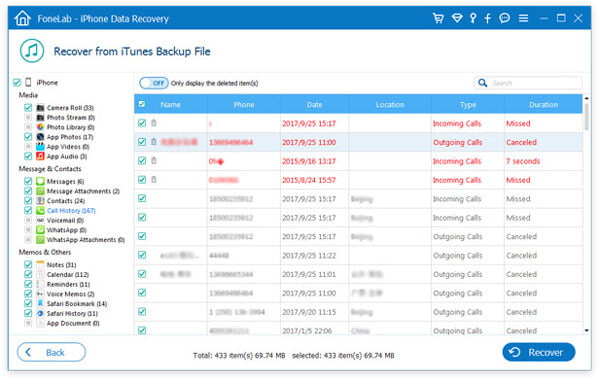
Как восстановить потерянные журналы вызовов iPhone из резервной копии iCloud
Шаг 1 На этот раз вам нужно выбрать вариант «Восстановление из iCloud». Другая часть заключается в том, что вам необходимо войти в учетную запись Apple. Вы можете восстановить определенные данные из iCloud или выбрать восстановление из резервной копии iCloud. После этого выберите тип данных или отсканируйте резервную копию iCloud, в которой хранится история потерянных вызовов.

Шаг 2 Остальные шаги будут такими же. Вы можете легко найти и извлечь удаленные журналы вызовов.
Для получения более подробной информации о том, как восстановить удаленный журнал вызовов, вы можете посмотреть видео ниже:

В основном мы говорим о том, как восстановить удаленный журнал вызовов на этой странице. Предоставляются некоторые эффективные и простые способы, чтобы помочь вам найти и восстановить историю пропущенных вызовов. Журналы вызовов iPhone и Android могут быть легко восстановлены. Если вы все еще не знаете, как это сделать или у вас есть какие-либо другие лучшие методы, вы можете оставить нам сообщение.
Что вы думаете об этом посте.
Рейтинг: 4.8 / 5 (на основе рейтингов 156)

23 декабря 2020 г. 09:18 / Обновлено Айрис Уокер в Восстановить данные iOS
Как сделать резервную копию контактов? В этой статье представлен лучший инструмент для резервного копирования контактов, который поможет вам создавать резервные копии контактов на iPhone или Android.
Можете ли вы восстановить удаленные текстовые сообщения на Android? Узнайте, как восстановить удаленные текстовые сообщения на Android в этом посте.
Есть ли способ восстановить мои удаленные фотографии? Из этого руководства вы можете узнать, как восстановить удаленные фотографии / картинки с iPhone и Android.
Как восстановить удаленные вызовы на телефоне самсунг?
Шаг 1Откройте приложение, а затем перейдите к Google Drive через значок меню > Персонал > Google Drive. Шаг 2Выберите звонки, которые вы хотите восстановить. Шаг 3Нажмите зеленый Восстановить в нижней части окна.
Можно ли восстановить историю звонков?
Шаг 1Запустите инструмент восстановления журналов удаленных вызовов Android на ПК / Mac и подключите к нему свой Android. . После этого вы можете нажать «Журналы вызовов», чтобы проверить детали истории вызовов. Тогда все, что вам нужно сделать, это выбрать удаленные звонки и нажать кнопку «Восстановить».
Как восстановить удаленные вызовы на Андроид?
- Шаг 1: подключите Android к Android Data Recovery. .
- Шаг 2: включить режим отладки по USB. .
- Шаг 3: выберите тип файла журнала вызовов для сканирования
Как восстановить удаленные входящие вызовы?
- Обратиться в ближайший салон связи того оператора, чьими услугами вы пользуетесь;
- Предоставить паспорт, на чье имя была оформлена сим-карта;
Как просмотреть журнал вызовов на андроиде?
- Откройте приложение «Телефон» .
- Нажмите на значок .
- Рядом с каждым звонком в списке вы увидите один или несколько значков: Пропущенные вызовы (красный) Принятые вызовы (голубой) Исходящие вызовы (зеленый)
Как посмотреть удаленные номера?
Чтобы восстановить удалённые данные в приложении «Контакты», запустите его и войдите в аккаунт Google. Затем откройте настройки и нажмите «Восстановить». Выберите подходящую копию и следуйте подсказкам программы.
Как посмотреть всю историю звонков на айфоне?
Откройте программу «Телефон» и нажмите «Недавние» для просмотра списка недавних вызовов.
Можно ли восстановить историю звонков на айфон?
Нажмите «История звонков», чтобы просмотреть и проверить, какой журнал звонков вы хотите восстановить, выберите те, которые вы хотите восстановить, нажмите «Восстановить», чтобы загрузить историю звонков для восстановления с iPhone на ПК.
Можно ли посмотреть удаленные вызовы на айфоне?
Что касается извлечения истории удаленных звонков с iPhone, вам просто нужно перейти к История звонков категорию, нажмите на нее, а затем вы можете просмотреть детали справа. Для восстановления записи звонка, вы должны попробовать App Audio. Шаг 4Выберите те, которые вам нужны, и нажмите Восстановить.
Как посмотреть историю звонков через Гугл аккаунт?
Метод 2: просмотр истории индивидуальных вызовов
Нажмите на контакт, историю которого вы хотите проверить. Затем нажмите на кнопку «Просмотреть историю» в правом крайнем углу сообщений. Либо нажмите на трехточечный значок в правом верхнем углу. Выберите Просмотреть всю историю.
Как восстановить номера телефонов которые звонили?
- Зайти на официальный сайт вашего сотового оператора;
- Перейти в личный кабинет;
- Заказать детализацию вызовов, выставив нужный период;
- Указать электронный адрес, если хотите, чтобы результат был скинут на почтовый ящик;
Как восстановить историю звонков в WhatsApp?
- Удалите и переустановите WhatsApp.
- Откройте WhatsApp и подтвердите свой номер телефона.
- Когда вам будет предложено, нажмите ВОССТАНОВИТЬ для восстановления сообщений и медиафайлов с Google Диска.
- Когда восстановление будет завершено, нажмите ДАЛЕЕ.
Где хранятся удаленные смс в телефоне?
Смс сохраняются на вашем андроид устройстве. Их можно найти в папке под названием DATA, а именно в файле mmssms. db. Открыть этот файл вам просто так не удасться.