Создание анимации кадров
В версиях, предшествующих Photoshop CC, некоторые функциональные возможности, описанные в данной статье, могут быть доступны только при наличии Photoshop Extended. Photoshop не имеет специальной версии Extended. Все возможности Photoshop Extended доступны в Photoshop.
Рабочий процесс создания кадров анимации
В приложении Photoshop для создания кадров анимации используется панель «Шкала времени». Каждый кадр представляет собой структуру слоев.
Также можно создавать анимацию с помощью шкалы времени и ключевых кадров. См. раздел Создание анимации по временной шкале.

Чтобы создать покадровую анимацию, в Photoshop используется следующий общий рабочий процесс.
Откройте новый документ.
Откройте панели «Шкала времени» и «Слои», если они еще не отображаются. Убедитесь, что панель «Шкала времени» находится в режиме покадровой анимации. В середине панели «Шкала времени» щелкните стрелку вниз, чтобы выбрать «Создать анимацию кадра», а затем нажмите кнопку рядом со стрелкой.
Добавьте слой или преобразуйте слой заднего плана.
Поскольку слой заднего плана анимировать нельзя, добавьте новый слой или преобразуйте слой заднего плана в обычный. См. раздел Преобразование фона и слоев.
Добавьте содержимое к анимации.
Если анимация включает несколько объектов, анимированных независимо друг от друга, или если нужно изменить цвет объекта либо полностью поменять содержимое в кадре, создавайте эти объекты в отдельных слоях.
Добавьте кадр к панели «Шкала времени».
Выделите кадр.
Отредактируйте слои выбранного кадра.
Выполните одно из следующих действий.
Включите или отключите видимость для разных слоев.
Измените положение объектов или слоев, чтобы создать впечатление движения содержимого.
Измените непрозрачность слоя, чтобы содержимое постепенно возникало или исчезало.
Измените режим наложения слоев.
Добавьте к слоям стили.
Приложение Photoshop предоставляет инструменты, которые помогают сохранить одинаковые характеристики слоя в разных кадрах. См. раздел Унификация атрибутов слоев в кадрах анимации.
По мере необходимости добавьте кадры и редактируйте слои.
Количество новых кадров ограничивается только системной памятью, доступной для Photoshop.
С помощью команды «Создать промежуточные кадры» можно создавать новые кадры с промежуточными изменениями между двумя существующими кадрами на панели. Это самый быстрый способ создать впечатление движения объекта по экрану или заставить его постепенно появляться и исчезать. См. раздел Создание промежуточных кадров.
Задайте параметры времени отображения кадра и повторов.
Время отображения можно назначить каждому кадру и задать число повторов, чтобы анимация выполнялась один раз, определенное количество раз или постоянно. См. раздел Указание времени отображения в покадровой анимации и Задание повторов в покадровой анимации.
Просмотрите анимацию.
Для воспроизведения анимации используйте элементы управления панели «Шкала времени». Затем с помощью команды Сохранить для Web просмотрите ее в веб-браузере.
Оптимизируйте анимацию для эффективной загрузки.
Сохраните анимацию.
Предусмотрены разные варианты сохранения анимации кадра.
Анимацию можно сохранить в виде анимированного GIF-файла с помощью команды «Сохранить для Web».
Сохраните файл в формате Photoshop (PSD) для дальнейшей работы с анимацией.
Сохраните последовательность изображений, видео в формате QuickTime или как отдельные файлы. См. также раздел Экспорт видеофайлов и последовательностей изображений.
Добавление кадров к анимации
Добавление кадров является первым шагом при создании анимации. Открытое изображение отображается на панели «Шкала времени» как первый кадр новой анимации. Каждый добавляемый кадр первоначально является дубликатом предыдущего кадра. После этого кадр редактируется с помощью панели «Слои».
Убедитесь, что панель «Шкала времени» находится в режиме покадровой анимации.
Нажмите кнопку «Создание копии выделенных кадров» .
Выбор кадров анимации
Прежде чем начать работу с кадром, необходимо выбрать его в качестве текущего кадра. Содержимое текущего кадра появляется в окне документа.
На панели «Шкала времени» на текущий кадр указывает узкая граница миниатюры кадра (внутри затененной подсветки выделения). Выделенные кадры обозначены затененной подсветкой вокруг миниатюры кадра.
Выбор одного кадра анимации
Выполните одно из следующих действий на панели «Шкала времени»:
Чтобы выбрать следующий кадр последовательности в качестве текущего, нажмите кнопку «Выбрать следующий кадр» .
Чтобы выбрать предыдущий кадр последовательности в качестве текущего, нажмите кнопку «Выбрать предыдущий кадр» .
Чтобы выбрать первый кадр последовательности в качестве текущего, нажмите кнопку «Выбрать первый кадр» .
Выбор нескольких кадров анимации
На панели «Шкала времени» выполните одно из предложенных ниже действий.
Чтобы выбрать несколько последовательных кадров, щелкните второй кадр с нажатой клавишей «Shift». Все кадры, находящиеся между первым и вторым включительно, добавятся к выделенным кадрам.
Чтобы выбрать непоследовательные кадры, щелкайте кадры, которые нужно добавить к выделенным, с нажатой клавишей «Ctrl» (Windows) или «Command» (Mac OS).
Чтобы выбрать все кадры, в меню панели выберите команду « Выделить все кадры».
Чтобы отменить выделение одного кадра из нескольких выбранных, щелкните этот кадр с нажатой клавишей «Ctrl» (Windows) или «Command» (Mac OS).
Редактирование кадров анимации
На панели «Шкала времени» выберите один или несколько ключевых кадров.
- Содержимое объектов в кадрах анимации редактируется с помощью панели «Слои», в которой можно изменять слои изображения, влияющие на этот кадр.
- Чтобы изменить положение объекта в кадре анимации, на панели «Слои» выберите слой, содержащий этот объект, и перетащите его в новое положение.
Можно выбрать несколько кадров и изменить их расположение. Однако, если перетащить несколько несмежных кадров, они размещаются последовательно в новом местоположении.
- Чтобы изменить порядок кадров анимации, в меню панели выберите команду «Обратный порядок кадров».
Кадры, которые нужно разместить в обратном порядке, не обязательно должны быть смежными, можно изменить порядок любых выделенных кадров.
Чтобы удалить выделенные кадры, в меню панели «Шкала времени» выберите команду «Удалить кадр» или щелкните значок «Удалить» и нажмите кнопку «Да», чтобы подтвердить удаление. Можно также перетащить выделенный кадр на значок «Удалить».
Унификация атрибутов слоев в кадрах анимации
Кнопки унификации («Унифицировать положение слоя», «Унифицировать видимость слоя» и «Унифицировать стиль слоя») на панели «Слои» определяют, как изменения атрибутов в активном кадре анимации применяются к остальным кадрам того же слоя. При выбранной кнопке унификации этот атрибут меняется во всех кадрах активного слоя, если кнопка не выбрана, изменения применяются только к активному кадру.
Флажок «Распространить кадр 1» на панели «Слои» также определяет, как изменения атрибутов в первом кадре применяются к остальным кадрам того же слоя. Если этот флажок установлен, изменения атрибута первого кадра затронут все последующие кадры активного слоя относительно первого кадра (сохранив уже созданную анимацию).
Унификация видимости слоя
На панели «Шкала времени» измените атрибут для одного кадра.
На панели «Слои» нажмите кнопку «Унифицировать положение слоя» , «Унифицировать видимость слоя» или «Унифицировать стиль слоя» , чтобы применить измененный атрибут к остальным кадрам активного слоя.
Распространить кадр 1
На панели «Шкала времени» измените атрибут для первого кадра.
Измененный атрибут применяется (относительно) ко всем последующим кадрам слоя.
Можно также распространять кадры, выделив группу смежных кадров с помощью клавиши «Shift», и изменив атрибут в одном из выделенных кадров.
Отображение или скрытие кнопок унификации слоев
Отображает кнопки унификации слоев, если панель «Шакала времени» открыта.
Отображает кнопки унификации слоев независимо от того, открыта или закрыта панель «Шкала времени».
Скрывает кнопки унификации слоев независимо от того, открыта или закрыта панель «Шкала времени».
Копирование кадров с конфигурацией слоев
Чтобы понять, что происходит при копировании и вставке кадра, думайте о кадре как о дубликате изображения с заданной конфигурацией слоя. При копировании кадра копируются конфигурации слоев (включая видимость, положение и другие свойства каждого слоя). При вставке кадра конфигурация этого слоя применяется к целевому кадру.
На панели «Анимация» выберите один или несколько кадров для копирования.
Заменяет выделенные кадры копируемыми. Новые слои не добавляются. Свойства всех существующих слоев в целевых кадрах заменяются свойствами копируемых слоев. При вставке кадров между изображениями новые слои добавляются к изображению, но в целевых кадрах видны только вклеенные слои (существующие слои скрыты).
Вклеить поверх выделенной области
Добавляет содержимое вклеенных кадров как новые слои изображения. При вклеивании кадров в то же самое изображение использование этого параметра удваивает количество слоев в изображении. В целевых кадрах вклеенные слои видны, а исходные скрыты. В нецелевых кадрах вклеенные слои скрыты.
«Вставить перед выделенной областью» или «Вставить после выделенной области»
Добавляет копируемые кадры перед целевым кадром или после него. При вклеивании кадров между изображениями новые слои добавляются к изображению, но в новых кадрах видны только вклеенные слои (существующие слои скрыты).
Этот параметр вступает в силу только при вставке кадров в другой документ. Выберите его, если планируете изменить положение вставленных слоев как единого целого.
Создание промежуточных кадров
Термин твининг (вставка промежуточных кадров) происходит от английского «in betweening», традиционного термина анимации, описывающего процесс создания плавного перехода от одного ключевого кадра к другому с помощью промежуточных кадров. Вставка промежуточных кадров (которую также называют интерполяцией) значительно сокращает время, необходимое для создания таких анимационных эффектов, как постепенное появление или исчезновение, или перемещение элемента в кадре. После создания промежуточные кадры можно редактировать по отдельности.
Команда «Создать промежуточные кадры» используется для автоматического добавления или изменения последовательности кадров между двумя существующими, равномерно меняя параметры слоя (положение, непрозрачность или параметры эффекта) между новыми кадрами, чтобы создать впечатление движения. Например, если нужно, чтобы слой постепенно исчезал, установите непрозрачность слоя в начальном кадре 100 %, а в конечном — 0 %. При создании промежуточных кадров между этими двумя кадрами непрозрачность слоя снижается равномерно во всех новых кадрах.

При выборе одного кадра можно выбрать, между каким кадром создавать промежуточные кадры — предыдущим или последующим.
Если выделить два смежных кадра, новые кадры создаются между ними.
Если выделить несколько кадров, операция создания промежуточных кадров изменит существующие кадры между первым выбранным кадром и последним.
Если выделить первый и последний кадры в анимации, предполагается, что они смежные, поэтому промежуточные кадры добавляются после последнего кадра. (Этот метод полезен, если анимация настроена на повтор несколько раз.)
Анимируем в Photoshop. Два простых способа: покадрово и через Puppet Warp
Рассказываем о двух простых способах создания GIF-анимации.


Большинство пользователей воспринимают Adobe Photoshop как программу, в которой редактируют изображения или рисуют статичные картинки. Но здесь можно делать и анимацию — это направление дизайна приносит хорошие деньги при том, что профессионалов в России не так много.
А если хотите шагнуть дальше Photoshop и пойти навстречу востребованной профессии, посмотрите курс «Motion Design с нуля до PRO» от Skillbox.
Покадровая анимация
Покадровая анимация — один из самых лёгких способов работы с анимацией в Photoshop. Но учитывайте, что этот несложный процесс окажется довольно долгим. Приступим.
Для начала создадим новый документ, а затем зайдём в меню Window и поставим галочку напротив Timeline («Шкала времени»). После этого появится видеоредактор. В нём будут отображены все слои, которые открыты в документе.
Далее кликаем на кнопку Create Video Timeline, переходим в меню Layers («Слои»), выбираем пункт Video Layers и создаём пустой видеослой.
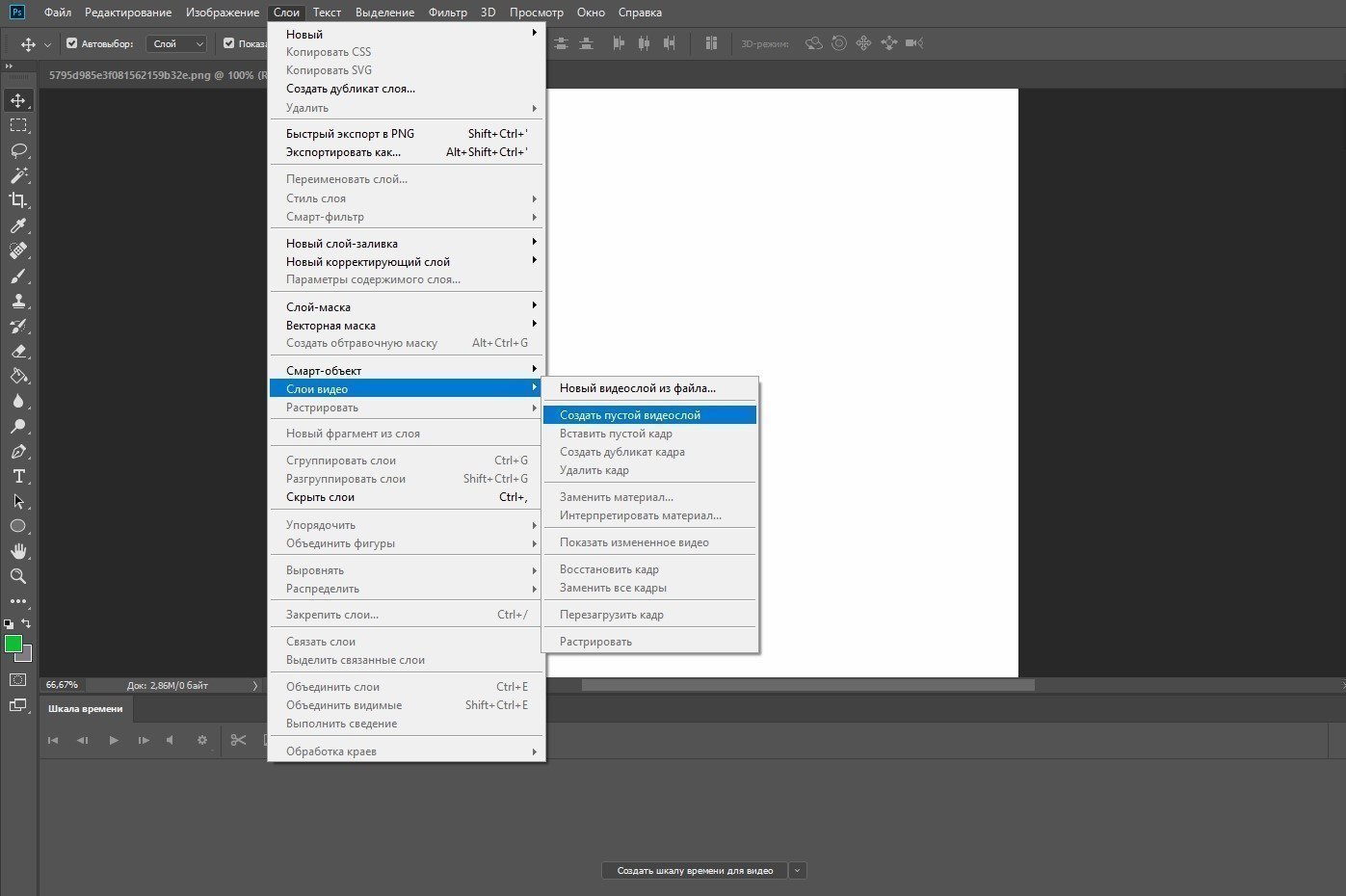
Теперь ваша задача — нарисовать анимацию покадрово. Это можно делать с нуля либо рисовать поверх готовой картинки, открытой в отдельном слое.
Берём кисть и создаём первый кадр анимации. Далее передвигаем ползунок времени и рисуем содержимое следующего кадра. Чтобы увидеть свои действия на предыдущем этапе, кликните по меню в правом верхнем углу и выберите Enable Onion Skins («Перейти в режим кальки»).
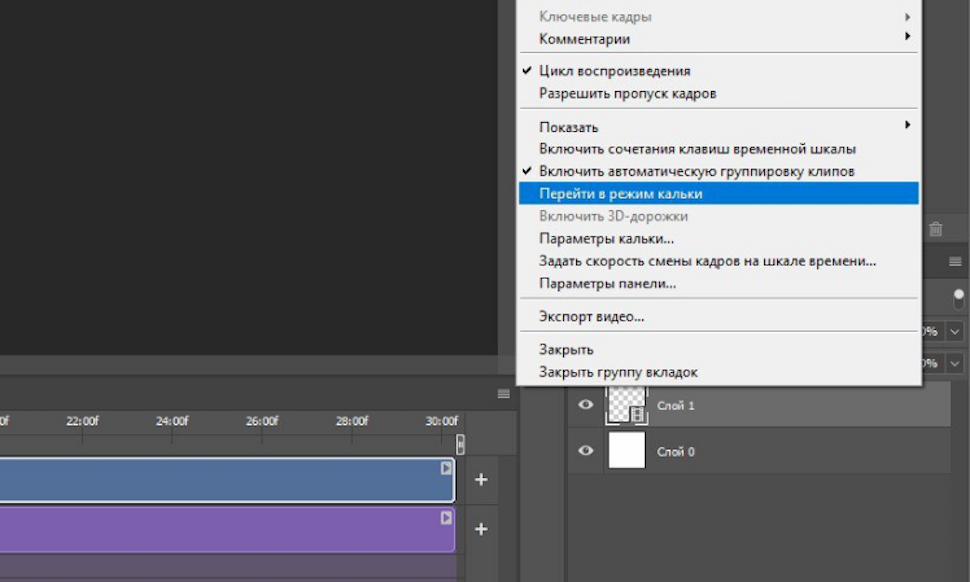
Из таких простых, но монотонных действий состоит процесс создания покадровой анимации: шаг за шагом вы добавляете очередной элемент движущейся картинки. Здесь в каждом новом кадре мы рисуем цветной кружок.
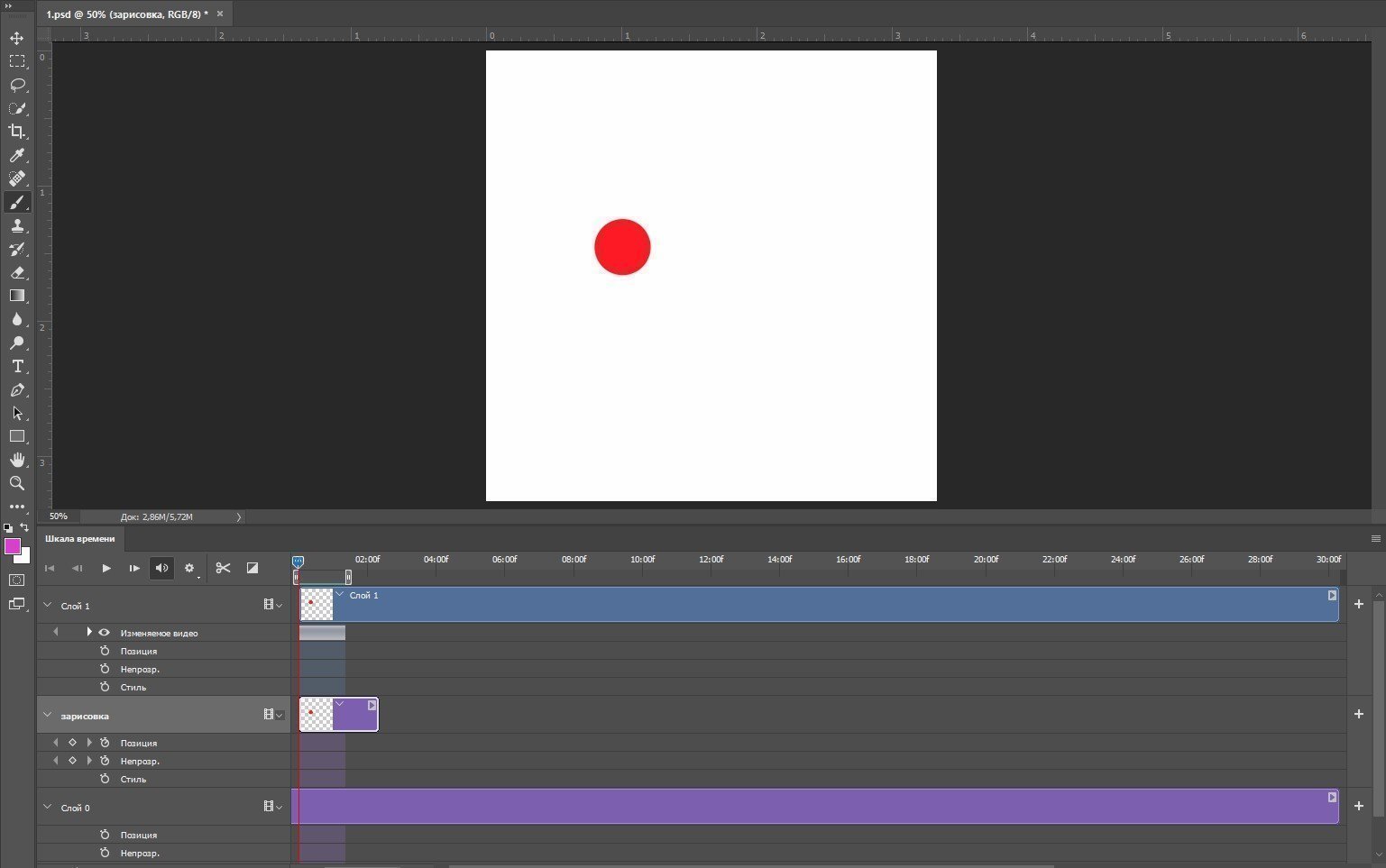
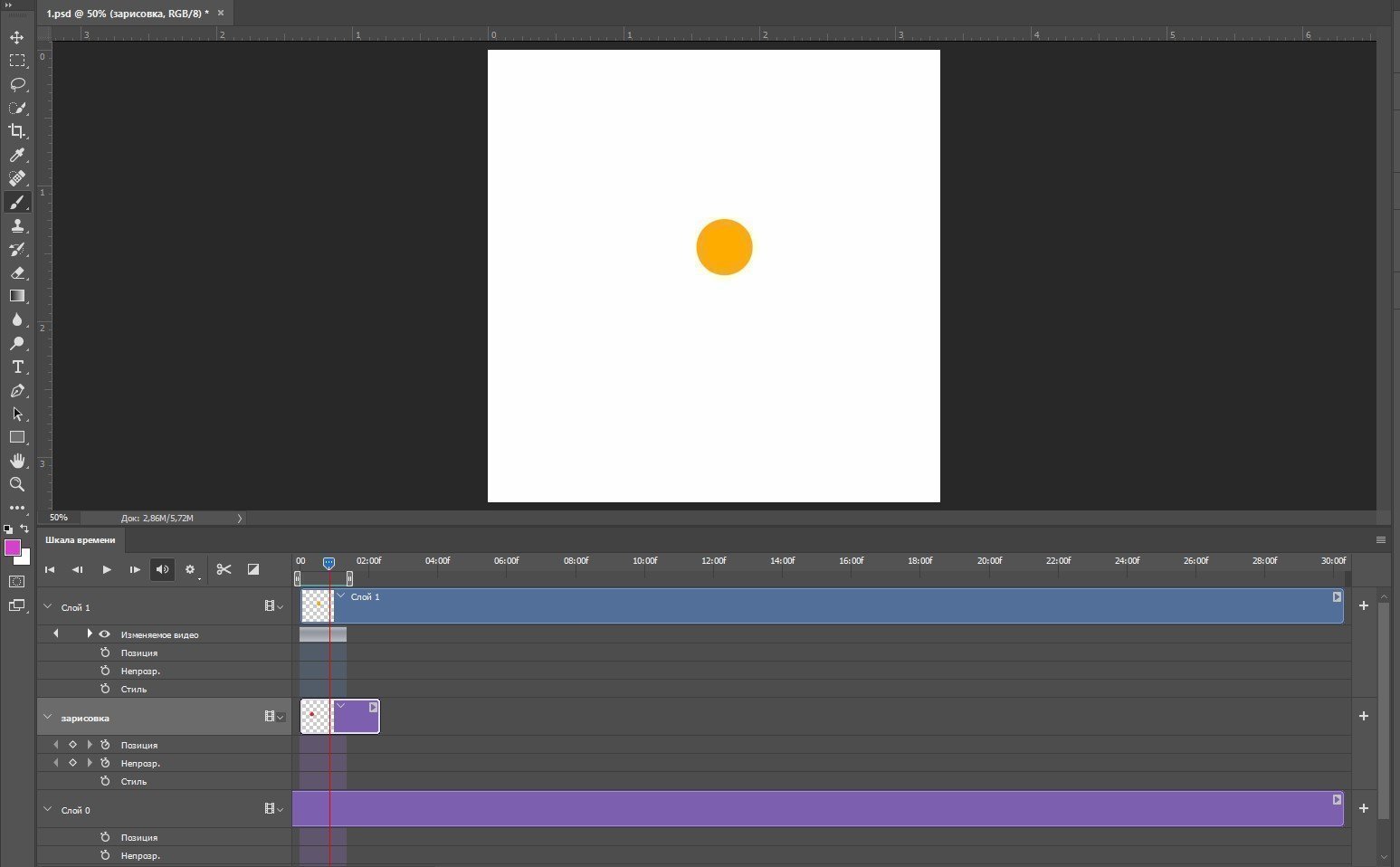
Чтобы сделать плавную анимацию, поделите изображение на максимально короткие отрезки. Скорость каждого кадра можно изменить, кликнув по нему правой кнопкой мыши.
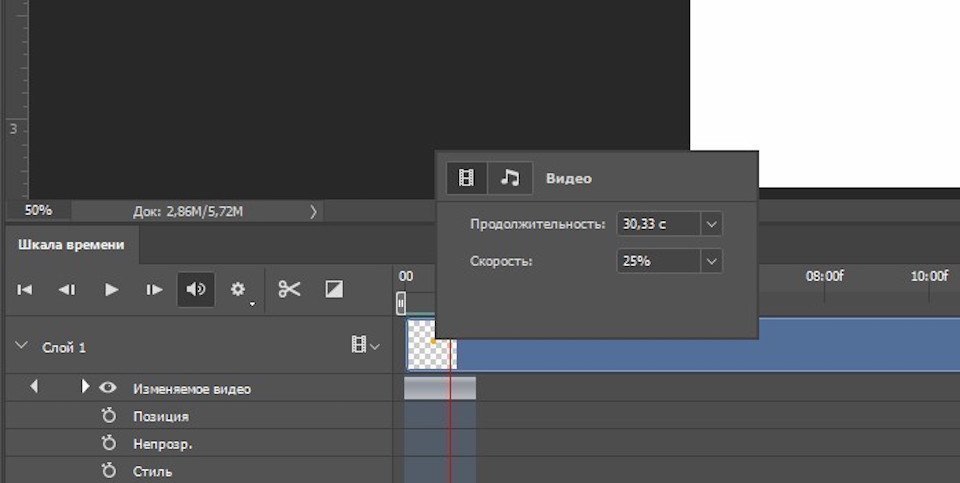
Основная работа закончена, займёмся эффектами. Например, добавим на шкалу времени слой с надписью или картинкой. Если понадобится изменить цвет анимации, делайте это так же, как у обычных слоёв. Дважды кликните по слою, выберите команду Color Overlay («Наложение цвета»), возьмите нужный цвет, скопируйте стиль слоя и вклейте его на все остальные слои.
В конце сохраним полученную анимацию как видео. Перейдите в меню File → Export → Render Video. Если нужен формат GIF, выбираем пункт Save for Web. В открывшемся окошке можно поменять настройки, а затем нажать Save.
Анимация при помощи «Марионеточной деформации»
GIF-анимацию в Photoshop создают и при помощи инструмента Puppet Warp («Марионеточная деформация»). Это гораздо быстрее, чем рисовать анимацию вручную. Сперва возьмите изображение в формате PNG без фона. Если он всё-таки есть, объект придётся вырезать.
Итак, откройте изображение в Photoshop и перейдите в панель слоёв. Кликните правой кнопкой мыши по созданному нулевому слою и преобразуйте его в смарт-объект.
Если собираетесь использовать какие-то эффекты, например тень или обводку, — примените их с самого первого кадра. Это намного проще и быстрее, чем позже добавлять что-то на все созданные слои. Далее кликните Duplicate Layer.
Потом жмём на меню Edit и выбираем пункт «Марионеточная деформация». В этот момент картинка покроется сеткой, а значок курсора превратится в кнопку.
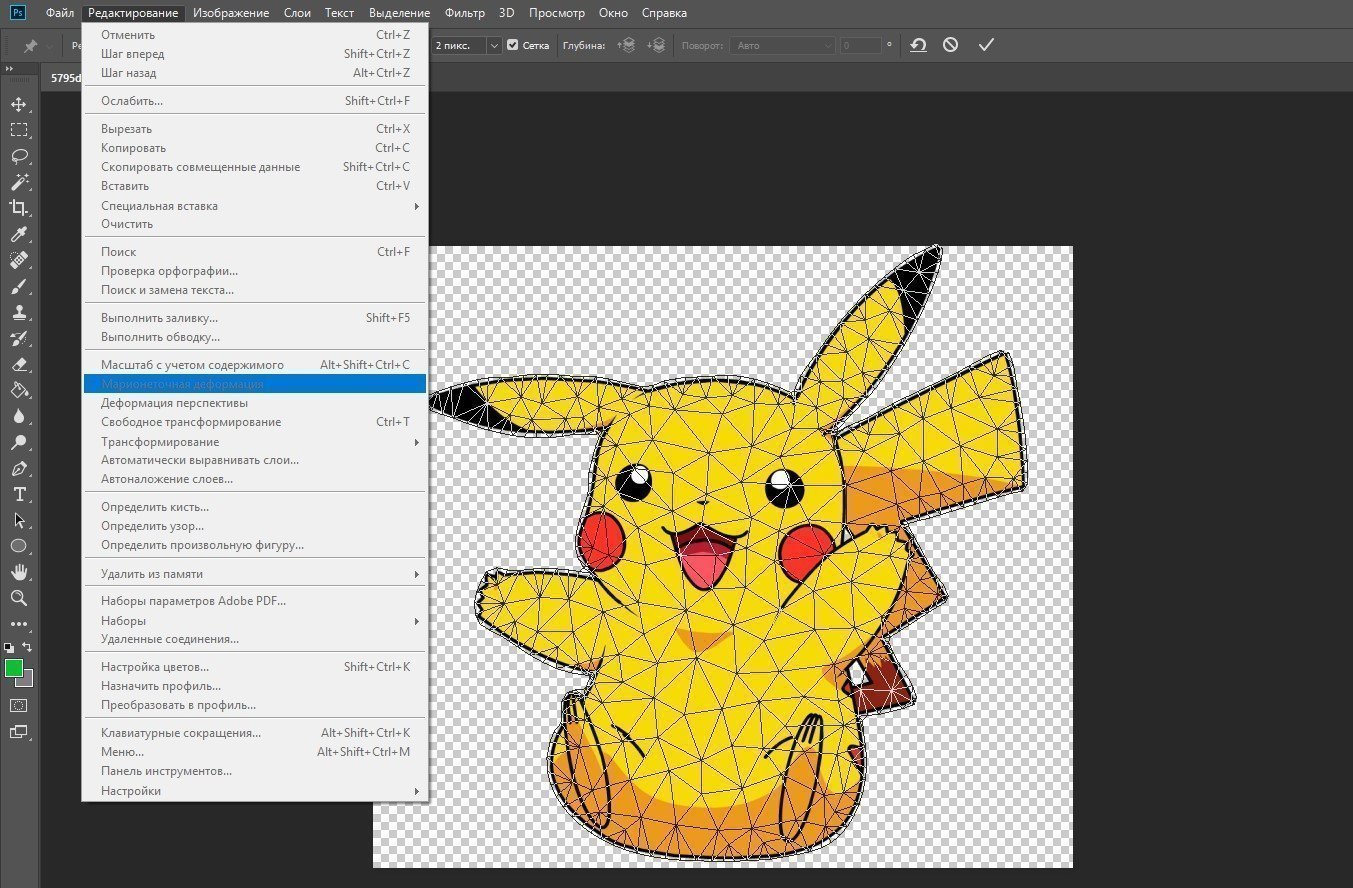
Перед тем как оживить нашу картинку, нужно «приколоть» её с помощью кнопок и оставить свободной только те части, которые будут двигаться
на GIF-анимации.
Теперь самое интересное: левой кнопкой мыши зажимаем ту часть картинки, которая должна находиться в движении, и слегка тянем в нужную сторону. Затем отпускаем мышь и жмём Enter.
Чтобы анимация была плавной и реалистичной, придётся двигать картинку постепенно. Для этого несколько раз повторите весь процесс: копируем слой → двигаем изображение → жмём Enter. В нашем случае понадобилось создать 14 слоёв, чтобы «поднять» ухо персонажа и вернуть его в исходное положение.
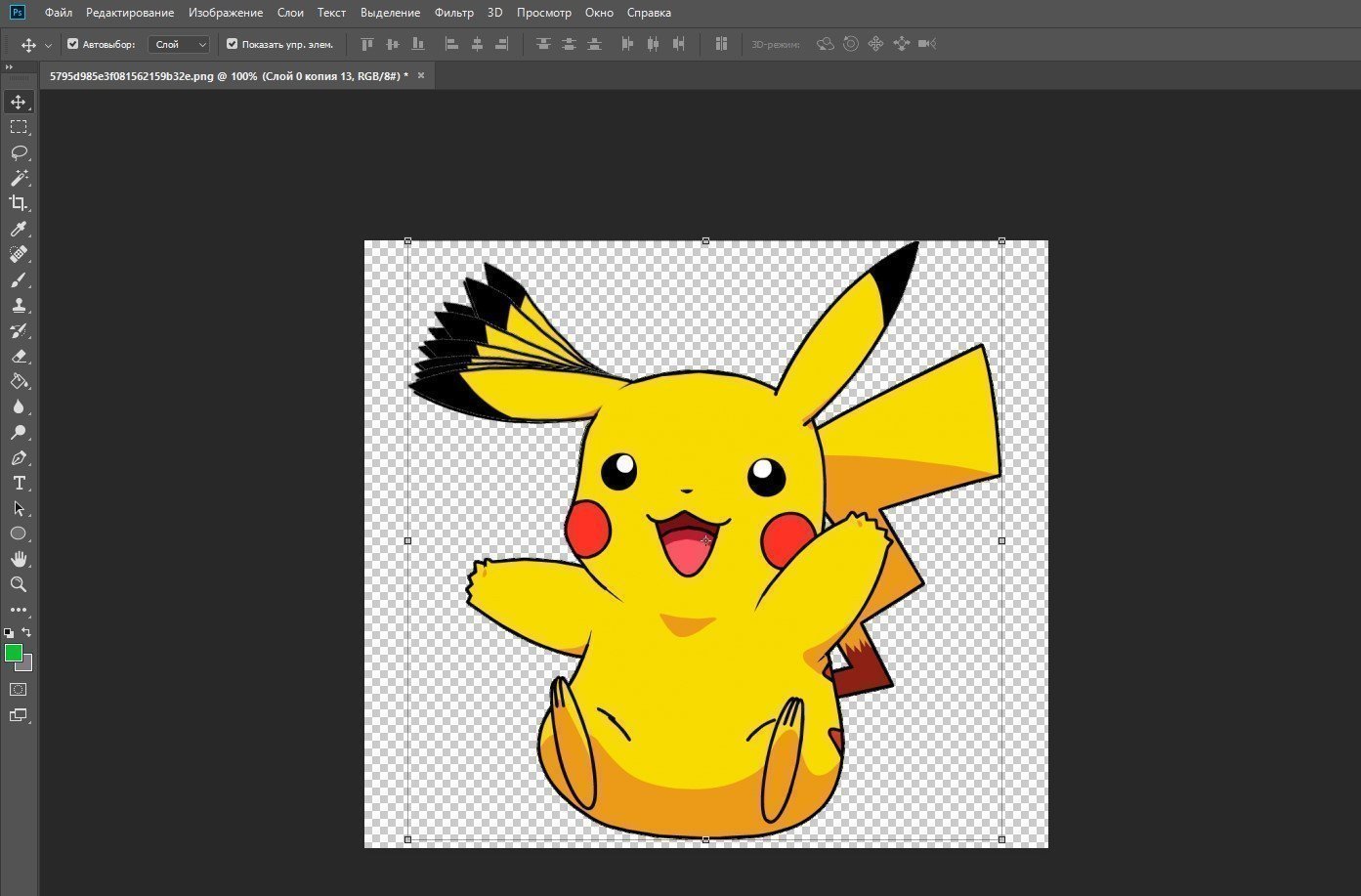
Когда закончили двигать картинку, выделите все слои, кликните по ним правой кнопкой мыши и нажмите Rasterize («Растрировать слой»).
Далее начинается работа со «Шкалой времени». Кликаем на Create Frame Animation, переходим в меню, расположенное в правом верхнем углу, и выбираем команду Make Frames From Layers.
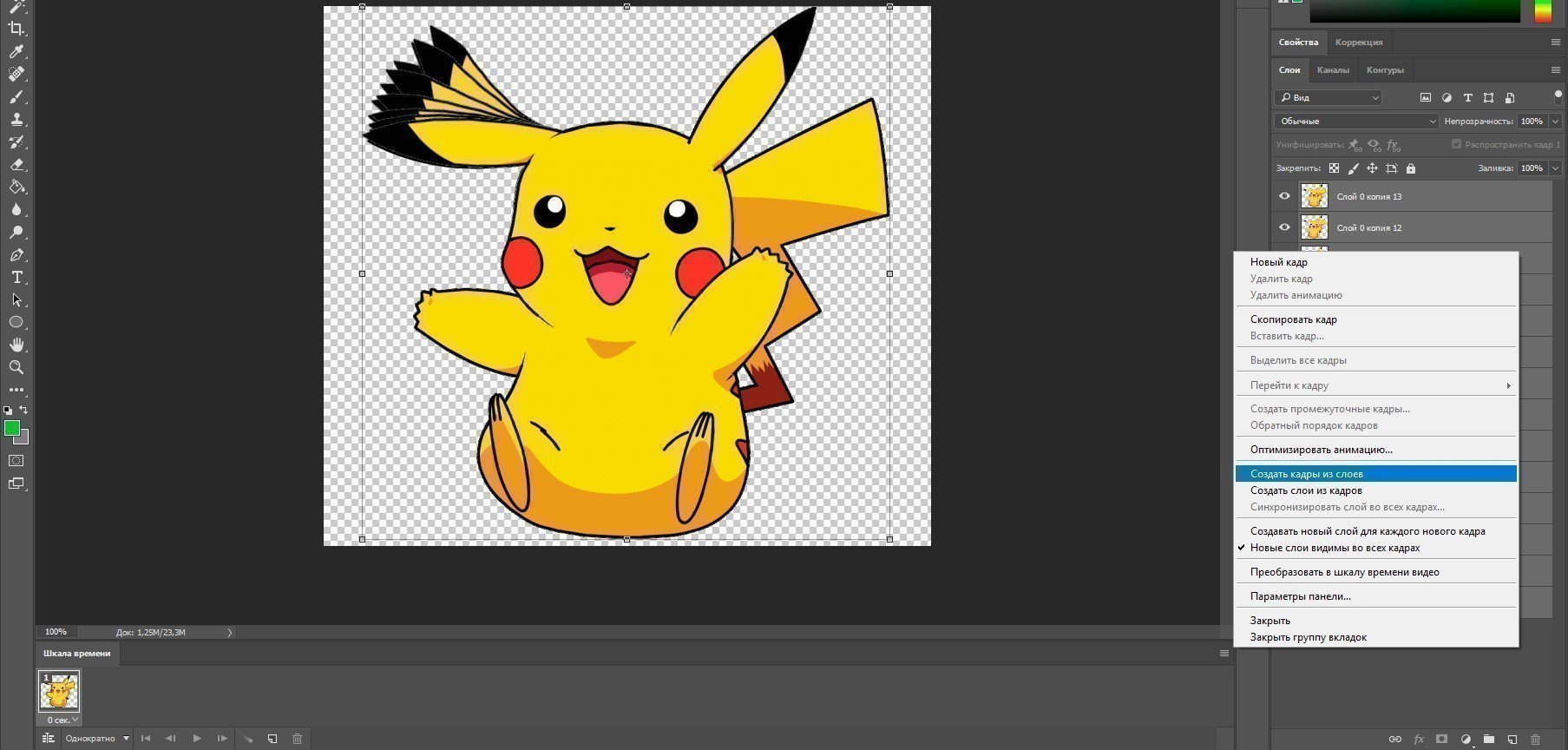
Теперь все слои собраны на одной шкале. Если щёлкать по ним поочерёдно, мы увидим, как картинка движется по заданной траектории. Далее установим время для каждого движения и способ воспроизведения (однократно, постоянно или несколько раз). Можете выбрать из предложенных вариантов или добавить свои параметры. Чтобы посмотреть, как всё работает, жмём кнопку воспроизведения.
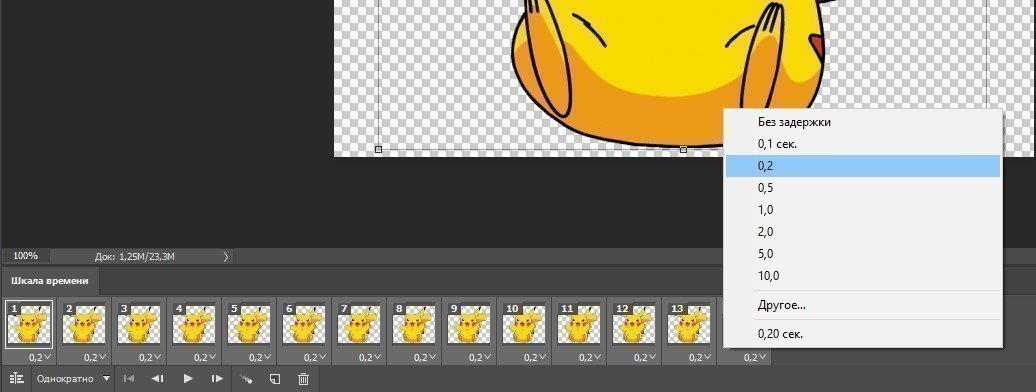
Если всё устраивает — сохраняем нашу анимацию в формате GIF. Для этого в меню «Файл» выбираем пункт «Сохранить для Web».
Заключение
Теперь вы умеете делать анимацию в Photoshop двумя простыми способами. Их можно применять при создании баннеров или логотипов, которые украсят любую веб-страницу.
Если вы всерьёз заинтересовались анимацией и дизайном — присмотритесь к моушн-дизайну. Это одно из модных направлений современности. Освоив его, вы будете на профессиональном уровне создавать анимацию для крутых проектов.
Motion-дизайнеры создают рекламные ролики, динамичные заставки, анимированные презентации и спецэффекты для кино. Хотите стать одним из них? На курсе вы:
• Освоите Cinema 4D и After Effects — профессиональные программы для motion-дизайна.
• Научитесь создавать 2D- и 3D-анимации студийного уровня.
• Получите востребованную профессию, сможете создавать графику для рекламы и кино в студии или на удалёнке.
Как оживить изображение в фотошопе
С некоторой практикой и терпением вы можете научиться анимировать в Photoshop и превратить свою работу в GIF поделиться в Интернете. Инструменты анимации в Photoshop часто неизвестны, но их стоит изучить. Мы проведем вас через каждый шаг, необходимый для обучения анимации в Photoshop.
Как и большинство инструментов анимации, вам нужно будет создавать каждый кадр как отдельные изображения, поэтому вам придется выделить некоторое время для создания каждого кадра вручную, особенно если вы планируете создавать сложную анимацию.
Начните с создания кадров анимации в фотошопе
Для начала вам нужно сохранить отдельное изображение для каждого из кадров, которые вы планируете использовать. Вам решать, насколько сложным вы хотите сделать анимацию, но для этого теста мы создадим простой анимированный логотип.
Программы для Windows, мобильные приложения, игры — ВСЁ БЕСПЛАТНО, в нашем закрытом телеграмм канале — Подписывайтесь:)
Хитрость в обучении анимации в Photoshop состоит в том, чтобы делать небольшие движения и сохранять новую фотографию каждый раз, когда вы делаете движение. Каждое движение должно иметь одинаковый вес. Например, если вы хотите, чтобы строка текста скользила по экрану, каждый кадр должен заставить текст двигаться на одинаковое количество пикселей, чтобы анимация выглядела плавно.
Если вы не уверены, как добраться из точки А в точку А в своей анимации, начните сначала с конечного кадра, а затем создайте первый кадр. Наконец, заполните рамки между ними.
При сохранении каждого изображения присваивайте им числовые имена, чтобы не путать их положение.
Как оживить последовательность изображений в фотошопе
Как только у вас появятся ваши покадровые изображения, самое время превратить их в анимацию. Обязательно следуйте инструкциям ниже.
- Нажмите «Файл», «Сценарии», затем «Загрузить файлы в стек».
- Нажмите Обзор … и выберите все свои кадры для анимации.
- Нажмите OK и подождите, пока изображения загрузятся в отдельные слои.
- Нажмите Window, а затем Timeline, чтобы открыть окно анимации.
- Нажмите стрелку раскрывающегося списка на панели временной шкалы и выберите «Создать анимацию кадра».
- Нажмите Создать рамочную анимацию.
Теперь у вас будет слой в вашей временной шкале. Следующий шаг – превратить каждый из ваших слоев в новый кадр. Следуйте инструкциям ниже.
- Нажмите «Выбрать» вверху, а затем нажмите «Все слои».
- Нажмите значок меню из трех стеков в левой части панели временной шкалы.
- В появившемся меню выберите «Создать новый слой для каждого нового кадра».
- Щелкните значок меню из трех стеков, а затем нажмите «Создать кадры из слоев».
Теперь все ваши изображения будут загружены в отдельные кадры. Следующая задача – выбрать время, в течение которого будет воспроизводиться каждый кадр. Может потребоваться некоторое тестирование, чтобы получить правильную скорость, но вы можете выбрать время кадра для каждого отдельного кадра, нажав стрелку под каждым кадром рядом с текстом 0 секунд.
Вы можете экспериментировать с разными временами, но лучше всего начать с выбора одинакового времени для каждого кадра. Если анимация содержит разные сцены или фазы анимации, вы можете настроить время для каждой из этих фаз / сцен отдельно.
В любой момент вы можете нажать кнопку воспроизведения, чтобы просмотреть анимацию. В окне временной шкалы также есть ряд других элементов управления, которые мы объяснили слева направо ниже.
Переключите временную шкалу между покадровыми временными рамками и традиционной временной шкалой фильмов.
Измените, будет ли анимация воспроизводиться вечно или для определенного количества циклов перед остановкой. Это повлияет на конечный результат после его сохранения в формате GIF. Вы можете изменить этот параметр еще раз, прежде чем экспортировать анимацию позже.
Стрелка раскрывающегося списка, отображаемая на элементах управления временной шкалой, является еще одним методом доступа к количеству воспроизведения.
Элементы управления воспроизведением
Воспроизведите, приостановите, остановите и переместите анимацию в конец или начало с помощью четырех доступных элементов управления воспроизведением.
Используйте функцию Tween для генерации промежуточных кадров, чтобы ваша анимация выглядела более плавной. Функция Tween будет объяснена более подробно ниже.
Эта кнопка дублирует любой выбранный в данный момент кадр и поместит его на шкалу времени после оригинала.
Эта опция удалит любой выбранный кадр.
Как экспортировать анимацию в Photoshop
Если вы довольны анимацией Photoshop, вы можете экспортировать ее, выполнив следующие действия.
- Нажмите Новый.
- Нажмите «Экспортировать», а затем – «Сохранить для Web (прежняя версия)».
- Если у вас есть анимация с подробными цветами, выберите GIF 128 Dithed под выпадающим меню.
- Если у вас есть анимация с простыми цветами блока, выберите GIF 128 No Dither.
- Убедитесь, что у вас есть предпочтительный вариант в Looping Options внизу.
- Наконец, нажмите Сохранить … и выберите место для сохранения вашего GIF на вашем компьютере.
Как сделать анимацию плавной в фотошопе
Если у вас нет опыта создания покадровой анимации, конечный результат может показаться немного веселым. К счастью, вы можете использовать функцию Tween для автоматического заполнения пробелов в вашей анимации, чтобы все выглядело более плавно.
Чтобы сделать это, удерживайте клавишу Shift, щелкните два отдельных кадра в окне временной шкалы и щелкните значок Tween. Затем нажмите, чтобы выбрать, будет ли параметр Tween использовать положение, непрозрачность или эффекты. Для большинства анимаций, основанных на движении, вы захотите использовать положение.
Убедитесь, что выбраны все слои, и нажмите кнопку ОК. Повторите этот процесс для каждого парного кадра. Например, кадры 1 и 2, затем кадры 3 и 4 и т. Д.
Резюме
Мы надеемся, что наше руководство по анимации в Photoshop помогло. Если вам нужна дополнительная помощь, оставьте комментарий ниже.
Программы для Windows, мобильные приложения, игры — ВСЁ БЕСПЛАТНО, в нашем закрытом телеграмм канале — Подписывайтесь:)
Данил Фимушкин
Как сделать плавную анимацию в фотошопе на timeline Урок 4
Это финальный урок из серии про создание иллюстраций. Из него вы узнаете, как сделать видео-анимацию в фотошопе и как работать в панели timeline, чтобы в итоге у нас получилась плавная анимация.
Автор уроков Константин Ужве — художник, дизайнер, фрилансер и путешественник. Окончил СПГУ Технологии и дизайна. Участник многих дизайнерских конкурсов и выставок. Среди клиентов: Газпром, Юлмарт, Viber, Петр Мамонов, Звуки Му и другие.
Костины ссылки:
ЮТУБ: https://www.youtube.com/channel/UCTmlu8-ShhnmIKPs1ug3wbg
ВК: https://vk.com/artboy
FB: https://www.facebook.com/kostya.uzhve
INSTA: https://www.instagram.com/uzhve/
САЙТ: http://uzhve.com/
Таймкоды:
00:32 Пример видео-анимации
00:45 Открываем наши предыдущие подготовки
01:00 Открываем панель Timeline
01:15 Начинаем работу со слоями в таймлайне
03:20 Добавляем прозрачность в слой с облаками
04:00 Переходим к следующим слоям
06:16 Добавляем текст
07:05 Сохраняем результат в формате mp4