Как установить свой рингтон на iPhone без iTunes и компьютера

Работа с рингтонами на iPhone — не самая удобная вещь, особенно если вы захотели установить собственный рингтон на звонок или мелодию на уведомления, не из тех, что подготовила для вас Apple. Однако возможности установки собственных мелодий есть, причем не обязательно для этого использовать ПК и iTunes.
В этой инструкции — простой способ создать и установить свои рингтоны на iPhone, используя лишь сам телефон и предустановленные бесплатные приложения.
Скачивание рингтона и его установка на iPhone
Первый шаг — скачать нужный рингтон откуда-либо, причем скачать его в приложение «Файлы».

- Сделать это можно с помощью любого браузера с любого сайта рингтонов. Подойдут и mp3 и m4a форматы файлов, также поддерживаются midi, aiff, wav.
- После скачивания файл, вероятнее всего, не окажется в папке «Загрузки»: он может отобразиться для проигрывания прямо в браузере, либо появиться как уведомление об успешном скачивании. В этом случае нам достаточно будет использовать кнопку «Поделиться» в браузере и выбрать пункт «Сохранить в файлы».
Теперь файл есть на телефоне, виден в папке загрузок в приложении «Файлы» и можно приступать к основным действиям по установке своего рингтона на iPhone.
Потребуется выполнить следующие шаги:
- Запустите приложение GarageBand на вашем iPhone. Это предустановленное бесплатное приложение, но, если вы его ранее удалили — просто скачайте его снова в App Store.
- Создайте любую новую песню. Например, выберите ударные, нажмите по кнопке «Запись», сыграйте что-нибудь и нажмите по кнопке «Стоп».

- Нажмите по кнопке просмотра записанных треков, чтобы перейти в вид отображения дорожек вашей записи.
- Нажмите по кнопке «Loop» справа вверху.

- Перейдите на вкладку «Файлы» и нажмите «Просмотреть объекты из приложения Файлы». Выберите нужный вам скачанный ранее файл и перетащите его на новую дорожку.
- Вернувшись к отображению дорожек, нажмите по инструменту ранее записанной вами самостоятельно дорожки и выберите пункт «Удалить», чтобы осталась только дорожка рингтона.

- Вернитесь к списку песен (нажмите по стрелке слева вверху).
- Выполните долгий тап по песне с рингтоном, выберите пункт «Поделиться».

- Нажмите «Рингтон», укажите название рингтона, дождитесь завершения экспорта.

- В результате рингтон будет в списке доступных для установки на вашем телефоне — для звонков, уведомлений или конкретного контакта.

Если вы хотите добавить больше рингтонов, то после того, как вы всё проделали в первый раз, шаги 1-3 можно пропустить: просто открываем ранее созданную песню, добавляем новый файл на дорожку, удаляем старый и снова выполняем экспорт рингтона под нужным именем.
Там же в GarageBand можно выполнить обрезку больших песен, выполнить другие действия по редактированию файла в случае, если был импортирован не готовый к использованию рингтон, а песня полностью или аудиофайл, в котором вы что-то хотели бы изменить.
Видео инструкция
Если остаются вопросы на тему установки рингтона — задавайте в комментариях, постараюсь помочь.
Как установить Рингтон на айфон без iTunes и Garageband?
Для переноса мелодий следует использовать стандартное приложение «Музыка». После подключения кабелем iPhone появится на боковой панели в разделе «Устройства». Вам нужно будет лишь выбрать его и перетащить рингтоны в окно приложения.Feb 2, 2021
Но у этого варианта есть свои минусы: приходится платить, и нельзя редактировать готовые рингтоны, а также добавлять свои звуки из сторонних источников. Чтобы купить рингтон в iTunes, зайдите в «Настройки» → «Звуки» → «Рингтон» → «Магазин звуков». Выберите понравившиеся мелодии и оплатите их.
Если на iPhone отсутствуют подходящие музыкальные файлы, вы можете бесплатно загрузить их различными способами. 4. Как скачать рингтон на iPhone с помощью iOS‑программ для создания рингтонов и десктопного клиента iTunes В App Store есть программы с бесплатными коллекциями звуков, отобранных специально для роли мелодии звонка.
Стандартная программа GarageBand — единственный способ сделать любой аудиофайл рингтоном на iPhone без компьютера и iTunes. Не очень простой, но бесплатный. Если GarageBand нет на вашем устройстве, можете скачать программу из App Store.
Как сделать рингтон на айфон через гараж?
Откройте GarageBand на iPhone, iPad или iPod touch. , нажмите «Выбрать» и выберите проект, экспортированный с компьютера Mac. , затем выберите пункт «Рингтон». Введите имя для рингтона, затем нажмите «Экспортировать».
Как поставить рингтон без Garageband?
Если у вас ПК с Windows либо Mac с macOS Mojave или более ранней версией ОС — можно перенести рингтоны в iPhone через iTunes. Для этого нужно подключить смартфон к компьютеру, выбрать его в iTunes, перетащить мелодии в окно программы и выполнить синхронизацию.
Как поставить рингтон на айфон без гараж бэнд?
Если у вас ПК с Windows либо Mac с macOS Mojave или более ранней версией ОС — можно перенести рингтоны в iPhone через iTunes. Для этого нужно подключить смартфон к компьютеру, выбрать его в iTunes, перетащить мелодии в окно программы и выполнить синхронизацию.
Как установить Рингтон на айфон без iTunes и Garageband? Ответы пользователей
В правом верхнем углу нажмите маленькую стрелку и выберите «Мои песни». Нажмите «Выбрать» справа и отметьте мелодию звонка. Затем с помощью .
О том, как ее поставить, вы узнаете в следующем разделе. С помощью мобильной версии iTunes. Чтобы получить новый рингтон через iTunes без .
Как установить любую песню в качестве рингтона для iPhone без iTunes или ПК . Во-вторых, вам понадобится приложение GarageBand, чтобы отредактировать .
Рингтон на iPhone без iTunes и компьютера. Приложение GarageBand; Приложение TUUNES. Как создать свою мелодию; Заключение .
Сделать рингтон на iPhone без iTunes · Выбрать один из доступных инструментов. · Открыть меню Просмотр с помощью клавиши в левой верхней части .
Вместо iTunes можно обратиться за помощью к другому приложению. Программа GarageBand позволяет производить установку мелодий звонка напрямую, без iTunes.
Пошаговая инструкция по созданию рингтона для iPhone без использования iTunes. Руководство работы с программой GarageBand и online сервис обрезки песен.
Пошаговая инструкция по созданию рингтона для iPhone без использования iTunes. Руководство работы с программой GarageBand и online сервис обрезки песен.
Создание рингтона для айфона без iTunes, но с приложением Garage Band. Удаление созданных рингтонов для iPhone. Загрузка mp3 в файлы iOS 11.
Как создать рингтон для iPhone без iTunes
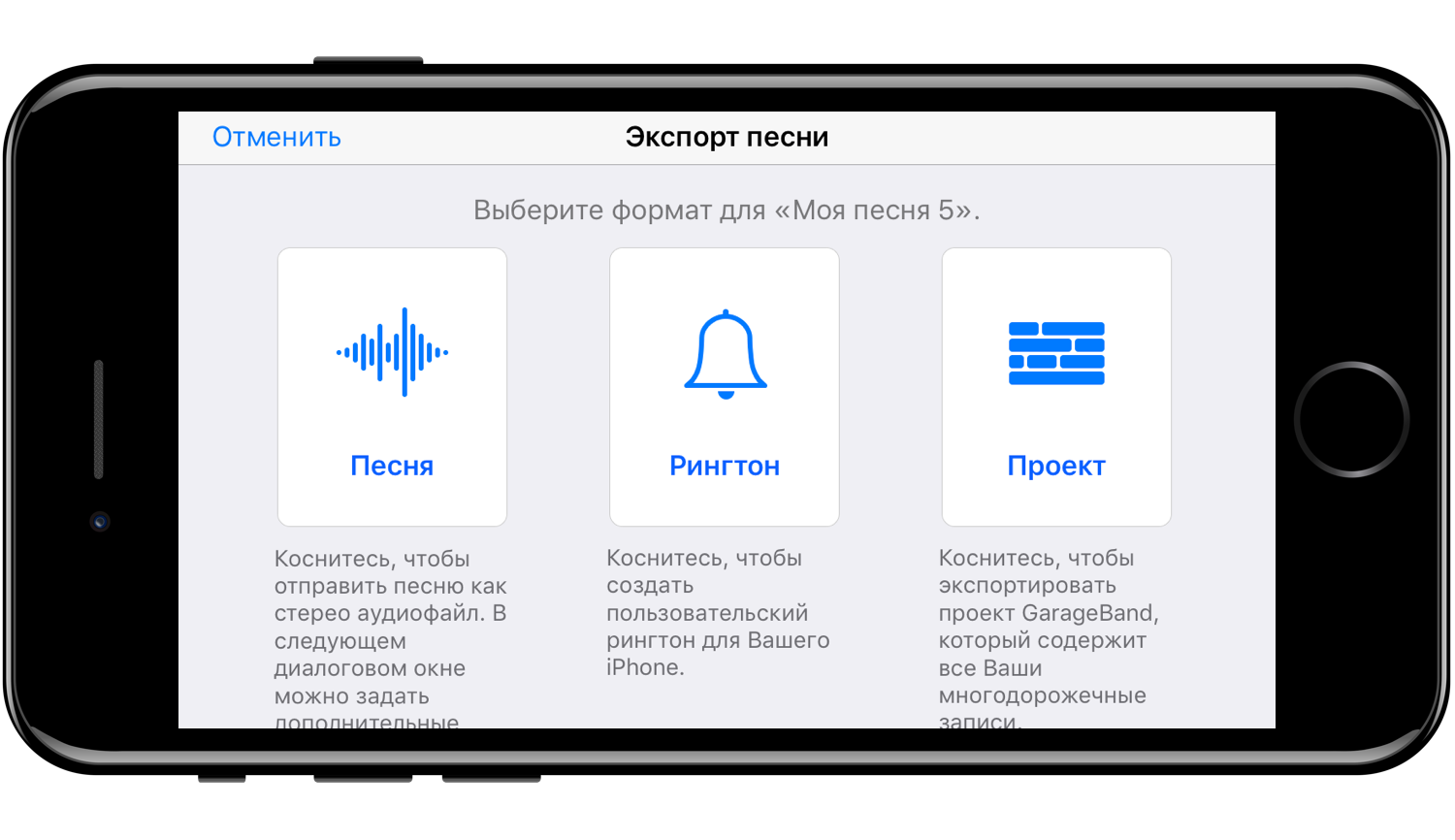
Сейчас расскажу как делать рингтоны без iTunes и интернет-сервисов. Можно сделать рингтон даже в кафе или в самолёте.
Есть видео как делать рингтон без iTunes
Есть видео на 5 минут. Там всё показано. В статье всё то же самое, только текстом и картинками. Чтение статьи займёт у вас столько же времени.
Нужно приложение Garage Band
Нужно приложение Garage Band от Apple. Оно занимает ≈ 1.8 ГБ. Вы можете скачать его бесплатно в App Store.
Возможно, вы не сможете найти Garage Band в App Store. Обычно, это означает что у вас iOS меньше 13. Но и здесь есть выход. Можно скачать старое приложение Garage Band, если загружать его через покупки iCloud. Если же вы никогда раньше не скачивали Garage Band, то можно добавить его в покупки через iTunes business. Надо будет зайти в App Store в iTunes бизнес и загрузить Garage Band. Затем, на устройстве зайти в покупки и загрузить оттуда. Появится вот такое сообщение и он загрузит старую версию.
Нужна музыка в формате mp3
Нужно будет сохранить mp3-файл на iPhone. Для этого я использую приложение Workflow от Apple и простой процесс:
- Скачать содержимое ссылки (Get Contents of URL)
- Принять на входе ссылку (URLs)
- Сохранить файл (Save file)
Вот как это выглядит в программе Workflow:
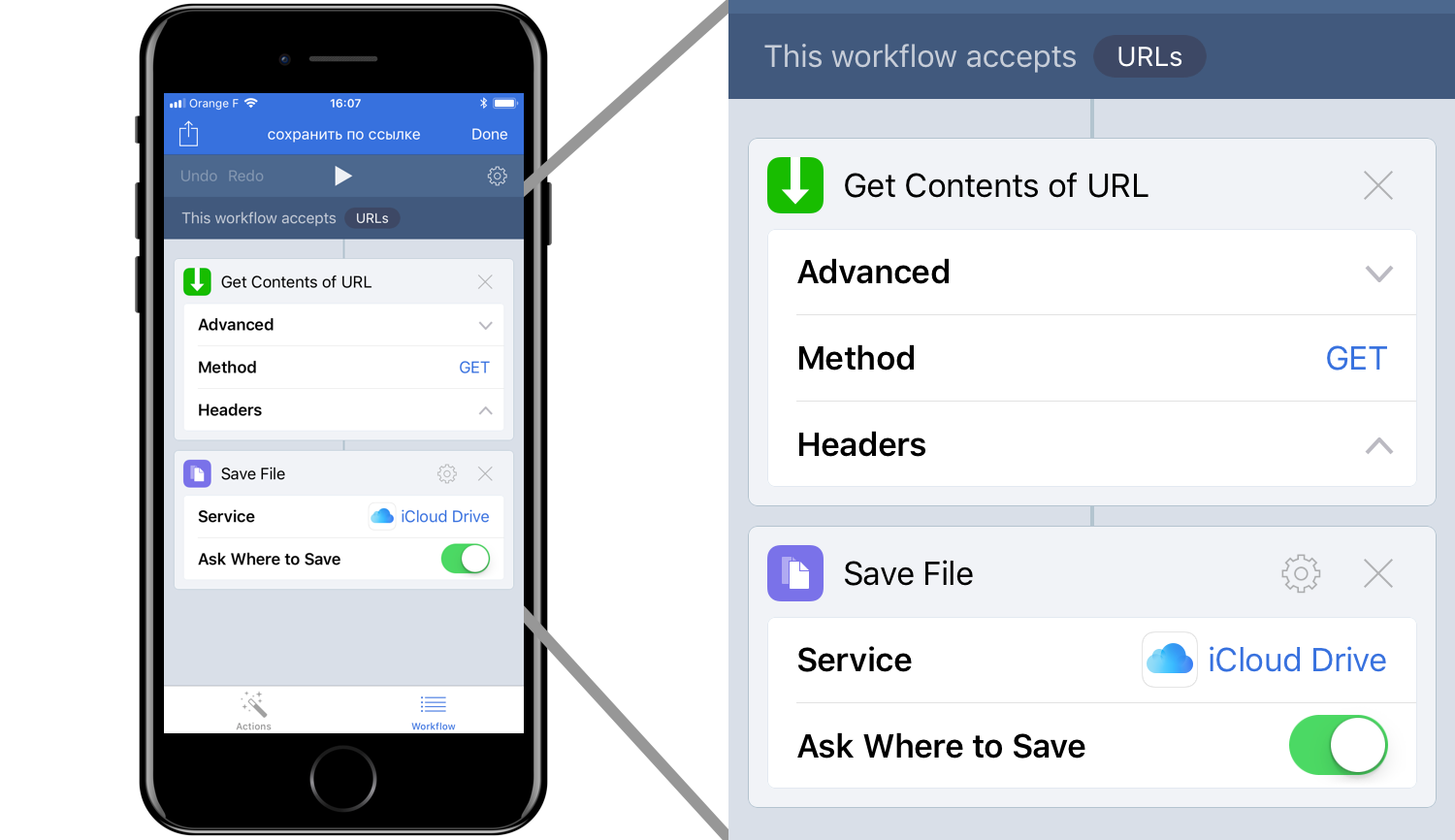 Сценарий (workflow) в программе Workflow
Потом захожу на сайт http://freemusicarchive.org/ и выбираю понравившуюся мне музыку. Зажимаю кнопку скачать и выбираю «Поделиться…». Затем выбираю Run Workflow (запустить процесс workflow). Далее нажимаю на созданный мной процесс. Он запускается и спрашивает куда сохранить файл. Можно сохранить прямо на телефон.
Создаём рингтон в Garage Band
Создаём проект Garage Band. Это и будет наш рингтон.
- Запускаем Garage Band
- Создаём новый проект
- Выбираем дорожку — аудиорекордер:
Импортируем музыку
4. Переходим в режим loops
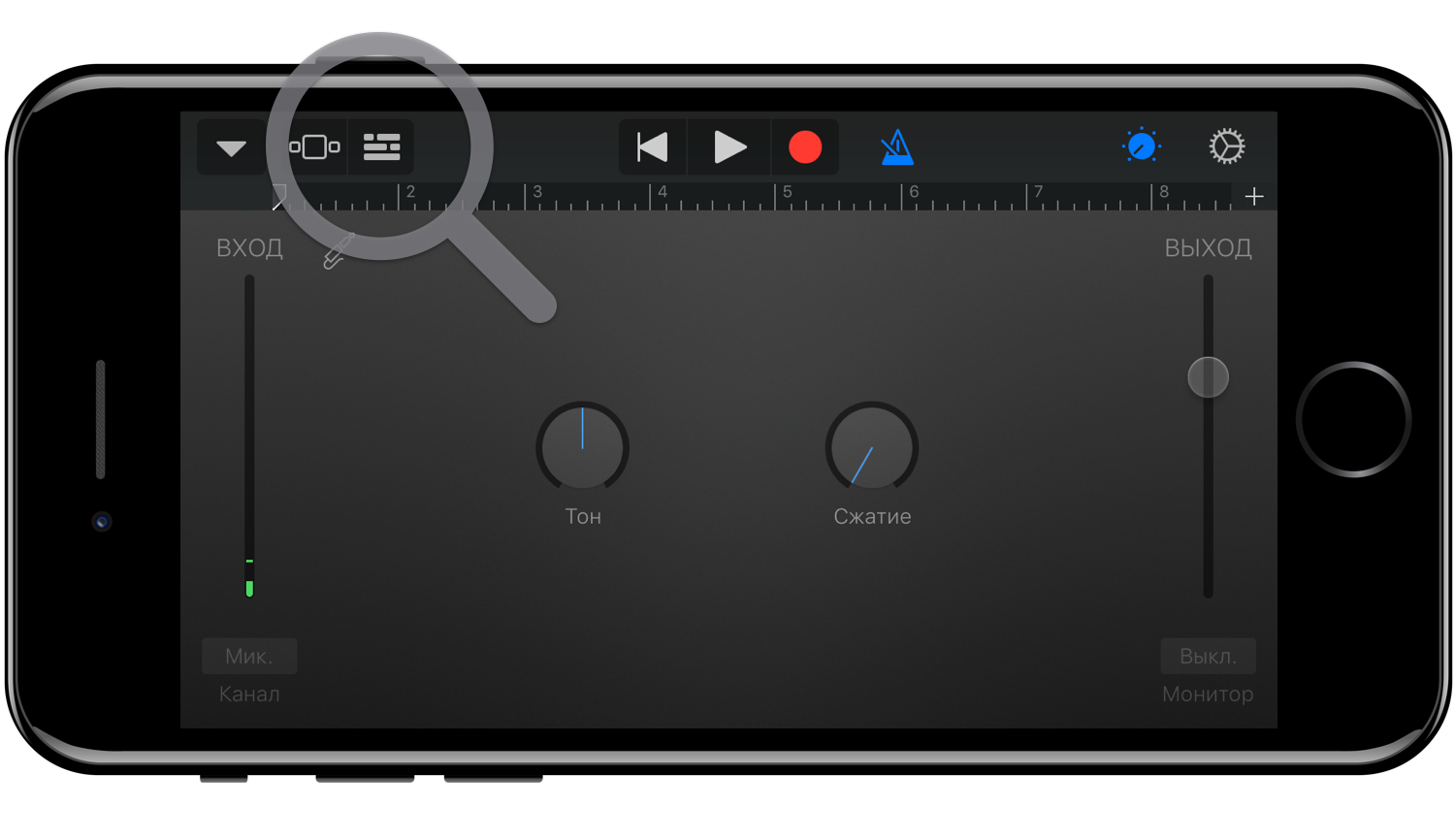 Выбор режима Loops в Garage Band
5. Нажимаем на добавление loops
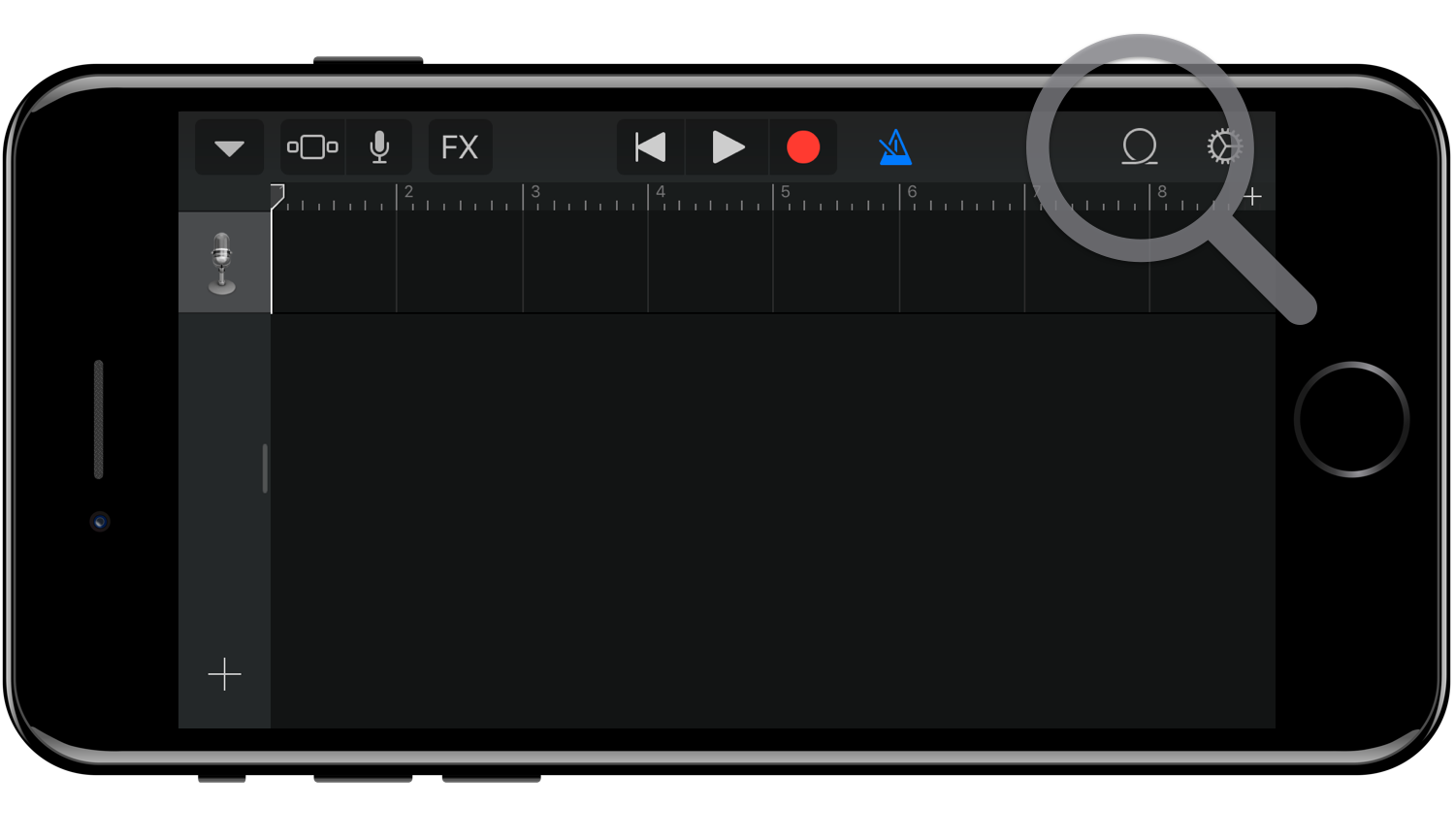 Добавить звук в режиме Loops в Garage Band
6. Зажимаем файл и перетягиваем его на звуковую дорожку
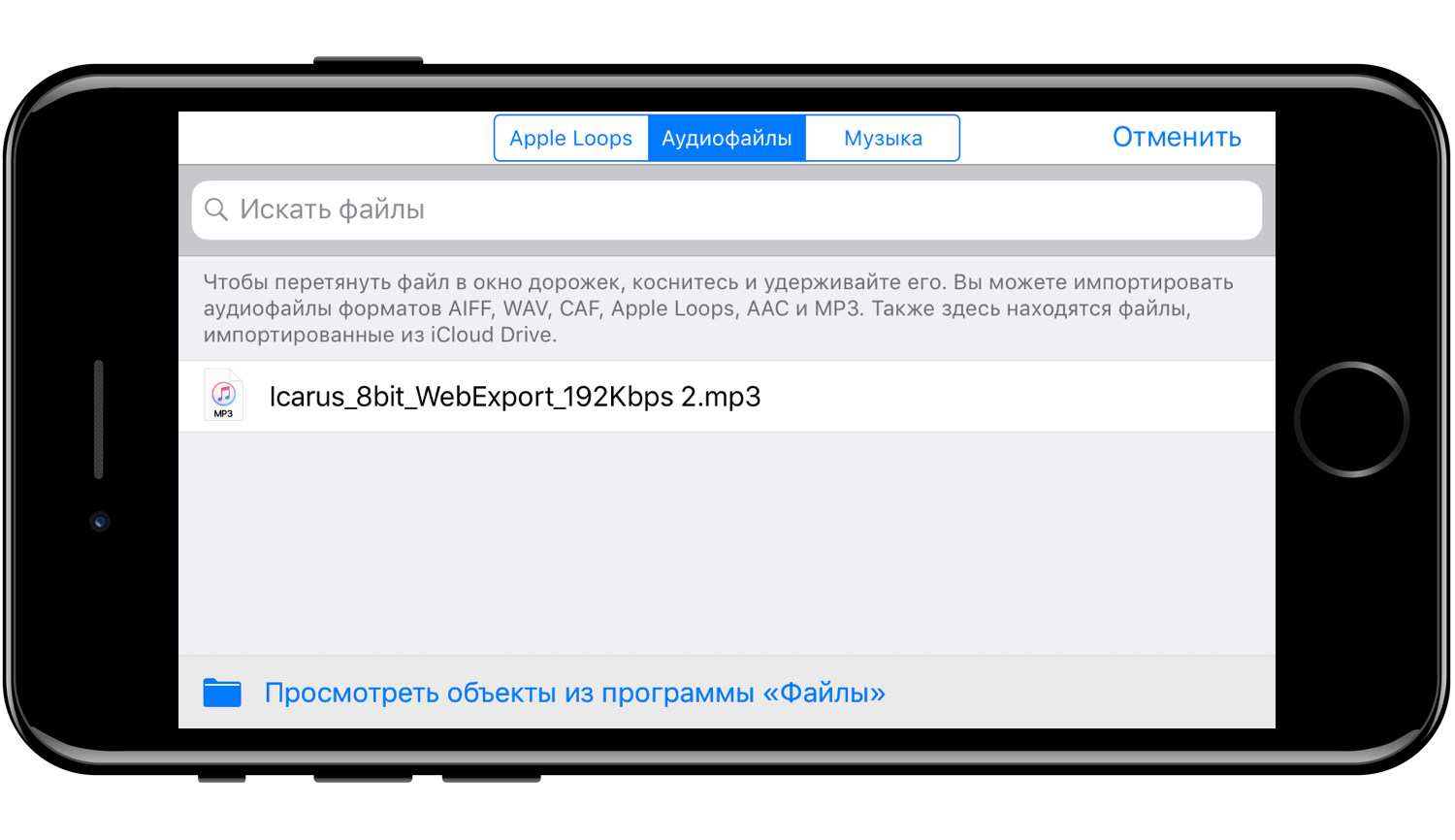 Выбираем Аудиофайлы. Зажимаем файл и тянем на дорожку
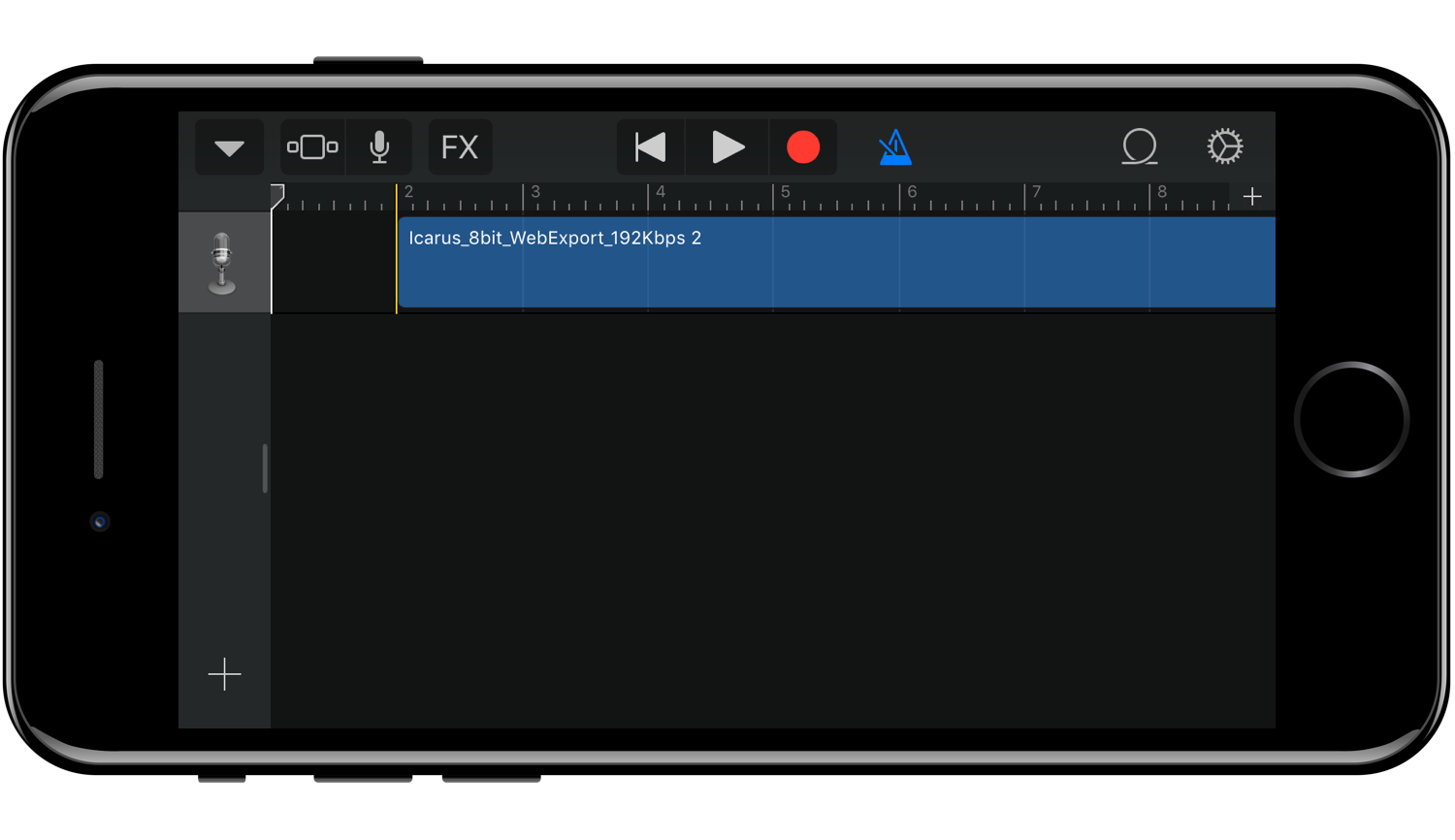 Так аудиофайл выглядит на звуковой дорожке
Обрезаем
Обычный проект создаётся на 17 секунд. Этого достаточно для рингтона. Чтобы выделить нужный фрагмент, нужно перетягивать начало дорожки, а потом саму дорожку.
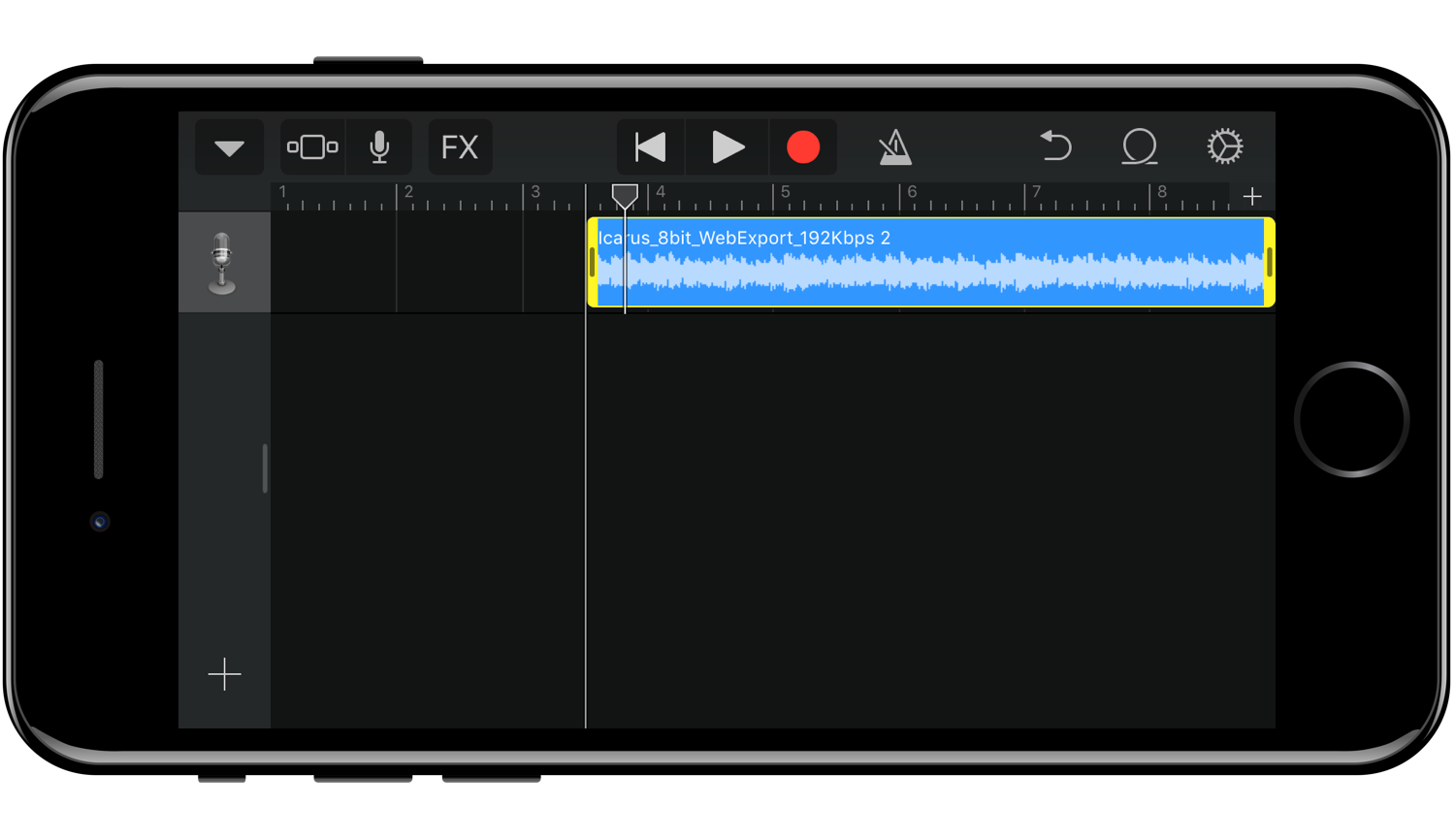 Чтобы песня пошла не с начала, надо её обрезать и перетянуть влево
Экспортируем в рингтон
Переходим в мои песни. Зажимаем на проекте и выбираем «Поделиться»:
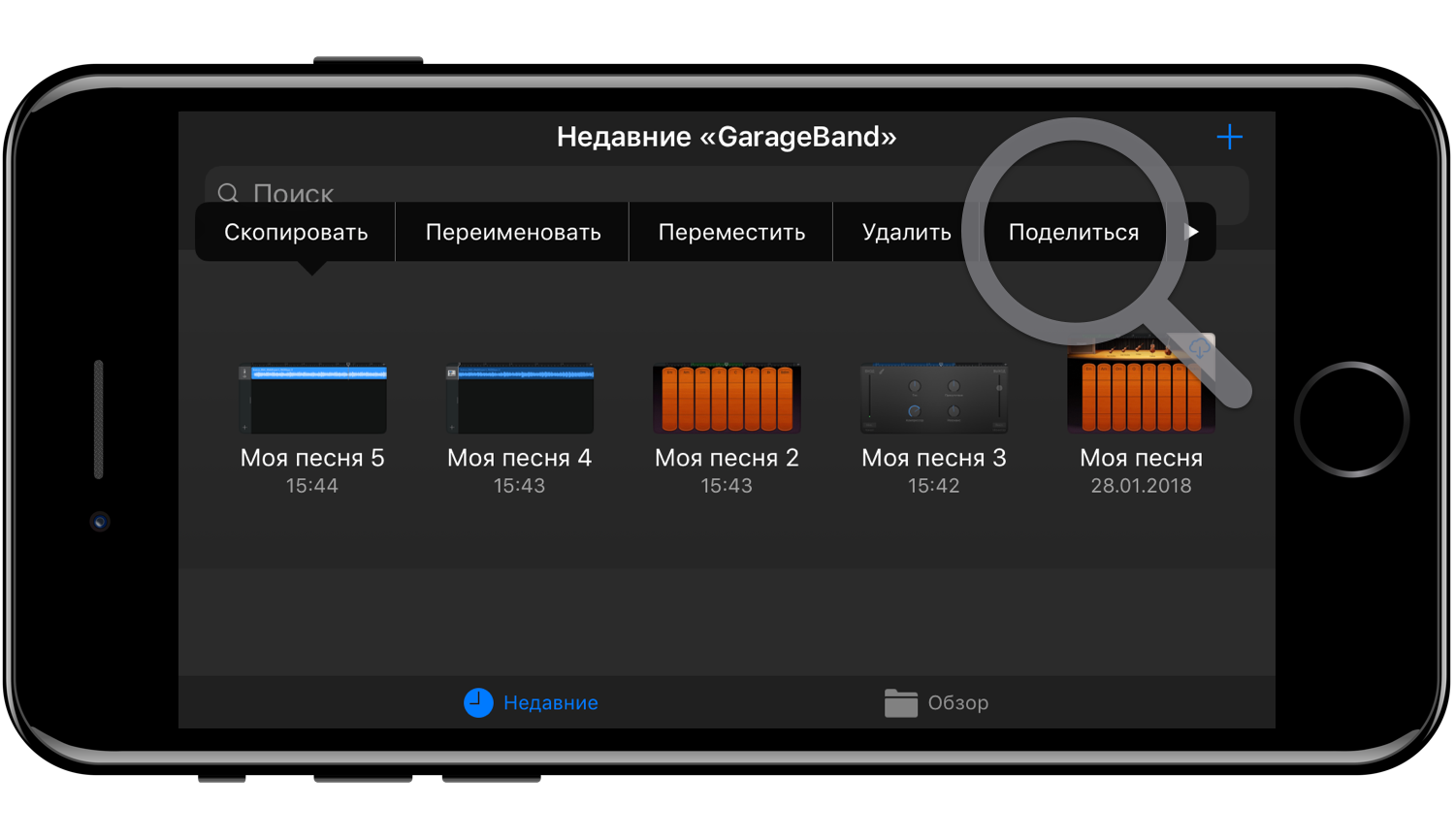 Кнопка «Поделиться» в меню проекта
Затем выбираем «Рингтон».
Вводим название рингтона и нажимаем «Экспортировать».
Рингтон готов! Можно его использовать.
Удаление своих рингтонов
Там же можно и удалить созданный вами рингтон.
Заходите в проекты — зажимайте проект — «Поделиться» — «Рингтон». Будет показан список ваших рингтонов. Можно удалять их свайпом влево или нажать «Править» и так же удалять по одному.
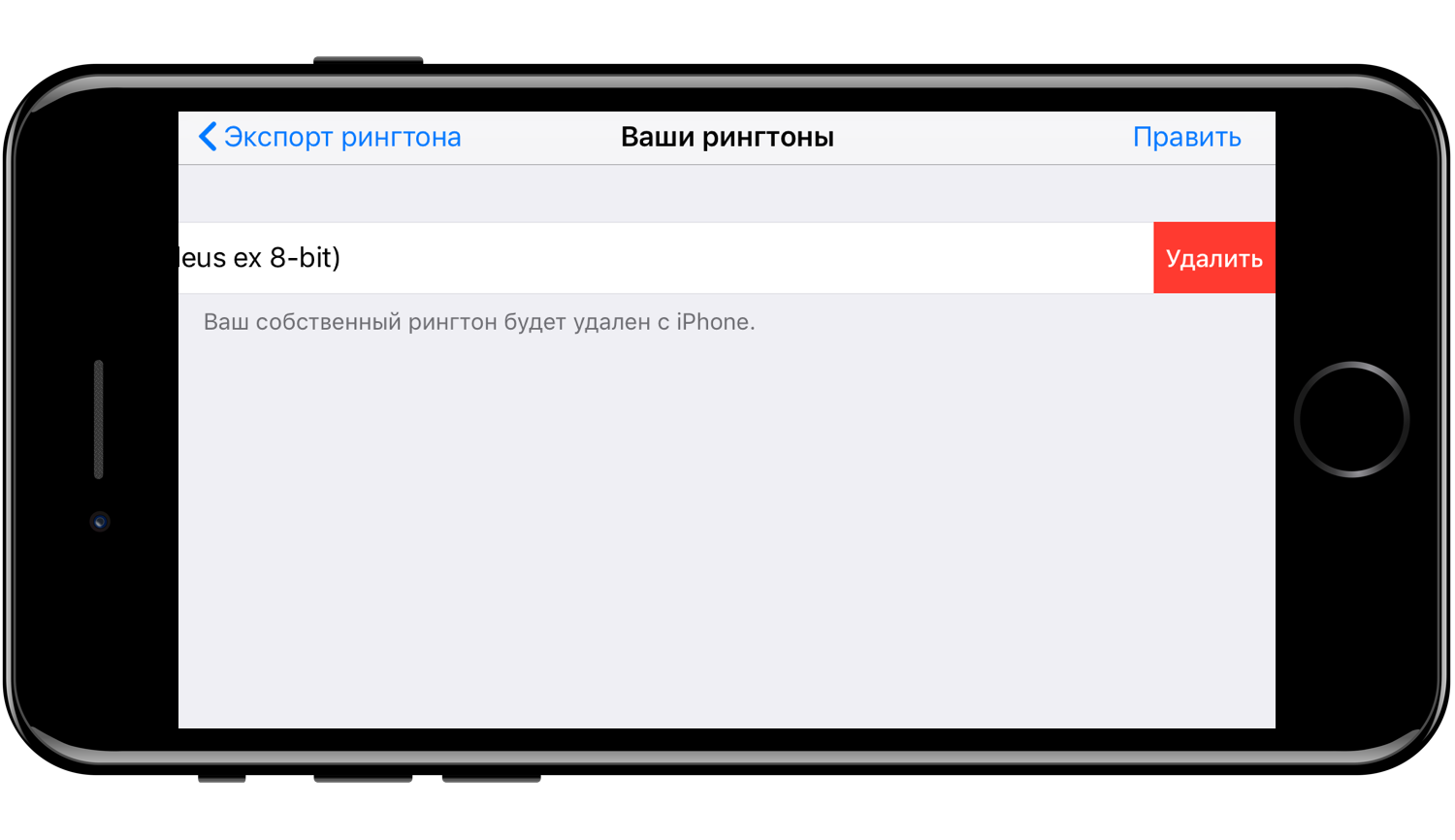 Так выглядит удаление созданного рингтона
Как сделать и установить рингтон для iPhone без iTunes
Когда дело касается установки индивидуального рингтона на iPhone, у многих пользователей возникает куча вопросов, и это нормально, потому как Apple не сильно-то и любит, когда кастомизируют её систему. В большинстве инструкций по этому запросу требуется наличие компьютера с iTunes. А что делать, если рядом (или вообще) нет ни PC, ни Mac?
Как сделать и установить рингтон прямо на iPhone без использования iTunes
1. Скачайте и установите программу для создания музыки GarageBand от Apple.
2. Откройте приложение GarageBand.

3. Выберите один из инструментов, например Drums.

4. В левом верхнем углу нажмите на кнопку, которая открывает раздел «Просмотр».

5. В правом верхнем углу тапните по кнопке с петлёй, открывающей браузер для поиска музыки на устройстве или в разделе Apple Loops.

6. Перейдите на вкладку «Музыка».

7. Отыщите и импортируйте интересуемый трек, который вы хотели бы слышать в качестве рингтона. Чтобы это сделать, сделайте долгий тап по выбранному треку и удерживайте палец до тех пор, пока не появится значок музыкального файла, который можно разместить в разделе «Просмотр». Песня обязательно должна быть сохранена на iPhone для прослушивания офлайн.

8. Потянув за левый или правый край песни (они будут становиться жёлтыми), вы можете выбрать необходимый фрагмент трека для рингтона и сделать композицию короче (делать рингтон длиннее 30 секунд не имеет смысла, но можете не заморачиваться, потому как GarageBand автоматически потом обрежет длину рингтона).

9. В верхнем левом углу нажмите на кнопку с изображением галочки, а затем выберите раздел «Мои песни». Рингтон автоматически сохранится в медиатеке устройства.

10. Нажмите на название рингтона под обложкой и переименуйте его. Затем нажмите кнопку «Done».

11. Зажмите палец на созданной композиции до тех пор пока мы не войдём в режим изменения (всё будет трястись). Нажмите кнопку шаринга.
12. В появившемся меню выберите «Рингтон».

13. Нажмите кнопку «Экспортировать».

14. В появившемся окне нажмите кнопку «Использовать звук как…»


или пройдите в Настройки → Звуки → Рингтон (в верхней части списка будут отображаться пользовательские рингтоны).