Как сохранить PDF на iPhone XS / XR / X / 8/7/6/5/4
Когда вы читаете что-то интересное или важное, вы можете сохранить их на своем iPhone для дальнейшего чтения. Добавление в список чтения, закладку или избранное будет распространенным решением.
Однако после удаления исходной ссылки или изменения содержимого вы не сможете найти исходное содержимое. В результате, сохранение контента в формате PDF будет хорошей идеей.
Это то, что мы покажем позже, 4 способа сохранить PDF на iPhone XS/XR/X/8/7/6/5/4, iPad, и т.д.
Способ 1. Как сохранить PDF на iPhone из почты
Чаще всего вы можете получить доступ к файлу PDF из вложения электронной почты.
1. Для сохранения PDF из почтового вложения вам просто нужно нажать на вложение PDF, чтобы открыть его, а затем нажать кнопку «Поделиться». , Проведите по среднему ряду, затем нажмите «Копировать в книги».
2. Если вы хотите сохранить только содержимое почты в формате PDF, выполните следующие действия:

В приложении «Почта» нажмите на электронную почту> нажмите кнопку «Поделиться» и выберите параметр «Печать»> Проведите по средней строке> Нажмите > «Копировать в книги».
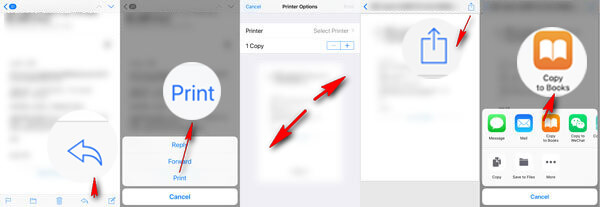
Где файлы PDF хранятся на iPhone?
Здесь откройте приложение «Книги» на iPhone, и вы сможете увидеть их в библиотеке.
Способ 2. Как скопировать PDF на iPhone с веб-страницы (Safari / Chrome и т. Д.)
Сохранить PDF с веб-страницы из Safari
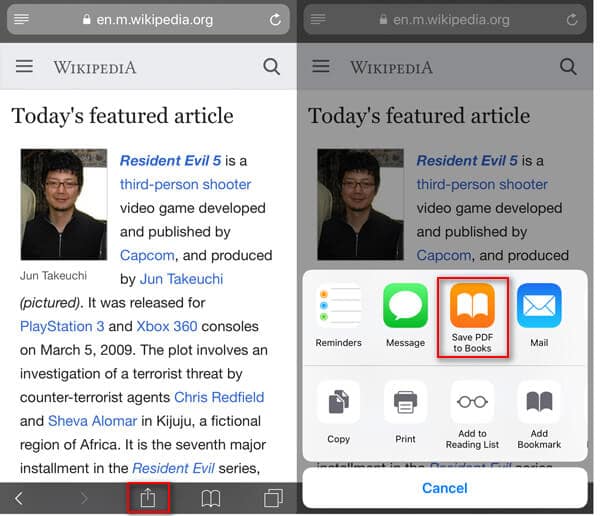
Конечно, если вы читаете интересные новости или онлайн-уроки через Safari, вы все равно можете сохранять PDF-файлы с веб-страницы Safari.
Откройте страницу в вашем Safari> Нажмите > Нажмите «Сохранить PDF в книги».
Затем вы можете открыть файл PDF в приложении Книги на вашем iPhone.
Сохранить PDF с веб-страницы из Chrome
Кроме того, если вы используете Chrome, процесс становится более сложным.
Откройте веб-страницу в Chrome> Выберите все содержимое, включая тексты и изображения> Нажмите «Поделиться»> «Почта», чтобы отправить электронное письмо на ваш адрес электронной почты.
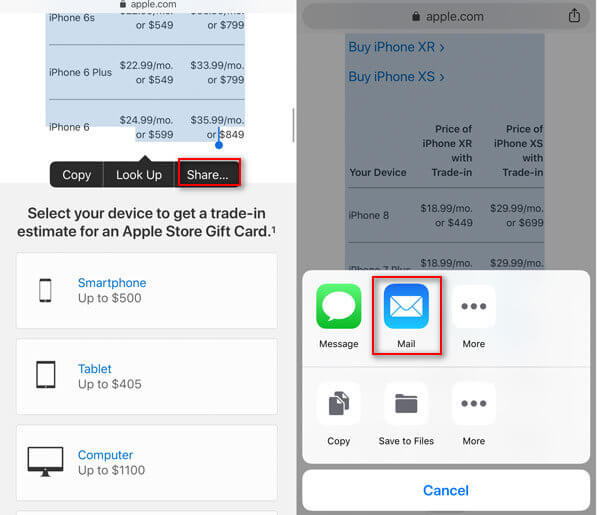
Тогда вам просто нужно выполнить шаги первого метода, чтобы сохранить PDF из почты на iPhone.
Другие браузеры на iPhone, такие как Firefox, Internet Explorer и т. Д., Работают аналогично.
Способ 3. Как поставить PDF на iPhone из другого приложения
Тем не менее, многие из вас могут использовать другие приложения для чтения и хотят скопировать содержимое в формате PDF, тогда третий способ будет абсолютно полезным.
Действия могут отличаться в зависимости от сторонних приложений на вашем iPhone.
Независимо от того, какое приложение вы используете, вы можете легко сохранить PDF на iPhone следующими способами.
1. Если содержимое является ссылкой, просто нажмите «Открыть в Safari», а затем следуйте второму способу сохранения PDF.
2. Если содержание представляет собой слово или изображение, просто скопируйте его, найдите кнопку «Поделиться» или > Нажмите «Общий доступ к системе». Выберите «Копировать в книги» или «Сохранить PDF в книги».
3. Если вы не можете найти ничего из вышеперечисленного, просто выберите вариант «Печать» или AirPrint, а затем выполните действия, описанные в первом способе, чтобы сохранить файл PDF.
Способ 4. Как перенести PDF на iPhone с компьютера
Наконец, но большинство из вас могут задаться вопросом, как поместить PDF с компьютера на iPhone?
Для пользователей Mac вы можете легко AirDrop PDF-файлы с Mac на iPhone. Для пользователей Windows AirDrop не работает. Для его решения вы можете использовать FoneTrans.
FoneTrans — это самый простой инструмент для простого переноса PDF-файла с компьютера на iPhone. Он работает на компьютерах Windows и Mac, чтобы обмениваться PDF-файлами или файлами на iPhone.
Теперь давайте проверим, как это работает, чтобы сохранить PDF-файлы на вашем iPhone.
Шаг 1. Подключите iPhone к компьютеру
Бесплатно загрузите эту программу на свой компьютер. Установите и запустите его немедленно.
Использование USB-кабеля для подключения iPhone к компьютеру. Если ваш iPhone не появляется, просто введите пароль вашего iPhone и нажмите «Доверие» на iPhone. Затем эта программа автоматически обнаружит ваш iPhone.
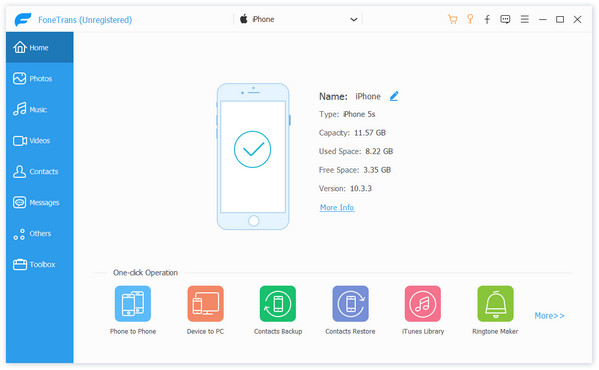
/ Р>
Шаг 2. Добавьте PDF на iPhone с компьютера
Нажмите «Другие» на левой боковой панели, нажмите кнопку «плюс», чтобы перемещаться по файлам PDF на вашем компьютере и передавать файл PDF или файлы непосредственно на ваш iPhone.
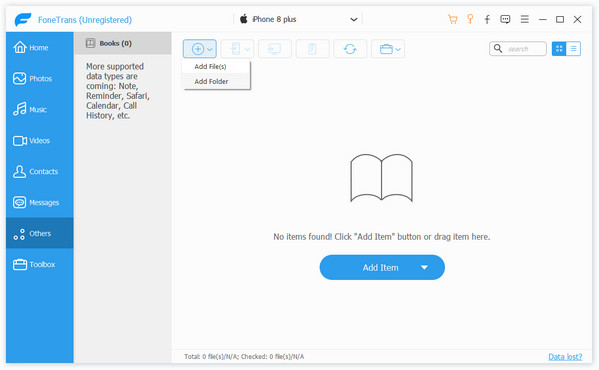
Очень просто, правда? Кроме того, вы также можете экспортировать файлы PDF на компьютер в 2 этапа с помощью FoneTrans. Кроме того, FoneTrans может принести вам следующие выгоды:
- Сохраняйте фотографии, музыку, видео и контакты на iPhone с компьютера.
- Один щелчок, чтобы реализовать передачу данных с iPhone на iPhone / компьютер.
- Создание рингтонов для iPhone.
- Конвертируйте фотографии iPhone HEIC в другие изображения для удобства просмотра.
- Скопируйте сообщения на iPhone на компьютер.
- Синхронизируйте медиатеку iTunes (музыку, фильмы, телепередачи, аудиокниги, подкасты, плейлисты и т. Д.) С iPhone.
В этом посте мы собрали 4 способа сохранить PDF-файлы на iPhone. Вы можете сохранить PDF-вложение напрямую или распечатать его в формате PDF из содержимого почты. Тем не менее, Safari дает вам возможность сохранять содержимое в формате PDF, в то время как другие браузеры оставляют вам возможность копировать содержимое в Mail и сохранять его в формате PDF из Mail. Последний, но очень простой способ — использовать FoneTrans, который позволяет копировать PDF-файл на iPhone простым щелчком мыши.
Теперь это ваш заказ
Вы освоили все способы сохранения PDF на iPhone? Какой из них лучший?
Дайте мне знать, если у вас есть идеи.
Что вы думаете об этом посте.
Рейтинг: 4.8 / 5 (на основе рейтингов 117)

Хотите сохранить текстовые сообщения с iPhone на ПК / Mac? Вы можете узнать, как сделать резервную копию текстовых сообщений на iPhone в этом посте.
Как я могу записать свои действия с мышью и клавиатурой? Есть ли в Windows 10 рекордер макросов? Что такое диктофон мыши? В этом посте представлен список из 5 лучших записывающих устройств для мыши и клавиатуры, чтобы вы могли записывать все действия с мышью и клавиатурой на компьютере.
Вот руководство, которое поможет вам поместить фильмы на iPod с помощью конвертера avi iPod для Mac, конвертера iPod Mpeg 4, конвертера видео для iPod и так далее.
4 полезных способа легко сохранить PDF-файл на iPhone
 Обновлено Бои Вонг / 07 марта 2023 г. 17:40
PDF-файлы, также известные как формат переносимых документов, содержат изображения, тексты, графику и многое другое, которые выглядят как печатные. В отличие от текстовых документов, другие программы обработки текстов не могут редактировать формат PDF. Однако вы можете легко распечатать, поделиться и сохранить их. Что делать, если вы используете iPhone и не знаете, как сохранить PDF-файл? К счастью, в этом посте есть все самые простые способы сохранения и открытия PDF-файлов на iPhone.

Более того, в статье будут даны подробные шаги для всех инструментов. В этом случае у вас не возникнет трудностей в процессе, а сделать его можно будет быстрее. Готовы ли вы научиться сохранять файлы PDF? Двигаться дальше.
Часть 1. Как сохранить PDF на iPhone через загрузку
Бывают случаи, когда вы получаете PDF-файлы по электронной почте. Это один из самых безопасных способов отправки файлов. Существуют также другие веб-сайты, которые вы можете использовать для отправки файлов PDF. Примерами являются GetResponse, Campaign, Aweber и другие. Вы также можете сохранять PDF-файлы на других онлайн-платформах для редактирования. Возникает вопрос, могу ли я сохранять PDF-файлы с помощью электронной почты или веб-сайтов на своем iPhone? Да! Вы можете просмотреть их подробные шаги ниже и иметь возможность сохранять и распечатывать PDF-файлы со своего iPhone.
Способ 1. Электронная почта
Приложения электронной почты хорошо известны для отправки сообщений. Кроме того, вы можете использовать их для сохранения файлов PDF. Прочитайте шаги ниже, чтобы узнать шаги.
Шаг 1 Используя свой iPhone, перейдите на Эл. адрес приложение, которое вы используете. После этого, если вы еще не вошли в систему, введите свой Имя пользователя и пароль. Подождите, пока приложение распознает вашу учетную запись. После этого найдите файл PDF, который вы хотите сохранить.
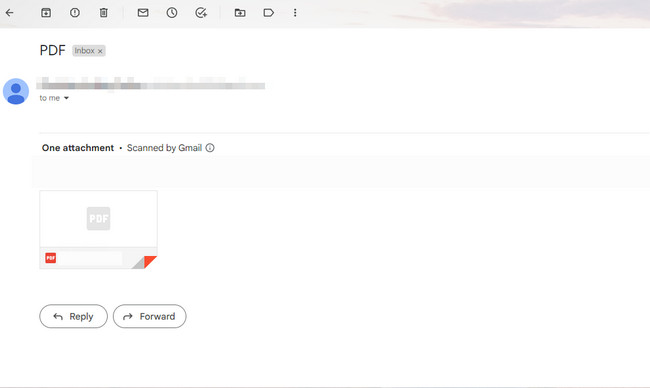
Шаг 2 Коснитесь файла PDF. Вы увидите множество вариантов для вашего файла. В правом верхнем углу PDF коснитесь значка Скачать икона. Позже ваш iPhone загрузит его; вам нужно только дождаться завершения процесса. После этого, чтобы увидеть PDF-файл, вам нужно всего лишь найти его в альбоме документов вашего iPhone.

Способ 2. Сайты
Canva — одна из онлайн-платформ для редактирования, которая позволяет пользователям загружать файлы в формате PDF. Хотите знать, как? Пожалуйста, внимательно прочитайте приведенную ниже инструкцию.
Шаг 1 Найдите файлы, которые хотите сохранить. Позже нажмите и удерживайте файл и выберите Скачать кнопку.
Шаг 2 В правом верхнем углу основного интерфейса выберите Стандарт PDF > Скачать кнопки, чтобы сохранить файл PDF на iPhone.
С FoneTrans для iOS вы сможете свободно передавать свои данные с iPhone на компьютер. Вы можете не только передавать текстовые сообщения iPhone на компьютер, но также легко переносить фотографии, видео и контакты на ПК.
- Передача фотографий, видео, контактов, WhatsApp и других данных с легкостью.
- Предварительный просмотр данных перед передачей.
- Доступны iPhone, iPad и iPod touch.
Часть 2. Как сохранить PDF на iPhone с Mac с помощью AirDrop
AirDrop помогает своим пользователям Отправить фотографии, видео, местоположения, документы и многое другое по беспроводной сети за считанные секунды. Единственное, что вы должны учитывать, это расстояние. Другой человек должен быть рядом, например, в зоне действия Bluetooth и Wi-Fi. Кроме того, как только вы получите файлы, вы можете выбрать место, куда вы можете отправить свои файлы.
С другой стороны, если вы отправите файлы с iPhone на Mac, компьютер сохранит их в папке загрузки. Прочтите приведенное ниже руководство, чтобы отправлять и сохранять PDF-файлы с помощью AirDrop.
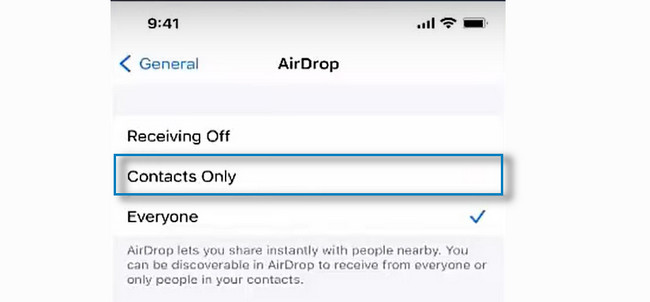
Шаг 1 Вам необходимо включить AirDrop приложение первым для отправки файлов. Перейти к Настройки значок вашего iPhone. После этого найдите Общие кнопка на основном интерфейсе. Позже вы увидите приложение AirDrop на Общие окно. Коснитесь его, затем настройте конфиденциальность. Ты можешь выбрать Получение выезда, Контакты только, и Все. Нажатие на Контакты только рекомендуется, чтобы избежать отправки и получения файлов от неизвестных пользователей.
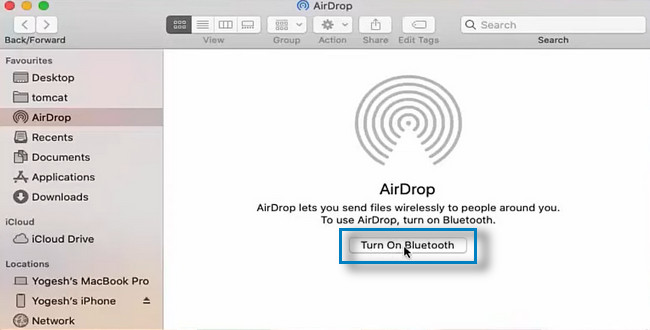
Шаг 2 Лучше всего включить Блютуз инструмент для использования AirDrop. С другой стороны, перейдите на Mac и запустите инструмент Finder. После этого нажмите кнопку «Перейти» в верхней части основного интерфейса. Позже появится раскрывающаяся кнопка. Выбрать AirDrop раздел среди всех вариантов.
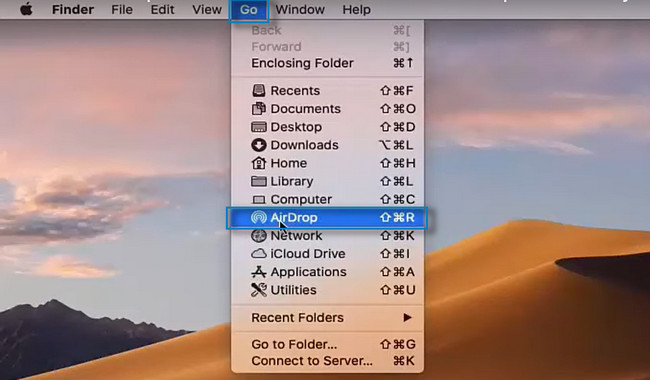
Шаг 3 Вам также необходимо включить Bluetooth на Mac. В верхней части окна Airdrop вы увидите имя вашего iPhone. Разрешите AirDrop, нажав кнопку «Разрешить мне быть обнаруженным» и выберите кнопку «Только контакты». Передайте PDF-файл, который хотите отправить, нажав кнопку AirDrop значок под Mac. После этого вы увидите файл PDF на своем iPhone с Mac по его альбомам, потому что он автоматически сохраняется.
С FoneTrans для iOS вы сможете свободно передавать свои данные с iPhone на компьютер. Вы можете не только передавать текстовые сообщения iPhone на компьютер, но также легко переносить фотографии, видео и контакты на ПК.
- Передача фотографий, видео, контактов, WhatsApp и других данных с легкостью.
- Предварительный просмотр данных перед передачей.
- Доступны iPhone, iPad и iPod touch.
Часть 3. Как сохранить PDF-файлы на iPhone с ПК через iCloud Drive
iCloud — это облачный сервис Apple, который помогает пользователям хранить файлы. Кроме того, он поддерживает актуальность ваших папок на всех ваших устройствах iOS и macOS. iCloud выгоден тем, что вместо того, чтобы хранить ваши файлы в хранилище вашего устройства, вы можете использовать его. В этом случае вы не будете переживать, если у вас будет целая память. Еще одна хорошая вещь заключается в том, что вы получите 5 ГБ бесплатного хранилища iCloud.
Знаете ли вы, что это одно из самых безопасных хранилищ, которое вы когда-либо использовали? Да, это. Он может без труда создавать резервные копии ваших файлов, потому что он очень удобен для пользователя. iPhone сохраняет PDF-файлы также с помощью iCloud. Хотите знать, как это сделать? Прочтите шаги ниже.
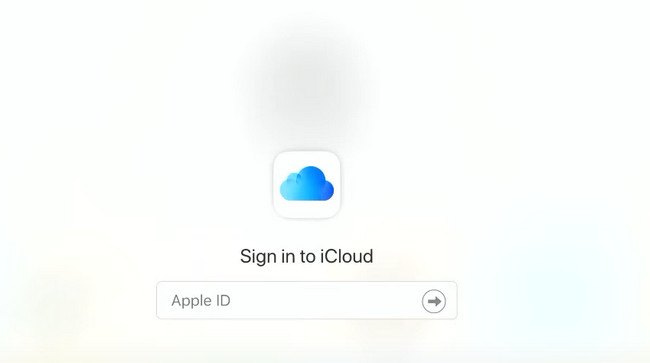
Шаг 1 Зайдите на официальный сайт iCloud. Вы увидите его логотип, требующий, чтобы вы вошли в систему, используя свой Apple ID. Вам нужно только следовать данной инструкции.
Примечание. Если вы забыли свой пароль или Apple ID, щелкните значок Забыли Apple ID и пароль значок в нижней части основного интерфейса.
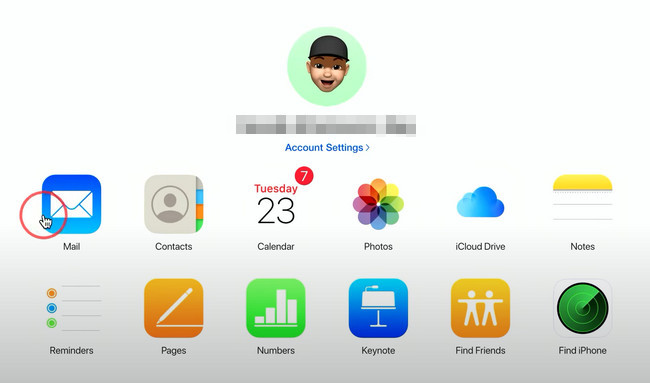
Шаг 2 После входа вы увидите приложения и инструменты, которые поддерживает iCloud. Примеры: «Почта», «Контакты», «Календарь», «Фотографии», «Заметки», «Страницы», «Числа» и многие другие. Кроме того, вы увидите свой аккаунт.
Шаг 3 Подключите iPhone к компьютеру, чтобы начать процесс сохранения. Найдите PDF-файлы, которые вы хотите сохранить на своем iPhone. Как только вы их найдете, загрузите файлы на свой компьютер, а затем сохраните их в альбомах или папках, к которым вы сможете быстро получить доступ. После этого вам нужно только перенести каждый из них на свой iPhone с помощью компьютера. Позже они будут автоматически сохранены в альбомах вашего iPhone.
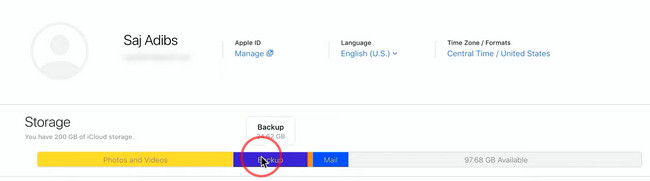
Примечание: Вы также можете увидеть Хранилище и устройства вы используете для своего iCloud после нажатия кнопки Настройки учетной записи.
Вы можете использовать инструмент, если не хотите использовать приведенное выше руководство по устранению неполадок. Это меньше хлопот, потому что у него есть простые шаги. Используя его возможности, вы получите удовольствие от процесса. Хотите использовать лучший инструмент? Двигаться дальше.
Часть 4. Как сохранить PDF на iPhone с помощью FoneTrans для iOS
FoneTrans для iOS это инструмент, который может передавать данные на iPhone, iPad, iPod Touch и iTunes. В этом случае пользователи могут отправлять и сохранять PDF-файлы на iPhone. Программное обеспечение не сотрет данные, которые вы передаете до и после процедуры. Еще одна хорошая вещь в том, что это займет лишь небольшой объем памяти вашего компьютера.
С FoneTrans для iOS вы сможете свободно передавать свои данные с iPhone на компьютер. Вы можете не только передавать текстовые сообщения iPhone на компьютер, но также легко переносить фотографии, видео и контакты на ПК.
- Передача фотографий, видео, контактов, WhatsApp и других данных с легкостью.
- Предварительный просмотр данных перед передачей.
- Доступны iPhone, iPad и iPod touch.
Вы боитесь, что программа изменит ваши данные? Не о чем беспокоиться о ваших файлах! Этот инструмент не испортит и не изменит исходные файлы, которые вы передаете, включая файлы PDF. Вы хотите использовать инструмент? Двигаться дальше.
Шаг 1 Скачайте и установите FoneTrans для iOS на твоем компьютере. После этого щелкните загруженный файл в нижней части основного интерфейса. Запустите его на своем компьютере мгновенно. После этого подключите iPhone к компьютеру. Подождите, пока программа не распознает ваш телефон.
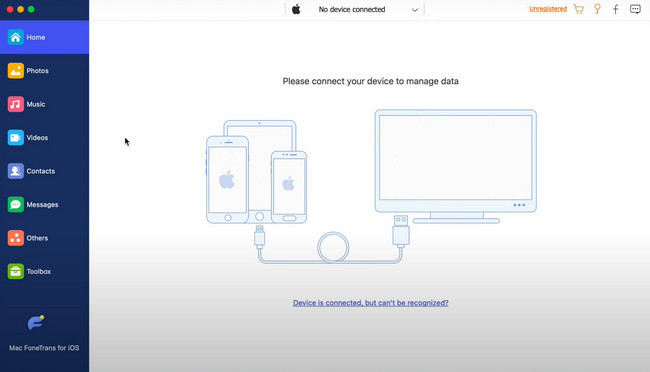
Шаг 2 Как только вы успешно подключите iPhone к компьютеру, программное обеспечение уведомит вас об этом. Вы увидите имя вашего iPhone в центре инструмента.
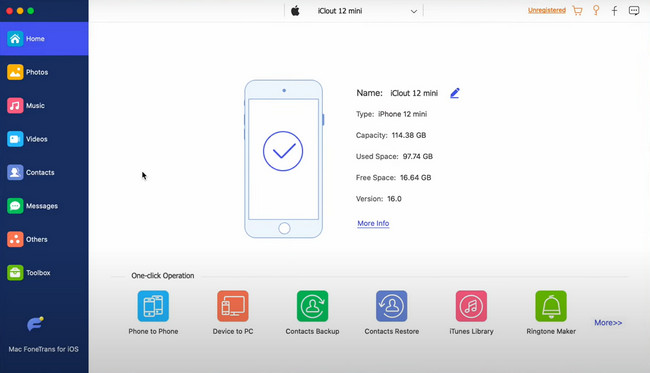
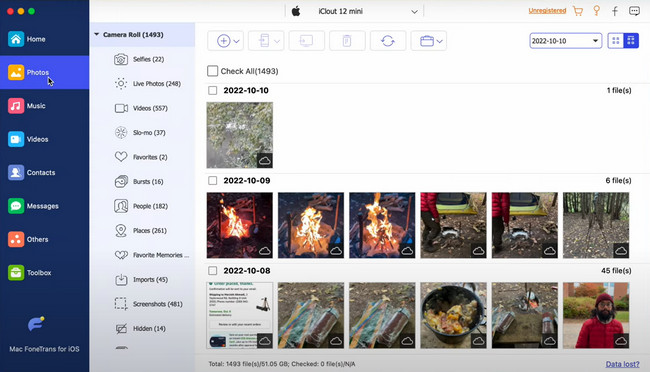
Шаг 3 В левой части программного обеспечения вы увидите множество разделов. Примеры включают фотографии, музыку, видео, контакты и многое другое. Вы можете выбрать нужную область, в которой вы сохраните PDF-файл, который хотите перенести на свой iPhone. Позже выберите файлы и перенесите их на iPhone со своего компьютера.
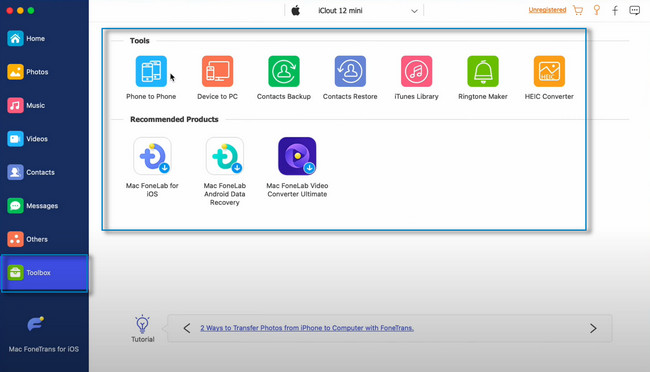
Шаг 4 Если вы хотите увидеть больше инструментов для ваших файлов, вы можете нажать кнопку Ящик для инструментов кнопку в нижней части программного обеспечения. Другие функции, поддерживаемые этим программным обеспечением, вы увидите справа.
С FoneTrans для iOS вы сможете свободно передавать свои данные с iPhone на компьютер. Вы можете не только передавать текстовые сообщения iPhone на компьютер, но также легко переносить фотографии, видео и контакты на ПК.
- Передача фотографий, видео, контактов, WhatsApp и других данных с легкостью.
- Предварительный просмотр данных перед передачей.
- Доступны iPhone, iPad и iPod touch.
Часть 5. Часто задаваемые вопросы о сохранении PDF-файлов на iPhone
Как редактировать PDF на iPhone?
Вам нужно только использовать приложение «Файлы» и инструменты разметки. Запустите его и откройте файлы PDF, которые вы хотите отредактировать. После этого проведите пальцем слева направо по экрану. В этом случае вы увидите страницу эскизов. Нажмите и удерживайте страницу, которую хотите отредактировать, и выберите в раскрывающемся меню «Повернуть влево», «Повернуть вправо», «Вставить пустую страницу», «Вставить из файла» или «Сканировать страницы». Позже откройте Наценка меню, чтобы добавить тексты или подписи, и коснитесь значка Плюс знак кнопку в правом нижнем углу инструмента.
Как распечатать PDF с iPhone?
Вам нужно только использовать совместимый принтер с вашим iPhone. Все, что вам нужно сделать, это подготовить принтер к быстрому процессу. Подключите ваш iPhone к принтеру. После этого перейдите к файлу PDF, который хотите распечатать. Позже нажмите кнопку Печать / PDF значок на вашем телефоне. Подождите, пока процесс завершится, после чего вы сможете получить печатную копию ваших PDF-файлов.
Как создать PDF на iPhone?
Чтобы создать PDF на iPhone, вам нужно скачать приложение. Вы можете выбрать PDF Expert на своем iPhone. После этого коснитесь синего Плюс знак Кнопка в правом нижнем углу интерфейса приложения. Нажмите Создать PDF-файл кнопка. В этом случае создайте нужный PDF-файл, а затем сохраните его на своем iPhone.
Как открыть PDF на iPhone?
Вы должны установить или загрузить приложение, поддерживающее открытие файлов PDF. Вы можете использовать Acrobat Reader приложение, доступное в Apple Store. После этого запустите его на своем iPhone. Вы увидите строку меню в нижней части интерфейса телефона. Выберите PDF-файл, который хотите открыть, и прокрутите вниз, чтобы просмотреть его содержимое.
С FoneTrans для iOS вы сможете свободно передавать свои данные с iPhone на компьютер. Вы можете не только передавать текстовые сообщения iPhone на компьютер, но также легко переносить фотографии, видео и контакты на ПК.
- Передача фотографий, видео, контактов, WhatsApp и других данных с легкостью.
- Предварительный просмотр данных перед передачей.
- Доступны iPhone, iPad и iPod touch.
Существует множество способов сохранить файл PDF на iPhone. Этот пост научил вас многим методам работы с файлами PDF. Однако, FoneTrans для iOS выделяется. Чтобы узнать больше об этом инструменте, загрузите его прямо сейчас на свой компьютер. Наслаждайтесь его уникальными функциями!
Как скинуть книги и PDF с компьютера на iPhone и iPad
Если вы привыкли читать электронные книги на своем iPhone или iPad, необязательно покупать библиотеку книг из официального магазина App Store. Можно просто скачать ее на свой компьютер, а затем перенести книгу с компьютера на iPhone. В этой статье мы подробно расскажем вам, как скачать книги и файлы PDF на айфон 6/6s/7/7 Plus X/8/8 Plus с компьютера.
Как перенести файлы с компьютера на iPhone
Кроме фото и видео, пользователю может понадобиться скопировать PDF документы или скачать электронные книги с компьютера на iPhone. Чтобы не искать сложных путей, мы знаем самый простой способ, как это можно осуществить – с помощью программы Tenorshare iCareFone. Перед тем, как вы будете скачивать книгу с компьютера на айфон, сначала загрузите ее на свой ПК. Сам процесс переноса с компьютера на iPhone очень простой и занимает минимум вашего времени.
Как скопировать книги и PDF на айфон с компьютера?
1. Скачайте с официального сайта программу Tenorshare iCareFone. Установите ее на ваш компьютер. Затем запустите.
2. Подключите ваш iPhone или iPad, на который необходимо скопировать книгу или PDF файл, с помощью кабеля USB. Программа Tenorshare iCareFone распознает ваше устройство.

3. В нижнем меню выбирают раздел «Управление». Перед вами откроется окно, где необходимо выбрать тип данных, который мы будем переносить с компьютера на iPhone/iPad. Нажмите на Книги.
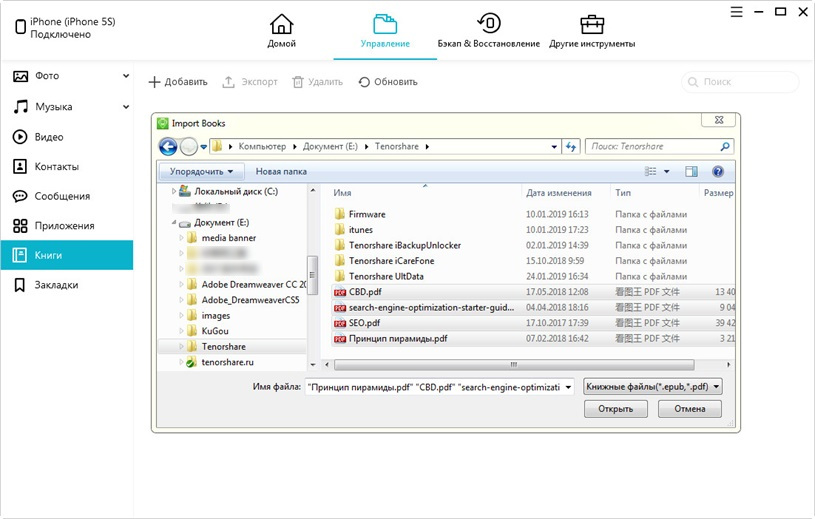
4. В открывшемся окне нужно нажать на кнопку «Импорт» в верхней панели. Вам будет предложено выбрать книгу или файл в формате PDF. Указываем его и нажимаем «Открыть».
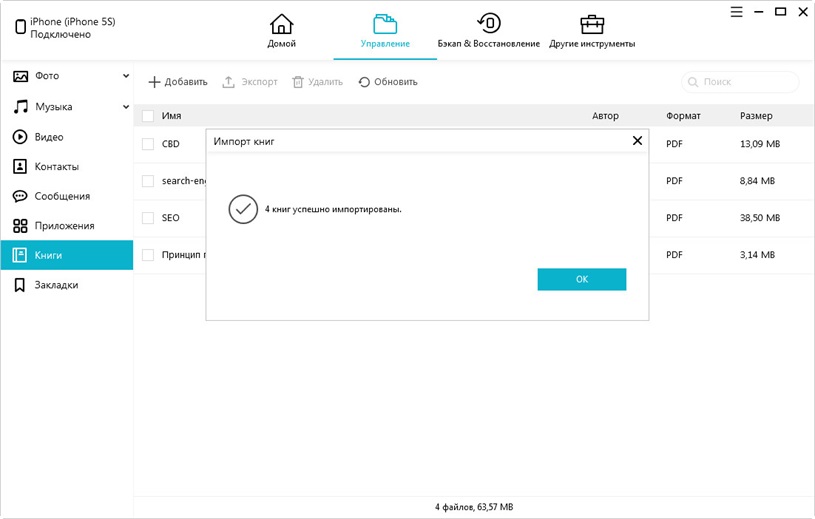
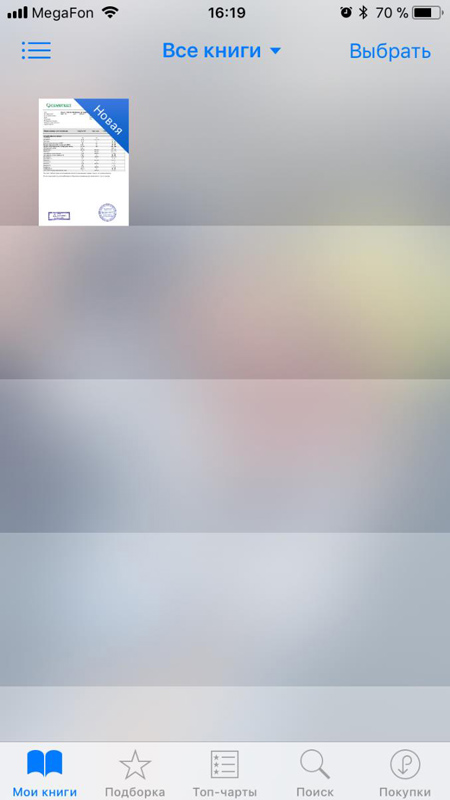
5. Теперь выбранный файл в вашей библиотеке iBooks на мобильном устройстве. Можете отключить ваш iPhone/iPad от компьютера и проверить его наличие на устройстве. Для этого откройте на вашем iPhone приложение iBooks и зайдите во вкладку «Мои книги». Готово!
Программа Tenorshare iCareFone позволяет переносить и копировать различные типы данных, в том числе видео, фото, музыку и т.д. Импорт и экспорт осуществляется в разделе «Управление». Также здесь удобно управлять контактами. Кроме этого в утилите предусмотрены другие полезные функции: блокировка рекламы в приложениях, исправление некоторых системных ошибок и зависаний, очистка ненужных файлов (кэш, куки, временные файлы) на устройстве.
Скачать программу Tenorshare iCareFone можно бесплатно. Но есть и платная версия утилиты, где сняты все ограничения и расширен функционал.
PDF на iPhone: как скачать и открыть
PDF – один из самых распространенных форматов документов. Его главное преимущество в том, что он не зависит от платформы, позволяет защитить содержимое и может быть распечатан на любом принтере. Все это справедливо и в отношении PDF на iOS, однако, как всегда в случае Apple, есть свои нюансы. Давайте разберемся, как же сделать работу с PDF на iPhone простой и удобной.
Как скачать PDF на iPhone
Скачать PDF на iPhone не сложно, если пользователь действует в рамках стандартной парадигмы Apple. Документы PDF, как и другие файлы, синхронизируются с компьютером или облаком через iTunes или iCloud. После этого их можно открывать на iPhone. Смотрите соответствующие статьи на нашем сайте.
Другое дело, если файл PDF пришел по почте или попался в интернете.
Во-первых, не нужно паниковать. Приложение Mail и браузер Safari, равно как и любые другие браузеры для iOS, позволяют просматривать PDF. Однако при этом сами файлы не сохраняются на накопителе смартфона или в облаке. Чтобы открыть PDF в следующий раз, придется открывать почту, искать нужное письмо или вспоминать ссылку на страницу в интернете.
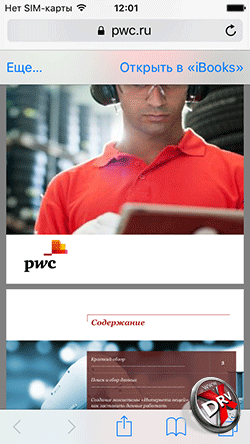
Чтобы скачать PDF в браузере Safari, нужно тапнуть один раз по документу. Появится дополнительное меню. PDF можно открыть в приложении iBooks или нажать пункт еще.
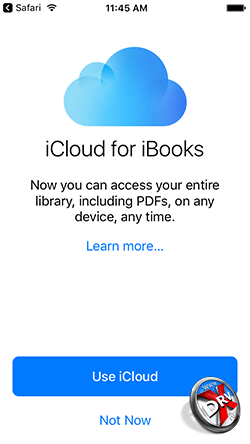
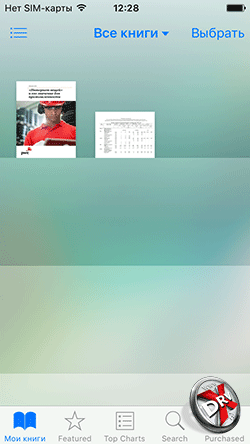
Если выбрать iBooks, то iPhone предложит в первый раз выбрать местоположение для PDF. Можно сразу сохранить его в iCloud, а можно отказаться от этой опции, тогда он будет добавлен в библиотеку встроенной читалки электронных книг от Apple. Мы рекомендуем выбирать iCloud, так как в этом случае PDF потом будет доступен большему числу сторонних приложений. Если ограничится использованием библиотеки iBooks, то другие приложения могут и не найти документ автоматически. Придется его переносить.
Допустим PDF пришел по почте. В приложении Mail также есть встроенный просмотрщик файлов этого формата. Он же позволяет и рецензировать документы PDF. Чтобы запустить режим разметки, нужно нажать на замок в правом нижнем углу.
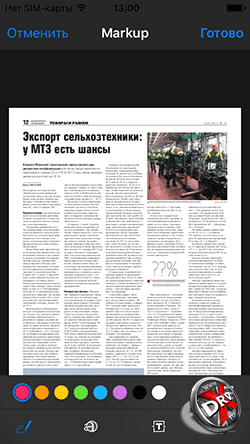
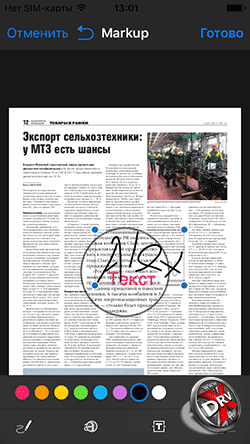
В режиме разметки PDF можно подчеркивать и выделять текст, писать текст поверх документа и даже подписать его от руки на экране iPhone. Если есть iPad Pro, то это можно сделать и стилусом. Правда, одна незадача, режим разметки строго привязан к Mail. После завершения работы будет автоматически сформировано ответное письмо, с прикрепленным к нему PDF с пометками. Сохранить его на накопителе фактически нельзя.
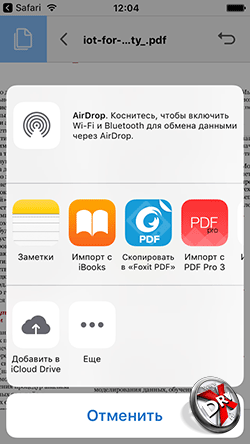
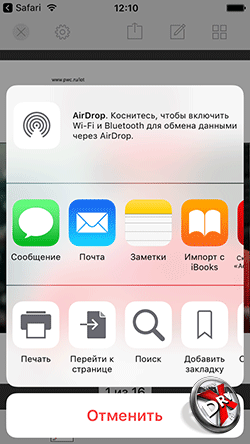
Итак, чтобы сохранить PDF на iPhone в браузере Safari нужно нажать на ссылку Еще рядом с Открыть в iBooks, а в просмотровщике Mail эту функцию выполняет кнопка Поделиться в левом нижнем углу. После нажатия откроется меню с возможными действиями. Здесь можно скопировать, распечатать документ, отправить его в iCloud, либо открыть/импортировать в любом из приложений для работы с PDF. На них и остановимся далее. В итоге PDF будет либо добавлен в облачное хранилище, откуда его можно открыть любым совместимым приложением, либо добавлен в библиотеку iBooks или другого приложения. При этом в зависимости от функционала приложения и его настроек PDF будет недоступен или доступен для других программ.
Как открыть PDF на iPhone
Открыть PDF на iPhone проще простого. Мы уже показали, что файлы такого формата открываются браузером Safari, встроенным просмотрощиком Mail, а также приложением iBooks, если выбрать нужную опцию в браузере.

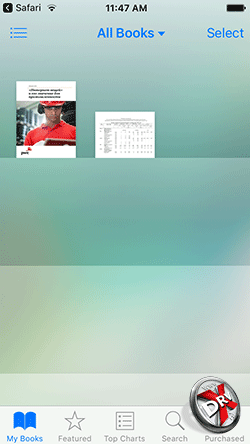
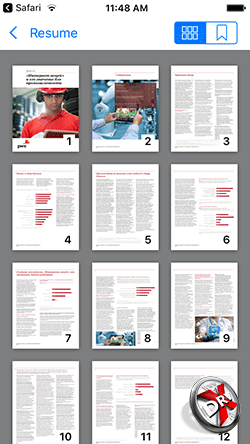


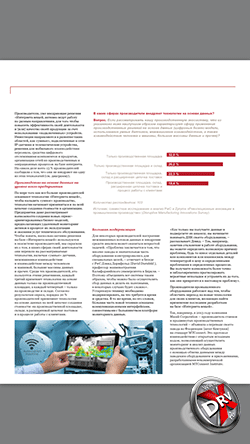
iBooks – хорошо знакомая всем читалка для электронных книг. Она же и библиотека. iBooks полностью совместима с PDF. У приложения есть различные настройки для просмотра файлов данного формата, можно смотреть в полноэкранном режиме, можно регулировать яркость дисплея, пролистывать страницы, делать превью сразу нескольких страниц, включать быструю панель для переключения между ними и т.д. Однако для полноценной работы с PDF функциональности iBooks явно не хватает.
Программы PDF на iPhone
Все приложения для PDF, существующие на iOS, можно разделить на три вида. Первый, как и iBooks, позволяет только читать документы в данном формате. Второй поддерживает возможности разметки и рецензирования документов, третий – создает PDF с помощью фотокамеры и фактически является сканером для документов.
На приложениях-аналогах iBooks подробно останавливаться мы не будем. Смотрите наш обзор читалок для iPhone. Практически все из них поддерживают PDF и могут заменить iBooks.
Подробнее поговорим о приложениях для полноценной работы с PDF.
Adobe Acrobat Reader
-
.
- Разработчик: Adobe.
- Оценка: 4,5.
Начинаем с классического приложения. Формат PDF был разработан в Adobe еще в начале девяностых именно для того, чтобы документы могли корректно отображаться и распечатываться на любых платформах. Разумно и сегодня для работы с PDF пользоваться Adobe Acrobat Reader.
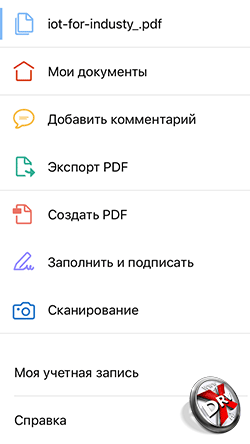

Adobe Acrobat Reader поддерживает локальное хранилище для документов PDF, кроме того, у него есть и свое облако, но также приложение работает с iCloud, правда, ссылку на хранилище Apple надо найти в пункте Другие расположения.
Версия Acrobat Reader для iOS поддерживает все инструменты для рецензирования, разметки и утверждения формата, что и десктопная. Можно оставлять примечания к документу, выделять, подчеркивать, зачеркивать текст, рисовать произвольные фигуры на страницах и т.д. Отметим еще и двойные жесты, когда в режиме разметки действия выполняются одним пальцем, а пролистывание страниц – двумя. Кроме того, можно добавить картинку с камеры.

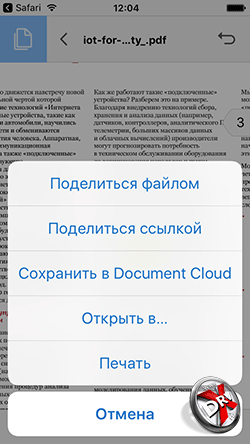
Отредактированный документ можно подписать, а также отправить в другие приложения или загрузить в облако.
У приложения есть встроенный сканер, а также возможность создать PDF из поддерживаемых форматов, например, Word.
Foxit PDF Reader & Converter
-
.
- Разработчик: Foxit Corporation.
- Оценка: 4,5.
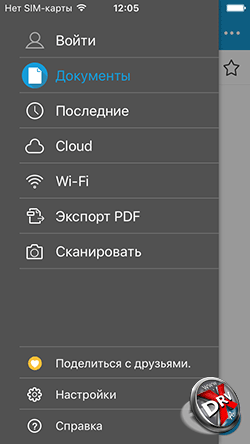
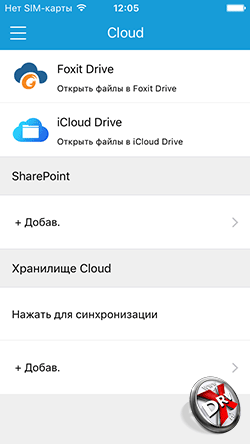
Foxit PDF Reader & Converter – еще один мощный инструмент для работы с PDF. Он также совместим с iCloud, при этом ссылку на облако Apple не приходится искать. Она находится на виду. Также приложение поддерживает передачу файлов через Wi-Fi, что позволяет закачать их без помощи iTunes. Доступ к файловой системе с компьютера идет через браузер, с помощью FTP.

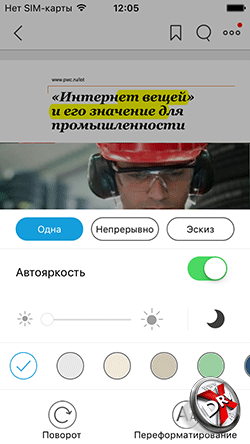
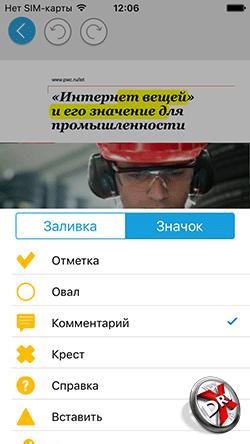
Приложение также отличают более широкие возможности по оформлению примечаний, в том числе по разметке страницы. Здесь больше цветов, шрифтов, линий и даже иконки примечаний можно настроить под себя – очень полезно, когда документ рецензируется несколькими людьми, каждый может выбрать себе собственный стиль. Поддерживаются все функции, что есть у Acrobat, в том числе работа с фотокамерой.
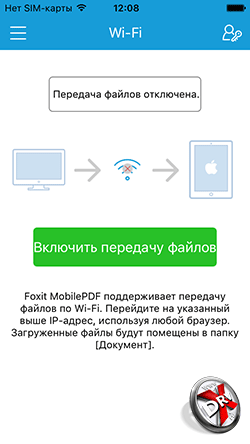
У приложения есть и свое облако.
В целом не удивляет, что оно имеет чуть лучшие отзывы, чем Adobe Acrobat Reader.
PDF Pro 3
-
.
- Разработчик: Dominic Rodemener.
- Оценка: 4,5.
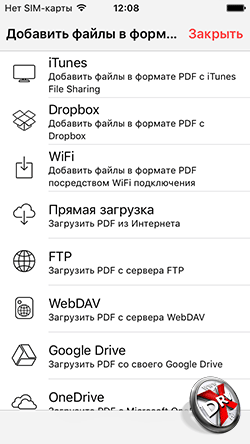

PDF Pro 3 – еще одно популярное приложение для работы с PDF. Оно, безусловно, имеет достоинства, хотя и не лишено недостатков. Так, сразу отсутствует связь с iCloud, зато поддерживаются другие облачные хранилища. Возможен экспорт PDF в другие приложения.
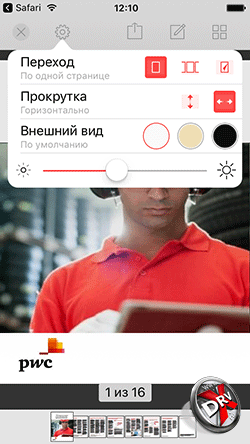
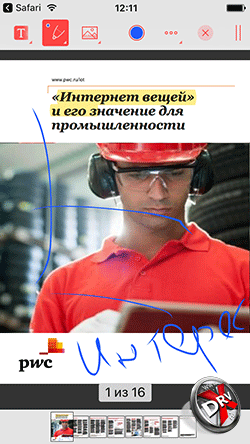
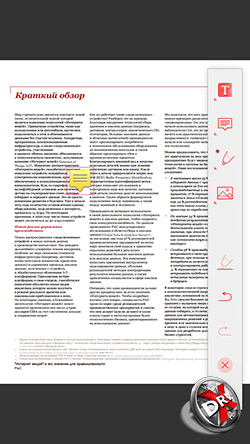
К сожалению, режим рецензирования и разметки PDF предлагается в качестве платной опции. Можно открыть его на сутки на пробу, что мы и сделали. Инструменты рецензирования стандартные, есть возможность кастомизации разметки. Также приложение поддерживает различные стилусы, так что рецензируя на iPad Pro можно получить интересные эффекты, вроде чувствительности к нажатию. Также нам понравилось то, что панель рецензирования настраиваемая и отображается в полноэкранном режиме там, куда ее поместит пользователь.
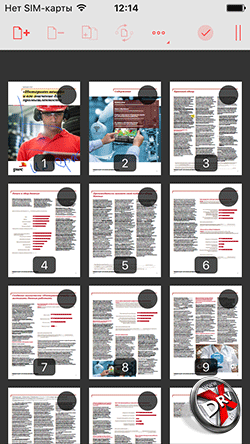
Приложение позволяет редактировать и содержимое многостраничного документа, например, выбрасывая оттуда отдельные страницы.
Polaris Office
-
.
- Разработчик: nfraware Co.,Ltd.
- Оценка: 3,5.

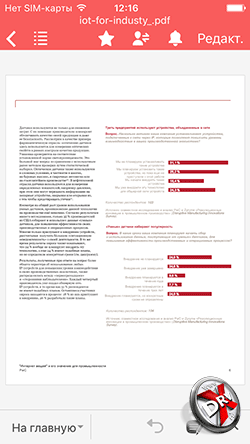
Совладать с PDF поможет и любой бесплатный или условной бесплатный офисный пакет для iPhone. Мы взяли в качестве примера Polaris Office.
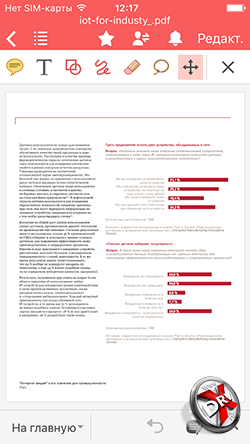
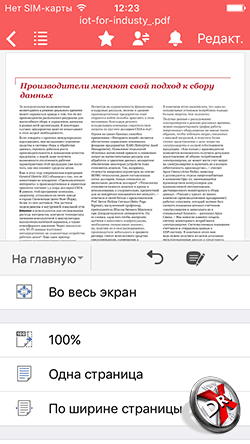
Здесь есть встроенный функционал чтения и рецензирования PDF. Пакет понимает iCloud, позволяет прямо из окна чтения отправить документ коллеге любым удобным способом. Кроме того, здесь есть режим рецензирования PDF, где можно рисовать поверх текста, оставлять заметки, примечания и т.д.
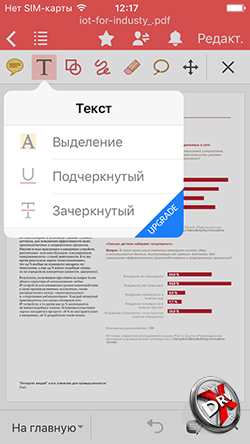
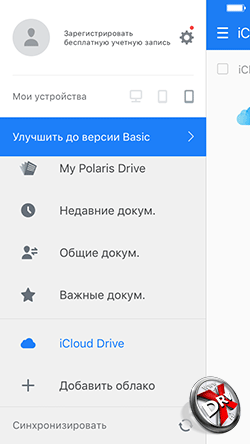
Polaris Office способен также преобразовать PDF в редактируемый формат, например, doc, но эта опция доступна только в премиальной версии, за которую придется заплатить.
Если офисный пакет уже стоит на iPhone или iPad, то можно обойтись и без отдельного приложения для работы с PDF.
Как создать PDF на iPhone
Создать PDF на iPhone на данный момент практически невозможно. Ранее были бесплатные приложения, которые позволяли это сделать, сегодня таких практически не осталось.
Создание PDF возможно двумя способами. Первый – преобразование офисных форматов, таких как DOC или XLS и т.д. в PDF. Данная функция поддерживается всеми перечисленными приложениями для работы с PDF, которые мы описали в предыдущем разделе. Однако во всех приложениях она относится к премиальным, за которые нужно платить. На всякий случай покажем, как создается PDF на iPhone в Adobe Acrobat Reader .
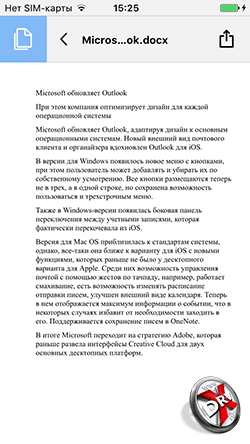
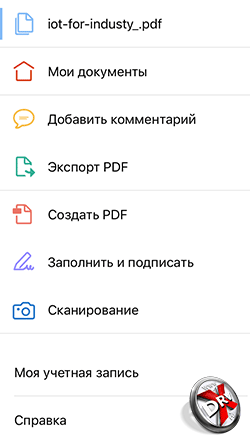
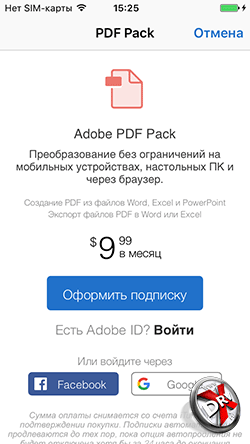
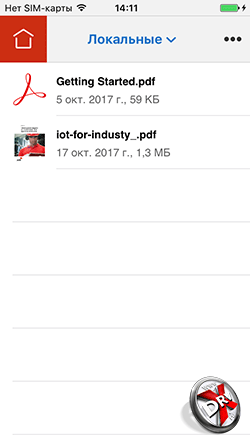
Чтобы создать PDF на iPhone, нужно открыть совместимый формат в приложении, поддерживающем редактирование PDF. В нашем случае это Adobe Acrobat Reader. Далее в меню нужно выбрать пункт Создать PDF, он может называться Export PDF в других приложениях. После этого будет создан документ в формате PDF, но в нашем случае Adobe предложил заплатить ему денег.
Есть еще один способ создания PDF, когда у пользователя на руках бумажный документ. В этом случае можно задействовать приложение, которое распознает фотографии и текст
FineScanner
-
.
- Разработчик: ABBYY.
- Оценка: 5.
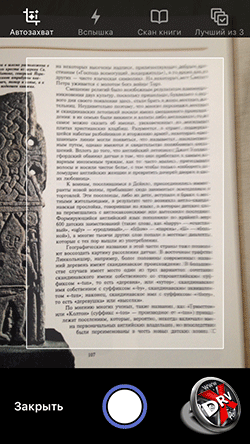
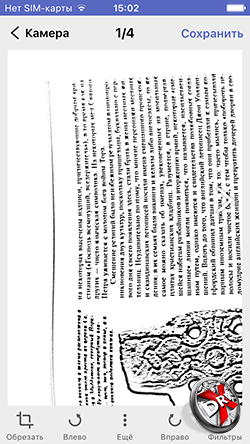
FineScnner позволяет снять печатный документ, а затем распознать его. Это достаточно известный продукт, на десктопах был известен, как FineReader.
Сначала наводим на страницу камеру. Затем делаем снимок. Сканер добавляет ему констрастности. Уже сейчас отсканированный текст можно отправить по почте или поделиться им другим способом.
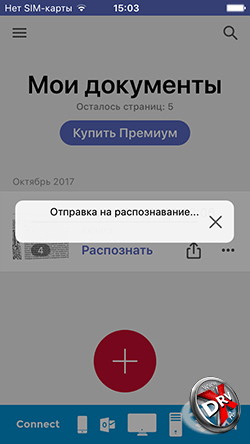
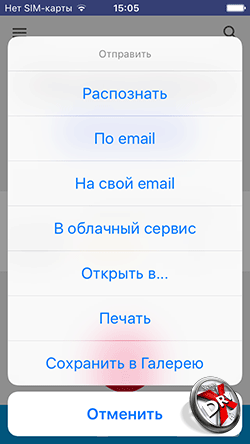
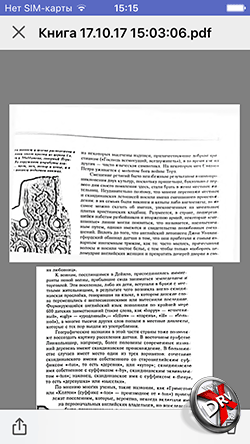
Далее файл отправляется на сервер для распознания. Можно перевести его в формат DOC, но можно оставить и в PDF. Распознанный PDF уже можно будет редактировать, а также искать по нему.
PDF легко читается в любой другой программе, например, в Adobe Acrobat Reader.
FineScanner условно бесплатный. Без оплаты с его помощью можно создать 5 документов. Однако в App Store есть и другие приложения, как правило, более простые, которые тоже позволяют создать PDF. Правда, в них обычно очень много рекламы. Например:
PDF Master
-
.
- Разработчик: Sheliya Infotech.
- Оценка: 3.
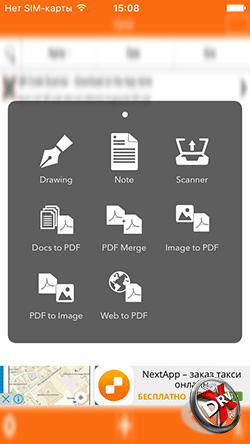
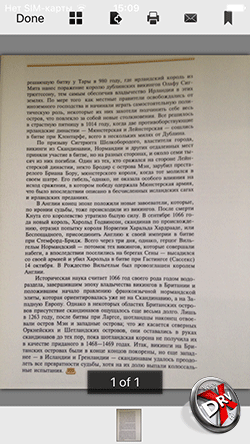
PDF Master задействует камеру, чтобы отсканировать документ. Однако фактически мы получаем фотографию, вставленную в формат PDF, то есть скан, с которым не получится работать полноценно.
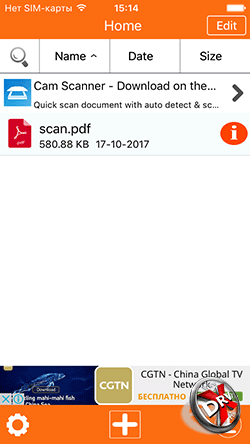
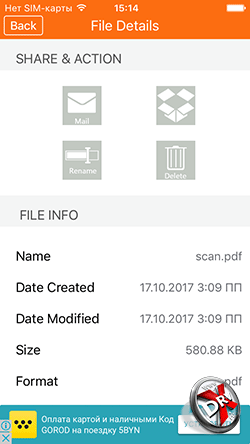
Также приложение поддерживает другие преобразования, например, DOC в PDF, правда, оно несовместимо с iCloud, а привязывается в Dropbox.
PDF на iPhone без iTunes
Стандартным способом «доставки» PDF на смартфон является синхронизация с помощью iTunes, однако загрузить PDF на iPhone можно и другими способами. Их существует несколько.
- Загрузить PDF на iPhone без iTunes можно с помощью iCloud. iBooks уже достаточно давно поддерживает облачное хранилище Apple. Также с ним совместимы и сторонние приложения для чтения и редактирования PDF. Инструкция простая: сначала нужно с компьютера отправить PDF в iCloud, а затем в настройках iBooks указать облако в качестве одного из источников файлов. Также можно использовать и другие облачные хранилища, например, Dropbox или OneDrive.
- Приложение Acrobat Reader и FoxIt Reader, а также некоторые другие предлагают пользователям собственные облака. Если Acrobat используется для работы с PDF-файлами на офисном компьютере и на iOS, то синхронизировать документы можно в рамках одного приложения, не прибегая к помощи iTunes.
- В условиях, когда пользователь находится на чужом компьютере, на помощь придет функция загрузки по Wi-Fi, которая есть в FoxIt Reader. Приложение создает FTP-сервер, который доступен по прямому IP в локальной сети. Нужно набрать указанный приложением адрес в браузере на декстопе и далее следуя инструкциям загрузить PDF на iPhone без iTunes.
- Чтобы загрузить PDF на iPhone без iTunes можно также воспользоваться и почтой. Достаточно просто послать файл самому себе. Далее его можно будет выгрузить из Mail в нужное приложение.
Вывод
PDF – незаменимый формат, который позволяет легко передавать документы с одной платформы на другую, сохраняя их отображение, а также дает возможность распечатать их на любом принтере.
Встроенные инструменты iOS позволяют сохранить и открыть PDF на iPhone, однако их функциональность далека от идеальной.
Из всех приложений для работы с PDF нам больше всего импонируют Acrobat Reader и FoxIt PDF Reader. Жалко, только что функционал создания PDF на iPhone в них является платным. Мы предложили некоторые альтернативы, но, возможно, если работа с документами связана с получением доходов, то стоит и приобрести данный функционал.