как убрать вкладки при включении компьютера
Это раздражает. Расскажу, как убрать браузер, который появляется сам после включения компьютера максимально простыми словами. Итак. Вы включили компьютер, а вместе с ним открылся сразу браузер, да еще показал нам все вкладки, которые были открыты ранее.
Особенно, так любит делать Яндекс Браузер. С одной стороны это удобно, а с другой стороны, не все пользуются браузером сразу после включения ПК, а содержимое, которое откроется может скомпрометировать владельца, мало ли что он там просматривал.
Ищем нужный браузер (Яндекс, Opera, Chrome, Microsoft EDGE, Mozilla Firefox) жмем правой кнопкой мыши и выбираем «Отключить». Всё, после перезагрузки или включении компьютера браузер сам не будет запускаться.

Вторым этапом мы отключим запуск вкладок в браузере, которые он запомнил с предыдущего момента использования компьютера или ноутбука. Для этого, нам необходимо перейти в настройки браузера и найти в них действие, которое происходит после запуска браузера.
Для Google Chrome (в самом низу настроек):

В Яндекс браузере в поиск вводим «Вкладки» и отжимаем галочку «При запуске браузера открывать ранее открытые вкладки»:

В Microsoft EDGE выбираем в пункте «При запуске Microsoft EDGE» — Открыть страницу новой вкладки.

В других браузерах данная манипуляция также делается по аналогии. Нужно выбрать, что открывать браузеру сразу после запуска: стартовую страницу, новую вкладку или ранее открытые вкладки. Все просто!
Браузер с рекламой открывается сам при включении компьютера.

У меня есть одна небольшая проблема: когда я включаю компьютер, автоматически открывается сам браузер и показывается две рекламных вкладки. Их можно закрыть и продолжить работать.
Иногда в процессе работы также может открыться вкладка с рекламой. Антивирус «Касперского» ничего не находит, вирусов нет.
В целом, мне это не мешает выполнять основную работу, но ужасно раздражает. Можно ли как-то удалить эти рекламные вкладки и эту автозагрузку?
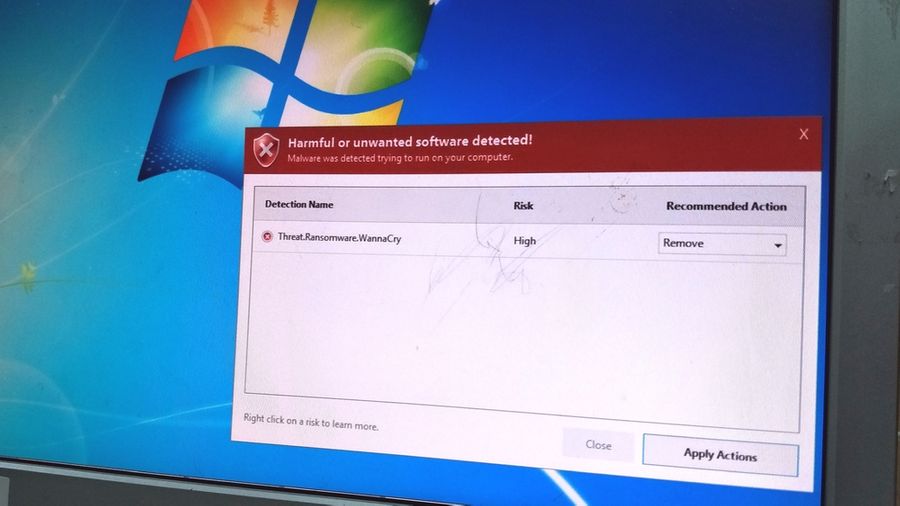
Судя по всему, ваш компьютер заражен рекламным ПО, его еще часто называют malware, adware и другими производными (вероятность 99%! 👌). Скорее всего, классический антивирус ничего не найдет и будет бессилен помочь вам.
Подхватить такую «заразу» можно при установке различных программ, скачанных с не официальных сайтов (вместе с программой ставится подобная реклама).
В статье приведу советы и рекомендации, которые помогут удалить подобное «добро» из системы.
Чистка системы и браузера от рекламы
👉 ШАГ 1: удаление «подозрительных» расширений в браузере и программ
Большинство различного рекламного ПО ставится в браузер как обычное расширение (дополнение). Поэтому, в первую очередь проверьте сам браузер: нет ли в нем никаких подозрительных расширений (все, что вам незнакомо — удаляйте!).
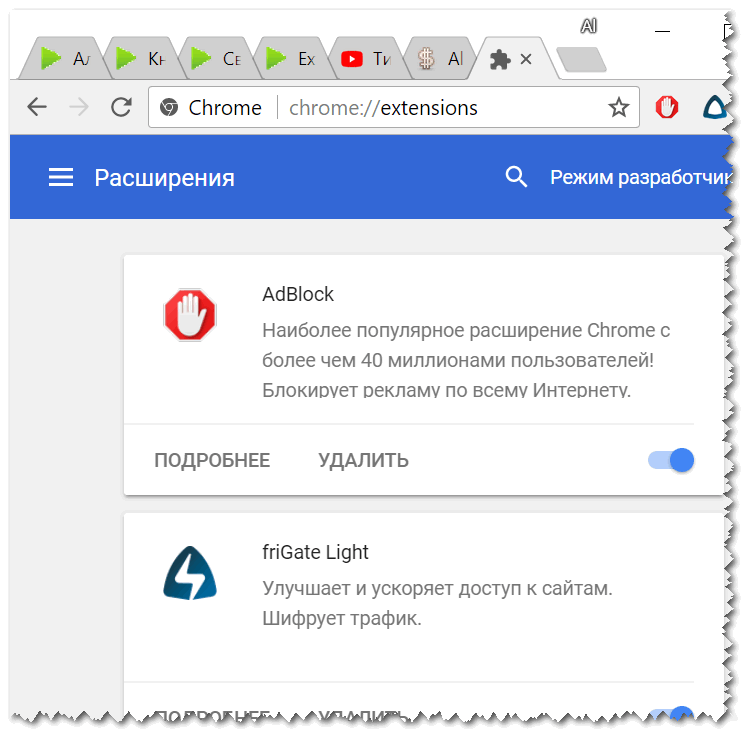
Кроме этого, рекомендую зайти в 👉 панель управления Windows и открыть список установленных программ:
Панель управления\Программы\Программы и компоненты
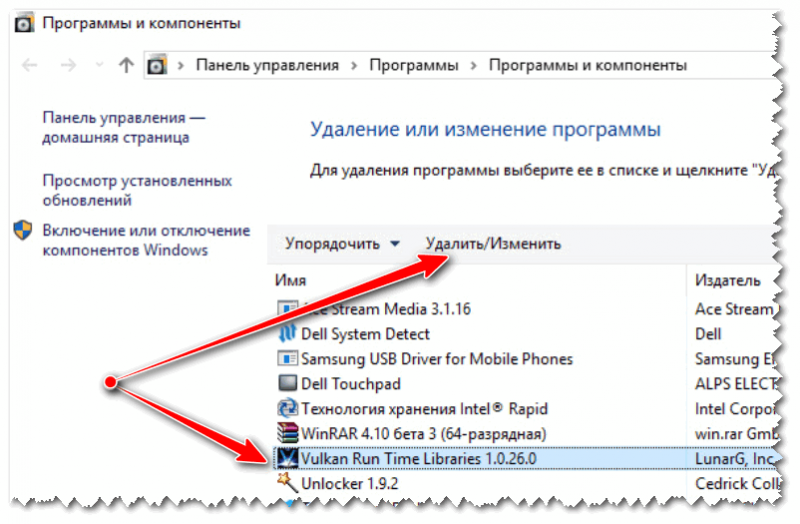
Удаление мусорного рекламного ПО
Если обычным путем программа не удаляется — воспользуйтесь спец. утилитой, о которой я рассказывал в одной из предыдущих статей. Ссылка ниже. 👇

👉 ШАГ 2: проверка системы с помощью IObit Malware Fighter (или Malwarebytes Anti-Malware)
Далее я вам рекомендую в обязательном порядке прогнать систему (сделать полную проверку!) какой-нибудь программой, которая специализируется на различном рекламном ПО.
Я бы порекомендовал выбрать 👉 IObit Malware Fighter, т.к.:
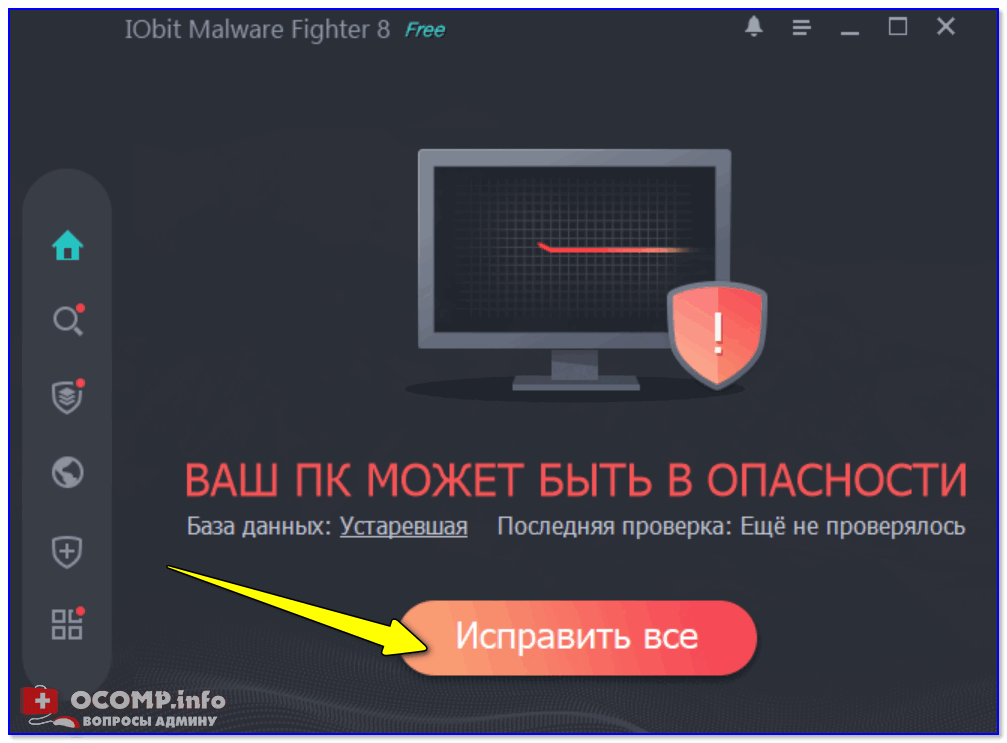
IObit Malware Fighter — ваш ПК может быть в опасности
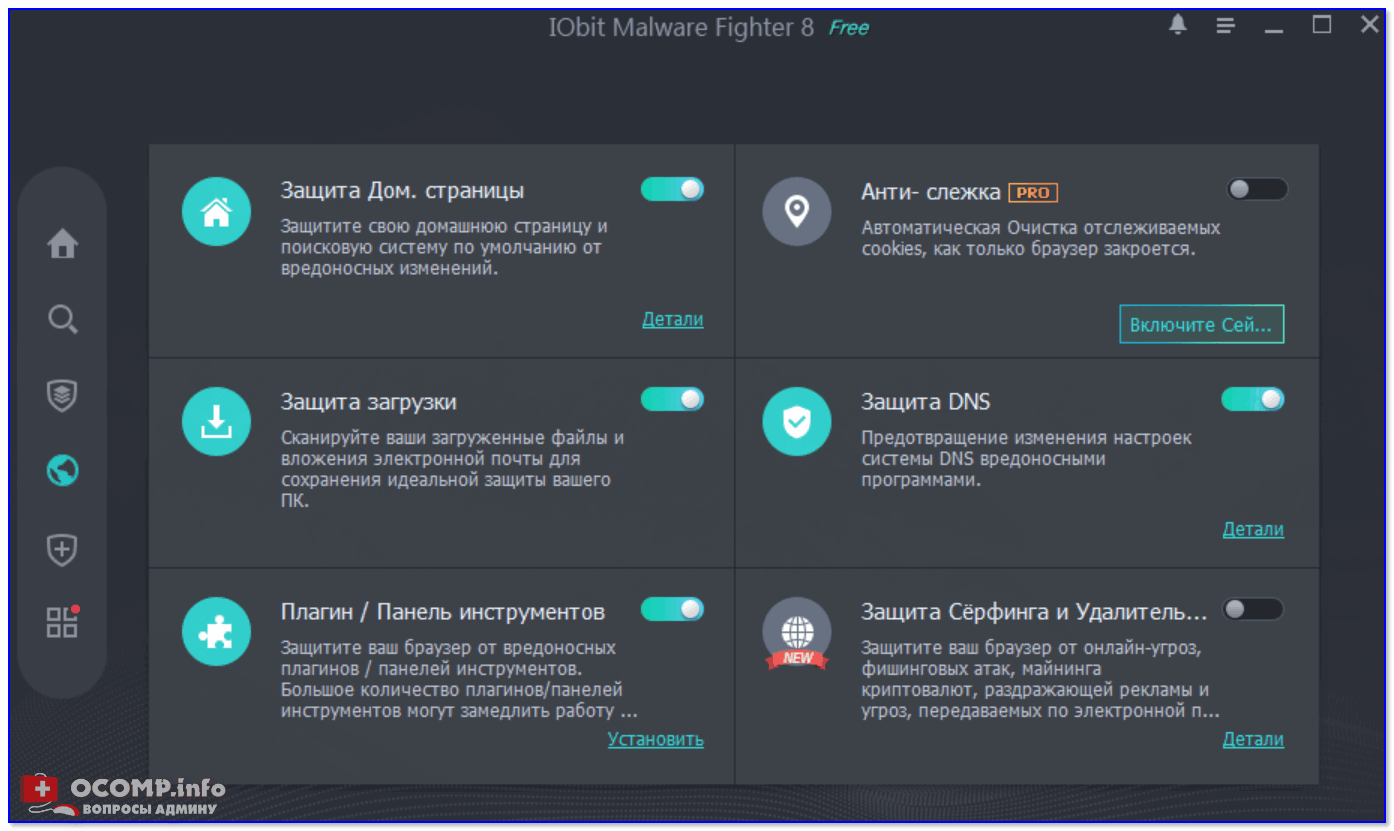
Защита загрузок и дом. страницы браузера
👉 ШАГ 3: проверка автозагрузки Windows — удаление лишних элементов
Если у вас браузер запускается самостоятельно после включения ПК — то логично, что он «прописан» в автозагрузке Windows. А это значит, что совсем не лишним будет проверить и ее.
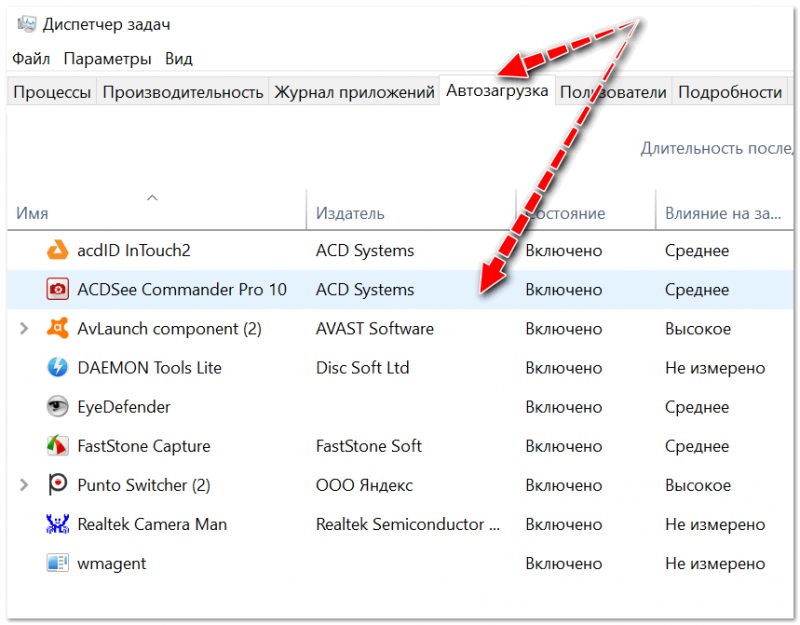
Отключаем в автозагрузке всё не используемое и не знакомое! / Windows 10
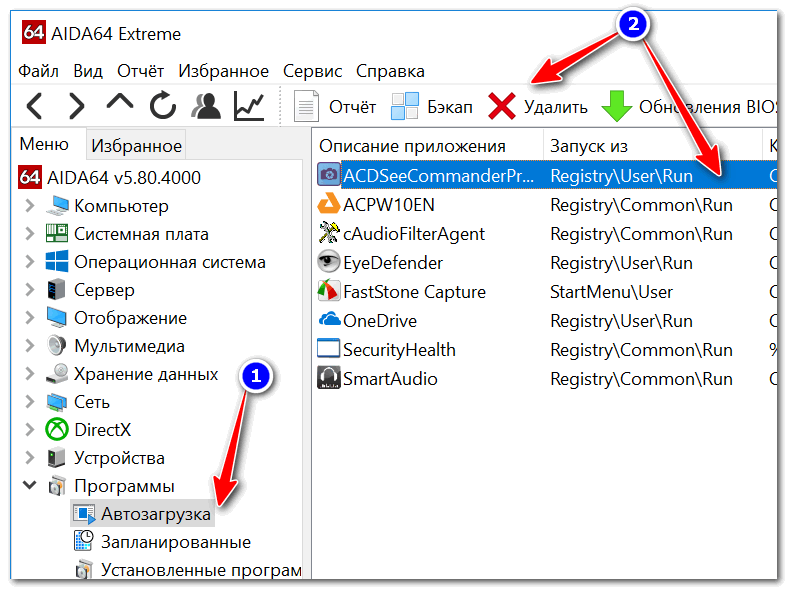
Также посмотреть автозагрузку Windows можно и в специальных утилитах: AIDA 64, например. Скриншот окна программы и ссылка на список (+ загрузку) подобного софта представлены ниже.
👉 ШАГ 4: сканирование системы с помощью AVZ, плюс восстановление системных настроек
Антивирусная программа AVZ хороша тем, что отлично справляется даже с теми вирусами, которые не видит классический антивирус, ее не нужно устанавливать, и она умеет восстанавливать некоторые системные файлы, настройки. Собственно, это сейчас и проделаем.
Для начала рекомендую открыть вкладку «Файл/Восстановление системы» (т.к. рекламное ПО часто изменяет системные настройки и файлы. Например, при изменении файла HOSTS — у вас вместо привычных сайтов могут начать открываться фейки. ).

Восстановление системы с помощью AVZ

Восстановление HOSTS, настроек IE и пр.
После чего, рекомендую проверить полностью системный диск «C:\» (на котором установлена ОС Windows. Кстати, AVZ, помечает такой диск спец. значком).
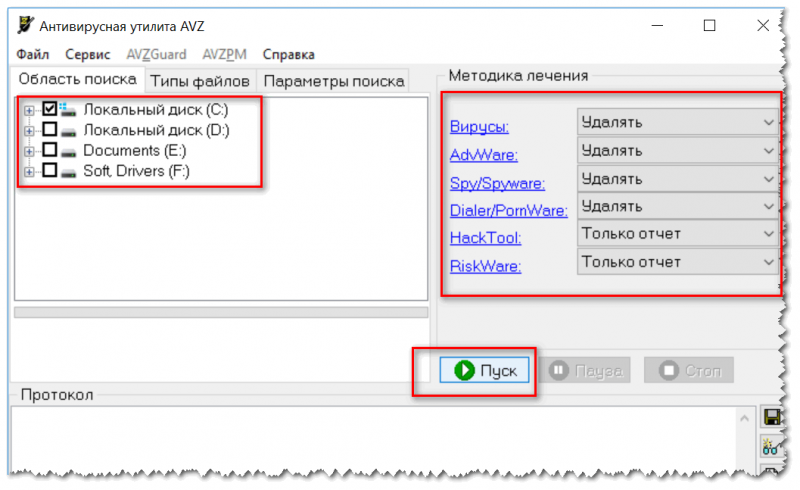
AVZ проверка компьютера на вирусы и рекламное ПО
👉 ШАГ 5: удаление ярлыков браузера, чистка кэша
Хочу добавить, что после удаления adware, malware и прочего «добра» из Windows, нередко остаются на рабочем столе «измененные» ярлыки (суть в том, что в ярлык добавляется «вирусная» строчка для того, чтобы при запуске браузера у вас открывалась определенная страничка).
Поэтому, рекомендация простая: удалите ярлык браузера с рабочего стола и создайте его заново (можно просто переустановить браузер).
Не лишним будет почистить кэш браузера (т.е. историю посещения). О том, как это делается, см. ссылку ниже.
👉 ШАГ 6: установка Adguard — полное сокрытие всей рекламы на сайтах
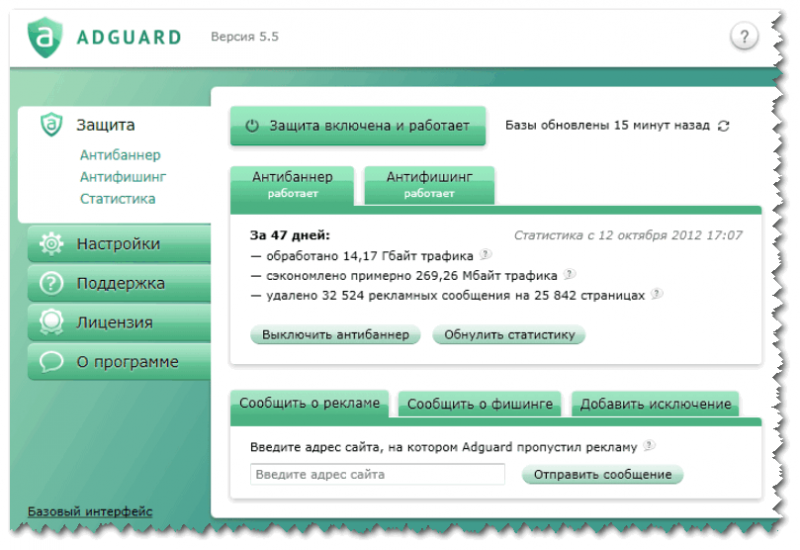
Для того, чтобы полностью заблокировать всю рекламу в браузере (и др. приложениях Steam, uTorrent, Skype) — можно использовать специальные приложения и расширения: Adguard, Adblock и пр. (и хоть я не сторонник их использования, но не порекомендовать их в рамках этой статьи — просто нельзя 👌).
Буквально за несколько щелчков мышки — с помощью этого софта вы сможете заблокировать и назойливую, и все прочие рекламные блоки (ссылки ниже).
Правда, хотелось бы отметить самый главный минус у всех этих блокировщиков рекламы: помимо самой рекламы, они часто «режут» элементы сайтов, и вы можете не увидеть часть нужной информации.
К тому же, не всегда реклама — это плохо, часто из нее можно узнать различные интересные предложения, тенденции, новости.
Вот собственно и всё: за эти несколько шагов можно быстро очистить браузер от всякой «гадости» и вернуть систему в первоначальный вид.
👉 Да, и обратите внимание, что все эти надстройки в браузере с рекламой — не только портят внешний вид и отвлекают, но и сказываются на производительности системы (не в лучшую строну).
Что делать, когда при запуске компьютера автоматически открывается браузер с рекламой или сайтом
Одним из видов вредоносных программ является рекламный вирус — программа, которая запускается автоматически, при запуске вашего компьютера и системы (часто это может происходить через некоторое время либо же с определённой периодичностью). Это, безусловно, отвлекает пользователей, а нередко даже сбивает с мысли, блокирует программы-обозреватели и несёт вред иного характера. С такой проблемой сталкиваются многие, отчего было бы целесообразно рассмотреть несколько способов её альтернативного решения. Что делать в случаях, когда браузер сам по себе открывается с сайтом или рекламой, как убрать навязчивый и ненужный контент?
Суть проблемы
Итак, имеем проблему: при запуске системы неожиданно всплывает окно браузера и демонстрирует нежелательную информацию: реклама, бросающиеся в глаза баннеры и объявления различного характера (всё зависит от назначения рекламного вируса, который попал на компьютер). На первый взгляд, безобидное влияние вредоносной программы. Однако на этом все возможности вируса могут не закончиться: проблемы с подключением, переходом на домашнюю страницу и необходимые сайты есть тоже влияние вирусов такого типа.
Почему при запуске компьютера автоматически открывается браузер: возможные причины
Причиной возникновения проблемы со всплывающей рекламой может явиться один случайный клик. Непроверенная переадресация может стоить пользователю кучу потерянного времени на удаление нежелательных рекламных программ и восстановление правильной работы обозревателя.
Скачивание и непроверенных архивов и распаковывание их непосредственно на компьютере — тоже опасная процедура. В содержании архива может находиться тот самый вирус, с которым придётся долго и упорно бороться.
Не стоит также верить рекламным баннерам, с которыми мы сталкиваемся повсюду. Переход по ссылке, указанной в красивой анимированной картинке, может послужить причиной заражения вашего компьютера. Хитрость такого способа передачи вируса заключается в обмане любопытных и неопытных пользователей.
Общее название вредоносных рекламных программ или расширений браузера — Adware, Malware. Программы этого типа малозаметны для антивирусов в силу их специфики работы. К тому же не всегда антивирус способен удалить уже найденный Malware, если он запущен. Классифицируются программы по типу их распространения и вредоносного действия. Adware перенаправляет поисковые запросы на рекламные сайты, показывает рекламные сообщения в виде баннеров. Malware намеренно причиняет вред системе и создаёт среду для размножения других вирусов и вредоносных программ. Именно присутствие таких программ является причиной всплывающих окон с рекламой, неправильной работы браузера и многих других проблем этого типа.
Все вышеперечисленные пункты относятся к возможным причинам заражения вашего персонального компьютера рекламным вирусом, как следствие получения его из интернета или посредством переносных носителей.
Что делать, когда открывается браузер сам по себе с рекламой или сайтом
Проверка ПК антивирусом
Первым и альтернативным методом решения проблемы с рекламными вирусами является качественная профилактика. А именно постоянное антивирусное сканирование каждого нового файла, появляющегося на компьютере. Способ действенный, потому что вирусы этого типа не могут попасть на компьютер без вмешательства его владельца. Какие-либо его манипуляции всё же приведут к угрозе заполучить вредную программу, но своевременная профилактика обязательно принесёт плоды, если безопасность компьютера для вас действительно важна!
Очистка системы от мусора
Методы борьбы с рекламными вирусами улучшаются каждый день, но разработчики этого вредного программного обеспечения тоже не теряют время. Они придумывают все более хитрые способы, которые помогают им обойти все системы безопасности. ТОП 4 лучшего антивирусного ПО 2016 года рассмотрим ниже (оценки пользователей предельно объективные и основываются на практическом опыте):
Необходимо почистить систему от мусора и лишних файлов с помощью предназначенных для этого утилит. (Например, AVZ. Скачать её можно по этой ссылке: http://blog.fc-service.ru). Систему перед этим следует запускать в безопасном режиме.
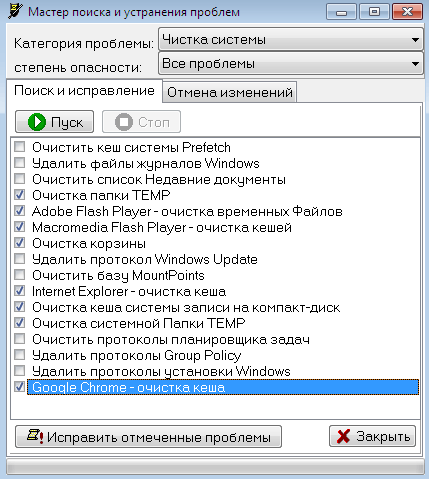
В меню программы необходимо выбрать «Мастер поиска и устранения проблем». Затем «Все проблемы» в пункте «Степень опасности». После того, как найденные проблемы будут исправлены, нелишним будем проверить компьютер антивирусной утилитой, затем запустить систему в обычном режиме. Преимущество такого метода заключается в том, что к решению проблемы подключаются различные утилиты, функциональность которых высока, соответственно и полезность их будет видна сразу. С высокой вероятностью вредоносные рекламные программы будут удалены с компьютера без каких-либо последствий.
Отключение всплывающих окон
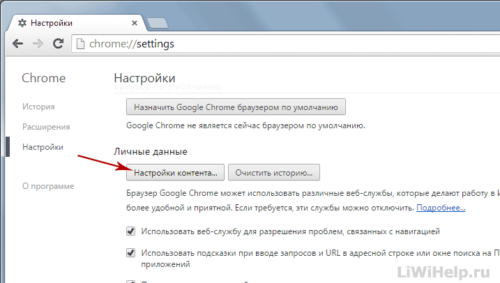
Этот способ заключается в отключении всплывающих окон в браузере. На примере рассмотрим меню браузера Google Chrome. В меню «Настройки» выбираем «Дополнительные настройки». Далее, в «Настройках контента» переходим в «Личные данные». Выбираем «Блокировать всплывающие окна на всех сайтах». Так пользователь обезопасит себя от всплывающей рекламы и баннеров. Подобный алгоритм подходит и для работы с другими браузерами: возможность блокировки всплывающих окон доступна во многих программах-обозревателях.
Убираем лишнее из автозагрузки
На производительность компьютера при запуске очень часто влияют программы в автозагрузке. И если одну группу программ мы добавляем туда сознательно, то другую просто упускаем из виду. От этого компьютер загружается гораздо медленнее или же появляются рекламные программы на самом старте работы. К счастью, бороться с этим можно, и даже нужно. Путём чистки автозагрузки.
Внимание стоит обратить и на то, что при отключении какой-либо программы в автозагрузке (в поиске вредоносного рекламного вируса) вполне реально отключить антивирус. Это подвергнет систему ещё большему риску.
Для большинства случаев блокировки всплывающей рекламы подойдёт расширение для браузеров, которое называется Adguard. Принцип его действия таков, дополнение само обнаруживает код вредоносной рекламы и не позволяет его выводить. Скачать программу вы можете по следующей ссылке: https://adguard.com/ruhttps://adguard.com/ru/.
Проблема всплывающих окон браузера и рекламных баннеров имеет довольно большое количество решений. Не требуется особых знаний, чтобы самостоятельно устранить угрозу рекламных и иных вредоносных программ. Главное, соблюдать все правила необходимой защиты ПК.
При включении компьютера открывается браузер с сайтом: как это убрать и что делать?
Если при включении компьютера открывается браузер с сайтом, как убрать эту проблему? С чем это может быть связано? В этом обзоре мы разберем причины возникновения проблемы и поговорим, как можно исправить неполадку и добиться стабильной работы веб-обозревателя без надоедливой рекламы.
Очистка в автоматическом режиме
Столкнулись с проблемой, что браузер с рекламой открывается сам по себе? Скорее всего, причина кроется в заражении устройства вирусами.
Первое, что мы рекомендуем сделать – запустить удаление вредоносных элементов с помощью специальных программ, которые работают без вашего вмешательства.
Существует множество специального софта, мы порекомендуем две проверенные бесплатные утилиты:
Откройте сайт любой программы и кликните на иконку загрузки:


Очистка автозагрузки
При запуске Виндовс в браузере постоянно открываются новые окна с рекламой, которую приходится постоянно закрывать? Этот вопрос можно решить с помощью удаления ненужных программ, которые запускаются в автоматическом режиме.
Вот как это можно сделать:

Далее сделайте следующее:

Вот и все, это очень просто! Разобрались, что делать, если браузер сам открывается и показывает рекламу и как отключить автоматическую загрузку. Наш следующий шаг – работа с базой данных операционной системы.
Очистка реестра
Рекламные вредоносные программы обязательно «заползают» в системное хранилище, поэтому важно знать, как удалить вирус, который открывает браузер с рекламой.
Чтобы войти в реестр и стереть данные, необходимо:
Готово! Рассказали, что делать, если в браузере открываются вкладки с рекламой, как убрать рекламные вирусы из реестра.
При загрузке компьютера в браузере сами открываются окна с рекламой, несмотря на выполненные ранее действия? Следующий шаг – работа с расширениями в веб-обозревателе.

Удаление расширений
Почему браузер сам открывает рекламные страницы, как это связано с расширениями? Некоторые плагины встраиваются в работу обозревателя и меняют его настройки, в том числе, устанавливая дополнительные компоненты.
Дадим небольшой совет.. Чтобы не думать, что делать, если браузер сам открывает страницы с рекламой, как убрать проблему из дополнений – стоит скачивать программы только с официальных сайтов.
Важно! Описанный вариант подходит только для старых версий Хрома!
Затем вновь вернитесь к иконке управления:

Вы уже удалили все возможные параметры, но при запуске компьютера открывается браузер с сайтом, как убрать эту проблему? Изучите последний способ.
Проверка файла hosts
Если браузер сам запускается и открывает страницы с рекламой при загрузке Виндовс 10 или другой операционной системы, не лишним будет удалить вредоносные ссылки из файла hosts. Это совсем несложно – просто следуйте приведенной ниже инструкции:


Это должно помочь, если у вас автоматически открывается браузер с рекламой.
Мы обсудили все доступные способы избавиться от заражения устройства вирусами – теперь вы знаете, что делать, если открывается браузер с рекламой. Мы привели массу способов решения проблемы, пробуйте подходящий вариант и избавляйтесь от надоедливого контента, чтобы вновь вернуться к комфортному серфингу по сети.
Как отключить автозапуск Яндекс Браузера
Множество пользователей хотят отключить автозапуск Яндекс.Браузера после включения компьютера на операционной системе Windows (7, 8, 10). Дело в том, что любые автоматически загружаемые процессы увеличивают время запуска системы, а постоянное открытие программы заставляет пользователей беспокоиться: вдруг веб-обозреватель открывается из-за какого-либо вируса. Если убрать из автозагрузки у пользователей не получается, многие тут же удаляют обозреватель, так и не разобравшись, в чем проблема. На самом деле есть несколько способов о том, как отключить автозапуск яндекс браузера..
Способ 1
Запретить браузеру загружаться при старте системы можно прямо в настройках обозревателя. Необходимо запустить браузер, открыть настройки и отключить эту функцию:
Теперь можете закрыть браузер и смело перезагрузить компьютер — сторонний запуск процесса вас больше не потревожит.
Способ 2
Данный способ заключается в удалении записи Яндекс.Браузера из автозагрузки системы. Чтобы открыть встроенное средство управления автозагрузкой, сделайте следующее:
В Windows 10 вкладка «Автозагрузка» из конфигурации системы «переехала» в диспетчер задач.
Способ 3
Случается так, что ярлык браузера или запись реестра прописались в автозагрузке или в планировщике задач. Чтобы избавиться от надоедливого обозревателя, следуйте подходящей для своей системы инструкции.
Windows 10
На данной ОС убрать браузер из автозагрузки проще всего:


Windows 7
Чистка автозагрузки в Windows 7 практически аналогична Windows 10, только все действия производятся не в диспетчере задач, а в инструменте «Конфигурация устройства».
Способ 4
И последний способ: удаление Яндекс.Браузера из автозагрузки с помощью популярной программы для чистки — CCleaner. Мы рассмотрим чистку автозапуска на ее примере, но в аналогичных утилитах автозагрузка очищается так же.
Полностью избавиться от автозагрузки Яндекс.Браузера через его настройки нельзя, ведь несколько команд также прописываются в самой системе. Чтобы их удалить, помогут сторонние утилиты, типа CCleaner, либо системные инструменты.
Таким образом, мы выяснили, как можно самостоятельно отключить автозапуск яндекс браузера на Windows. Сделать это совсем несложно, если следовать инструкции выше, при том что существует несколько способов решения проблемы. Первый подойдет практически всем, ведь он прост и понятен, а второй пригодится для тех, кто хочет удалить из автозагрузки что-нибудь еще.
Почему приложения запускаются в виде вкладках ноутбук
Сообщения: 21
Благодарности: 0
| Конфигурация компьютера | |
| Процессор: Intel Core(TM) i5-3570K 3.40GHz | |
| Материнская плата: Gigabyte GA-Z77X-UD3H | |
| Память: 4 DDR3 DIMM | |
| HDD: SSD KINGSTON SV300S37A120G 120 ГБ | |
| Видеокарта: Ge Force GTX650 | |
| Монитор: SAMSUNG 19" | |
| ОС: Windows 7 Ultimate x64 SP 1 |
Сообщения: 36341
Благодарности: 6633
| Конфигурация компьютера | |
| Ноутбук/нетбук: Lenovo ThinkPad W530 24385AU (i7-3740QM 2.7GHz, 24GB RAM, Samsung 840 Pro 256GB + HDD 750GB) | |
| ОС: Windows 11 Pro x64 | |
| Прочее: На пенсии: HP Pavilion dv7t (17.3», i7-2630QM, HD 6770M 1Gb, 8Gb RAM) |
| но через несколько минут после начала настройки, перестают реагировать » |
——-
Канал Windows 11, etc | Чат @winsiders
Для отключения данного рекламного блока вам необходимо зарегистрироваться или войти с учетной записью социальной сети.
Сообщения: 3526
Благодарности: 493
| Конфигурация компьютера | |
| Процессор: i5-3470 3.2 ГГц | |
| Материнская плата: ASUS P8B75-M LE | |
| Память: 16GB, Kingston KVR16N11/8G x2, DDR III. | |
| HDD: SB120GB-IGNT-25SAT3; WD10EZEX | |
| Видеокарта: Intel HD Graphics 2500 (650Mhz) | |
| Звук: VIA VT1708S | |
| Блок питания: FOXLINE ATX-400OPRS, 400 ватт | |
| CD/DVD: NEC AD-5280S-0B SATA | |
| Монитор: LG Flatron E2210T-BN | |
| ОС: Win 7 SP1 x64 ru MSDN | |
| Индекс производительности Windows: 6,4 | |
| Прочее: Корпус Foxline FL-911 |
| и все зависло? » |
——-
Win 7 SP1 x64 ru MSDN. Адресовано любителям переставлять Windows: СИФИЛИС ампутацией не лечат. ИМХО.
Сообщения: 21
Благодарности: 0
| Конфигурация компьютера | |
| Процессор: Intel Core(TM) i5-3570K 3.40GHz | |
| Материнская плата: Gigabyte GA-Z77X-UD3H | |
| Память: 4 DDR3 DIMM | |
| HDD: SSD KINGSTON SV300S37A120G 120 ГБ | |
| Видеокарта: Ge Force GTX650 | |
| Монитор: SAMSUNG 19" | |
| ОС: Windows 7 Ultimate x64 SP 1 |
| Если правильно понял, то программы запускаются только в свёрнутом виде » |
Сообщения: 59
Благодарности: 1
Сообщения: 21
Благодарности: 0
| Конфигурация компьютера | |
| Процессор: Intel Core(TM) i5-3570K 3.40GHz | |
| Материнская плата: Gigabyte GA-Z77X-UD3H | |
| Память: 4 DDR3 DIMM | |
| HDD: SSD KINGSTON SV300S37A120G 120 ГБ | |
| Видеокарта: Ge Force GTX650 | |
| Монитор: SAMSUNG 19" | |
| ОС: Windows 7 Ultimate x64 SP 1 |
| Может какая кнопка на клаве залипла? Я как-то сдвинул клаву и у нее кнопка ESC попала под выступ какой-то штуки на моем столе. Минут пять не мог понять что с компом. |
Сообщения: 3526
Благодарности: 493
| Конфигурация компьютера | |
| Процессор: i5-3470 3.2 ГГц | |
| Материнская плата: ASUS P8B75-M LE | |
| Память: 16GB, Kingston KVR16N11/8G x2, DDR III. | |
| HDD: SB120GB-IGNT-25SAT3; WD10EZEX | |
| Видеокарта: Intel HD Graphics 2500 (650Mhz) | |
| Звук: VIA VT1708S | |
| Блок питания: FOXLINE ATX-400OPRS, 400 ватт | |
| CD/DVD: NEC AD-5280S-0B SATA | |
| Монитор: LG Flatron E2210T-BN | |
| ОС: Win 7 SP1 x64 ru MSDN | |
| Индекс производительности Windows: 6,4 | |
| Прочее: Корпус Foxline FL-911 |
——-
Win 7 SP1 x64 ru MSDN. Адресовано любителям переставлять Windows: СИФИЛИС ампутацией не лечат. ИМХО.
Сообщения: 3526
Благодарности: 493
| Конфигурация компьютера | |
| Процессор: i5-3470 3.2 ГГц | |
| Материнская плата: ASUS P8B75-M LE | |
| Память: 16GB, Kingston KVR16N11/8G x2, DDR III. | |
| HDD: SB120GB-IGNT-25SAT3; WD10EZEX | |
| Видеокарта: Intel HD Graphics 2500 (650Mhz) | |
| Звук: VIA VT1708S | |
| Блок питания: FOXLINE ATX-400OPRS, 400 ватт | |
| CD/DVD: NEC AD-5280S-0B SATA | |
| Монитор: LG Flatron E2210T-BN | |
| ОС: Win 7 SP1 x64 ru MSDN | |
| Индекс производительности Windows: 6,4 | |
| Прочее: Корпус Foxline FL-911 |
——-
Win 7 SP1 x64 ru MSDN. Адресовано любителям переставлять Windows: СИФИЛИС ампутацией не лечат. ИМХО.
Ваш браузер открывает вкладки, хотя вы этого не делали. 7 способов избавиться от рекламы в браузере раз и навсегда
Самая навязчивая реклама не таргетированная и не та, что включается перед просмотром кино. Она может оказаться прямо в вашем браузере. Всплывающее окно мешает сконцентрироваться на своих делах. Лайф разобрался, как устранить эту проблему.

Почему браузер сам открывает вкладки?
Ваш браузер может автоматически открывать всплывающие окна. Это могут быть рекламные баннеры, сайты, страницы в соцсетях и т.д.
Основных причин две:
1. Вирус в устройстве. Одно из назначений вредоносного программного обеспечения — накручивать просмотры рекламным баннерам. Делается это через браузер — софт автоматически открывает определённые веб-страницы.
2. Условия одной из утилит. Это называется бандлинг. Автоматическое открытие страниц браузера может быть одним из условий какого-либо установленного приложения. Оно может быть прописано в пользовательском соглашении (которое мы никогда не читаем) где-нибудь в середине, чтобы было незаметно.
По одной из них настройки браузера или компьютера меняются. Появляется дополнительная задача — в определённое время суток или через конкретный интервал открывать веб-страницу.
Ниже — главные способы решения проблемы на macOS, Windows, iOS и Android:
Как вычислить измену через Google Chrome. 8 фишек, о которых вы не знали
Вы можете самостоятельно удалить элемент кода, отвечающий за открытие вкладок. Для этого придётся хорошо изучить настройки браузера и системы.
1. Проверьте активные расширения браузера на компьютере.
Чаще всего именно они автоматически открывают веб-страницы. Причём они могут быть не вирусными, это могут делать расширения интернет-магазинов или сервисов для мониторинга скидок, изменения цен и кешбэка.
Отключите или удалите все, которыми вы не пользуетесь. Если не помогло, по очереди отключайте расширения от магазинов и сервисов для них. Возможно, вы найдёте распространителя спама методом тыка.
- Apple в разделе технической поддержки привела список расширений для Safari, которые уличали за генерацией всплывающих окон с рекламой.
Полный список (на деле он гораздо шире): Amazon Shopping Assistant by Spigot Inc., Cinema-Plus Pro или похожие — Cinema HD, Cinema Plus, Cinema Ploos, Ebay Shopping Assistant от Spigot Inc., FlashMall, GoPhoto.It, Omnibar, Searchme от Spigot Inc., Slick Savings от Spigot Inc., Shopy Mate.
Возможно, некоторые расширения установятся заново. Значит, ваш компьютер заражён вирусом. Как решить эту проблему, расскажем ниже.
2. Заблокируйте всплывающие окна на компьютере и смартфоне.
- На компьютере:
В Safari пройдите по Safari —> «Настройки». На вкладке «Веб-сайты» заблокируйте всплывающие окна.
В Chrome пройдите по «Настройки» —> «Конфиденциальность и безопасность» —> «Настройки сайта» —> «Всплывающие окна и переадресация» — и активируйте «Заблокировано».
В Google Chrome: «Ещё» —> «Настройки» —> «Настройки сайтов» —> «Всплывающие окна и переадресация» — и отключите их показ.
В Safari: откройте приложение «Настройки», зайдите в Safari и включите параметр «Блокировка всплывающих окон».
3. Сбросьте настройки браузера на компьютере.
Наука и Технологии
Более простой способ сбросить ненужные параметры — отказаться от всех установленных. Система отключит все расширения и удалит временно сохранённые данные.
Вот как это сделать на компьютере (в мобильных версиях эта возможность недоступна):
В Google Chrome: пройдите по «Параметры» —> «Настройки» —> «Показать дополнительные настройки» —> «Сброс настроек». Перезагрузите браузер, и он начнёт работать с настройками по умолчанию.
В «Яндекс.Браузере»: «Параметры» —> «Настройки» —> «Системные» —> «Сбросить настройки».
В Opera: «Меню» —> «О программе» —> «Пути». В файловой системе компьютера пройдите по указанному пути и удалите данные.
В Mozilla Firefox: «Параметры» —> «Справка» —> «Информация для решения проблем» —> «Очистить Firefox».
4. Проверьте планировщик заданий на компьютере с Windows.
Планировщик заданий — компонент Windows, позволяющий запланировать запуск программ в определённое время или через заданные временные интервалы.
Вирус, попадая в компьютер, задаёт нужный злоумышленнику адрес и выставляет необходимые настройки. Так всплывающие окна могут не отстать от вас даже после удаления вредоносного софта.
Нажмите сочетание клавиш Win+R и введите команду taskschd.msc —> вам откроется «Библиотека планировщика заданий», выберите «Триггеры» —> «Действия».
Теперь вам нужно вычислить команду, по которой появляются всплывающие окна. Обычно она содержит компонент cmd.exe /c start, название браузера и адрес сайта. Если обнаружили нежелательные задания, удалите их и перезагрузите компьютер, больше они вас не побеспокоят.
5. Запретите скачивание файлов со сторонних источников на смартфоне.
После открытия всплывающих окон на ваш смартфон может загрузиться файл с вредоносным программным обеспечением. По умолчанию смартфон разрешает загружать софт только из официального магазина приложений, но в 2020 году эту настройку приходится менять.
Во-первых, на смартфоны Huawei и Honor необходимо загрузить сервисы Google. Во-вторых, в Play Market добавляется не всё. Например, оттуда снова удалили Fortnite. Для этого нужно разрешить установку приложений из неизвестных источников. Но лучше активировать эту возможность лишь при необходимости. В остальное время её стоит держать отключённой.
Пройдите по «Настройки» —> «Безопасность» и запретите установку приложений из неизвестных источников. Теперь на ваше устройство не установится программное обеспечение ни из какого браузера.
С этими двумя способами вероятность избавиться от рекламы многократно выше. Специальное программное обеспечение комплексно анализирует операционную систему и ищет сомнительные элементы кода. Так вы можете устранить проблему в два клика.
1. Установите пробную версию антивируса на компьютере и смартфоне.
Что делать если браузер сам открывает какие-то посторонние вкладки?
Скорее всего в самом браузере поселился вирус , который и выполняет всю работу без ведома пользователя ПК, такой вирус не только выполняет какие либо действия, но и нарушает все настройки браузера, изменённые самим пользователем.
В общем, прежде чем — сканировать компьютер от вирусов , желательно в первую очередь удалить сам вирус из браузера.
Проверить, есть ли вирус , Вы можете посмотреть через свойства браузера , правой кнопкой мыши на Mozilla Firefox + свойства + объект (правильное значение должно быть следующего параметра — :"C:\Program Files\Mozilla Firefox\firefox.exe"), если есть какие либо изменения в этом же параметре, после .ехе , то это никто иное как вирусная атака на браузер. Удалить проще простого — если сделать откат системы , не заворачиваясь при этом в поиске файла Mozilla Firefox.
Если Вы решитесь на откат системы, ( не нужно при этом переустанавливать операционную систему ), нужно и желательно сделать сканирование компьютера от вирусов , я бы просто посоветовала воспользоваться бесплатной лечащей утилитой — "Доктор Веб" для удаления и лечения.