Как установить прошивку на Андроид c компьютерa через USB
 Что такое прошивка на Андроид какие функции она выполняет? Прошивка — это своего рода операционная система, обеспечивающая работоспособность андроид устройства. Сам процесс прошивки другими словами можно назвать установкой операционной системы на устройство. Как известно без операционной системы любое устройство становится бесполезным. Для чего же всё-таки нужно прошивать устройство и как установить прошивку на Андроид через компьютер через USB? Ответ прост, с прошивкой устройства можно расширить функционал устройства, обновить вид интерфейса, на крайний случай, восстановить его работоспособность в случае какого-либо сбоя.
Во-первых, нужно выяснить какая версия прошивки нам нужна и, естественно, скачать ее с сайта производителя устройства. Обязательно она должна соответствовать определенной модели устройства. В случае несоответствия, после прошивки могут возникнуть проблемы и устройство будет работать не корректно. Бывают случаи, когда на сайте производителя нет нужной, или в официальной версии что-то не устраивает, тогда можно поискать в интернете кастомные прошивки для данного устройства и установить ее с компьютера через usb.
Желательно искать кастомную прошивку на проверенных сайтах. Перед тем как скачать, нужно ознакомится с особенностями, какие представляются возможности, изучить отзывы пользователей и помнить, что нужно очень быть осторожным при ее выборе.
Как можно установить прошивку на Андроид с компьютера через USB
Перед прошивкой устройства «Андроид» нужно соблюдать некоторые несложные правила:
1. Следить за зарядом батареи, желательно что бы перед процессом прошивки был он не менее 80 процентов (в идеале все 100).
2. Обязательно на ПК должны быть установлены драйвера устройства, которое будет прошиваться.
3. Не рекомендуется использовать USB 3,0 в процессе перепрошивки так как основная масса устройств поддерживает USB 2,0.
4. Следует помнить, что нужно обязательно сделать резервную копию текущего программного обеспечения устройства (на случай некачественной прошивки).
5. Перед процессом перепрошивки убедиться, что эта прошивка действительно соответствует устройству и скачана с проверенного сайта.
6. Желательно использовать оригинальный USB кабель (из комплекта к устройству).
7. При прошивке с компьютера если вдруг произойдет отключение электроэнергии может произойти сбой и появиться дополнительные проблемы с устройством. Во избежание этого желательно использовать ноутбук или ПК с источником бесперебойного питания.
С помощью утилиты Fastboot
Программа Fastboot нужна для прошивки Андроид устройства через ПК. Как установить и как пользоваться?
- Скачиваем ее, устанавливаем обычно на локальный диск С.
- Должна получиться папка с:\android.
- Внутри этого каталога есть еще два Tools и Drivers.
- В Tools находится нужное програмное обеспечение, а в Drivers необходимые драйверы.
- Из каталога Drivers устанавливаем необходимые драйвера, а в каталог Tools копируем скачанную нужную прошивку. Она обязательно находиться в zip архиве.
- После этих действий подключаем устройство к ПК USB кабелем.
- Запускаем командную строку, набираем команду cd C:\Android\Tools
- С помощью этой команды перемещаемся в нужный каталог, после чего опять набираем команду fastboot devices
- Должен появится после этой команды код устройства. В случае его отсутствия, нужно будет разблокировать bootloader. Bootloader отвечает за загрузку операционной системы, выводит данные о карте памяти, ОЗУ и ядра. Без разблокировки bootloader-а перепрошить устройство не возможно. При разблокировке bootloader-а могут возникнуть проблемы с гарантией устройства. Не стоит расстраиваться, его можно и очень просто заблокировать в случае необходимости. Стоит отметить, что процесс разблокировки сотрет все данные с устройства, и SD карты. Обязательно нужно сделать копии данных устройства и карты памяти.
- Рассмотрим процесс разблокировки bootloader-а:
- Отключаем устройство, подключаем его к ПК, зажав две кнопки одновременно (Включение и обе громкости). На ПК в командной строке вводим cd C:\Android\Tools
- после чего выполняем тут же fastboot oem unlock
- затем командой fastboot device перепроверяем.
- Если появился код устройства, то порядок, получилось разблокировать bootloader.
- Вводим команду fastboot update и название файла с прошивкой ZIP архив.
- Начинается процесс прошивки
- После устройство перегружаем.
- Существует утилита Flashtool для прошивки Андроид устройств
- Скачиваем ее и устанавливаем.
- Скачиваем операционную систему ftf.
- Файл прошивки перемещаем в каталог Firmwares, находящийся в каталоге установленной программы.
- Запустив Flashtool в открывшемся окне нажимаем на значок молнии в левой верхней части
- выбираем Flashmode, после чего нужен файл ОС.
- Справа отмечены должны быть Wipe User Data, Wipe Cache.
- Ожидаем сообщения с инструкцией подключения устройства.
- После подключаем устройство к ПК, зажав кнопку громкости вниз и одновременно кнопку включения устройства.
- После получения доступа программа автоматически начнет прошивать устройство.
- В течении нескольких минут ПО устройства обновиться. (стоит отметить что комбинация зажимаемых клавиш для разных андроид устройств можем быть разной. С помощью поисковика можно выяснить какую комбинацию нужно нажимать).
- После окончания прошивки устройство включится и при первом входе нужно будет сделать первоначальную настройку.
Этот способ считается одним из лучших. Flashtool утилитой можно установить прошивку на любое устройство, в котором нет режима Recovery.
- Так же можно обновить прошивку с помощью спец программ, которые разработаны конкретно под определенные модели.
К примеру, рассмотрим обновление прошивки смартфонов fly. К этим смартфонам есть сервисная утилита для прошивки. Скачав ее и установив, утилита сама предложит подключить смартфон к ПК.
- Обязательно на смартфоне нужно включить отладку по USB.
- При отключенной отладку утилита предложит ее включить.
- Устанавливаем драйвера, подключаем смартфон, выбираем «Проверку обновлений» выбираем из выпадающего списка модель.
- Если есть обновление появится соответствующая информация, где нужно будет нажать «Начать загрузку» и выполнять несложные пошаговые инструкции.
- Рассмотрим еще один способ.
В режиме рековери можно не только прошить устройство, но и сделать резервную копию, восстановить из резервной копии.
- Необходимую прошивку нужно скачать и сохранить на sd-карту. В этом режиме процесс выполняется без помощи ПК.
- После того как на sd-карте разместили прошивку, необходимо попасть в инженерное меню (режим рековери).
- Выключив смартфон, зажав одновременно кнопку громкости вверх (или вниз) и кнопку включения попадаем в меню рекавери.
- Комбинация этих клавиш может манятся в зависимости от производителя. Рекавери меню бывает разное но стандартно нажимаем apply update from external storage выбираем нужный файл, и начинается сам процесс установки программного обеспечения на ваше устройство.
- После успешной установки нового ПО нужно будет пройти первичную настройку вашего устройства.
Бывают случаи, перебрав все варианты нажатия кнопок не получилось попасть в меню рекавери, как вариант на этом устройстве эта функция отключена, придется воспользоваться одним из описанных способов выше.
Главное в этом деле, не забывайте делать резервное копирование данных вашего устройства, что бы в случае неудачной прошивки можно было восстановить систему. Бывают случаи что после перепрошивки устройство не включается, нужно просто достать и вставить батарейку. И еще первое включение происходит через 15 – 20 секунд, но это только единожды. В дальнейшем все будет как обычно.
Устананавливая прошивку на Андроид с компьютера остерегайтесь прошивок с непонятных и неизвестных сайтов, они могут навредит не только перепрошиваемому устройству, но и содержать вирусы, которые могут навредить вашем ПК. Да еще перед самом процессом через рекавери желательно флэш память отформатировать, и скопировать на нее только фай с прошивкой, во избежание неприятностей. После успешной загрузки и первого входа, выполнения необходимых первичных настроек, удалите файл и скопируйте назад сохранённые данные.
На самом деле, процесс перепрошивки не такой и сложный, если следовать инструкции как установить прошивку на Андроид с компьютера через USB пошагово и внимательно у Вас не возникнет никаких проблем и все получиться, а главное поможет сэкономить деньги и время!
Как обновить версию Android 9 до версии Android 10 Q


Android – это популярная операционная система, которая находится постоянно в развитии, поэтому и разработчики данной ОС постоянно выпускают новейшие версии. Несколько девайсов способны самостоятельно находить свежее обновление системы и установить его, но только если даст согласие на это пользователь. Но бывает, когда такие оповещения об обновлении не приходят. В данной статье вы узнаете, как можно обновить Android смартфон самостоятельно.
Обновление Android на мобильных устройствах
На самом деле обновления о выходе новой версии Андроид приходят очень редко, особенно когда вы используете устаревшие устройства. Но любой пользователь сможет поставить себе более новую версию Андроид, но в данном случае у устройства будет снята гарантия, и данное решение стоит серьезно обмозговать.
Но если вы решились на это, для начала вас стоит сделать резервную копию всех ваших данных, или по-простому – бэкап. Это необходимо для того, чтобы в случае неудавшегося обновления на новую версию, вы смогли вернуть все данные на ваш телефон.
Как установить новый Андроид без подключения к компьютеру
Самый простой вариант изменить версию ОС – запустить процесс на самом смартфоне.
Обычно система оповещает о наличии новой версии (уведомление появляется в верхней части экрана гаджета):
Примечание: алгоритм обновления на новую версию Android всегда один и тот же: неважно запущен апдейт операционной системы до 5.0, 7.0 или 9.0.
В зависимости от модели телефона и текущей модификации прошивки, текст и оформление уведомления на экране могут отличаться.
После получения уведомления следует нажать «скачать», и дождаться пока ПО загрузится на устройство.
Когда Android будет скачан, в панели уведомлений появится соответствующее сообщение, и пользователю будет предложено установить или отложить процесс.

Важно: перед тем, как нажать «установить сейчас», рекомендуется ознакомиться с предоставленной выше информацией, где разработчики предупреждают о возможной потере личных данных, и необходимости сделать резервное копирование.
Не всегда система уведомляет пользователя о наличии новой версии Android. Причиной может служить отсутствие подключения к интернету или отказ от получения уведомлений (можно задать в разделе «Обновление ПО»).
В этом случае загрузить новый Android можно вручную. Для этого необходимо выполнить следующие шаги:
-
перейти в «Настройки».


↑ Обновление прошивки вручную на смартфонах от Smasung
Такая вот последовательность действий. Существует и иной способ — обновить прошивку вручную. Но тогда понадобится самостоятельно закачивать прошивку и выполнять ее установку, а это уже не так легко. Хотя подобный вариант применяют почти все сервисные width=»874″ height=»646″[/img]
Вначале понадобится закачать приложение под названием Odin3 — Версия v3.14.4 (или более новая). Надо отыскать и закачивать в сети архив с необходимой пользовательской прошивкой. После того, как содержимое извлечено из архива (заранее понадобится закачать архиватор на Android), у пользователя должно быть три файла: CSC, PDA, а также PIT.
После этого смартфон подсоединяется к компьютеру. Немаловажно, чтобы устройство правильно определило себя в Виндоуз. Далее можно осуществлять запуск программы «Один». В случае, когда смартфон подключился нормально, в приложении желтоватой окраской в соответствующем поле высветится наименование порта.
Внимание. Программа Odin совместима только с устройствами Самсунг на платформе Android!
После выключения смартфона, следует выполнить его перевод в Download Mode – для этого потребуется сразу нажать на клавишу домой, электропитания и снижения громкости. Активацию «Даунлоуд Мод» следует подтвердить — для этого нужно удерживать клавишу под названием «Громкость вверх».
В главном окошке «Один» необходимо выбрать скаченные файлы, чтобы они соответствовали файлам CSC, PIT, а также PDA. В «Один» нужно нажать на кнопочку «Старт» и подождать, пока каждый файл подвергнется обновлению. В случае, когда система Android успешно обновилась, на экране программы возникнет поле, где будет написано «PASS» в зеленой окраске. О том как установить прошивку вручную через программу Odin, вы можете прочитать подробнее в инструкции тут.
Как обновить ОС Андроид с помощью компьютера
Изменить операционную систему Андроид можно с помощью приложения от производителя.
Основное предназначение таких программ – создание резервной копии данных, перенос фотографий и видео на компьютер и наоборот.
Среди таких приложений можно выделить Samsung kies либо Smart switch для смартфонов компании Самсунг и Xperia Companion для телефонов компании Сони.
Перед тем, как изменить андроид 4.4.2, нужно активировать специальную настройку, предназначенную для разработчиков – «Отладка по USB». В более поздних версиях ОС, эта настройка скрыта, и чтобы её активировать, нужно сделать следующее:
- Перейти в «Настройки».
- Выбрать пункт «О телефоне».
- Пролистнуть вниз и нажать несколько раз на надпись «номер сборки», пока на экране не появится сообщение «Вы стали разработчиком».


Как загрузить новый Android с помощью Xperia Companion
Чтобы загрузить прошивку на смартфон с помощью программы Xperia Companion необходимо:
- Подсоединить телефон и запустить ПО.
- Нажать на раздел «Обновление ПО».


Внимание: вернуться к предыдущей версии ОС невозможно, о чем пользователь перед установкой получит уведомление.
Как обновить Android до 10 версии при помощи OTA обновлений
Обычно вы получаете уведомления от OTA (по беспроводной сети), когда для вас доступно обновление Android 10. Отсюда вы можете открыть его и коснуться действия обновления, чтобы обновить систему последней версии. Однако, если по какой-либо причине он не был развернут на вашем телефоне или вы случайно удалили уведомление, вам необходимо обновить версию операционной системы вручную:
- Подключите свой телефон к сети Wi-Fi.
- Выберите «Настройки»> «Об устройстве», затем нажмите «Обновления системы»> «Проверить наличие обновлений»> «Обновить», чтобы загрузить и установить последнюю версию Android.
- Ваш телефон автоматически перезагрузится и обновится после завершения установки.

Как сделать апдейт с помощью Smart Switch
Для установки нового Android на планшеты и смартфоны Samsung используются приложения Smart Switch и Samsung Kies.
Чтобы сделать апдейт до 7.0, 8.0 или 9.0 с помощью Smart Switch, нужно:
- Запустить приложение.


Примечание: если на экране не появилось уведомление о возможности загрузить новую версию Android – это значит, что на устройстве установлены последние обновления.
Список поддерживаемых телефонов Android 10
Android 10 был изначально представлен на устройствах Google. Теперь многие бренды мобильных телефонов также выпустили последнюю версию Android. Ниже приведен список поддерживаемых устройств Android 10:
- Google Pixel 2
- Google Pixel 2 XL
- Google Pixel 3a
- Google Pixel 3a XL
- Galaxy Note 10 серии
- Galaxy S10 серия
- Huawei Mate 30
- Huawei Mate 30 Pro
- Oppo Reno
- Vivo X30
- X30 Pro
- HTC U12 Plus
- HTC U11 Plus
- LG G8 ThinQ
- LG G7 One
- OnePlus 7 Pro
- OnePlus 7
- Asus ZenUI 6
- Asus Zenfone 5Z
- Nokia 8.1
Кстати, независимо от того, какой метод вы выберете, рекомендуется сделать резервное копирование устройства, чтобы предотвратить случайную потерю данных.
Как сделать апдейт Android с помощью Samsung Kies
Для обновления, например, андроид 4.2.2, с помощью Samsung Kies нужно сделать следующее:
- Запустить программу.
- В диалоговом окне нажать кнопку «Обновить» (если уведомление на экране не появится – на устройстве уже установлено последнее обновление программы).

Новая прошивка может не оправдать ожидания пользователя (меняется внешний вид меню, появляются новые и удаляются старые приложения и т.д.). Поэтому важно во время установки прочитать, какие изменения произойдут, и стоит ли обновляться.
Способ 3: ROM Manager
Данный способ применим только тогда, когда ваш телефон не обнаружил никаких официальных обновлений и не может их установить. Но благодаря данной программы можно установить не только какие-то там официальные обновления, но и кастомные, которые были созданы независимыми создателями. Но чтобы программа работала корректно, необходимо получить права root-пользователя.
Чтобы обновить свое устройство данным способом, вам необходимо будет скачать нужную прошивку и занести ее либо на SD-карту, либо на встроенную память смартфона. Данный файл должен быть архивирован с форматом ZIP. При переносе его устройства разместите архив в корневом каталоге SD-карты, либо внутренней памяти устройства. А также для удобного поиска переименуйте архив.
Когда все это проделаете, то можно приступать непосредственно к самому обновлению версии Андроид:
1. Скачайте и установите на устройство ROM Manager.
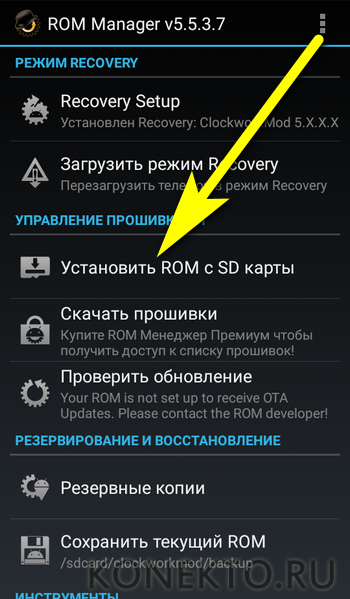
2. В основном окне находите раздел “Установить ROM с SD-карты”. Даже если файл с обновлениями находиться на внутренней памяти устройства, все равно выбираем данный параметр.
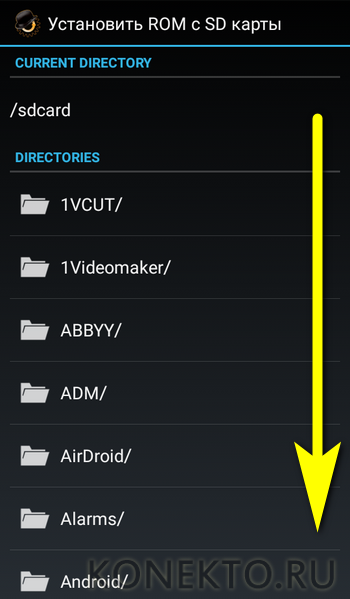
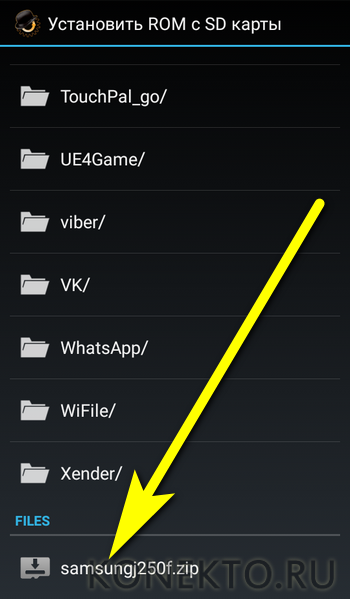
3. Под заголовком «Current directory” укажите путь до ZIP-архива с обновлениями. Для этого просто нажмите на строку, а в открывшемся «Проводнике» выберите нужный файл. Он может быть расположен как на SD-карте, так во внешней памяти устройства.
4. Прокручиваем немного вниз. Тут находите пункт “Сохранить текущий ROM”. Выбираем значение ДА, т.к. в случае неудавшейся установки вы сможете максимально быстро вернуть старую версию Android.
5. После чуть ниже нажимаем на пункт “Перезагрузка и установка”.
6. Затем устройство перезагрузиться. Далее начнутся устанавливаться обновления. Смартфон во время установки так же может начать якобы виснуть или вести себя некорректно. Но наберитесь терпения, ожидайте пока смартфон завершит свое обновление.
При установке прошивок от сторонних разработчиков обязательно прочитайте отзыв о прошивке. Если разработчик предоставляет список девайсов, характеристик смартфонов и версий Android, с которыми данная прошивка будет совместима, тогда хорошо изучите ее, чтобы не возникло после вопросов. НО если есть хоть одно условие, по которому ваше устройство не подходит для данной прошивки, не стоит рисковать.
Как обновить Андроид на телефоне
Обновление операционной системы Андроид – не только рекомендуемый, но и необходимый процесс для стабильной работы смартфона. Для владельца телефона – это в первую очередь повышение производительности девайса, появление новых возможностей, а не только исправление ошибок производителем. Поэтому знать, как обновить Андроид на телефоне должен каждый пользователь.
Процесс изменения текущей версии Android на устройстве требует от пользователя внимания и выполнения нескольких условий.
Перед тем, как перейти к изменению операционной системы, нужно убедиться в следующем:
- что телефон заряжен (рекомендуемый уровень заряда батареи должен составлять не менее 50%);
- что сеть Wi-Fi надежна и стабильна (важно только в том случае, когда при загрузке ПО не используется компьютер);
- что USB-кабель, с помощью которого телефон соединен с компьютером, исправен.
Во время апдейта до 9.0, 8.0, 7.0, 6.0 или более ранней версии Андроид, запрещено вынимать батарею или выключать смартфон.
Прерывание процесса обновления по одной из этих причин может привести к непоправимым последствиям (без помощи специалистов сервисного центра не обойтись).
Перед тем, как установить новую версию, рекомендуется сохранить копию своих данных на компьютер, перенести на съемный носитель или на облачное хранилище (сделать резервное копирование).
Существует два основных способа изменения Андроида самостоятельно:
- Запуск обновления на самом смартфоне.
- Изменение модификации ПО с помощью компьютера.
Как установить новый Андроид без подключения к компьютеру
Самый простой вариант изменить версию ОС – запустить процесс на самом смартфоне.
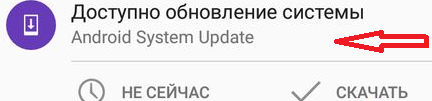
Обычно система оповещает о наличии новой версии (уведомление появляется в верхней части экрана гаджета):
Примечание: алгоритм обновления на новую версию Android всегда один и тот же: неважно запущен апдейт операционной системы до 5.0, 7.0 или 9.0.
В зависимости от модели телефона и текущей модификации прошивки, текст и оформление уведомления на экране могут отличаться.
После получения уведомления следует нажать «скачать», и дождаться пока ПО загрузится на устройство.
Когда Android будет скачан, в панели уведомлений появится соответствующее сообщение, и пользователю будет предложено установить или отложить процесс.
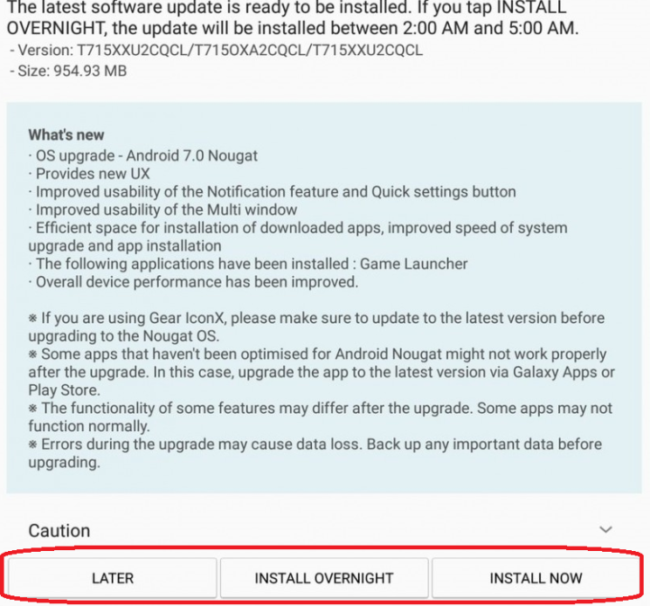
Важно: перед тем, как нажать «установить сейчас», рекомендуется ознакомиться с предоставленной выше информацией, где разработчики предупреждают о возможной потере личных данных, и необходимости сделать резервное копирование.
Не всегда система уведомляет пользователя о наличии новой версии Android. Причиной может служить отсутствие подключения к интернету или отказ от получения уведомлений (можно задать в разделе «Обновление ПО»).
В этом случае загрузить новый Android можно вручную. Для этого необходимо выполнить следующие шаги:
- перейти в «Настройки».
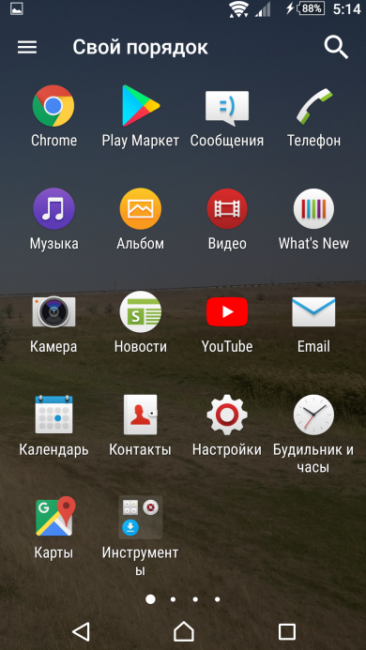
- выбрать раздел «О телефоне» или «Об устройстве».
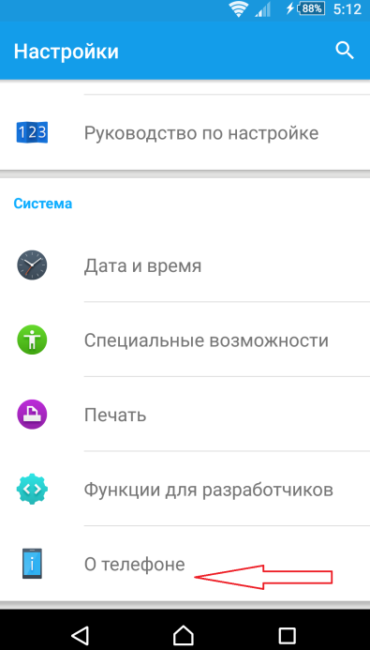
- нажать «Обновление ПО».
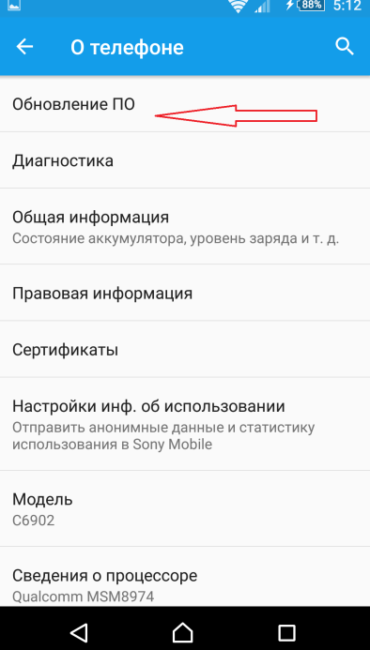
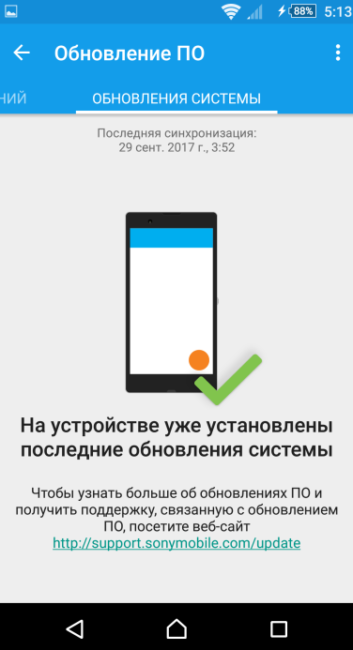
- после проверки на наличие нового ПО, на экране устройств появятся или предложение установить прошивку, или уведомление о том, что устройства уже обновлённые.
Как обновить ОС Андроид с помощью компьютера
Изменить операционную систему Андроид можно с помощью приложения от производителя.
Основное предназначение таких программ – создание резервной копии данных, перенос фотографий и видео на компьютер и наоборот.
Среди таких приложений можно выделить Samsung kies либо Smart switch для смартфонов компании Самсунг и Xperia Companion для телефонов компании Сони.
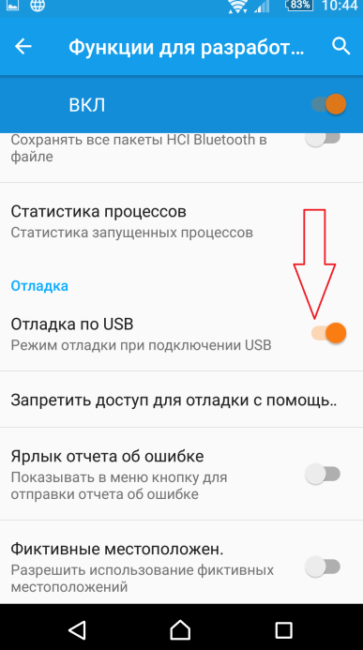
Перед тем, как изменить андроид 4.4.2, нужно активировать специальную настройку, предназначенную для разработчиков – «Отладка по USB». В более поздних версиях ОС, эта настройка скрыта, и чтобы её активировать, нужно сделать следующее:
- Перейти в «Настройки».
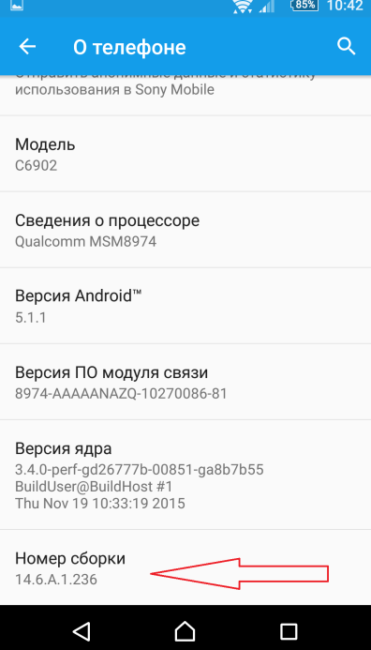
- Выбрать пункт «О телефоне».
- Пролистнуть вниз и нажать несколько раз на надпись «номер сборки», пока на экране не появится сообщение «Вы стали разработчиком».
- Возвратиться в меню «настройки» и выбрать новый раздел «Функции для разработчиков».
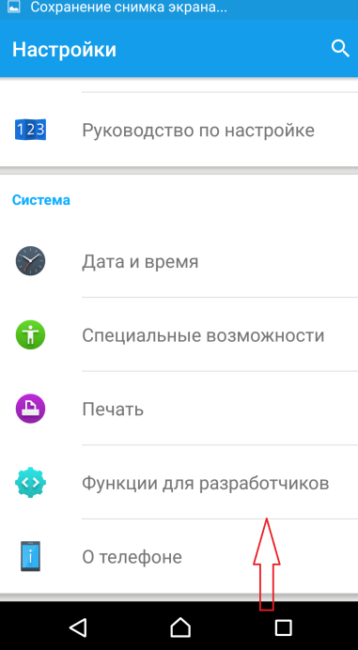
- Найти раздел «Отладка по USB» и активировать его.
Как загрузить новый Android с помощью Xperia Companion
Чтобы загрузить прошивку на смартфон с помощью программы Xperia Companion необходимо:
- Подсоединить телефон и запустить ПО.
- Нажать на раздел «Обновление ПО».
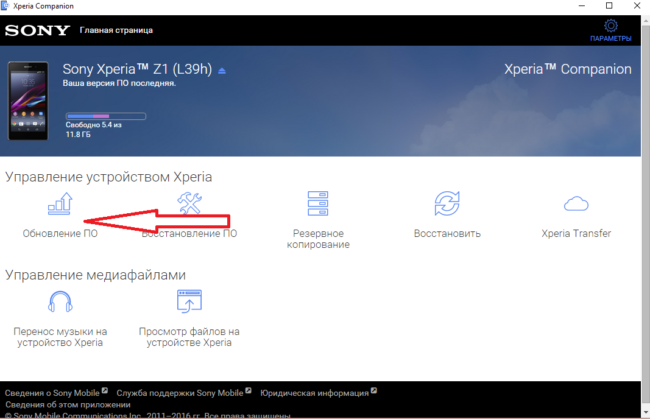
- Щелкнуть правой кнопкой мыши на кнопку «Обновить».
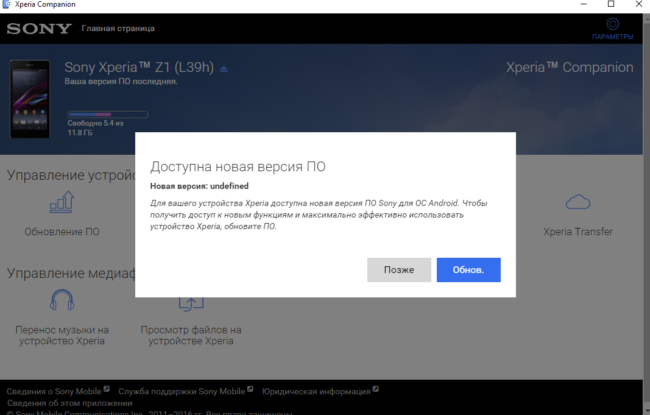
- Затем следует подтвердить свой выбор и нажать кнопку «Ок».
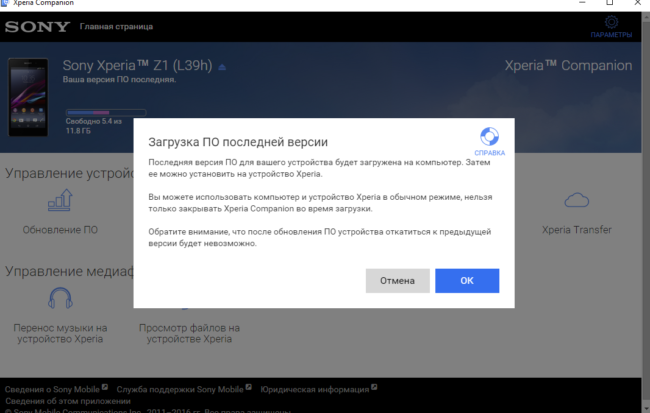
- Дождаться, пока программа закончит установку ОС (в момент установки выключать программу или отсоединять смартфон от компьютера строго запрещено).
Внимание: вернуться к предыдущей версии ОС невозможно, о чем пользователь перед установкой получит уведомление.
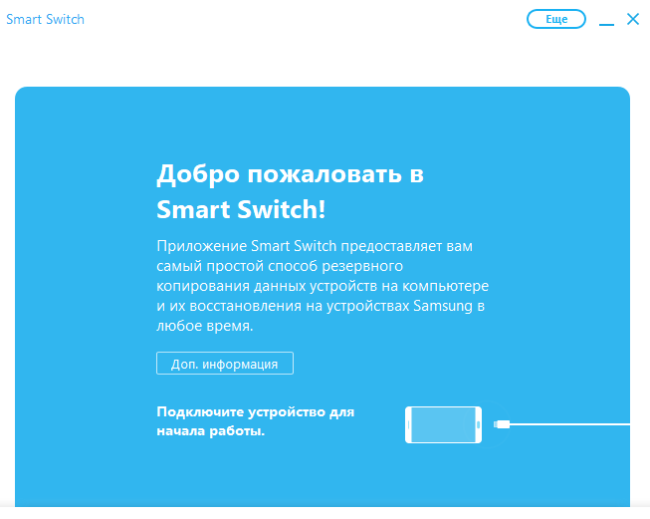
Как сделать апдейт с помощью Smart Switch
Для установки нового Android на планшеты и смартфоны Samsung используются приложения Smart Switch и Samsung Kies.
Чтобы сделать апдейт до 7.0, 8.0 или 9.0 с помощью Smart Switch, нужно:
- Запустить приложение.
- Нажать «Продолжить», после того, как на экране появится диалоговое окно с уведомлением.
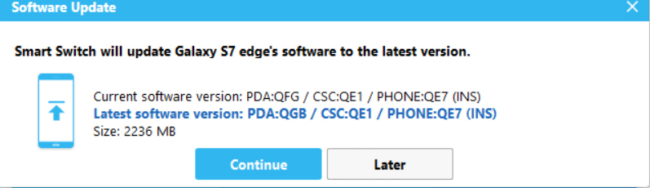
- Дождаться, пока программа завершит процесс.
Примечание: если на экране не появилось уведомление о возможности загрузить новую версию Android – это значит, что на устройстве установлены последние обновления.
Как сделать апдейт Android с помощью Samsung Kies
Для обновления, например, андроид 4.2.2, с помощью Samsung Kies нужно сделать следующее:
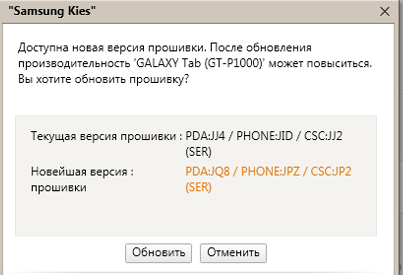
- Запустить программу.
- В диалоговом окне нажать кнопку «Обновить» (если уведомление на экране не появится – на устройстве уже установлено последнее обновление программы).
- Дождаться завершения установки.
Новая прошивка может не оправдать ожидания пользователя (меняется внешний вид меню, появляются новые и удаляются старые приложения и т.д.). Поэтому важно во время установки прочитать, какие изменения произойдут, и стоит ли обновляться.
Как обновить прошивку на Андроиде?
Пользователь смартфона на базе ОС Андроид, уже знающий, что делать, если не включается телефон, и как посмотреть, какая прошивка стоит на устройстве, имеет представление и о необходимости своевременного обновления версии системы. Сделать это можно несколькими способами — как непосредственно на телефоне или планшете, так и при помощи компьютера. О самых простых способах обновить Android мы и поговорим.
Без компьютера
Чтобы обновить версию ПО на своём Fly, Lenovo или Samsung, владелец техники может использовать как «вшитый» способ, так и альтернативные методы, в том числе попытаться «повысить» прошивку в режиме рекавери. Путей обновления много — ниже будет рассказано о трёх наименее опасных.
Прежде всего следует попробовать изменить версию Андроида на телефоне или планшете до новой методом, по традиции называемым FOTA; аббревиатура расшифровывается как Firmware Over-The-Air — «прошивка по воздуху». В ходе манипуляций пользователь со своего устройства проверяет наличие свежих версий ПО, а затем в автоматическом режиме получает и устанавливает обновления.
На примере Самсунг Галакси обновлять смартфоны этим способом нужно в следующем порядке:
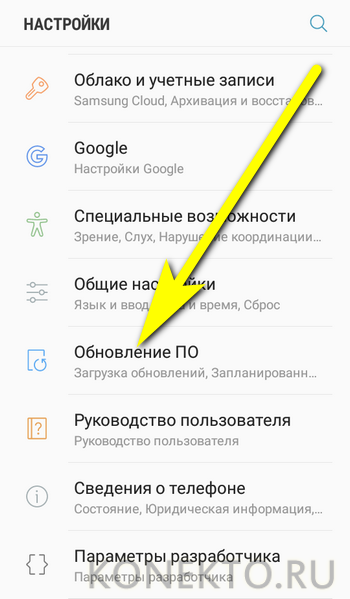
- Открыть на телефоне или планшете общее меню приложений и перейти в «Настройки».
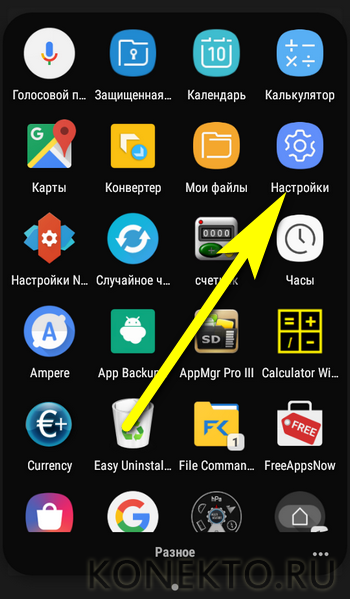
- Найти раздел «Обновление ПО»; на смартфонах от иных производителей он может иметь другое название или быть помещён в какой-либо подраздел.
- Выбрать опцию «Загрузка обновлений вручную».
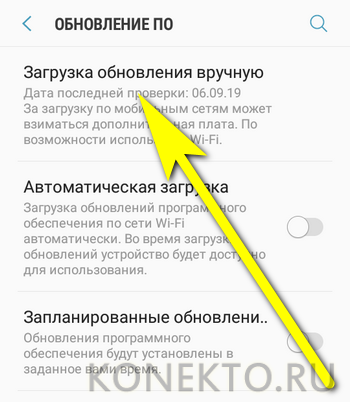
- И подождать, пока Андроид проверит, можно ли поменять текущую версию прошивки на новую.

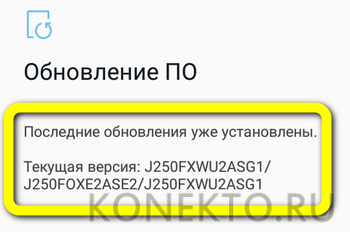
- Если да, пользователю будет предложено выполнить обновление — в ходе процесса устройство перезагрузится один или несколько раз; если нет — на экране появится уведомление, что система находится в актуальном состоянии.
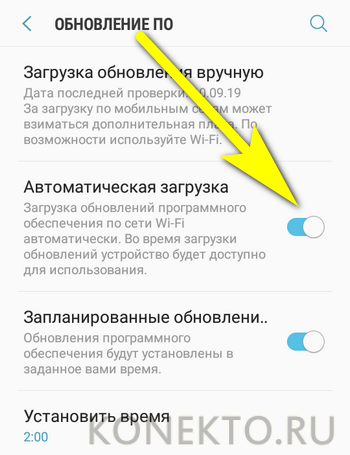
- Чтобы в дальнейшем не повторять однотипные манипуляции, рекомендуется включить в том же разделе автоматическую проверку наличия новых версий прошивки, а также установить время обновления — во избежание неожиданной перезагрузки прямо во время работы рекомендуется выбирать ночные часы.
Важно: некоторые модели, в первую очередь производства КНР, могут во время обновления сбросить настройки на Андроиде до заводских. Случается такое редко, однако, чтобы предотвратить утрату важных данных, настоятельно рекомендуется перед каждым «повышением» прошивки делать резервные копии.
Мобильные приложения
Если обновить ОС Андроид на телефоне или планшете через стандартные «Настройки» не представляется возможным, стоит попробовать установить дополнительное программное обеспечение, выполняющее те же функции, например AnyCut (скачать — play.google.com). К самым популярным приложениям для смартфонов оно не относится, однако работает исправно; чтобы обновить версию прошивки с помощью этого продукта, понадобится:
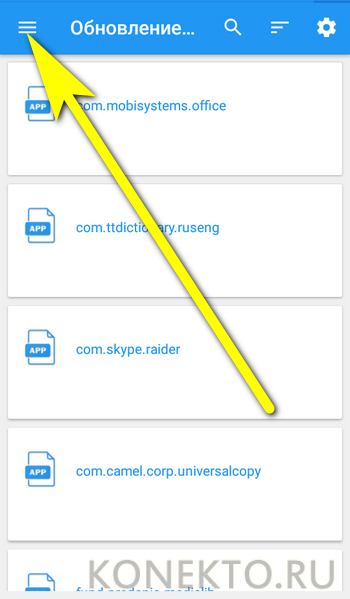
- Скачать и инсталлировать пакет из любого заслуживающего доверия источника, после чего запустить программу и перейти в основное меню, тапнув по трём горизонтальным линиям вверху слева.
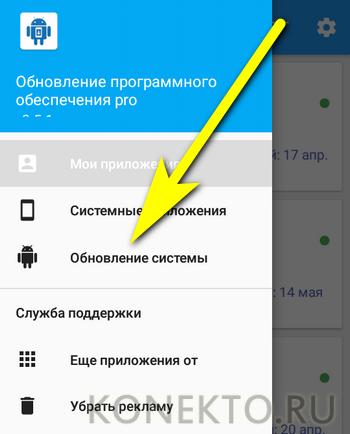
- Выбрать опцию «Обновление системы».
- И нажать «Проверить обновления».
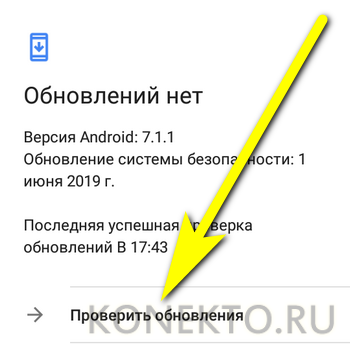
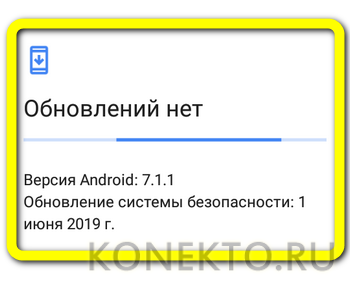
- Поиск новых версий займёт несколько секунд; в результате, как и в первом примере, программа или уведомит пользователя о возможности изменить прошивку ОС Андроид, или сообщит, что подходящих данных не обнаружено.
ROM Manager
С помощью этого универсального мобильного приложения можно обновить свой телефон или планшет на Андроиде, предварительно закачав на карту памяти подходящую прошивку. Она с большой вероятностью будет представлять собой архив с расширением ZIP; распаковывать его не требуется.
Порядок работы с программой:
- Скачав (ссылка — play.google.com) и установив продукт, владелец устройства запускает его и непременно соглашается инсталлировать ClockworkMod Recovery — без этого пакета попытка обновить ОС Андроид может закончиться выходом телефона или планшета из строя.

- В следующем окне — выбирает свою модель, а затем ожидает завершения установки.
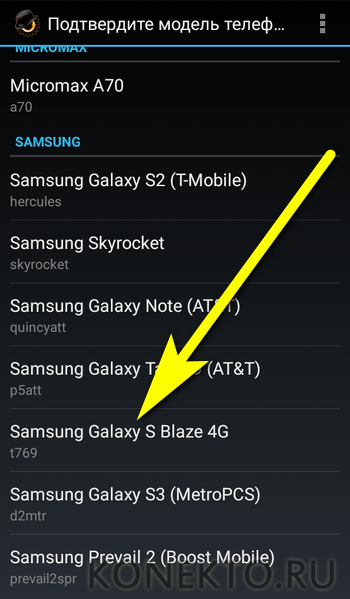
- Если на устройстве уже присутствует кастомное рекавери (тот же ClockworkMod или более популярный TWRP), выбирает в нижнем разделе на главной странице соответствующий заголовок.
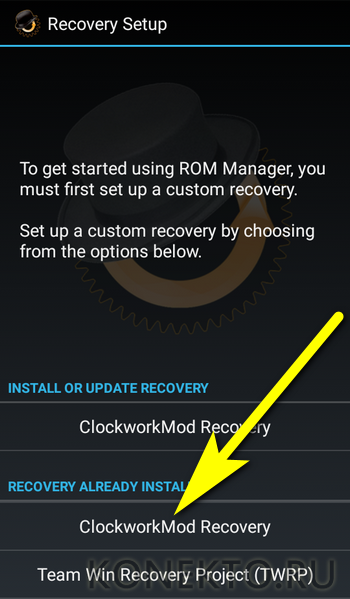
- И указывает версию пакета данных.
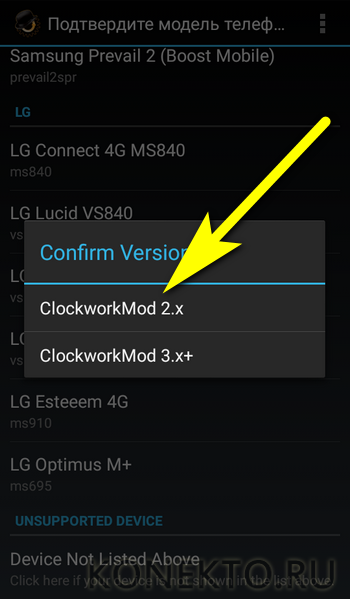
- Получив подтверждение исправности рекавери, нажимает «ОК».
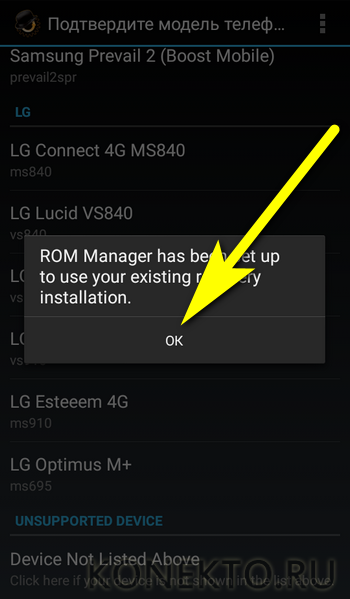
- И выбирает «Установить ROM с SD-карты».
- Пролистывает открывшееся меню «Проводника» вниз и находит каталог, содержащий ранее скачанное обновление Андроида — чтобы упростить задачу, лучше помещать файл непосредственно в корневую папку.
- Тапает по заголовку файла.
- И, проверив корректность выбора файла прошивки, нажимает на кнопку «Перезагрузка и установка».
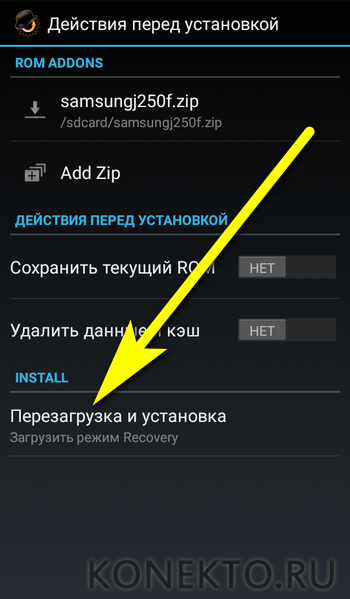
- Как несложно догадаться, теперь смартфон будет перезагружен, а затем несколько минут уйдёт на то, чтобы обновить версию ОС Андроид. Перед началом процесса рекомендуется активировать дополнительные опции: создание резервной копии текущей прошивки и предварительную очистку кеша. В обоих случаях достаточно перевести ползунки в положение «Да».
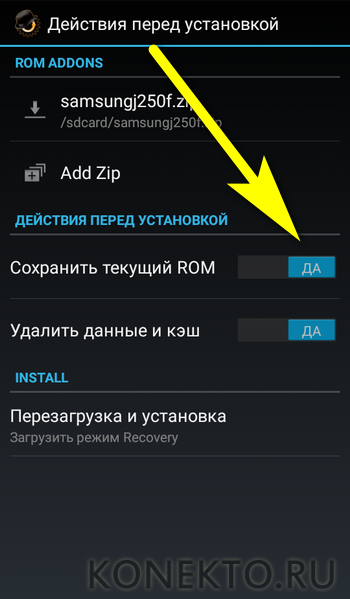
Совет: если в ходе обновления планируется добавить к прошивки какие-либо иные модули (например, Wi-Fi), это можно сделать, нажав на кнопку Add Zip и указав путь до соответствующих архивов. Соблюдать очерёдность файлов (от основного к дополнительным) не обязательно, но желательно.

Обновление в режиме восстановления
Наконец, поменять версию системы на телефоне или планшете, не задействовав компьютер, можно в режиме рекавери — кастомного или, если позволяет модель устройства, «вшитого». Делается это в общих чертах следующим образом:
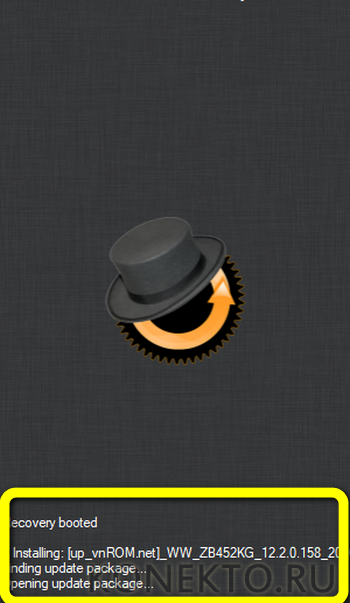
- Владелец перезагружает смартфон в recovery и в открывшемся меню выбирает Install Zip.
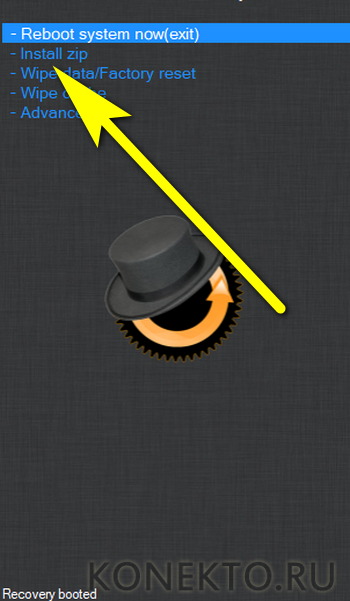
- Указывает приложению путь до архива, содержащего новую версию прошивки; он должен быть размещён на SD-карте, так как в процессе обновления данные из внутренней памяти с некоторой вероятностью удалятся.
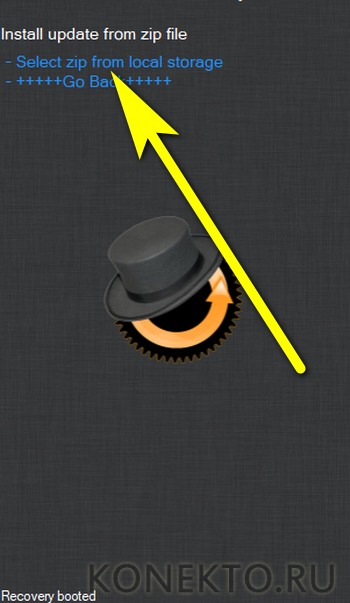
- Подтверждает желание начать обновление системы.
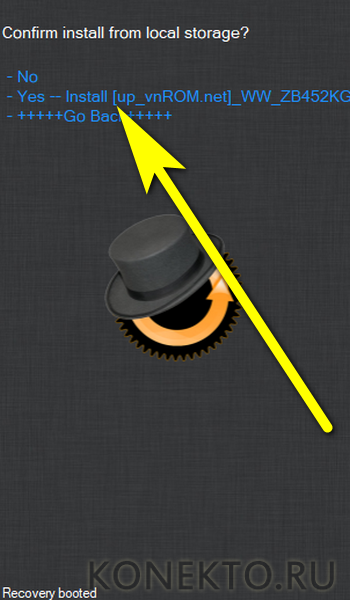
- И ждёт завершения процесса — как правило, он занимает не более получаса.
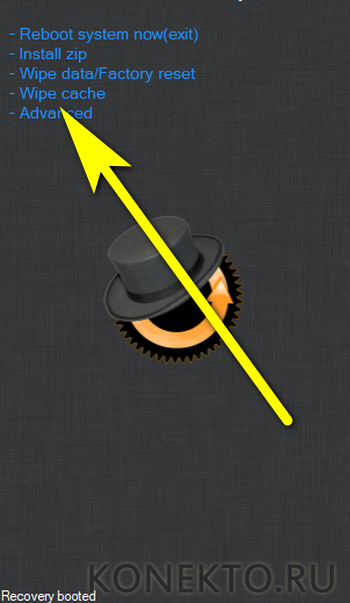
- По окончании настоятельно рекомендуется очистить кеш, тапнув по строке Wipe Cache.
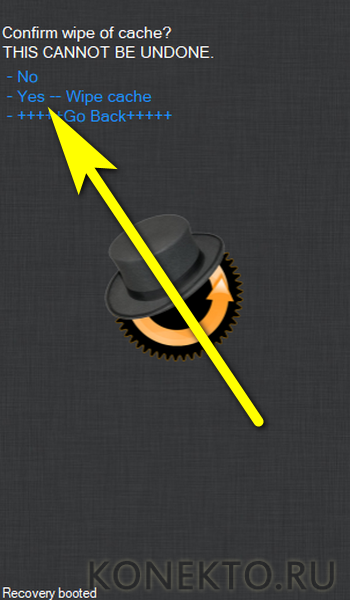
- И снова дав согласие на удаление временных файлов.
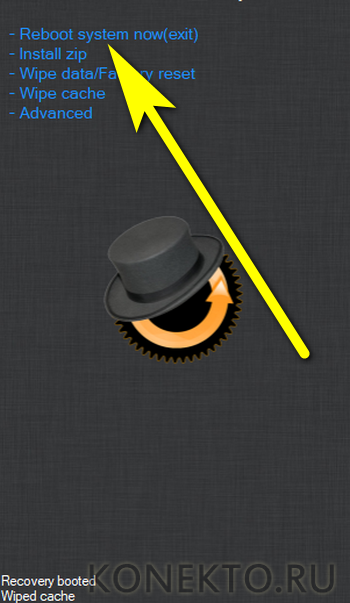
- Готово? Отлично — теперь можно выйти из режиме рекавери, выбрав опцию Reboot System или перезагрузив телефон любым другим удобным способом.
Через компьютер
Обновить систему на телефоне или планшете под управлением Андроида можно и с помощью компьютера; ниже будет описано три варианта действий пользователя.
Специальное ПО (автоматический режим)
Самый простой способ обновления операционной системы на смартфоне аналогичен FOTA: владелец подсоединяет устройство к ПК или ноутбуку, после чего проверяет наличие новых версий, скачивает и устанавливает их в автоматическом порядке. На примере Samsung Galaxy и, соответственно, фирменного ПО Smart Switch алгоритм «повышения» версии прошивки выглядит следующим образом:
- Пользователь скачивает (ссылка — samsung.com), устанавливает и запускает программу, после чего, по требованию на экране, подсоединяет телефон к компьютеру посредством USB-кабеля.
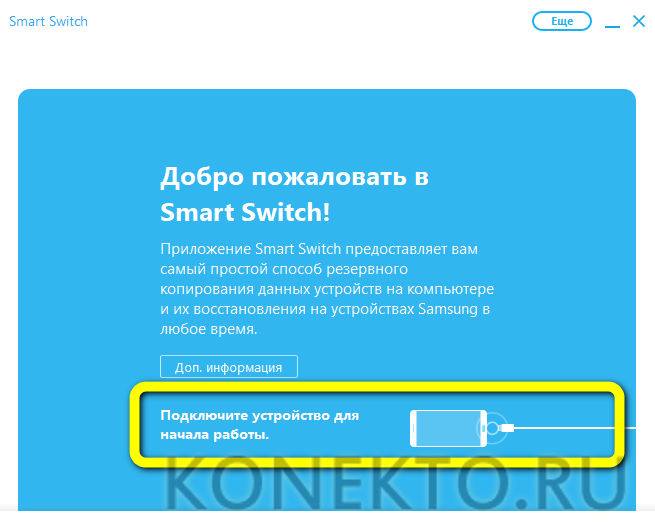
- Через несколько секунд, требующихся для инициализации устройства.

- Приложение опознает смартфон и укажет на главной странице модель. Теперь следует открыть меню «Ещё».
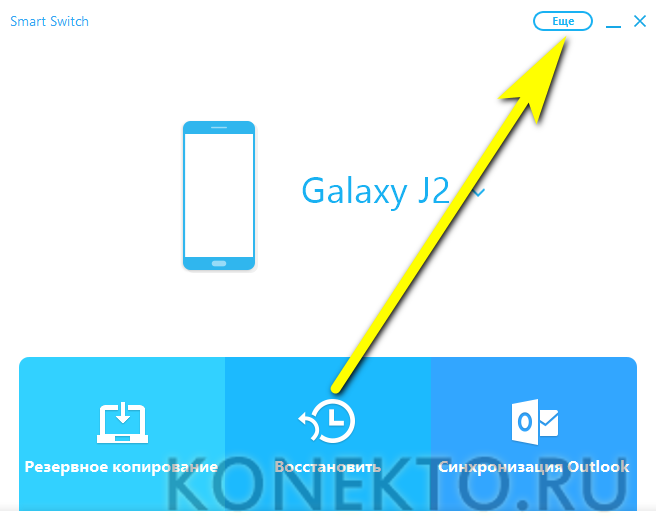
- Перейти в «Настройки».
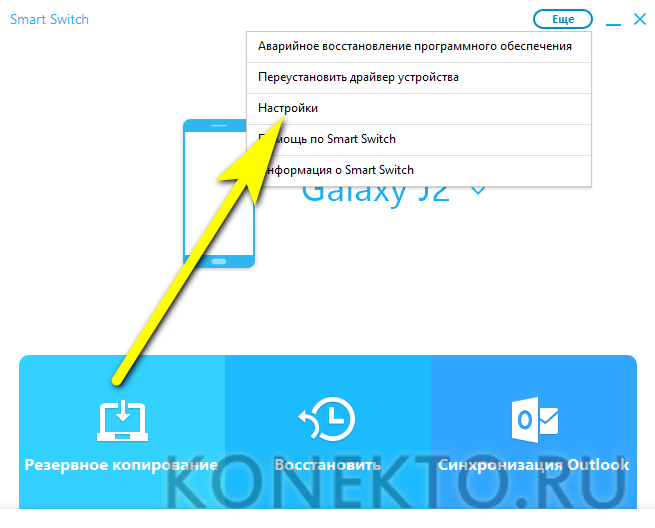
- Выбрать вкладку «Обновление ПО».
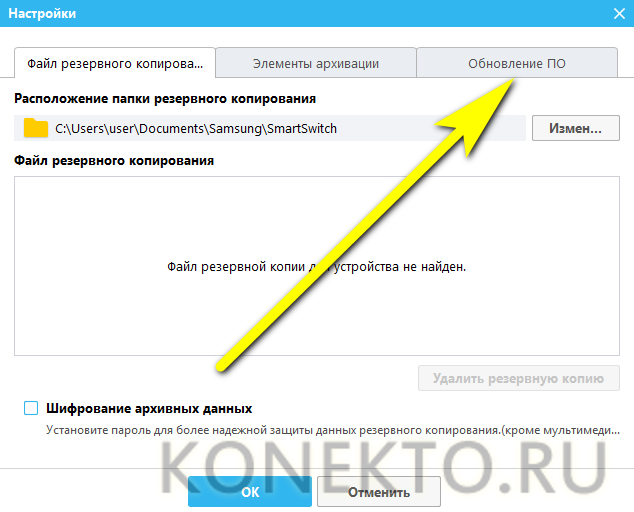
- И нажать «ОК».
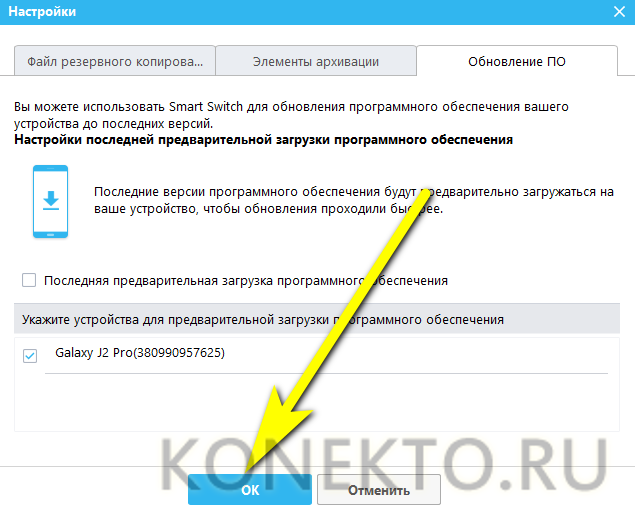
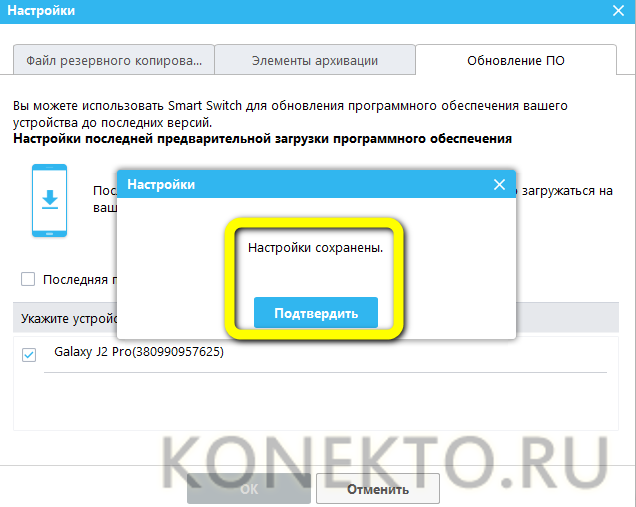
- Программа приступит к поиску новых версий прошивки Андроида. Если они есть, владельцу будет предложено немедленно приступить к установке; если отсутствуют — на экран выведется сообщение об успешном сохранении настроек; закрыв его, можно приступать к работе с телефоном или планшетом в обычном режиме.
Специальное ПО (обновление вручную)
Второй способ подразумевает самостоятельное скачивание обладателем телефона или планшета новой версии Андроида на жёсткий диск. Далее следует воспользоваться официальной или полуофициальной программой для прошивки своего устройства; для Samsung это приложение Odin. Теперь, чтобы обновить версию прошивки, нужно:
- Скачать (ссылка — odindownload.com), распаковать и запустить программу, подсоединить телефон к ПК и убедиться, что устройство успешно обнаружено.
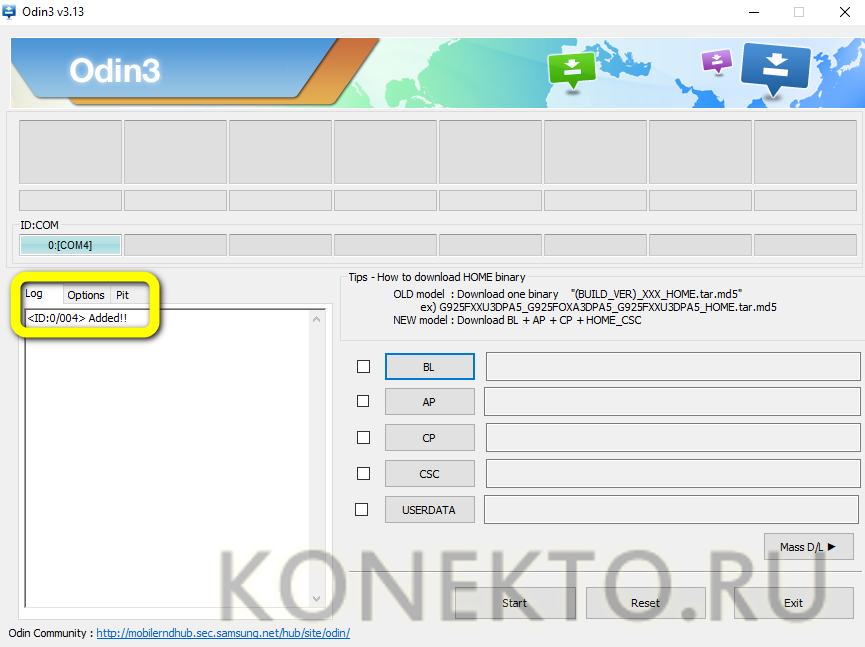
- Нажать на верхнюю кнопку в правом секторе — BL.
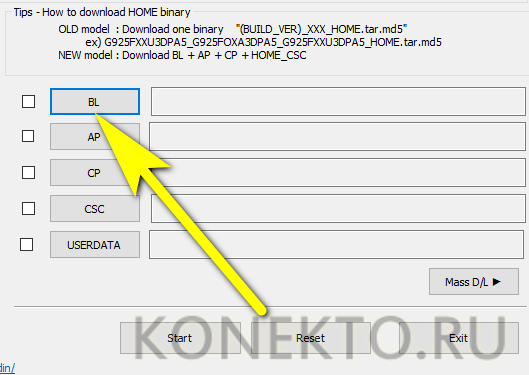
- И указать в окошке «Проводника» путь по соответствующего файла новой версии ОС Андроид.
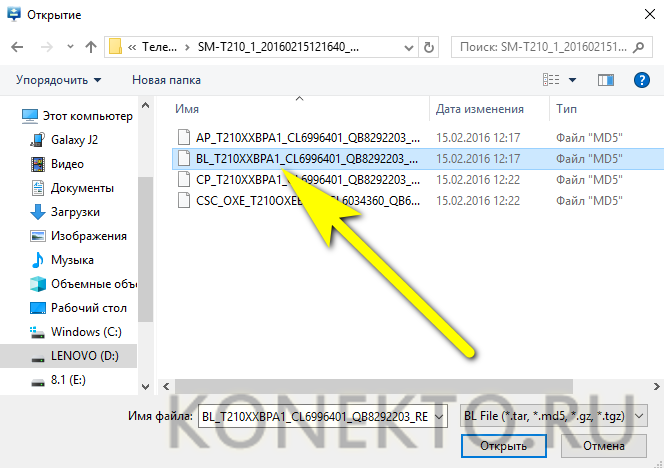
- Убедиться, что файл обработан без ошибок.

- И повторить описанные действия для остальных кнопок. Остаётся нажать на кнопку Start — и подождать, пока приложение установит на телефон или планшет скачанное обновление.

Важно: в процессе такой инсталляции с большой долей вероятности из внутренней памяти будут удалены пользовательские данные; владельцу следует заранее скопировать важную информацию на ПК или SD-карту.
SP Flash Tool
С помощью этой программы можно поменять прошивку практически на любом мобильном устройстве на базе ОС Андроид. Пользователю придётся:
- Скачать (ссылка — spflashtool.com), извлечь и запустить SP Flash Tool, а затем на главной вкладке приступить к выбору scatter-файла; его можно найти в каталоге с распакованной прошивкой.

- Указать приложению путь до данных.
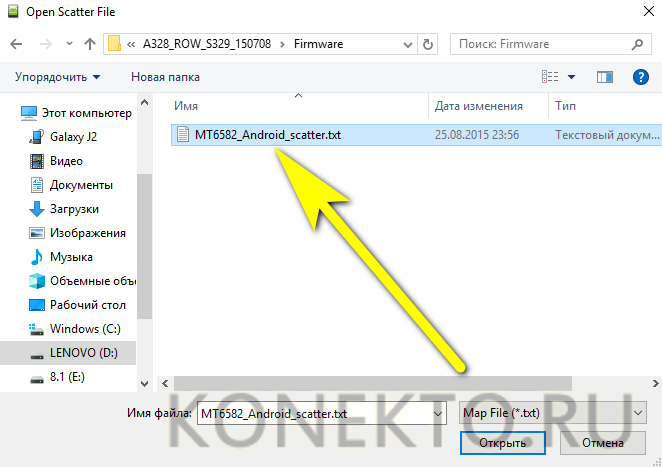
- И, убедившись, что все модули загружены без ошибок, нажать на кнопку Download.
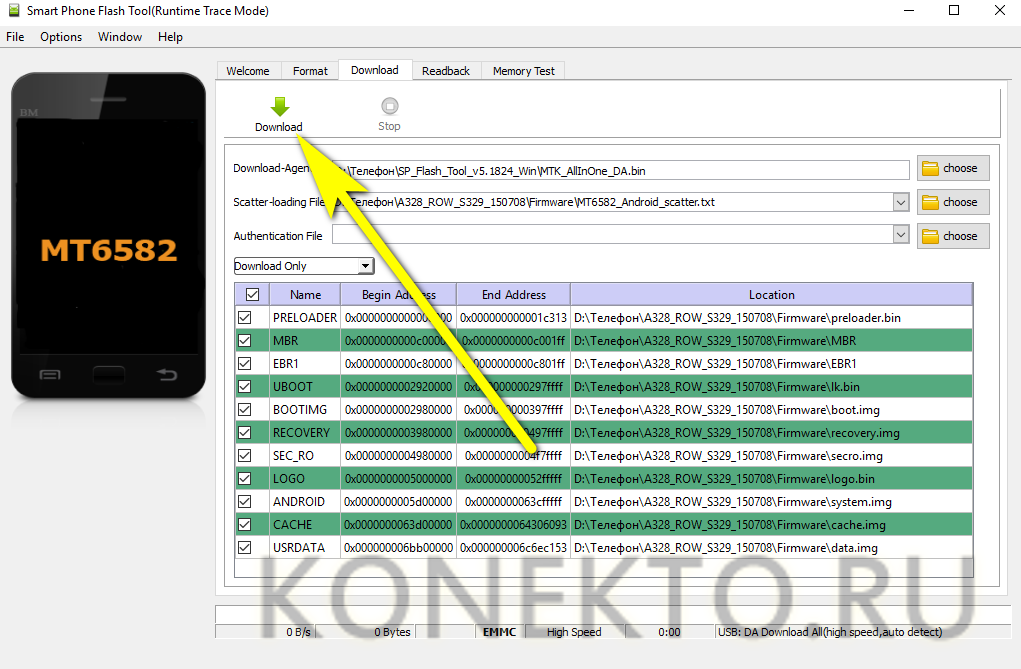
Процесс обновления займёт несколько минут; продолжительность зависит от размера новой версии Андроида и скорости соединения с компьютером или ноутбуком. Как и в предыдущем случае, владелец телефона должен заранее сделать резервные копии важных данных — и извлечь из устройства SD-карту.
Совет: если в ходе обновления Андроида возникли проблемы, имеет смысл проверить память смартфона — для этого требуется перейти на вкладку Memory Test, установить галочки во всех чекбоксах и нажать Start.

Подводим итоги
Обновить Андроид на телефоне или планшете можно как с использованием компьютера, так и без него. Самый простой и безопасный способ — установка новой версии «по воздуху», во время которой устройство получает данные по Интернету с веб-ресурса производителя. Кроме того, владелец может привести систему в актуальное состояние, вручную скачав прошивку и инсталлировав её в режиме рекавери или подсоединив смартфон к ПК посредством кабеля.