Как обновить антивирус Dr.Web на компьютере без интернета
Для обновления вирусных баз антивируса Dr.Web, потребуется компьютер с такой же версией антивируса и с доступом к интернету. На компьютере с доступом к интернету, вы можете создать папку с файлами обновлений, и скопировать их на другой компьютер.
Щелкните правой клавишей мыши по значку Dr.Web в системном трее, и в меню «Инструменты» щёлкните по пункту «Настройки»:

На вкладке «Основные», щелкните «Изменить» в поле «Зеркало обновлений»:

Далее, отметьте пункт «Создать зеркало обновлений» и нажмите кнопку «Обзор»:

Укажите путь к папке, в которую будут скопированы файлы вирусных баз:

Выбрав папку для загрузки вирусных баз, нажмите»OK»:

После этого, запустите процесс обновления, щелкнув правой кнопкой мыши по значку Dr.Web в трее и выбрав пункт «Обновление»:

Дождитесь завершение процесса обновления:

После обновления, в указанную вами папку, будут скопированы файлы вирусной базы. Скопируйте эту папку на компьютер, на котороv вы хотите обновить базы Dr.Web. На этом компьютере, в настройках, на вкладке «Обновление», нажмите «Изменить» в поле «Источник обновлений»:

Отметьте пункт «Локальная или сетевая папка» и, нажав кнопку «Обзор», укажите путь к папке с файлами вирусной базы:

Запустите обновления антивируса или дождитесь, когда обновление будет запущено автоматически. Версию установленной вирусной базы можно узнать в меню «О программе»:

Обновление антивируса Dr.Web версий 10 — 11
Обновление антивируса Dr.Web версий 10 и 11 выполняется подобным образом. Щелкните по значку Dr.Web в системном трее, нажмите на «замок» и щёлкните по «шестерёнке»:

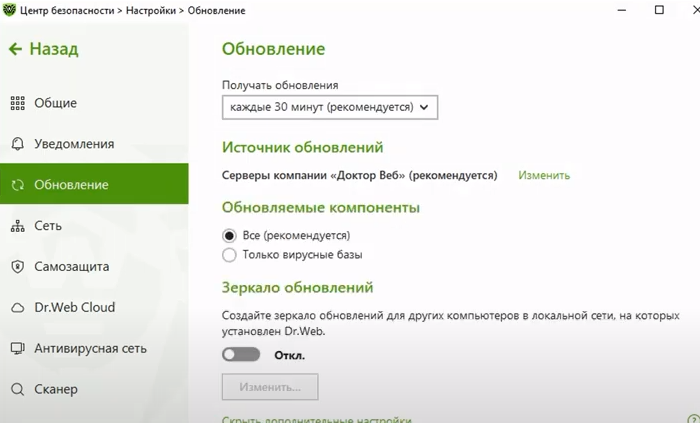
В настройках программы, на вкладке «Основные», в меню «Обновление», щелкните по ссылке «Дополнительные настройки»:

После этого, появится пункт «Зеркало обновлений» в котором необходимо установить переключатель в положение «Вкл»:

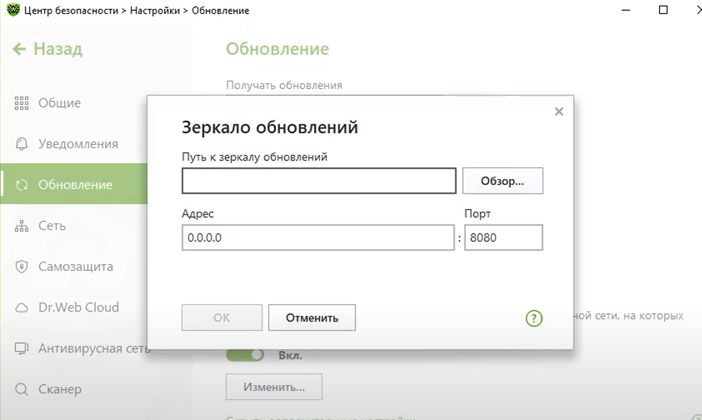
Укажите путь к каталогу, в который будут загружены обновления антивируса:

Запустите обновление антивируса. Вирусная база будет скопирована в указанный вами каталог:

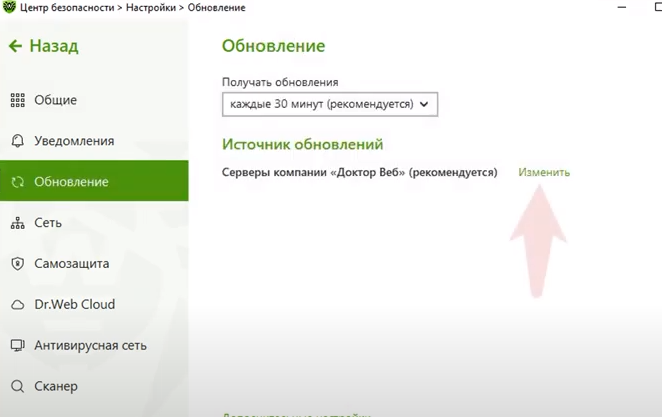
Затем, скопируйте папку с обновлениями на другой компьютер. В настройках антивируса Dr.Web, на компьютере без доступа к сети интернет, на вкладке «Основные», в меню «Обновление», щелкните по ссылке «Изменить» в поле «Источник обновлений»:

В поле «Укажите удобный для вас источник обновлений», нажмите кнопку «Обзор» и найдите папку с обновлениями, скопированную с другого компьютера:
Как обновить Dr.Web по интернету и без
Dr.Web
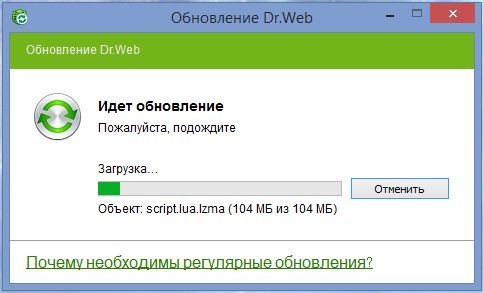
Всем привет, дорогие читатели. У многих пользователей антивируса «Доктор Веб» возникают определенные сложности с обновлением программы. И не удивительно, ведь на официальном сайте разработчика описан только один способ обновления – через удаление. Понятно, что переустанавливать антивирус каждый раз, как включаешь ПК – это бред, поэтому в сегодняшней статье мы расскажем вам о всех способах, которыми вы можете обновить ваш антивирус.
Как обновить Dr.Web
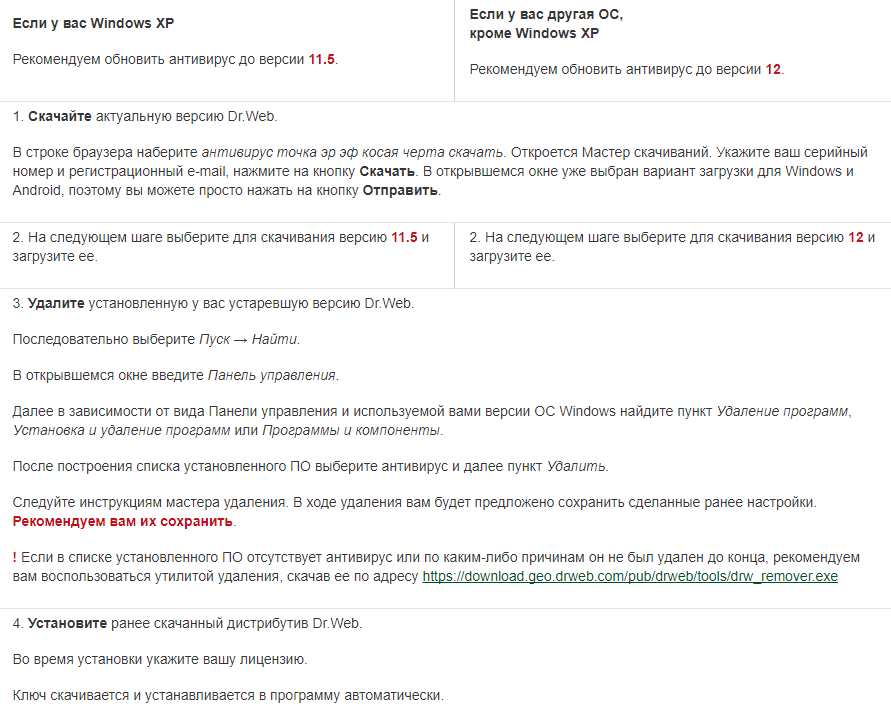
Как мы уже сказали выше, на сайте разработчика имеется ответ, на данный вопрос, однако он настолько непродуктивен, что и пользоваться им не хочется. Скорее всего, они имели в виду обновление, после долгого отсутствия владельца, либо же новое скачивание более новой версии антивируса.
Помимо прочего, если у вас лицензионная версия антивируса и активна подписка на него, то у вас имеется доступ к личному кабинету. В кабинете можно скачивать регулярно обновляемые дистрибутивы Dr.Web CureIt! в течение всего срока действия лицензии. Кроме того, в настройках антивируса вы можете запустить автоматическое обновление программы.
Однако есть и другие способы, которые позволят вам установить обновления. Причем некоторые из них не требуют даже наличия интернета.
Антивирусная сеть

У Доктора Веба есть одна очень интересная функция, которая касается обновления баз данных. Называется эта функция «Антивирусная сеть», которая позволит вам получать обновление Dr.Web и раздавать его другим ПК. Примечательно, что для этого не обязательно держать подключенными все ваши ПК (например, в случае с офисом). Достаточно будет того, если ваши компьютера будут соединены локальной сетью. В этом случае Dr.Web, подключенный к интернету скачает обновление с онлайн-базы данных, а после – раздаст их другим компьютерам, не имеющих подключения к интернету.
Флешки
Аналогичным образом вы можете установить обновление антивируса, предварительно скачав его на обычную флешку, а уже с нее – на нужный ПК. Однако помните, что для этого предварительно нужно убрать замок в нижнем левом углу программы, дающий вам доступ к ее изменениям (при запуске с таблички скрытых значков. После этого вы должны перейти к пункту «обновления». Далее – откройте пункт дополнительных настроек и выберите «зеркало обновлений». В зеркале вы и должны будете указать путь к папке (или флешке), на которой установлено обновление для антивируса.
Обновление вручную
Для этого вам нужно будет открыть антивирус на панели скрытых значков. Далее вы должны будете открыть замок, повышающий ваш уровень доступа до административного. В открывшемся списке выберите «обновления».
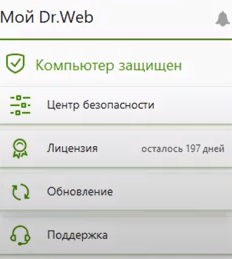
Внимательно проследите за тем, чтобы в источниках обновления были указаны официальные сервера разработчиков, или, на худой конец, антивирусная сеть программы, которая работает ничуть не хуже.
В общем, этих способов с головой хватит вам, даже при том условии, что вам нужно обновить несколько компьютеров, не имеющих доступа к интернету. Поэтому мы прощаемся с вами, всем удачи и пока.
Часто задаваемые вопросы по темам
Обновление Dr.Web на компьютерах без доступа к интернету
Что такое зеркало обновлений?
Зеркало обновлений — это папка, в которую копируются обновления вирусных баз и компонентов антивируса. Зеркало может быть использовано как источник обновлений Dr.Web для компьютеров в локальной сети, которые не подключены к интернету.
Утилита предназначена для ситуаций, когда необходимо скачать базы на компьютере, на котором есть доступ к интернету, но продукты Dr.Web установлены другие, либо не установлены вовсе.
Создание зеркала не требуется для обновления Dr.Web на компьютере с возможностью загрузки требуемых обновлений из внешней сети. В этом случае рекомендуется провести штатную процедуру обновления:
Обновление сертифицированных версий
Версионность и оригинальность файлов крайне важна, если на изолированной машине установлен сертифицированный продукт: обновление сертифицированной версии из зеркала, сформированного актуальной (релизной) версией антивируса, приведет к изменению контрольных сумм исполняемых файлов и утере статуса сертификации СЗИ (средства защиты информации). В файлах zone.ini или update.drl, взятых из антивируса, установленного из сертифицированного дистрибутива, будут свои зоны обновлений. При создании зеркала именно они и будут использоваться для загрузки обновлений баз и компонентов. Использование zone.ini или update.drl из релизных версий приведет к потере сертифицированного статуса.
Как использовать зеркало обновлений?
Начало работы
Процесс создания зеркала с помощью утилиты начинается с поиска и копирования необходимых для данной процедуры файлов. Для этого с ПК, на котором установлен требующий обновления автономный антивирус, на целевой ПК с доступом к внешней сети сначала нужно копировать следующие файлы.
- Лицензионный ключевой файл Dr.Web.
- Для пользователей коммерческих лицензий на бизнес-продукты — agent.key.
- Для пользователей домашних версий продукта — drweb32.key.
Ключевой файл можно взять из письма, полученного после первичной регистрации серийного номера.
Типичные пути необходимых ресурсов:
Ресурсы ОС семейства Linux ОС FreeBSD Ключевой файл /etc/opt/drweb.com/drweb32.key /usr/local/libexec/drweb.com/bin/drweb32.key Каталог с вирусными базами /var/opt/drweb.com/drl/b ases /var/drweb.com/drl/bases Каталог с базами антиспама /var/opt/drweb.com/drl/a ntispam /var/drweb.com/drl/antis pam Каталог с базами нежелательных сайтов /var/opt/drweb.com/drl/d ws /var/drweb.com/drl/dws В каждом из указанных в таблице каталогов находятся файлы zone.ini и update.drl, один из которых следует скопировать (вместе с ключевым файлом) на ПК, где планируется загрузка баз с помощью утилиты.
Чтобы определить актуальные пути к каталогам с базами, выполните следующие команды.
Для вирусных баз:
$ drweb-ctl cfshow Update.BaseDrlDir
Для баз антиспама:
$ drweb-ctl cfshow Update.AntispamDrlDir
Для баз нежелательных сайтов:
$ drweb-ctl cfshow Update.DwsDrlDir
Скачивание баз
Скачайте утилиту Dr.Web для создания локального зеркала обновлений с официального сайта компании «Доктор Веб», перейдите в консоли или эмуляторе терминала в каталог с утилитой.
Примеры команд из текста ниже будут различаться в зависимости от используемых ОС и конфигураций.
В примерах ниже утилита запускается на ОС Linux, требуемые ресурсы (ключевой файл и файлы .ini) находятся в том же каталоге, что и утилита, а обновления сохраняются в каталог /tmp/updates. Допустимо указать любой другой каталог для обновлений при наличии прав на запись в него. Если указанного каталога не существует, он будет создан в процессе скачивания ресурсов. Для наглядности переименуем файлы zone.ini для разных групп ресурсов, используемых в примере, в bases.ini, antispam.ini и dws.ini.
Разрешите запуск утилиты:
$ chmod +x drweb-mirror-11.1-linux-amd64
Обязательные для указания параметры: —path, —key, любой из ключей —bases-drl, —bases-ini, —antispam-drl, —antispam-ini, —dws-drl, —dws-ini, а также путь к соответствующему файлу .drl или .ini.
Необязательный параметр —arch задает целевую архитектуру, для которой скачиваются обновления. По умолчанию она совпадает с архитектурой компьютера, на котором выполняется команда с этим параметром. Если обновления предназначены для компьютера с другой архитектурой, то необходимо указать ее после этого параметра.
Скачайте вирусные базы:
$ ./drweb-mirror-11.1-linux-amd64 —path /tmp/updates —key drweb32.key -bases-ini bases.ini
Скачайте базы антиспама:
$ ./drweb-mirror-11.1-linux-amd64 —path /tmp/updates —key drweb32.key -antispam-ini antispam.ini
Скачайте базы нежелательных сайтов:
$ ./drweb-mirror-11.1-linux-amd64 —path /tmp/updates —key drweb32.key -dws-ini dws.ini
Обновление Dr.Web на компьютерах без доступа к интернету
Скопируйте каталог с обновлениями на компьютер, антивирус на котором требуется обновить, и выполните следующую команду:
Как обновить базы без интернета в Dr.Web
Независимо от того, в каких целях вы используете компьютер – в рабочих или в домашних, на любом устройстве должен быть установлен антивирус. Сегодня антивирус Dr.Web оказывает мощную и надежную защиту от любых угроз. При этом если вы не пользуетесь интернетом, вовсе не обозначает, что ваш компьютер в безопасности. Подцепить вирус можно откуда угодно, например, с диска или со съемного носителя. Однако чтобы антивирус Dr.Веб оказывал надежную защиту, он должен содержать последние версии антивирусных баз. А что делать, если для обновления данных отсутствует интернет-соединение?
Можно ли обновить антивирус без интернета
На первый взгляд может показаться, что обновление антивируса при отсутствии доступа к интернету невозможно. Однако это не так. Если у вас на компьютере установлен антивирус Доктор Web, то технически программа разрешает произвести обновление антивирусных баз вручную. Не все пользователи знают о подобной возможности и поэтому когда сталкиваются с проблемой обновления, просто решают оставить все как есть, и тем самым подвергая опасности свой компьютер. Но все можно исправить путем ручного обновления.
Порядок обновления
В зависимости от версии установленного антивируса Доктор Web, инструкция по настройке ручного обновления вирусных баз без интернета будет отличаться. Кроме соблюдения всех описанных шагов, вам нужно иметь дополнительный компьютер с доступом к интернету, откуда можно загрузить актуальную вирусную базу.
Для версий 7-9
Если у вас установлен Доктор Web версии от 7 до 9, то воспользуйтесь следующей инструкцией. Итак, чтобы подгрузить новую базу, а если быть точнее, то скопировать ее и перенести на другой компьютер, необходимо начать работу на устройстве, где есть и аналогичный антивирус, и доступ к интернету. Начнем по порядку:
- На другом компьютере с интернетом кликаем по значку Dr.Web в правом нижнем углу на панели инструментов.
- В открывшемся списке функций выбираете «Настройки», а далее «Инструменты».
- В открывшемся окне с набором инструментов слева выбираете раздел «Основные».
- Здесь выбираете «Зеркало обновлений», а после нажимаете на кнопку «Изменить».
- В новом окне отмечаете пункт «Создать зеркало обновлений», а ниже нажимаете на кнопку «Обзор», после чего открывается проводник Windows, где необходимо указать папку, куда сохранится вирусная база.
- Нажимаете «Ок», выходите из этого раздела и в меню антивируса Веба нажимаете «Обновление» и ждете окончания загрузки.
Когда процесс обновления завершится, в указанную папку подгрузится новая актуальная база. Вам нужно скопировать ее и перенести на компьютер с антивирусом Dr.Web, где нет интернета. Когда папка будет скопирована, дальше выполняем такие действия:
- Запускаете меню антивируса, нажав на значок программы в правом нижнем углу экрана.
- В списке функций выбираете «Настройки», далее пункт «Основные», «Обновление».
- Здесь в пункте «Источник обновлений», нажимаете «Изменить» и выбираете «Локальная или сетевая папка».
- Указываете папку с загруженной вирусной базой, нажимаете «Ок», выходите из раздела и запускаете обновление.
Когда обновление антивируса завершится, на экране появится соответствующее уведомление. Для того чтобы просмотреть версию текущей вирусной базы, достаточно в меню выбрать пункт «О программе».
Для версий 10-11
Процедура обновления антивирусных баз в версии Доктора Web 10-11 является аналогичной. Изменения коснулись только интерфейса программы, поэтому и методика будет немного отличаться:
- На компьютере, где установлен антивирус 10 или 11 версии, сначала нужно скопировать последнюю вирусную базу. Запускаете программу, в левом нижнем углу нажимаете на значок замочка, чтобы он открылся.
- Теперь в правом нижнем углу нажимаете на значок шестеренки и переходите в настройки.
- Выбираете раздел «Основные», далее «Обновление».
- Внизу нажимаете «Дополнительные настройки», после открывается доступ к зеркалу обновлений, где нужно перевести ползунок в активное положение – вправо.
- В открывшемся окне указываете папку для загрузки вирусной базы и подтверждаете «Ок».
- Теперь запускаете обновление (в разделе «Обновление», пункт «Источник обновлений») и ждете окончания загрузки базы в указанную папку.
Когда вирусная база будет готова, вам останется ее при помощи флешки перенести на компьютер с Dr.Вебом, где интернет отсутствует. После, таким же образом, заходите в программу, открываете замочек, переходите в «Настройки», «Основные», «Обновление». В пункте «Источник обновлений», нажимаете «Изменить», в новом окне выбираете «Локальная или сетевая папка», а после через кнопку «Обзор», указываете папку с ранее загруженной базой. Нажимаете «Ок», и дожидаетесь, пока антивирус обновится. Вот так просто, потратив 15 минут, вы сможете защитить компьютер, на котором не работает автоматическое обновление.

Настроить автообновление базы Dr.Web
Настройка автообновления
Примечательным является то, что обновить антивирус Доктор Web можно не только вручную, скачав антивирусные базы с другого компьютера, но и настроить автоматическую загрузку зеркал между устройствами. Ниже ознакомьтесь с пошаговой инструкцией для Windows по автонастройке обновления антивируса без интернета. Сначала представлена настройка для компьютера с антивирусом и интернет-соединением:
- Заходим в меню Пуск, далее выбираем «Все программы», «Стандартные», «Служебные» и переходим в «Назначенные задания».
- В открывшейся панели нажимаем на «Файл», потом «Создать», «Назначенное задание». Здесь вам нужно придумать название задание. Понятным будет, если вы так и назовете его «Обновление зеркал Веб».
- В новом открывшемся окне напротив пункта «Выполнить» в пустую строчку вставляем следующий адрес: C:\drweb\drwebupw.exe /GO /UA /DIR:c:\drweb\drwebupdate /rp+c:\drweb\drwebupw.log, а в пункте «Рабочая папка», указываете C:\drweb. Там где «Комментарий» пишете по желанию, а «От имени» указываете имя пользователя компьютером или администратора.
- Когда все данные заполните, нажимаете «Задать пароль» и устанавливаете на это задание пароль, подтверждаете «Ok».
- Переходите во вкладку «Расписание» и указываете частоту обновления.
На этом пока все. Обновление для устройства с интернетом налажено, теперь переходим к компьютеру, где отсутствует интернет-соединение, и указываем данные, откуда подтягивать вирусные базы. Первые два шага будут аналогичными, поэтому повторяете все точь-в-точь. Третий шаг будет содержать другие данные с адресами папок. Повторите следующие шаги:
- В строке «Выполнить» вставляете адрес: C:\Program Files\DrWeb\DrWebUpW.exe” /go /st /qu /reg- /rp+drwebupw.log.
- В строке «Рабочая папка»: C:\Program Files\DrWeb\.
- В строке «От имени» прописываете имя пользователя.
- Задаете пароль, подтверждаете его.
- Переходите во вкладку «Расписание», указываете частоту обновления, а после рядом нажимаете на кнопку «Дополнительно», где выставляете дату начала обновления. Сохраняете и выходите.
Теперь каждый раз вам не нужно указывать, с какой папки подгрузить обновление, система это будет делать автоматически, однако при наличии локальной сети из нескольких компьютеров.
Нельзя сказать, что настройка автообновления антивируса Dr.Веб – это простая задача, но зато результат того стоит. Потратив несколько минут свободного времени, вы сможете запустить процесс регулярного обновления антивируса при помощи команд Windows, который не подключен к интернету. А что самое важное, ваш компьютер надежно защищен и может в безопасном режиме работать с любыми съемными и переносными устройствами.
Возможные трудности
Обновление Доктора Web без интернета – непростая штука и, конечно же, любой пользователь может столкнуться с различными проблемами. Что может пойти не так: