Аккаунт

Страница профиля игрока на момент версии 2.11.
Аккаунты — это функция, присутствующая во всех играх Geometry Dash с ограниченной функциональностью в Geometry Dash Lite, Geometry Dash Meltdown и Geometry Dash SubZero. Аккаунты были официально представлены в обновлении 1.9, дающем игроку возможность сохранять и передавать данные между устройствами. В обновлении 2.0 система аккаунтов была улучшена.
При наличии аккаунта никнейм станет золотым, а в меню выбора иконки рядом с ним появится замок — из-за этого он станет неизменяемым и не сможет быть использован другими игроками.
Содержание
Страница профиля [ ]
Все игроки получают индивидуальную страницу профиля при создании аккаунта. На странице профиля демонстрируются текущие иконки игрока, отображающие его текущий куб, корабль, шар, НЛО, волну, робота и паука с соответствующими цветами. Кроме того, на страницах профилей также отображается глобальный ранг игрока и соответствующий трофей, а также некоторые предметы коллекционирования, в том числе:
-
; ; ; ;
- Количество пройденных демонов; (если есть).
На странице профиля игроки могут отправлять и получать личные сообщения от одного пользователя к другому, отправлять запросы на добавление в друзья и отвечать на них, а также блокировать других пользователей от просмотра своего профиля или отправки запросов на добавление в друзья. Игроки могут оставлять личные сообщения, чтобы другие могли их прочитать и поставить лайк или дизлайк. Игроки также могут просматривать все комментарии, сделанные конкретным пользователем, отсортированные по давности или количеству лайков. При просмотре страницы профиля другого игрока также отображаются параметры подписки и просмотра уровней этого игрока. В настройках страницы профиля, доступных при нажатии на значок шестерёнки, есть опции, позволяющие игроку выбирать, кто может отправлять ему сообщения (любой игрок, друзья или никто) и запросы на добавление в друзья (все или никто). Игрок также может переключить, могут ли другие игроки просматривать историю его комментариев. Учётные записи YouTube, Twitter и Twitch могут быть связаны со страницей профиля.
Создание аккаунта [ ]
Меню конфигурации аккаунта (англ. Account) находится в меню «Options» (англ. Опции) (открывается с помощью кнопки с шестерёнкой в главном меню). Для создания аккаунта нужно нажать на кнопку «Register» (англ. Зарегистрироваться) и придумать никнейм и пароль (до 19 символов). Также понадобится адрес электронной почты для подтверждения аккаунта. Если заполнены все необходимые поля, на электронную почту должно прийти сообщение с ссылкой для подтверждения аккаунта. После подтверждения для входа в аккаунт нужно нажать на кнопку «Login» (рус. Войти) и ввести никнейм и пароль.
Настройки аккаунта [ ]
Войдя в аккаунт, появятся три кнопки:
- Save (рус. Сохранить) — загрузка прогресса игры на сервер (если это происходит повторно, данные игры будут переписаны).
- Load (рус. Загрузить) — загрузка данных игры с сервера.
- More (рус. Больше) — доступ к дополнительным опциям:
- Refresh Login (рус. Обновить вход) — повторный вход в аккаунт с новым никнеймом или паролем (рекомендуется использовать только после использования кнопки Manage Account).
- Также можно использовать эту кнопку для изменения регистра букв в вашем никнейме.
- Сменить свой никнейм или пароль можно только один раз в неделю.
Предупреждение [ ]

Сообщение о блокировке на 0 секунд
Начиная с лета 2020 года, если у аккаунта слабый пароль, при попытке оставить комментарий будет появляться сообщение о блокировке на 0 секунд (помимо этого нельзя посмотреть профили других игроков, включая свой, нельзя выложить уровень и посмотреть игроков в таблице лидеров). Блокировка снимется при смене пароля на более надёжный. Поскольку система паролей в Geometry Dash не поддерживает большинство символов, получить пароль значительно проще, поэтому Pauze/Discord-сервер игры рекомендует, чтобы пароль состоял из следующих элементов:
- Заглавная буква;
- Строчная буква;
- Число;
- Не менее 12 символов;
- Символ «-» (поскольку это единственный символ, который может использоваться в паролях игры).
Отключение аккаунта [ ]
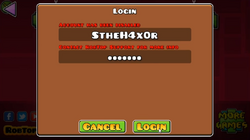
Пример отключённого аккаунта
Аккаунт может быть отключён по некоторым причинам. После того, как это случится, войти в него будет нельзя, будет отображаться надпись «Account has been disabled» над ником и «Contact RobTop Support for more info» над паролем. Отключать и включать аккаунты может только RobTop.
Причины отключения аккаунта [ ]
На самом деле причин, по которым могут отключить аккаунт, довольно мало, ниже представлен список известных:
Как выйти из аккаунта в geometry dash
Не могу зайти уже несколько часов в аккаунт geometry dash, только зарегестрировал. На почту присылали логин, пробовал менять пароль, пробовал удалять файлы в папке геометри дэш в аппдате, видел это у ютубе. Все что нашел в интернете перепробывал — зайти не могу. Пишет Login failed. Я подумал что я долбoёб и что-то сам ввожу не правильно, решил это проверить, скачал на телефон геометрию — входит спокойно. Что делать? Как войти с пк?
Вроде, версии на компе и на телефоне не совпадают, новый акк создавать только
А я с пк и создавал аккаунт, но вошло только с телефона
Опа, у кого-то бан по жел. Ты уверен что вводишь правильно? Ошибки могут выскакивать по очень разным причинам. Смотря как ГД бл работает с регистрацией. Пол часа регался.
правильно ввожу уверен, на сайт захожу на их где пароль менять и проблем нет. уже несколько часов пытаюсь входить, но никак
безымяный Мастер (1356) OG Buda, от куда игру скачивал?
Расслабься чувак, это проблема не у тебя, а у сервера. Она ну оооочень старая и никак не решается кроме как созданием нового аккаунта, просто разработчику насрать на игру и своих игроков. И вообще лучше никогда из аккаунта нигде не выходить и сохранять данные каждый день, проблем не будет. Я недавно просрал свой 6-ти летний аккаунт, очень обидно
При выходе с аккаунта Geometry Dash весь ваш прогресс может быть обнулен, как и дополнения. Подумайте нужно ли вам это. Если действительно да — приступим. Для начала заходим в само приложение, клацаем на меню настроек (шестеренка). При необходимости сохраняем данные приложения (там будет save/сохранить). После чего нажимаем на кнопочку, вроде бы она так и называется мол удалить аккаунт. Подтверждаем данное действие. Так же как более легкий вариант можно удалить приложение, его кэш, после чего достаточно просто переустановить через Google Play.
Менеджер аккаунтов присылает ник, в игре пишется Login Failed, меняю пароль — та же история. Техподдержка молчит. Посоветуйте, что можно сделать. Прогресс уже не важен, хотелось сохранить ник.
У меня на этой вкладке три кнопки: Log In, Register, Help. Больше ничего(
Ты залогинся сначала, а потом мути со своим акком всё что хатишь.
В том то и проблема, что не могу (Login Failed). Т.е. я вижу что акк существует, получаю логин на электронку, меняю пароль и не могу войти, пипец.
Короче, замкнутый круг((( Просто чувствую что можно как-то войти просто не могу понять где ошибка.
Интересно, хоть какая-то служба поддержки у этой игры есть?
хз у меня такого не было
Проверь правильность пароля, парвильность логина. Может ты регестрировал акк по другой почте. Проблем может быть уйма
Это и обидно, что на мою электронку приходит логин (Username: MaxPacey), на эту же электронку приходит смена пароля, и Login Failed в игре. На сайте менеджера аккаунта — Incorrect login information ! В начале думал может пробел где перед или после ника или буквы кириллицей, но при регистрации он не позволяет сделать ни того ни другого.
А ты не можешь зарегистрировать новый аккаунт? На одну и ту же почту можно.
Спасибо, зарегал новый, MaxPacey2009. Вообще, для сына это делал, видать не судьба. Винду понимаешь переустановил, вначале думал что весь прогресс в стиме записан, потом уже пытался воостановить аккаунт в самой игре, но что-то пошло не так. Буду сам теперь весь прогресс восстанавливать\набивать)))

Geometry Dash популярная игра. Вместо привычных человечков персонаж игры – квадрат. Вы управляете им и обходите различные препятствия, собираете монеты. А при желании вы можете создавать собственные уровни.
Пошаговая инструкция
Создать аккаунт в Геометрии Даш нужно для того, чтобы сохранять результаты игры в облачном сервисе. После этого вы бесплатно получите возможность продолжать игру с любого устройства (смартфона, ПК или планшета). Будут сохраняться все ваши достижения, вы получите доступ к статистике прохождения.
Для того чтобы зарегистрироваться в Geometry Dash следуйте простому алгоритму:
- Откройте игру и нажмите на золотую шестеренку – значок настроек.
- Выберите позицию Account.
- Нажмите на позицию Register.
- Заполните обязательные поля.
- Укажите никнейм.
- Придумайте пароль и введите его в соответствующие строки.
- Укажите адрес электронной почты для связи.
- В последней графе подтвердите емэил.
- Нажмите submit.

Авторизация и выход из профиля
Чтобы получить возможность сохранять результаты игры нужно войти в свою учетную запись. Для этого жмите на золотую шестеренку и снова выбирайте раздел Account. А затем кликайте по Log in и вводите логин и пароль. Следующий шаг – нажатие на кнопку Login.

Бывает так, что необходимо выйти из аккаунта. Мы подскажем, как это сделать.
Шаг один – жмите уже привычную золотую шестеренку, выбираем Account. и кликаем по Save. Без этого все ваши достижения не сохранятся.
Шаг два – жмите на More, а затем на Unlink Account. Все вы вышли из своей учетной записи.
Как выкладывать уровни
Чтобы выложить пройденные уровни онлайн, нужно учесть несколько нюансов. Во-первых, вы должны включить вайфай на телефоне или планшете. Во-вторых, выложить уровень из старых версий игры не получится. Придется сначала либо обновиться, либо скачать последнюю версию. Для мобильных устройств это 2.1.1.1, для компьютеров – 2.1.1.2.

После того как вы создали свой уровень, дали ему имя, вы должны его полностью пройти, собрать все установленные вами монетки. А затем только выкладывать.

После прохождения уровня нажмите на розовый значок с компьютером. В появившемся окне вы по желанию установить пароль от уровня, указать его сложность. После чего кликайте на Share Level.
Как восстановить доступ
Давно не играли в и забыли пароль, который указали, когда регистрировались в Геометрии Дэш. Выход есть, мы дадим пошаговый алгоритм, как восстановить доступ к учетной записи. Сделать это без проблем можно в версии игры не ниже 2.1.1.1.
- Шаг один – жмете на золотую шестеренку и выбирайте Account.
- Шаг два – щелкаете по Log in.
- Шаг три – Если вы забыли логин, выбирайте Forgot Username. Не помните пароль – Forgot Password.

Для восстановления доступа игра перекинет вас страницу, где нужно указать адрес почты и ввести капчу. После на ваш емэил, указанный при регистрации придут данные для восстановления логина или пароля. Следуйте простым инструкциям из письма.
Как сменить аккаунт в Geometry Dash
игроки Geometry Dash Для них характерно желание выжать из игры все соки. На самом деле есть такие, которые, поэтому проходя и без того сложные уровни, переходят в режим строительства и начинают проходить те, которые создали другие игроки. В сегодняшнем блоге мы поговорим об актуальной проблеме с аккаунтами Geometry Dash.
Если вы ищете как сменить аккаунт в Geometry Dash, либо потому, что вы собираетесь играть на другом телефоне, который вам не принадлежит, либо потому, что вы изменили исходный телефон, в этом руководстве мы покажем вам все о том, как снова получить доступ к своему телефону. Узнайте все об учетных записях в этом очень простом руководстве.
Как переключить аккаунты в Geometry Dash
Если вы уже вводили данные на телефон друга, но хотите удалить данные, учтите, что этого делать нельзя. Сначала вам придется изменить учетную запись, но вы никогда не сможете ее удалить. Однако после того, как вы выйдете из системы, ваш друг потеряет доступ, так что не беспокойтесь. Если вы хотите выйти из системы и войти в другую учетную запись, выполните следующие действия:
- открывает Geometry Dash на вашем мобильном устройстве
- Доступ к главному меню.
- Нажмите кнопку настроек, расположенную чуть ниже кнопки воспроизведения.
- Теперь перейдите в раздел учетной записи, или, по-английски, Account.
- Вы получите текст, поясняющий, под какой учетной записью вы вошли. Кроме того, он дает вам 3 варианта. Во-первых, тот, который нужно сохранить, затем тот, который нужно загрузить, и, наконец, вариант, который говорит больше. Вы собираетесь нажать тот, который говорит загрузить.
- Подождите, пока игра создаст резервную копию текущей учетной записи.
- Теперь вы получите еще одну вкладку с 3 вариантами: обновить логин, управлять учетной записью и выйти из системы. Вы собираетесь нажать один, чтобы закрыть сеанс, который является последним.
- Нажмите ок.
- Теперь перейдите в то же место, где вы были ранее, и вы увидите, что опция входа в систему включена. Нажмите ее, введите свои данные и войдите в свой аккаунт.
Тогда вы уже изменили свой аккаунт Geometry Dash успешно. В целом, это довольно простой процесс, который не должен занимать и 5 минут, так что не беспокойтесь ни о чем. Мы надеемся, что вы смогли быстро сменить учетную запись и продолжать наслаждаться прекрасной игрой. Geometry Dash.
Как выйти из аккаунта Geometry Dash?
При выходе с аккаунта Geometry Dash весь ваш прогресс может быть обнулен, как и дополнения. Подумайте нужно ли вам это. Если действительно да — приступим. Для начала заходим в само приложение, клацаем на меню настроек (шестеренка). При необходимости сохраняем данные приложения (там будет save/сохранить). После чего нажимаем на кнопочку, вроде бы она так и называется мол удалить аккаунт. Подтверждаем данное действие. Так же как более легкий вариант можно удалить приложение, его кэш, после чего достаточно просто переустановить через Google Play.
- Refresh Login (рус. Обновить вход) — повторный вход в аккаунт с новым никнеймом или паролем (рекомендуется использовать только после использования кнопки Manage Account).