Изменить пропорции в архикаде где находится
Изменение Пропорций Элементов
Команда Редактор > Изменить Форму > Изменить Пропорции позволяет увеличить или уменьшить выбранные элементы при помощи числового ввода или графически.
Эта функция доступна на Плане Этажа и в 3D-окнах, а для чертежных 2D-элементов — в окнах Разреза/Фасада, 3D-документа и Детали/Рабочего Листа.
Диалоговое окно, открывающееся при активации данной команды, позволяет указать типы элементов, к которым должна быть применена команда.
1. Выберите элементы, которые хотите преобразовать, и воспользуйтесь командой Изменения Пропорций .
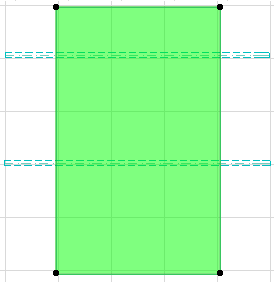
2. В открывшемся диалоге задайте нужные параметры. Убедитесь, что маркер Определить графически не отмечен.
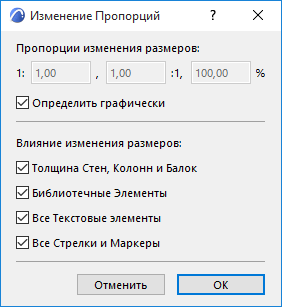
• Пропорции изменения размеров: Выберите один из трех вариантов изменения пропорций элементов. (Ввод значения в одно из полей приводит к автоматическому заполнению остальных полей.)
• Толщина стены, колонны, балки: Для стен, колонн и балок помимо длины и высоты будет изменена толщина.
• Библиотечные элементы: Будут изменены размеры всех библиотечных элементов.
• Все текстовые элементы: Будут изменены размеры всех текстовых элементов и выносок.
• Все стрелки и маркеры: Будут изменены размеры всех стрелок и маркеров.
3. Нажмите кнопку ОК.
4. Щелкните в окне для указания вершины или грани элемента, которая должна сохранить свое исходное расположение.
Для выполнения этой операции графически:
1. Откройте диалог Изменения Пропорций .
2. Активируйте маркер Определить графически .
3. Двумя щелчками мыши задайте вектор преобразования.
Примечание: Эту операцию нельзя применить к сгруппированным элементам. Для изменения пропорций сгруппированных элементов сначала их следует разгруппировать, воспользовавшись командой Временной Разгруппировки .
См. Группирование Элементов для получения дополнительной информации.
Как изменить пропорции в архикаде
Для изменения пропорций в программе ArchiCAD, вам понадобится следовать следующим шагам:
1. Откройте проект, в котором вы хотите изменить пропорции.
2. Выберите средство Редактирование в верхней панели инструментов или используйте горячую клавишу F2.
3. Выберите желаемый элемент, который вы хотите изменить (например, стену или объект).
4. Если вы хотите изменить пропорции стены, щелкните и удерживайте левую кнопку мыши на одной из точек управления стены. Затем перетяните эту точку в нужное положение, чтобы изменить длину или ширину стены. Если вы хотите изменить высоту стены, выберите стену и измените значение в соответствующем поле размеров на вкладке Информация о стене в инфопалите.
5. Если вы хотите изменить пропорции других объектов, таких как окна или двери, выберите соответствующий элемент и измените его размеры, используя точки управления или поля размеров в инфопалите.
6. После внесения необходимых изменений, сохраните проект, чтобы сохранить новые пропорции.
Некоторые полезные советы:
— Прежде чем вносить изменения в пропорции, рекомендуется сделать резервную копию проекта, чтобы в случае ошибки можно было вернуться к предыдущей версии.
— При изменении пропорций стен не забывайте, что у них также могут быть связанные элементы, такие как отверстия или перекрытия. Убедитесь, что они также корректно изменяются и остаются функциональными.
— В ArchiCAD доступны различные инструменты и возможности для изменения пропорций объектов и их составляющих. Изучите документацию программы или пройдите обучающие курсы, чтобы получить больше информации о расширенных функциях и методах редактирования.
— При изменении пропорций не забудьте учитывать проектные и конструктивные ограничения. Обратитесь к архитектурному или инженерному специалисту, если у вас есть сомнения или вопросы по поводу безопасности или технической целостности пропорций.
Горячие клавиши в ArchiCAD
ArchiCAD — одна из самых популярных и многофункциональных программ для комплексного проектирования зданий. Многие архитекторы выбрали его в качестве главного инструмента для своего творчества благодаря удобному интерфейсу, понятной логике работы и скорости выполнения операций. знаете ли вы, что создание проекта в Архикаде можно ускорить еще больше, применяя горячие клавиши?
В этой статье познакомимся с ними поближе.
Скачать последнюю версию ArchiCAD
Горячие клавиши в ArchiCAD
Горячие клавиши управления видом
С помощью комбинаций горячих клавиш очень удобно перемещаться между различными видами модели.
F2 — активирует план этажа здания.
F3 — трехмерный вид (перспектива или аксонометрия).
Горячая клавиша F3 будет открывать перспективу или аксонометрии в зависимости от того, с каким из этих видов работали последний раз.
Shift + F3 — режим перспективы.
Сtrl + F3 — режим аксонометрии.
Shift + F6 — каркасное отображение модели.
F6 — рендеринг модели с последними установками.
Зажатое колесико мыши — панорамирование
Shift + зажатое колесико мыши — вращение вида вокруг оси модели.
Ctrl + Shift + F3 — открывает окно параметров перспективной (аксонометрической) проекции.
Читайте также: Визуализация в ArchiCAD
Горячие клавиши направляющих и привязок
G — включает инструмент горизонтальных и вертикальных направляющих. Тяните за значок направляющих, чтобы поместить их в рабочее поле.
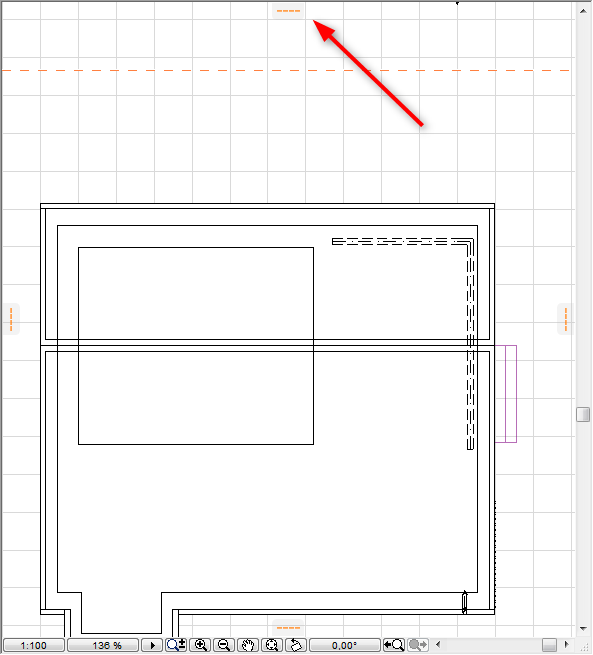
J — позволяет нарисовать произвольную направляющую линию.
K — удаляет все направляющие линии.
Читайте еще: Лучшие программы для планировки квартиры
Горячие клавиши трансформирования элементов
Ctrl + D — перемещение выделенного объекта.
Ctrl + M — зеркальное отражение объекта.
Ctrl + E — вращение объекта.
Ctrl + Shift + D — перемещение копии.
Ctrl + Shift + M — зеркальное отражение копии.
Ctrl + Shift + E — вращение копии
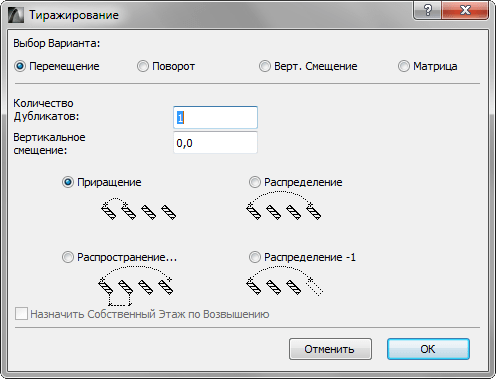
Ctrl + U — инструмент тиражирования
Ctrl + G — группирование объектов (Ctrl + Shift + G — разгруппировать).
Ctrl + Н — изменить пропорции объекта.
Другие полезные сочетания
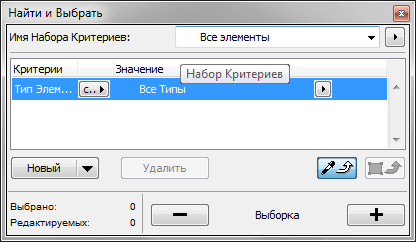
Ctrl + F — открывает окно «Найти и выбрать», с помощью которого можно отрегулировать выборку элементов.
Shift + Q — включает режим бегущей рамки.
Полезная информация: Как сохранить PDF-чертеж в Archicad
W — включает инструмент «Стена».
Shift + L — инструмент «Полилиния».
Space — зажатием этой клавиши активируется инструмент «Волшебная палочка»
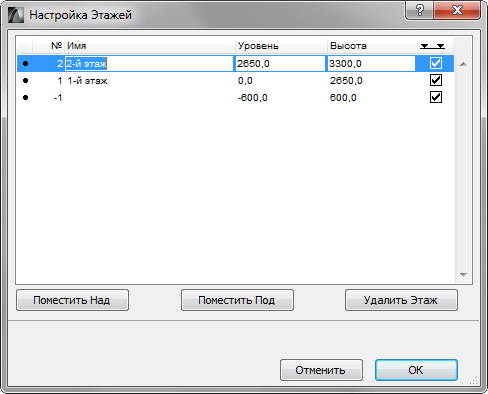
Ctrl + 7 — настройка этажей.
Настройка горячих клавиш
Нужные комбинации горячих клавиш можно настроить самостоятельно. Разберемся, как это делается.
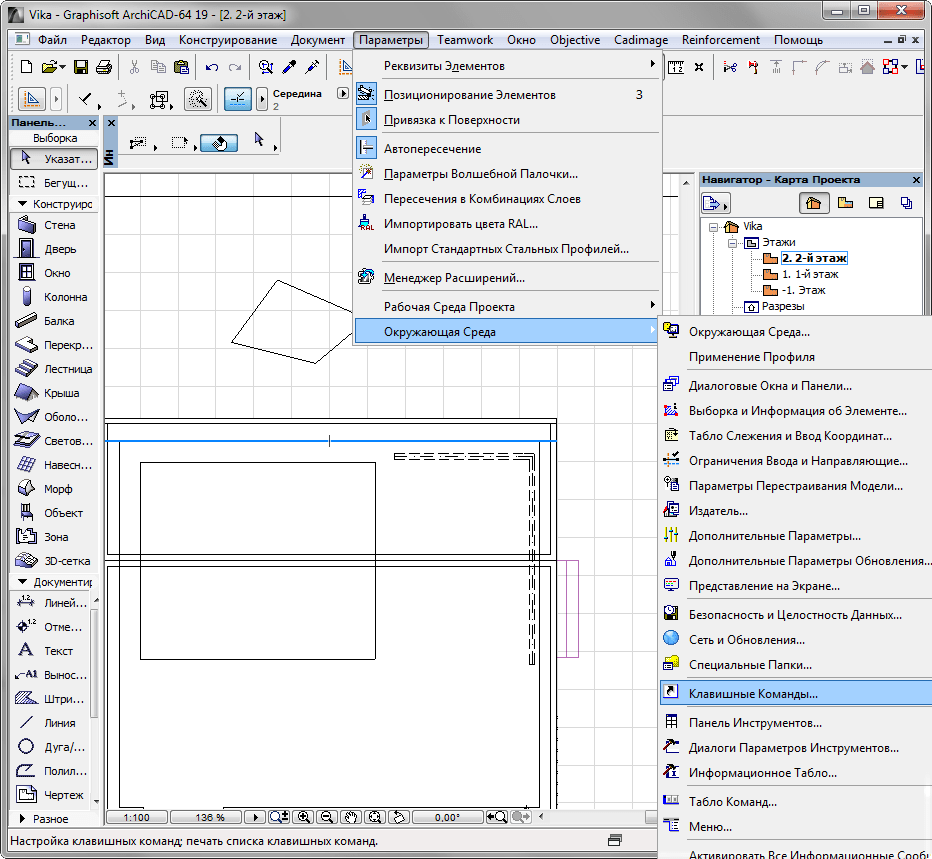
Зайдите в «Параметры», «Окружающая среда», «Клавишные команды».
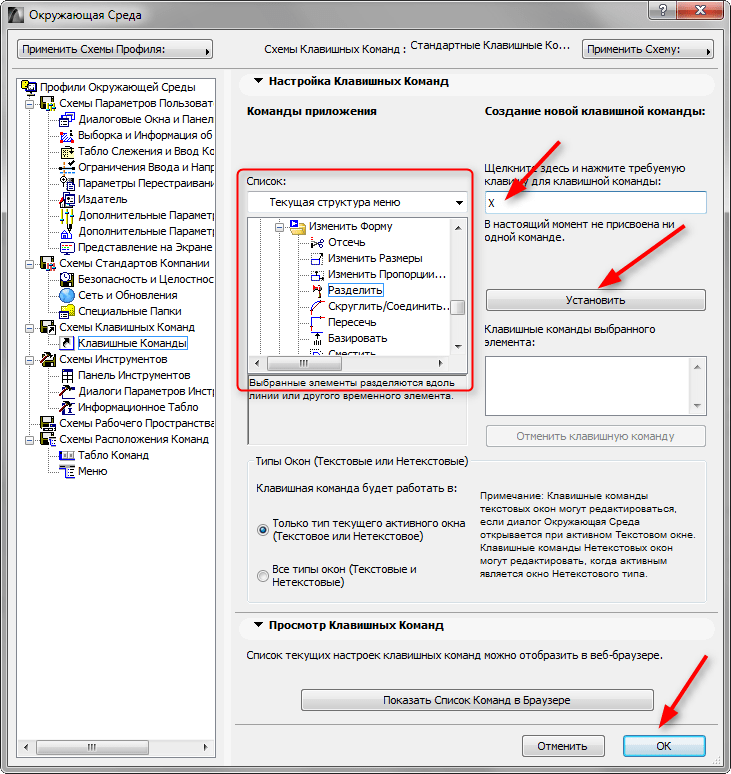
В окне «Список» найдите нужную команду, выделите ее установив курсор в верхней строке нажмите удобную комбинацию клавиш. Щелкните по кнопке «Установить», нажмите «Ок». Сочетание назначено!
Обзор программного обеспечения: Программы для проектирования домов
Вот мы и познакомились с наиболее часто используемыми горячими клавишами в Архикаде. Применяйте их в своем рабочем процессе и вы заметите, как возрастет его эффективность!
Изменение высоты
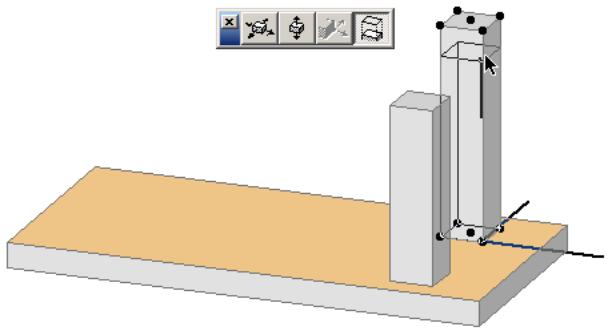
В 3D-окне, разрезе/фасада/внутреннем виде можно изменить высоту выбранных элементов графически с помощью команды локальной панели Изменение размера высоты.

Щелкните вершину выбранного элемента и в появившейся локальной панели выберите соответствующую пиктограмму. Серый контур элемента будет следовать за движением курсора. Установите новую высоту элемента и сделайте щелчок.
Изменение пропорций элементов
Команда Редактор > Изменить форму > Изменить пропорции позволяет увеличить или уменьшить выбранные элементы с помощью числового ввода или графически.
Эта возможность предоставляется только на плане этажа и в 3D-окнах, а для чертежных 2D-элементов — в окнах разреза/фасада, 3D-документа и детали/рабочего листа.
Диалоговое окно, открывающееся по этой команде, содержит дополнительные возможности для указания типов элементов, к которым должна быть применена команда.
1. Выберите элементы, которые Вы хотите преобразовать, и затем выполните команду Изменить пропорции.

2. Установите необходимые параметры в открывшемся диалоговом окне. (Убедитесь, что маркер Определить графически не отмечен.)
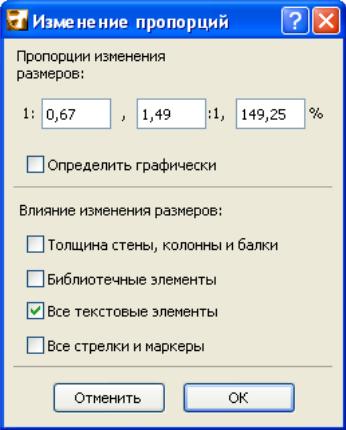
• Пропорции изменения размеров. Используйте один из трех вариантов изменения пропорций элементов. (Если Вы введете значение в одно из полей, два других будут заполнены автоматически.)
• Толщина стены, колонны, балки. Для стен, колонн и балок помимо длины и высоты будет изменена толщина.
• Библиотечные элементы. Будут изменены размеры всех библиотечных элементов.
• Все текстовые элементы. Будут изменены размеры всех текстовых элементов и выносных надписей.
• Все стрелки и маркеры. Будут изменены размеры всех стрелок и маркеров.
3. Нажмите кнопку ОК.
4. Щелкните в окне для указания, какая именно вершина или грань элемента должна сохранить свое исходное расположение. При этом будет произведено необходимое преобразование.
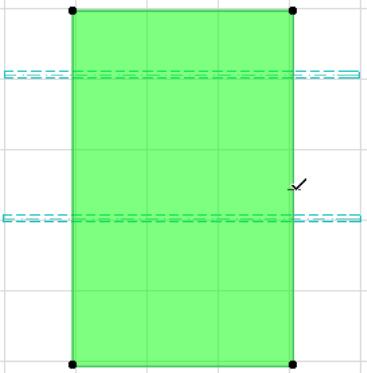
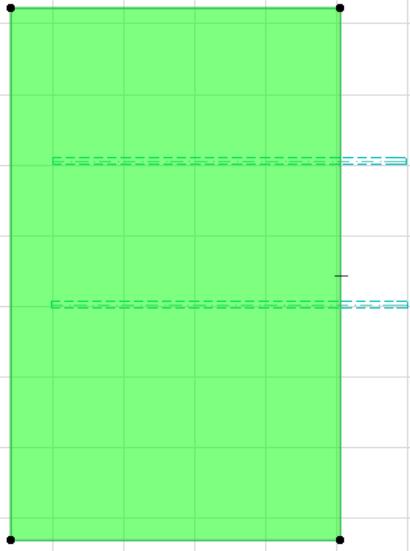
Для выполнения этой операции графически:
1. Откройте диалоговое окно Изменение пропорций.
2. Отметьте маркер Изменить графически.
3. Проведите вектор трансформации, определяющий как пропорции изменения размеров, так и результирующее расположение элементов.
Примечание: Эта операция не применима к сгруппированным элементам. Для изменения пропорций сгруппированных элементов сначала их надо разгруппировать по команде Временно разгруппировать.
Разделение элементов
Вы можете разделить выбранные элементы (стены, балки, перекрытия, крыши, 3D-сетки, заштрихованные области, а также многоугольники зон, линии, дуги, ломаные и сплайн-кривые) вдоль линии пересечения с отрезком прямой, дугой или стороной элемента.
Команда Разделить доступна на плане этажа и в 3D-окне, а для чертежных элементов – в окнах разреза/фасада/внутреннего вида, 3D-документа и детали/рабочего листа.
Примечание: Вы можете разделить многоугольник, например, элемент крыши, с помощью дугообразного элемента.
Примечание: Вы можете разделить навесную стену другой навесной стеной, однако для этого следует использовать команду Разделить навесную стену.
1. Выберите элементы, которые Вы хотите разделить.
2. Выполните команду Редактор > Изменить форму > Разделить.

3. Проведите прямую или дугу или щелкните курсором-мерседесом существующую прямую, дугу, стену или сторону многоугольника.
4. Щелкните курсором-глазом с одной из сторон прямой/дуги/контура разделения.
Примечание: При разделении стен оно происходит в той точке, где разделяющая линия пересекает линию привязки выбранных элементов.
5. Элементы, находящиеся с указанной курсором-глазом стороны, останутся выбранными, элементы с противоположной стороны — нет. Группа элементов, оставшихся выбранными, может далее редактироваться обычным образом.
Если выбранный элемент пересекается линией или дугой в нескольких местах, то по команде Разделить произойдет разделение во всех точках пересечения.
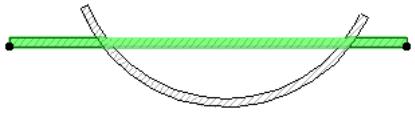
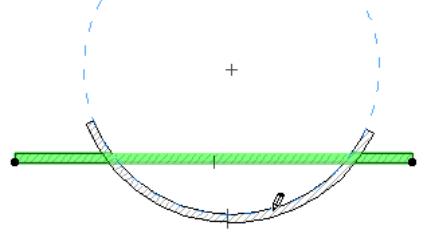

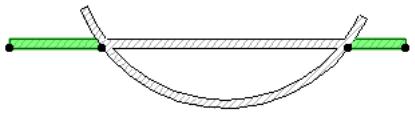
Разделение также производится в 3D-окне. Вы можете разделить выбранный элемент на две части с помощью вертикальной плоскости. Этот вариант функционирует так же, как на плане этажа. Линия разделения наносится в плоскости пользовательского начала координат.
Примечание: Когда нет выбранных элементов, команда Разделить позволяет разделить стену в месте щелчка, производимого на одной из ее сторон или на линии привязки.