Не приходят уведомления на Android — как исправить?

Некоторые владельцы телефонов или планшетов Android могут столкнуться с тем, что перестали приходить уведомления: в некоторых случаях только от отдельных приложений, таких как Instagram*, WhatsApp, ВК, Телеграм, в других — перестают приходить все уведомления, иногда — только уведомления на экране блокировки.
В этой инструкции подробно о том, что может вызывать проблемы с получением уведомлений на Android (на примере чистой системы и на Samsung Galaxy) и о том, как это исправить и снова включить уведомления.
Режим экономии трафика и иные причины, имеющие отношение к Интернет-подключению
Если на вашем телефоне или планшете включен режим экономии мобильного трафика, уведомления приложений могут не приходить в мобильной сети. Режим экономии трафика обычно включается в настройках сети и Интернета, либо с помощью кнопки в области уведомлений.
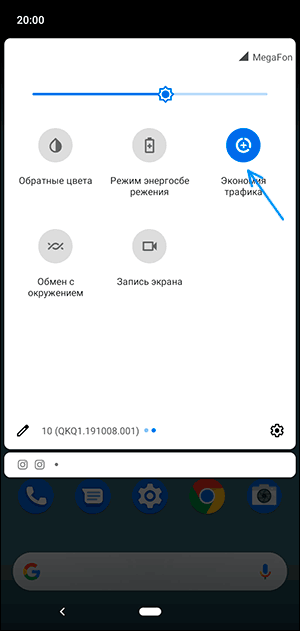
Подробно о том, как отключить этот режим на разных марках телефонов в отдельной инструкции Как отключить экономию трафика на Android и Samsung Galaxy (откроется в новой вкладке).
Это не единственная причина, связанная с подключением, по которой могут не приходить уведомления, среди прочих можно выделить:
- Наличие активных приложений VPN/прокси (попробуйте их отключить).
- Установленные антивирусы с функциями защиты в сети (проверьте, будут ли приходить уведомления, если их отключить).
- Включенный режим полёта (включается кнопкой в области уведомлений на большинстве Android-устройств).
- Исчерпание трафика на мобильном тарифе — при этом скорость соединения сильно ограничиваются и уведомления по мобильной сети могут перестать приходить. Проверить этот момент легко: просто попробуйте открыть какой-либо «тяжелый сайт» при использовании мобильной сети (но не соцсеть или YouTube, так как на многих тарифах сегодня трафик для них не ограничивается).
Режим экономии энергии как причина неполучения уведомлений
Если на вашем Android смартфоне включен режим экономии заряда батареи, то это тоже может повлиять на то, что уведомления перестали приходить. Как правило, режим энергосбережения можно выключить одним из следующих способов:
- Кнопкой в области уведомлений, как на изображении в предыдущем разделе.
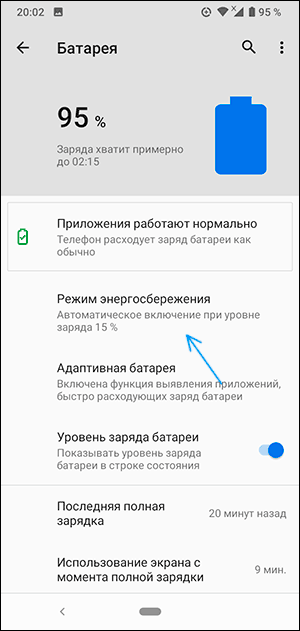
- В Настройках. На чистом Android в разделе «Батарея» — «Режим энергосбережения». Там же может иметь смысл отключить режим «Адаптивная батарея» при его наличии.
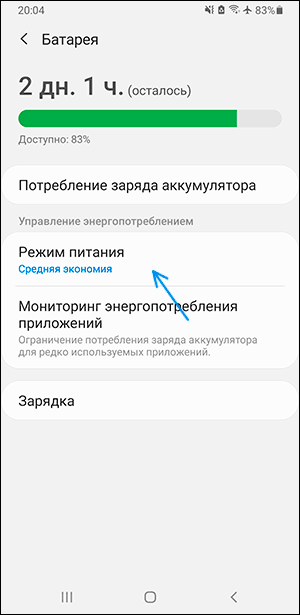
- На Samsung Galaxy — в Настройки — Обслуживание устройства — Батарея — Режим питания. Попробуйте установить режим «Высокая производительность».
На устройствах с собственными интерфейсами, например, Xiaomi или Huawei расположение пункта настройки экономии заряда может отличаться, но обычно его легко найти (также можно использовать поиск по настройкам).
Уведомления не показываются на экране блокировки
Если уведомления приходят, но не показываются на экране блокировки вашего смартфона или планшета, возможно вы установили соответствующие правила, либо это сделал ваш антивирус в целях безопасности (отображение содержимого уведомлений на экране блокировки — не лучшее решение в плане конфиденциальности). Настроить показ уведомлений на экране блокировки можно:
- На чистой системе Android: Настройки —Приложения и уведомления — Уведомления — Уведомления на заблокированном экране. Там же может присутствовать пункт для включения или отключения уведомлений, содержащих конфиденциальные данные.

- На Samsung Galaxy: Настройки — Экран блокировки — Уведомления (включить).

Другие настройки уведомлений на Android, из-за которых они могут не приходить
Помимо описанных случаев, уведомления могут не приходить по следующим причинам:
- Включен режим «Не беспокоить» (обычно включается кнопкой в области уведомлений). Но на некоторых смартфонах можно сделать так, чтобы в этом режиме уведомления продолжали приходить, например, на Samsung — в Настройки — Уведомления — Не беспокоить (если включить этот пункт, они начнут приходить).

- Приложению запрещена отправка уведомлений. Обычно можно зайти в Настройки — Приложения, выбрать нужное приложение и нажать по кнопке «Уведомления», чтобы увидеть, разрешены ли уведомления для этого приложения и какие именно (как на скриншоте ниже).

- В некоторых приложения могут быть собственные настройки отправки уведомлений, независимые от Android. Попробуйте зайти в настройки приложения и посмотреть, присутствуют ли там такие опции и можно ли их изменить.

Обычно, к этому моменту проблема с уведомлениями бывает решена или, по крайней мере, оказываются ясными причины, по которым они не приходят. Однако, если это не так, обратите внимание на нижеследующие нюансы.
Дополнительные варианты
- Попробуйте перезагрузить ваш телефон, иногда это срабатывает и исправляет работу уведомлений.
- В основных настройках телефона убедитесь, что установлены правильные дата, время и часовой пояс. Если это не так, исправьте их.
- Существуют сторонние приложения, меняющие интерфейс системы, антивирусы и некоторые другие, которые могут отключать (скрывать) уведомления. Если они перестали приходить после установки каких-то новых системных приложений Android, попробуйте временно отключить такие приложения и проверить, исправило ли это ситуацию.
- Редко, но случается, что уведомления от какого-либо сервиса (например, социальной сети или мессенджера) перестают приходить из-за сбоя со стороны этого сервиса. В этом случае решить проблему сами вы не сможете: остается дождаться, когда проблема будет решена с их стороны.
Видео инструкция
Если статья вам помогла, будет отлично, если в комментариях вы сможете рассказать, в чём именно была проблема в вашем случае, возможно, информация поможет другим читателям.
* Принадлежит Meta Platforms, признана экстремистской организацией, её деятельность запрещена в России
Что делать если не приходят уведомления на Android
Уведомления приходящие на наш смартфон позволяют своевременно узнать о важности того или иного сообщения и принять решение нужно ли смотреть информацию или нет. Если у вас больше не приходят уведомления на Android устройство вы будите тратить время на то, чтобы посмотреть, не пропустили ли вы что-либо важное для вас, в таких положениях как: Instagram, Telegram, WhatsApp и vk.
«Нотификейшены» или еще называют puch-уведомления, позволяют нам не пропустить важное событие или информацию, экономия время, не отвлекаться на неважные для нас сообщения.
В нашей публикации мы рассмотрим почему переставали приходить уведомления на Android устройство, что делать и как активировать. А также вы узнаете как полностью отключить приход уведомлений в телефоне.

Почему не приходят уведомления
Почему не приходят уведомления на Android
Основная причина по которой уведомления не приходят, может быть из-за того что во время установки приложения на свой смартфон вы отказались от получения уведомлений.
Чтобы активировать получение уведомлений на Андроид, выполните следующие шаги:
- Откройте приложение «Настройки».
- Перейдите в раздел «Приложения».
- Найдите пункт с тем приложением где нужно активировать приход пуш-уведомлений.
- Зайдите в подраздел «Уведомления» и активируйте.


После сделанных действий вы будите получать уведомления от нужного вам приложения.
Также одним из самых распространенных случаев когда уведомления не приходят — это когда включена функция «Не беспокоить» на Android (или еще называется «режим полета»). Отключите режим «Не беспокоить» и уведомления будут приходить на ваше устройство.
Отключить режем экономии энергии
Режим экономии энергии батареи позволяет продлить автономность устройства, при этом многие функции включая уведомления могут быть отключены.
Если вы хотите получать уведомления попробуйте отключить режим экономии батареи на вашем Android телефоне:
- Откройте приложение «Настройки» и перейдите в раздел «Батарея»
- Затем откройте «Режим энергосбережения» и отключите режим «Адаптивная батарея» если у вас есть данный пункт.


Если у вас смартфон Samsung, Вам необходимо выполнить, следующие шаги:
- Откройте приложение «Настройки» и перейдите в раздел «Обслуживание устройства»
- Далее войдите в пункт «Батарея», где клюкнете по пункту «Режим питания»
- Установите параметр — «Высокая производительность».
Таким образом вы отключите функцию экономии энергии на своем Android устройстве.
Нужно заметить, что шаги или пункты могут отличаться по точности названия, из-за разности версий Android OS и оболочек (например: Xiaomi, Honor, Huawei, Sony и другие), от разных производителей, которые котонизируют меню и настройки в своих устройствах.
Отключить режим экономии трафика
Чтобы настроить уведомления на Android стоит отключить экономию трафика, так как push-уведомления практически не «сжигают» ваш баланс мобильного интернета.
Как отключить режим экономии трафика на Андроид:
- Откройте приложение «Настройки» и перейдите в раздел «Сеть и Интернет».
- Перейдите в пункт раздела «Экономия трафика».
- Отключите «Экономию трафика» деактивировав ползунок.
Или же открыть меню быстрых настроек, сделав свайп сверху-вниз, и отключить экономию трафика нажав по соответствующей иконке.

Теперь вы сможете получать все уведомления ваших приложений.
Стоит обратить внимание на важную настройку:
В разделе экономии трафика вы можете самостоятельно настроить приложения, на которые режим экономии трафика не будет распространяться, и следовательно, вы сможете получать пуш-уведомления. Задать эти, настройки можно в пункте «Неограниченный мобильный интернет».
Уведомления не показываются на экране блокировки Android
Если в вашем случае уведомления приходят, но их не видно при заблокированном состоянии экрана смартфона, вам следует убедиться что уведомления не скрывает установленный антивирус в целях безопасности или просто заданы настройки, не показывать уведомления на заблокированном экране Андроид телефона.
Чтобы настроить показ уведомлений на экране блокировки сделайте следующие шаги:
- Откройте приложение «Настройки».
- Перейдите в раздел «Приложения и уведомления»
- Далее войдите в пункт «Уведомления» где нужно активировать режим «Уведомления на заблокированном экране».


Если у вас телефон Samsung в вашем случае будут следующие шаги:
- Водите в «Настройки».
- Перейдите в раздел «Экран блокировки».
- Активируйте пункт «Уведомления».
Активировав пункт отображения уведомлений на экране блокировки вы будите видеть все приходящие уведомления.
Что делать если рекомендации не помогли: Уведомления все еще не приходят на Android
- Перезагрузите ваше Android устройство, возможно превзошел системный сбой и отладка, при перезагрузке решит проблему.
- Убедитесь что на вашем устройстве установлены правильные: дата, время и часовой пояс. Часто из-за такого, казалось бы «пустяка», некорректно работала вся система, включая уведомления на Андроид.
- Иногда в работу пуш-уведомлений вашего Android устройства может вмешаться установленный антивирус, в настройках которого будет блокировка уведомлений. Советуем проверить настройки вашей антивирусной программы.
- И последнее, уведомления могут не приходить из-за проблем на стороне приложения, сервиса и т.д. В таком случае вы не сможете повлиять, разве что написать в техподдержку и получить объяснения.
Теперь вы знаете по каким причинам уведомления могут не приходить на Android, как активировать приход уведомлений или отключить. И помните что при выполнении пошаговых инструкций, название разделов и пунктов в настройках могут не совпадать.
Включаем уведомления на Android: 10 способов
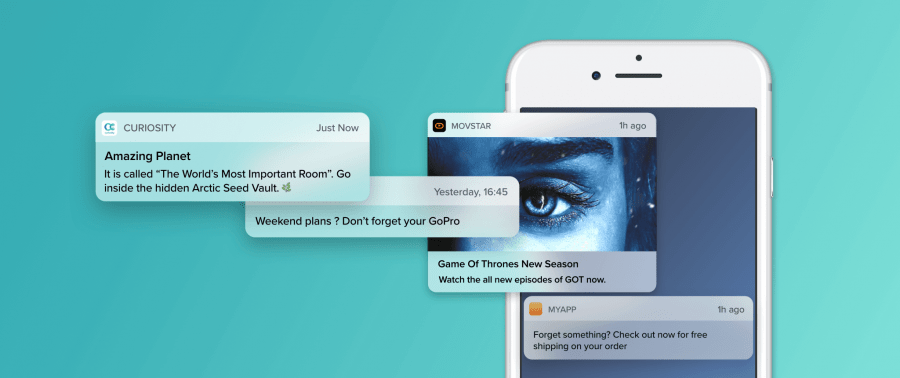
Рассказываем о том, что делать, если не приходят уведомления на Андроид. А также о других мелочах, связанных с этой важной функцией смартфона.
Кратко об уведомлениях в Android
Оповещения от приложений — одна из ключевых функций гаджета. Именно она позволяет всегда оставаться в курсе событий, независимо от того: пришло ли вам новое сообщение в Телеграме или рекламное предложение от любимого магазина.
Обычно с оповещениями проблем не возникает. Если они включены, то они нормально функционируют, но случают и казусы. В частности, это касается тех устройств, что производятся сторонними компаниями вроде Huawei или Xiaomi. Они используют свои надстройки над Android, что нередко приводит к неполадкам. Но большую их часть можно разрешить.
Как включить уведомления в Андроид?
- Откройте настройки системы.
- Перейдите в раздел уведомления.
- Поставьте галочку напротив пункта “Включить”.
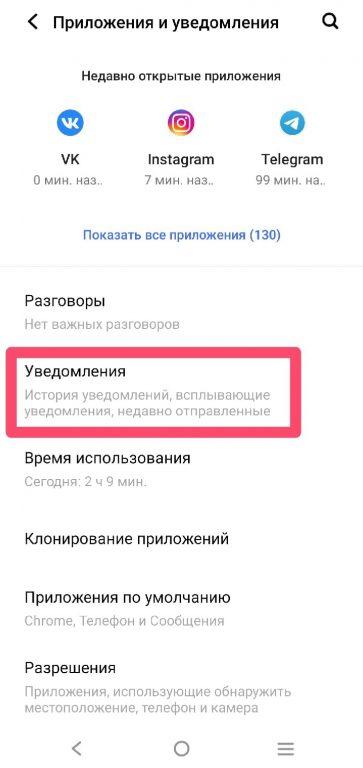
На каждом устройстве свой путь к настройкам уведомлений – воспользуйтесь поиском по настройкам
После этого разрешайте программам посылать вам сообщения каждый раз когда они об этом просят.
10 способов вернуть в Андроид рабочие уведомления
Поговорим о наиболее распространенных и одновременно самых действенных способах решения проблемы с непреходящими оповещениями.
Перезагрузка
Банальный, наиболее часто используемый, но довольно действенный метод. Зачастую проблема с появлением уведомлений в Андроиде действительно связана с каким-то временным багом, который легко решает перезагрузкой устройства. То есть даже нет смысла выявлять другие причины. Возможно, системе действительно нужен небольшой отдых и при повторном запуске все вернется в норму.
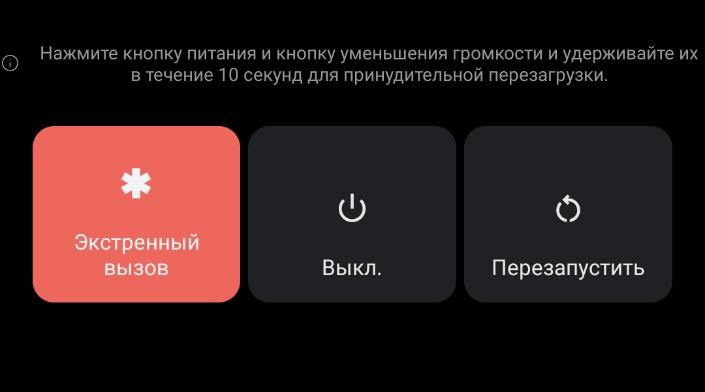
Чтобы перезагрузить устройство, нужно удерживать клавишу питания пока на экране не появится интерфейс для отключения или перезагрузки гаджета. Если инструкция не сработала, то стоит обратиться за помощью к техподдержке компании, занимающейся производством вашего смартфона/планшета.
Проверка настроек уведомлений
Если перезагрузка не помогла, то нужно проверить параметры системы. Некоторые пользователи ненароком отключают уведомления пока бродят по настройкам, а некоторые отказывают от них еще на этапе запроса от приложения (тоже случайно). Так что стоит зайти в настройки телефона и проверить, включены ли оповещения вовсе.
Для этого нужно:
- Открыть параметры системы.
- Перейти в раздел «Уведомления».
- Убедиться, что уведомления включены в целом.

- Найти приложение, от которого не приходят оповещения и кликнуть по нему.
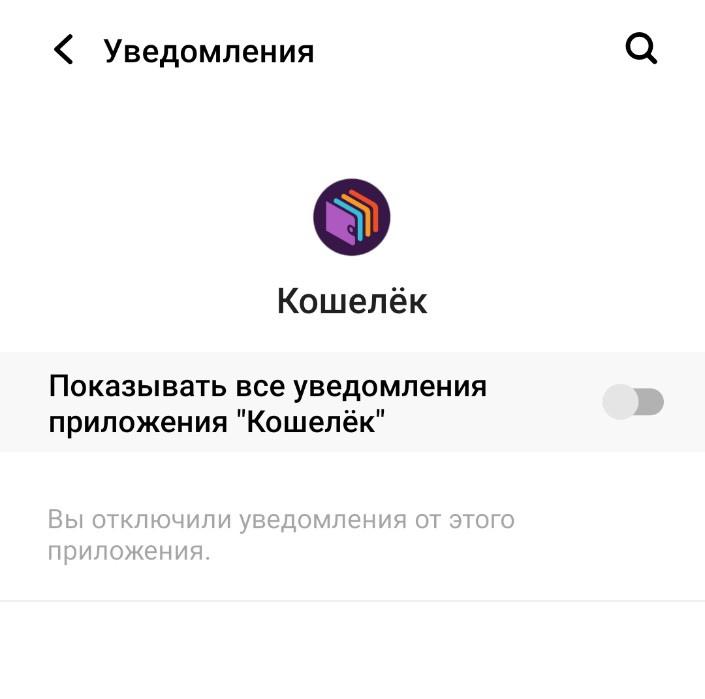
- В открывшемся окне включить все нужные уведомления.
Также стоит проверить настройки внутри самой программы. Часто в ней кроется набор дополнительных параметров, отвечающих за то, как работают уведомления. Причем это касается не только частотности, но и их работоспособности в целом. В некоторых программах, таких как Gmail, можно полностью отключить уведомления о входящих сообщениях прямо в приложении, минуя системные параметры.
Отключение режима «Не беспокоить»
Да, скорее всего, вы уже проверили. НО на всякий случай убедитесь, что режим «Не беспокоить» не активирован. Даже если вы не делали этого вручную.
На многих современных моделях телефонов в базовой комплектации есть функция планирования включения «Не беспокоить». Так что он может активироваться без вашего ведома и скрывать от вас оповещения в самый неподходящий момент.
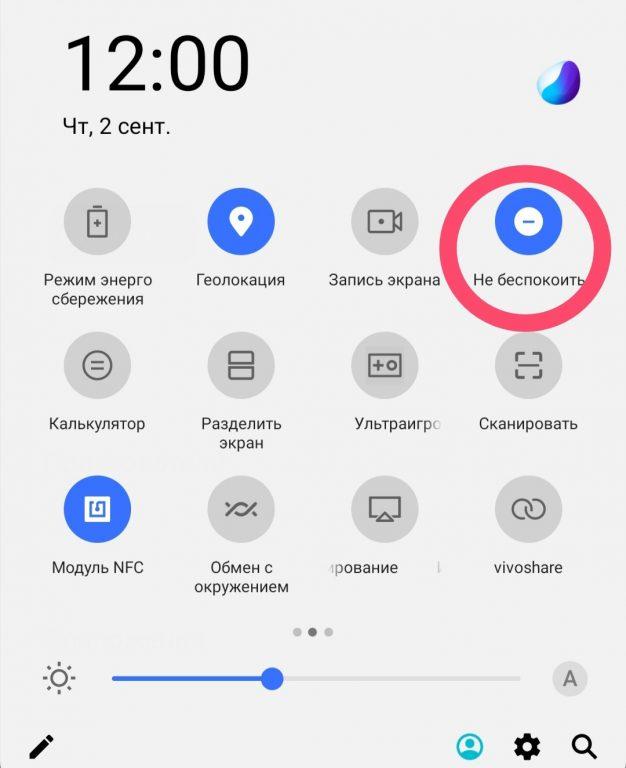
Чтобы выключить этот режим, нужно открыть центр уведомлений в верхней части экрана и там кликнуть по соответствующей иконке.
Отключение режима энергосбережения
Функция оптимизации работы устройств для продления жизни аккумулятора — очень полезная, но одновременно противоречивая вещь, потому что нередко вводит пользователей в заблуждение и заставляет их нервничать. Суть в том, что оптимизация достигается за счет ряда ограничений. Одно из ключевых — отключение регулярных оповещений. Да, появление уведомлений на экране пагубно сказывается на времени работы устройства от одного заряда. Поэтому эта функция отключается одной из первых.
В некоторых моделях телефонов отключаются только «неважные» оповещения, а в некоторых под раздачу попадают все сразу. Так что если не приходят сообщения из мессенджеров, выключите режим экономии заряда.
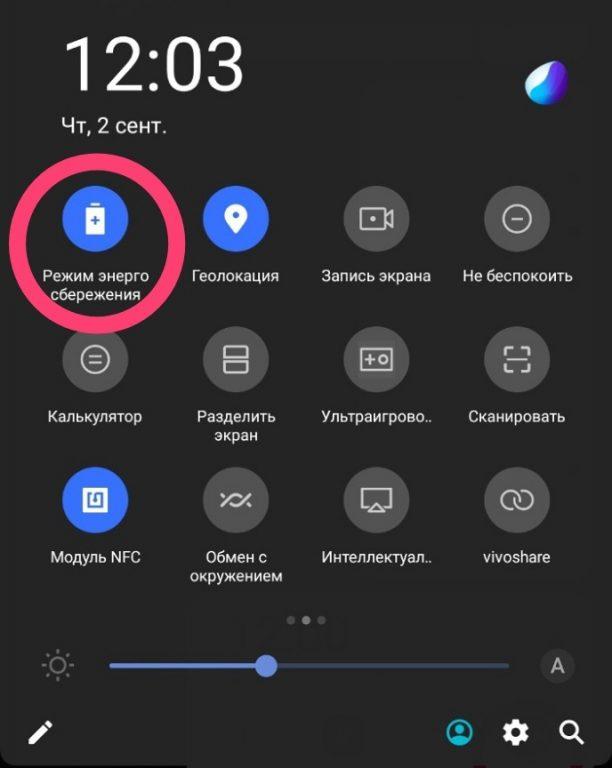
Это можно сделать двумя способами:
- Открыть шторку с доп.функциями и сообщениями в верхней части экрана и кликнуть по значку в виде батарейки.
- Перейти в параметры устройства и выключить режим экономии заряда в разделе с настройками батареи.
Удаление лишних приложений для экономии ресурсов
Пользователи Android часто используют сторонние программы, которые якобы помогают сэкономить ресурсы смартфона, продлить ему жизнь в целом и заметно увеличить время работы от одного заряда аккумулятора.
Проблема в том, что такие программы иногда ведут себя еще более агрессивно, чем встроенные в ОС функции экономии. Они без спроса могут отключить вообще все оповещения. Причем никак об этом не сообщат. Вы будете уверены, что дело в чем-то другом, ведь подобное побочное явление в сторонних «оптимизаторах» не заявлено.
И что страшнее всего, такие утилиты частенько идут в комплекте с устройством. Особенно у китайских вендоров в духе Xiaomi и Huawei. Так что проверьте свой телефон на наличие подобных программ и при необходимости удалите их из системы.
Переустановка «нерабочей» программы
В редких случаях проблема с уведомлениями завязана на конкретной программе. Тут может быть несколько причин и решений:
Причина 1 — сбой при установке приложения
Не всегда процесс загрузки и установки ПО в телефон протекает гладко. Случаются сбои. В этом случае достаточно удалить программу и установить ее заново. Вероятность повторения бага крайне мала.
Причина 2 — код приложения
Разработчики тоже могут ошибаться и вполне могли выпустить в свет ПО, которое не работает, как задумывалось. В этом случае остается лишь ждать пока программисты не обнаружат проблему и не устранят ее.
Причина 3 — сбой в работе серверов
Иногда на работе уведомлений сказывается то, как функционирует сервер, отсылающий эти самые уведомлений. Если он дал сбой, то и оповещений может не быть, либо они начнут приходить с задержкой. Тут тоже придется ждать. Только на этот раз пока администраторы приведут в порядок свои серверные «машины».
Проверка, включен ли режим обработки данных в фоновом режиме
Еще одно нововведение, относительно недавно появившееся в большинстве мобильных ОС — возможность решать, каким программам разрешено работать в фоне, и разрешена ли в целом такая опция на конкретном устройстве.
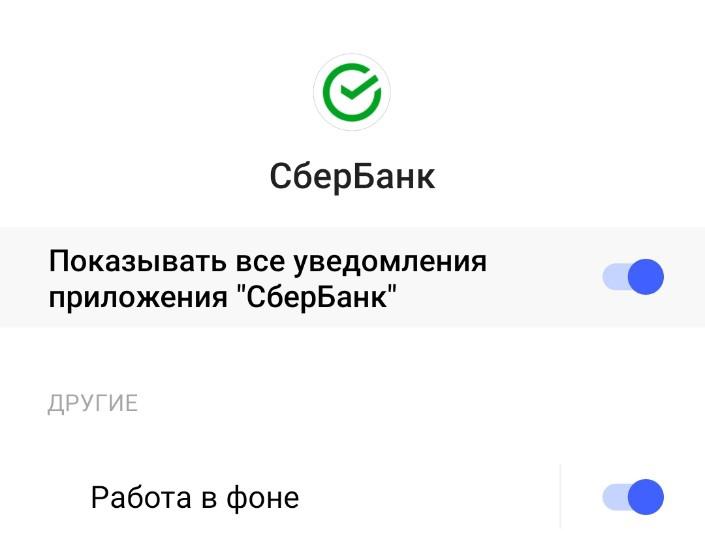
Если в параметрах вашего гаджета есть подобная настройка, то убедитесь в том, что она не «блокирует» работу ПО, от которого не приходят оповещения.
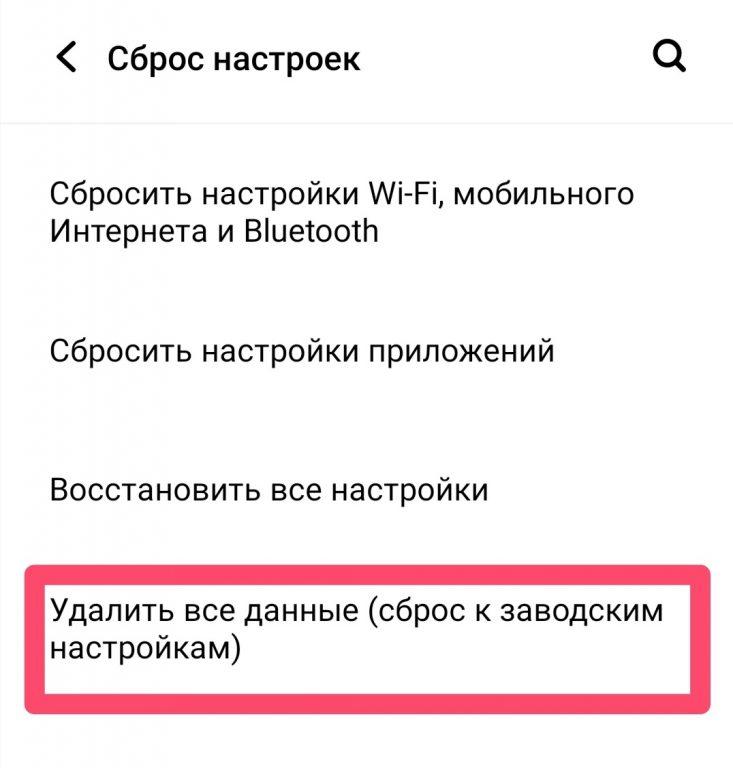
Сброс параметров устройства до заводских
В крайнем случае, если ни один из описанных выше методов не помог, может помочь полный сброс настроек системы. Это в том числе может стереть и данные, хранящиеся в памяти гаджета, но зато у вас будет чистая система без единого намека на баги, появившееся в ходе длительного использования.
Вообще рекомендуется на регулярной основе делать такие сбросы (раз в год), чтобы поддерживать устройство в тонусе и избегать накопления различных ошибок, мешающих нормальной работе ОС.
Вместо заключения
На этом все. Один из вышеописанных методов должен помочь решить проблемы с уведомлениями. Если у вас есть дополнительные вопросы по теме, то обязательно оставьте их в комментариях.
Что такое всплывающие или адаптивные уведомления на телефоне Андроид
Не представляю, как люди пользовались первыми смартфонами с выходом в интернет. Приходилось самим проверять почту, открывать сайты социальных сетей и вручную проверять наличие новых новостей. Это ведь нестерпимые мучения, учитывая скорость интернета того времени. К счастью, настало время, когда эта проблема решилась появлением уведомлений. Мы расскажем, как настроить приоритеты для этих уведомлений и сделать их всплывающими на телефонах с Андроид.
Что такое всплывающие уведомления
В первых версиях Android настраивать уведомления было проблематично. Одна настройка меняла отображение сообщений от всех приложений сразу. Не было персонализации под каждую программу. Такая проблема существовала примерно до версии Android 6, а после она решилась добавлением отдельного меню настроек для каждого файла на телефоне.
В этом меню особенный пункт. При его включении все приходящие сообщения не только отображаются в шторке, на экране блокировки и в строке состояния, но и на несколько секунд всплывают в верхней части экрана. Отсюда пошло и название – всплывающие уведомления. При нажатии на них открывалось само приложение, а порой и раздел, на который ведет ссылка.
Как включить
Скажем сразу, нельзя одной кнопкой включить всплывающие сообщения для всех приложений сразу. Да и делать так не нужно, иначе верхняя часть экрана всегда будет закрыта. Рассмотрим алгоритм действий на примере популярной фирменной оболочки от Xiaomi – MIUI. Алгоритм действий:
- Откройте настройки. Для этого проведите пальцем сверху вниз для открытия шторки, а после кликните по значку шестеренки.

- Выберите раздел «Приложения», а после подраздел «Все приложения».
- Выберите нужную программу и кликните по ней. В нашем примере это «Яндекс».

- На открывшейся странице выберите «Уведомления».
- Переключите параметр «Разрешить всплывающие уведомления».

Акцентируем внимание на слове «Разрешить». Это значит, что разработчик сам решает, сделать сообщения в своей программе обычными или проявляющимися. А мы только допускаем возможность второго варианта. То есть даже после включения параметра сообщения могут не всплывать в верхней части, это вполне нормальное поведение.
Как настроить
Проблема с проявлением сообщений решилась. Однако порой эта функция начинает раздражать.
Это происходит, когда, например, блок приложения застывает долгое время либо любое сообщение сопровождается раздражающим звуком. К счастью, последняя проблема легко решается через настройки.
Наиболее простой способ – это снять галочку с параметра «Разрешить воспроизведение звука» в настройках приложения. Однако, если звук нужно оставить, но заменить, то предлагаем выполнить следующие действия:
- Откройте настройки.
- Перейдите в раздел «Звук и вибрация», а после выберите вкладку «Уведомления».

- Откройте подраздел «Выбор мелодии на устройстве» либо поищите подходящий звук среди предустановленных мелодий. Обычно во втором разделе лежат стандартные арфы, гитары и звуки природы.
- Выберите подходящий звук. В нашем примере это флейта.

- После нажатия настройки изменятся автоматически.
Описание адаптивных уведомлений
Время идет, а телефоны умнеют. Теперь они могут даже анализировать важность уведомлений и решать, какие из них показать первыми (то есть поместить в самый верх), а какие закинуть куда подальше. К слову, эта функция даже решает, сделать сообщение всплывающим или нет. Предупредим сразу, включение этой функций повышает расход аккумулятора, так как программа постоянно работает в фоновом режиме. Потому, если вам приходит по 20 уведомлений в час, то это значит, что функцию стоит выключить.

Как включить
О том, как включить или выключить эту функцию, подробно описано ниже (снова на примере MIUI):
- Перейдите в настройки.
- Найдите раздел «Защита конфиденциальности», а после откройте в нем вкладку «Специальные разрешения».

- Откройте подраздел «Адаптивные уведомления».
- Выберите из списка «Адаптивные уведомления для Android».

Учтите, что в некоторых моделях существуют свои приложения для адаптивности. Порой они могут быть плохо настроены, из-за чего сообщения попросту исчезают из шторки. Потому, если вы заметили, что какие-то приложения перестали отправлять уведомления, то проверьте один из трех возможных случаев:
- Не закрыто ли это приложение принудительно. О том, как это делается, читайте здесь.
- Есть ли у него нужные разрешения. О них мы говорили в первом подразделе нашего материала.
- Не включен ли случайно адаптивный режим.
Если все настроено верно, то рекомендуем также попробовать способы решения, описанные здесь.
А на этом все, рады были поделиться полезной информацией. Благодарим за прочтение.