How to crop pages in PDF
The Crop Pages feature allows you to adjust the visible page area. You can create a PDF document with pages of different sizes.
Crop one or more pages
- Open the PDF document you want to crop.
- Right click the target page(s) on the Pages thumbnails, choose Crop Pages.
- In the pop-up Crop Pages dialog box, specify the settings in the Margin Control: select CropBox, ArtBox, TrimBox, or BleedBox (they are displayed in the preview box in black, red, green and blue respectively) and adjust the proportions to crop. You can preview all the boxes on the right after checking the item Show All Boxes.
CropBox – Defines the content boundary of the page when it’s displayed or printed.
ArtBox – Defines the meaningful content of the page including blank space.
TrimBox – Defines the final dimensions of the page after trimming.
BleedBox – Defines the clipping path when the page is printed professionally to allow for paper trimming and folding. Printing marks may fall outside the bleed area.
Constrain Proportions – Locks the cropped proportions and each margin will have the same distance from each side to the border.
Remove White Margins – Crops the page to the artwork boundary, which is useful for trimming the edges of presentation slides saved as PDFs.
Set To Zero – Restores all the crop margins to zero.
Reset – Resets all the margins to the original dimensions.
A rectangle in the page thumbnail showed in the preview box shows the boundaries of the cropped area.
Set the page size and adjust the center of the page content if needed.
Choose the page range you want to crop.
Choose the unit of the margin cropping values.
Click OK.
Crop one page
1. Choose Organize > Crop Pages, the cursor will change to  . Drag the cursor to select an area you want to crop. Then double-click the area you cropped.
2. In the pop-up Crop Pages dialog box, the margin measurement indicates the size of the area you selected. You can directly click OK or provide new settings in the dialog box.
Note: Cropping does not reduce file size because information is not discarded but merely hidden. So you can restore the page and its content to its original dimensions by resetting the page size.
6 thoughts on “ How to crop pages in PDF ”
Hi, i have the latest version of Foxit on Mac. I cannot find the crop option anywhere. I tried a few different files to see if that makes any difference and still no crop option. I have also checked for the latest update to no avails.
Can you please help
Hi Lucien! Are you using Foxit PDf Editor on your Mac? Please go to the Organize tab and then choose Crop Pages.
So if my document is drawing to scale and i want to print it 1to1 but don’t have the correct paper size, if I use this crop option and crop it into multiple pages and print each page at a 100% scale, will each page print at the correct scale?
That should be the case the, Chris.
I have found the crop button, but it is grayed out so I can’t select it. The document I am trying to crop was scanned. There is no security on this document either. Is there a way to get this so I can crop it?
Hi Rhonda, to crop an scanned image choose Organize > Crop Pages. If that is still greyed-out for you, please submit a support ticket via our Support Portal.
Как редактировать PDF файл в Foxit Reader
Часто бывает, что нужно заполнить, допустим, анкету. Но распечатать ее и заполнить ручкой – не самое удобное решение, да и аккуратность оставит желать лучшего. К счастью, отредактировать PDF файл можно и на компьютере, без платных программ, без мучений с мелкими графами на распечатанном листе.
Foxit Reader является простой и бесплатной программой для чтения и редактирования PDF файлов, работа с ней гораздо удобнее и быстрее, чем с аналогами.
Сразу стоит оговориться, что редактировать (менять) текст здесь нельзя, все же это «Ридер». Речь идет только про заполнение пустых полей. Тем не менее, если в файле много текста, его можно выделить и скопировать, допустим, в Microsoft Word, а там уже отредактировать и сохранить в качестве PDF файла.
Итак, вам прислали файл, и нужно в определенных полях набрать текст и поставить галочки в квадраты.

-
Открываем файл через программу. Если по умолчанию он через Foxit Reader не открывается, тогда жмем правой кнопкой и в контекстном меню выбираем «Открыть с помощью > Foxit Reader».
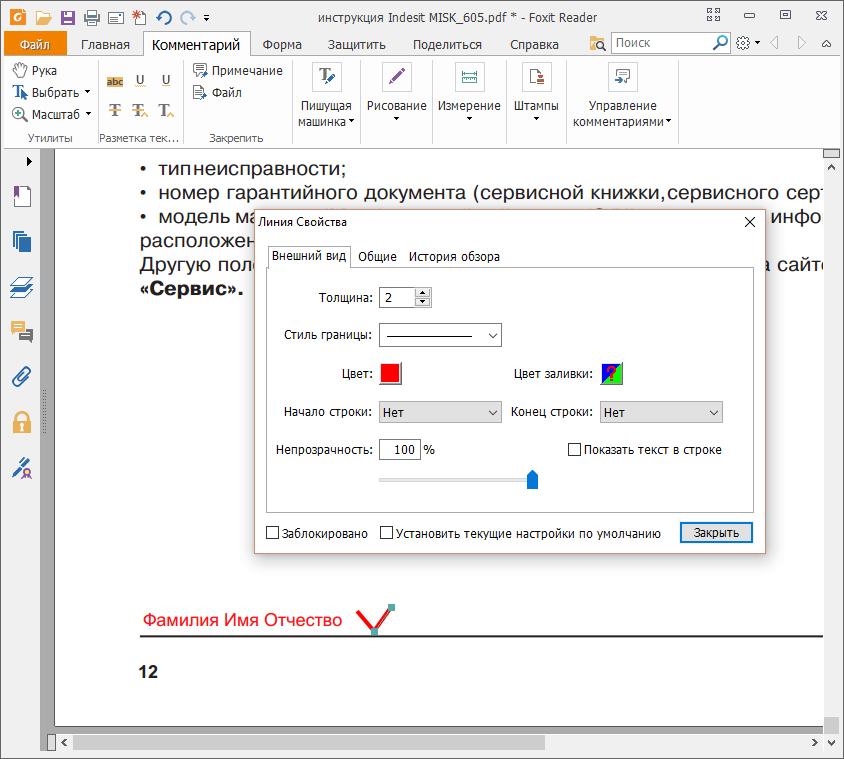
После рисования можно кликнуть правой кнопкой и выбрать «Свойства». Откроется доступ к настройке толщины, цвета и стиля границы фигуры. После рисования нужно кликнуть в панели инструментов по выбранной фигуре еще раз, чтобы вернуться к режиму обычного курсора. Теперь фигуры можно свободно двигать и перемещать в нужные ячейки анкеты.
Таким образом, отредактировать PDF файл в Foxit Reader очень просто, особенно если нужно просто ввести текст, либо вместо крестиков ставить букву «x». Увы, полноценно отредактировать текст не получится, для этого лучше воспользоваться более профессиональной программой Adobe Reader.
Как вырезать несколько страниц из PDF-файла

Иногда нужно вырезать несколько страниц из PDF-файла. Например, чтобы отправить часть документа, выбрать нужный раздел инструкции. В этой статье я приведу два простых способа вырезать страницы из PDF файла.
Способ 1: с помощью браузера
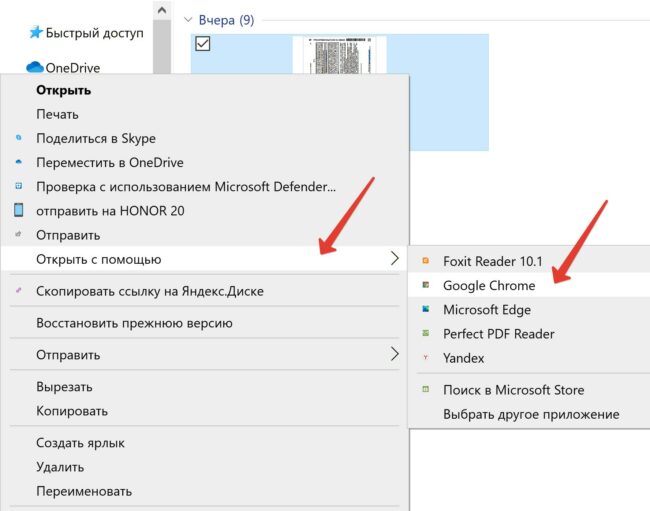
Откройте PDF-файл с помощью браузера, например, Google Chrome. Обычно это можно сделать двойным кликом по его значку. Если браузер не назначен средством просмотра PDF по умолчанию, нажмите правую клавишу мыши на значке с файлом, выберите Открыть с помощью.
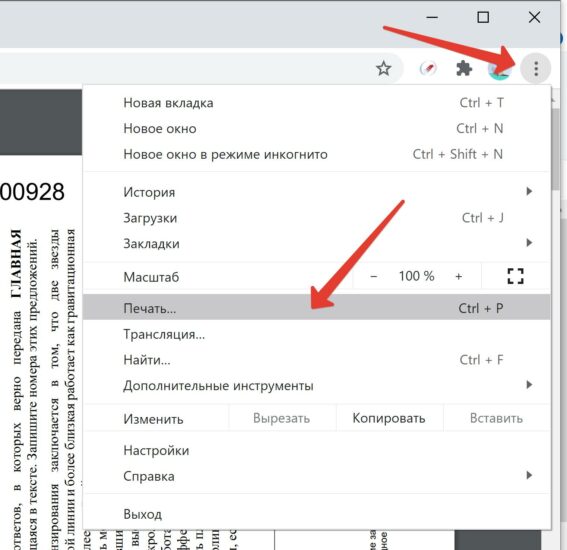
Теперь выберите кнопку с тремя точками и пункт Печать в меню.
Далее укажите страницы, которые хотите извлечь, и выберите принтер Microsoft Print to PDF. Выбор страниц осуществляется в режиме Персонализированный.
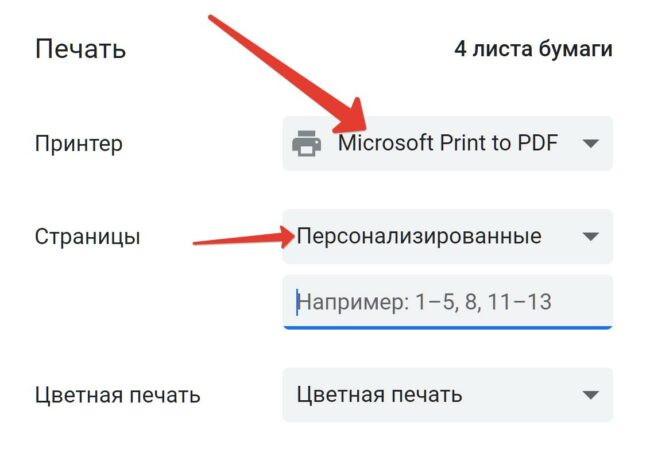
Это способ хорош тем, что не нужно скачивать и устанавливать сторонних программ. Вместо Google Chrome можете использовать штатный Edge.
Способ 2: с помощью FoxIt Reader
В работе с ПДФ считаю полезным инструментом бесплатную программу FoxIt Reader. На нее мы недавно делали обзор. Она помогает делать несложные операции с файлами этого формата: поворачивать страницы, добавлять подписи и печати, другие рисунки. Справится FoxIt Reader и с вырезанием страниц.
Перейдите в режим просмотра страниц по обозначенной стрелкой на рисунке кнопке в правой панели программы. Выберите нужные страницы последовательно (мышка с Shift) или выборочно (мышка с Ctrl).
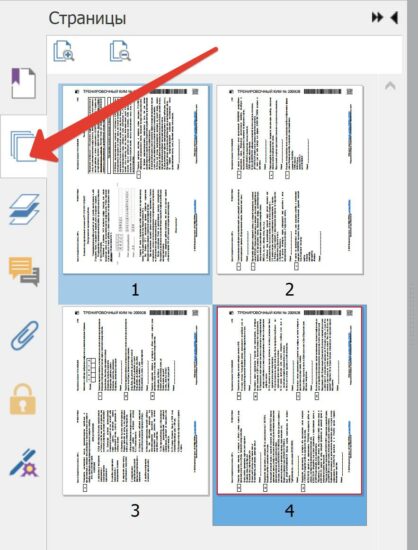
Теперь можно выбрать пункт Печать и воспользоваться принтером Microsoft в PDF.
Этот способ удобнее, так как вы видите эскизы страниц, которые пойдут в печать.
Разделение PDF с помощью Foxit и PDFelement
Вы застряли в поисках того, как разделить PDF с помощью Foxit? Прочтите эту статью, чтобы получить лучшее руководство о том, как использовать Foxit для разделения PDF.
Статьи по теме

Василий Лебедев
2023-03-23 16:03:39 • Отправлено: Сравнение Программного Обеспечения • Проверенные решения
Foxit, без сомнения, является хорошим инструментом для разделения PDF-файлов. Однако если вы плохо знаете, как использовать Foxit Reader для разделения PDF, вам, скорее всего, придется нелегко. В двух словах, вам будет трудно сделать качественную работу, и это может оказаться весьма затруднительной задачей, особенно если задание предназначено для официальных целей. Тем не менее, нет ничего сложного, если у вас есть правильное руководство. В этой статье мы рассмотрим полное руководство о том, как разделить PDF с помощью Foxit и его альтернативу — Wondershare PDFelement — Редактор PDF-файлов.
Как разделить PDF с помощью Foxit
Foxit — это популярный и функциональный инструмент для работы с PDF, который, помимо прочего, позволяет пользователям разбивать PDF-файлы на несколько страниц. С помощью этой программы вы можете разделить документ на основе нескольких критериев, которые включают в себя количество страниц, размер файла, закладки верхнего уровня, а также пустые страницы. Это простая в использовании платформа, и новичкам не составит труда сориентироваться в ней. Вы также можете обрезать или дублировать страницы в соответствии с вашими потребностями.
Как легко и быстро разделить PDF с помощью Foxit
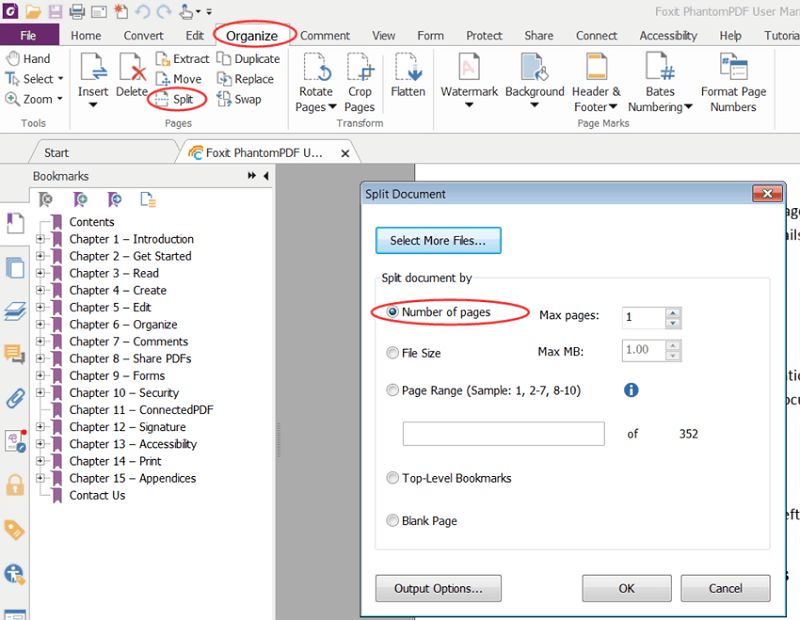
Шаг 1. Запустите Foxit на своем компьютере, чтобы получить доступ к главному окну. Перейдите в раздел «Инструменты» и выберите «Упорядочить».
Шаг 2. На панели инструментов «Упорядочить» выберите опцию «Разделить», после чего появится диалоговое окно «Разделить документ».
Шаг 3. В диалоговом окне Разделить документ выберите подходящие критерии для разделения документа.
Шаг 4. Теперь нажмите на «Параметры вывода» и настройте параметры вывода. К ним относятся выходная папка и имена файлов. После того, как выбор будет сделан, подтвердите его, чтобы программа начала разбивать ваш PDF-файл.
Как разделить PDF с помощью альтернативы Foxit
PDFelement — это лучшее универсальное программное обеспечение для работы с PDF. Эта программа имеет множество хороших функций, которые делают безупречным все, что связано с PDF, включая разделение PDF. С помощью PDFelement вы можете выполнять OCR, редактировать PDF, создавать и конвертировать PDF в любой формат, делать аннотации и печатать PDF. У программы есть пробная версия, которая позволяет проверить ее возможности, прежде чем приобрести профессиональную версию.
Как разделить PDF с помощью PDFelement
Шаг 1. Откройте PDF-файл
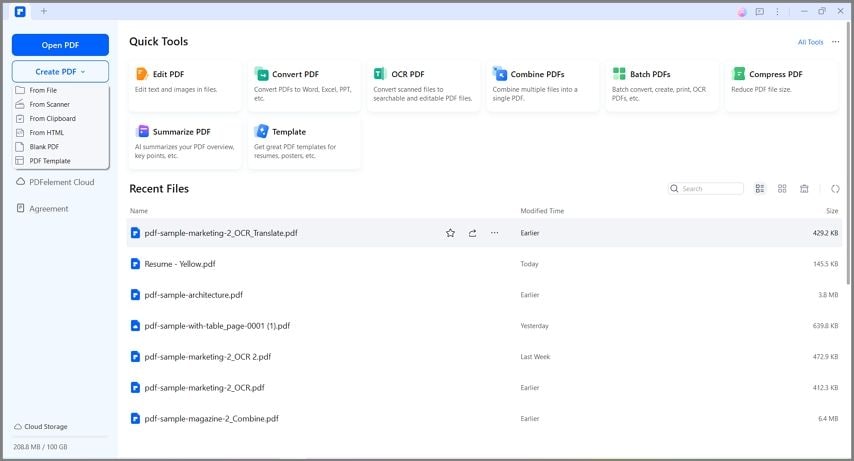
Скачайте, установите и запустите PDFelement на своем компьютере. В левой нижней части главного окна нажмите кнопку «Открыть файл». Вы будете перенаправлены в окно каталога файлов. Здесь выберите целевой PDF-файл и нажмите кнопку «Открыть», чтобы загрузить PDF в интерфейс PDFelement.
Шаг 2. Разделите PDF
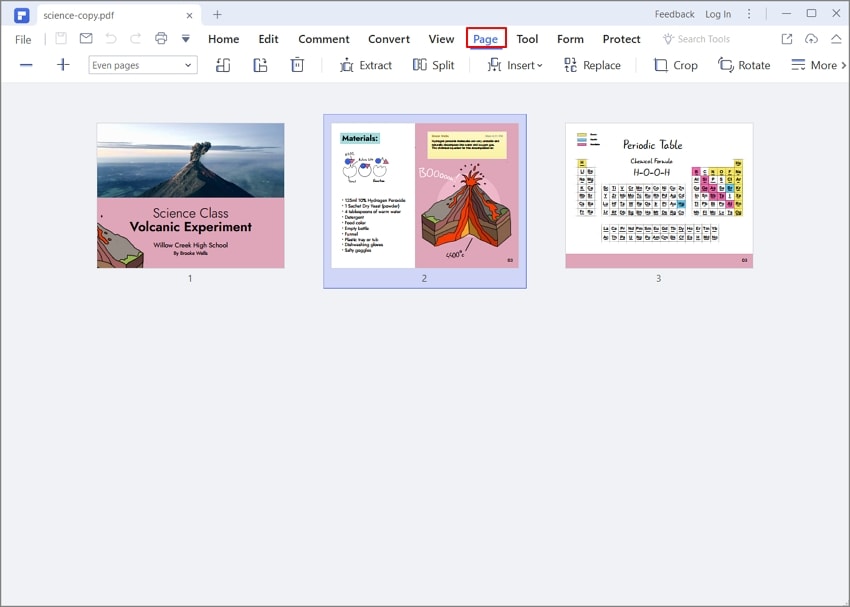
Когда PDF-файл успешно загрузится в PDFelement, перейдите на панель инструментов и выберите вкладку «Страница». В подменю нажмите значок «Разделить».
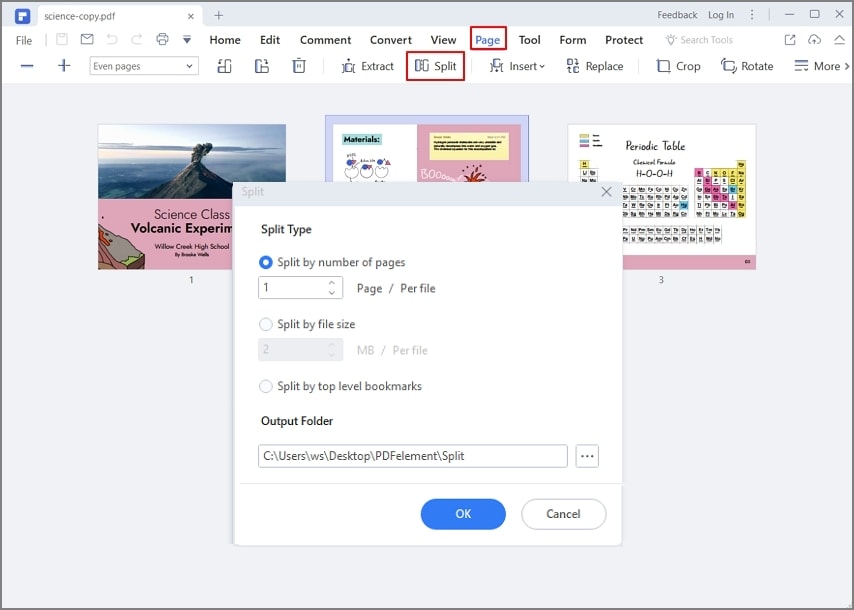
Затем программа откроет диалоговое окно «Разделить страницы». В разделе «Разделить документ на:» выберите способ разделения PDF-файла. Вы также можете указать выходную папку в соответствующем поле. Когда вы закончите с выбором, нажмите кнопку «OK», чтобы запустить процесс разделения.
Шаг 3. Сохранить разделенный PDF
Когда программа завершит разделение PDF-файла, появится диалоговое окно об успехе. Нажмите «ОК» для подтверждения. Теперь выберите отдельные недавно разделенные файлы PDF и перейдите в меню «Файл», чтобы сохранить их в нужном месте.