Как из Телеграмма переслать в Ватсап сообщение: все подробности
Пользователи не ограничиваются применением только одного мессенджера. Telegram и WhatsApp не уступают друг другу в популярности. Обе программы используются для обмена мгновенными текстовыми сообщениями, с их помощью можно совершать видеозвонки, создавать группы для обсуждений. Учитывая это, возникает вопрос: как из Телеграмма переслать сообщение в Ватсап.
Можно ли переслать текстовое сообщение из Telegram в WhatsApp
Ответ однозначный – нет. Телеграмм не поддерживает функционал пересылки текстовых публикаций в другие мессенджеры. Чтобы переслать из него в Ватсап сообщение, пользователям доступно только два способа – копирование содержания поста или ссылки на объявление. Вариант подойдет для мобильных устройств и персонального компьютера.
Копирование текста публикации
Пошаговый алгоритм для пользователей мобильных телефонов Android и iPhone:
- Запустить Телеграмм с рабочего стола или из меню.
- Дождаться загрузки диалоговой ленты.
- В перечне найти требуемый чат.
- Перейти к сообщению, которое нужно переслать.
- Тапнуть по нему один раз, применяя жест удержание.
- Вверху экрана появится панель инструментов.
- Для копирования нажать на пиктограмму в виде двух документов.
- Внизу появится всплывающее окно «Текст скопирован в буфер обмена.
- Теперь нужно открыть Ватсап и выбрать чат.
- Кликнуть по строке ввода текста до появления плашки «Вставить».
- Нажать по ней для вставки текста.
На персональном компьютере действие следующее:
- В ленте Телеграмм найти нужный чат, а в нем объявление.
- Щелкнуть по сообщению правой кнопкой мыши.
- В контекстном меню нажать «Копировать этот текст».
- Открыть десктопную версию Ватсап и выбрать чат.
Остается поместить курсор в строку ввода, нажать на клавиатуре «Ctrl+V» и переслать сообщение.
Копирование ссылки на публикацию
Пошаговая инструкция для Android и iPhone:
- Отыскать в Телеграмм требуемый пост.
- Рядом с уведомлением коснуться кнопки в виде стрелочки.
- Отобразится всплывающее окно.
- Внизу нажать на кнопку «Скопировать ссылку».
- Появится уведомление «Ссылка скопирована в буфер обмена».
- Открыть мессенджер Ватсап и перейти в диалог.
- Сделать длинный тап по строке ввода.
- Появится функциональная плашка, где нажать «Вставить».
Применяйте указанный способ в случае, если вы уверены, что собеседник, которому была отправлена ссылка, использует Телеграмм. Ссылки, имеющие вид https://t.me/nazvanye_kanala/nomer_posta ‒ открываются только в Telegram.
Переслать сообщение на ПК:
- Открыть Телеграмм.
- Перейти в чат и выбрать пост.
- Щелкнуть по объявлению правой кнопкой мыши.
- В контекстном меню нажать «Скопировать ссылку на сообщение».
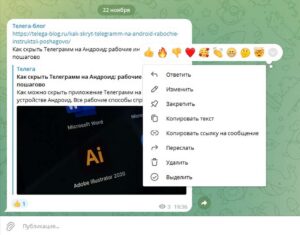
Остается открыть десктопную версию приложения WhatsApp, выбрать чат, поместить курсор мыши в строку ввода и щелкнуть на клавиатуре клавиши «Ctrl+V».
Можно ли переслать фото и видео из Телеграм в WhatsApp
В отличие от сообщений, фото и видеоролики из Telegram в Ватсап переслать можно, функционал предусмотрен в версии мессенджера для мобильных телефон Android и устройств iPhone.
На Андроид
Пошаговая инструкция по пересылке фото:
- Запустить приложение Телеграмм из меню или с домашнего экрана.
- Выбрать чат.
- Найти публикацию, содержащую фото.
- Тапаем по фотографии.
- Внизу нажимаем на кнопку «Поделиться» (находится рядом с пиктограммой кисти).
- Откроется меню, где с помощью жеста «свайп влево», необходимо прокручивать список программ, куда можно отправить фото.
Выбираем WhatsApp, переходим в чат и нажимаем Поделиться. Чтобы функция была активна – на телефоне должен быть установлен Ватсап.
Чтобы переслать видео:
- В ленте диалогов выбрать Телеграмм сообщество.
- Отыскать пост, содержащий видеоролик.
- Запустить просмотр видео.
- Вверху экрана тапнуть по трем вертикальным точкам.
- Откроется диалоговое окно, где нажать «Поделиться».
Во всплывающем окне остается найти Ватсап, после открытия программы зайти в беседу и тапнуть «Поделиться».
На iPhone
Пересылка фото и видеороликов выполняется по идентичному алгоритму:
- Найти в Телеграмме публикацию, содержащую фото или видео.
- Открыть фото для полноэкранного отображения, а видео для просмотра.
- Вверху тапнуть по значку в виде трех вертикальных точек.
- В контекстном меню коснуться параметра «Поделиться».
- Во всплывающем окне найти Ватсап.
После запуска WhatsApp, необходимо выбрать сообщество или собеседников, которым нужно переслать публикацию.
Вопросы и ответы
Рассмотрим часто задаваемые вопросы пользователей.
Могу ли я переслать голосовое сообщение из Телеграм в Ватсап?
Да, можете переслать голосовое сообщение, несмотря на то, что функционала в Телеграмм нет. Доступно это пользователям операционной системы Андроид. Нужно в телефоне открыть Проводник / Файлы. В пункте «Место» перейти в «Телефон». Открыть последовательно папки: «Телефон», «Android», «Data», «org.telegram.messenger». Внутри будет находится каталог «Telegram Audio», где расположены копии аудио сообщений. Сделайте длинный тап по записи, внизу нажмите «Поделиться» и выберите значок WhatsApp.
Можно ли переслать стикеры из Телеграм в Ватсап?
Да, возможность пересылать стикеры есть. Зайдите в «Настройки» Телеграм, выберите раздел «Стикеры и эмодзи». В пункте «Мои наборы стикеров» тапнуть по трем вертикальным точкам рядом с названием пакета. В контекстном меню коснуться кнопки «Поделиться». Остается тапнуть по иконке Ватсап и определить, кому вы хотите переслать стикеры или смайлики.
Как из Telegram в Whatsapp переслать сообщение
Telegram и WhatsApp не уступают друг другу в популярности. Между этими мессенджерами немало общего: оба предназначены для пересылки текстовых сообщений и для звонков, оба позволяют пересылать файлы, в том числе и мультимедийные, в обоих можно создавать групповые чаты. Различия между ними касаются не качества работы, а удовлетворения конкретных потребностей, например, в Телеграме добавлять новых участников в групповой чат может любой пользователь, а в Ватсапе – только администратор группы. Учитывая такое соотношение, мессенджеры одинаково популярны, а многие пользуются обоими, поэтому часто возникает вопрос, как из Телеграмма переслать в Ватсап сообщение, фотографию или видео.
Взаимодействие мессенджеров Телеграмм и Ватсап
Разработчики обоих приложений не ставили себе цели создать канал связи между программами, поэтому в интерфейсе Telegram нет какой-либо специальной кнопки, позволяющей пересылать что-то в WhatsApp. Но такая возможность есть, каждый способ предполагает пошаговую процедуру.
Как переслать сообщения
Отправить из Телеграма в Ватсап можно практически все, будь то текстовое или голосовое сообщение, графические или музыкальные файлы, видео или даже стикеры. В зависимости от того, что нужно переслать, действия несколько отличаются.
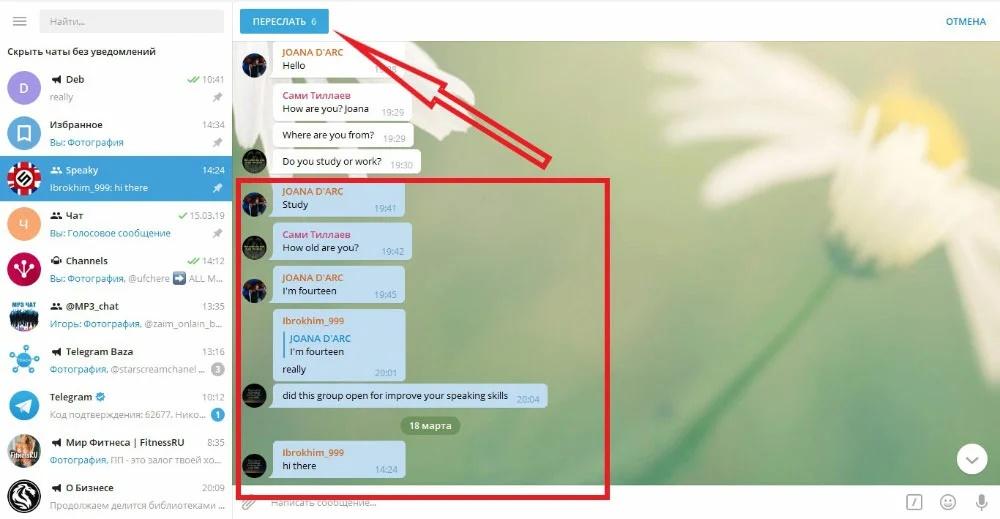
Перенос чата из Telegram в WhatsApp
Текст
Переслать текстовое сообщение из одного мессенджера в другой можно двумя способами. Во-первых, можно сделать скриншот и переслать полученную картинку, во-вторых – скопировать текст:
- открыв соответствующий чат в Телеграме, нажать облачко с нужным сообщением и держать в течение 2-3 секунд;
- когда на экране появится кнопка копирования, тапнуть по ней;
- открыть Ватсап и войти в чат, где нужно переслать это сообщение;
- нажать на поле ввода текста и дождаться появления меню;
- выбрать пункт «Вставить».
После этого остается только отправить сообщение. Этот способ подходит для устройств, работающих и на Android, и на iOS.
Фото или картинки
Пересылать между мессенджерами можно не только тексты, но и файлы.
Чтобы переслать фото из Телеграмма в Ватсап на айфоне, используем метод «Копировать–вставить» – тот же, что и для текста.
А на Андроиде последовательность действий такая:
- войти в Telegram тот диалог, в котором вам прислали картинку;
- открыть этот графический файл;
- нажать значок поделиться, он находится внизу слева и выглядит как три точки, расположенные в виде треугольника и соединенные двумя линиями;
- в появившемся перечне приложений выбрать WhatsApp;
- в открывшемся списке контактов выбрать пользователя, которому нужно послать фото, или группу, по желанию можно добавить комментарий к ней;
Теперь остается только отправить фотографию, нажав значок в виде зеленой стрелки, и она появится в соответствующем диалоге в WhatsApp.
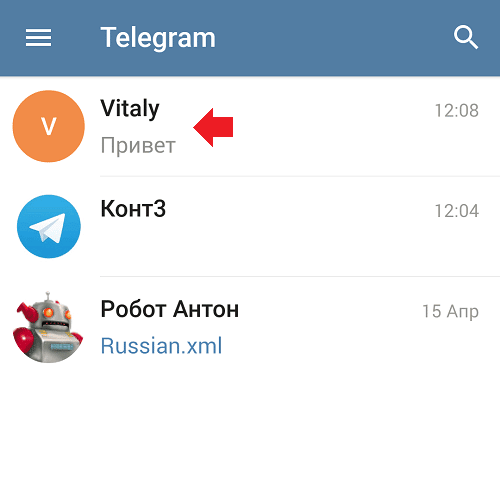
Пересылка медиафайлов из Telegram в WhatsApp
Видео
Ответ на вопрос, как переслать из Телеграмма в Ватсап видео, зависит от операционной системы. Процедура пересылки на айфоне и на устройстве, работающем на базе Android, несколько отличается. На телефоне с Android это делается так:
- найти нужное видео в диалоге и развернуть на весь экран;
- нажать значок «Поделиться»;
- появится список социальных сетей и мессенджеров, надо выбрать WhatsApp;
- выбрать из списка контакты, которым вы собираетесь переслать видеоролик, это может быть как один пользователь, так и несколько.
Перед тем, как нажать кнопку «Отправить», видео при желании можно немного подредактировать, например, обрезать или добавить эффекты.
На iPhone тоже нужно развернуть видео в полноэкранный режим, а затем последовательно нажать стрелку, расположенную слева в нижней части экрана, и стрелку «Поделиться» справа вверху. Далее, как и на Android, выбирают WhatsApp в перечне приложений, отмечают пользователей в списке. Нажав «Далее», можно добавить текст или смайлики, а затем видео нужно отправить, кликнув знак в виде синего самолетика.
Аудиофайлы или голосовые сообщения
Иногда возникает необходимость переслать голосовое сообщение или аудио из Телеграмм в Ватсап. Процедура их отправки несколько отличается от пересылки картинок или видеороликов, но сделать это тоже возможно:
- используя файловый менеджер или проводник, войти в память устройства, а в ней – в раздел внутренней памяти;
- отыскать и открыть папку Telegram;
- открыть папку «Audio», именно в ней сохраняются голосовые сообщения, найти нужный файл помогут дата и время, чтобы не ошибиться, можно прослушать аудио;
- выделить файл и кликнуть «Еще», затем – «Отправить».
Теперь остается только выбрать WhatsApp в списке мессенджеров и отправить сообщение.
Стикеры
Переслать из одного мессенджера в другой можно не только видео, голосовые сообщения или фотографии, но и стикеры или эмоджи из Telegram, чтобы пользоваться ими в WhatsApp.
Возможность пересылки стикеров доступна пока только пользователям Android, на iOS она недоступна.
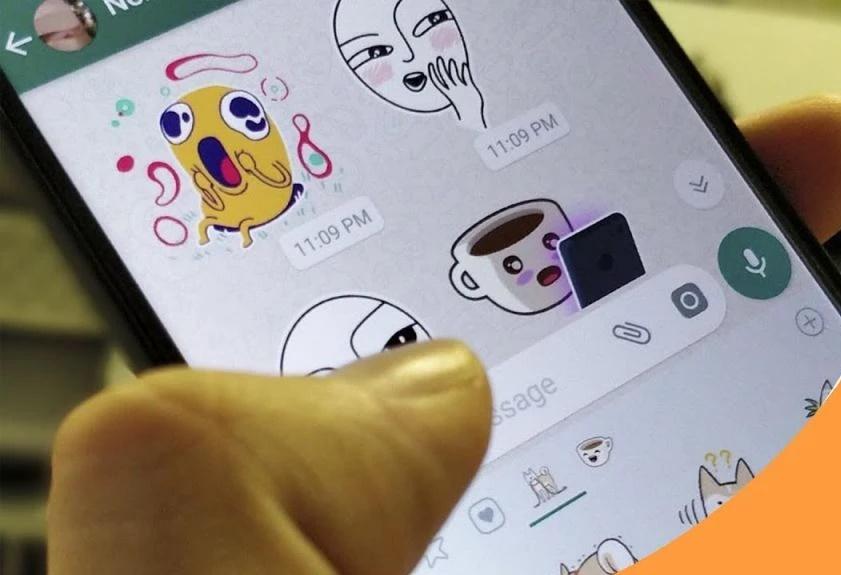
Отправка стикеров из Telegram в WhatsApp
- в Telegram войти в раздел «Настройки чатов» и найти в нем пункт «Стикеры и маски», кликнуть по нему;
- в открывшемся списке наборов стикеров найти нужный и нажать значок в виде трех точек напротив него;
- в появившемся меню нажать надпись «Копировать ссылку».
Чтобы извлечь файлы, находящиеся по этой ссылке, нам потребуется специальный бот StickerDownloadBot. В англоязычном тексте, который пришлет бот, найдите ссылку «/menu» и нажмите ее, в появившейся табличке выберите «Settings». После этого бот предложит выбрать расширение для стикеров, следует выбрать «Webp». Получив подтверждение, вставьте ранее скопированную ссылку. Дождавшись, когда пакет со стикерами придет в виде zip-архива, сохраните его в загрузки и выходите из бота.
Теперь зайдите в меню загрузок вашего смартфона, только что полученный пакет стикеров будет первым в списке. Нажав его, держите несколько секунд, пока не появится меню «Извлечь в», выберите папку.
Для заключительного этапа тоже потребуется специальное приложение – «Персональные стикеры для WhatsApp», оно бесплатное, скачать его можно в PlayMarket. Войдите в него, нажмите значок в виде зеленого круга с белым крестиком и последовательно выбирайте стикеры. В один прием можно выбрать не более 30. Нажмите зеленую галочку вверху справа, и новые стикеры появятся в WhatsApp.
Другие файлы
Переслать из одного мессенджера в другой можно файл любого типа:
- войти в проводник;
- найти папку Telegram;
- открыть папку Documents найти нужный файл.
Файл можно отправить, выбрав WhatsApp из списка мессенджеров и соцсетей.
Можно ли переслать сообщение без отправителя
Этот вопрос актуален, когда мы пересылаем сообщения внутри Telegram, потому что там программа автоматически пишет «Forwarded From» – от кого переправлено.
Когда же мы переносим сообщение из Телеграма в WhatsApp, то технически мы не пересылаем его, а просто копируем и вставляем текст. И автор при этом, естественно, не указывается.
Перенос сообщения из Телеграм в Ватсап
Безопасность
Насколько безопасно пересылать фотографии, видеоролики и другие материалы из Telegram в WhatsApp? Этот вопрос волнует многих пользователей. Можно с уверенностью сказать, что чаты в обоих мессенджерах надежно защищены с помощью самых современных методов сквозного шифрования. Это значит, что никто, кроме адресата и отправителя сообщения не сможет его прочитать, даже если каким-то образом и перехватит его. Таким образом, если пересылать файлы, не задействуя сторонние сервисы, а пользуясь именно средствами Telegram и WhatsApp, о безопасности можно не тревожиться.
Инструкции как из Telegram переслать фото в Ватсап, Вайбер, на почту
Недавно мне задали вопрос, как переслать фото из Телеграмма в Ватсап на телефоне андроид? Тема, скажем так, для меня больная. Я сама не так давно пострадала от незнания этих приемов. Зато теперь научилась пересылать снимки из мессенджера на все направления – на вайбер, ватсап, электронную почту и даже просто сохранять в память телефона. И с удовольствием поделюсь этими знаниями. Ниже инструкции с фото для каждого способа – читайте внимательно.
Как из Телеграмма переслать в Вайбер фото
Telegram уже настолько популярен, что, кажется, не осталось человека, у которого был бы смартфон, и он не пользовался бы мессенджером.
Однако далеко не все мои родственники, которые привыкли к Вайберу или Ватсапу, спешат регистрироваться в Телеграм и устанавливать себе новое приложение. Привычка – вторая натура. Особенно для старшего поколения, которое с трудом осваивают что-то новое.
И не остается ничего другого, как отправлять родным семейные фото в тот мессенджер, к которому они уже привыкли. Такая необходимость быстро научила меня пересылать снимки практически в любое приложение. Делюсь с вами этой нехитрой премудростью.
Инструкция как переслать фото из Telegram на Viber
Перейти в чат, из которого нужно забрать и отправить фото.

Прикоснуться к фото, чтобы оно открылось на весь экран. Тогда появится скрытое меню с дополнительными функциями.

В правом нижнем углу экрана найдите кнопку «Поделиться» в виде ломаной линии с тремя узлами. И прикоснитесь к ней.

Откроются способы, которыми можно переслать фото. Внизу будет лента с приложениями. Ее нужно пролистать влево, чтобы найти Вайбер.

Нажать на иконку Вайбера.

Выбрать среди своих контактов тот, кому вы собираетесь отправить фото.

Совет эксперта
Вы сможете переслать фото только в тот мессенджер, приложение которого установлено у вас на смартфоне или компьютере. И где у вас тоже есть аккаунт.
Если у вас не стоит Вайбер, то отправить через него снимок у вас не получится. Придется выполнить такую инструкцию:
- Сначала скачать приложение.
- Затем авторизоваться в нем.
- И только потом посылать сообщения и фото.
Как из Телеграмма переслать фото в галерею смартфона
Был в моей жизни такой случай. Немного повздорили с подругой. И она удалила из нашей переписки семейные фото. Сейчас мы помирились. Но мне не хочется просить ее о том, чтобы она вернула эти снимки. Чтобы не напоминать о размолвке. А так жалко потерянных фотографий!
Чтобы больше такого не случалось, то все дорогие мне фото я сразу пересылаю в папку Избранное. А также сохраняю в галерею телефона. Покажу, как это делается.
Мастер-класс как из Telegram сохранить фото в галерею смартфона
Как и в предыдущем случае, сначала зайдите в чат.

Затем прикоснитесь к фото, чтобы открыть скрытое меню.

Но теперь нажимаем на другую кнопочку – скрытого меню в правом верхнем углу. Она выглядит как три точки.

И в раскрывшемся списке выбираем пункт «Сохранить в галерею».

Как из Телеграмма переслать фото на Ватсап
Снимки на Ватсап передают из Telegram таким же способом, как и на Вайбер. Однако на этом примере я хочу показать вам, как искать фото, если они были отправлены давно. И тогда вам не придется листать всю переписку, чтобы найти нужный снимок.
Руководство как переслать фото из Telegram на WhatsApp
Запустите приложение и откройте чат с человеком, из чьей переписки нужно найти и сохранить фото.

Нажмите на шапку чата, где указано имя контакта.

Внизу будет архив со всеми файлами из переписки. Фото хранятся во вкладке «Медиа». Пролистайте эту библиотеку и найдите нужный снимок. А затем тапните по нему пальцем.

В правом нижнем углу нажмите на кнопку «Поделиться» (все так же ломаная линия с тремя узлами).

Пролистайте ленту приложений влево.

Найдите иконку Ватсапа и нажмите на нее пальцем.

Выберите контакт и перешлите ему выбранное фото.
Совет эксперта
Таким способом можно отравлять фото и другие файлы в любое приложение. Например, в тот же Скайп, ВК или Одноклассники.
Как из Телеграмма переслать на почту фото через интернет
И для полноты картины покажу, как передавать снимки из Телеги на электронную почту. Здесь нюанс такой. Чтобы вы смогли переслать фото на мыло, нужно не только скачать приложение на телефон, но и войти в свой аккаунт. Иначе иконка почты не появляется в списке способов переслать файл.
Инструкция как передать снимок из Телеграмма на почту
Откройте чат, из которого собираетесь переслать фото.

Тапните по фото, чтобы оно открылось на весь экран.

В правом нижнем углу нажмите на кнопку «Поделиться».

Пролистайте перечень установленных приложений влево.

Найдите иконку своей почты и нажмите на нее.

Введите адрес получателя и нажмите на кнопочку «Отправить».

Не правда ли, все предельно просто. Только не каждый догадается сначала раскрыть снимок на весь экран, и уже затем искать способ как из Telegram переслать фото на Ватсап и другие мессенджеры.
Жду ваши новые вопросы. Отправляйте их на мою страничку в ВК. До новых встреч! Желаю всем добра! Ваша Саша!
Как из Телеграмма переслать в Ватсап
Добавлено: 29 май 2023 
Часто может возникнуть ситуация, когда необходимо переслать данные из одного мессенджера в другой. Сегодня разбираемся, как из Телеграмма переслать в Ватсап фото, видео, текстовые файлы и другую информацию.
Переслать на iPhone из Telegram в WhatsApp
Начнем с того, как пересылать на телефонах бренда “Айфон”.
Сообщения, голосовые сообщения, аудиофайлы
Для того чтобы выслать сообщение из телеграмма в whatsapp сделайте следующее:
- Зайдите в чат, найдите пост и зажмите его.
- Вылезет меню. Выберите пункт “Скопировать”.
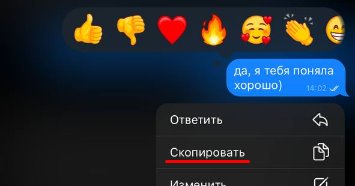
- Перейдите в Whatsapp и вставьте текст.
- Вышлите письмо человеку.
Переслать голосовое или аудио из телеграмм в whatsapp на айфоне невозможно. Разработчики не предусмотрели такой функции. Как альтернативу можете использовать ноутбук. Как пересылать файлы на нем разберем далее.
Фото и видео
Чтобы скопировать видеозапись или переслать картинку из телеграмма в Ватсап, следуйте инструкции:
- Зайдите в Telegram.
- Найдите интересующий пост.
- Нажмите на стрелку, находящуюся в левом нижнем углу экрана.
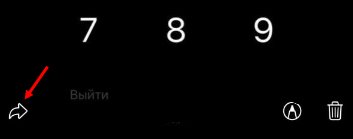
- Справа сверху найдите стрелку под названием «Поделиться».
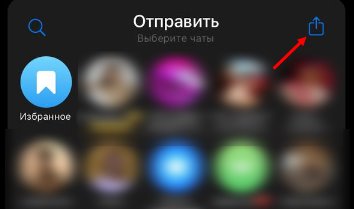
- Найдите значок Whatsapp.
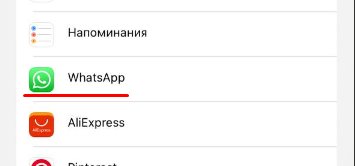
- Выберите тех людей, которым хотите отправить файл.
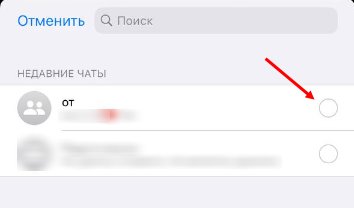
- Нажмите «Далее».
- Добавьте комментарий в строке ввода текста при необходимости.
Документы и другие файлы
Для отправки документ из Телеги в Whatsapp, нужно:
- Найти файл, который будем высылать.
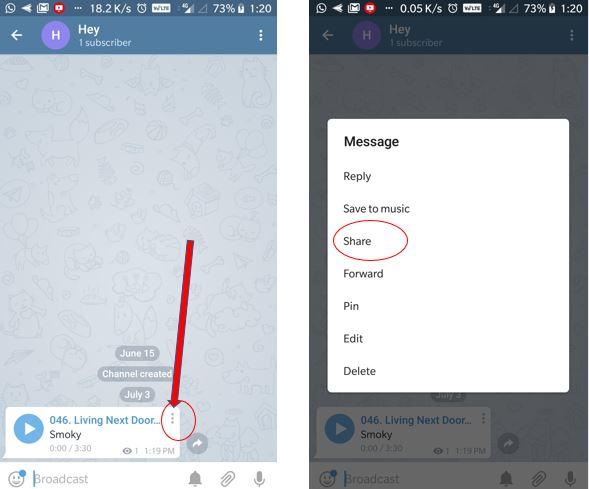
- Нажать на иконку в виде трех точек в правом верхнем углу сообщения.
- Выбрать “Поделиться”.
- Нажать на Whatsapp.
- Выслать документ.
Переслать на Android из Telegram в WhatsApp
Отправка данных из Телеграма в Ватсап на телефоне андроид практически ничем не отличается от Айфон. Лишь небольшими техническими моментами.
Сообщения, голосовые сообщения, аудиофайлы для Андроид
Отправить на whatsapp текст вы можете, нажав на сообщение и выбрав из всплывающего меню “скопировать”. Далее перейдите в Ватсап. Зайдите в диалог с человеком и вставьте текст. Таким же путем можно отправить ссылку.
Чтобы переслать аудио или отправить голосовое из телеграмма на ватсап, сделайте следующее:
- Найдите приложение “Мои файлы”. Его наименования могут отличаться в зависимости от версии ОС. Если не можете найти приложение, наберите в Google Play “Мои файлы”. Первый в списке вариант будет нужным хранилищем. Приложение уже будет установлено, так что вам нужно будет просто его открыть.
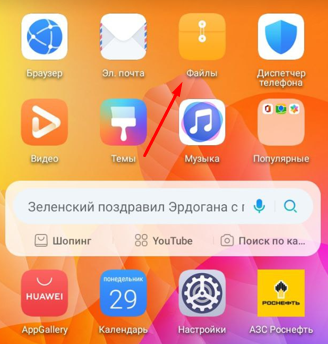
- Перейдите в раздел “Ещё”, после в папку “Telegram”, а после в “Telegram Audio”.
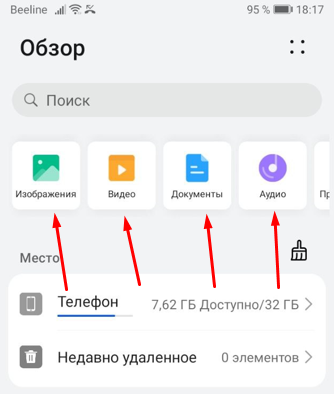
- Найдите интересующую запись и зажмите ее.
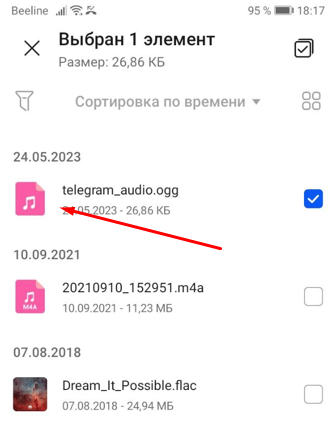
- Тапните “Поделиться”.
- Выберите Ватсап.
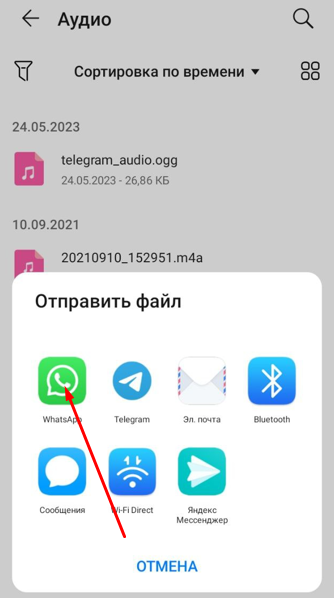
- Скиньте файл получателю.
Фото и видео для Андроида
Чтобы отправить видео или фотографию в Ватсап из Телеграма на Андроиде, нужно:
- Найти нужный пост.
- Тапнуть по нему.
- Нажать “Поделиться”.
- Выбрать Whatsapp.
- Скинуть файл.
Документы и другие файлы на Андроид
Чтобы скопировать вордовский или другой файл из телеграмм в ватсап, нужно действовать по тому же алгоритму что с фото и видео. Найдите нужный файл, тапните по нему. Нажмите “Поделиться”, выберите Ватсап. Вышлите файл.
На компьютере
Вы можете переслать фото, сообщение или видео с телеграмма на ватсап на ПК через Rambox. Эта программа позволит соединять аккаунты из разных мессенджеров и быстро отправлять данные между ними. Скачайте Rambox с официального сайта, а дальше следуйте инструкции:
- Загрузите файл.
- Кликните на иконку Rambox на рабочем столе.
- Выберите Telegram и Whatsapp.
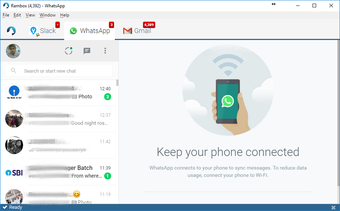
- Авторизуйтесь в аккаунтах обоих мессенджеров.
- Кликните “Sync On” для запуска синхронизации.
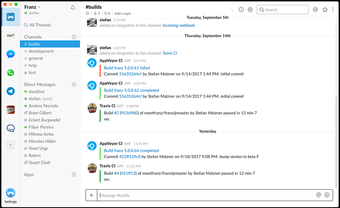
- Зайдите в Телеграм, перейдите к сообщению и щелкните по нему правой кнопкой мыши.
- Нажмите “Поделиться”.
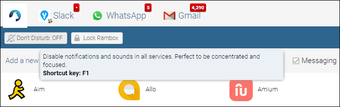
Дальнейший алгоритм действий понятен. Если Rombox вам говорит, что не удается обнаружить пользователя, попробуйте запустить программу с правами администратора.
Способ 2. Работает везде, но не удобный
Отправить сообщение из ватсапа в телеграмм можно и другими способами. Если вам нужно переслать только текст, логичней всего будет его просто скопировать и вставить в диалог. Также можете сделать скриншот, где будет видно сообщение.
Но если необходимо скопировать видео или фото то этот способ не подойдет. Нужно действовать по другому алгоритму:
- Установите оба мессенджера на ПК.
- Зайдите в Телеграм и перейдите к диалогу.
- Разверните видео или фото на полный экран.
- Кликните на иконку с тремя точку вверху экрана.
- Скачайте файл в папку.
- Зайдите в Ватсап и нажмите по значку скрепки в диалоге.
- Выберите файл и отправьте.
А если вы хотите отправить голосовое или аудио с ПК, то нужно:
- Зайти в Телеграм и перейти в настройки.
- Выбрать раздел “Продвинутые настройки”, после “Экспорт данных из Telegram” и “Голосовые сообщения” либо “Аудио”, в зависимости от того, что отправляйте.
- Выберите те переписки, из которых хотите отправить запись.
- Кликните “Экспортировать”. Дождитесь окончания.
- В появившемся окне щелкните “Просмотр”.
- Откройте “Export Results”, перейдите в “Чаты”.
- Кликните на нужного пользователя.
- Найдите интересующую запись и скачайте ее.
- Отправьте аудио в Ватсап.
Переслать пост из канала или группы
Способа переслать именно пост из Телеграм канала в Ватсап нет. Но можно отправить текст, видео и фото по отдельности. Собеседник увидит всю информацию, просто не вместе, а по частям. Как отправить фрагменты поста по отдельности мы разобрали в предыдущих пунктах.