Как сохранить Гугл Документ на ПК и телефоне?
 BY
BY
Как сохранить Гугл Документ, если вы уже внесли в него некоторые изменения и добавили текст/данные? Как не потерять отредактированный файл? Можно ли его скачать или придется работать только в рамках сервиса? На эти и другие вопросы отвечаем в обзоре!
После внесения изменений
Разумеется, очень многих интересует, как сохранить изменения в Гугл Документе после редактирования? Например, после изменения полей в Гугл документе, добавления фрагмента текста и внесения любых других правок. Как не потерять то, что сделано?
Переживать не о чем! Вам даже не придется думать, как сохранить документ в Гугл Докс! Все внесённые изменения автоматически учитываются системой. Не нужно нажимать никаких кнопок, не придется ничего настраивать. Просто работайте, печатайте, добавляйте данные – сервис сделает все, что нужно, за вас.

Опция работает как в десктопной версии, так и на мобильных устройствах. Если вы вносите изменения в офлайн-режиме, вам все равно не нужно думать о том, как сохранить документ в Гугл Документах. Все правки сохраняются в память устройства, а после подключения к интернету будут автоматически подгружены в облачное хранилище.
Можно ли скачать?
Переходим к следующему важному вопросу – как скачать документ из Гугл Документов, чтобы пользоваться им вне Диска? Легко, такая опция предусмотрена разработчиком!
В основном, пользователи работают в десктопной версии сервиса – поэтому начнём с того, как сохранить документ в Гугл Диске на ПК! Это легко, делаем следующее:
- откройте главную страницу сервиса и найдите на экране нужный файл;

- найдите наверху слева вкладку «Файл» ;
- нажмите на эту кнопку и выберите из выпадающего меню раздел «Скачать» ;
- появится еще одно дополнительное меню, где можно выбрать формат.

Форматов несколько – можете выбрать любой подходящий вам вариант:
- Microsoft Word (DOCX)
- OpenDocument (ODT)
- RTF
- TXT
- Веб-страница (HTML, ZIP-архив)
- EPUB
Вот как сохранить документ в Гугл Документы и скачать его на устройстве. Место загрузки зависит от настроек вашего браузера. По умолчанию файл скачивается в папку «Загрузки» или «Downloads» , но каждый пользователь может самостоятельно устанавливать директорию. Изменить папку загрузки можно в настройках браузера.

Андроид
В тонкостях работы десктопной версии разобрались – давайте обратимся к мобильным устройствам? Поговорим о том, как сохранить файл в Гугл Документах на телефонах/планшетах Андроид:
- войдите в мобильное приложение;
- найдите в списке нужный файл и нажмите на три точки рядом с ним;
- из открывшегося меню выбираем кнопку «Скачать» и ждём пару секунд.

Через некоторое время вы увидите оповещение о том, что процедура успешно завершилась — все страницы документа сохранились на смартфон.
Совет: используйте нумерацию страниц в Google docs — это позволяет быстрее перейти к нужному разделу, облегчает навигацию по документу.
Теперь вы можете найти док на устройстве – пользуйтесь им, как вам удобно. Видите, как легко!
Айфон
На устройствах, работающих под управлением iOS, такой функции нет – но вы можете поменять формат файла, над которым работаете:
- откройте программу и отыщите в списке текст, который хотите загрузить;
- разверните его и кликните по трём точкам наверху справа;

- справа появится дополнительная панель – ищем там значок «Доступ и экспорт» ;
- в списке находим вкладку «Сохранить как файл Microsoft Word» и нажимаем;
- на экране появится уведомление о загрузке.
Если док уже загружен в виде Microsoft Word (DOXC), вы можете поменять формат и сохранить новую версию как файл Диска.
Больше нет вопросов о том, как сохранить документ в Google Docs и скачать его на устройство? Удачной работы – уверены, сервис вам понравится! Здесь есть все инструменты, которые нужны для создания и редактирования личных, учебных и деловых текстов.
Как скачать все документы из Google Docs и других сервисов?
На волне уходов брендов, крупных игроков IT-рынка и блокировок отечественные компании и команды разработчиков лишились привычных инструментов и пространств для организации своей деятельности.
Так, корпоративный мессенджер Slack без предупреждения лишил некоторых россиян рабочих пространств, стерев все без возможности восстановления. Оплата работы некоторых продуктов невозможна из-за ограничений банковских систем или из-за политики компании — отказа принимать деньги от граждан нашей страны или любых аккаунтов, имеющих к ним отношение. Репутация и клиентоориентированность сегодня больше не имеют значения.
В такой ситуации каждая программа и сервис вызывают сомнения. И сегодня нам нужно разобраться, как обезопасить свои данные, что делать с информацией из Google Docs (или «гугл доков»), как и куда ее перенести для сохранности.
Нужен быстрый ответ: переносить информацию из Google Docs или нет?
Да, её нужно переносить. И чем раньше вы это сделаете, тем меньше головной боли будет потом.

Перестраховка сегодня никому не помешает
Информацию можно перенести из любых сервисов Google, поэтому, пока у вас есть доступ к файлам без VPN, лучше сделать это.
Зачем переносить информацию из Google Docs?
Пока я писала эту статью, успели окончательно заблокировать доступ «к-запрещенным-социальным-сетям» и новостной ленте поисковика Google на десктопах и смартфонах. Выводы делайте сами.
Я предлагаю перестраховаться не просто так. Еще больше недели назад с моего старого сайта стали пропадать ссылки на справочные документы и файлы.
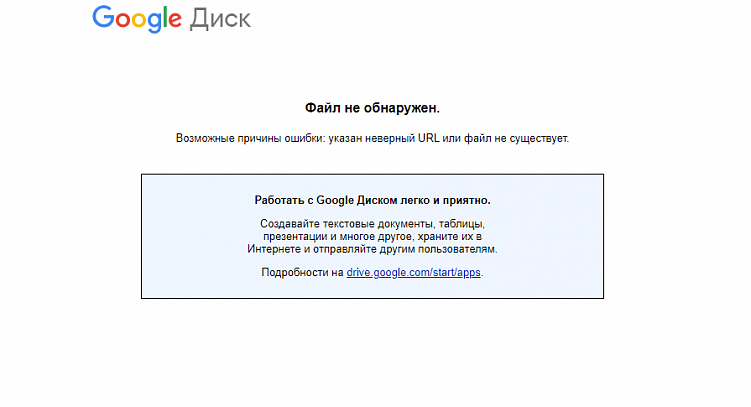
Проблемы наблюдаются не только с поисковой выдачей
Рекламных возможностей сети Google Ads мы уже лишены, а что будет на момент публикации материала, я даже не берусь предположить.
Посмотрите на изображение ниже.
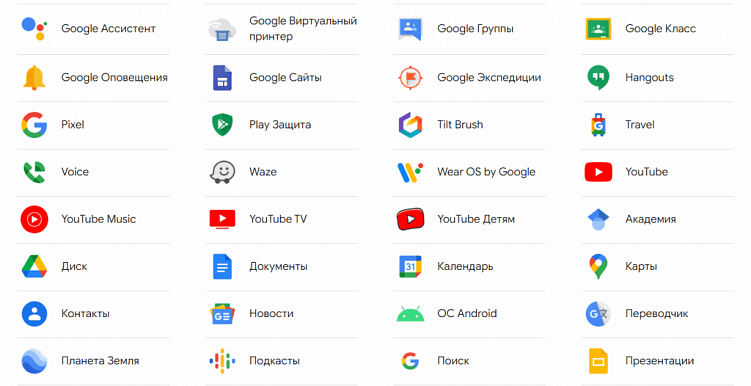
Здесь менее половины сервисов, которых мы можем лишиться при проблемах с доступом к экосистеме Google
Сохранить информацию нужно ради обеспечения безопасности личных данных и собственных проектов. Ставить на одну лошадь в такой ситуации нельзя.
Также переход на отечественные сервисы облегчит рабочий процесс в будущем. Если все обойдется, вы просто выберите то, что вам удобно.
Как скачать все документы с Google Docs
Есть несколько вариантов.
Перенести все в офлайн-хранилище
На компьютер, флешку или жесткий диск. Для этого нужно скачать необходимые файлы вручную или при помощи программы для компьютера. Она сама сохранит все файлы в указанном месте на вашем устройстве.
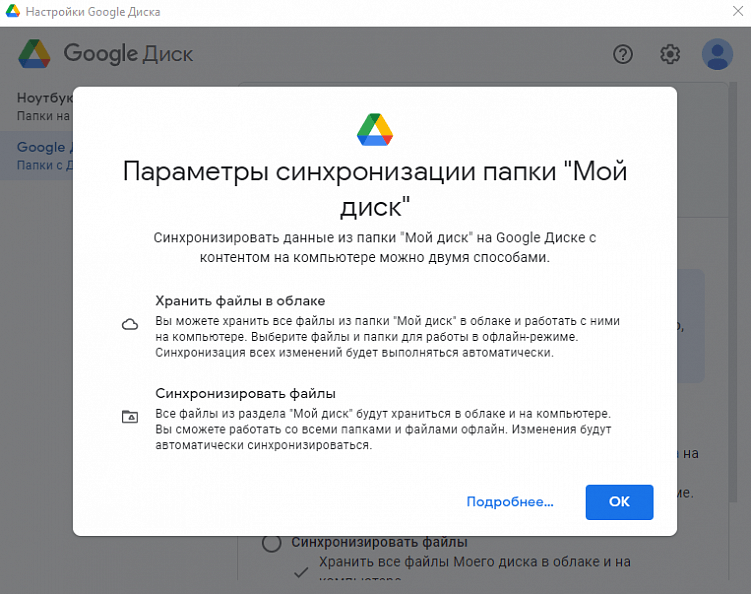
Программа проста в управлении, сохранение файлов из Google Docs займет пару минут
Выберите пункт «Google Диск» в меню для сохранения информации.
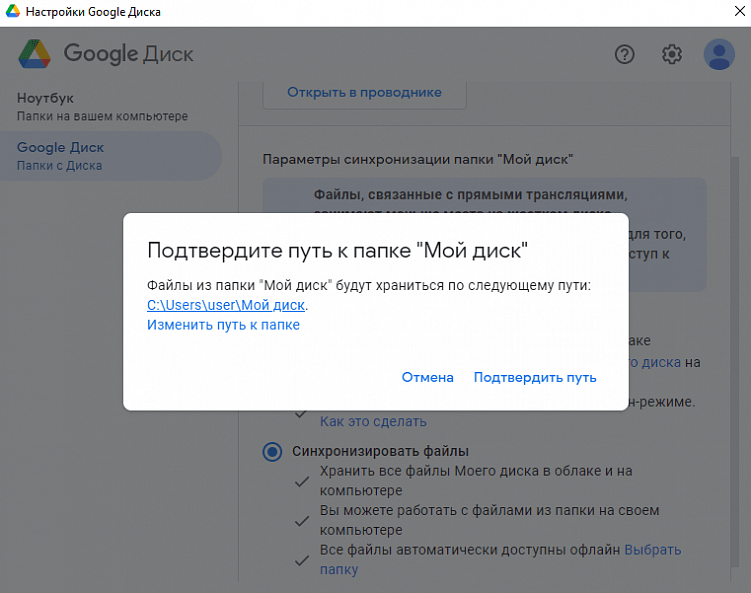
Все файлы останутся в указанной папке, указанной для скачивания файлов на компьютер
Скачать архив со всей информацией сервисов Google
Вариант подойдет для экстренного случая.
Перейдите по ссылке в раздел «Данные и конфиденциальность» вашего аккаунта, а после в раздел «Скачивание и удаление данных».
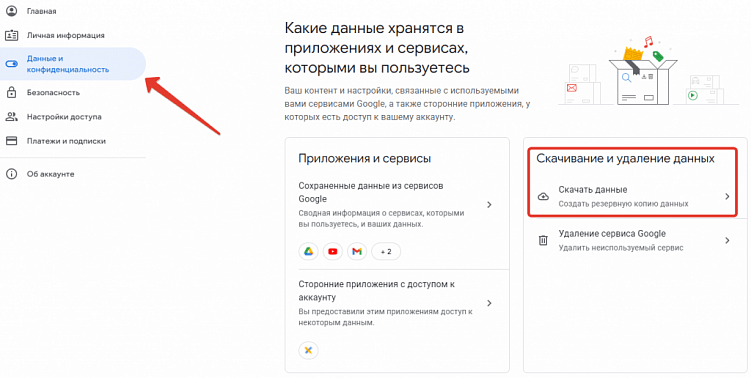
Скачать данные из Google можно за пару кликов
После вы увидите интерфейс «Google Архиватора». Отметьте все необходимое, нажмите «Далее» и выберите способ отправки файлов.
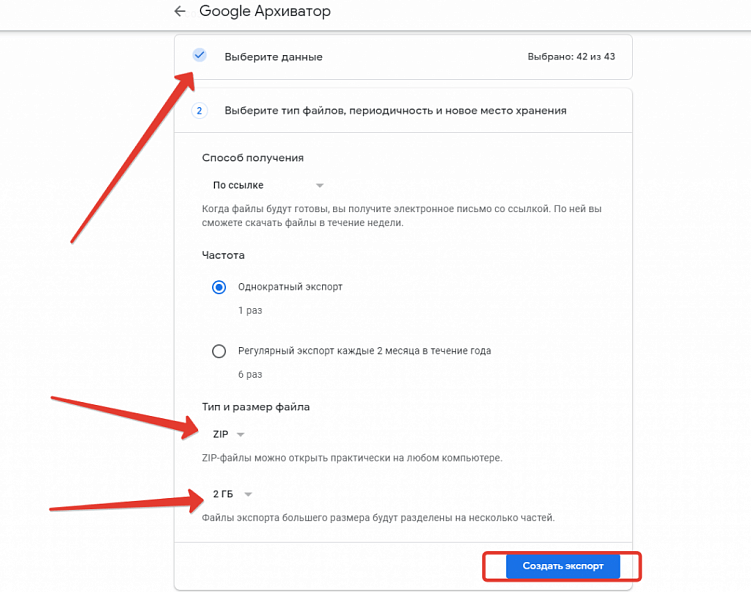
Можно задать периодичность сохранения файлов
После вы получите вот такое сообщение:
«Google создает копию файлов из 42 сервисов. Этот процесс может занять несколько часов или даже дней. Когда все будет готово, вы получите электронное письмо».
В архиве будут сохранены все ваши данные, включая архивы, таблицы и другую информацию.
Перенести информацию при помощи программы для управления файлами
Что можно использовать:
«Диск: О» для переноса данных на «Облако Mail.ru». Пробный период использования бесплатный. Полная версия стоит всего 149 рублей в месяц.
Air Explorer. Программа для управления различными облачными хранилищами. Управление одним аккаунтом бесплатно, годовой тариф обойдется в 18 долларов, пожизненная лицензия в 36. При покупке доступа можно использовать неограниченное количество аккаунтов и легко переносить файлы.
Если вам нужно перенести большой объем файлов компании и продумать новые алгоритмы работы, воспользуйтесь помощью специалистов. Оставьте заявку с вакансией для фрилансера на платформе Workspace или организуйте тендер для компании, чтобы получить профессиональную помощь.
Что делать дальше?
Привыкать к новому формату работы. Снова использовать Word или «Яндекс.Документы», которые очень похожи по функционалу на привычные вам сервисы Google.
В экосистеме «Яндекса» много продуктов для облегчения и организации командных процессов. Например, «Яндекс.Трекер» для совместной работы. У программы дружелюбная система миграции из других сервисов. Еще стоит обратить внимание на «Yandex Wiki» — сервис для создания баз знаний для компании. При интеграции и трекером сократит время на организацию командной работы и обучение сотрудников.
Не недооценивайте опасность потери данных и заранее сохраняйте копии файлов.
Компьютерная грамотность с Надеждой
Заполняем пробелы — расширяем горизонты!
Как сохранить документ Гугл Док (Google Docs) на компьютере
Вопрос, как сохранить документ Гугл Док, кажется странным. Ведь этот документ и так хранится в личном аккаунте Гугла. Но для доступа к документу понадобится интернет. Кроме того, у каждого пользователя могут быть свои, достаточно веские основания для того, чтобы скачать документ на компьютер.
p, blockquote 1,0,0,0,0 —>
p, blockquote 2,0,0,0,0 —>
p, blockquote 3,0,0,0,0 —>
Как скачать документ Гугл Док на компьютер
Потребуется сделать пять шагов:
1) Следует войти в свой аккаунт, перейти к Гугл Документам.
2) В Google найти и открыть документ, чтобы затем скачать его.
3) В верхнем меню кликнуть «Файл», а затем «Скачать».
4) Будет предложено несколько форматов. Нужно выбрать один из них, чтобы сохранить документ на свой компьютер (показано ниже на рисунке 1).
5) Далее выбрать папку или то место на компьютере, где будет сохранен документ. Имя файла можно изменить или оставить без изменений (рис. 3). Нажать на кнопку «Сохранить».
p, blockquote 4,0,0,0,0 —>
Рассмотрим подробнее перечисленные выше шаги.
p, blockquote 5,0,0,0,0 —>
Нужно авторизоваться в своем Google аккаунте, найти Гугл Документы и открыть их.
p, blockquote 6,0,1,0,0 —>
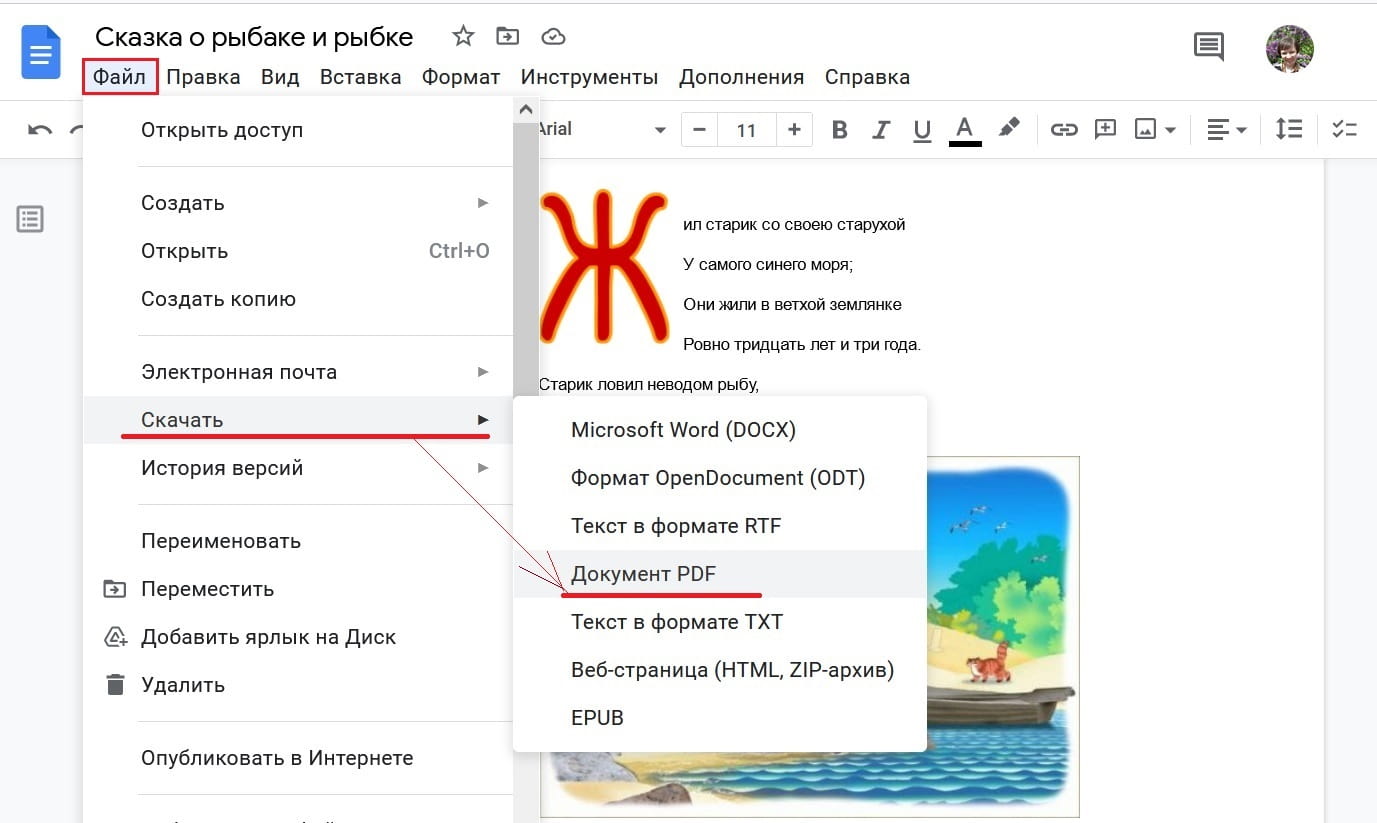
Рис. 1. Чтобы сохранить Гугл Док на компьютере, в меню «Файл» следует нажать «Скачать», а затем выбрать подходящий формат для сохранения.
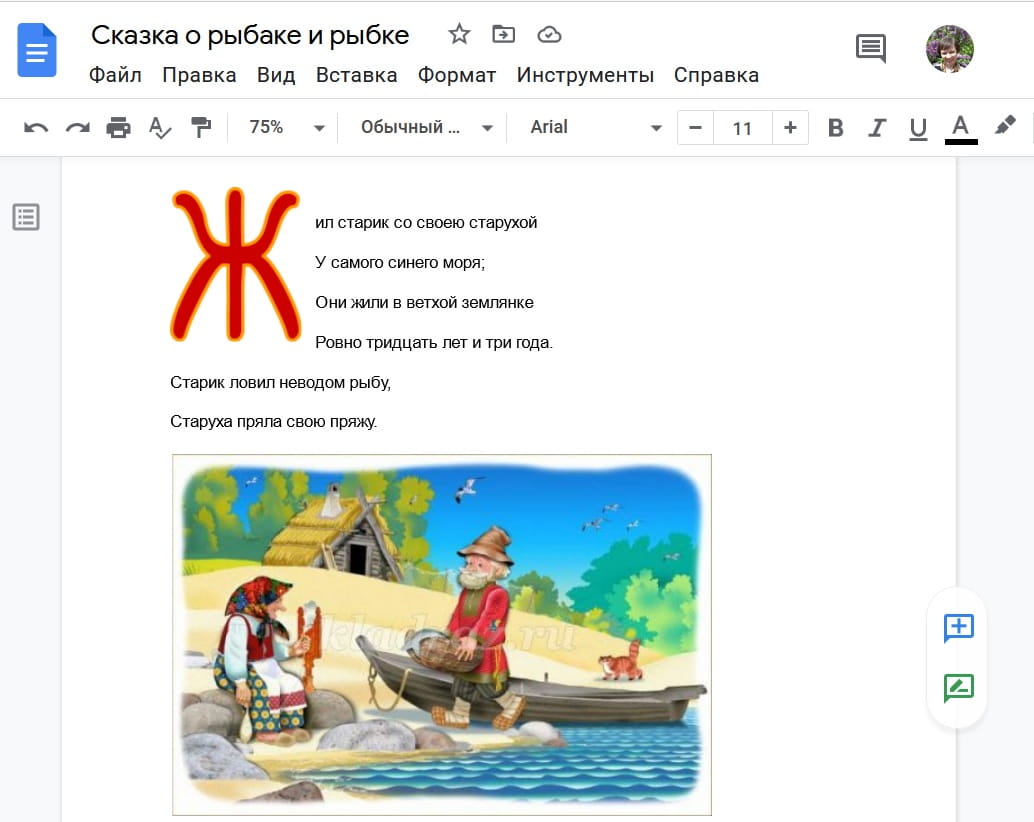
На рисунке 1 открыт документ «Сказка о рыбаке и рыбке». Чтобы этот документ из Google Docs скачать на свой компьютер, следует в верхнем меню кликнуть «Файл». Откроется меню, в котором есть команда «Скачать».
p, blockquote 7,0,0,0,0 —>
Дальше нужно выбрать формат, в котором вы хотите скачать документ из Google Docs на свой компьютер. Можно выбрать
- «Microsoft Word (DOCX)«, либо
- «Формат OpenDocument (ODT)»,
- либо «Текст в формате RTF»,
- или «Документ PDF»,
- либо «Текст в формате TXT» (скорее всего, тогда рисунки не сохранятся, а сохранится только текст).
- Можно сохранить в формате «Веб-страница»,
- либо EPUB (книжный формат для электронных книг).
Я выберу формат «Документ PDF». Чем он хорош, этот формат PDF? Тем, что документ сохраняется без каких-либо искажений: все рисунки, все картинки, весь текст сохранится в формате PDF без искажений.
p, blockquote 9,0,0,0,0 —>
После выбора формата, чтобы сохранить Гугл Док на компьютере, в браузере Мозилла появится окно (рис. 2):
p, blockquote 10,0,0,0,0 —>
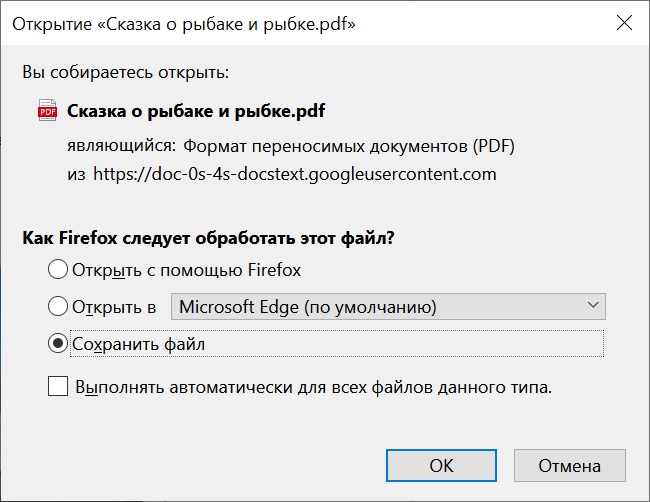
Рис. 2. Окно, чтобы сохранить Google Docs на ноутбуке.
В окне (рис. 2) нужно выбрано «Сохранить файл», затем щелкнуть «OK». После этого возникнет окно, представленное на рис. 3 ниже.
p, blockquote 11,0,0,0,0 —>
Выбор папки для сохранения и имени файла
Встает важный вопрос, где именно, в каком месте сохранить файл на компьютере. Это важно, чтобы потом пользователь мог найти этот файл на своем устройстве.
p, blockquote 12,0,0,0,0 —>
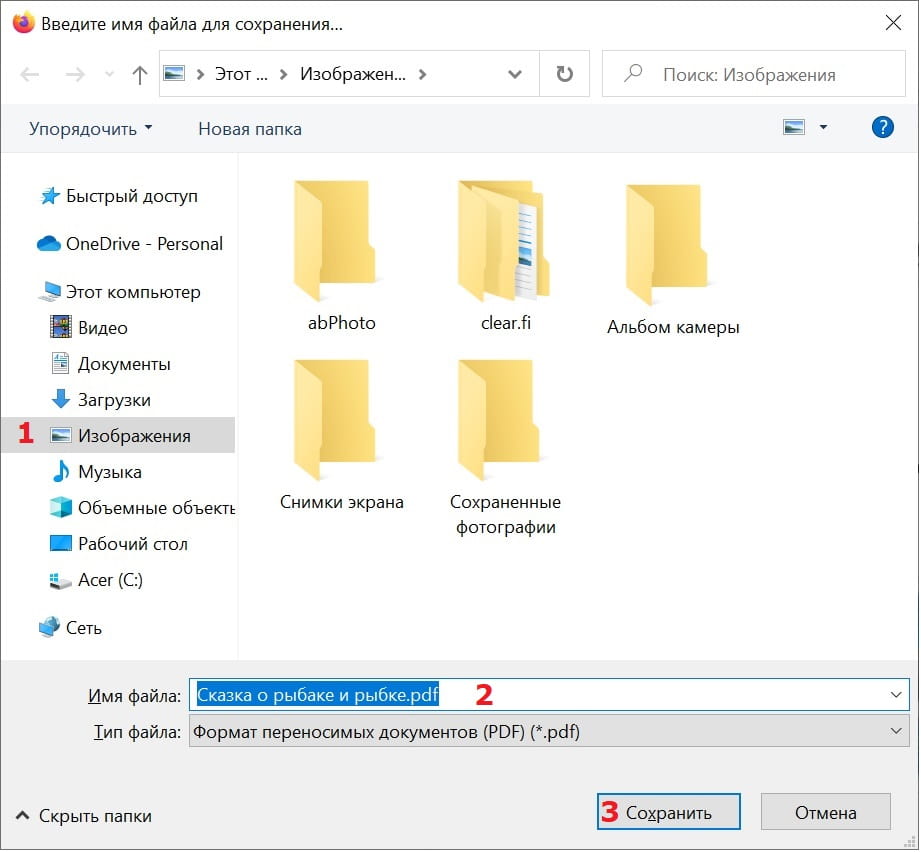
Рис. 3. Нужно выбрать, где, в какой папке сохранить Гугл Док на компьютере и указать имя файла.
В левом окне можно выбрать ту папку, которая является удобной для Вас. Вместо папки можно выбрать «Рабочий стол» и сохранить на рабочем столе. Можно в «Документах» сохранить, также в «Загрузках» можно сохранить. На рис. 3 выбрана папка «Изображение».
p, blockquote 13,1,0,0,0 —>
Также можно поменять имя файла (2 на рис. 3). Например, вместо «Сказка о рыбаке и рыбке.pdf», можно ввести без кавычек «пушкин». Тогда получится другое имя, а именно: пушкин.pdf. Либо можно имя файла не менять, а оставить прежнее имя.
p, blockquote 14,0,0,0,0 —>
Обязательно следует нажать «Сохранить» (3 на рис. 3).
p, blockquote 15,0,0,0,0 —>
Лучше проверить и убедиться, что в папке «Изображение» действительно появился новый файл. Нужно просто открыть папку на своем компьютере и найти там скачанный файл.
p, blockquote 16,0,0,0,0 —>
Полезный совет. Если ваш файл в формате Google имеет большой размер, его можно скачать как PDF-файл в браузере Chrome.
p, blockquote 17,0,0,0,0 —>
Как скачать файл из Гугл Док на Андроиде
Вкратце о том, как скачать файл из Google Docs на устройстве Android
p, blockquote 18,0,0,0,0 —>
1. Для этого, естественно, нужно открыть приложение Документы на устройстве Android.
p, blockquote 19,0,0,0,0 —>
2. Найти файл и рядом с ним коснуться значка меню. Этот значок имеет вид трех точек, расположенных по вертикали.
p, blockquote 20,0,0,1,0 —>
3. Появится меню, где нужно будет нажать на кнопочку «Скачать». Файл сохранится на вашем устройстве, Вы увидите уведомление об этом.
p, blockquote 21,0,0,0,0 —>
Видео: Как сохранить документ из Гугл Док на компьютере
p, blockquote 22,0,0,0,0 —>
p, blockquote 23,0,0,0,0 —>
p, blockquote 24,0,0,0,0 —>
p, blockquote 25,0,0,0,0 —>
p, blockquote 26,0,0,0,0 —> p, blockquote 27,0,0,0,1 —>
Добавить комментарий Отменить ответ
Комментарии: 5 к “Как сохранить документ Гугл Док (Google Docs) на компьютере”
Надежда, спасибо Вам за статью. У меня вопрос: Можно ли как-то сохранить на компьютер комментарии к Гугл документу?
С уважением,
Наталья.
Здравствуйте, Наталья. Я не проверяла, но думаю, что можно открыть все комментарии сразу, потом выделить их, скопировать и вставить там, где требуется.
Как открыть все комментарии:
1. Открыть документ в браузере на компьютере.
2. В правом верхнем углу нажать на значок «Показать историю комментариев».
3. Чтобы закрыть историю, снова нажать на этот значок.
Также в нижней части любого окна с комментарием можно нажать Открыть все комментарии.
Источник: https://support.google.com/docs/answer/65129?hl=ru
Затем можно выделить все открытые комментарии и нажать на CTRL+C, чтобы скопировать.
Потом вставить в другое место с помощью клавиш CTRL+V.
Доброго Вам вечера Надежда огромное Вам спасибо за ответ буду связываться с провайдером и у него выяснять причины
Доброго вам дня и крепкого здоровья Надежда у меня вопрос который я не в состоянии решить вопрос когда я смотрю фильмы из интернета всё идёт хорошо не блокируется ноутбук как только перехожу на Ютуб канал для просмотра фильма он через некоторое время пишет блокировка и отключается если можно помогите решить эту проблему
Здравствуйте, Владимир. Некоторые фильмы в Ютуб можно смотреть только, если подтвердить свой возраст. Для этого надо войти в Ваш аккаунт в Google.
Зависания (не блокировки) могут возникать из-за проблем с показом рекламы, которая может быть включена в просмотр фильма. В этом случае нужно перезагрузить (обновить) страницу, на которой открыт Ютуб — клик по полукруглой стрелочке возле адресной строки браузера.
А вот почему блокируется показ фильма, сказать точно невозможно. Проблема может быть даже на стороне Вашего провайдера, который Вам предоставляет доступ в Интернет. Бывают запреты в стране, где Вы живете, на показ того или иного контента, и тогда провайдеры выполняют эти требования, и блокируют доступ.
Ютуб блокирует видео, например, из-за нарушения авторских прав или из-за запретов в стране. В этом случае видео вообще недоступно для просмотра, то есть его нельзя даже запустить.
 Уважаемые читатели, рада Вас видеть! Меня зовут Надежда.
Мои бесплатные электронные курсы:
1. Компьютерная грамотность для начинающих: 30 уроков
Задайте свой вопрос здесь: Спросить. Мой ответ придет на почту, указанную вами.
Документы Google
 Документы google это приложение, текстовый редактор от Гугла, воспользоваться которым можно зарегистрировав аккаунт на Gmail.com. Он, наряду с табличным редактором и программой создания презентаций входит в состав бесплатного онлайн офиса от Гугл.
Преимущества Документов Гугл
С появлением этого приложения необязательным становится установка на компьютер пакета Microsoft Office, обязательным теперь является подключение к сети интернет. Для доступа ко всем возможностям, которые предоставляет Гугл требуется создать свой аккаунт, иначе говоря, зарегистрироваться в Гугле.
Преимуществом программы Документы Гугл является то, что нет нужды скачивать и устанавливать программу у себя на компьютере, она прекрасно работает в рамках браузера. Конечно, количество функций здесь меньше чем у майкрософтовского Ворда, но имеющихся инструментов вполне хватает для создания любого документа. Ведь не секрет, что в своей повседневной жизни мы используем не все возможности офисных приложений.
Теперь можно не носить с собой дискеты или флешку, поскольку созданный документ сохраняется на серверах Гугл, а не в памяти домашнего компьютера, и получить доступ к своему документу и изменить его можно с любого ПК или мобильного устройства.
Как скачать документ Гугл
Также как и на любом облачном сервисе, здесь можно скачать документ на компьютер или загрузить в облако. Причем можно скачивать документы в разных форматах: RTF, PDF, DOCX, ODT, TXT, ZIP.
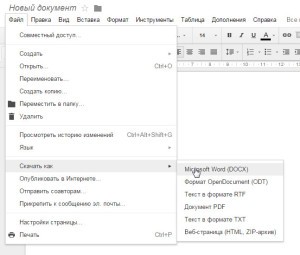
Скачать как «Документы Гугл»
Также предоставляется возможность совместной работы над документом с людьми, находящимися за компьютером в любом месте планеты. Для этого нужно отправить этим людям на электронную почту ссылку на работу.
Где найти Документы Гугл
Для того, чтобы начать работать с google-документами нужно в любом браузере перейти на сайт гугла, в верхнем правом углу нажать на значок «Сервисы» и найти здесь значок «документы». После нажатия на эту кнопку поисковик попросит войти в свой аккаунт или зарегистрировать новый.

Для начала находим сервисы Гугла
После входа в аккаунт появляется возможность открыть приложение. Если вы пользуетесь браузером Google Chrome и уже имеете свой аккаунт Гугл, то нужно пройти по пути: Настройки управления/ Дополнительные настройки/ Расширения. В списке расширений находим «Документы Google».
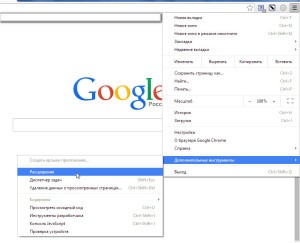
Здесь находим и запускаем Документы Гугл
Интерфейс Документов Гугл
Внешний вид документов гугл немного напоминает Word 97-2003. Поэтому с использованием этого текстового редактора проблем не будет.
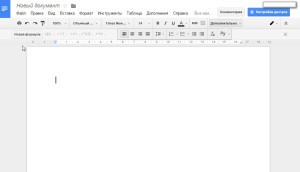
Таким образом, приложение «Документы google», представляет собой бесплатный облачный сервис, онлайн аналог программы Word. Облачные технологии позволяют не перегружать память компьютера и иметь доступ к своим документам из любой точки и с любого устройства, имеющего выход в интернет.