Как скачать (перекинуть) музыку на плеер с компьютера?
Для этого нужно сначала выбрать сайт,с которого можно скачать нужную Вам музыку. Соединить плеер с компьютером( через USB кабель или непосредственно,в зависимости от конструкции плеера). Проверить есть ли на плеере достаточно свободного места ( правая кнопка — свойства) и скачать музыку на плеер,указав в появившемся окне: компьютер — съёмный диск( плеер). Вы можете таким же образом скачать музыку в любую папку или на рабочий стол компьютера,а потом перенести ее на плеер по схеме копировать — вставить.
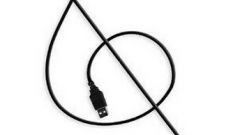
Для того, чтобы скачать (скинуть) музыку на mp3-плеер, нужно иметь специальный USB-кабель.
С его помощью плеер подключается к компьютеру.
USB-кабель всегда входит в один комплект с плеером при покупке.

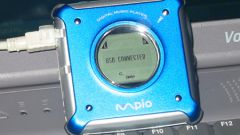
После того как вы подключили плеер к компьютеру или ноутбуку, нужно убедиться, что он был обнаружен:
1) На экране плеера должна высветиться специальная картинка. Например, такая:

2) Также нужно открыть список подключенных устройств, в нашем случае это Cyber 3L.

Для подключения плеера лучше использовать порты, которые находятся на задней части системного блока.
Если компьютер не видит плеер, то в первую очередь можно попробовать подключить его в другой USB-порт или с помощью другого USB-кабеля.
Если ничего не получилось, то проблема скорее всего заключается в том, что на компьютере отсутствуют драйверы для вашего устройства.
Эти драйверы можно взять с сайта производителя плеера.
Скачать музыку на плеер с компьютера (ноутбука) можно несколькими способами.
I вариант.
1) Открываем нужную папку с песнями.
2) Выделяем мышкой одну или несколько песен. Затем в контекстном меню (щелчок правой кнопкой мыши) выбираем пункт "Отправить", в подменю выбираем имя плеера.

3) Теперь ждём, пока вся выбранная музыка скопируется на плеер.

4) Осталось убедиться, что все песни скопированы.

II вариант.
1) Нужно открыть 2 разных окна, которые не являются развёрнутыми на весь экран.
Первое окно будет папка-источник, то есть папка, где находятся музыкальные файлы.
Второе окно будет папка-получатель, то есть плеер.
2) Далее выделяем нужные mp3-файлы и перетаскиваем их во второе окно (плеер). Начнётся операция копирования.
III вариант.
1) Сначала по аналогии с 1 способом выделяем нужные файлы и вызываем контекстное меню.
2) Теперь выбираем пункт "Копировать".

Если же вы не хотите оставлять эти файлы на компьютере, то выберите "Вырезать".
3) Далее открываем плеер, щёлкаем в любое свободное место окна правой кнопкой мыши.

Откроется меню, в котором нужно выбрать пункт "Вставить".
IV вариант.
Перекинуть музыку на плеер конечно можно не только с помощью проводника Windows, но и с помощью файловых менеджеров.
Например, Total Commander.
1) В левой панели открываем съемный диск плеера:

В правой панели выбираем папку с музыкой.

Можно и наоборот.
2) Теперь выделяем файлы.
Для этого нужно зажать клавишу "Ctrl" и последовательно щёлкать левой кнопкой мыши на нужных песнях (они будут подсвечиваться другим цветом).

3) Копирование выполняется с помощью клавиши "F5".

После нажатия "F5" появится окно подтверждения данной операции, жмём на "OK".
4) Вот и всё. Теперь остаётся подождать окончания копирования.
V вариант.
Вы скачиваете музыку из Интернета и хотите, чтобы она сразу попадала на плеер (минуя жёсткий диск компьютера).
В этом случае нужно изменить папку загрузок в настройках браузера.
Вот как это делается в Яндекс Браузере:
1) Открываем настройки (три горизонтальных полосы).
2) Прокручиваем страницу с настройками до самого конца и нажимаем на кнопку "Показать дополнительные настройки".
3) В пункте "Скачанные файлы" будет специальное поле, где вы можете выбрать новое место для загрузки файлов из Интернета.

Для этого нажимаете на кнопку "Изменить" и выбираете диск плеера.
Всё готово, теперь все песни будут скачиваться сразу на плеер.
Подключаем наш плеер к нашему компьютеру, обычно это делается через вот такие переходнички, я через такой подключаю свой смартфон к компьютеру:

или через USB-кабель, предназначенный как раз для этого — для соединения различных гаджетов с компьютерами.
После подключения компьютер должен увидеть плеер.
Открываем на компьютере папку с выбранной для перекидывания на плеер музыкой, выделяем нужные композиции. Дальше можно действовать несколькими способами:
1.) Открыть папку плеера, и просто перетащить мышкой выбранные треки в эту папку, я чаще всего делаю именно так.
2.) Нажать ПКМ и в меню выбрать опцию "Отправить", в открывшемся окне выберем имя плеера.
3.) В том же меню (см. п.2) выбираем опцию "Копировать" или "Вырезать", это зависит от того, хотите вы именно скопировать музыку на плеер, или перенести, не оставив ее на компьютере. Затем переходим в папку плеера, там также нажимаем ПКМ и выбираем опцию "Вставить".
Как закачать песни на плеер
- Как добавить музыку в проигрыватель
- Как закачать музыку в компьютер

- Как загрузить в ipod музыку
- Как записать mp3 диск на mp3 плеер
- Где можно скачать музыку в хорошем качестве
- Как скачать музыку с интернета
- Как закачать мелодию
- Как скопировать музыку из интернета

- Как на iPod скинуть музыку
- Как добавить песни на айпод
- Как загружать мелодии

- Как скинуть музыку на айпод
- Как установить музыку на андроид
- Как скачать музыку на компьютер

- Как скачивать музыку с "Яндекс Музыки"
- Как закачать музыку через блютуз
- Где можно бесплатно скачать музыку

- Как закачать музыку в телефон
- Как перекачать музыку на компьютер
- Как передать песню
- Как скачать музыку с Яндекса

- Как подключить плеер к компьютеру
Как скачать музыку на плеер?
Многие люди любят слушать музыку в пути или в других местах, где доступ к интернету ограничен или отсутствует. Один из способов иметь свою любимую коллекцию песен всегда под рукой — скачать музыку на плеер. В этой статье мы расскажем, как сделать это.
Шаг 1: Подготовка плеера
Прежде чем начать, убедитесь, что ваш плеер готов к загрузке музыки. Проверьте, есть ли у него достаточно свободной памяти для хранения треков. Обычно информация о доступном месте в памяти указывается в настройках плеера или в руководстве пользователя.
Шаг 2: Выбор музыкальных файлов
Теперь, когда ваш плеер готов, настало время выбрать музыкальные файлы, которые вы хотите загрузить. Есть несколько способов получить файлы:
- Покупка онлайн: Вы можете приобрести музыку в интернет-магазине, таком как iTunes, Google Play Music или Amazon. Следуйте инструкциям на выбранном вами сайте, чтобы приобрести и загрузить музыку на свой компьютер.
- Загрузка с файлообменных сервисов: Существуют множество онлайн-сервисов, где пользователи могут делиться своей музыкой. Некоторые из самых популярных сервисов включают в себя SoundCloud, Bandcamp и YouTube. Однако, имейте в виду, что загружаемая на такие сервисы музыка может быть ограничена авторскими правами. Убедитесь, что вы соблюдаете законодательство и не загружаете запрещенную музыку.
- Перевод из компакт-дисков: Если у вас есть коллекция физических компакт-дисков (CD), вы можете использовать программу для перевода музыки с диска на компьютер. Например, iTunes предлагает такую функцию. Подключите плеер к компьютеру, вставьте диск и следуйте инструкциям программы для переноса музыки на ваш плеер.
Шаг 3: Подключение плеера к компьютеру
Чтобы загрузить музыку на ваш плеер, вам понадобится подключить его к компьютеру. В зависимости от модели плеера, у вас может быть несколько вариантов:
- USB-кабель: Многие плееры поставляются с USB-кабелем, который позволяет подключить плеер к компьютеру. Подключите один конец к плееру, а другой — к соответствующему порту на компьютере.
- Беспроводная передача: Некоторые современные плееры поддерживают беспроводную передачу данных, например, через Bluetooth или Wi-Fi. Установите соединение между плеером и компьютером согласно инструкциям производителя.
Шаг 4: Загрузка музыки на плеер
Когда ваш плеер подключен к компьютеру, он должен отобразиться как съемный диск или устройство хранения данных. Откройте проводник (для Windows) или Finder (для Mac), чтобы увидеть доступные устройства.
- Скопируйте выбранные музыкальные файлы на плеер. Просто перетащите их из папки на вашем компьютере в папку или на рабочий стол плеера.
- Подождите, пока процесс копирования завершится. Это может занять некоторое время, в зависимости от количества и размера файлов.
Шаг 5: Проверка загрузки
Когда процесс загрузки завершен, отключите плеер от компьютера с помощью безопасного извлечения устройства. Затем включите плеер и проверьте добавленную музыку. Она должна быть доступна для воспроизведения в вашем плеере.
Теперь вы знаете, как скачать музыку на плеер. Наслаждайтесь своей любимой музыкой в любое время и в любом месте!
Как загрузить музыку на мой MP3-плеер в 2023
Как загрузить музыку на pyle flextreme «Перетащите песни в Mp3-плеер. Большинство Mp3-плееров позволят вам перетащить целую папку (или папки) на устройство, поэтому не паникуйте, если ваши файлы аккуратно организованы по исполнителям. Выделите файлы и перетащите их на другой экран File Explorer (тот, который открыт для папки Music на Mp3-устройстве).

Как скачивать песни на ПК
Как поставить музыку на MP3-плеер без компьютера «MP3JAM Music Downloader Просто нужно открыть определенную песню на YouTube и скопировать ссылку/адрес видео. Наслаждайтесь потом, когда захотите. «.
Как скачать музыку с YouTube на MP3-плеер
Как скачать музыку с YouTube на MP3-плеер pyle flextreme Шаг 1: Скачайте MiniTool uTube Download и установите его на свой ПК с Windows. Шаг 2: Запустите программу загрузки YouTube, чтобы получить ее основной интерфейс. Шаг 3: Скопируйте ссылку на музыку с YouTube и вставьте ее в верхнюю панель. Шаг 4: Выберите аудиоформат. Шаг 5: Нажмите кнопку DOWNLOAD. .
Можно ли скачать музыку на беспроводные наушники
Как скачать музыку на pyle flextreme Передача музыкальных файлов по беспроводной связи через Bluetooth Передача музыкальных файлов, сохраненных на мобильном устройстве, на наушники через Bluetooth. Вы можете передавать несколько музыкальных файлов одновременно, а также удалять музыкальные файлы.
Можете ли вы скачать Spotify на наушники
Можно ли скачать музыку на беспроводные наушники «Воспроизводите Spotify на устройствах с поддержкой Bluetooth, таких как колонки, наушники и даже ваш автомобиль. Чтобы воспроизводить Spotify по Bluetooth, вам необходимо: Приложение Spotify на устройстве с поддержкой Bluetooth. Аудиоустройство, поддерживающее Bluetooth. «.
Как записать музыку на MP3-плеер без компьютера
Как скачать музыку на pyle flextreme «Если ваш mp3-плеер имеет Bluetooth, вы можете переместить их на него с телефона с помощью простого файлового менеджера. Если нет, но у него есть SD-карта для хранения данных, вы можете просто поместить SD-карту в телефон, сохранить на ней музыку, а затем вернуть ее в mp3-плеер. «.
Как скачать музыку для прослушивания без Wi-Fi
Можно ли скачать музыку на беспроводные наушники 11 лучших БЕСПЛАТНЫХ приложений для прослушивания музыки без Wi-Fi 2023 Apple Music. Amazon Music. SoundCloud. Pandora. Spotify. Deezer. Napster. TIDAL. . .
Как загрузить музыку из Spotify на MP3-плеер
Как загрузить музыку на MP3-плеер Руководство по импорту музыки Spotify на MP3-плеер Шаг 1: Загрузите и запустите NoteBurner Spotify Music Converter. Пожалуйста, загрузите и затем установите последнюю версию NoteBurner Spotify Music Converter. Шаг 2: Установите предпочтения вывода. Шаг 3: Добавьте песни или списки воспроизведения Spotify. Шаг 4: Конвертируйте музыку Spotify. .
Как загрузить музыку с YouTube на USB
Как записать музыку на MP3-плеер без компьютера YTMp3 1) Скопируйте URL-адрес видео YouTube в конвертер. .
Как записать музыку на компьютер
Как записать музыку на MP3-плеер без компьютера «Найдите устройство на компьютере с помощью File Explorer > Мой компьютер. Перейдите к внутреннему хранилищу вашего устройства и найдите папку Music. Вы можете щелкнуть правой кнопкой мыши > Копировать эту папку или выбранное содержимое и вставить их в локальное место на вашем компьютере (например, в новую папку на рабочем столе).
Как скачать песню
Как скачать музыку с YouTube на MP3-плеер «Откройте Google Play Музыка в веб-браузере и при необходимости войдите в систему. Нажмите «»Музыкальная библиотека. «» В верхней части экрана нажмите «»Альбомы» или «»Песни». «» Для альбома или песни, которую вы хотите загрузить, нажмите на меню с тремя точками, а затем нажмите «»Загрузить» (если вы загружаете песню) или «»Загрузить альбом» (чтобы загрузить весь альбом).
Все права защищены. Несанкционированное копирование, полностью или частично, строго запрещено.