Как удалить приложение со sberbox
3641 заказ) Заказал в ночь по МСК! Судя по-всему это и есть люди, сделавшие заказ
Сообщение отредактировал headless90 — 28.09.20, 11:07
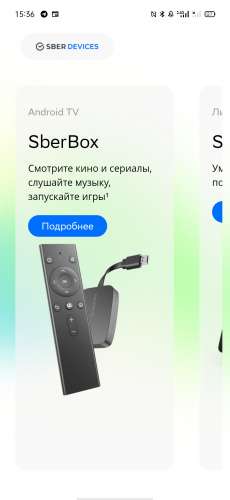
Сообщение отредактировал thelegiz — 28.09.20, 15:38
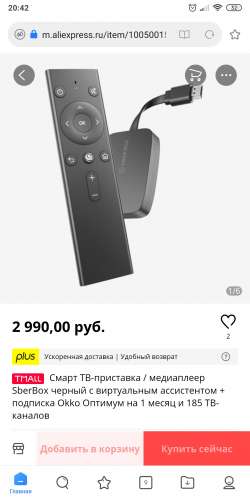
Сообщение отредактировал mutano — 01.10.20, 18:43
Всем привет. Вот, спрашиваю тут, потому что нет темы на форуме. Про ещё один презентованный девайс от Сбера — умную колонку с дисплеем и камерой SberPortal. Я насколько знаю, у Гугла есть аналогичные девайсы; Google Home Hub, Google Home Hub Max, Lenovo Smart Display. С учётом нынешнего доллара меньше десятки по ценникам за даже самую из них простую с экраном 8′ без камеры, а тут, как я слышал, 10 и камера ажно на 8 многопикселей, звук от Харман Кардон. Сервисы всё же наши, имхо, поинтереснее, чем Гугл. Сколько стоить будет и интересно ли вообще? Отпишитесь, пожалуйста, кто что думает или знает
Как на ТВ Приставку Sberbox (Салют ТВ) Скачать и Установить Стороннее Приложение Для Android?
Любого человека, купившего Смарт ТВ приставку для телевизора, в первую очередь интересует вопрос, можно ли установить на нее сторонее приложение или удалить встроенное. Например, в Яндекс Модуле имеется определенный предустановленный набор программ, необходимых для ежедневного использования приставки. Но невозможно скачать и поставить другие программы от сторонних разработчиков. Владельцам другого отечественной приставки, SberBox с оболочкой Салют ТВ, повезло значительно больше. Поэтому в этой инструкции будем разбираться, как поставить другие APK приложения для Android на Сбербокс. Например онлайн кинотеатры — Zona, КиноПоиск, Иви, Megogo, More TV, Okko, Kion и т.д.
На какой Sberbox можно скачать приложения?
Скачать и поставить любое приложение в виде APK файла можно на Sberbox с прошивкой не ниже 1.81. Соответственно, если у вас достаточно старая приставка, сначала нужно убедиться в настройках, что у вас в Сбербоксе стоит Салют ТВ, начиная с данной версии.

При необходимости обновите свой Сбербокс до актуальной прошивки.
Установка приложения Android в профиль Сбер ID
Установка приложений от сторонних разработчиков на Sberbox выполняется не совсем обычным образом. Например, на таких смарт ТВ боксах, как Mi Box S 4K, мы можем просто подключить к ним через USB порт флешку с загруженными заранее файлами программ с расширением APK для Андроид. И запустить установку из менеджера программ. В Xiaomi TV Stick, у которого нет USB, также можно подключиться к какому-то удаленному серверу и скачать эти файлы оттуда.

В Сбербокс тоже нет USB, однако оболочка Салют ТВ позволяет ставить сторонние программы для Android Smart TV — до 20 штук. Но в целях безопасности они должны сначала прогнаться через антивирус собственной разработки, который, видимо, проверяет, нет ли в этих файлах APK скрытых угроз для пользователя приставки. Делается это через аккаунт Сбер ID. Поэтому, если у вас еще нет этой учетной записи, то обязательно заведите — на wifika.ru есть руководство, >>как создать Сбер ID.
Но давайте по порядку.
-
Прежде всего необходимо скачать на свой смартфон или компьютер файл приложения для Android (с расширением .APK). Размер файла не должен превышать 100 мб. Воспользуемся для загрузки одним из известных форумов в интернете, где я нашёл установочный файл кинотеатра Zona TV
Установка стороннего приложения APK на Салют ТВ в Сбербокс
Теперь наконец-то можно заняться инсталляцией данного приложения на Сбербокс. Салют ТВ — это операционная система для Смарт ТВ, основанная на Андроиде. Поэтому на любой телевизор SBER или приставку Sberbox можно установить APK файл программы. Для этого:
Как отвязать SberBox
SberBox — это умная колонка, которая может быть использована для прослушивания музыки, передач, радио и для выполнения других задач. Однако, если вам нужно отвязать или сбросить настройки вашей SberBox, то вы можете воспользоваться следующими инструкциями.
Как отвязать SberBox
Чтобы отвязать свой SberBox, выполните следующие шаги:
- Откройте приложение Салют на вашем смартфоне.
- На экране выберите SberBox и нажмите кнопку «Отвязать устройство».
- Вам будет предложено подтвердить отвязку, нажмите «Да» и подождите, пока ваш SberBox не будет отвязан.
Как сбросить SberBox
Следующий способ сбросить настройки вашего SberBox. Он может быть полезен, если у вас возникли технические проблемы или вам нужно установить настройки заново.
- Отключите SberBox от электричества.
- На устройстве нажмите кнопку сброса настроек, и держа её, подсоедините SberBox к электросети.
- Нажимайте на кнопку, пока на экране не появится логотип SberBox и индикатор загрузки.
- После этого отпустите кнопку.
Как сбросить SberBox до заводских настроек
Если вы хотите сбросить свой SberBox до заводских настроек, вам нужно выполнить следующие инструкции:
- Отключите SberBox Time от электричества.
- Нажмите и удерживайте кнопку отключения микрофонов, которая находится на верхней панели устройства.
- Дождитесь, когда индикатор на экране загорится зеленым цветом и после этого отпустите кнопку.
- Настройте колонку заново.
Как удалить приложение SberBox
Если вы хотите удалить приложение с вашего SberBox, выполните следующие действия:
- На домашнем экране найдите карточку нужного приложения.
- Выберите её и нажмите и удерживайте кнопку «OK» на пульте.
- Через несколько секунд появится всплывающее меню, в котором нужно выбрать «Удалить».
- Приложение будет удалено с вашего SberBox.
Как сбросить Сбербокс тайм до заводских настроек
Если у вас имеется модель SberBox Time, то вам нужно выполнить следующие действия для сброса вашей колонки до заводских настроек:
- Отключите SberBox Time от электричества.
- Нажмите и удерживайте кнопку отключения микрофонов, которая находится на верхней панели устройства.
- Не отпуская кнопку, подключите адаптер питания к розетке.
- Дождитесь, когда индикатор загорится зеленым цветом и после этого отпустите кнопку.
- Следуйте подсказкам, чтобы завершить сброс.
Полезные советы и выводы
Сброс настроек и отвязка от устройства могут быть полезными, если ваша колонка не работает должным образом или если вы хотите настроить её заново. Надеемся, что данная статья поможет вам сбросить вашу SberBox без каких-либо проблем. В случае возникновения каких-либо сложностей, вы всегда можете обратиться за помощью на сайт SberBox или к экспертам.
Как сбросить телевизор Sber
Для того чтобы сбросить настройки телевизора Sber, необходимо выполнить следующие шаги. Если ваш телевизор относится к моделям SberBox, SberPortal, SberBox Top или SberBox Time, выберите пункт Factory data reset в меню настроек. Далее необходимо нажать и удерживать кнопку в течение приблизительно 30 секунд, пока не начнётся процесс сброса настроек. После этого ваш телевизор вернется к заводским настройкам и вы сможете настроить его заново с помощью инструкции пользователя. Кроме того, перед сбросом необходимо убедиться, что вы сохранили важную информацию, так как она может быть удалена в процессе сброса настроек. Все эти действия помогут вам вернуть качество изображения и звука на телевизоре Sber и исправить возможные неполадки.
Как сделать сброс настроек телевизора
Если вы хотите вернуть телевизор к исходным настройкам, то вам нужно сделать сброс до заводских установок. Для этого на пульте управления нужно нажать на значок «Настройки» или перейти в пункт меню с главного экрана, затем выбрать «Настройки устройства». В самом низу списка нужно выбрать «Сброс», а затем подтвердить свой выбор, нажав на кнопку «ОК» на пульте. Это действие поможет удалить все настройки, программы, сохраненные данные и вернуть телевизор к состоянию, в котором он был на заводе-изготовителе. Однако перед этим рекомендуется создать резервную копию данных, чтобы сохранить важную информацию, которая была ранее сохранена на устройстве.
Как сбросить смарт бокс до заводских настроек
Если вам необходимо сбросить все настройки вашего смарт бокса к заводским, тогда процедура может показаться сложной. Но на самом деле это происходит очень просто. Для начала вам нужно нажать и удерживать кнопку сброса настроек. После этого, не отпуская ее, подключите SberBox к электросети. Кнопку сброса необходимо удерживать до того момента, пока на экране не появится логотип SberBox и индикатор загрузки. После этого можно отпустить кнопку. Далее нужно дождаться полной загрузки устройства и перезагрузки, что может занять несколько минут. Теперь ваш смарт бокс находится в режиме заводских настроек и готов к повторной настройке.
Как сделать сброс до заводских настроек Сбербокс
Если вы хотите вернуть свой SberBox к заводским настройкам, то это можно сделать следующим образом. Сначала отключите SberBox от электричества. Затем найдите кнопку сброса настройки и нажмите её. Не отпускайте кнопку и подсоедините SberBox к электросети. Удерживайте кнопку сброса, пока на экране не появится логотип SberBox и индикатор загрузки. После появления логотипа отпустите кнопку. Теперь ваш SberBox будет перезагружаться. Вам достаточно дождаться, пока он завершит процедуру восстановления заводских настроек, и после этого устройство будет готово к дальнейшей настройке. Сброс до заводских настроек может помочь вам решить различные проблемы с функционированием SberBox.
Если вам нужно отвязать устройство SberBox, то для этого нужно перейти в приложение Салют и выбрать соответствующий экран. Далее следует выбрать нужный вам SberBox и нажать на кнопку «Отвязать устройство». После этого устройство будет отвязано от приложения и вы сможете использовать его снова только после повторного подключения. Помните, что при отвязке SberBox все данные и настройки пользователя будут удалены, так что перед тем, как отвязывать устройство, сохраните необходимые данные. Все действия происходят очень быстро и просто, поэтому процесс отвязки не вызовет у вас проблем и займет всего несколько минут.
Установка сторонних приложений
Эта функция работает только на SberBox с прошивкой версии 1.81 и выше. О том, как узнать текущую версию прошивки и как обновляется умный медиацентр, читайте в разделе Обновить прошивку.
Вы можете пользоваться не только предустановленными сервисами и приложениями из внутреннего каталога, но и установить на SberBox что-то своё: плееры, игры, онлайн-кинотеатры и другие популярные приложения. Для этого нужно загрузить инсталляционные файлы приложений в личном кабинете на apps.sber.ru/my, а затем установить приложения на самом девайсе.
SberBox поддерживает инсталляционные файлы в формате Android Package Kit — такие файлы имеют расширение .APK . Кроме того, для устройства подходят только файлы, адаптированные для использования на ТВ-приставках и Smart TV на базе Android. Обычно в названии таких файлов есть пометка For Android TV * .
В редких случаях даже адаптированные для ТВ-приставок и Smart TV APK-файлы могут не устанавливаться или некорректно работать на SberBox . Мы работаем над тем, чтобы таких случаев было меньше.
Установку и использование сторонних приложений можно запретить. Читайте об этом в разделе Включить детский режим.
Установить приложение на SberBox
В личный кабинет можно загрузить неограниченное количество APK-файлов общим объёмом до 2 Гб. Чтобы загрузить приложение:
Скачайте APK-файл на компьютер, планшет или телефон. Размер файла должен быть не больше 300 Мбайт.
Чтобы минимизировать риск кражи или утери данных, а также риск повреждения SberBox , скачивайте файлы только из проверенных источников — лучше всего брать их с официальных сайтов разработчиков. Обратите внимание, что в соответствии с Правилами допустимого использования платформы, мы не несём ответственности за ущерб, нанесённый загруженными вами приложениями.
Перетащите APK-файл приложения на область загрузки в кабинете, нажмите Сохранить и подождите, пока файл загрузится. Во время загрузки файл проверяется на вирусы.
В кабинет нельзя загрузить две версии одного и того же приложения: чтобы загрузить новую версию, предварительно удалите из кабинета предыдущую.
После загрузки появится возможность изменить название, под которым приложение будет отображаться на SberBox . Для этого нажмите  , введите название и нажмите Сохранить.
Приложение загружено. Теперь его можно установить на SberBox .
-
На устройстве перейдите на экран
 , выберите Мои приложения и откройте вкладку Загруженные.
 В списке отображаются приложения, которые вы загрузили в личном кабинете на сайте apps.sber.ru/my. Карточки ещё не установленных приложений помечены значком . Нажмите на приложение, чтобы установить его.
Обратите внимание, что на SberBox нельзя установить приложения, которые уже есть на девайсе: как те, что вы ранее установили самостоятельно, так и те, которые были предустановлены (например, приложения Okko и Звук). Карточки таких приложений будут неактивными. Чтобы установить новую версию приложения, предварительно удалите уже установленную.
Кроме того, приложения отображаются как неактивные, если для вашего SberBox включён детский режим: он запрещает установку и использование сторонних приложений.
SberBox работает на архитектуре armeabi-v7a. Она обычно указывается в названии APK-файла. Недоступными для установки будут приложения, архитектура которых несовместима с версией Android вашего SberBox .
Количество устанавливаемых из личного кабинета приложений не ограничено: их можно устанавливать, пока на SberBox есть свободное место.
Запустить установленное приложение
Установленные из личного кабинета приложения нельзя запустить голосом. Чтобы открыть их, используйте пульт: на домашнем экране  найдите и выделите карточку нужного приложения, а затем нажмите OK.
Если для вашего устройства включён детский режим, приложение не запустится: этот режим запрещает установку и использование сторонних приложений.
Удалить приложение со SberBox
- На домашнем экране найдите карточку нужного приложения. Выделите её, затем нажмите и держите кнопку OK на пульте.
- Через несколько секунд отобразится всплывающее меню — в нём выберите Удалить.
- Приложение удалено сo SberBox . Если вы больше не будете устанавливать его, удалите приложение и из своего личного кабинета на apps.sber.ru/my — чтобы освободить место для других приложений.
Переименовать или удалить приложение в кабинете
Перейдите на apps.sber.ru/my и войдите с помощью того же аккаунта Сбер ID, который используете на SberBox .
найдите карточку нужного приложения. Выделите её, затем нажмите и держите кнопку OK на пульте.-
Перейдите на apps.sber.ru/my и войдите с помощью того же аккаунта Сбер ID, который используете на SberBox .
Нажмите на карточке приложения и выберите нужную команду:
- Переименовать — если хотите изменить название, под которым приложение будет отображаться на SberBox .
- Удалить — чтобы удалить из личного кабинета ненужное больше приложение. Обратите внимание, что если вы удалите из кабинета приложение, которое уже установлено на SberBox , это приложение по-прежнему останется на девайсе — оттуда его нужно удалить вручную.
* Android TV является товарным знаком компании Google LLC.