Как удалить фон в Paint [Простые руководства]
В настоящее время появляются передовые платформы для редактирования фотографий, которые привлекают большое внимание. Тем не менее, есть много любителей ретро-фотографий, которые продолжают использовать традиционные графические редакторы, такие как Paint.
Краска настолько проста, что большинство людей игнорировали ее существование. На самом деле, вы можете использовать Paint для выполнения простых корректировок фотографий, таких как обрезка фотографии, добавление стрелок и рисование на фотографии.
Кроме того, вы можете сделать фон изображения прозрачным в Paint так же, как вы делаете это в Photoshop.
Сегодня я собираюсь показать вам, как удалить фон в Пейнт.
Не верите? Ничего страшного. Просто читайте дальше, чтобы проверить мои слова. Прочитав этот пост, вы можете вернуться к тому, чтобы сделать фон изображения прозрачным в Paint Windows 7/10/11.
СОДЕРЖАНИЕ
Как удалить фон в Paint
Paint — простой графический редактор, предустановленный во всех версиях системы Windows. Вы можете быстро обрезать изображения или делать на них простые рисунки, но эти функции могут быть для вас устаревшими.
Итак, вы постепенно покидаете Paint и просите как убрать фон в канве когда вы хотите удалить белый фон. На самом деле Paint способен выполнить эту простую задачу.
Итак, позвольте мне показать вам, как сделать прозрачный фон в Paint.
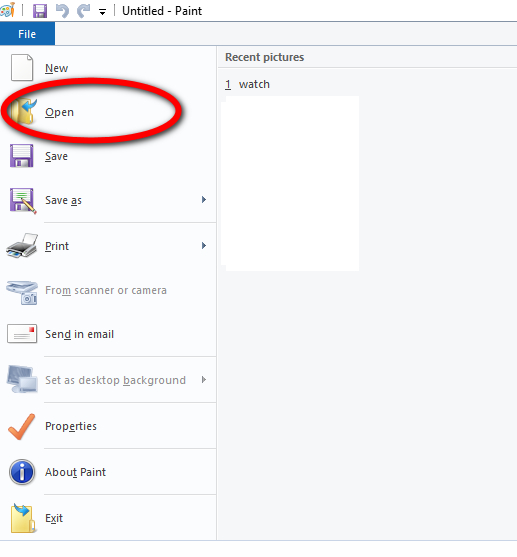
- Запустите Paint и перейдите в «Файл»> «Открыть». Выберите фотографию из вашего файла.
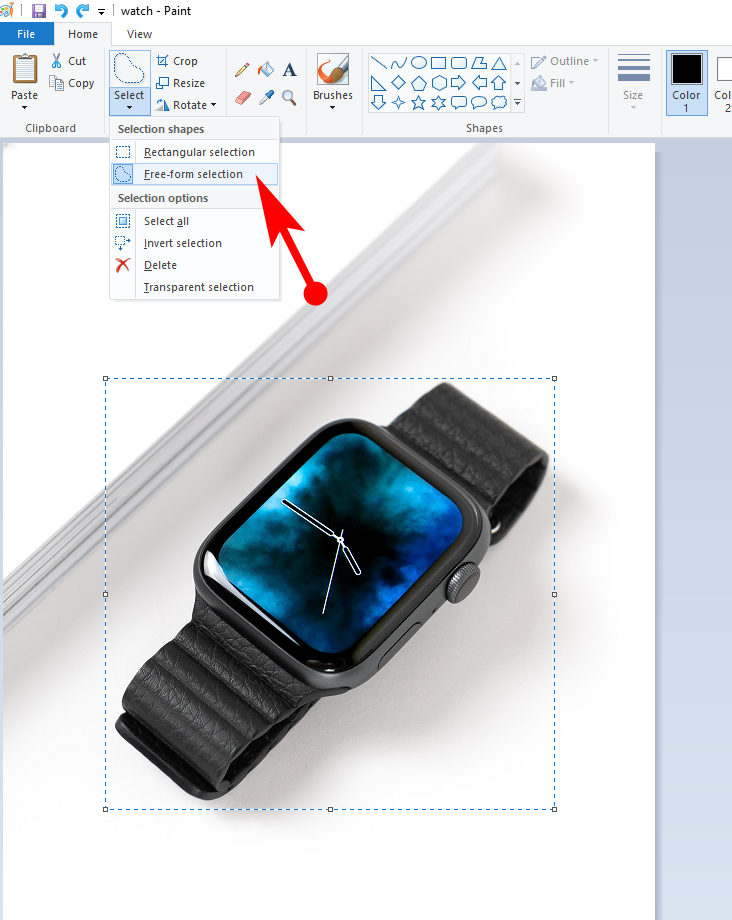
- После того, как фотография отобразится на рабочей странице, вы можете перейти к Выбрать > Свободный выбор, а затем переместить курсор, чтобы выбрать объект. Пунктирный круг станет прямоугольником независимо от формы вашего выбора. Но окончательная вырезаемая форма такая же, как и то, что вы рисуете.
- Убедитесь, что весь объект был выделен, затем вы должны перейти к Select > Invert selection. Этот шаг поможет вам выбрать весь фон вместо объекта.
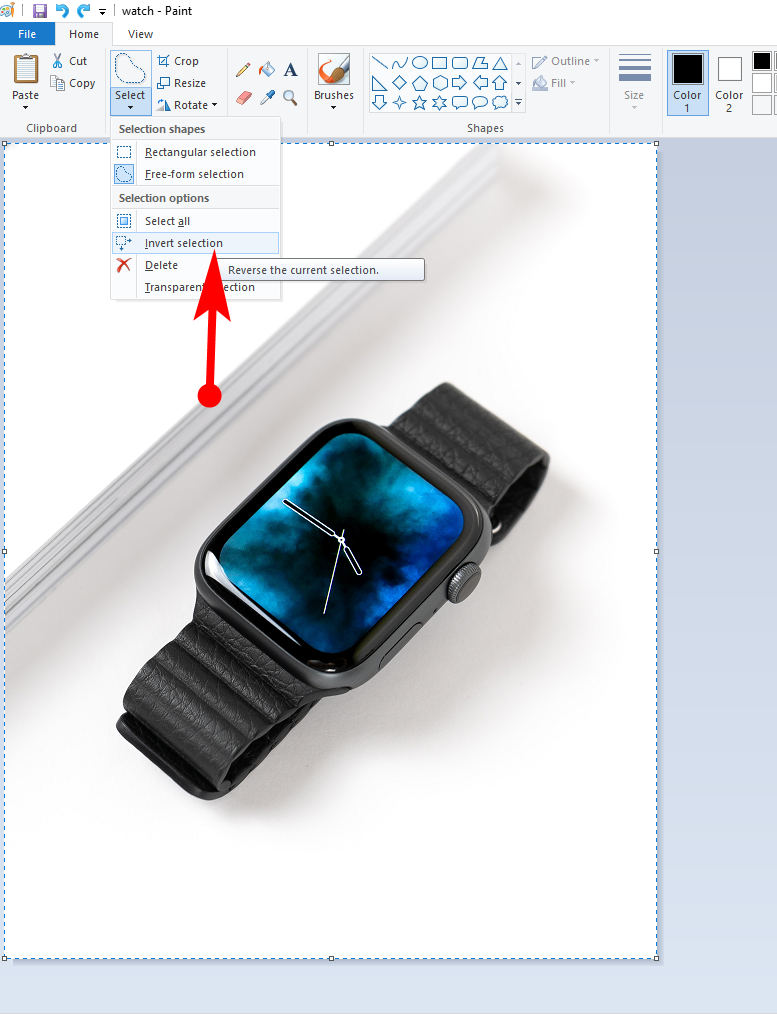
- Выберите опцию «Удалить» в разделе «Выбор». И фон будет удален.
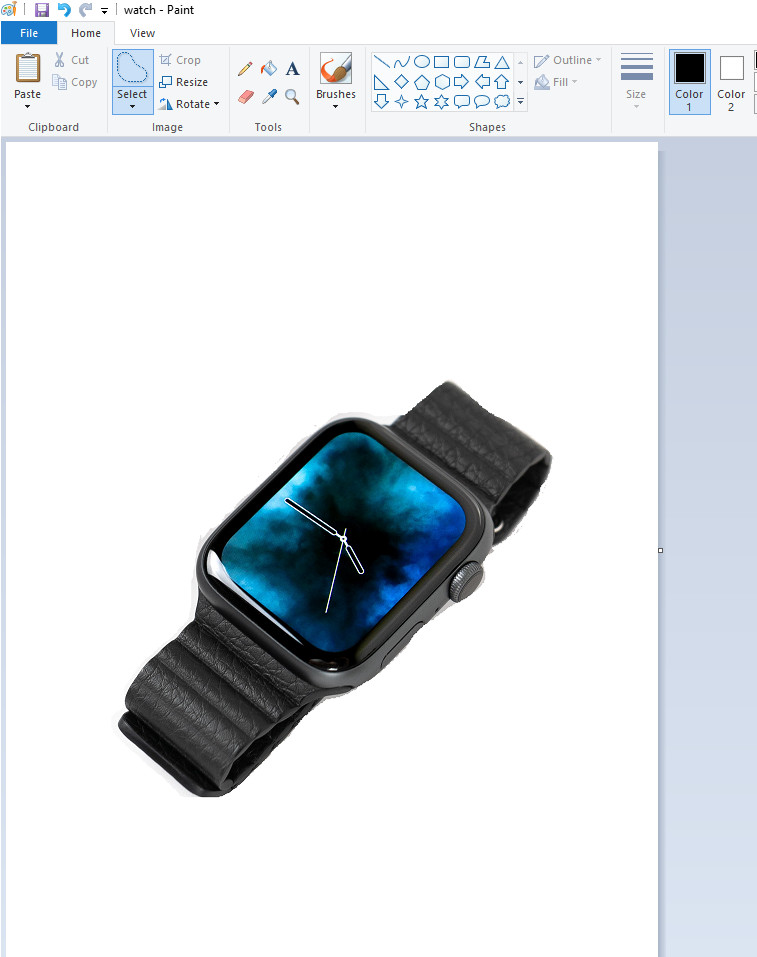
Как удалить фон в Paint 3D
Paint 3D — это встроенная платформа для творчества, которая поставляется с Windows 10. Она разработана как Pro-версия Paint, которая позволяет рисовать как на 2D-, так и на 3D-поверхностях. Все его функции более продвинуты и удобны в использовании.
Давайте посмотрим, как удалить фон в Paint 3D.
- Откройте Paint и перейдите в меню «Открыть» > «Обзор файлов», а затем выберите изображение из ваших файлов.
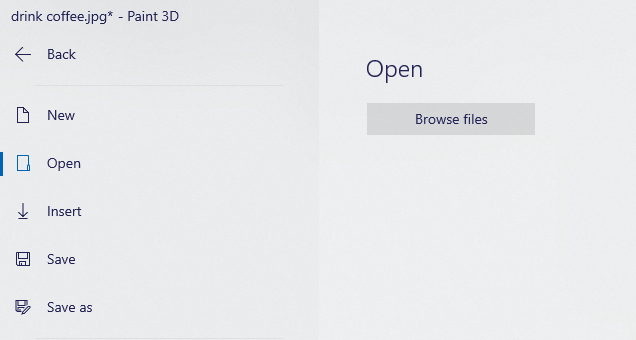
- Используйте инструмент «Волшебный выбор», чтобы обвести область, которую вы хотите сохранить, а затем нажмите «Далее».
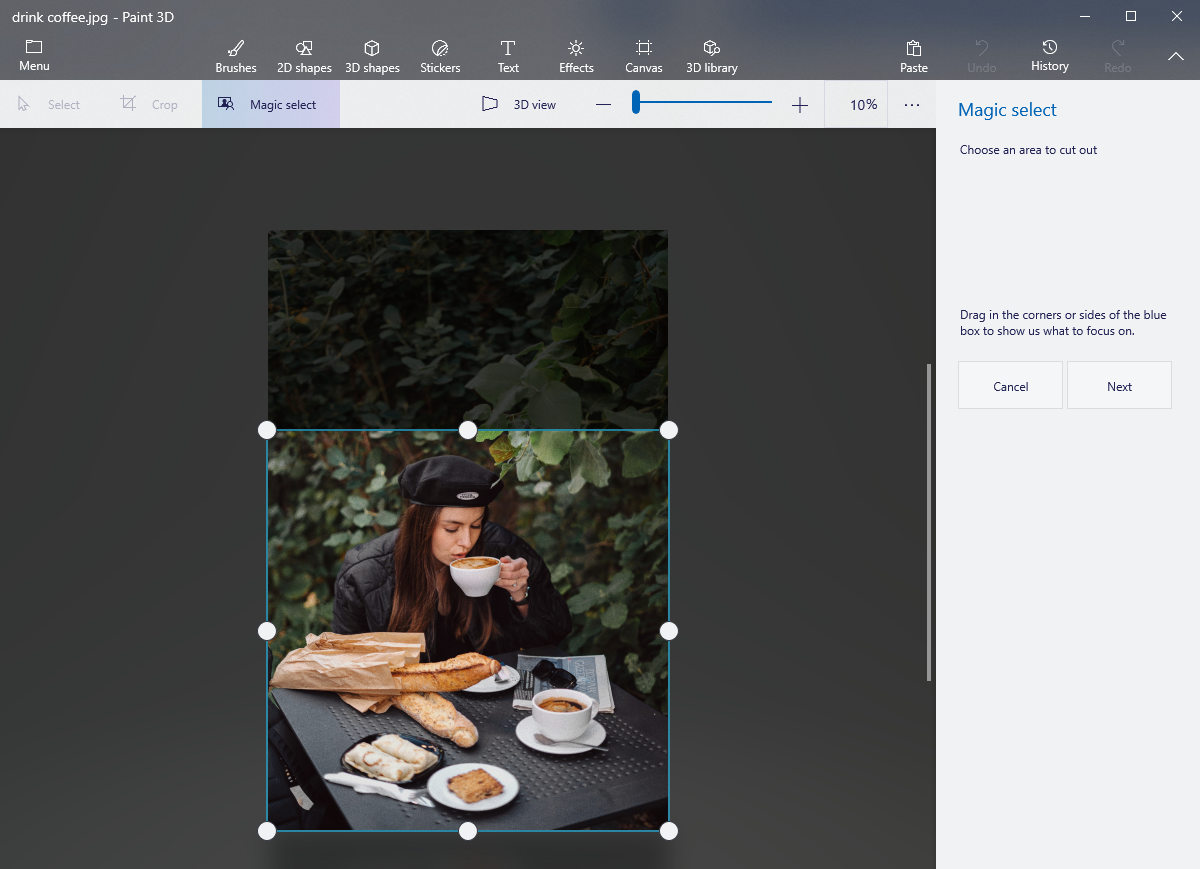
- Объект в синей рамке может быть обнаружен автоматически. Вы также можете использовать кисть, чтобы добавить область или удалить фон, чтобы улучшить вырез.
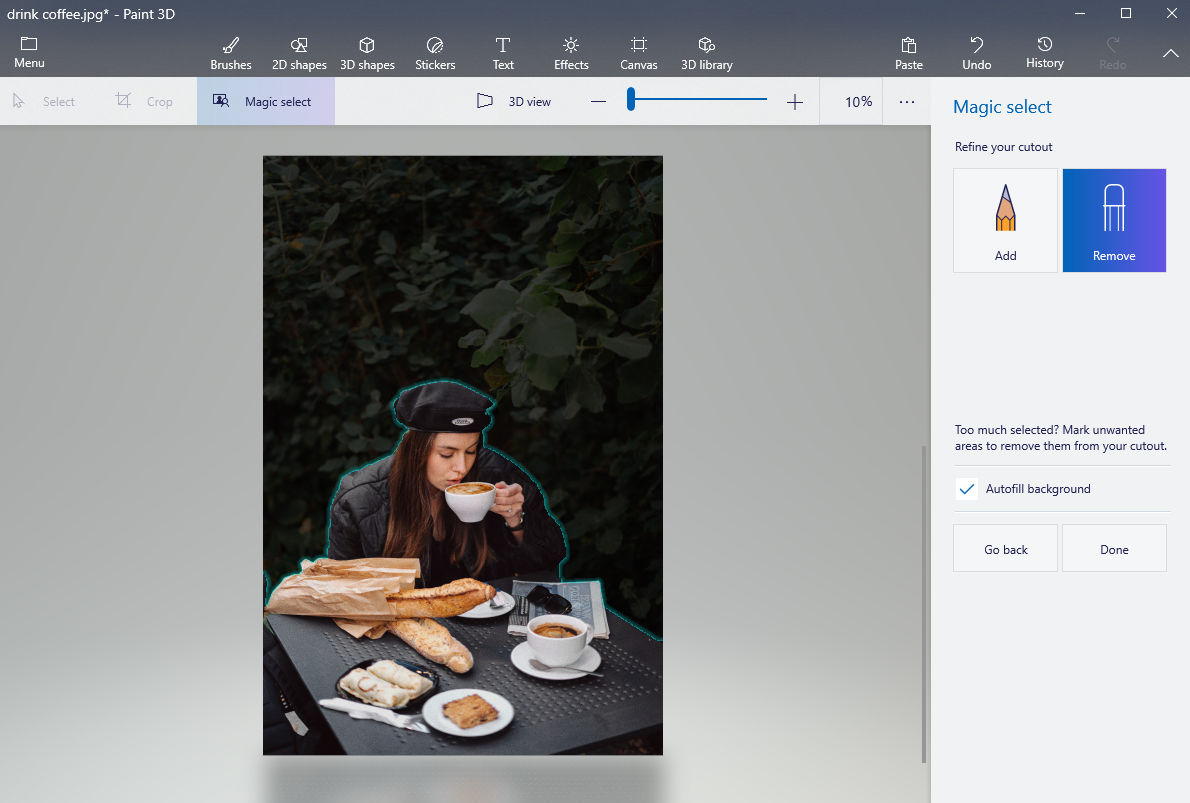
- Вы можете переместить вырез в сторону и перейти к параметру «Холст» и отключить переключатель «Показать холст».
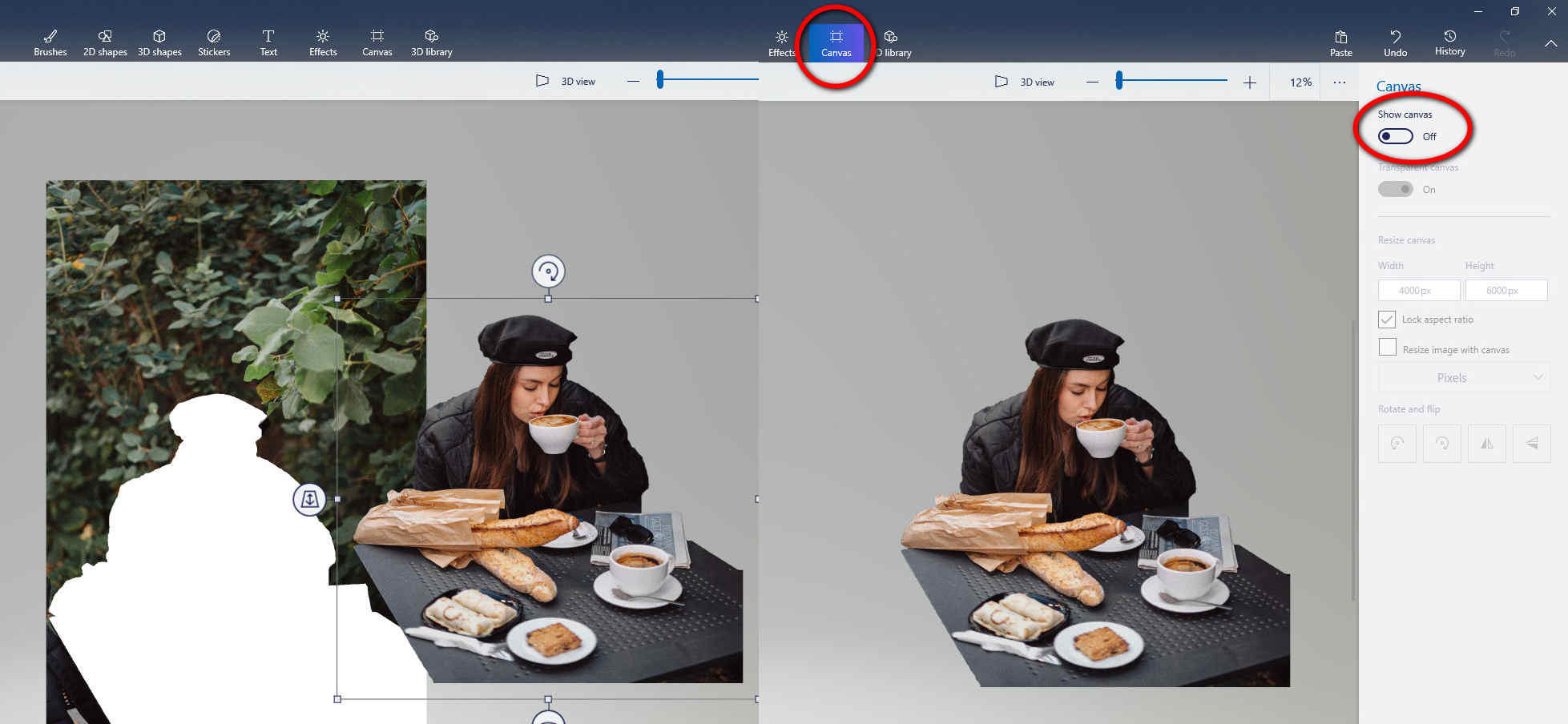
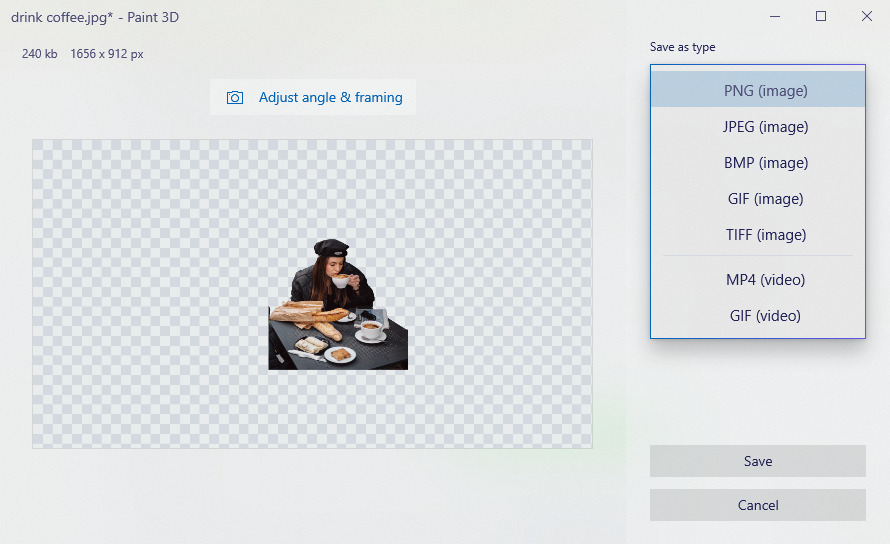
- Когда на странице отображается только тема, вы можете перейти к разделу «Меню» на левой верхней панели и нажать «Сохранить как» > «Изображение» > «PNG». Далее нажмите кнопку Сохранить. Наконец, вы видите фото с прозрачным фоном в своих файлах, а это значит, что вы успешно делаете фон прозрачным в Paint 3D.
Как сделать прозрачный фон онлайн
Хотя Paint 3D достаточно удобен для удаления фона, некоторые люди все же хотят знать, есть ли инструмент для более простого удаления фона. Ну, я думаю, онлайн-инструменты могут быть лучшим ответом.
Онлайн-инструменты даже избавляют вас от необходимости самостоятельно выбирать передний план. Их технология искусственного интеллекта может определять основной объект и удалять фон.
Давайте PicsArt как пример посмотреть как сделать прозрачный фон онлайн.
- Перейдите на домашнюю страницу Picsart и наведите указатель мыши на Инструменты редактирования > Удаление фона.

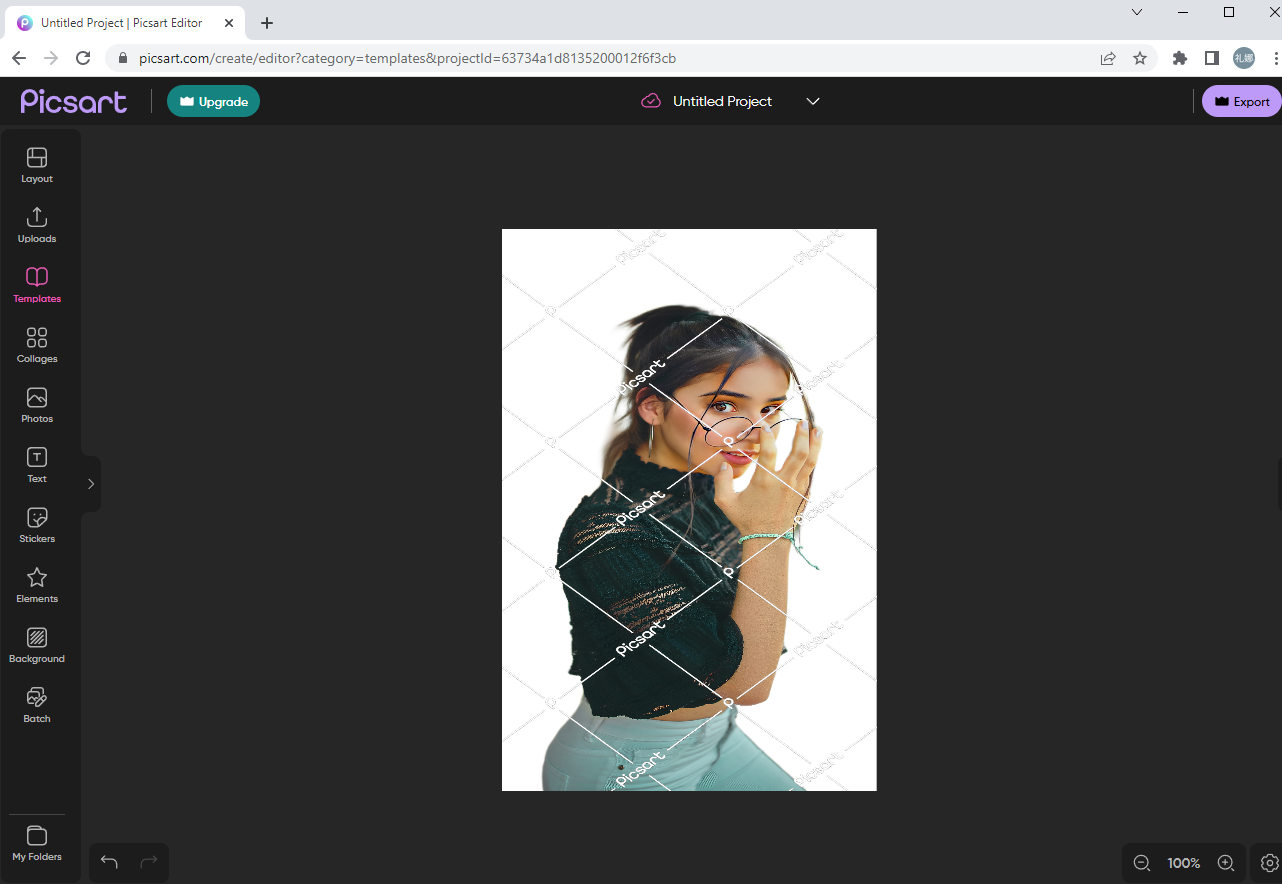
- Нажмите кнопку «Загрузить», чтобы импортировать фотографию, и средство удаления фонов Picsart удалит ненужные фоны и покажет вам обработанную фотографию с прозрачным фоном.
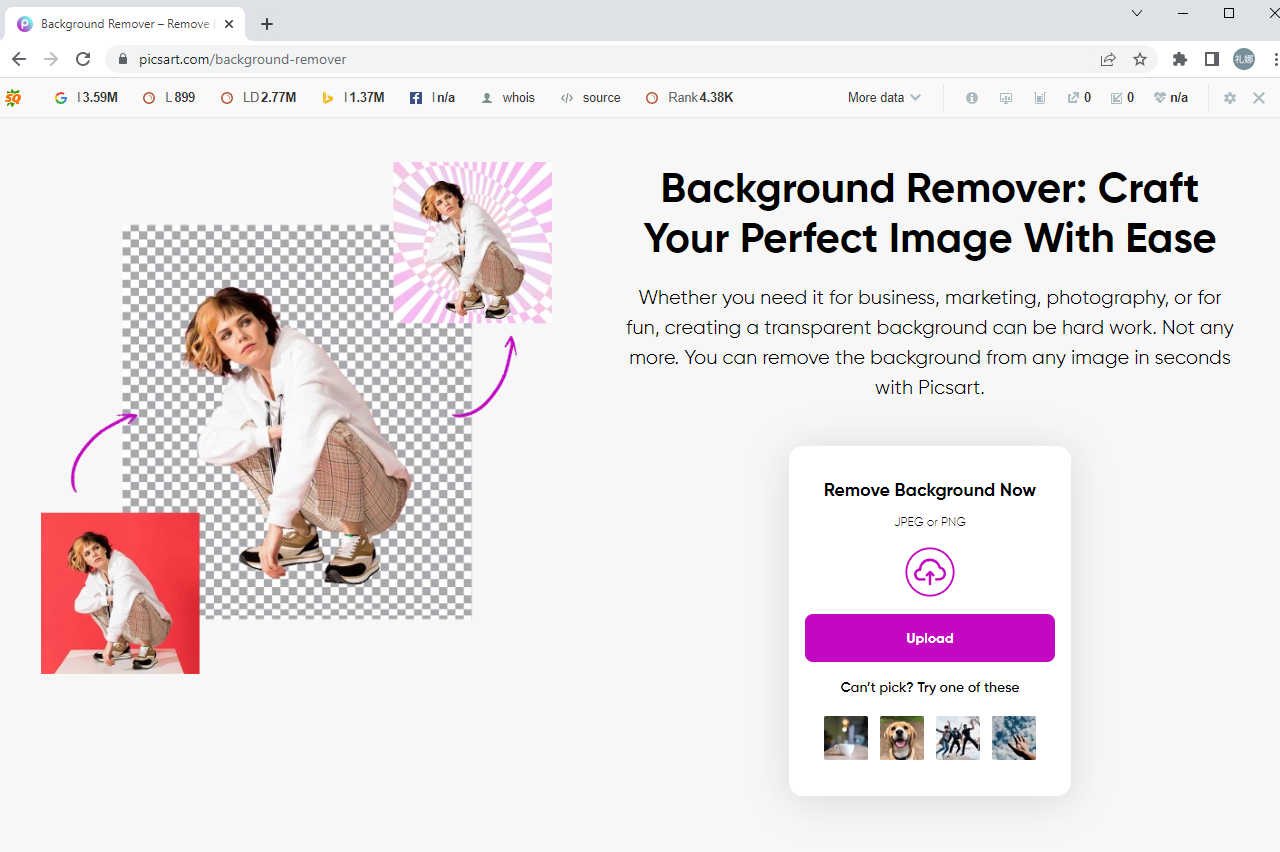
- Если вы уже вошли в премиум-аккаунт, вы можете напрямую нажать кнопку «Экспорт» и выбрать PNG в параметрах «Тип файла», чтобы сохранить обработанную фотографию на прозрачном фоне PNG. В противном случае вам нужно сначала купить профессиональную услугу, чтобы воспользоваться функцией удаления фона.
Вы разобрались, как удалить фон в Paint после прочтения этого руководства?
Одним словом, процесс состоит из 3 шагов: откройте фотографию с помощью Paint или Paint 3D, используйте инструмент «Выделение», чтобы нарисовать зону, которую вы хотите сохранить, и, наконец, удалите фон.
В этом посте также рекомендуется полезный инструмент — Picsart, который поможет вам сделать фон прозрачным онлайн.
Теперь пришло время удалить фон в Paint, как учит учебник!
Как сделать фон PNG прозрачным?
1. Откройте фотографию с помощью Paint 3D. 2. Используйте инструмент «Волшебный выбор», чтобы обвести передний план фотографии. 3. Отключите параметр Показать холст. 4. Сохраните обработанную фотографию в формате PNG.
Как убрать белый фон?
Вы можете удалить белый фон в Paint 3D. Но онлайн-инструмент Picsart предоставляет самый простой способ его удалить. Загрузите свою фотографию в инструмент Picsart для удаления фона, и вы сможете получить фотографию с прозрачным фоном за считанные секунды.
В «бету» Paint из Windows 11 добавили функцию удаления фона изображения Статьи редакции
Стандартный графический редактор становится всё более навороченным.
- Microsoft добавила обновлённую версию приложения Paint в тестируемые сборки Windows 11, доступные на каналах Dev и Canary. Номера билдов: 11.2306.28.0 и 11.2306.30.0 соответственно.
- Главным нововведением тестируемой версии Paint стала функция, которая позволяет автоматически удалять фон изображения одним щелчком мыши. Программа сама определяет фон, после чего спустя пару секунд вырезает его.
- В Microsoft рассказали, что пользователи Paint при необходимости смогут вручную выбирать, какую часть фона нужно удалить. Это позволит использовать функцию более гибко.
- В результате обработки получается изображение с белым фоном. Появится ли в Paint возможность сохранить картинку с прозрачным фоном, пока неизвестно. Стоит отметить, что в программе ещё нет поддержки слоёв, как в более продвинутых графических редакторах.
Ранее журналисты протестировали встроенный в Windows 11 распаковщик архивов RAR и 7z.
Рекомендации по удалению фона в Paint и его альтернативе
Удивительно слышать, что некоторые люди продолжают использовать MS Paint. Находить это старомодным, но это круто из-за их бесконечной поддержки. В этом посте мы расскажем вам как очистить фон картинки в пейнте.
Paint — известное и широко распространенное приложение для ПК с Windows. Это приложение может создавать рисунки на чистом холсте или даже фотографии. Существует обновленная версия Paint, которую Windows 10 может использовать для удаления нежелательного фона. Таким образом, вам больше не нужно загружать и устанавливать сторонние приложения, чтобы убрать фон с вашей фотографии.
Более того, еще одно отличное приложение, способное стереть фон на вашей фотографии; это Paint 3D, который также можно использовать на ПК с Windows. С Paint 3D вы можете получить доступ к большему количеству инструментов редактирования, чем с Paint. В этом посте вы узнаете, как стереть фон в Paint 3D и Paint. Кроме того, у нас есть альтернативная программа, которую вы можете использовать онлайн, чтобы стереть нежелательный фон на вашей фотографии. Чтобы выполнить удаление, вот рекомендации. Давай начнем!

Удалить фон изображения в Paint
Часть 1. Как удалить фон с изображения в Paint и Paint 3D
Покраска
Paint — идеальный инструмент рисования для интерпретации или изменения изображения. У него простой интерфейс, поэтому он желателен для немногих. Краска помогает удалить фон с нашей фотографии. Есть довольно много способов стереть сцену на нашей картинке. Краска может удалить простой или сложный фон. Вот инструкции по удалению фона в Paint.
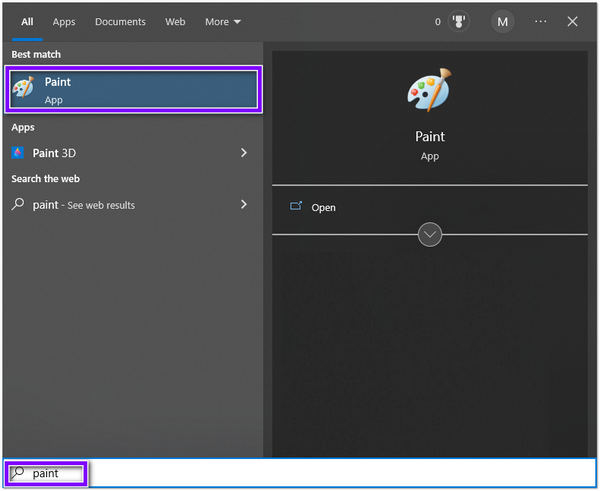
1. Откройте Paint на ПК с Windows. Для этого нажмите кнопку Windows Ключ и найдите приложение Paint.
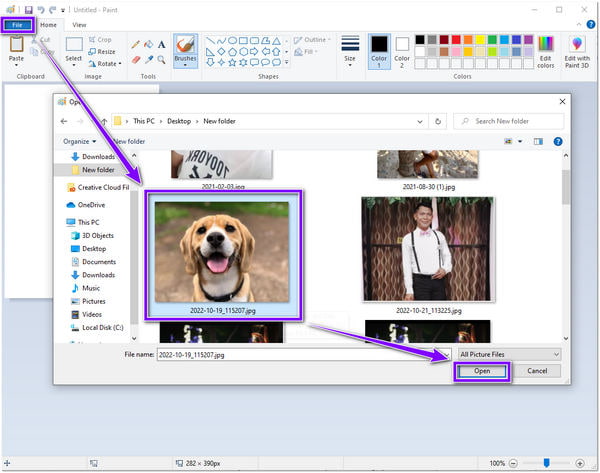
2. В верхнем левом углу основного интерфейса нажмите кнопку Файл , А затем выберите Открытые из раскрывающегося списка, чтобы импортировать изображение. Затем выберите изображение, которое вы хотите отредактировать, из локальной папки.
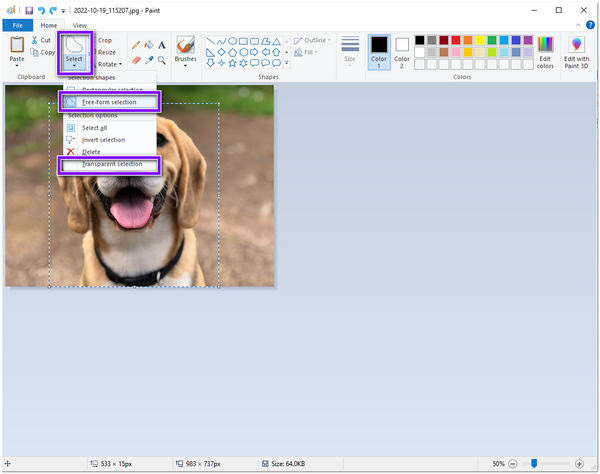
3. Нажмите Выберите из верхнего меню. В раскрывающемся списке выберите Прозрачный выбор под Параметры выбора . После этого из Форма выделения , выберите Выбор произвольной формы .
4. Проследите края фотографии. Обведя края, выберите Наоборот под Параметры выбора . Затем нажмите кнопку Удалить на клавиатуре, чтобы стереть фон.
Помимо удаления фона с фотографии, Paint также позволяет вам изменить размер изображения чтобы избавиться от фона в углу фотографии.
Краска 3D
С помощью Paint 3D возможно удаление нежелательного фона на вашем изображении. Paint 3D доступен на ПК с Windows, где вы можете управлять своим изображением и редактировать его. Если сравнивать его с Paint, Paint 3D имеет более продвинутые параметры. А если вас интересует рисование, у вас есть множество маркеров для работы. Есть пиксельные ручки, ручки для каллиграфии, акварели, масляные кисти и многие другие. Чтобы улучшить свой рисунок, вы можете включить его в 2D- или 3D-формы. Отлично, не так ли? Вот способы, как стереть фон в Paint 3d.
1. Откройте Paint 3D на ПК с Windows. После запуска программы нажмите кнопку Открытые кнопку и выберите изображение, которое хотите отредактировать.
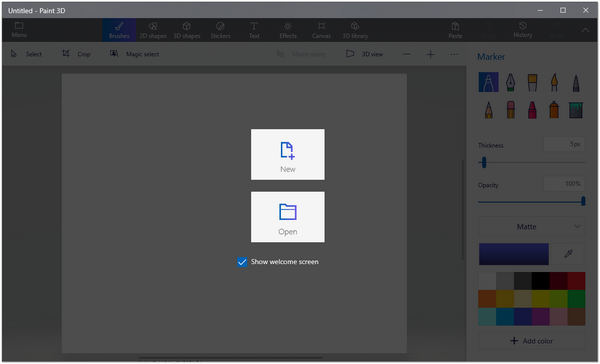
2. В верхнем меню выберите Волшебный выбор . Через эту функцию выбрать тему будет проще. Уточните вырез на Добавить or Удалить .
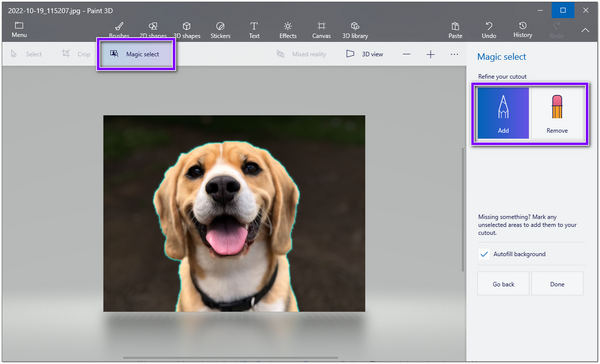
3. В правой части меню нажмите Готово . После этого вы можете взять вырезанное и наложить на новую картинку.
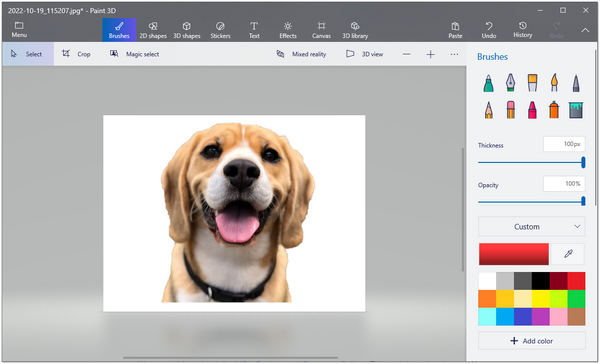
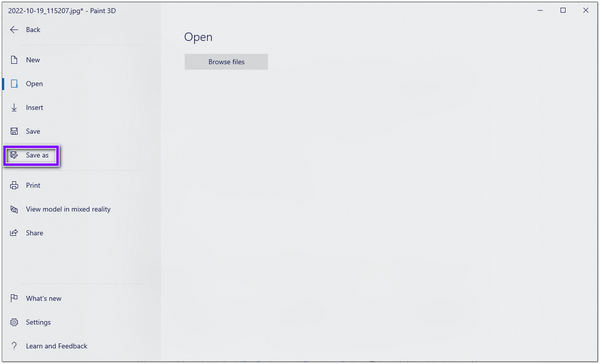
4. В верхнем левом углу нажмите кнопку Меню вариант. Выбрать Сохранить как , затем выберите локальную папку для сохранения файла.
Часть 2. Как очистить фон изображения в Paint Alternative
Если вы считаете, что результат вашего изображения с помощью Paint и Paint 3D не является удачным и идеальным, есть альтернативное решение. Вы часто будете замечать, что вырезы по краям изображения не доведены до совершенства упомянутыми ранее приложениями. Вот почему гарантированное средство для удаления фона — это то, что вам нужно. Если вы считаете, что загрузка и установка программы — это хлопотно, мы порекомендуем вам инструмент, на который вы можете положиться при обработке фонового удаления.
Мы говорим о AnyMP4 для удаления фона онлайн. Этот веб-инструмент использует технологию искусственного интеллекта для мгновенного отделения переднего плана от фона. Поскольку это была веб-программа, загружать какое-либо программное обеспечение не требовалось.
Кроме того, вам не нужно будет входить в систему или предоставлять какую-либо личную информацию; вы можете использовать инструмент напрямую. Он более прост в использовании и предназначен для начинающих.
Кроме того, этот инструмент может обрабатывать даже самые сложные изображения путем ручной обработки. Вы можете настроить размер кисти, а также увеличивать и уменьшать масштаб, чтобы отшлифовать сложные детали вашей фотографии.
Вот как удалить фон в Paint 3d и альтернативах Paint, следуя инструкциям ниже.
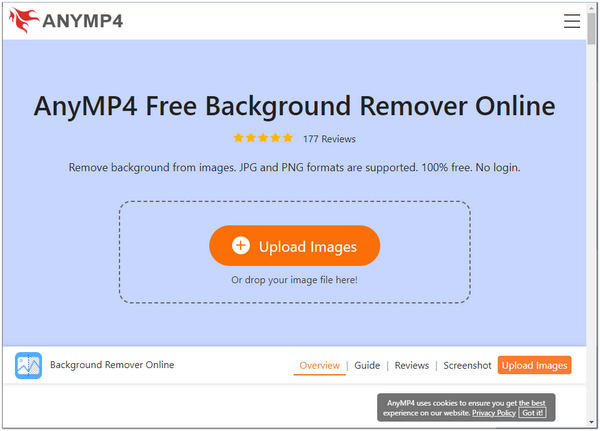
1. Найдите официальную страницу AnyMP4 Background Remover Online в своем браузере, затем введите. Предположим, вы хотите, чтобы вас быстрее перенаправляли на страницу; нажмите это здесь.
2. В главном интерфейсе программы нажмите кнопку Загрузить изображение кнопка. Вы также можете поместить свое изображение в указанную область для загрузки изображения.
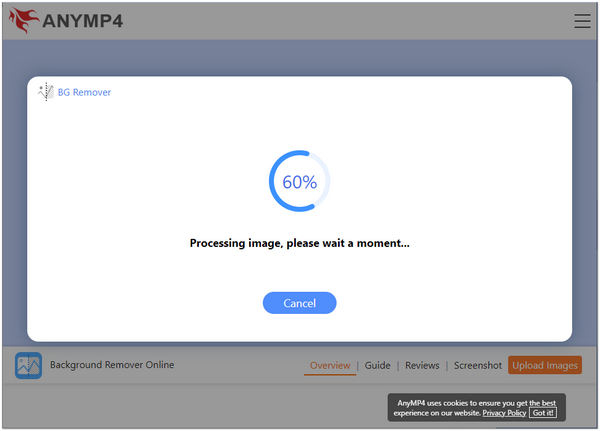
3. После успешной загрузки изображения программа автоматически удаляет фон.
4. Чтобы сохранить копию, нажмите кнопку Скачать кнопка; если вы хотите обработать новый фон, нажмите кнопку Новое изображение кнопку.
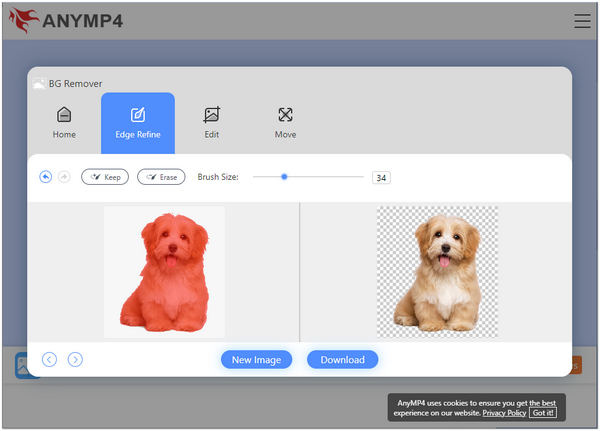
Собираться в Редактировать вкладка программы позволит вам изменить цвет фона вашей фотографии. Вы можете выбрать нужный цвет. Кроме того, вы также можете использовать изображение, которое хотите сделать новым фоном. От Двигаемся на вкладке этой программы вы можете обрезать, поворачивать и переворачивать фотографию, если хотите, чтобы она выглядела уникально.
Часть 3. Часто задаваемые вопросы об удалении фона с помощью Paint
1. Является ли Paint and Paint 3D бесплатным?
Абсолютно да! Эти инструменты встроены в Windows, в основном в версию Windows 10. Вы можете загрузить и использовать полный набор этих инструментов бесплатно и без скрытых платежей.
2. Как сделать прозрачный фон в Paint?
С помощью Paint вы можете сохранить результат в формате PNG. Следовательно, экспортируйте выходной файл в формате PNG после удаления фона изображения. Конечно, вы можете использовать другие прозрачные фоторедакторы для вывода прозрачного изображения.
3. Где я могу скачать Paint или Paint 3D?
В Microsoft Store можно загрузить Paint и Paint 3D. Для этого откройте магазин приложений в Windows, затем найдите приложение Paint или Paint 3D. После этого вы можете бесплатно скачать Paint and Paint 3D.
Заключение
Именно так вы удаляете фон в Paint 3D и Paint. Если вы хотите иметь больше инструментов для редактирования фотографий, рекомендуется Paint 3D. Вместо этого вы можете добиться более точного и чистого вырезания с помощью AnyMP4 Background Remover Online по сравнению с более ранними решениями.
Что вы думаете об этом посте.
Рейтинг: 4.9 / 5 (на основе рейтингов 333)
 Размещено от Анжелика Ливанаг в Редактировать фотография
Делаем прозрачной картинку в Paint

Предустановленная в Windows программа Paint не поддерживает альфа-канал, поэтому сделать прозрачный фон можно только через обработку белого цвета отдельных элементов, в отличие от профессиональных графических редакторов. Способ сработает, если у картинки однотонный фон, например только белый или черный.
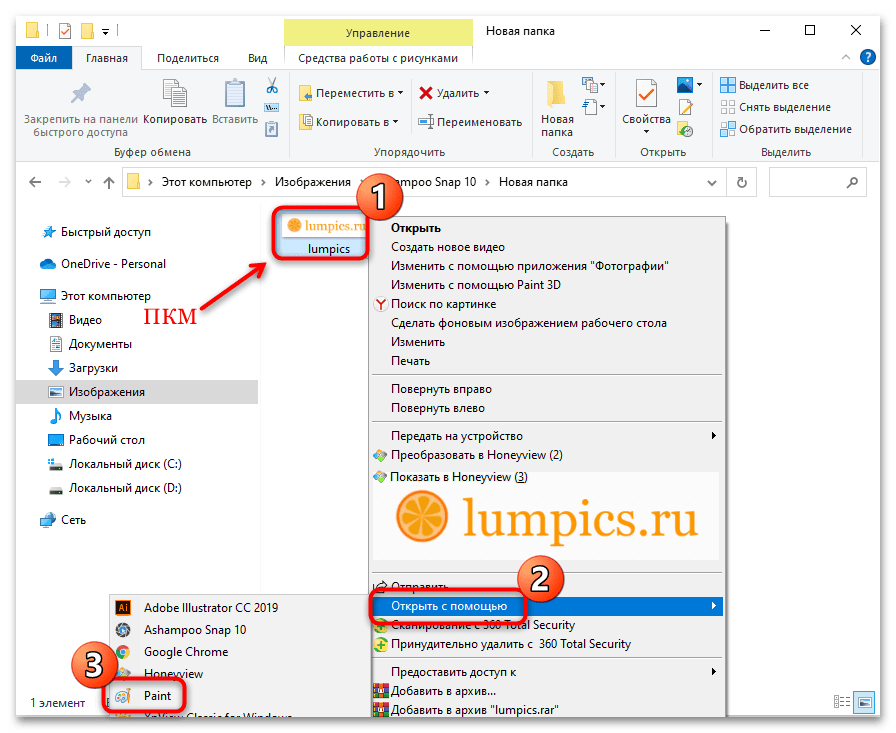
- Запустите редактор Paint любым удобным способом, в меню «Файл» выберите пункт «Открыть» и найдите нужное изображение. Открыть файл в Paint можно и через контекстное меню, вызванное щелчком правой кнопкой мыши по картинке.
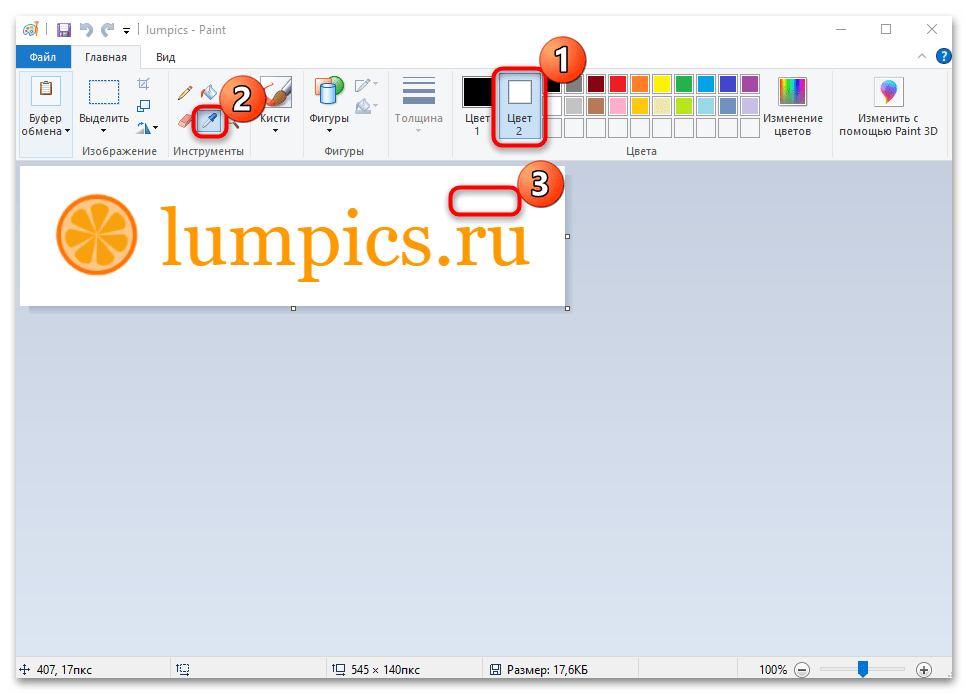
- В интерфейсе на панели инструментов найдите блок «Цвета». Здесь при помощи палитры укажите цвет в качестве цвета фона («Цвет 2»). Однако удобнее, используя блок «Инструменты», взять пипетку, затем щелкнуть левой кнопкой мыши по фону изображения, который хотите заменить на прозрачный фон. Пипетка позволяет автоматически определить текущий цвет фона.