Как сделать фон в Zoom
Виртуальный фон для Zoom разнообразит серые офисные будни, маскирует унылый интерьер помещения и вносит нотку позитива в удаленные online-встречи. Участник конференции переносится на берег Индийского океана, в кратер вулкана Везувий, на крышу небоскреба Бурдж-Халифа или в открытый космос. Чтобы установить фон в Зуме на компьютере, авторизуйтесь в программе, зайдите в настройки, перейдите во вкладку «Фон и фильтры», выберите фото или видеоподложку или загрузите новый файл. Для настройки фонового изображения на телефоне с iOS подключитесь к конференции, щелкните «Подробнее» внизу экрана справа и выберите пункт контекстного меню «Виртуальный фон».

Читайте подробное пошаговое руководство по бесплатной загрузке фоновых изображений и видеороликов со стоков и настройке фона на компьютере и телефоне.
Как поставить фон в Зуме на компьютере
1. Чтобы установить виртуальный фон в Zoom, войдите в учетную запись, используя почту, аккаунт Facebook или Google.

2. Щелкните по значку профиля в правом верхнем углу и выберите в меню «Настройки».

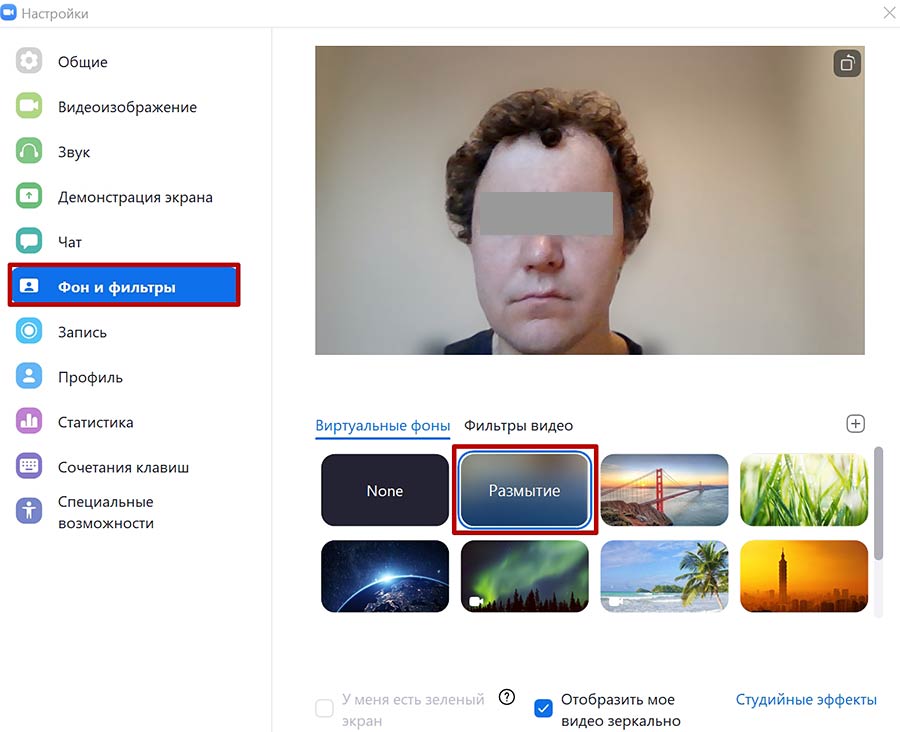
3. Перейдите на вкладку «Фон и фильтры» и щелкните по статичной или анимированной подложке под вашим изображением.

4. При первичной настройке загрузите пакет виртуального фона Зум: набор алгоритмов, которые отделяют человека от фоновых объектов. Нажмите на кнопку «Загрузить» и дождитесь, пока файлы скопируются.

5. Чтобы загрузить новые статичные и подвижные фоны для конференции, нажмите на «плюсик», кликните «Добавить изображение» или «Добавить видео» и выберете файл на компьютере.

6. Если Зум захватил фон некорректно, щелкните по отмеченной на скриншоте области и вручную выберите цвет в окне предпросмотра.

Где скачать фон для Зума
Большую коллекцию подложек для онлайн-конференций предлагает сайт Shutterstock. Чтобы бесплатно скачать виртуальные фоны для Zoom в высоком разрешении, регистрироваться на Shutterstock не обязательно. Выполните шесть простых действий.
1. Перейдите по ссылке и ознакомьтесь с подборкой изображений.
2. Щелкните по понравившейся фотографии и откройте защищенное водяным знаком увеличенное изображение на отдельной странице.

3. Узнайте, как называется снимок, кто автор, какие размеры и форматы заднего фона для Zoom доступны для скачивания.


4. Чтобы загрузить виртуальный фон для Зум, авторизуйтесь на сайте и щелкните по большой красной кнопке справа от фотографии.

5. Если не хотите авторизоваться на сайте, вернитесь на страницу с превью фото, нажмите на большую красную кнопку «Загрузить бесплатный пакет» и сохраните подборку фотографий для Windows и mac OS в архиве .zip.

6. Распакуйте сжатый файл встроенным в OS Windows архиватором или программами WinRAR или 7-Zip.
Где найти видео фоны для Зума
Сайт Pexels предлагает коллекцию из 20 000 видеоподложек. Фоновые видео распространяются бесплатно, регистрация на сайте не требуется. В качестве благодарности посетитель может отправить донат через PayPal или поставить ссылку на автора.

1. Перейдите по ссылке на страницу с коллекцией видеофонов для Зум.

2. Наведите курсор на превью видео и воспроизведите понравившийся клип.


3. Нажмите на стрелочку, чтобы скачать видеофон или щелкните по ролику и откройте клип в модальном окне.

4. Во всплывающем окне пользователь может просмотреть клип на большом экране, узнать, кто автор и сколько лайков у видеоролика, отправить пожертвование, выбрать разрешение, щелкнуть «Free Download» и бесплатно загрузить файл.


Как размыть фон в Зуме
Размытие фона помогает, когда участник онлайн-собрания стесняется интерьера старой квартиры, а слабая видеокамера или нестабильное интернет-соединение не позволяют установить красивую подложку. Чтобы сделать размытый фон, перейдите во вкладку настроек «Фон и фильтры» и щелкните по второй слева плитке «Размытие» в первом ряду. Обратите внимание: размывается реальная фоновая картинка, сделать нечетким виртуальный фон не получится.
Как поставить фон Зум на телефоне
В 2021 году настроить фон на телефоне и планшете могут обладатели iPhone и iPad. Экран Super Retina XDR и камера с разрешением 12 мегапикселей уверенно отделяют человека от фоновой подложки и транслируют видео в HD-формате. Чтобы разнообразить интерьер виртуального зала, пройдите четыре шага.
1. Авторизуйтесь в приложении, организуйте конференцию или подключитесь к онлайн-встрече.
2. Тапните по трем точкам «Подробнее» («More») в правом нижнем углу экрана.
3. Выберите пункт контекстного меню «Виртуальный фон».
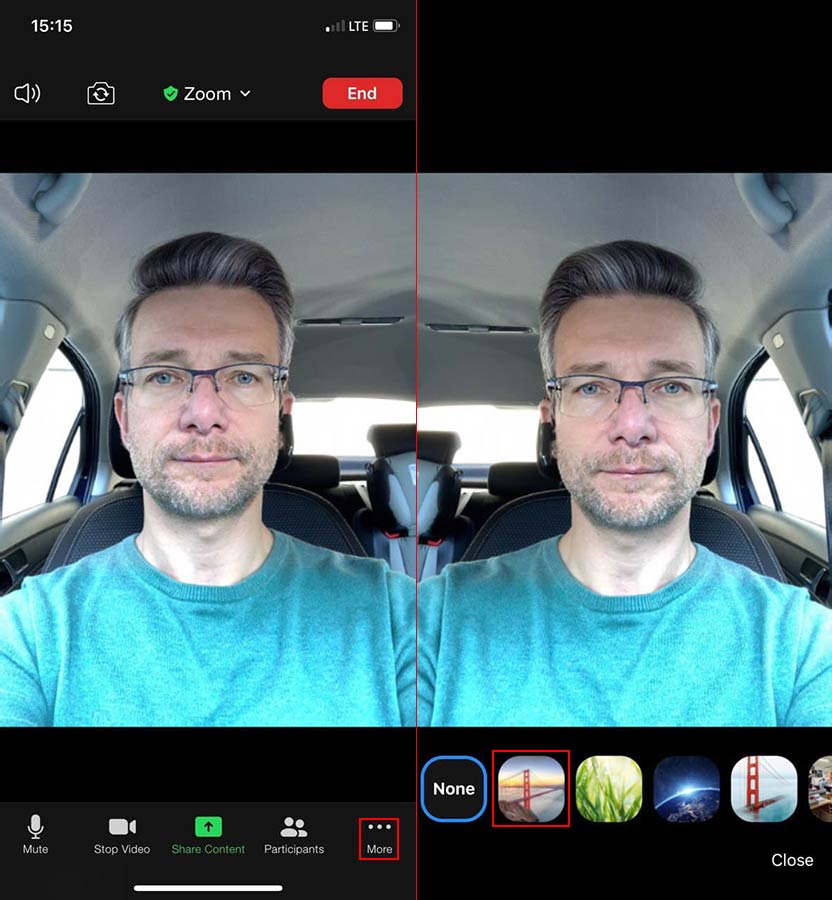
4. Кликните по понравившейся фоновой подложке.


Если вы общаетесь с коллегами через персональный компьютер или ноутбук, а интернет-провайдер лимитирует трафик, отключите режим HD в настройках видео и не используйте клип на заднем фоне.
Как размыть фон в Zoom (на любом устройстве)
Какой беспорядок! Ваш ребенок размазал мелки по стене, изображая своего внутреннего Пикассо. Ваша книжная полка переполнена файлами и папками, которые нужно было разобрать еще пять лет назад. Стопки мисок с хлопьями и кофейных чашек на вашем столе начинают напоминать Пизанскую башню. Все мы время от времени сталкиваемся с беспорядком, и когда это происходит, нам не нужно молчаливое осуждение коллег, чтобы усугубить ситуацию.
У удаленной работы есть свои плюсы и минусы, и одним из самых больших минусов может быть настойчивое требование не выключать видео. Если вас просят показать свое прекрасное лицо, но фон выглядит как на барахолке, то фильтр размытия камеры — ваш лучший друг. Чтобы сохранить профессиональный уровень и не дать вашему личному беспорядку отвлекать коллег на корпоративной встрече, классический размытый фон — это спасение!
Мы объясним в несколько простых шагов, как получить этот прощающий фон размытия в Zoom, независимо от того, используете ли вы приложение Zoom на мобильных устройствах (iOS и Android) или ПК (Windows, Linux и macOS).

В этой статье
Как размыть фон в Zoom
Для размытия фона при увеличении не требуется никаких магических способностей. Все, что вам нужно сделать, — это изменить настройки камеры. Где вы найдете эти настройки, немного зависит от того, используете ли вы Zoom с мобильного или ПК, приложения или веб-клиента. Независимо от того, на каком устройстве или ОС вы находитесь, первым шагом будет включение функции фона Zoom.
Включить функцию размытия фона при масштабировании
Прежде всего, перед тем как размыть фон в приложении Zoom, вам нужно зайти в веб-клиент Zoom и перейти к настройкам. То, что вы увидите, будет немного отличаться в зависимости от того, какая у вас учетная запись.
Доступ к этим настройкам в качестве индивидуального пользователя прост, но если вы хотите включить функцию размытия фона для своей групповой учетной записи, то вам понадобятся соответствующие права администратора.
Войдя в качестве администратора в свою учетную запись в веб-клиенте Zoom, вы найдете соответствующую функцию размытого фона в разделе » Виртуальный фон » в разделе » Настройки». Опция размытия — это просто один из нескольких виртуальных фонов, предоставляемых Zoom. Выберите его, затем выйдите из системы и снова войдите в свою учетную запись Zoom.
Теперь, когда вы включили эту функцию в веб-клиенте, вы можете вернуться в приложение для телефона или настольного компьютера и сразу же начать использовать размытый фон.
Как размыть фон при увеличении на компьютере
Этого можно добиться двумя способами: перед началом или присоединением к совещанию и размытием фона после того, как вы присоединились к совещанию.
Как размыть фон на Mac перед началом встречи
1. Войдите в приложение Zoom на компьютере Mac.
2. Найдите и щелкните изображение своего профиля, затем щелкните Настройки.
3. Выберите Фоны и фильтры. Если вы не видите этой опции, то вам нужно вернуться к настройкам Zoom в браузере на рабочем столе, проверить правильность настроек, а затем снова войти в настольное приложение Zoom.
4. На этом этапе вы должны увидеть опцию «Размыть» фон. Нажмите на нее. Ура! У вас получилось.
Как размыть фон на Mac во время совещания
1. Присоединитесь к собранию, как вы обычно это делаете.
2. Посмотрите в нижнюю часть приложения Zoom и нажмите на стрелку, где отображается «Начать видео» или » Остановить видео«.
3. Теперь нажмите на опцию «Размыть фон«.
4. Исполните победный танец! Подождите, они вас видят.
Как размыть фон при увеличении в Windows 10
Если вы задавались вопросом, как добавить размытие к фону на Windows, то вам повезло — шаги точно такие же, как описаны выше. Следуйте тем же инструкциям, что и пользователи Mac, чтобы легко размыть фон Zoom в веб-приложении или настольном приложении. Команда Zoom проделала огромную работу, сохранив такие базовые функции, как эта, одинаковыми для Mac, Windows и других совместимых ПК. Да, это также работает для пользователей Linux!
Как размыть фон в режиме Zoom на телефоне
Естественно, бывают случаи, когда вам необходимо ответить на звонок, когда вы находитесь в пути или просто не имеете под рукой компьютера. В такие моменты можно по достоинству оценить конфиденциальность — вам не нужно, чтобы клиенты видели, что вы стоите в очереди на кассе в супермаркете. На помощь снова придет размытый фон Zoom, который позволит вам быстро размыть фон от любых потенциальных отвлекающих факторов. Отличная новость заключается в том, что не имеет значения, каким устройством вы пользуетесь! Точно такие же шаги будут работать как на Android, так и на iOS.
Как размыть фон в Zoom Android
1. Откройте приложение Zoom на устройстве Android или iOS.
2. Включите видео, если оно еще не включено. Затем присоединитесь или начните встречу.
3. Нажмите опцию «Еще» (с тремя точками над ней) в разделе » Управление» в нижней части экрана телефона.
4. Выберите «Фон и фильтры«.
5. Выберите «Размытие
6. Танец победы! (в этот раз подождите до окончания собрания, пожалуйста)
Как размыть фон на iPhone
Размыть фон на iPhone — проще простого! На самом деле, вы уже знаете, как это делается, потому что вы будете следовать тем же шести шагам, которые описаны выше. Неважно, на каком устройстве вы работаете — интерфейс один и тот же, так что вы подстрахованы инструкциями, приведенными выше.
Как размыть фон в Zoom

Поскольку мир, наконец, переключает передачи и переходит в автономный режим, многие из нас хотели бы удалить приложения для видеоконференций со своих рабочих устройств. Но использование этих приложений и онлайн-встреч в целом не показывает признаков замедления. Zoom стал бесспорным победителем в эпоху работы на дому. Это можно объяснить широким спектром функций, предоставляемых сервисом. Одним из них является возможность скрыть свое окружение с помощью пользовательского изображения или видео из Интернета или существующей библиотеки Zoom. У пользователей также есть возможность просто размыть фон. Размытие фона удобно, когда вам нужно скрыть беспорядочный фон или вы беспокоитесь о своей конфиденциальности. Эта функция оказалась спасением для многих профессионалов. В этой статье мы объясним, как размыть фон в Zoom Windows 10, а также некоторые другие предложения.
Как размыть фон в Zoom в Windows 10
Функция виртуального фона некоторое время была частью Zoom, но опция размытия фона была представлена совсем недавно в версии 5.5.0. Эта функция поддерживается не во всех системах, так как требует высокой вычислительной мощности. Следует отметить, что вам не нужен зеленый экран, чтобы использовать параметр размытия.
Согласно официальные системные требования64-разрядные версии Windows 7, 8 и 10, работающие на любом из процессоров, указанных ниже, поддерживают функцию размытия фона.
- Intel i3 5-го поколения и выше
- Intel i5 3-го поколения и выше
- Intel i7 3-го поколения и выше
- Intel i9 3-го поколения и выше
- AMD 3,0 ГГц или выше с 8 логическими ядрами
Примечание. Все вышеперечисленные процессоры Intel должны иметь 2 ядра или более.
Процедура размытия фона на собрании Zoom в Windows 10 довольно проста и одинакова для разных операционных систем Windows и macOS. Шаги для того же следующие:
1. Начните с открытия клиентского приложения Zoom на своем ПК. Если у вас нет ярлыка на рабочем столе, нажмите клавишу Windows + S, чтобы активировать панель поиска, и введите Zoom. Нажмите Открыть в результатах поиска.

2. Нажмите на значок настроек прямо под изображением вашей учетной записи.

3. В меню слева нажмите «Фон и фильтры», затем выберите параметр «Размытие» в разделе «Виртуальный фон».

Примечание. Пользователи, впервые использующие виртуальный фон, получат всплывающее окно с запросом разрешения на загрузку пакета виртуального интеллектуального фона? Нажмите кнопку «Загрузить», чтобы продолжить.

Теперь у вас должен быть размытый фон. Проверьте окно предварительного просмотра вверху, чтобы увидеть, как размытый фон будет выглядеть во время совещаний.
4. Вы также можете размыть фон в Zoom во время встречи. Нажмите на направленную вверх стрелку рядом с кнопкой «Остановить видео» и выберите «Выбрать виртуальный фон».

5. После этого появится окно «Фон и фильтры», как показано в третьем пункте. Выберите «Размытие», и ваш фон будет размыт в реальном времени.
Примечание. Если вы не можете найти параметр «Размытие» в списке виртуальных фонов, убедитесь, что приложение Zoom на вашем ПК обновлено. Как упоминалось ранее, опция «Размытие фона» доступна в версии 5.5.0 и более поздних версиях.
6. Чтобы обновить клиент Zoom, щелкните изображение своей учетной записи и выберите Проверить наличие обновлений.

7. Если доступно обновление, появится всплывающее окно, содержащее примечания к выпуску, т. е. новые функции, решенные проблемы и т. д. > Нажмите кнопку «Обновить», чтобы завершить процесс.

8. Если вы уже используете последнюю версию, вы получите всплывающее сообщение, как показано ниже.

Совет для профессионалов: создайте размытое изображение вручную
Если ваша система не соответствует аппаратным требованиям для функции размытия фона, расслабьтесь, у нас есть еще один вариант для вас. Трюк также можно использовать, если вы не можете обновить приложение до последней версии. Мы вручную создадим размытое изображение фона вашей встречи с помощью веб-сайта для редактирования фотографий и установим его в качестве виртуального фона. Выполните следующие действия, чтобы размыть фон в Zoom Windows 10 без обновления.
1. Сначала щелкните изображение фона вашего общего собрания с помощью мобильного телефона или веб-камеры. Если вы щелкаете изображение с помощью телефона, поместите его рядом с веб-камерой, а затем нажмите кнопку «Захват».
2. Откройте веб-браузер и посетите Легко размывайте изображения с BeFunky. Нажмите кнопку «Начать».
Примечание. Приложение «Фотографии» в Windows 10 также можно использовать для размытия изображения.

3. Нажмите на опцию «Открыть» в верхней средней части веб-страницы и выберите «Компьютер» (Ctrl + O). Выберите фоновое изображение, которое вы щелкнули на первом шаге.
4. Щелкните значок «Редактировать» на левой панели.
5. В меню «Правка» в разделе «Размытие и сглаживание» > нажмите «Размытие».

6. Используйте ползунок Blur Amount, чтобы отрегулировать степень размытия, и нажмите «Применить», когда вы будете удовлетворены.

7. Наконец, нажмите клавиши Ctrl + S или нажмите «Сохранить»> «Компьютер» в верхней средней части.

8. Назовите файл по своему усмотрению в разделе «Имя файла». Выберите PNG в качестве формата и перетащите ползунок «Качество» на 100% (крайнее правое положение) для максимального качества. Наконец, нажмите Сохранить.

9. Теперь откройте клиент Zoom > Настройки > Фоны и фильтры, как показано ранее. Нажмите на значок + (плюс) в правом углу и выберите Добавить изображение.

10. В окне проводника выберите сохраненное размытое фоновое изображение и нажмите «Открыть».

11. Размытое фоновое изображение будет добавлено в виртуальные фоны и будет использоваться в качестве фона на каждой встрече.

Мобильные приложения Zoom для iOS и Android также включают опцию «Размытие виртуального фона». Как и в настольном клиенте, опция размытия доступна на некоторых устройствах Android и iOS и только в последних версиях приложения. Вы можете ознакомиться с официальными требованиями в Системные требования виртуального фона Zoom. Вот как размыть фон при увеличении на вашем телефоне.
Примечание. Чтобы использовать размытие фона во время посещения собрания с помощью телефона, выполните следующие действия.
- Нажмите на опцию «Дополнительно», которая представлена тремя горизонтальными точками. Обычно он присутствует в правом нижнем углу экрана.

- Выберите «Виртуальный фон» в случае Android и «Фон и фильтры» на устройствах iOS.
- Нажмите на параметр «Размытие», чтобы получить размытый фон.
Надеюсь, у вас не возникло проблем с приведенным выше руководством о том, как размыть фон в Zoom. Если у вас есть какие-либо вопросы, оставьте комментарий ниже, и мы ответим на него как можно скорее.
Изменение фона Zoom: как изменить или размыть фон в Zoom
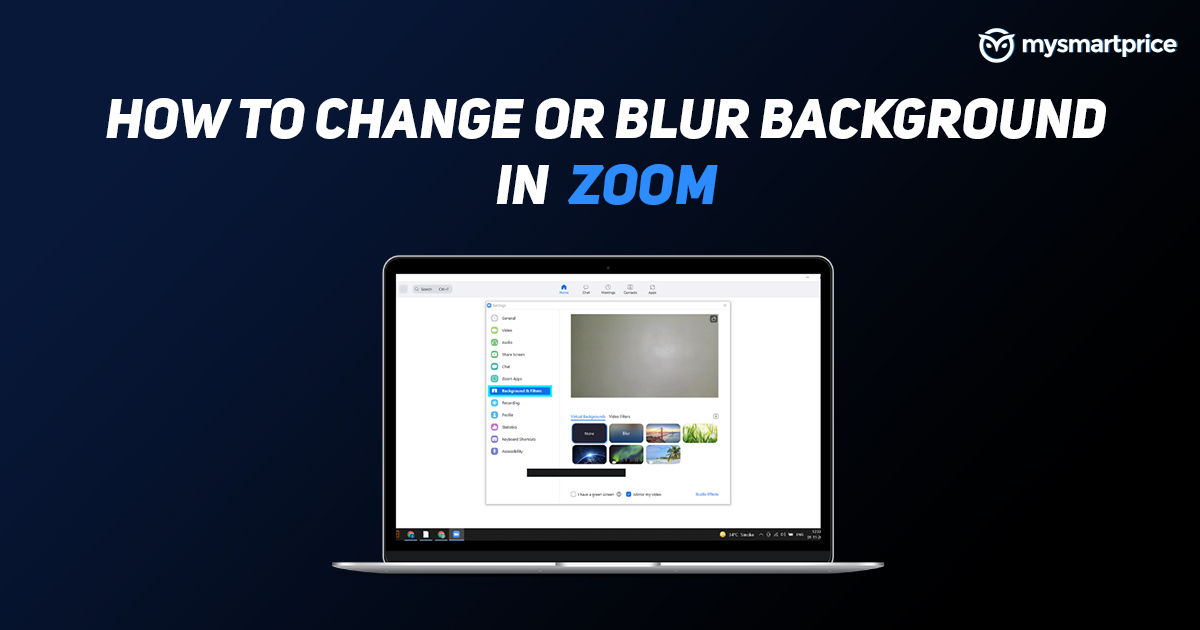
Приложение Zoom предлагает один из самых простых способов начать собрание всего за несколько кликов. Поскольку приложение доступно на таких платформах, как Android, iOS, Windows, MAC и даже в веб-браузерах, за последние пару лет Zoom приобрел большую популярность. В приложении много полезных функций, которые могут пригодиться во многих ситуациях. Среди них возможность размыть или изменить фон также является одной из самых популярных и часто используемых функций.
Если вы только начинаете свою новую работу или посещаете занятия в Интернете и хотите изменить фон или размыть фон во время звонка в Zoom, вы можете сделать это, выполнив несколько простых шагов.
Эта функция пригодится, если в комнате есть другие люди или вы просто хотите размыть фон, чтобы скрыть то, что находится позади вас. Эта функция работает очень хорошо, и вы даже можете загрузить выбранное вами изображение, GIF или видео, чтобы сделать его своим виртуальным фоном. Вот как изменить или размыть фон в Zoom.
Чтобы иметь возможность заряжать фон на своих ноутбуках/ПК, вы должны использовать настольный клиент Zoom версии 5.2.0 или выше и иметь набор микросхем Intel i3, 5-го поколения или выше, или Intel i5/i7/i9, 3-го поколения. ген или выше. Если у вас процессор AMD, его тактовая частота должна составлять 3,0 ГГц или выше. На Mac вам потребуется macOS версии 10.13 или выше. Точно так же для пользователей Android у вас должен быть как минимум Android 8.0, а для пользователей iOS — iPhone 8, 8+, X или более новые модели, работающие в мобильном приложении Zoom версии 5.3.0 или выше.
Читайте также: 5 лучших приложений для групповых видеоконференций без процесса регистрации / регистрации
Как изменить виртуальный фон в Zoom на ПК
- Загрузите и установите приложение Zoom на свой ноутбук/ПК.
- Откройте приложение и войдите в свою учетную запись.
- Нажмите значок «Настройки» под изображением вашего профиля в правом верхнем углу.

- Нажмите «Фон и фильтры» в левой строке меню (вы можете выбрать фоновые изображения или видео).
- Выберите изображение, которое вы можете использовать в качестве фона, на вкладке «Виртуальные фоны».
- Если вас не устраивают фоны, вы можете добавить свое собственное изображение или видео, нажав на значок «+».

Если раздел «Фон и фильтры» отсутствует в боковой панели меню, вы можете перейти на веб-сайт Zoom > «Настройки» > «Встречи» > «На собраниях (дополнительно)» и включить «Виртуальный фон».
Читайте также: Google Meet: как записать видеозвонок Google Meet со звуком в качестве участника на ноутбуке и телефоне
Как размыть фон Zoom на ПК

- Загрузите и установите приложение Zoom на свой ноутбук/ПК.
- Откройте приложение и войдите в свою учетную запись.
- Нажмите значок «Настройки» под изображением вашего профиля в правом верхнем углу.
- Нажмите «Фон и фильтры» в левой строке меню.
- Выберите «Размытие»
После того, как вы выполните это, в следующий раз, когда вы начнете собрание, ваш фон будет размыт.
Читайте также: Google Meet: как изменить фон до и во время видеовызова Google Meet на компьютере и Android Mobile
Как изменить виртуальный фон в Zoom на мобильном телефоне

- Загрузите и войдите в мобильное приложение Zoom.
- Во время встречи нажмите «Еще» внизу экрана.
- Нажмите «Виртуальный фон» (Android) или «Фон и фильтры» (iOS).
- Коснитесь фона, который хотите применить, или коснитесь «+», чтобы загрузить новое изображение.
Как размыть фон Zoom в мобильном телефоне
- Загрузите и войдите в мобильное приложение Zoom.
- Во время встречи нажмите «Еще» внизу экрана.
- Нажмите «Виртуальный фон» (Android) или «Фон и фильтры» (iOS).
- Коснитесь параметра «Размытие».
Часто задаваемые вопросы (FAQ)
Можете ли вы использовать GIF или видео в качестве фона Zoom?

Да, вы можете использовать GIF или видео в качестве фона Zoom. Однако вам необходимо преобразовать файл GIF в файл MP4 или MOV, поскольку приложение поддерживает только эти 2 видеоформата. Чтобы использовать GIF или видео в качестве фона, откройте «Увеличение» > «Настройки» > выберите «Фон и фильтры» > нажмите «+» > выберите «Видео» > выберите файл.
Каков рекомендуемый размер виртуального фона Zoom?
Если вы планируете добавить собственное изображение в качестве виртуального фона, Zoom рекомендует изображение с разрешением 1920 x 1080 пикселей (соотношение сторон 16:9) и максимальным размером 5 МБ. Фон может быть любого из следующих форматов — GIF, JPG/JPEG или 24-битный PNG (без альфа-канала). Если вы загружаете изображение PNG, прозрачные области PNG будут отображаться на белом фоне.
Читайте также: Планы и цена приложения Zoom Meeting: какой план лучше всего подходит для вашей компании, как загрузить и использовать?