Как импортировать закладки в Оперу?
Бытует мнение, что начиная с версии 15 и выше (в момент написания статьи актуальной была версия 20.0) невозможно импортировать закладки из старых версий браузера, однако это в корне неверно. Импорт закладок происходит довольно просто (чуть ниже в статье мы подробно расскажем как импортировать закладки на примере браузера Опера 20), а вот то, что пользоваться ими в новой версии браузера менее удобно (ну или привычно) факт неоспоримый.
Как импортировать закладки в Опере 12?
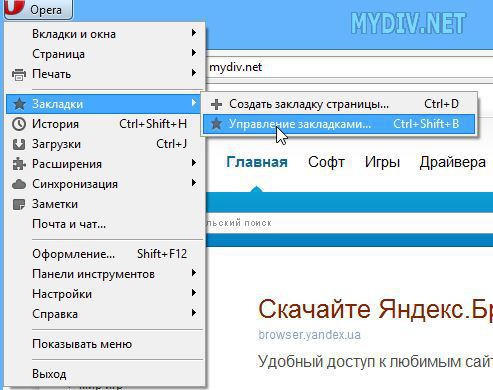
1. Нажмите на большую кнопку Opera в левом верхнем углу окна, затем выберите «Закладки – Управление закладками…».
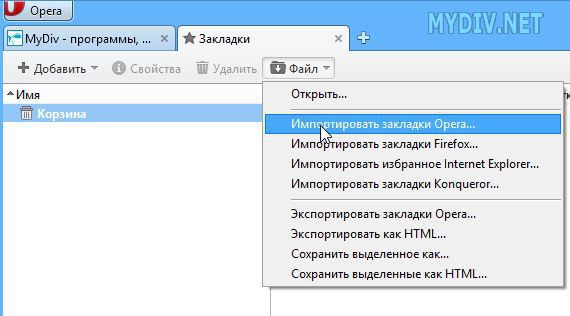
2. В диалоге управления закладками нажмите на кнопку Файл на верней панели и выберите нужный вам пункт. Опера позволяет импортировать не только свои закладки, но и закладки Firefox и Konqueror, а также избранное Internet Explorer.
Импорт закладок в Опера 15 и выше
Многие пользователи считают, что в новых версиях Opera эта функция полностью вырезана. В меню, конечно, есть такая опция «Импорт закладок», но, ведь, она абсолютно неактивна!
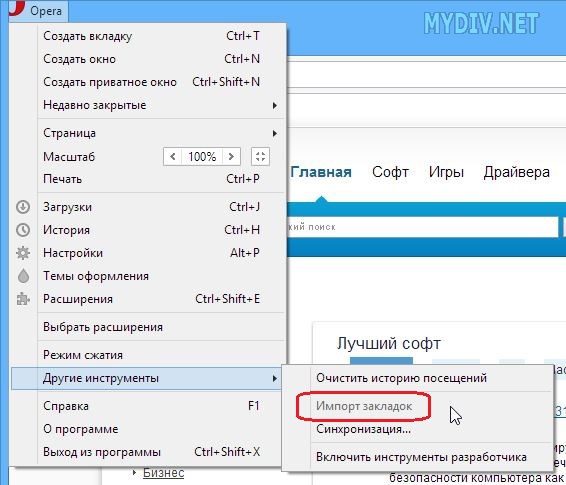
Это не совсем так. Функция импорта закладок в «свежих» версиях Оперы присутствует, но она (не понятно по каким соображениям!) очень сильно обрезана разработчиками. Иными словами, последний оперовский bookmark-importer никак не поддерживает добавление закладок из html/adr файликов , как это было раньше, но зато гарантировано позволяет импортировать закладки и другие сохранения (куки, настройки, кэш, историю, пароли, сертификаты и т.д.) из данных , оставшихся на компьютере после удаления старых версий Opera. Как раз, этим и можно воспользоваться, чтобы «перескочить» на новую версию web-браузера без утраты каких-либо личных данных!
Удаляем новую Оперу
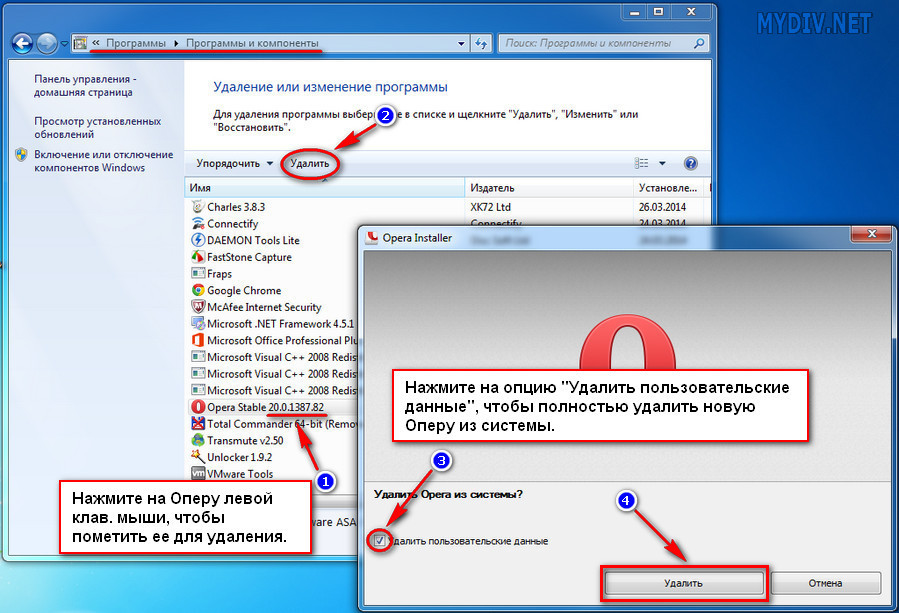
Итак. Для начала, избавьтесь от новой версии Opera, если вы уже поспешили ее поставить! Для ее деинсталляции, вполне подойдет стандартная виндовсовская служба «Программы и компоненты». Для тех, кто все же не знает, как до нее добраться, вот, путь: «Пуск» —> «Панель управления» —> «Программы»/«Удаление программы». При удалении последней Оперы, обязательно поставьте или не снимайте галочку напротив графы «Удалить пользовательские данные», чтобы полностью очистить систему от ее «хвостов».
Ставим «старую» Оперу
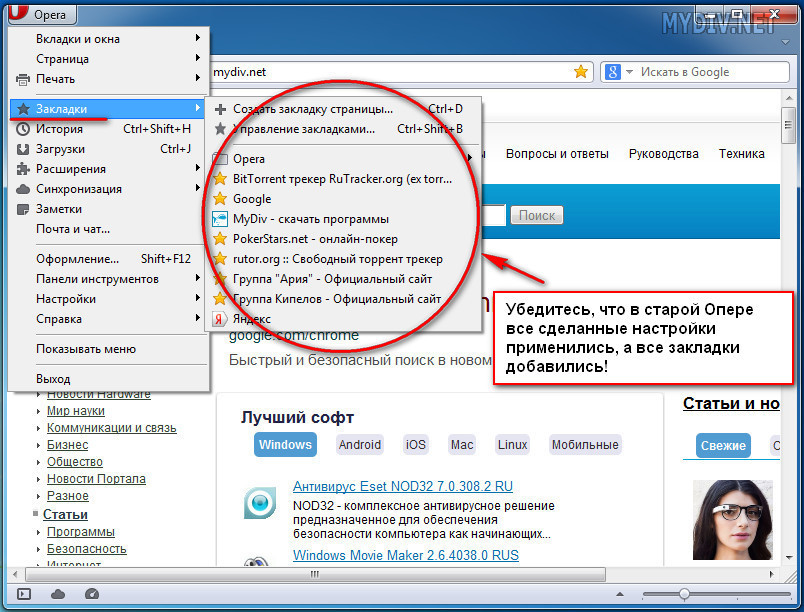
Теперь, нужно поставить какой-нибудь из старых релизов браузера (например, 12.16), настроить ее, как вам удобно, и добавить закладки . Обязательно убедитесь в том, что все настройки принялись, а закладки — на месте.
Удаляем «старую» Оперу
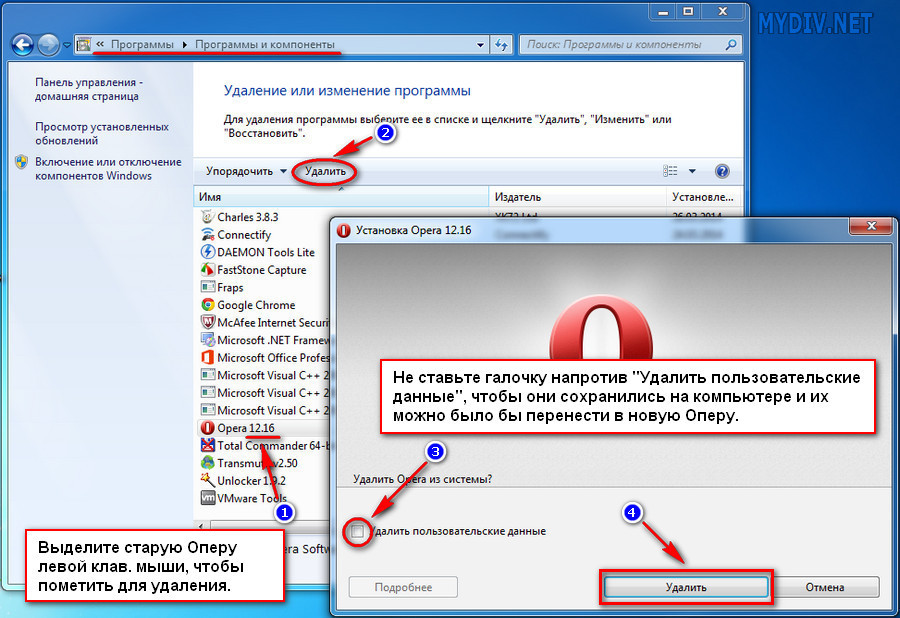
После того, как закончите с предыдущим шагом, смело удаляйте старую версию браузера. Но, при его деинсталляции теперь обязательно снимите или же не ставьте галочку напротив опции «Удалить пользовательские данные», чтобы все они остались на вашей машине и их можно было бы перенести в новый браузер.
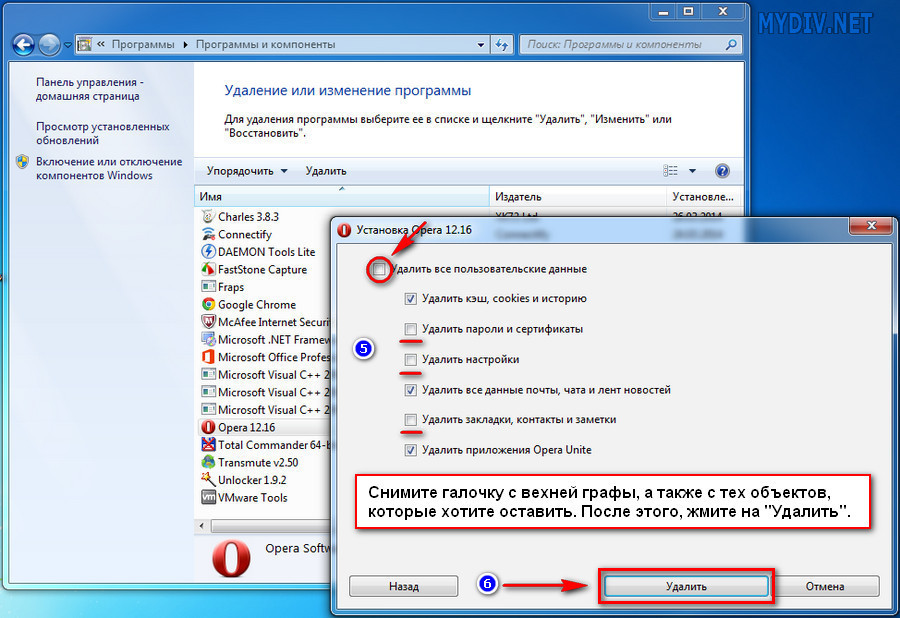
Если вы хотите перенести в новый браузер не всю, а только часть старой информации, например, только закладки, пароли и настройки, то поставьте галочку напротив опции удаления пользовательских данных и нажмите на кнопку «Подробнее». Там, снимите галочку с самой верхней графы и с других объектов, которые вы хотите оставить для переноса.
Ставим новую Оперу и добавляем данные
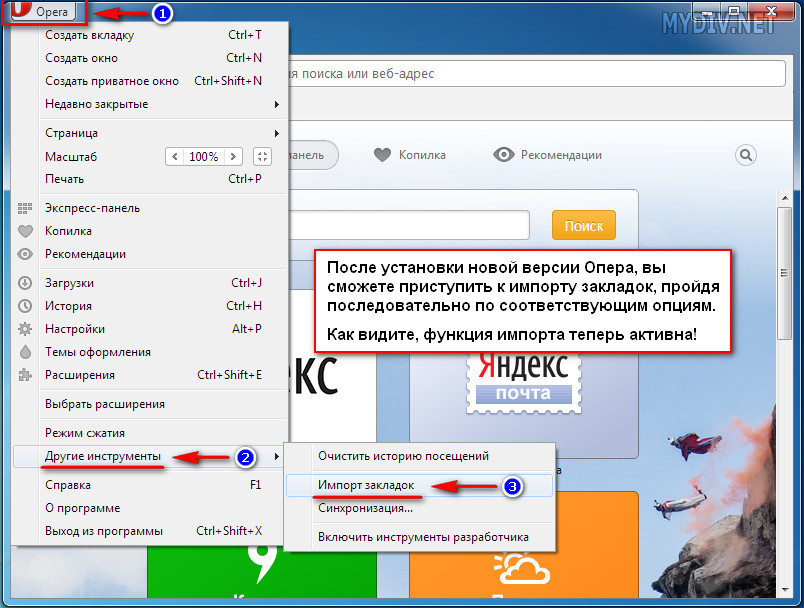
Все. На этом, подготовка заканчивается. Теперь, окончательно ставим на машину новую версию web-браузера, запускаем меню настроек (значок-логотип в левом верхнем углу) —> «Другие инструменты» —> «Импорт закладок». Как видите, эта функция теперь активна!
Затем, bookmark-importer перенесет вас в раздел «Добавление закладок», где вы сможете выбрать один из двух вариантов — импорт закладок на экспресс-панель или панель закладок . Сделайте выбор, и после этого, вы сможете приступить уже к самому переносу.
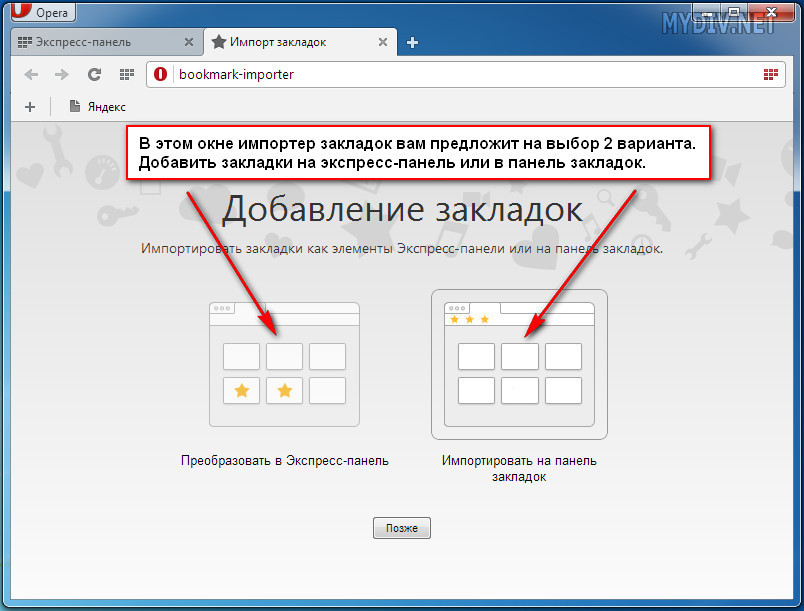
В последнем окошке, выбирайте из высветившегося списка нужные вам закладочки и жмите на кнопку «Импортировать». При необходимости, воспользуйтесь поиском . И не сомневайтесь, все они окажутся там, где нужно! А остальные данные (куки, настроечки, кэш, история, пароли, сертификаты и т.д) перенесутся автоматом.
Импорт закладок в браузере Opera
С помощью функции закладок можно получить быстрый доступ к ранее заинтересовавшей вас странице в интернете. Сейчас закладки есть в каждом браузере. Бывают ситуации, когда закладки требуется перенести на другой компьютер или браузер, так как дальнейшее использование старого браузера становится невозможным. Специально для этого в веб-обозревателях предусмотрена функция импорта и экспорта закладок с настройками пользователя. Не обошло это правило и Opera.

Как импортировать закладки в браузере Opera
Импорт и экспорт закладок происходит через настройки браузера Opera. В современной версии браузера весь процесс можно реализовать прямо из главного контекстного меню обозревателя. В данной статье рассмотрим, как происходит импорт закладок в браузере Opera.
Вариант 1: Импорт закладок из другого браузера
Для переноса закладок в Opera из другого браузера, расположенного на этом же компьютере, нужно выполнить следующие действия:
- Нажмите на логотип веб-обозревателя, что расположен в верхней левой части окна. Из контекстного меню перейдите в пункт «Закладки» и снова в «Закладки». Процесс можно упростить с помощью комбинации клавиш Ctrl+Shift+B.
- Откроется панель с закладками Opera. Если у вас вообще пока нет никаких закладок, то вы увидите предложение импортировать их из другого браузера или файла. Воспользуйтесь кнопкой «Импортировать закладки».

- У вас уже могут быть какие-то закладки, тогда данной кнопки не будет. Обратите внимание на нижнюю левую часть браузера. Там воспользуйтесь кнопкой «Импорт/экспорт». Появится контекстное меню, где требуется выбрать «Импортировать закладки».
- По умолчанию Opera предложит выполнить импорт закладок из браузеров, которые установлены на вашем компьютере. Вместе с ними можно перенести ещё сохранённые пароли, историю посещений разных сайтов, файлы cookie. Если вам какие-то из этих пунктов не нужны, то просто снимите с них галочки.

- Из меню выше выберите браузер, из которого будет делаться импорт.
- Процесс не займёт больше пары секунд. В случае успешного завершения импорта вы увидите оповещение об этом.
- Перезапустите браузер, чтобы увидеть новые закладки, хотя это необязательный шаг в большинстве случаев.
Вариант 2: Импорт закладок из файла
Этот вариант стоит применять, если вам нужно перенести закладки с другого компьютера, и они уже представлены в виде специального файла. Также указанный вариант применим для тех случаев, когда требуется перенести данные из браузера, который в первом варианте не отображается в контекстном меню, хотя на компьютере установлен.
Инструкция в этом случае выглядит следующим образом:
- Перейдите в «Панель закладок» браузера. Как это сделать было написано в инструкции к предыдущему варианту.
- Здесь воспользуйтесь кнопкой «Импортировать закладки» или «Импорт/экспорт». В последнем случае придётся выбрать из контекстного меню «Импортировать закладки».
- Далее откроется интерфейс импорта закладок из браузеров. В списке с браузерами присутствует пункт «HTML-файл закладок». Выберите его.

- Теперь нажмите на кнопку «Выберите файл».
- В «Проводнике» Windows нужно будет выбрать этот файл. Поддерживаются только HTML-файлы. Имейте это ввиду. Выбрав нужный файл с закладками, воспользуйтесь кнопкой «Открыть».
- Ждите, пока закладки не загрузятся в ваш браузер. По завершению перезапустите веб-обозреватель.
Файл с закладками обязательно должен быть с расширением HTML! В противном случае у вас не получится перенести его в Opera по указанной инструкции. Практически все браузеры могут экспортировать пользовательские данные в HTML-файлы, а некоторые из них, например, Google Chrome, экспортируют только в них.
Вариант 3: С помощью расширений
Предыдущие варианты обычно отлично работают и не требуют каких-либо расширений. Правда, редко бывают случаи, когда с их помощью корректно импортировать закладки в Opera не получается. В таком случае попробуйте воспользоваться специальными расширениями:
- Нажмите на логотип Opera. В главном меню браузера выберите пункт «Расширения», а затем «Загрузить расширения».

- Откроется магазин дополнений Opera. Мы попытаемся выполнить импорт закладок с помощью расширения, которое называется «Bookmarks Import & Export». Введите это название в поисковой строке магазина, что расположена в верхней правой части страницы. Нажмите Enter, чтобы инициировать поиск расширения.

- Далее нужно будет перейти на главную страницу данного расширения, а затем нажать там на кнопку «Добавить в Opera».
- Расширение начнёт загружаться в браузер. При необходимости нужно будет подтвердить его добавление.
- По завершению установки откроется новое окошко браузера, в котором потребуется настроить импорт данных в Opera. Если вам нужно перенести закладки из этой Opera на другой компьютер, то изначально сделайте их импорт в формате HTML с помощью кнопки «Import».

- Браузер создаст файл, который будет называться Bookmarks.html. Вам нужно выбрать место жёстком диске компьютера, куда он будет сохранён.
- Если же у вас уже имеется файл с требуемым расширением, то добавьте его с помощью кнопки «Import».
- Расширение запросит указать адрес расположения данного файла на компьютере. Нажмите на кнопку «Выберите файл».
- Выберите его в «Проводнике», а затем нажмите на «Открыть».
- Для подтверждения загрузки закладок из файла воспользуйтесь кнопкой «Import».
Проще всего реализовать импорт закладок в Opera по инструкциям, которые представлены в первых двух вариантах. Однако, в редких случаях, может потребоваться прибегнуть к помощи сторонних расширений.
Как сохранить закладки в Opera: пошаговая инструкция от профи
Люди, которые часто пользуются интернетом на работе или дома, просто физически не способны запомнить адреса всех интересных сайтов. Именно поэтому почти каждый браузер способен запоминать URL адреса Web-страниц в виде закладок. Вот тут сразу возникает вопрос – как сохранить закладки в Опере и удобно ими пользоваться. Об этом я расскажу вам в этой статье.
Также я поведаю как сохранить закладки из Оперы при переустановке системы, переезде на другой компьютер или ноутбук. Например, вам нужны какие-то Web-адреса на работе. Чтобы не таскать с собой ноутбук или компьютер можно их просто перенести.
Как добавить?
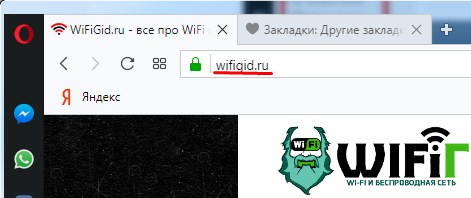
- Сделать это очень просто, сначала переходим на свой любимый сайт.
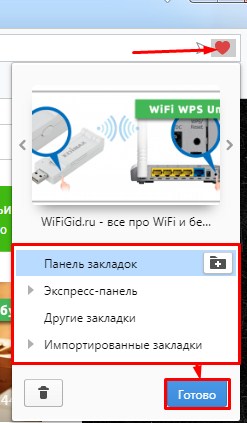
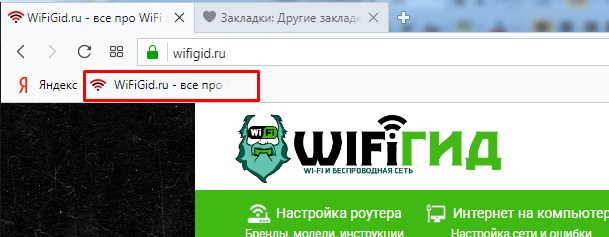
- Теперь в том же поле справа найдите значок «Сердечка» и нажмите на него. Теперь чуть ниже будет выпадающий список – просто кликните по стрелочке. Теперь вам нужно выбрать категорию закладок. Мне удобнее всего как, наверное, и многим использовать «Панель закладок». Если выбрать её, то закладочка сразу же будет отображаться сверху в панели. Таким образом она всегда будет на веду чуть ниже адресной строки.
- Если вы выберите «Экспресс-панель», то сверху её не будет, зато она будет сразу же отображаться на главной, при первом запуске программы.
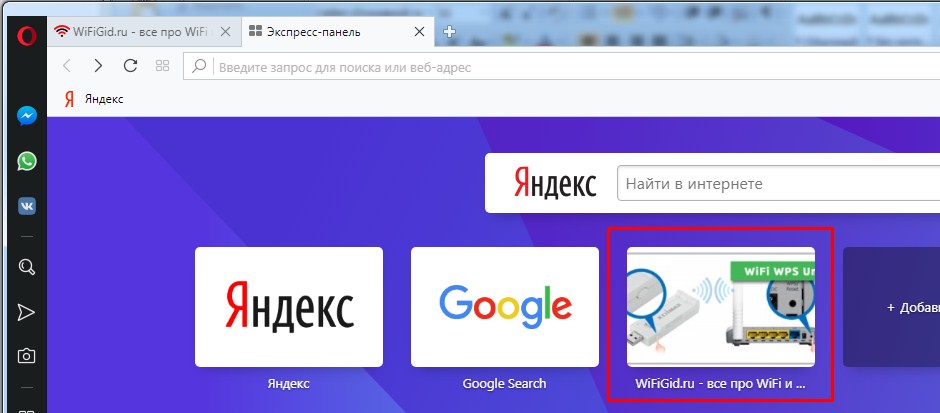
- Тут каждый выбирает сам – как ему угодно.
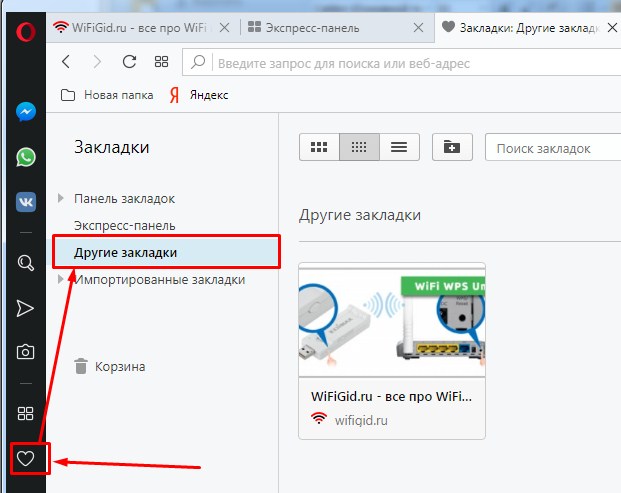
- Если вы все же выберите «Другие закладки», то она будет в отдельной папке. Чтобы просмотреть их, надо кликнуть на сердечко в левом меню и далее выбрать раздел «Другие закладки».
Где они хранятся?
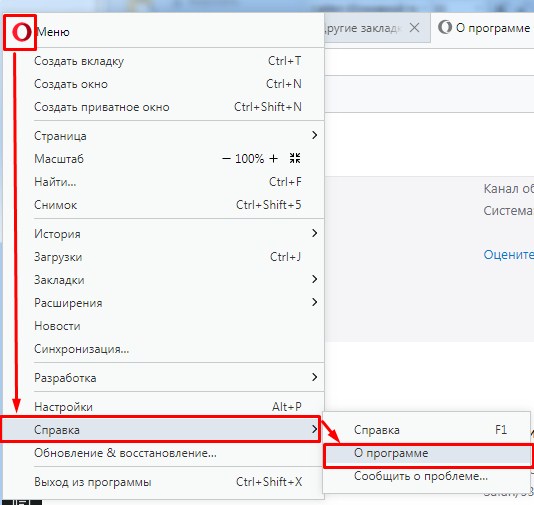
Для начала давайте найдём, где хранятся все ссылки. Для этого нажимаем на красную буковку «О» в левом верхнем углу и далее находим раздел «О программе».
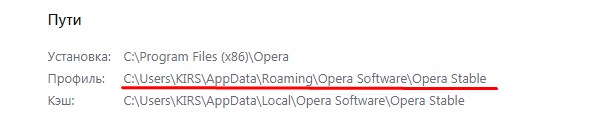
Нас интересует раздел «Профиль». Открываем «Мой компьютер» и в адресную строку копируем этот адрес. Но можете и перейти по нему.

Нас интересуют все файлы с надписью «Bookmarks». Их можете копировать на флэшку или отправить почтой. Далее их просто закидываем в папку с установленным браузером Opera.

Экспорт
Для того чтобы перенести адреса любимых сайтов на другой компьютер в браузере есть отдельное средство, которое было добавлено совсем недавно.
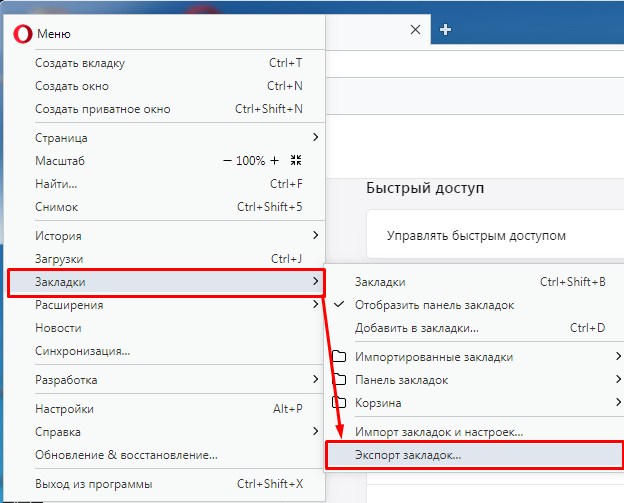
- Нажимаем по красной буке «О» и переходим в соответствующий раздел. Далее выбираем «Экспорт закладок».
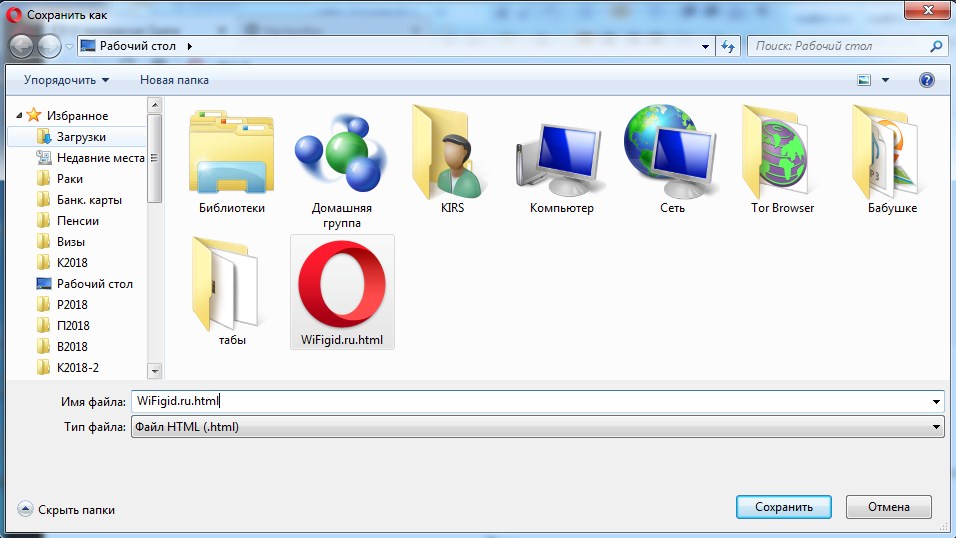
- Файлик будет сохранён в формате «html». Можете назвать его как угодно. Теперь этот файл можно сохранить на флэшку или отправить по почте на другой компьютер.
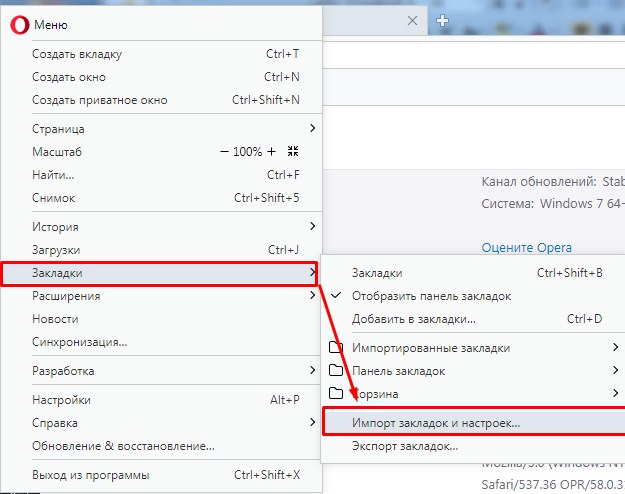
- На комп или ноут, на который вы хотите перезагрузить все данные в браузере там же выбираем раздел выше для импорта.
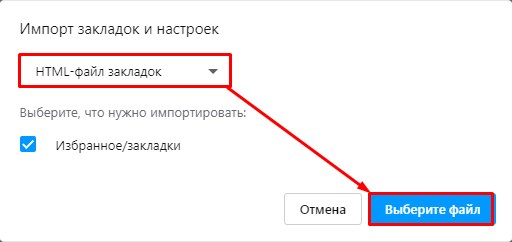
- Выберите «HTML-файл» и далее нажимаем «Выберите файл». Просто выбираем тот файл, который мы ранее перекинули и загружаем его. После этого все закладки будут сохранены.
Синхронизация паролей, Cookie и закладок
На мой взгляд это самый удобный способ, так как не нужно ничего копировать на флешку и перекидывать вручную. Все будет хранится в вашей учетной записи от браузера Опера. Как сохраненные закладочки, так и пароли, и файлы Cookie.
Закладки в браузере Opera

Ежедневно появляются новые сайты различной тематики. Кто-то предпочитает новости, кому-то нравится проводить время в социальных сетях, слушать музыку, смотреть видеоролики. И конечно же, очень удобно, когда на нужную страницу есть быстрый доступ, без регулярного ввода адреса в поисковике или адресной строке. Помочь с этим могут закладки – специальный сервис, содержащий список сайтов для быстрого доступа. Помимо основной функции, в браузере Opera они имеют широкий диапазон настроек и возможностей. Эта тема достаточно обширна, поэтому ее стоит рассмотреть более подробно.
Где расположены закладки
У недавних пользователей браузера могут возникнуть трудности с тем, где находятся закладки. Найти их можно несколькими путями:
- через меню;
- комбинация клавиш;
- в специальной панели.
В первом случае необходимо открыть меню программы, нажатием значка в левом верхнем углу. Затем нужно выбрать одноименный раздел и совершить переход.
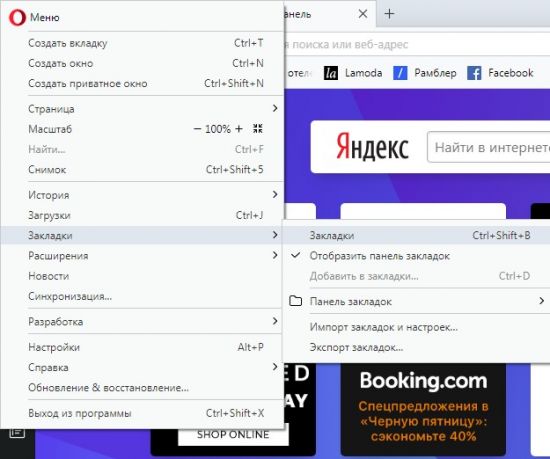
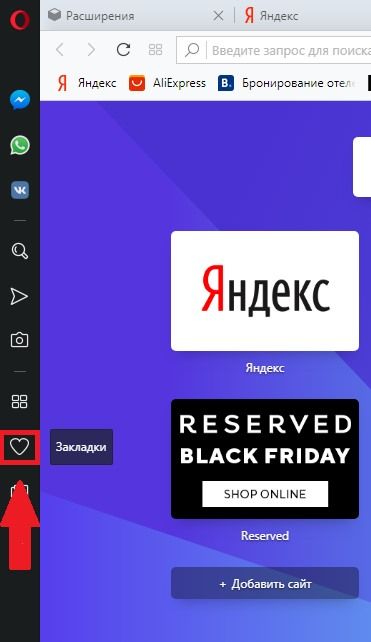
В новых версиях браузера Opera, быстрый переход в раздел, где лежат закладки, можно осуществить нажатием на специальный значок в виде сердца, который находится в левой части экрана.
Для того чтобы открыть нужный раздел, можно нажать комбинацию кнопок Ctrl+Shift+B.
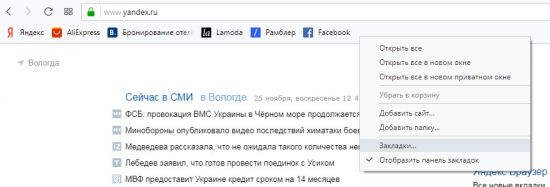
Панель находится в верхней части программы под адресной строкой. На ней обычно размещаются сайты, которые запускаются чаще всего. При нажатии правой кнопкой мыши по панели, откроется список действий, одно из которых дает возможность попасть в нужный раздел.
Независимо от того, каким путем был совершен переход, перед пользователем откроется окно, в котором содержится вся информация и кнопки управления.
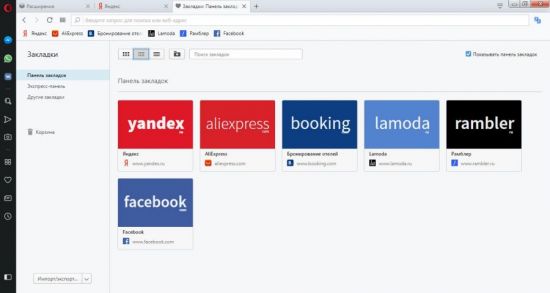
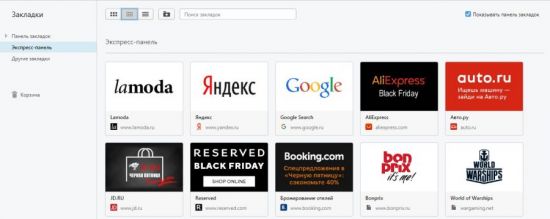
В левой части экрана содержатся разделы, для быстрой сортировки сайтов. Раздел «Панель закладок» содержит страницы, которые будут отображаться в верхней части программы под адресной строкой. В правом верхнем углу страницы есть пункт «Показывать панель закладок». Если убрать галочку, она перестанет отображаться на экране. Вернуть ее на место можно в любой момент. Для этого нужно поставить галочку обратно.
Экспресс-панель содержит страницы, которые отображаются в главном окне при запуске браузера.
Как добавить сайт в закладки
В браузере Opera существует два способа, как добавить понравившийся сайт.
Первый способ предлагает пользователю сохранить через меню. Для этого нужно будет выбрать пункт «Добавить в закладки…».
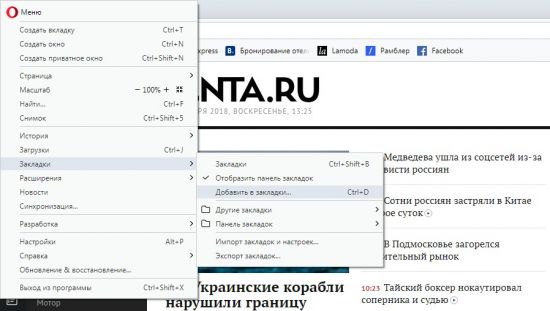
Ускорить процесс поможет комбинация клавиш Ctrl+D.
В правом верхнем углу экрана появится маленькое окно, информирующее пользователя, что сайт будет добавлен.
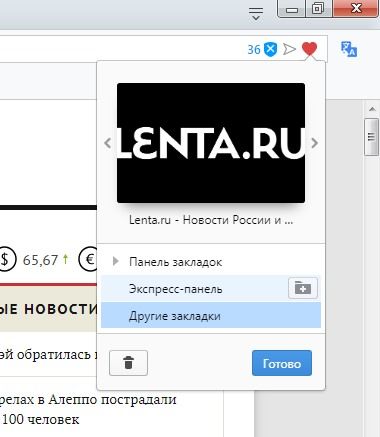
В этот момент можно выбрать, в какую папку будет сохранен адрес страницы, визуальное отображение и отредактировать ее название. Затем нужно нажать кнопку «Готово».
Второй способ создать закладку осуществляется через панель. Нажав по ней правой кнопкой мыши, следует выбрать пункт «Добавить сайт».
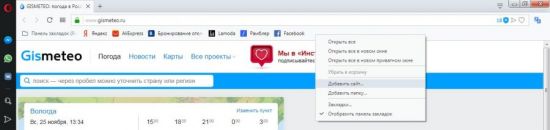
На экране появится окно для подтверждения действия, нужно нажать кнопку «Сохранить».
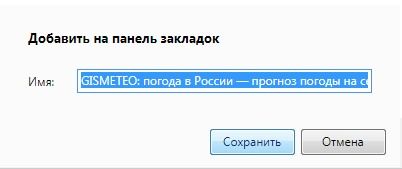
После этого кнопка для быстрого перехода на сайт появится на панели.

Создание и редактирование папок
Не все пользователи Opera знают, что сохраненные сайты можно объединять в группу. Это функция значительно облегчает поиск нужных закладок у тех людей, кто хранит очень много ссылок на различные страницы. Благодаря созданию папок, можно рассортировать сайты по различным тематикам и быстро находить нужную страницу.
Для создания папки потребуется выполнить следующий список действий:
1.Открыть раздел с закладками.
2.Нажать на кнопку «Добавить новую…».
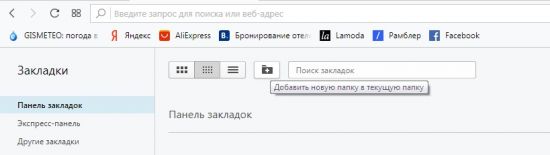
3.Придумать название для появившейся папки.
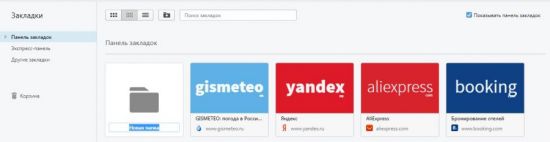
Теперь необходимо заполнить созданные папки адресами сайтов. Для того чтобы переместить уже сохраненную закладку в нужное место, достаточно нажать на ней курсор мыши и перетащить. В тот момент, когда она будет подсвечиваться темным цветом, можно отпустить левую кнопку мыши, страница будет перемещена.
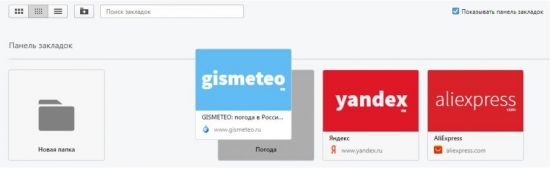
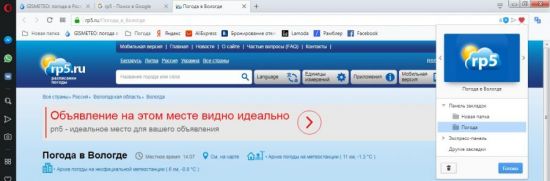
В том случае, если пользователь еще только собирается сохранить сайт, его можно сразу добавить в нужную папку. Для этого необходимо:
- Нажать значок сердца в адресной строке на странице, которую нужно сохранить.
- Выбрать вкладку и папку для сохранения.
- Нажать кнопку «Готово».
Если зайти в папку, мы увидим, что в ней сохранены добавленные ссылки.
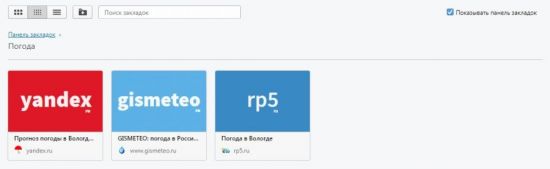
В любой момент сохраненные страницы можно отредактировать, удалить или переместить в другую папку. Последнее действие выполняется перетаскиванием ярлыка страницы в нужный раздел.
Перенос закладок
В тех случаях, когда необходимо перенести закладки из другого браузера (Chrome, Mozilla) и наоборот, используют функции импорта и экспорта закладок из Opera. Примечательно, что можно переносить и другую информацию, например, пароли и cookie.
Для того чтобы импортировать закладки в Opera из другого браузера нужно выполнить следующие действия:
1.Выбрать в меню пункт «Импорт закладок и настроек».
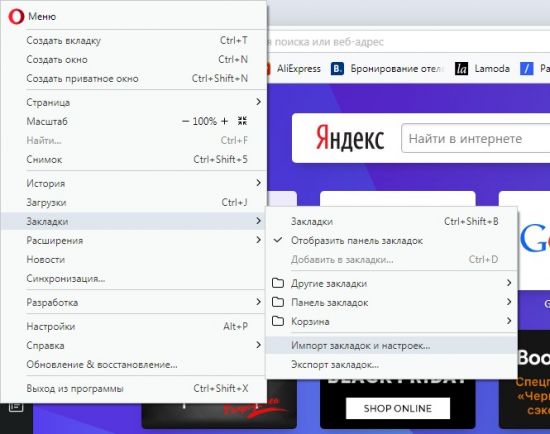
2.Выбрать браузер, из которого будет совершен импорт файлов.
3.Выбрать необходимые для переноса файлы.
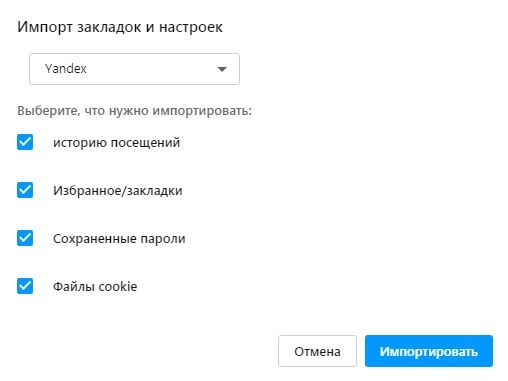
4.Нажать кнопку «Импортировать».
5.Дождаться окончания процесса и нажать «Готово».
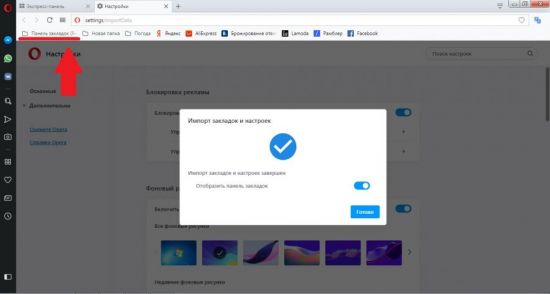
На панели закладок появится отдельная папка, где хранятся импортированные файлы.
Для того чтобы экспортировать файлы из Opera версии 36 и раньше требуется установка расширения Bookmarks Import & Export. Запустив его, будет предложено на выбор две функции: IMPORT и EXPORT.
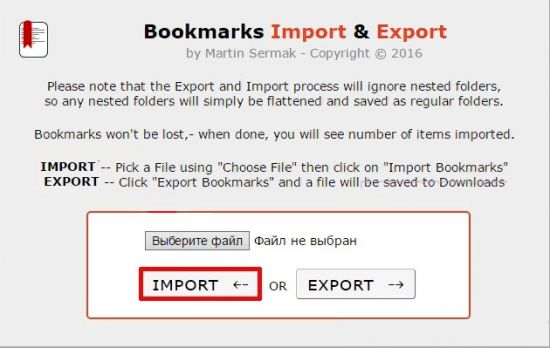
Следуя указаниям расширения, будет выполнен тот или иной процесс. Однако гораздо проще обновить Opera, потому что начиная с 40 версии процесс экспорта был упрощен. Для того чтобы экспортировать файлы в новой версии Opera в другой браузер потребуется:
1.Зайти в раздел с закладками.
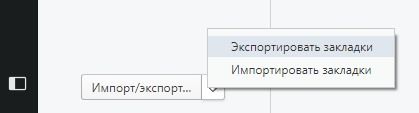
2.Нажать кнопку Импорт/Экспорт в левом нижнем углу экрана.
3.Выбрать пункт «Экспортировать…».
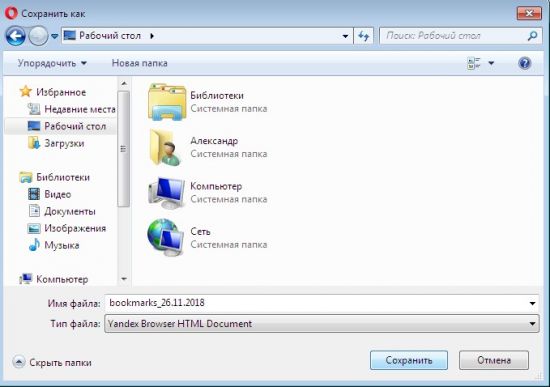
4.Указать место сохранения, имя и тип файла.
5.Дождаться окончания процесса.
Сохраненный файл можно скопировать в папку с любым браузером или запустить самостоятельно. На открывшейся странице будут указаны все ссылки на сайты.
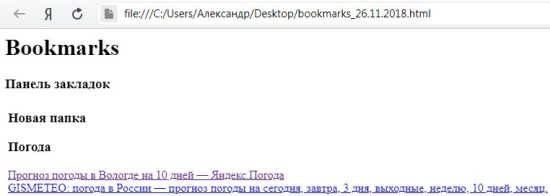
Благодаря импорту и экспорту файлов в различные браузеры можно восстановить сохраненный страницы, пароли, cookie и многое другое после переустановки программы или операционной системы.
В этой статье мы рассмотрели основные возможности и действия, которые можно совершать с закладками в Opera. Как видите, процесс создания, редактирования и перемещения очень прост и позволяет в разы упростить жизнь пользователя.