Включение подсветки клавиатуры на ноутбуке HP
На лэптопах HP может быть по умолчанию установлена подсветка клавиатуры различных цветов, которую по необходимости вы можете отключить. Мы же расскажем, как это можно сделать на устройствах данной марки.
Подсветка клавиатуры на ноутбуке HP
Для того чтобы отключить или, наоборот, включить подсвечивание клавиш, необходимо убедиться в правильном функционировании клавиши «Fn». Воспользуйтесь любой комбинацией из функциональных кнопок.
- Если все кнопки работают нормально, нажмите комбинацию «Fn+F5». При этом на данной клавише должен присутствовать соответствующий значок освещения.
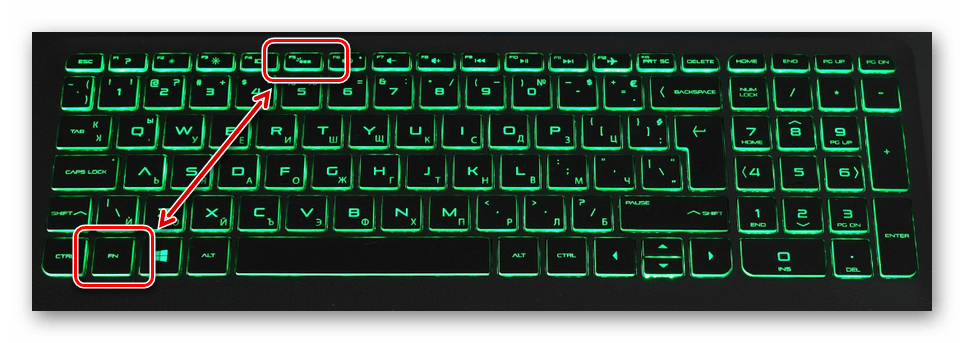
- В случаях отсутствия результатов или указанного значка осмотрите кнопки клавиатуры на предмет наличия ранее упомянутой иконки. Обычно она размещается в диапазоне клавиш от «F1» до «F12».
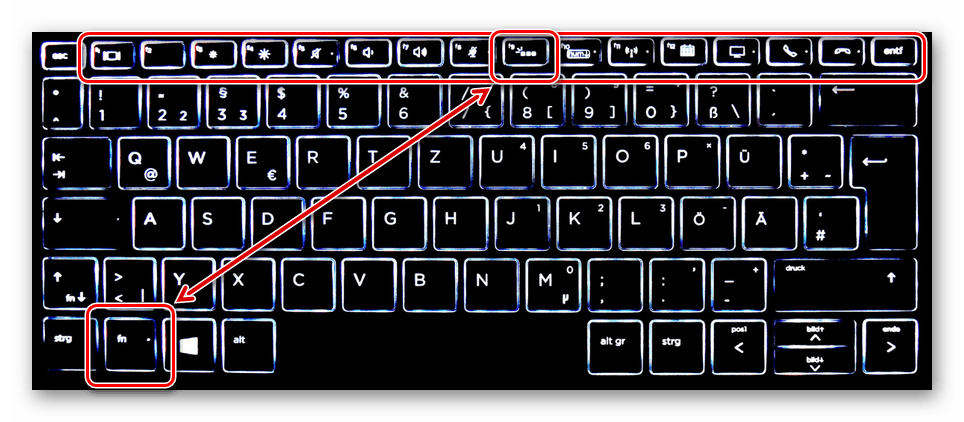
Примечание: Сохранить настройки можно с помощью одиночного нажатия клавиши «F10»
Надеемся, у вас получилось включить подсветку клавиатуры на ноутбуке HP. Мы завершаем данную статью и в случае непредвиденных ситуаций предлагаем оставить нам свой комментарий.
Еще статьи по данной теме:
Помогла ли Вам статья?
ничего не получилось
НЕТУ ЗНАЧКА ПОСФЕТКИ.
Добрый день!
Ноутбук HP ProBook 455 G8 (1Y9H1AV), номер продукта — 45R23ES
Есть ли подсветка в этой модификации?
Но офф сайте пишут что у всех G8 есть, но кнопки соответствующей на клаве нет и нет в меню биоса раздела по управлению подсветкой
Если зайти в биос не чего не пропадет?
И как из него потом выйти?
Здравствуйте, Аноним. При обычном входе в BIOS не происходит никаких изменений, если Вы, конечно, не будете там переключать доступные параметры. Что касается выхода из этого меню, то внизу окна написаны горячие клавиши. Используйте клавишу Esc для выхода или F10, чтобы перед выходом сохранить внесенные изменения.
Нет просто нажми eскапе или ф1
Просто ни куда не тыркай, или перезагрузи
я не смог не одна клавиша не подошла
та же проблема, как включить подсветку не понятно вообще
Так вы пишите вместо этого модель ноутбука, чтобы мы вам подсказали и вам стало все понятно. Еще и в статью отсутствующую информацию добавим.
Добрый. На HP Pavilion Gaming 15-ec0000ua при входе в BIOS вообще нету вкладки Advanced. Есть только: main, security, configuration, boot, options, exit
купил ноут за 65783 вроде все норм но подцветку не могу включить
hp pavilion gaming 15 0091 должна работать?
hp pavilion 17-ab426ur нет значка подсветки,перебор вариантов клавиш ничего не дал.подсветки нет
Он должен быть на клавише F5. Соответственно, включается подсветка на «Fn+F5».
hp pavilion 15-cx0084ur
не включается подсветка клавиатуры в BIOSе все настройки включены.
Помогите может какие-нибудь драйвера нужно скачать?
Значка подсветки клавиатуры нет ):
Здравствуйте, Аноним. Нет, никаких драйверов скачивать не нужно. Если Ваша модель точно называется HP Pavilion 15-CX0084UR, просто нажмите Fn + F5 — эта функциональная клавиша отвечает за включение подсветки на этой модели лэптопа. Если ничего не происходит, выполните еще раз инструкции, которые были описаны в рамках данной статьи. Кроме этого, можете отправить фотографию клавиатуры, чтобы мы могли рассмотреть ряд функциональных клавиш и подсказать, что нужно нажимать, если у Вас самостоятельно не получится справиться с этой задачей.
Так подсветка и не включается

Здравствуйте еще раз. Вы уверены в том, что предоставили верную информацию касаемо модели ноутбука? Фотографии в интернете свидетельствуют о том, что у 15-CX0084UR присутствует соответствующая отметка на клавише F5. Возможно, у Вас вообще другая модель? Изначально подсветка работала?
Ноутбук именно этой версии, на сайте продавца написано что в этой модели имеется подсветка клавиатуры.
Если вы не видите характерную клавишу в F-ряду клавиатуры, которая обозначает подсветку, значит в комплектации этого ноутбука ее нет. Можете поискать фотографии, видео вашей модели ноута в интернете — на одних клавиатурах подсветка имеется (вместе с тем присутствует и соответствующий значок на клавише F5), а на других F5 пустая.
Но в характеристиках ноутбука написано что подсветка есть
могу скинуть вам скрин характеристик
Скорее всего, в тех характеристиках, что вы смотрите, указана обобщенная информация, в вашем случае — для HP Pavilion 15, в модельном ряду которого более 20 штук разных вариантов. В спецификации конкретной модели на официальном сайте, например, совсем ничего нет про подсветку клавиатуры. Смотрите скрин ниже: строка «Обозначение», означающая код продукта (т.е. ваш 15-CX0084UR), и ниже раздел «Клавиатура» — там ничего не сказано о подсветке.
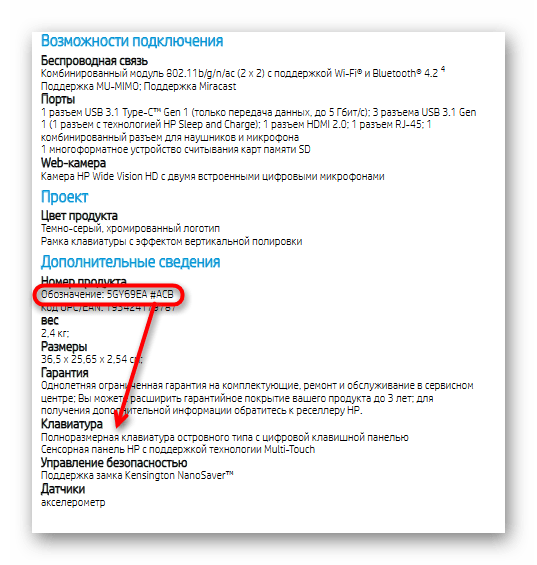
И, как я уже сказала выше, опираться нужно не на общие характеристики, а на то, что вы видите перед глазами — клавишу F5 на клавиатуре, на которой отсутствует иконка включения/отключения подсветки. На некоторых других ноутбуках модельного ряда HP Pavilion 15 эта иконка на F5 присутствует, подтверждая наличие данной возможности, присвоенной именно на эту клавишу и никакую другую.
Потребительские ноутбуки HP — Использование клавиатуры с подсветкой
Используйте подсветку на клавиатуре для работы в средах с низким освещением.
Не все ноутбуки HP оснащены клавиатурой с подсветкой. Чтобы убедиться в том, что клавиатура вашего ноутбука оснащена подсветкой, обратитесь в службу поддержки клиентов HP. Выполните поиск вашей модели ноутбука, затем щелкните » Технические характеристики» . Просмотрите технические характеристики вашей модели ноутбука. Информацию по поиску модели ноутбука см. в документе «Поиск продуктов и серийных номеров для компьютеров, принтеров и дополнительных принадлежностей HP».
Если вы используете игровой ноутбук, например ноутбук HP OMEN, прочтите информацию о ноутбуках HP – Игровой концентратор OMEN, чтобы получить дополнительные сведения о клавиатуре с подсветкой и других функциях.
Как включить или выключить подсветку?
На большинстве ноутбуков с подсветкой клавиатуры можно нажать клавишу f5 или f4 на клавиатуре, чтобы включить или выключить индикатор. Возможно, потребуется одновременное нажатие клавиши fn .
Если значок подсветки отсутствует на клавише f5 или f4 , найдите клавишу подсветки клавиатуры в ряде функциональных клавиш.
Что делать, если не удается найти клавишу подсветки?
Проверьте весь ряд функциональных клавиш. Клавиша подсветки может быть в другом месте или на другой клавише, например , f5 , f4 или f11 .
При отсутствии клавиши подсветки на ноутбуке, убедитесь, что на ноутбуке клавиатура с подсветкой. Обратитесь в службу поддержки клиентов HP. Выполните поиск вашей модели ноутбука, затем щелкните » Технические характеристики», чтобы просмотреть технические характеристики вашей модели. Некоторые модели не поставляются с клавиатурой, оснащенной подсветкой.
Что делать, если при нажатии клавиши подсветки ничего не происходит?
В ОС Windows нажмите комбинацию клавиш fn + подсветка. Если ничего не происходит, проверьте настройки BIOS.
В BIOS щелкните утилиту настройки BIOS или BIOS Setup Utility , затем, с помощью клавиш со стрелками, перейдите на вкладку «Конфигурация системы». Включите режим функциональных клавиш, если он еще не включен.
Версии вашей системы BIOS и экранов могут отличаться.
Что делать, если подсветка горит несколько секунд?
Если подсветка включается только на несколько секунд, возможно, необходимо настроить параметр времени ожидания подсветки в BIOS.
Отсутствие настройки времени подсветки в BIOS означает, что эта функция не поддерживается ноутбуком. Проверьте документацию технической поддержки вашей модели ноутбука, чтобы убедиться в поддержке этой модели.
Перезагрузите ноутбук, затем сразу же нажимайте несколько раз клавишу F10 , пока не откроется окно установок BIOS.
При открытии BIOS используется клавиши со стрелками, чтобы переместиться на вкладку Advanced (Дополнительно).
Перейдите к пункту «Встроенные параметры устройства » и нажмите клавишу «Ввод» .
В окне «Встроенные параметры устройства » выберите время ожидания клавиатуры с подсветкой .
Нажмите клавишу «пробел «, чтобы открыть настройки подсветки клавиатуры, затем выберите параметр ожидания.
Если выбрать » Никогда» , подсветка будет всегда включена, что может привести к быстрому разрядке аккумулятора ноутбука.
Что делать, если подсветка выключается после включения?
В зависимости от параметра времени ожидания подсветка выключается по исто параметру неактивности. Чтобы снова включить подсветку, нажмите любую клавишу на клавиатуре или коснитесь сенсорной панели, в зависимости от модели.
Как изменить яркость подсветки?
Для регулировки яркости подсветки может потребоваться одновременное нажатие клавиши fn , чтобы уменьшить или увеличить яркость подсветки.
Кроме того, кнопку можно нажать со значком подсветки два-три раза подряд. Клавиатура приглушится и замигает.
Как включить подсветку клавиатуры на ноутбуке HP Laptop 15-bw0xx
Клавиатура с подсветкой – одна из полезных функций, которую предлагает ноутбук HP Laptop 15-bw0xx. Она позволяет работать в темных помещениях или в ночное время без дополнительного освещения. Если вы владеете данным ноутбуком, но не знаете, как включить подсветку клавиатуры, этот гайд поможет вам разобраться.
Первым шагом, чтобы включить подсветку клавиатуры на ноутбуке HP Laptop 15-bw0xx, нужно найти соответствующую кнопку на клавиатуре. Обычно она находится в верхнем правом углу клавиатуры и имеет символ лампы.
Далее, когда вы нашли кнопку с символом лампы, нужно нажать на нее. В большинстве случаев, после нажатия, подсветка клавиатуры автоматически включается. Однако, если это не произошло, нужно проверить настройки системы.
Чтобы проверить настройки подсветки клавиатуры, нужно открыть «Панель управления» на вашем ноутбуке. Для этого нажмите на кнопку «Пуск» в левом нижнем углу экрана, а затем найдите и выберите «Панель управления». В окне «Панель управления» найдите раздел «Клавиатура» или «Оборудование и звук» и откройте его.
Инструкция по включению подсветки клавиатуры на ноутбуке HP Laptop 15-bw0xx
Шаг 1: Перейдите к настройкам клавиатуры ноутбука HP Laptop 15-bw0xx. Для этого нажмите на клавиши Fn и F4 одновременно. Обратите внимание, что иконка клавиатуры на клавише F4 может выглядеть как солнце или лампочка.
Шаг 2: Если включение подсветки клавиатуры на ноутбуке HP Laptop 15-bw0xx не происходит после нажатия сочетания клавиш Fn и F4, проверьте, есть ли клавиша Fn Lock на вашей клавиатуре. Если она есть, нажмите на нее, а затем повторите шаг 1.
Шаг 3: Если подсветка клавиатуры все еще не работает, убедитесь, что соответствующее программное обеспечение установлено на вашем ноутбуке. Проверьте драйверы клавиатуры и программу управления клавиатурой в меню «Установка и обновление» в панели управления.
Шаг 4: Если программное обеспечение установлено, но подсветка клавиатуры все равно не работает, попробуйте перезагрузить ноутбук и повторить шаги 1-3. Иногда перезагрузка может помочь восстановить работу подсветки клавиатуры.
Шаг 5: Если ни один из вышеперечисленных шагов не помог, обратитесь в службу поддержки HP для получения дополнительной помощи. Технические специалисты могут помочь вам устранить любые проблемы с подсветкой клавиатуры на ноутбуке HP Laptop 15-bw0xx.
Следуйте этой инструкции и вы сможете включить подсветку клавиатуры на ноутбуке HP Laptop 15-bw0xx без проблем. Удачи!
Шаги по активации подсветки клавиатуры на ноутбуке HP Laptop 15-bw0xx
1. Проверьте наличие функции подсветки клавиатуры: Убедитесь, что ваш ноутбук модели HP Laptop 15-bw0xx имеет функцию подсветки клавиатуры. Обычно на клавиатуре есть специальная клавиша с символом лампочки или значком подсветки.
2. Найдите соответствующую клавишу: Если ваш ноутбук имеет функцию подсветки клавиатуры, найдите клавишу или комбинацию клавиш, которая включает или выключает подсветку. Обычно это символ лампочки на клавишах F1-F12 или на клавише Fn в сочетании с другой клавишей.
3. Включите подсветку клавиатуры: Для активации подсветки клавиатуры нажмите соответствующую клавишу или комбинацию клавиш. На экране появится уведомление о включении или выключении подсветки.
4. Настройте яркость подсветки: Если ваш ноутбук поддерживает регулировку яркости подсветки, вы можете настроить ее по своему усмотрению. Обычно это делается с помощью комбинации клавиш, которые увеличивают или уменьшают яркость подсветки.
5. Проверьте работу подсветки: После активации и настройки подсветки клавиатуры, проверьте ее работу. При нажатии на клавиши клавиатура должна подсвечиваться в соответствии с выбранными настройками.
Обратите внимание, что настройки подсветки клавиатуры могут незначительно отличаться в зависимости от модели ноутбука HP Laptop 15-bw0xx. Если вы не можете найти или активировать подсветку клавиатуры, обратитесь к руководству пользователя или посетите сайт производителя для получения дополнительной информации.
Установка и настройка подсветки клавиатуры на ноутбуке HP Laptop 15-bw0xx
Подсветка клавиатуры на ноутбуке HP Laptop 15-bw0xx имеет ряд полезных функций и может быть настроена по вашему усмотрению. В этом руководстве мы расскажем вам, как включить и настроить подсветку клавиатуры на вашем ноутбуке.
1. Убедитесь, что ваш ноутбук HP Laptop 15-bw0xx поддерживает функцию подсветки клавиатуры. Обычно это указывается в спецификациях вашего устройства или может быть найдено в руководстве пользователя.
2. Если ваш ноутбук поддерживает подсветку клавиатуры, найдите клавишу, обозначенную символом «солнце» или имеющую значок подсветки клавиатуры. Обычно эта клавиша находится на ф-клавишах, расположенных над строкой цифр на клавиатуре.
3. Нажмите эту клавишу, чтобы включить или выключить подсветку клавиатуры. Обычно это происходит поочередно — одно нажатие включает подсветку, второе нажатие выключает.
4. Если вы хотите настроить яркость подсветки клавиатуры, удерживайте клавишу Fn на клавиатуре и одновременно нажимайте клавишу, обозначенную значком подсветки клавиатуры. Обычно это клавиши F1 или F2, но может быть и другая. При каждом нажатии яркость будет изменяться.
5. Кроме того, настройки подсветки клавиатуры могут быть доступны в программном обеспечении HP, поставляемом с вашим ноутбуком. Проверьте наличие такого программного обеспечения в меню «Пуск» или в панели управления.
Теперь у вас есть все необходимые инструкции по установке и настройке подсветки клавиатуры на ноутбуке HP Laptop 15-bw0xx. Наслаждайтесь комфортом работы с подсвеченной клавиатурой в любое время суток!
Как включить возможность подсветки клавиатуры на ноутбуке HP Laptop 15-bw0xx
Многие модели ноутбуков HP Laptop 15-bw0xx оснащены подсветкой клавиатуры, которая может быть очень полезной при работе в темных условиях. Однако, включение этой функции может вызвать затруднения у некоторых пользователей. В этом руководстве мы расскажем о том, как включить возможность подсветки клавиатуры на ноутбуке HP Laptop 15-bw0xx.
1. Первым шагом необходимо найти клавишу с изображением лампочки на клавиатуре вашего ноутбука HP Laptop 15-bw0xx. Эта клавиша обычно находится рядом с клавишей F12 и имеет символ лампочки или подсветки клавиатуры.
2. Нажмите и удерживайте клавишу Fn и одновременно нажмите клавишу с изображением лампочки. При этом должно появиться уведомление на экране, сообщающее о включении подсветки клавиатуры.
3. Если первый способ не дает результата, попробуйте открыть Панель управления на вашем ноутбуке HP Laptop 15-bw0xx. Для этого нажмите клавишу Win + X, а затем выберите «Панель управления» из списка. Затем найдите раздел «Устройства и звук» и выберите «Клавиатура».
4. В открывшемся окне «Клавиатура» найдите вкладку «Подсветка клавиш». Если эта вкладка отсутствует, значит, ваша модель ноутбука HP Laptop 15-bw0xx не поддерживает подсветку клавиатуры.
5. Если вкладка «Подсветка клавиш» присутствует, убедитесь, что опция «Включить подсветку клавиш» выбрана. Если опция не выбрана, активируйте ее, нажав на соответствующую галочку.
6. После выполнения всех этих шагов подсветка клавиатуры на вашем ноутбуке HP Laptop 15-bw0xx должна быть успешно включена. Теперь вы можете наслаждаться работой на своем ноутбуке даже в темных условиях.
Простой способ включения подсветки клавиатуры на ноутбуке HP Laptop 15-bw0xx
Если вы хотите включить подсветку клавиатуры на ноутбуке HP Laptop 15-bw0xx, то это можно сделать с помощью нескольких простых шагов.
- Сначала убедитесь, что ваш ноутбук подключен к электрической розетке или заряжен. Подсветка клавиатуры обычно работает только при подключении к источнику питания.
- Затем найдите клавишу с изображением лампочки. На некоторых моделях ноутбуков HP это может быть клавиша F5 или F12.
- Удерживайте клавишу Fn, которая обычно находится в нижнем левом углу клавиатуры, и одновременно нажмите клавишу с изображением лампочки.
- Если все сделано правильно, подсветка клавиатуры должна включиться.
Если подсветка клавиатуры не включается, попробуйте перезагрузить ноутбук и повторить процесс. Если проблема остается, возможно, вам потребуется обратиться в службу поддержки HP для дальнейшей помощи.
Важно помнить, что не все модели ноутбуков HP имеют подсветку клавиатуры, поэтому перед покупкой следует убедиться, что выбранный вами ноутбук поддерживает эту функцию.
Як увімкнути підсвічування клавіатури: комбінації клавіш для 7 ноутбуків
Виробники лептопчиків не одразу перейнялися облаштуванням підсвічування клавіш. На першому етапі додатковий функціонал впроваджували тільки в ігрові ноути та преміальні моделі для бізнесу. Зараз підсвічування зустрічається навіть у ноутбуків середньої цінової категорії.
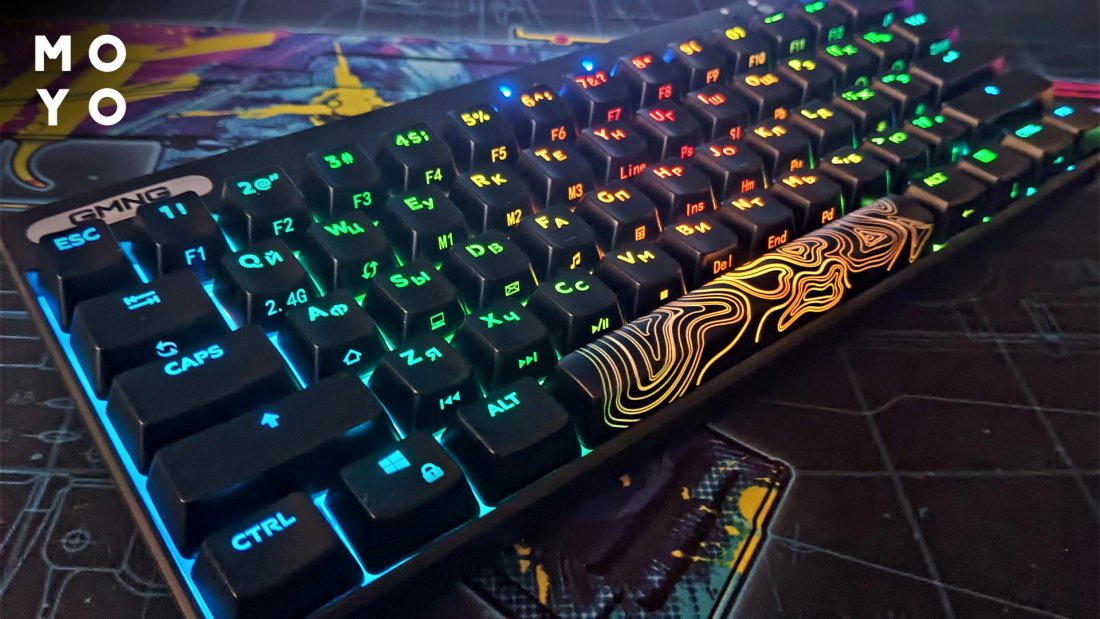
Як зрозуміти, чи є підсвічування на клавіатурі?
У користувачів стаціонарних ПК таке питання не виникає. Люди при виборі пристрою введення орієнтуються на бюджетні мембранні моделі з мізерним функціоналом. Або на ігрові моделі з клавішами, що підсвічуються. Набагато частіше запитують: як зрозуміти, чи є підсвічування на клавіатурі лептопа? Щоб розібратися в цьому питанні, пошукайте піктограму сонечка на функціональних клавішах, прочитайте документацію, перевірте наявність відповідної вкладки у властивостях клавіатури.
Як увімкнути підсвічування клавіатури на комп’ютері?
Типово підсвічування ігрової клавіатури, як правило, увімкнено. У випадку стаціонарного комп’ютера не потрібно економити заряд батареї, тому питання, пов’язані з включенням освітлення кнопок, з’являються рідко. Для зміни ефектів свічення тиснуть Fn+Ins. А якщо потрібно розібратися, як увімкнути підсвічування ігрової клавіатури на комп’ютері, тут допоможе комбінація Fn та функціональної клавіші з сонечком.
Як увімкнути підсвічування клавіатури на ноутбуці?
Висвітлені діодами клавіші — це додаткова витрата акумулятора лептопа. У темний час доби краще по можливості використовувати настільну лампу або верхнє світло, так менше навантаження на очі. З цих причин не варто переоцінювати наявність світлодіодів. Однак, якщо вони є, має сенс вміти керувати ними, знати, як увімкнути та відключити вбудоване підсвічування клавіатури на ноутбуці.
Для цього використовують функціональні кнопки, натискають їх зазвичай з Fn, рідше тиснуть лише одну клавішу або з Alt. Піктограма у вигляді сонця на потрібній кнопці полегшує управління. Залежно від бренду значок наносять на різні клавіші. Типові локації:
Lenovo
Для Lenovo працює Fn c Esc або пробілом. Поєднання клавіш актуальне при включенні-вимкненні та зміні яскравості. Виробник позначає потрібні клавіші значком кнопки, світло від якої йде вгору або вниз.
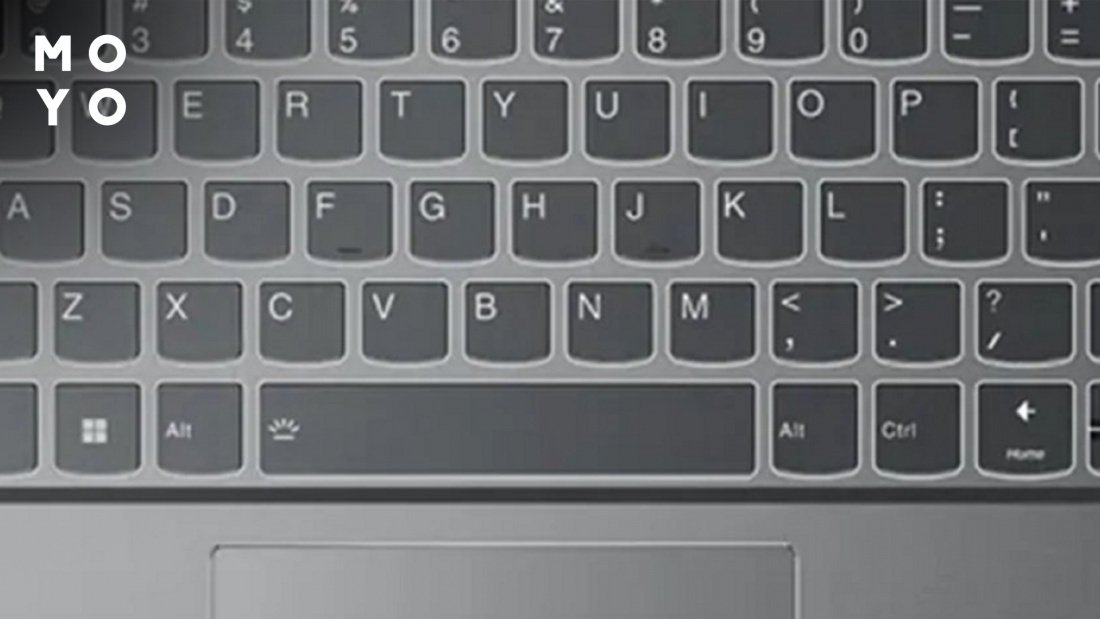
Спробуйте тандем Fn з F4, F5, F11 або з іншою F-кнопкою. При виборі орієнтуйтеся на значок, яким виробник помітив увімкнення-вимкнення підсвічування. Якщо діоди через деякий час гаснуть без команди, потрібно пошукати відповідне налаштування в BIOS, наприклад, BuiltIn Device Options.
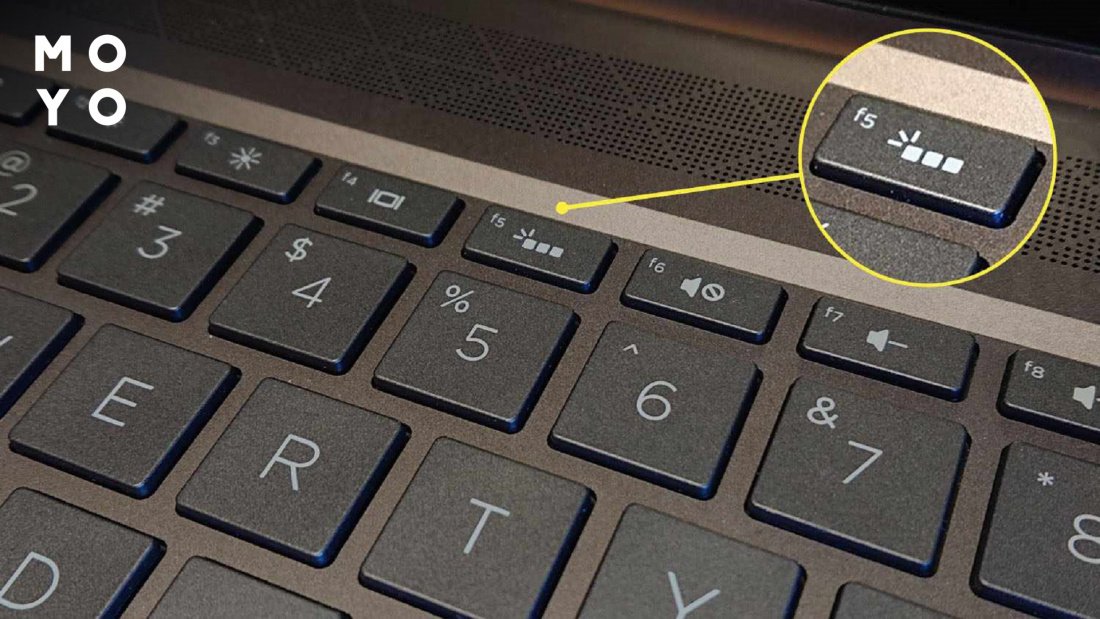
- Fn+F7. Повтор призводить до збільшення яскравості. Після досягнення максимуму підсвічування вимикається.
- Fn + F4 — включення діодів та додавання інтенсивності світіння. Fn + F3 — скидання яскравості до вимкнення.
- Fn + стрілки.
Acer
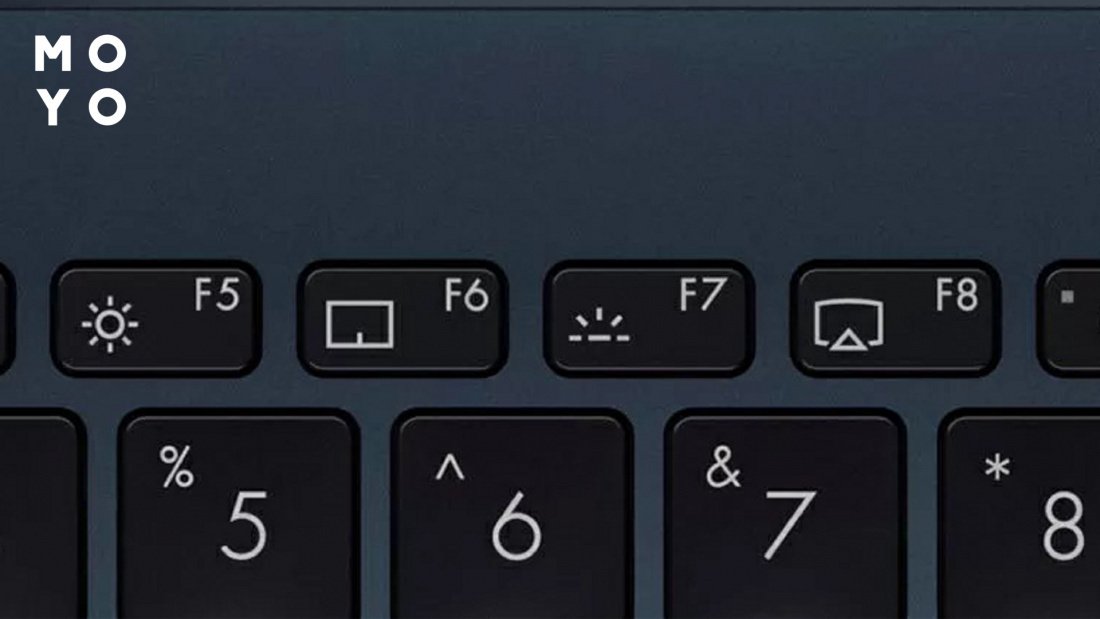
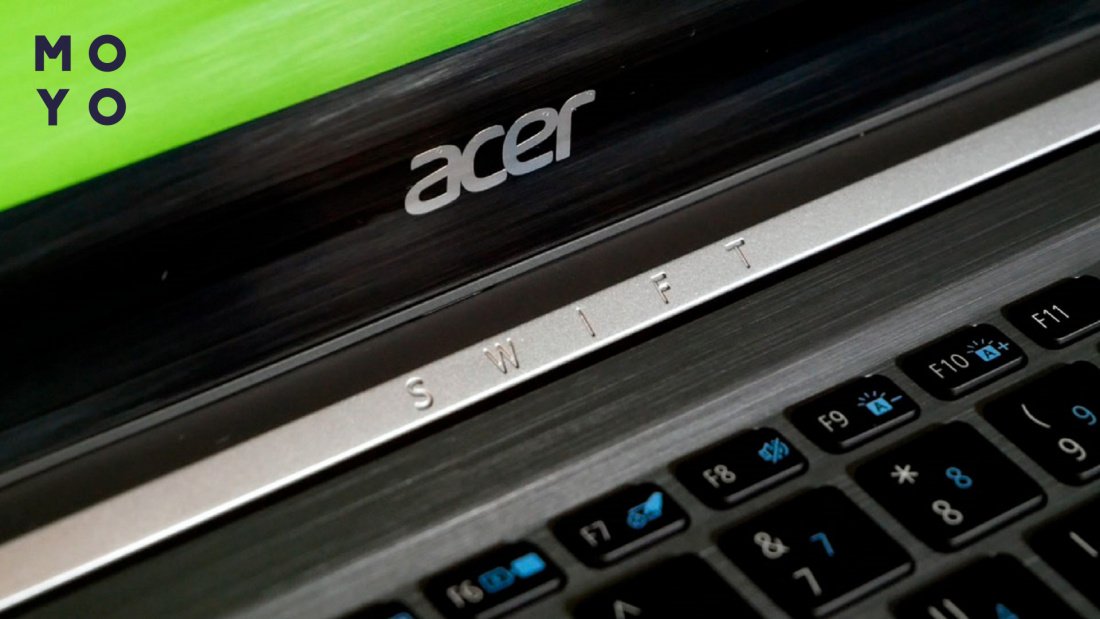
Типові комбінації для Acer — Fn + F9 або F8. На деяких лептопах комбінація з F9 дає скидання яскравості, а з F10 — її збільшення. У Acer позначають клавіші підсвічування літерою «А», від якої йде світло.
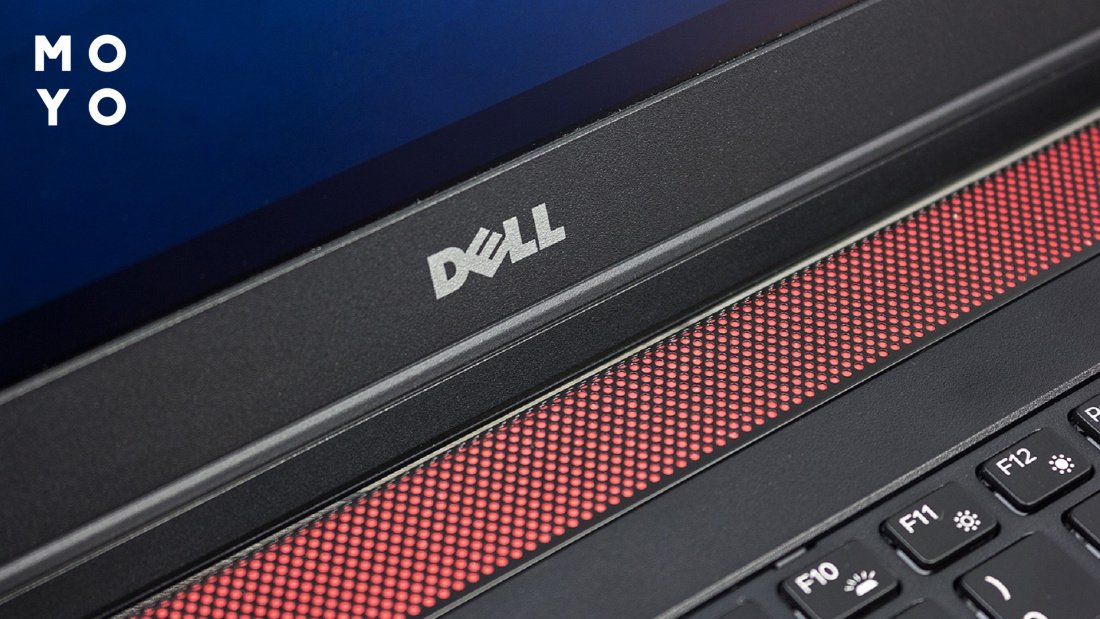
У Dell для активації підсвічування затискаємо Fn і тиснемо F10 або F6 залежно від моделі. Зрідка для регулювання активності світлодіодів виробники використовують стрілки. Поєднання клавіш дають можливість не тільки включити-вимкнути ілюмінацію, а й змінити її інтенсивність. Якщо F-кнопки не хочуть працювати, розблокуйте їх за допомогою Fn + Esc.
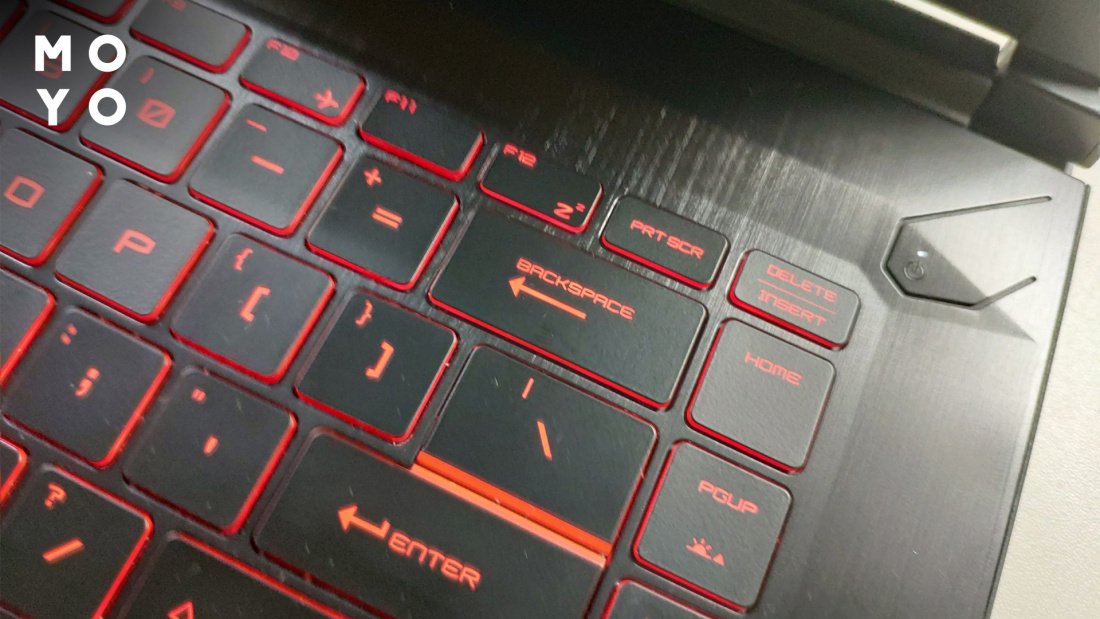
Універсальний спосіб: Fn + PgUp для активізації світіння, Fn + PgDn — для його загасання. За наявності повнорозмірної клавіатури: Fn з «+» зменшує яскравість, а Fn з «-» збільшує її. На перший погляд, нелогічно, але з огляду на те, що клавіша «-» розташована вище «+» — норм.
Macbook
Залежно від моделі макбука порядок дій наступний:
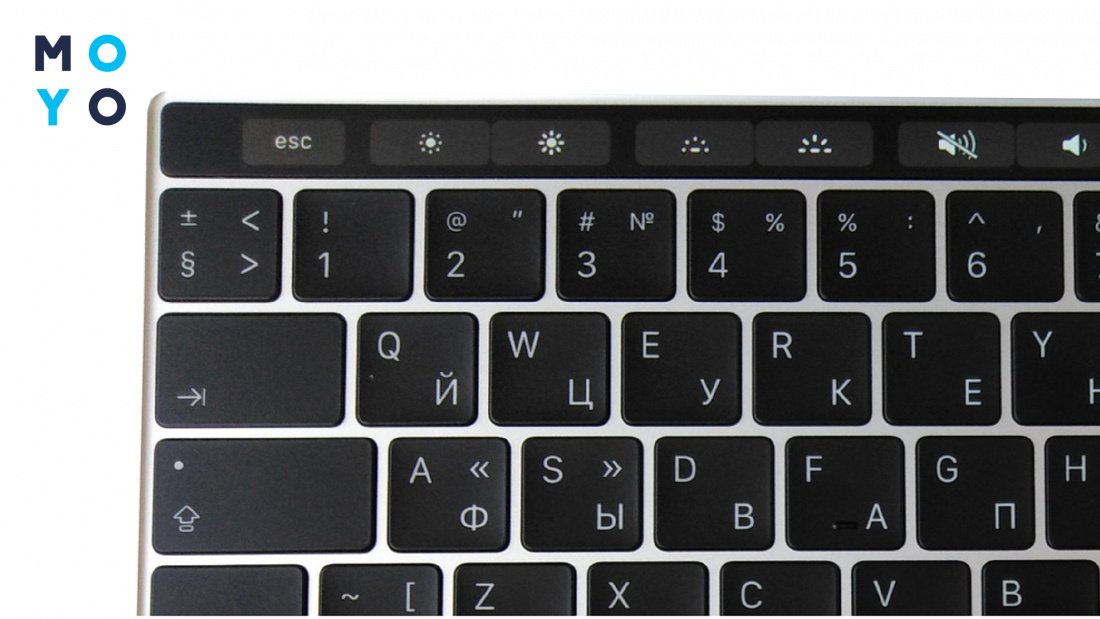
- Якщо за перемикання відповідають звичайні кнопки — для збільшення яскравості потрібно натиснути півколо з променями, для її зменшення або вимкнення — півколо з точками.
- За наявності тачбара розгорніть лінійку керування. Торкайтеся півкола з променями або точками для збільшення яскравості або зменшення.
Як змінити колір підсвічування на клавіатурі?
Колір діодів вдається змінити далеко не завжди, у бюджетних моделях немає такої функції. Багато пристроїв введення можуть світитися лише, наприклад, білим, блакитним або червоним. Нерідко виробники надають можливість регулювання яскравості, наприклад 50, 75 і 100% і обмежуються цим.
Перейти в деяких моделях з синього на червоний тощо вдається за допомогою софту виробника. Розглянемо, як змінити колір підсвічування на відповідний на клавіатурі лептопа Asus серії РОГ або ТАФ. Для цього потрібно:
- Встановити драйвер від Asus під назвою Armoury Crate Service.
- Встановити додаток Armoury Crate. Після інсталяції він запускається з меню Пуск. Утиліта працює з різним залізом. Виберіть у головному меню клавіатуру, потім вкладку «Підсвітка», а потім натисніть на відповідний колір.
Є ще асусівські додатки Aura Sync та Aura Core зі спеціалізованим функціоналом. При виборі софта орієнтуйтеся на наклейку на корпусі ноута з назвою утиліти. Весь цей софт заточений під Windows.
Насамкінець про можливості підсвічування ігрової клавіатури. У просунутих пристроїв введення можуть бути свічення кнопки при натисканні, мерехтіння клавіш, світлова змійка, мерехтіння, світлові поля, хвиля, що біжить, світловий вибух та інше. Щоб перейти між режимами, натисніть Fn + Ins. У поєднанні з функціоналом зміни кольорів виходить дивовижний асортимент можливостей. Щоб користуватися цим різноманіттям, потрібно лише знати, як налаштувати мультиколірне підсвічування на клавіатурі.