Как в Pages узнать количество знаков?
Многие свичеры с Windows очень часто с трудом воспринимают не только философию MacOS, но и прикладные программы от компании Apple. Некоторые даже не пытаются использовать стандартные офисные решения в виде Pages и Numbers, а сразу устанавливают Microsoft Office, это влечет дополнительные затраты, причем очень существенные, если офис покупается для коммерческого использования. Но также как и MacOS, офисные решения от компании Apple во многом удобнее Офиса от Майкрософт, нужно лишь привыкнуть. Более того, эти программы уже предустановлены на Маках и не требуют затрат.
Одной из частых проблем, возникающей у тех, кто пытается перейти на Pages является просмотр количество слов, знаков с пробелами и знаков без пробелов. Нам часто звонят и спрашивают — как же узнать эту статистику.
Решение
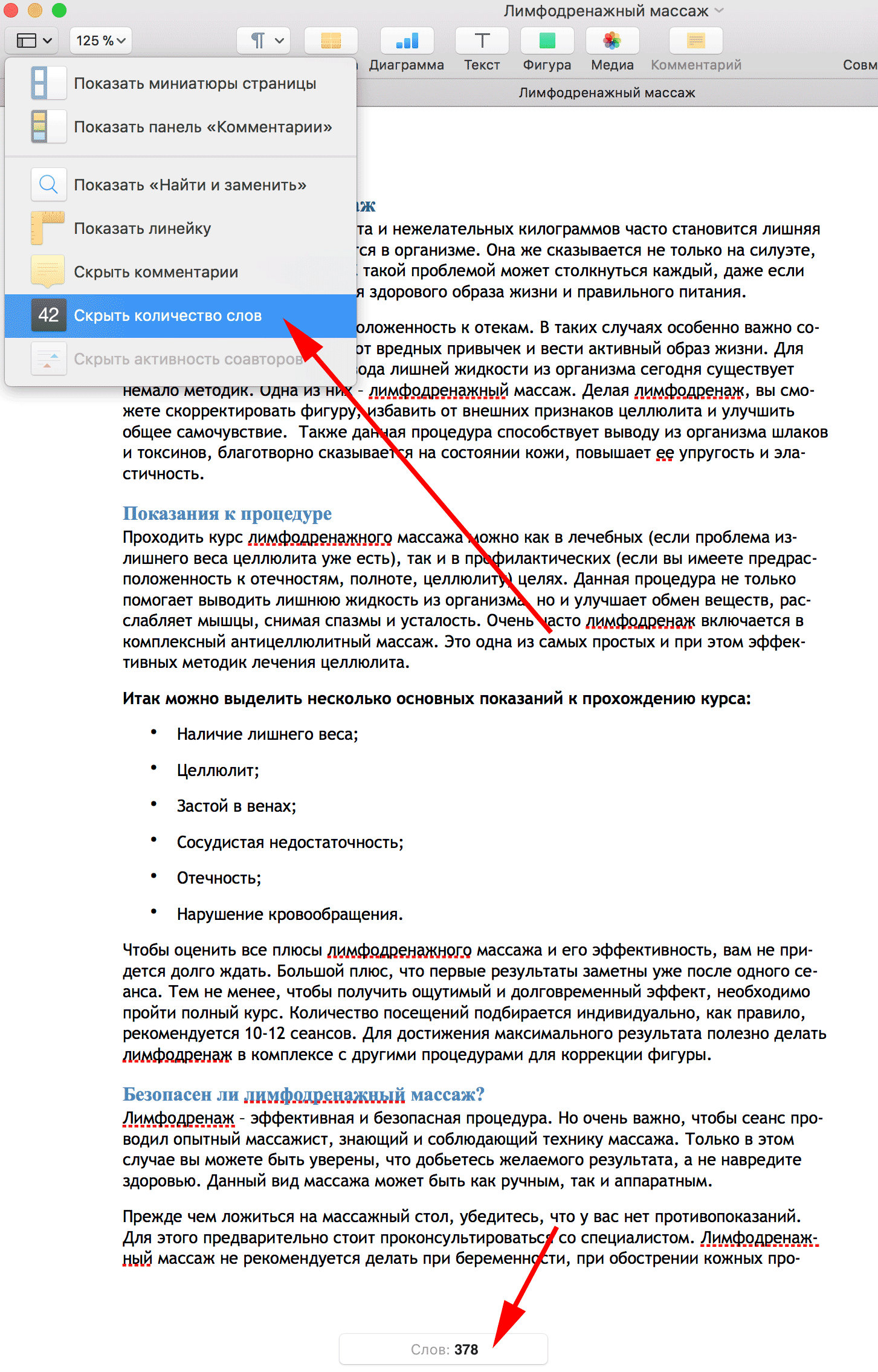
Статистика находится внизу страницы. Кликнув на «Слов: nnn » можно увидеть и количество знаков с пробелами и без. Если же у вас внизу нет блока, как на картинке. То нужно нажать на кнопку «Вид», расположенную на верхней панели управления справа и в выпадающем меню выбрать «Показать количество слов».
После этого блок в нижней части экрана появится и вы сможете узнать нужную вам информацию.
Информация справедлива для Pages версии 6.3.1. Если что-то не получится, пишите в комментарии. Всегда поможем.
Вы можете позвонить нам и описать вашу проблему. Мы зададим несколько вопросов, чтобы примерно идентифицировать источник неисправности и примерно скажем, сколько будет стоить ремонт компьютера. При желании вы можете вызвать специалиста компьютерной помощи на дом.
- Разделы сайта:
- Компьютеры
- Вирусы и защита
- Программы
г. Ульяновск, ул. Ефремова, д.29
- Мы в соцсетях:


Вы можете вызвать компьютерного мастера на дом. Для этого заполните форму ниже и мы свяжемся с вами в удобное для вас время. Обязательные для заполнения поля помечены красной звездочкой.
Как отображать количество слов в Pages на Mac, iPhone и iPad
Неважно, написанием чего вы занимаетесь – рабочей статьи или школьного сочинения – скорее всего, вам пригодится функция отображения количества слов. В приложении Pages можно просматривать не только количество слов, но и количество символов, абзацев и страниц.

Если вы используете для написания текстов Pages, то теперь сможете постоянно следить за количеством слов в своей работе.
Количество слов в Pages на Mac
1) Откройте документ в Pages и на панели меню нажмите Вид.

2) Выберите Показывать количество слов.
Количество слов вашего документа будет отображаться внизу окна. Если нажимать на стрелочки, будут меняться показатели: слова, символы, абзацы и страницы.

Скрыть количество слов можно тоже в меню «Вид».
Количество слов в Pages на iPhone
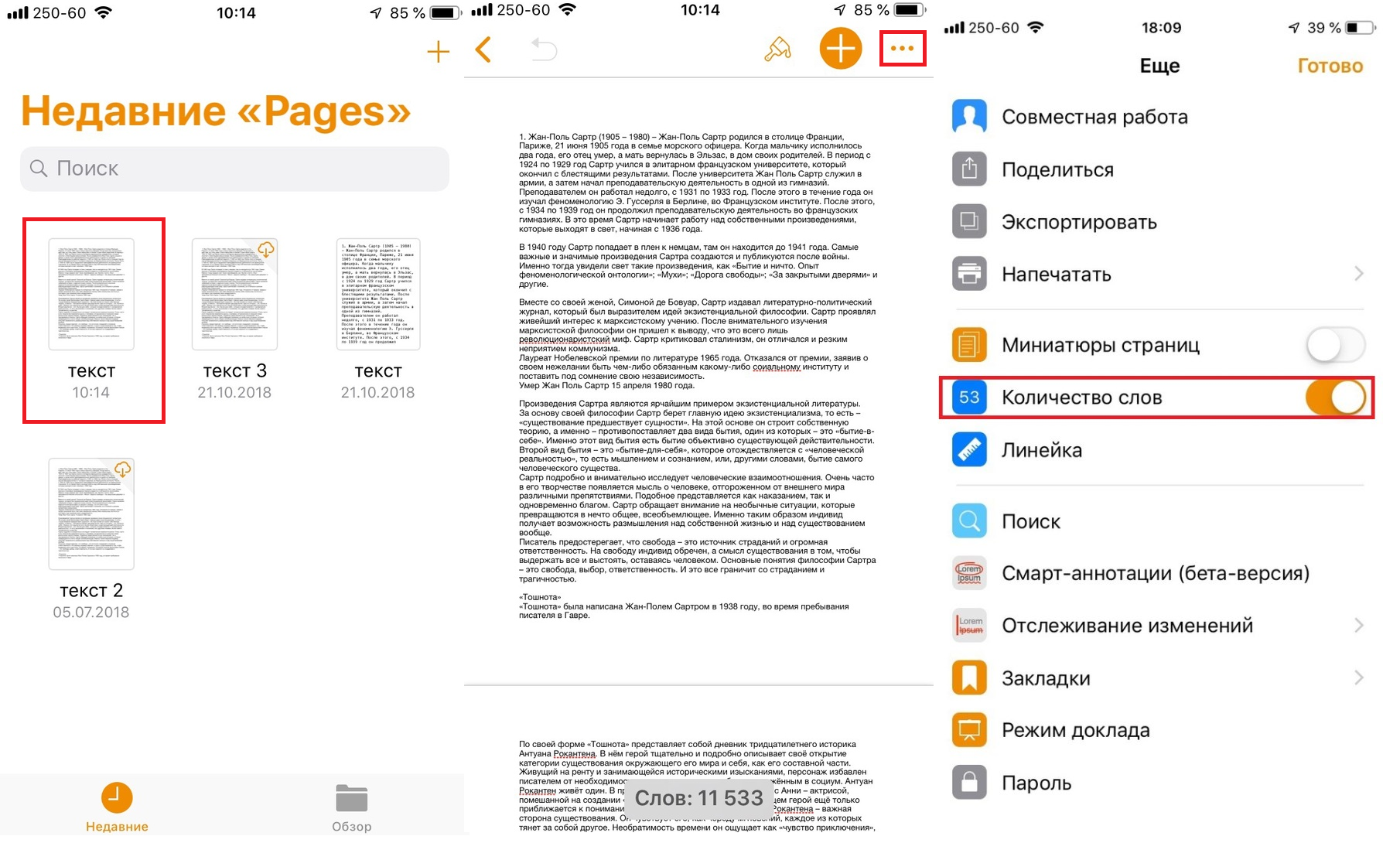
1) Откройте Pages на iPhone и нажмите на кнопку (…) в правом верхнем углу экрана.
2) Нажмите на переключатель рядом с Количество слов.
3) Нажмите Готово.

Количество слов в Pages на iPad
1) Откройте Pages на iPad и нажмите на кнопку «Вид» в левом верхнем углу.

2) Нажмите на переключатель рядом с Количество слов.

Чтобы менять показатели, просто касайтесь счётчика внизу экрана.
Теперь вы всегда будете в курсе своего прогресса в написании различных текстов. Выделив текст, вы можете просматривать ещё и длину заголовков на том же счётчике.
Как отобразить количество слов на страницах на Mac, iPhone и iPad
Apple Pages — довольно хорошее приложение для создания и редактирования документов. Если вы используете этот текстовый процессор, вы должны знать, что по умолчанию он не показывает количество слов.
Что если вы хотите отслеживать общее количество слов, чтобы ваша статья не выходила за рамки? Ну, вы можете отображать количество слов в приложении Pages не только на вашем Mac и iPad, но и на iPhone. Это довольно просто сделать. Позвольте мне помочь вам реализовать эту слегка скрытую функцию в действии!
Как показать количество слов в приложении Pages на iOS и macOS
- Как проверить количество слов в страницах на устройстве iOS
- Как просмотреть количество слов в страницах на устройстве MacOS
Как узнать количество слов в приложении Pages на iOS-устройстве
Шаг 1. Запустите приложение Pages на вашем устройстве.
Шаг 2. Теперь откройте любой документ.
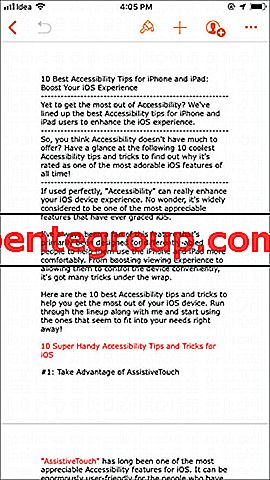
Шаг 3. На вашем iPad нажмите на крошечный значок меню в левом верхнем углу экрана.

На вашем iPhone вам нужно нажать на три точки в верхнем правом углу экрана.
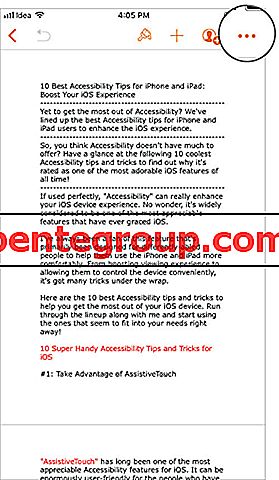
Шаг № 4. Наконец, включите переключатель Word Count, а затем нажмите Готово.
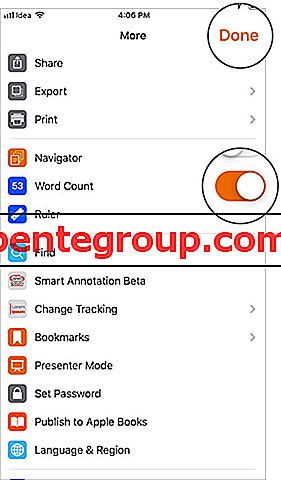
Вот и все! Отныне вы будете видеть общее количество слов в центре внизу документа.
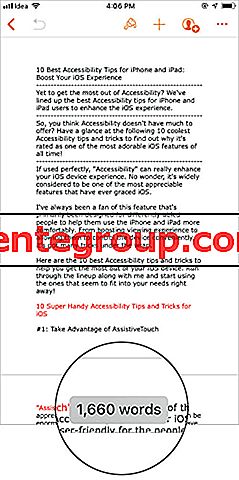
Что если вы хотите просмотреть количество слов выделенного текста? Довольно просто. Все, что вам нужно сделать, это просто выбрать текст в файле, и количество слов будет автоматически обновлено, чтобы показать количество слов.
Позже, если вы решите скрыть количество слов в приложении «Страницы» на своем устройстве iOS, перейдите в меню (выполнив вышеуказанные шаги), а затем выключите переключатель в конце.
Просмотр количества слов в страницах на устройстве MacOS
Шаг 1. Запустите приложение Pages на вашем Mac.
Шаг 2. Теперь откройте любой документ и нажмите на крошечный значок меню в верхнем левом углу экрана.
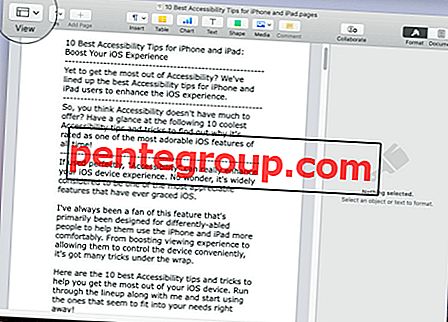
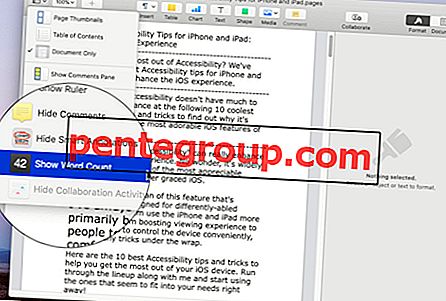
Шаг 3. Просто нажмите на опцию Show Word Count, и все готово!
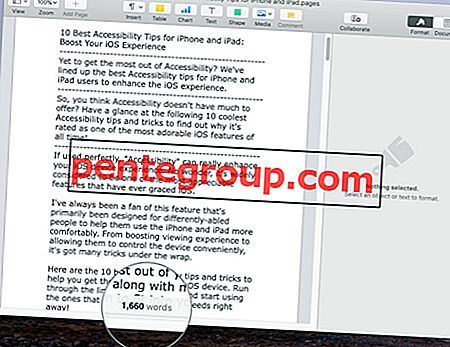
Обратите внимание, в нижней части экрана появится небольшой фрагмент, показывающий общее количество слов, содержащихся в статье.
Этот небольшой фрагмент не только для количества слов, но и для просмотра другой важной информации, такой как общее количество абзацев, символы с пробелами или без них и даже количество страниц. Просто нажмите на стрелку, чтобы узнать такую информацию. Более того, вы также можете перетащить его и разместить в любом месте на экране. Круто, не правда ли?
В любое время, если вы хотите, чтобы на страницах MacOS не отображалось количество слов, вы можете сделать это легко. Просто нажмите на значок меню в левом верхнем углу, а затем нажмите Скрыть слово Word.
Это все, что нужно сделать!
Завершение .
Страницы Apple могут быть не такими популярными, как Microsoft Word, однако, у них есть почти все инструменты, которые могут быть полезны не только профессионалам, но и всем, кто хочет создавать впечатляющие документы.
Вы также хотели бы взглянуть на следующие статьи:
- Лучшие приложения календаря для Mac
- Лучшие приложения для управления проектами для iPad
- Лучшие приложения для MacOS
- Проверьте уровень заряда батареи Bluetooth-устройств, подключенных к Mac [How-To]
Какое ваше любимое приложение для обработки текста и почему? Поделитесь с нами своими ценными отзывами, подпишитесь на нас в Twitter, Facebook и Telegram, а также загрузите наше приложение для iOS, чтобы наши новейшие руководства никогда не выходили из вашего радара.
Как посчитать количество слов в pages

Проблема не в том, что Word for Mac щеголяет обилием недостатков — проблема в том, что у этой программы есть свои безусловные достоинства. Например, встроенный счетчик слов. Строго говоря, подобный функционал предусмотрен и в Pages (в окне Inspector откройте раздел «Document» и выберите вкладку «Info»), но, как водится, есть нюанс — Word одновременно подсчитывает и общее количество слов в документе, и их количество перед курсором, обновляя такую статистику в режиме реального времени. 
В статистике Pages такого попросту нет — там подобные сведения ограничиваются только количеством слов во всем документе либо выделенной части текста. В какой-то степени исправить это упущение можно при помощи шортката Shift-Home (в ноутбучной раскладке Command-Shift-↑): разместите курсор в нужной части документа и нажмите указанные клавиши — текст перед курсором окажется выделенным, а статистика в закладке «Info» немедленно сменится на количество слов в текущем выделении. Чтобы вернуться к работе, просто нажмите курсорную клавишу ↓. Заодно можно ответить на вопрос — где именно в одном и том же файле Pages умудрились отыскать семь лишних слов:

Перепечатка и/или какое-либо иное воспроизведение материалов сайта в сторонних источниках информации без письменного разрешения DeepArtment категорически запрещены.
Как отображать количество слов в Pages на Mac, iPhone и iPad
Неважно, написанием чего вы занимаетесь – рабочей статьи или школьного сочинения – скорее всего, вам пригодится функция отображения количества слов. В приложении Pages можно просматривать не только количество слов, но и количество символов, абзацев и страниц.
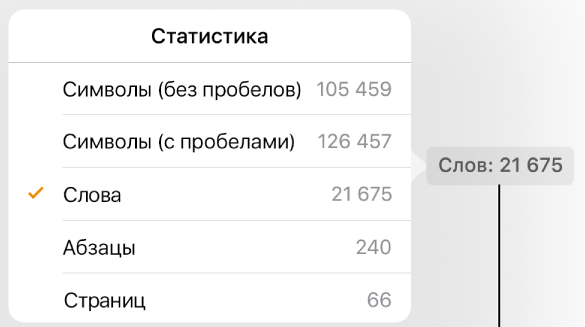
Если вы используете для написания текстов Pages, то теперь сможете постоянно следить за количеством слов в своей работе.
Количество слов в Pages на Mac
1) Откройте документ в Pages и на панели меню нажмите Вид.

2) Выберите Показывать количество слов.
Количество слов вашего документа будет отображаться внизу окна. Если нажимать на стрелочки, будут меняться показатели: слова, символы, абзацы и страницы.

Скрыть количество слов можно тоже в меню «Вид».
Количество слов в Pages на iPhone
1) Откройте Pages на iPhone и нажмите на кнопку (…) в правом верхнем углу экрана.
2) Нажмите на переключатель рядом с Количество слов.
3) Нажмите Готово.
Количество слов в Pages на iPad
1) Откройте Pages на iPad и нажмите на кнопку «Вид» в левом верхнем углу.

2) Нажмите на переключатель рядом с Количество слов.
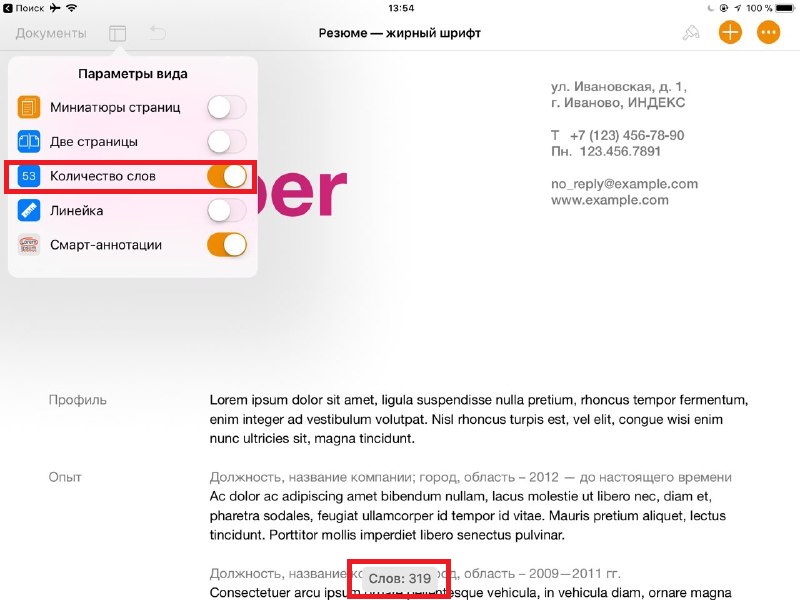
Чтобы менять показатели, просто касайтесь счётчика внизу экрана.
Теперь вы всегда будете в курсе своего прогресса в написании различных текстов. Выделив текст, вы можете просматривать ещё и длину заголовков на том же счётчике.
Подсчет символов в Word или страниц на Mac —
Если вы используете Word или Pages на Mac, вы можете увидеть количество слов только для части документа или всего текста. Вот как это сделать.
Подсчет символов в Word на Mac
Чтобы проверить количество слов определенного абзаца или текста
- Выбрать (Выделить) текст Вы хотите количество.
- Перейти к инструментам меню и выберите Количество слов.
- Теперь вы получите диалоговое окно, которое показывает количество символов.
Чтобы проверить количество слов всего документа Word
- Не выделяйте текст (ничего не оставляйте выбранным).
- Перейти к инструментам меню и выбиратьсловоподсчитывать.
- Теперь появится диалоговое окно, представляющее количество символов всего документа.
Замечания: Эти инструкции предназначены для Word для Mac 2011, а также для Word для Mac 2016. Помните, что процедура может отличаться в новых версиях. 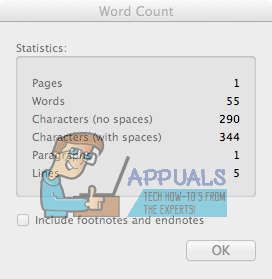
Подсчет символов в документе Pages на Mac
Чтобы проверить количество слов для части вашего документа.
- Выбрать (Выделить) текст что вы хотите посчитать.
- НажмитенаПосмотреть (Прямоугольный) значок в верхнем левом углу окна.
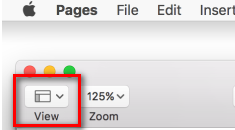
- Сейчас, ВыбратьШоусловоподсчитывать.
- Это покажет количество слов в нижней части страницы.
- Вы также можете перетащить счетчик в любом месте вашего документа.