Частый вопрос: Можно ли подключить Аирподс без кейса?
Наушники AirPods работают с любым чехлом для зарядки, при условии, конечно, совместимости моделей. Футляр для модели Pro будет работать лишь с AirPods Pro. Таким образом, если вор украл ваши AirPods, их все равно можно подключить к другому iPhone, просто используя другой чехол для зарядки.
Что делать если потерял зарядный кейс от AirPods?
- Перейдите по ссылке iCloud.com/find.
- Выполните вход с помощью идентификатора Apple ID.
- Щелкните «Все устройства», затем выберите наушники AirPods. Под каждым устройством будет указано его местоположение или отображено состояние «Оффлайн».
Как можно зарядить Аирподс без кейса?
Зарядить Airpods без кейса можно только с использованием чехла. Это четко прописано в инструкции. Нужно поместить наушники в заряжающий чехол и подсоединить кабель, который входит в комплектацию. Называется Lightning.
Как включить наушники без кейса?
Если наушники поставляются без кейса или же на нем нет никаких кнопок, тогда вставьте наушники в уши (или наденьте на голову) и зажмите кнопку или сенсорные панели на наушниках на 7 секунд.
Можно ли зарядить беспроводные наушники без кейса?
Процесс зарядки проходит с помощью специального кейса, в котором расположены контакты для зарядки наушников и разъём для подключения питания от сети. … Обратите внимание — заряжать кейс без наушников можно, а вот зарядка беспроводных наушников без кейса уже не получится.
Можно ли найти кейс от Аирподс?
Перейдите по ссылке iCloud.com/find. Выполните вход с помощью идентификатора Apple ID. Щелкните «Все устройства», затем выберите наушники AirPods. Под каждым устройством будет указано его местоположение или отображено состояние «Оффлайн».
Сколько стоит кейс от AirPods Pro?
Можно ли зарядить AirPods Pro без кейса?
Нет, вы не можете заряжать AirPods без чехла.
Как подключить AirPods если сел кейс?
Вот как это осуществить:
- Поместите оба наушника в чехол и закройте его.
- Нажмите и удерживайте кнопку на чехле около 10 секунд. Индикатор мигнёт несколько раз жёлтым светом и загорится белым.
- Откройте чехол, расположите его рядом с iPhone и нажмите «Подключить» на экране, чтобы повторно создать пару.
Как подключить Твс наушники к телефону?
Как подключить наушники по Bluetooth
- Включите наушники и модуль Bluetooth на смартфоне.
- Зайдите в меню телефона, найдите вкладку Bluetooth, войдите в нее.
- Вы увидите список устройств, которые находятся в зоне досягаемости сигнала. …
- Нажмите на название устройства — смартфон попробует установить с ним связь.
Как подключить Китайские беспроводные наушники?
- включить гарнитуру;
- в телефоне активировать режим передачи данных через Bluetooth;
- войти в настройки беспроводной связи и запустить режим поиска новых устройств;
- подключить найденное устройство путем нажатия на его название в списке найденного оборудования;
- ввести код, если потребуется;
Можно ли заряжать беспроводные наушники от розетки?
Можно ли заряжать беспроводные наушники от розетки? Теоретически можно, но если наушники не укомплектованы оригинальной зарядкой от сети (адаптером), а только кабелем, то безопаснее будет заряжать их от компьютера, ноутбука или USB PowerBank.
Можно ли заряжать гарнитуру зарядкой от телефона?
Владельцы часто интересуются, можно ли заряжать блютуз наушники зарядкой от телефона. Этого делать не стоит. Подавая питание напрямую через провод зарядного устройства телефона, вы можете повредить гарнитуру. Это связано с тем, что сила тока батареи наушников и зарядки не совпадает.
Как включить беспроводные наушники если на них нет кнопок?
Если наушники поставляются без кейса или же на нем нет никаких кнопок, тогда вставьте наушники в уши (или наденьте на голову) и зажмите кнопку или сенсорные панели на наушниках на 7 секунд.Feb 5, 2020
Из инструкции узнаем, как можно выключить беспроводные наушники, какие проблемы при этом могут возникнуть. Принцип работы заключается в приеме звука от источника по радиоволнам. Транслятором выступает любое устройство: мобильный телефон, планшет и другая портативная техника. В наушниках расположен Bluetooth, который улавливает сигнал от них.
Переключите беспроводные наушники в режим сопряжения. Для этого нажмите и удерживайте определенную кнопку (или кнопки) на корпусе наушников. Если вы не знаете, какую кнопку нажать, почитайте инструкцию к наушникам.
Для многих людей беспроводные наушники стали не только модным аксессуаром, но и необходимостью. Слушать музыку, разговаривать по телефону и быть всегда на связи теперь можно со свободными руками. Это очень удобно, поэтому беспроводные наушники прочно вошли в обиход.
Обычно наушники не отключаются по двум причинам: на устройстве остается включенным режим «Наушники» или они сами не отключаются. Данный режим входит в стандартные функции техники Apple.
Как подключить беспроводные наушники Если нет кнопки?
Как подключить оба TWS наушника?Достать наушники из кейса. . Подождать несколько секунд, чтобы наушники синхронизировались. . Зайти в настройки Блютуз на телефоне или ноутбуке, включить его, из списка доступных устройств выбрать наушники.Через пару секунд наушники подключаться к устройству и ими можно пользоваться.
Как перезагрузить Аирподс если нет кнопки?
Для перезагрузки AirPods первого и второго поколений а также AirPods Pro – необходимо поместить наушники в зарядный кейс, закрыть крышку и подождать более 10 секунд.
Где включаются Аирподсы?
Нужно просто разблокировать свой iPhone, открыть кейс с наушниками (индикатор на кейсе должен мигать белым цветом, если это не так – нажмите и несколько секунд подержите кнопку на кейсе). После чего на экране Айфона появится сообщение с предложением подключить AirPods. Нужно просто нажать на кнопку «Подключить».
Как включить беспроводные наушники если на них нет кнопок? Ответы пользователей
Как включить беспроводные наушники без кейса, если нет кнопок, на сенсоры . наушники включаться только посте включение и отключения от них .
При подключении к смартфону с Android AirPods ничем не будут отличаться от обычных беспроводных наушников. Если у вас в телефоне есть Bluetooth, смело .
Нет подключения. Даже если пользователь сделал все по инструкции, гаджет может не появиться в разделе “доступные устройства” на телефоне. В .
Если всё же ваш агрегат не обладает такой возможностью, придётся заранее приобретать . Как подключить беспроводные наушники Bluetooth к компьютеру?
Нет подключения. Даже если пользователь сделал все по инструкции, гаджет может не появиться в разделе «доступные устройства» на телефоне. В .
На iPhone отобразится анимационная заставка процесса настройки. Нажмите «Подключить». Если у вас наушники AirPods Pro или AirPods (3-го .
Вы можете настроить элементы управления наушников AirPods (1-го и 2-го . На устройстве откройте «Настройки» > «Bluetooth», затем коснитесь кнопки .
Как зарядить беспроводные наушники без кейса? . Если наушники поставляются без кейса или же на нем нет никаких кнопок, тогда вставьте .
Что делать, если не получается синхронизировать Bluetooth и TWS наушники AirPods, Xiaomi Airdots. . На кейсе нет специальных кнопок?
Как включить airpods pro без кейса
Наушники AirPods работают с любым чехлом для зарядки, при условии, конечно, совместимости моделей. Футляр для модели Pro будет работать лишь с AirPods Pro. Таким образом, если вор украл ваши AirPods, их все равно можно подключить к другому iPhone, просто используя другой чехол для зарядки.
Что делать если потерял зарядный кейс от AirPods?
Как можно зарядить Аирподс без кейса?
Зарядить Airpods без кейса можно только с использованием чехла. Это четко прописано в инструкции. Нужно поместить наушники в заряжающий чехол и подсоединить кабель, который входит в комплектацию. Называется Lightning.
Как включить наушники без кейса?
Если наушники поставляются без кейса или же на нем нет никаких кнопок, тогда вставьте наушники в уши (или наденьте на голову) и зажмите кнопку или сенсорные панели на наушниках на 7 секунд.
Можно ли зарядить беспроводные наушники без кейса?
Можно ли найти кейс от Аирподс?
Сколько стоит кейс от AirPods Pro?
Можно ли зарядить AirPods Pro без кейса?
Нет, вы не можете заряжать AirPods без чехла.
ЭТО ИНТЕРЕСНО: Быстрый ответ: Как отключить валет Старлайн?
Как подключить AirPods если сел кейс?
Вот как это осуществить:
- Поместите оба наушника в чехол и закройте его.
- Нажмите и удерживайте кнопку на чехле около 10 секунд. Индикатор мигнёт несколько раз жёлтым светом и загорится белым.
- Откройте чехол, расположите его рядом с iPhone и нажмите «Подключить» на экране, чтобы повторно создать пару.
Как подключить Твс наушники к телефону?
Как подключить наушники по Bluetooth
Как подключить Китайские беспроводные наушники?
- включить гарнитуру;
- в телефоне активировать режим передачи данных через Bluetooth;
- войти в настройки беспроводной связи и запустить режим поиска новых устройств;
- подключить найденное устройство путем нажатия на его название в списке найденного оборудования;
- ввести код, если потребуется;
Можно ли заряжать беспроводные наушники от розетки?
Можно ли заряжать беспроводные наушники от розетки? Теоретически можно, но если наушники не укомплектованы оригинальной зарядкой от сети (адаптером), а только кабелем, то безопаснее будет заряжать их от компьютера, ноутбука или USB PowerBank.
Можно ли заряжать гарнитуру зарядкой от телефона?
Владельцы часто интересуются, можно ли заряжать блютуз наушники зарядкой от телефона. Этого делать не стоит. Подавая питание напрямую через провод зарядного устройства телефона, вы можете повредить гарнитуру. Это связано с тем, что сила тока батареи наушников и зарядки не совпадает.


Многие пользователи жаловались, что потерять AirPods довольно легко. И я бы с этим поспорил, если бы не одно «но».
Спустя 2 года я всё-таки сумел потерять наушник, да ещё и вместе с зарядным чехлом. Да-да, кто-то теряет один наушник, а у меня он наоборот остался.
Пропажу обнаружил не сразу, а спустя несколько часов. Где я его оставил — неизвестно.
Как так вышло?
Разумеется, никакой дополнительной гарантии я не оформлял и мне оставалось только искать потерянные устройства. Пошарив по карманам, я принялся искать наушник по всей квартире. Увы, но и это не дало результатов.
Здесь могла прийти на помощь функция Найти iPhone. С её помощью можно воспроизвести звук на наушнике, либо поискать его по последней геопозиции.
Так как я обнаружил пропажу лишь на следующий день, то и геопозиция уже не отображалась. Скриншот боли.

Зарядный кейс разрядился, поэтому и взаимодействовать с ним никак не получится. Я тупо не знаю, где он. И где второй наушник.
Вот всё, что у меня осталось.

Понимаете, насколько все плохо? Ладно, если бы я забыл где-то один наушник. У меня бы остался второй, и его можно было бы заряжать и пользоваться им.
А в этой ситуации, можно сказать, что я потерял всё. Толку от оставшегося наушника попросту нет никакого.
И что теперь делать?
А что делать? Остаётся только два выхода. Купить новые AirPods или воспользоваться программой замены утерянных наушников от Apple.
Здесь всё просто. Приходим в авторизованный сервисный центр Apple с чеком и паспортом и изъявляем желание купить наушник вместе с кейсом. Стоимость доплаты — $69 (
4300 рублей) за каждый девайс.
Но финальная стоимость будет известна лишь после обращения в сервисный центр. Как мне сообщили в техподдержке, стоимость гаджетов может немного отличаться в зависимости от сервиса. Прямо как при замене аккумулятора.
Хотя, с другой стороны, теперь у меня есть повод ждать обновлённый кейс с беспроводной зарядкой. Правда, здесь все равно есть свои нюансы: наушник придётся докупать, дата релиза нового зарядного чехла все ещё остаётся под вопросом.
(6 голосов, общий рейтинг: 3.83 из 5)
Как включить функцию пространственного звука, зачем нужно «Live-прослушивание» и как найти AirPods Pro: отвечаем на 13 вопросов

Если вы уже приобрели AirPods Pro от Apple, то можем вас только поздравить. Эти беспроводные наушники действительно не похожи на все остальные девайсы, которые можно приобрести на рынке сегодня, и чем скорее вы познакомитесь со всеми их функциями, тем быстрее поймете, почему это так.
Да, владельцы AirPod Pro (даже те, кто в течение нескольких лет пользовался AirPods первого поколения) отмечают, что девайсы настолько нестандартные, что к ним нужно привыкать. Например, почитать не только про «фишки» AirPods, например здесь:
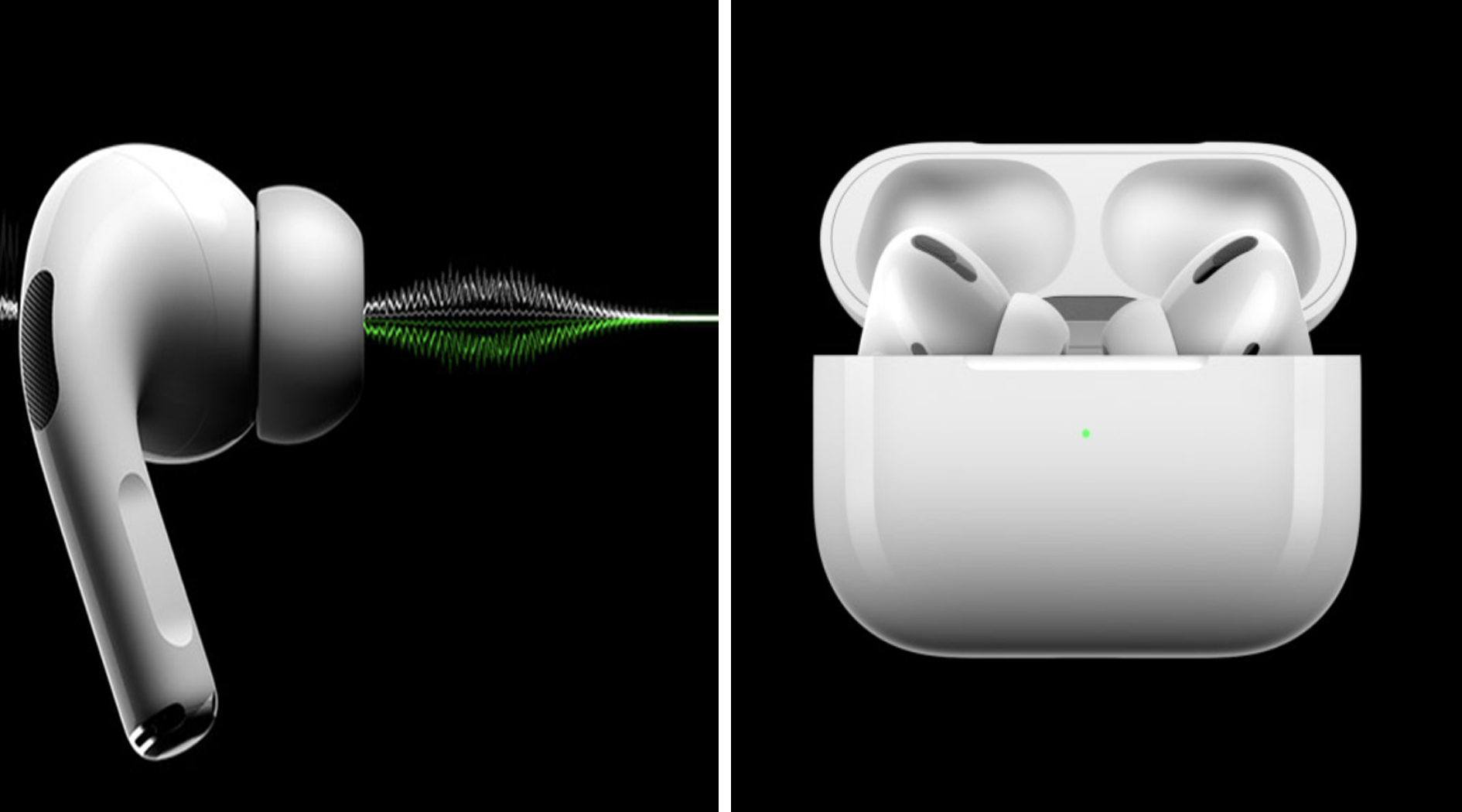
12 вещей, которые не помешает знать об Apple AirPods
но и посмотреть на практический опыт других пользователей или найти менее очевидную информацию про звуковые девайсы.
К примеру, знали ли вы, что перед постоянным использованием наушников стоит провести эксперимент с вкладками-амбушюрами, испробовав все три размера, входящих в комплект поставки, а не только испытав предустановленный стандартный?

Зачем это нужно?
Во-первых, у некоторых пользователей неправильно подобранные ушные вкладыши могут так неудобно сидеть в ушах, что станут причиной головной боли;
Во-вторых, фиксация. Слишком крупные или слишком мелкие вкладыши могут не позволить зафиксировать в ушах наушники, и они выпадут. Вспомним их ценник на сегодняшний день (в среднем 20 тысяч рублей) и поймем, что это происшествие может крайне негативно сказаться на содержимом кошелька, если один из наушников сломается после очередного падения.
P. S. И еще, прежде чем начнем раздавать советы, некоторые из них не хуже работают и с другими версиями AirPods, так что вы все равно сможете извлечь хороший урок, даже если у вас на руках другая модель беспроводных наушников.
1. Если амбушюры-вкладыши неудобно лежат в ушах или дорогие девайсы время от времени выпадают, для AirPods всегда можно приобрести заменители, например мягкие амбушюры из мягкого пенного заменителя с эффектом памяти, обеспечивающие плотное прилегание
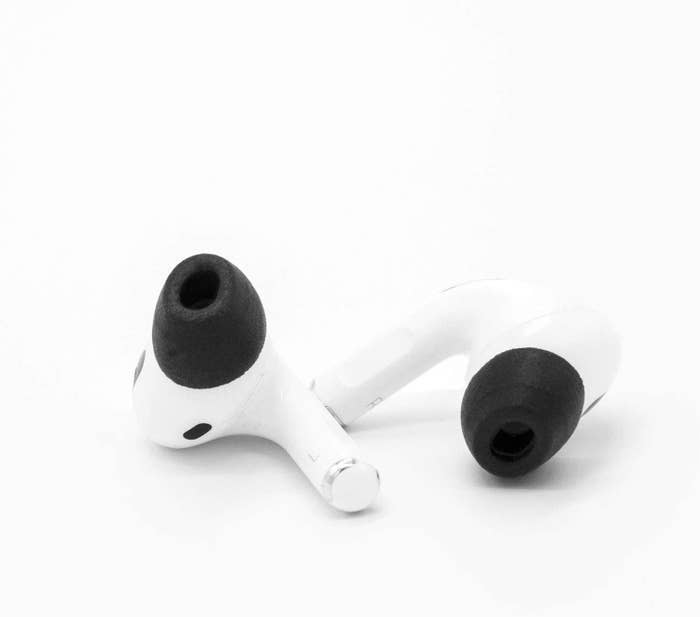
Варианты можно без труда приобрести с AliExpress, выбор качественных заменителей действительно поражает воображение. Что называется, на любой вкус и кошелек.
Также есть шанс найти нужный набор в местном компьютерном магазине или на радиорынке по типу горбушкина двора.
P. S. Если вы слышите легкий звук поскрипывания при прикосновении к наушникам AirPods , находящимся в ухе, вы можете обнаружить, что эти ушные вкладыши тоже помогают в этом.
2. Вы можете настроить параметры звука, выбрав «Настройки» > «Основные» > «Универсальный доступ» > «Аудиовизуальный материал» > «Адаптация наушников» и включив параметр «Адаптация наушников»
Из этого подменю вы можете «поиграться» с настройкой звука , чтобы увидеть, какие из них вам больше всего нравятся. Все же усредненные настройки — это среднестатистические настройки, которые не всем могут подойти.
Коснитесь «Пользовательская аудионастройка», затем следуйте инструкциям на экране. Либо вручную настройте любые из следующих параметров.
- Настройка аудио. Выберите «Сбалансированный тон», «Голосовой диапазон» или «Яркость».
- Уровень. Выберите уровень усиления тихих звуков: «Легкий», «Умеренный» или «Сильный».
- Телефон. Примените эти настройки звука к телефонным звонкам.
- Медиа. Примените эти настройки звука к воспроизведению мультимедиа.
P. S. Для проверки настроек звука коснитесь «Воспроизвести образец».
3. Не забывайте время от времени очищать сетчатые решетки-заглушки в своих AirPods Pro

Вы будете удивлены, насколько это может повлиять на звукоизвлечение. Любое потрескивание и другие посторонние шумы, снижение уровня звука — все это суть одного явления — неочищенные изнутри наушники.
Для чистки AirPods продаются готовые наборы, а также можно прибегнуть к помощи подручных средств с не менее качественным результатом.
Мы как-то писали о том, каким образом можно почистить наушники, дав практические советы:
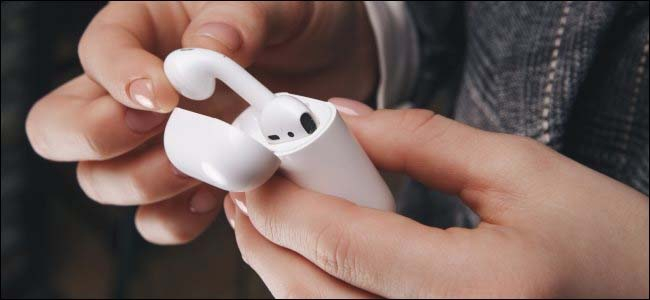
Но помните! Процесс очистки должен происходить максимально аккуратно, в противном случае вы можете повредить деликатное устройство или загнать грязь еще глубже, в более труднодоступные места.
4. Для AirPods Pro есть еще одно настраиваемое меню, к которому вы можете получить доступ, подключив наушники и пройдя через «Настройки» > «Bluetooth» > «AirPods Pro»
Здесь вы обнаружите настройку «Ear Tip Fit Test», а также настройку пространственного звука, к которой мы вернемся через минуту.
Чем интересна функция «Ear Tip Fit Test»? А тем, что программно она может помочь подобрать физическое соответствие наушников вашим ушам… Иными словами, она позволяет определить, правильно ли вы подобрали амбушюры и разместили наушники в ушах.
Происходит это примерно так: после того, как вы вставите AirPods Pro в ухо, наушники и их алгоритмы вместе с микрофонами, расположенными в каждом из AirPods, начнут измерять уровень звука в ухе и сравнивать его с тем, что исходит от драйвера динамика. Несколько секунд — и алгоритм определит, соответствует ли амбушюр правильному размеру и хорошо ли сидят наушники в обоих ушах.
Очень полезно не только для тех, у кого наушники вываливаются из ушей, но и для тех новичков, у которых не было устройств с шумоподавлением. Как определить, правильно ли был установлен наушник, правильно ли работает «шумодав»? А вот при помощи этой функции.
5. В этом меню также можно включить «Пространственное аудио»
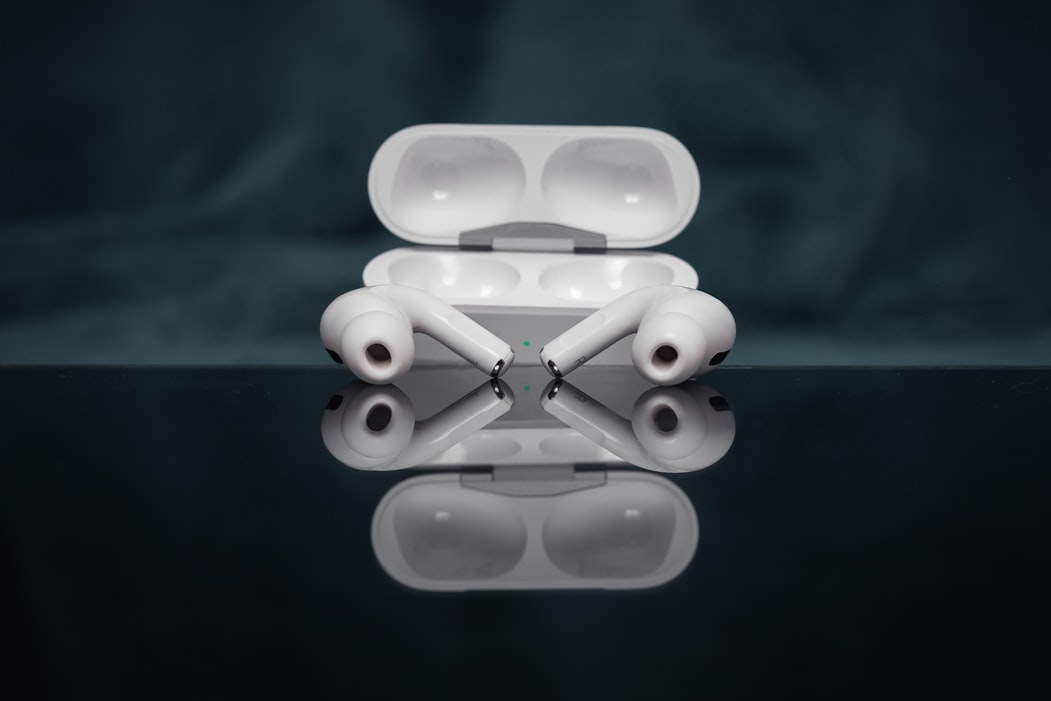
Согласно объяснению Apple, эта функция работает:
«Когда вы смотрите поддерживаемое шоу или фильм, наушники AirPods Max (требуется iOS 14.3 или новее) или AirPods Pro используют пространственное аудио с динамическим отслеживанием положения головы, чтобы создавать объемное звучание с эффектом присутствия. Вы слышите каналы объемного звука в нужном месте, даже когда поворачиваете голову или перемещаете iPhone».
Как включить функцию?
Поместите оба наушника AirPods Pro в уши, затем откройте «Настройки» > «Bluetooth».
В списке устройств коснитесь рядом сAirPods Pro, затем коснитесь «Смотрите и слушайте, как это работает».
Как проверить, работает ли функция «Пространственное аудио»?
Это можно сделать на этом примере видео:
6. Как узнать, включена ли функция «Пространственное аудио» на устройстве?
Зайдите в панель управления, нажмите и удерживайте громкость, чтобы узнать это.
Вы также можете определить, включена ли функция, повернув голову, наблюдая за сценой с большим количеством диалогов, — звук будет казаться исходящим от телевизора.
7. Вы можете поделиться прослушиваемым треком с кем-нибудь, кто находится рядом с вами и у кого также есть AirPods, AirPod Pro или Beats


Отлично подходит для путешествий, когда вы хотите посмотреть что-то на своем телефоне или iPad с попутчиком.
8. Используйте функцию «Live-прослушивание» , которая позволяет вам улавливать звуки рядом с телефоном, когда вы в AirPods
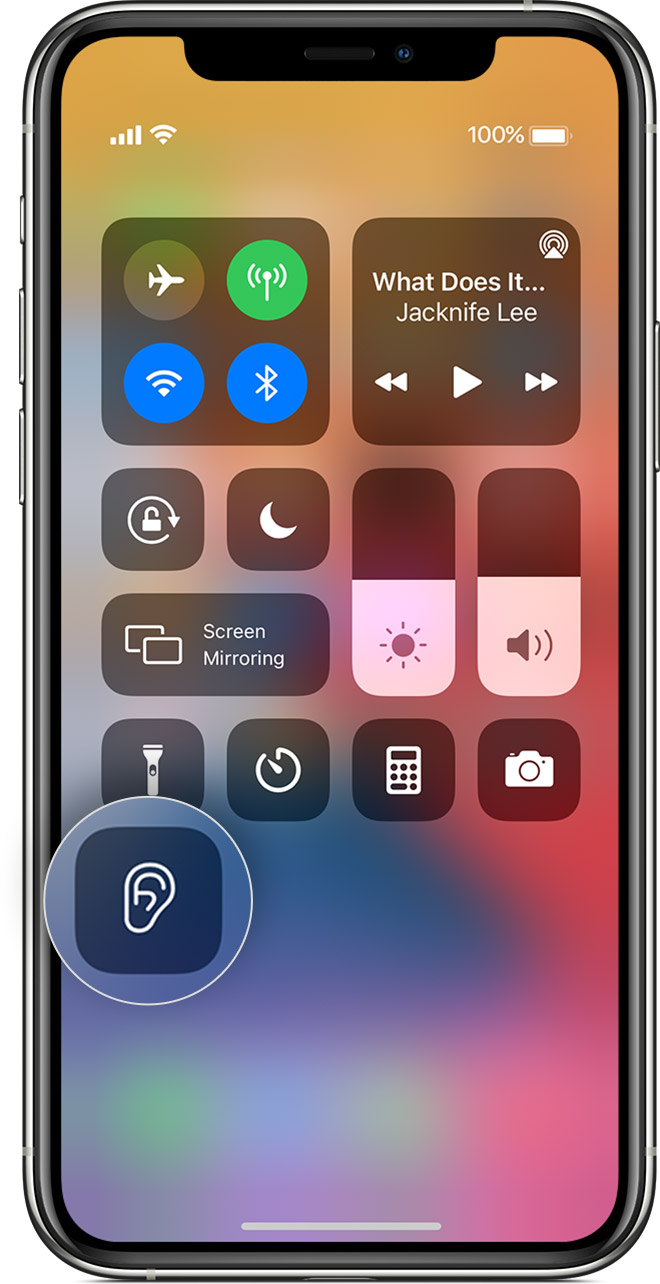
Многие не совсем понимают (в том числе и мы), зачем нужна эта функция, но она есть и работает следующим образом:
«Благодаря функции «Live-прослушивание» iPhone, iPad или iPod touch может работать в режиме микрофона, который передает сигнал на наушники AirPods, AirPods Pro, AirPods Max или Powerbeats Pro. Функция «Live-прослушивание» позволяет слышать собеседника в шумной обстановке или говорящего в другом конце помещения».
То есть вы можете использовать свой телефон в качестве микрофона, положив его, скажем, в другую комнату, и слушать, что там происходит. Или использовать связку iPhone-AirPods, как слуховой аппарат. Как-то так.
Для включения перейдите в «Настройки» > «Пункт управления» > «Настроить элем. управления» и нажмите зеленый значок «+» рядом с полем «Слух», добавив его.
После активации функция становится доступной через «Пункт управления» (вызывается через значок «ухо»).
Готово! Теперь, предварительно вынув AirPods из зарядного чехла, нужно открыть нижнюю шторку на смартфоне, нажать на изображение уха и кликнуть «Live-прослушивание».
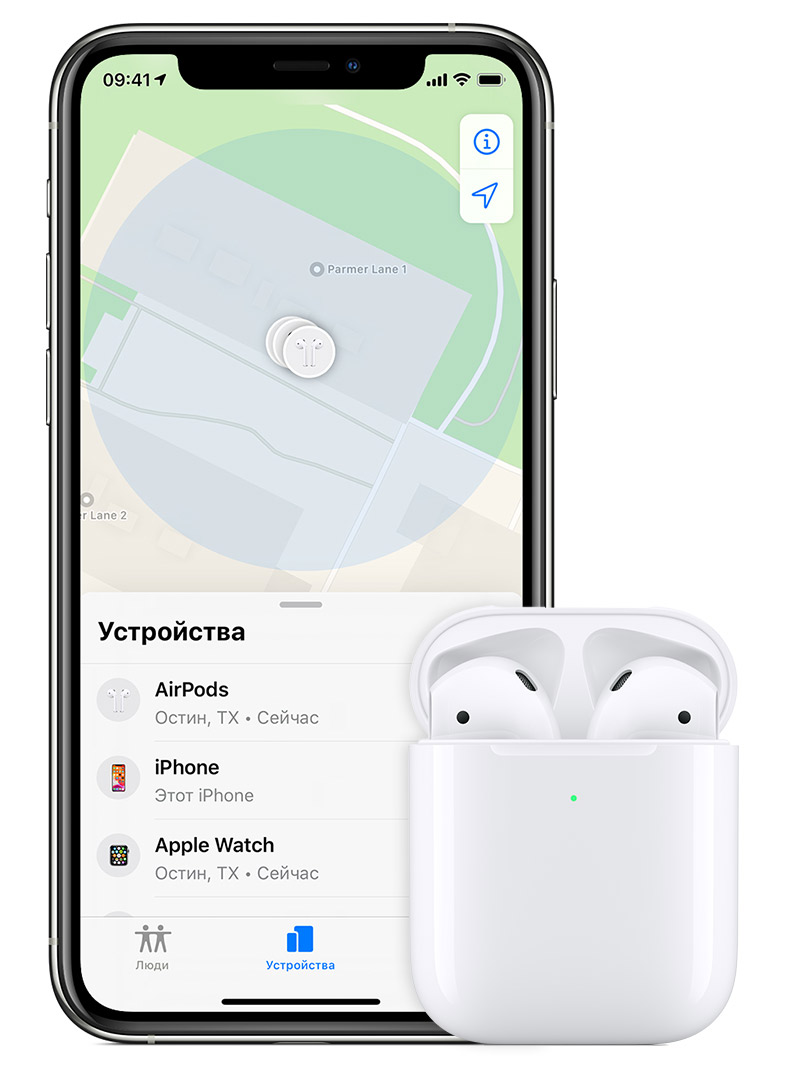
Это работает с любыми AirPods. Отличная функция, если вы, скажем, уронили AirPod где-нибудь неподалеку. С помощью приложения «Локатор» Apple предлагает сначала отобразить наушники AirPods на карте, затем воспроизвести на них звук, чтобы их легче было найти!

На iPhone, iPad или iPod touch
- Откройте приложение «Локатор»;
- Откройте вкладку «Устройства»;
- Выберите наушники AirPods.
Воспроизведение звукового сигнала
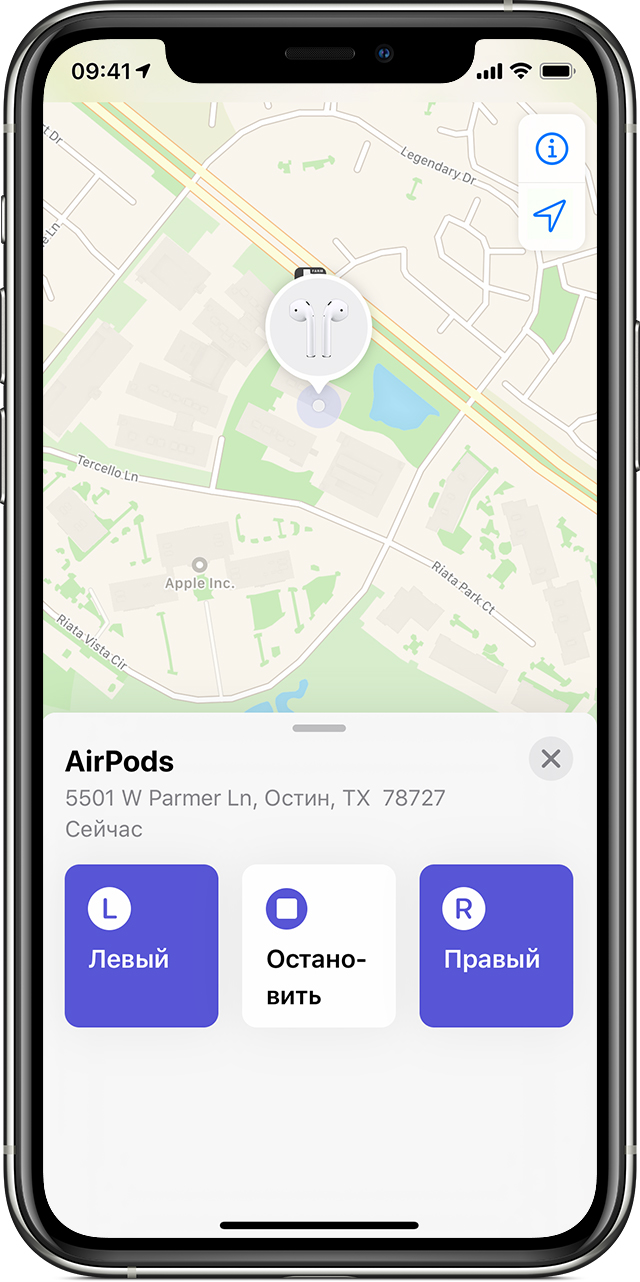
1. Откройте приложение «Локатор»;
2. Откройте вкладку «Устройства»;
3. Выберите наушники AirPods из списка;
4. Нажмите «Воспроизвести звук».
10. Будьте осторожны и не забудьте включить режим «Проницаемость», также известный как «прозрачность» (или полностью отключить шумоподавление) во время прогулки или нахождения в общественных местах

Режим «Проницаемости» — это своего рода промежуточный режим, который использует некоторое шумоподавление, но все же пропускает определенное количество внешних звуков.
Вы можете настроить уровень проницаемости путем:


Подключить наушники можно не только к iPhone или iPad, но и к iWatch и Mac
1. При помощи наушников, сжав ножку наушника, чтобы переключиться между режимом шумоподавления и проницаемости;
2. Через Центр управления, свапнув его на главном экране. Зажмите слайдер громкости, чтобы вызвать меню переключения;
3. Последний способ переключения: зайдите в «Настройки» > «Bluetooth», после чего нажмите на значок «i» рядом с AirPods Pro.
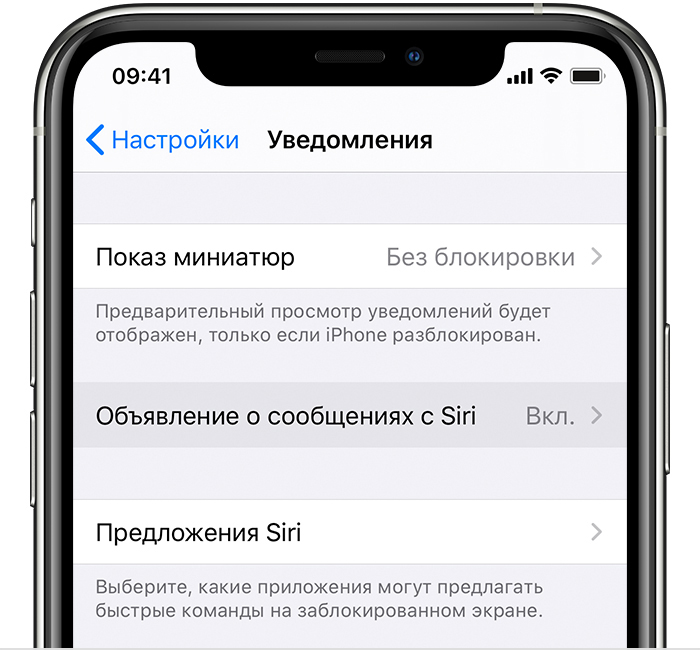
12. Как подключить AirPods к Apple TV

Переведите аксессуар Bluetooth в режим создания пары.
На Apple TV перейдите в меню «Настройки» > «Пульты и устройства» > Bluetooth. Apple TV начнет поиск аксессуара Bluetooth в радиусе действия. Выберите AirPods. Если потребуется, введите четырехзначный код или PIN-код. Аксессуар должен появиться в списке «Мои устройства» на Apple TV.
13. И наконец, совет для тех, у кого есть собаки

На фото обычные AirPods после нападения собаки, но смысл с «Про»-версией идентичен.
Известно, что собаки грызут наушники, грызут их до победного, пока от наушников не останется ничего, кроме ошметков. Не оставляйте наушники без присмотра дома — ни в чехле, ни по отдельности.
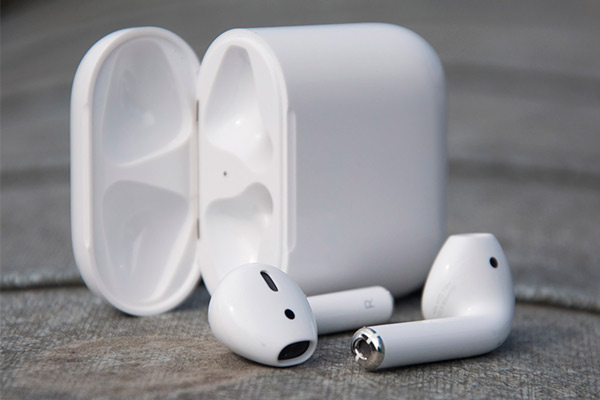
Владельцев дорогой беспроводной гарнитуры Apple часто интересует вопрос, как зарядить AirPods без кейса. А все потому, что такая неприятность, как потеря кейса, случается, и довольно часто. Иногда вместе с наушниками.
Что делать при потери кейса
Тем, кто потерял кейс от AirPods, нужно послушать совета «братьев по несчастью». Первое, что нужно сделать, все-таки, попытаться найти потерю, но если не удалось это сделать, то есть три варианта:
- Обратиться за помощью в сервисные центры компании;
- Попробовать поискать на вторичном рынке;
- Не пожалеть средств и купить еще одну пару наушников.
В первом случае, компания по специальной программе предоставит новый кейс для зарядки. Но, к сожалению, невзирая на гарантию, за него придется заплатить. О ценах можно узнать на сайте компании, но стоит знать, что стоимость будет довольно высокой.
Что касается второго варианта, то наверняка можно отыскать в сети и на форумах такого же растеряшу. Часто те, кто потерял наушники, предлагают на продажу кейс, и явно, о цене можно договориться.
В третьем случае все зависит от кошелька владельца беспроводных наушников. Здесь есть даже преимущество: пока в кейсе заряжаются одни наушники, другими в это время можно пользоваться. Как уверяют разработчики, гарнитура не имеет особой программной привязки к кейсу.
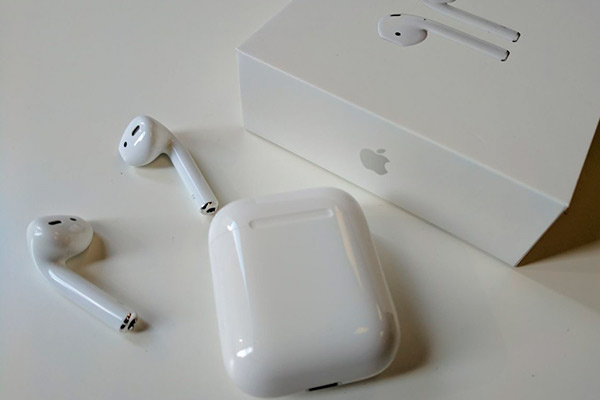
Все три варианта помогут выйти из создавшейся ситуации, но за любое удовольствие придется повторно платить, и насколько известно, немалые деньги. Одно успокаивает – «яблочная» продукция того стоит, чтобы за нее заплатить приличные деньги.
Инновационные беспроводные наушники AirPods – самые популярные среди почитателей продукции «яблочной» компании.
Но даже такая совершенная гарнитура может поломаться, или потеряться. Наушники ничем не скреплены между собой. Поэтому потерять можно либо один наушник, или весь зарядный кейс.
Как найти кейс от AirPods
В случае потери самих наушников, лучше смириться, и приобрести новые. А вот, на вопрос как найти кейс от AirPods, можно ответить так: стоит попытаться включиться в программу замены утерянных наушников, и сделать заявление о желании приобрести наушники вместе с кейсом.
Как и все продукты компании Apple, наушники AirPods радуют поклонников. Качеством, полезностью, простотой в использовании. Но, отвечая на вопрос, как зарядить их без специального кейса, стоит сказать, что сделать это не получится.
Компанией предусмотрен только один вариант зарядки, и наличие чехла обязательное условие.
Однако умельцы научились заряжать с помощью собственных зарядных устройств:
Как использовать наушники AirPods без кейса: возможности и ограничения
Наушники AirPods были выпущены компанией Apple в 2016 году и с тех пор стали популярными среди пользователей iPhone. Они имеют удобный формат, простоту использования и безопасное хранение в кейсе, который также служит зарядкой. Однако, есть ситуации, когда кейс утерян или забыт дома. В этой статье мы рассмотрим, как можно использовать AirPods без кейса и какие есть возможности и ограничения.
Возможности использования AirPods без кейса
AirPods работают через беспроводное подключение Bluetooth, что значит, что их можно подключить к любому устройству, которое поддерживает Bluetooth, например, к смартфону или планшету. Для подключения к устройству нужно:
- Включить Bluetooth на устройстве
- Держать кнопку на задней части AirPods, чтобы они перешли в режим «подключения»
- На устройстве открыть настройки Bluetooth и выбрать AirPods из списка устройств
Когда подключение установлено, можно использовать AirPods, как обычно – слушать музыку, заговаривать по телефону, или используя голосовой помощник Siri.
Ограничения использования AirPods без кейса
Однако, есть несколько ограничений, связанных с использованием AirPods без кейса:
- Время работы – каждый наушник имеет встроенный аккумулятор, который обеспечивает до 5 часов прослушивания музыки или 2 часа разговора по телефону. Это означает, что без кейса ваша работа с наушниками будет ограничена по времени.
- Зарядка – без кейса вы не можете зарядить свои наушники, поэтому крайне важно следить за временем работы аккумулятора.
- Хранение – без кейса у вас нет места, где вы могли бы безопасно хранить свои наушники. Это может привести к их порче или утере.
Итоги
Хотя использование AirPods без кейса не является наилучшей практикой, оно все же возможно и может быть полезным в случае, если вы забыли свой кейс или не хотите его носить с собой. Важно помнить о времени работы и зарядке, а также обеспечить безопасное хранение наушников.