Sorry, you have been blocked
This website is using a security service to protect itself from online attacks. The action you just performed triggered the security solution. There are several actions that could trigger this block including submitting a certain word or phrase, a SQL command or malformed data.
What can I do to resolve this?
You can email the site owner to let them know you were blocked. Please include what you were doing when this page came up and the Cloudflare Ray ID found at the bottom of this page.
Cloudflare Ray ID: 803815680ff50561 • Your IP: Click to reveal 178.175.133.149 • Performance & security by Cloudflare
Параметры вашей учетной записи устарели в Почте или Календаре для Windows 10
Если в Почте или Календаре для Windows 10 появилось сообщение о том, что параметры вашей учетной записи устарели, устранить эту проблему можно несколькими способами.
Проверьте пароль
Как правило, причиной устаревания параметров учетной записи является неправильный пароль. Выберите Исправить учетную запись в панели уведомлений вверху приложения «Почта» или «Календарь». Если ваш пароль неправильный, вам будет предложено изменить его. Введите новый пароль и нажмите кнопку Готово.
Совет: Если вы хотите сменить пароль к учетной записи в своем почтовом сервисе (например, Gmail или iCloud), вам потребуется сделать это на соответствующем веб-сайте. Дополнительные сведения см. в статье Смена пароля.
Проверьте сертификат безопасности
Если проблема связана не с паролем, возможно, у вас возникла ошибка сертификата. В этом случае появится сообщение «Обнаружена ошибка сертификата безопасности прокси-сервера. Центр сертификации, выдавший данный сертификат безопасности, не является доверенным».
Такая ошибка часто возникает, когда для защиты учетной записи электронной почты не используется протокол SSL. Чтобы устранить ее, воспользуйтесь приведенными ниже инструкциями.
Выберите Параметры > Управление учетными записями.
Выберите учетную запись, параметры которой устарели. Появится диалоговое окно с параметрами.
Выберите Изменить параметры синхронизации почтового ящика > Дополнительные параметры почтового ящика. Чтобы увидеть элемент Дополнительные параметры почтового ящика, вам может потребоваться прокрутить содержимое диалогового окна вниз.
Установите флажки Использовать SSL для входящей почты и Использовать SSL для исходящей почты, а затем выберите Готово > Сохранить.
Особые инструкции для других учетных записей
Для использования учетной записи iCloud требуется включить двухфакторную проверку подлинности в учетной записи iCloud и создать пароль для приложения, чтобы добавить учетную запись в приложение «Почта». Дополнительные сведения о создании применяемого в iCloud пароля для приложения см. в статье Двухфакторная аутентификация для идентификатора Apple ID.
Выберите ссылку Создание пароля в разделе «Пароли приложений».
Следуйте инструкциям на экране.
Мы добавили поддержку OAuth для учетных записей Yahoo! в Windows 10 Creators Update. Чтобы установить обновление Creators Update, перейдите на сайт скачивания программного обеспечения и нажмите Обновить. Дополнительные сведения см. в статье об обновлении Windows 10 Creators Update.
Если вы используете учетную запись японской версии Yahoo!, потребуется сделать следующее.
Добавьте свою учетную запись Yahoo! в качестве учетной записи IMAP. Для этого следуйте инструкциям из раздела Добавление учетной записи с помощью расширенной настройки выше и укажите imap.mail.yahoo.co.jp в качестве сервера входящей почты, а smtp.mail.yahoo.co.jp — в качестве сервера исходящей почты.
Для синхронизации почтового ящика QQ с приложениями «Почта» и «Календарь» необходимо включить в QQ поддержку IMAP.
Войдите в свою учетную запись QQ.
Выберите элементы Settings (Параметры) > Account (Учетная запись) > Enable IMAP (Включить поддержку IMAP).
Примечание: Чтобы можно было включить поддержку IMAP, ваша учетная запись QQ должна быть активна более 14 дней.
В приложениях «Почта» и «Календарь» удалите и снова добавьте учетную запись QQ.
Теперь ваша учетная запись QQ должна синхронизироваться автоматически.
При попытке подключения учетной записи GMX.de или WEB.de к приложениям «Почта» и «Календарь» в ваш почтовый ящик GMX.de или WEB.de придет письмо с инструкциями по предоставлению доступа.
В веб-браузере войдите в свою учетную запись GMX.de или WEB.de.
Найдите письмо с инструкциями по подключению учетной записи к приложениям «Почта» и «Календарь» и выполните их.
После этого ваша учетная запись должна автоматически синхронизироваться с приложениями «Почта» и «Календарь».
Почта в Windows 10. Данные учётной записи устарели, проблемы с yandex почтой.
Итак, если у Вас почта в Windows 10 выдает "Данные учётной записи устарели" — хотя пароль и логин почты на 100% правильный и заходит на сайте почты, то скорей всего Вам необходимо указать другой "Тип учетной записи" — вместо стандратного POP (POP3) выбрать IMAP (IMAP4).
Для примера, добавление yandex ящика:
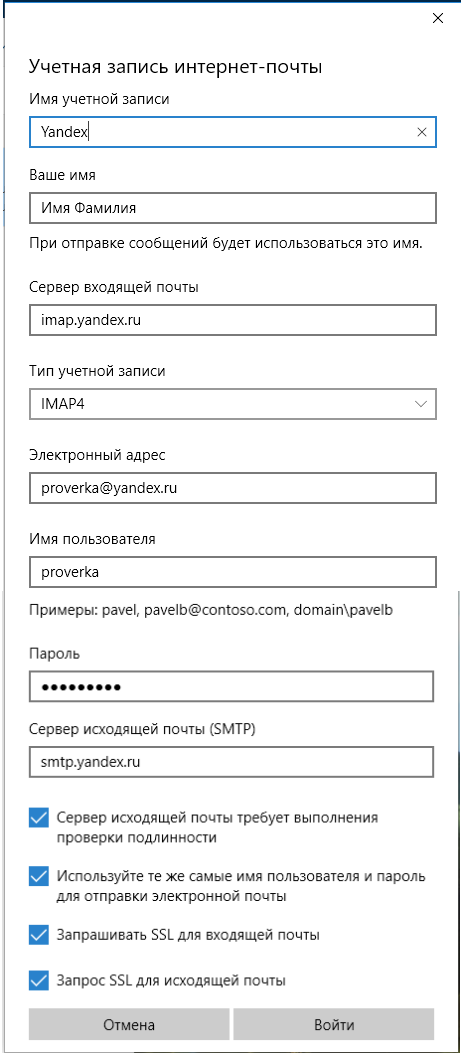
Для изменения добавленной учетной записи кликните правой кнопкой мыши (ПКМ) по учетной записи, выберите пункт "Параметры учетной записи". Далее нажмите "Изменить параметры синхронизации почтового ящика", опуститесь в самый низ и нажмите на "Дополнительные параметры почтового ящика". У вас появятся дополнительные поля:
- — Сервер входящей почты: впишите "imap.yandex.ru"
- — Сервер исходящей почты (SMTP): впишите "smtp.yandex.ru"
Нажмите "Готово", чтобы сохранить изменения. Теперь Вас должно синхронизировать с почтой яндекса. Для других почтовых сервисов необходимо узнавать адреса серверов непосредственно на сайте почтового сервиса: у тех поддержки или в соответствующем разделе.
Исправлено: настройки вашей учетной записи устарели в приложении Windows 10 Mail

Электронная почта является ключом к общению в наше время, и когда речь заходит об отправке электронной почты, некоторые пользователи предпочитают использовать универсальное почтовое приложение, которое поставляется с Windows 10.
К сожалению, похоже, что есть некоторые проблемы с почтовым приложением, и некоторые пользователи получают ошибки «Настройки вашей учетной записи устарели».

Что делать, если настройки вашей учетной записи устарели в универсальном почтовом приложении Windows 10
- Переустановите приложение и переименуйте его папку
- Переключитесь на локальную учетную запись и удалите свою учетную запись электронной почты из почтового приложения
- Снимите флажок «Синхронизировать со временем в Интернете»
- Запустить SFC
- Запустите средство устранения неполадок Windows 10
- Временно отключите антивирус и брандмауэр
- Используйте другой почтовый клиент
Прежде чем пытаться исправить эту ошибку, убедитесь, что ваша Windows 10 обновлена. Когда речь идет об этих типах проблем, Microsoft обычно исправляет их с помощью обновления Windows, поэтому, если у вас возникла эта проблема, проверьте наличие обновлений, обновите Windows 10 и посмотрите, сохраняется ли проблема по-прежнему. Если проблема не устранена, попробуйте одно из следующих решений.
Решение 1. Переустановите приложение и переименуйте его папку
Универсальное почтовое приложение хранится в папке% LOCALAPPDATA% Comms, но прежде чем вы сможете переименовать его, вы должны сначала удалить приложение.

- Откройте PowerShell от имени администратора. Вы можете просто ввести powershell в строку поиска, щелкнуть правой кнопкой мыши значок PowerShell и выбрать «Запуск от имени администратора» из меню.
- Когда PowerShell откроется, введите эту команду и нажмите Enter, чтобы запустить ее (это приведет к удалению приложения Почта):
- Get-AppxPackage |Where-Object -Недвижимое имя -eq ‘microsoft.windowscommunicationsapps’ |Remove-AppxPackage
- Перезагрузите компьютер, найдите% LOCALAPPDATA% Comms и переименуйте его в любое место.
- Теперь посетите Microsoft Store и переустановите приложение Почта.
- Вам будет предложено подтвердить свои учетные записи и исправить их. После того, как вы исправили и подтвердили свои учетные записи, они должны работать нормально.
Решение 2. Переключитесь на локальную учетную запись и удалите учетную запись электронной почты из почтового приложения.
Если команда PowerShell не выполнила задание, вы можете попробовать переключиться на локальную учетную запись, а затем удалить свою учетную запись электронной почты из приложения Windows 10 Mail. Вот именно то, что вам нужно сделать:
- Переключиться на локальную учетную запись. Для этого перейдите в «Настройки»> «Учетные записи»> «Войти через локальную учетную запись».

- Войдите в свою локальную учетную запись и запустите Почтовое приложение.
- В приложении Почта зайдите в Настройки> Аккаунты.
- Найдите свою учетную запись электронной почты и нажмите «Удалить учетную запись».

- Вернитесь к учетной записи Microsoft. Перейдите в «Настройки»> «Учетные записи»> «Войти через учетную запись Microsoft»
- Войдите под своей учетной записью Microsoft.
После того, как вы вошли в свою учетную запись Microsoft, ваша учетная запись электронной почты должна быть автоматически добавлена в почтовое приложение и работать без проблем.
Решение 3 — Снимите флажок «Синхронизировать с интернет-сервером времени»
Некоторые пользователи подтвердили, что снятие флажка «Синхронизировать с интернет-сервером времени» решило проблему для них. Вот как вы можете сделать это:
- Перейдите в «Пуск»> введите «панель управления»> дважды щелкните первый результат, чтобы открыть панель управления
- Зайдите в Часы, Язык и регион> выберите Данные и время

- Нажмите на вкладку времени в Интернете> Изменить настройки

- Снимите флажок «Синхронизировать с интернет-сервером времени»> ОК.

Решение 4 — Запустите SFC
Редактор реестра — это важный компонент Windows, который напрямую влияет на другие приложения и программы Windows. Иногда различные ключи реестра могут быть повреждены или даже отсутствовать, что вызывает серьезные технические проблемы. Самый простой способ восстановить реестр — использовать специальный инструмент , такой как CCleaner .
Вы также можете использовать средство проверки системных файлов Microsoft для проверки повреждения системных файлов . Утилита проверяет целостность всех системных файлов и исправляет проблемные.
Примечание . Не забудьте сначала сделать резервную копию реестра, если что-то пойдет не так. Таким образом, вы сможете восстановить рабочую версию Windows.
1. Перейдите в Пуск> введите cmd > щелкните правой кнопкой мыши Командная строка> выберите Запуск от имени администратора

2. Теперь введите команду sfc / scannow

3. Дождитесь завершения процесса сканирования и перезагрузите компьютер. Все поврежденные файлы будут заменены при перезагрузке.
Решение 5. Запустите средство устранения неполадок Windows 10
В Windows 10 также имеется ряд встроенных средств устранения неполадок, которые позволяют быстро устранять общие технические проблемы, влияющие на ОС и приложения. Перейдите в Настройки> Обновление и безопасность> Устранение неполадок> Запустите средство устранения неполадок приложений Windows.

Решение 6. Временно отключите антивирус и брандмауэр.
Иногда ваши решения безопасности могут блокировать некоторые из ваших программ . Попробуйте отключить антивирус и брандмауэр, а затем запустите приложение Почта Windows 10. Если антивирус или брандмауэр вмешивались в работу вашего почтового приложения, ошибка «Настройки устарели» больше не должна появляться.
Не забудьте снова включить инструменты безопасности, как только решите проблему.
Решение 7. Используйте другой почтовый клиент
Если ничего не помогло, возможно, стоит подумать о переходе на сторонний почтовый клиент . Мы предлагаем вам проверить наш обзор Mailbird , который в настоящее время является одним из лучших почтовых клиентов на рынке.
Многие пользователи Почтового приложения Windows 10 также подтвердили, что решение проблемы было решено простым переключением на другой почтовый клиент на несколько минут, а затем возвращением к почтовому приложению. Итак, продолжайте и временно используйте другой почтовый клиент, так как это простое действие может решить вашу проблему.
Мы надеемся, что решения, перечисленные выше, помогли вам решить эту проблему. Если у вас есть дополнительные предложения о том, как исправить это сообщение об ошибке в Windows 10, сообщите нам об этом в комментариях ниже.
Примечание редактора : этот пост был первоначально опубликован в октябре 2015 года и с тех пор был полностью переработан и обновлен для обеспечения свежести, точности и полноты.