Как перевернуть экран на компьютере или ноутбуке
В некоторых случаях пользователю может потребоваться изменить стандартную ориентацию экрана ПК или ноутбука: например, при вертикальном размещении монитора или же в случае, если экран ноутбука вдруг перевернулся «сам», сделать это сравнительно легко.
В этой пошаговой инструкции о способах повернуть (перевернуть) изображение на экране как стандартными средствами Windows 11 или Windows 10, так и с помощью утилит от производителя видеокарты.
Поворот экрана средствами Windows 11 и Windows 10
В Windows есть встроенные средства для поворота экрана, начать можно с них. Для поворота экрана в параметрах Windows 11/10 достаточно использовать следующие шаги:
- Нажмите правой кнопкой мыши в пустом месте рабочего стола и выберите пункт «Параметры экрана».
- В случае, если подключено несколько мониторов, выберите тот, ориентацию для которого нужно изменить — достаточно нажать мышью по миниатюре экрана с соответствующим номером.
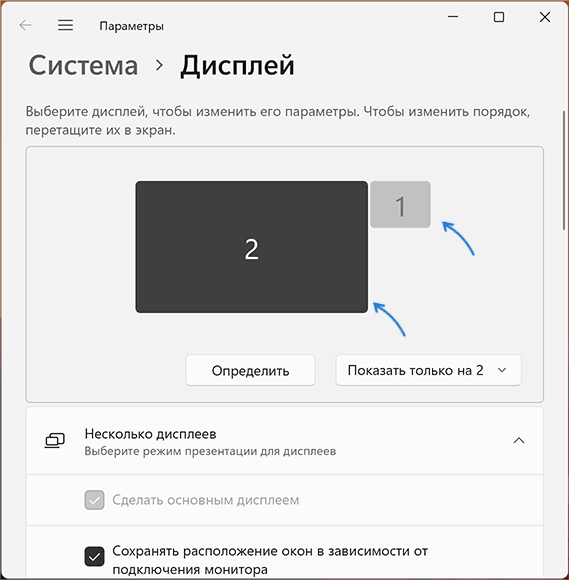
- Ниже найдите пункт «Ориентация дисплея».
- Выберите один из доступных вариантов поворота — Альбомная, Книжная или эти же варианты, но «перевернутая».

Готово, экран будет перевернут в соответствии с заданными вами параметрами.
Учитывайте, что поворот доступен только для активных в настоящий момент экранов. Например, если ваш ноутбук подключен к внешнему монитору и встроенный экран отключен, перевернуть его не получится.
Как перевернуть экран в центре управления графикой Intel или с помощью горячих клавиш
При наличии интегрированного видеоадаптера от Intel вы можете использовать фирменное приложение «Центр управления графикой Intel» для поворота экрана:

- Запустите Центр управления графикой Intel. Обычно приложение устанавливается автоматически в Windows 10 и Windows 11, а запустить его можно, используя поиск в панели задач.
- Перейдите на вкладку управление дисплеем, выберите нужный экран (если их несколько) и используйте доступные опции в пункте «Поворот» для поворота экрана.
Дополнительная возможность — включение горячих клавиш для быстрого поворота экрана. Для этого достаточно зайти в соответствующий раздел настроек центра управления графикой Intel:

После включения горячих клавиш по умолчанию можно будет использовать сочетания Ctrl+Alt+Стрелки для поворота экрана.
Поворот дисплея в Панели управления NVIDIA
Если ваш монитор подключен к видеокарте NVIDIA GeForce, поворот экрана доступен в «Панель управления NVIDIA». Необходимые шаги:

- Нажмите правой кнопкой мыши по рабочему столу и выберите пункт «Панель управления NVIDIA» (в Windows 11 сначала потребуется нажать «Показать дополнительные параметры»).
- В разделе «Дисплей» выберите пункт «Поворот дисплея» (Почему может отсутствовать раздел «Дисплей» в панели управления NVIDIA).
- Выберите необходимую ориентацию дисплея.
Готово, экран будет перевернут в соответствии с выбранными вами настройками.
Что делать, если перевернулся экран на ноутбуке
У вас есть кот? Нет? Тогда, цитируя Высоцкого, «жалею вас, как мало вы успели!» Кот — незаменимый «помощник» в изучении техники. Прыжок на клавиатуру — и перевернулся вверх ногами экран. Зато теперь я знаю, как вернуть все обратно! И вас научу.
В статье рассказывается:
- Windows — комбинации клавиш
- Настройки графики
- «Параметры» и «Система»
- Центр управления Intel
- Панель Nvidia
- Apple
- А что насчет Linux?
- Если ничего не помогает
- Чек-лист
Для разных операционных систем (ОС) ответ на вопрос как перевернуть экран на ноутбуке будет немного отличаться. Если повернулся дисплей «большого» компьютера с отдельным монитором, методы «лечения» ноутбука не всегда подойдут. Основных способов три: «горячие» клавиши, настройки графики, фирменные программы.

Источник: unsplash.com
Windows — комбинации клавиш
Первое, что приходит в голову, если на ноутбуке или компьютере вдруг почему-то перевернулся экран, — найти комбинацию клавиш. Для Windows 10 и 11 это сочетания:
Ctrl плюс Alt и стрелочка вверх (PgUp) — экран должен вернуться в «исходное положение»;
Ctrl плюс Alt и стрелочка вниз (PgDn) — положение «головой вниз»;
Ctrl плюс Alt и стрелка вправо (Home) — поворот на 90 градусов в правую сторону;
Ctrl плюс Alt и стрелка влево (End) — поворот на те же 90 градусов, но в левую сторону.
Обрадовавшись простоте решения, я согнала кота и защелкала клавиатурой. Ничего не получилось. Изображение оставалось в перевернутом состоянии. В чем дело?
Оказалось, что «горячие» клавиши действуют, только если «железо» работает на встроенном графическом процессоре Intel. С видеокартами от Nvidia или AMD «клавиатурный» рецепт переворота экрана к успеху не приведет.
Придется искать другие варианты.
Ноутбук устарел и не справляется со своими обязанностями? С картой «Халва» от Совкомбанка покупка гаджетов превращается в удовольствие! Выбирайте технику в любом из 250 000 магазинов-партнеров, платите по удобному графику в беспроцентную рассрочку или получайте хороший кешбек на «вкусняшки» для любимого котика!


Настройки графики
Этот прием, чтобы перевернуть экран, срабатывает и на компьютере, и на ноутбуке даже с внешним монитором.
Вызываем контекстное меню, щелкая правой кнопкой мыши на свободном от ярлыков пространстве рабочего стола. В выпавшем окне нам нужны «Параметры экрана» (Windows 10/11) либо «Разрешение экрана» (если у вас все еще Windows 7).

Открывшееся окно предложит настроить изображение. В форме «Ориентация дисплея» выбираем опцию «Альбомная» и жмем «Применить». Экран моего ноутбука после этого принял привычное положение.
Если необходимо, наоборот, перевернуть его в вертикальное состояние, кликаем на «Книжную» — и снова «Применить».

В этой же форме «Ориентация» есть и варианты «Альбомная перевернутая» и «Книжная перевернутая». Если вам для чего-то нужно перевернуть экран, воспользуйтесь этими опциями.
Если что-то пошло не так, нажмите Esc на клавиатуре — и предыдущие настройки вернутся.
Если к компьютеру или ноутбуку подключено несколько мониторов, то, прежде чем менять настройки, найдите в «Параметрах» нужный.
Функция переворота работает только с активным дисплеем. Если ноутбук подключен к внешнему «телевизору», а встроенный дисплей отключен, то его вы не перевернете. Сначала надо подключить его в систему и только потом «хулиганить».
«Параметры» и «Система»
Окно с настройками, которые позволяют перевернуть экран на ноутбуке, можно вызвать и другим способом — через кнопку «Пуск». Нажмите значок Windows на клавиатуре (обычно клавиша находится слева между Fn и Alt) или кликните «Пуск» мышью.

В выпавшем меню нажмите значок шестеренки. Она откроет окно «Параметры». Здесь вам нужна первая иконка слева сверху — «Система» (экран, звук, уведомления, питание). Нажав на нее, вы попадете на вкладку «Дисплей». Далее — те же шаги, что и в предыдущем пункте. Выбираете ориентацию и жмете «Применить».

Эти способы перевернуть экран ноутбука или компьютера на Windows срабатывают практически всегда.
Центр управления Intel
Если на вашем ноутбуке «начинка» этой компании, то поиграть с настройками дисплея можно через фирменный Центр управления.
Чтобы запустить программу, найдите ее иконку в «Панели задач». В открывшемся окошке выберите вкладку «Управление дисплеем». Там есть опция «Поворот дисплея». Переверните экран так, как вам хочется. Доступны те же положения, что и в стандартных настройках «Виндовс»: «Альбомная», «Книжная» и перевернутые версии.
К тому же в Центре управления Intel есть удобные опции назначить, включить или выключить «горячие» клавиши переворота. Это удобно: если клавиши выключены, вероятность внезапных «котонастроек» ноутбука сводится почти к нулю. Почти…
Панель Nvidia
Если ваш ноутбук или компьютер работает на видеокарте Nvidia, воспользуйтесь ее «Панелью управления», чтобы перевернуть экран. Как это сделать?
Вызовите фирменную «Панель» через контекстное меню (мышь, правая кнопка, щелкаем на свободном пространстве рабочего стола) или через «Панель управления» Windows, выбрав там Nvidia.
В форме «Дисплей» кликните «Поворот» и там выбирайте ориентацию. Экран перевернется в нужное положение.
Apple
В macOS тоже случаются проблемы с переворотом дисплея.

Источник: unsplash.com
На компьютерах «яблочной» фирмы, чтобы перевернуть экран, нужно произвести следующие действия:
Зайти в настройки ОС.
Там открыть вкладку «Мониторы». Нужная нам опция — «Поворот». Предложены три варианта — «Нет» (нормальное положение), 90 градусов (разворот влево), 180 (вверх ногами) и 270 (в правую сторону).
Выбрать нужную ориентацию и подтвердить выбор.
Изображение примет «заказанное» пользователем положение. Вернуть его обратно можно тем же способом.
А что насчет Linux?
В этой системе шаги, чтобы перевернуть экран, примерно такие же, как и в других ОС.
Заходим в меню «Параметры». Там выбираем вкладку «Мониторы» или «Экраны» (название зависит от версии Linux).
В этой вкладке открываем меню «Настройка экранов». В ней под рубрикой «Поворот» увидим уже знакомые нам варианты ориентации дисплея в виде иконок. Кликаем нужную — и экран перевернется в заказанную позицию.
Разработчики Linux предусмотрели и работу с дисплеем через консоль. Чтобы «поиграть» с положением картинки, нажмите:
xrandr -o inverted — изображение перевернется вверх ногами;
xrandr -o left — поворот в левую сторону;
xrandr -o right — в правую сторону;
xrandr -o normal — обычное положение дисплея.
Если ничего не помогает
Бывает и такое. Ни один из приведенных выше способов не переворачивает изображение. В этом случае попробуйте перезагрузить устройство. В Windows часто спасает перезагрузка в безопасном режиме, когда система «берет» только самые основные настройки, сбрасывая все «лишнее».
Если и это не помогло, попробуйте зайти в «Диспетчер устройств» (жмем на клавиатуре одновременно Win и R, появляется окно «Выполнить», в него вбиваем devmgmt.msc, жмем Enter — открывается диспетчер) и там обновить драйверы видеокарты.

Источник: unsplash.com
Потом нужно перезагрузиться. После этого изображение, скорее всего, перевернется в привычное положение.
Если вообще ничего не помогает — вызывайте специалиста. Или попробуйте уговорить кота еще раз прыгнуть на клавиатуру — вдруг это все исправит? Смайлик!
Чек-лист
Еще раз проверим наши знания о том, как перевернуть экран на ноутбуке.
Лучше всего воспользоваться опцией «Параметры экрана» — этот способ корректно работает на Windows, macOS и Linux.
«Горячие» клавиши на ноутбуке часто не работают, на стационарном компьютере — не работают вообще.
Если установлена графика Intel, можно использовать фирменную программу и в ней же назначить и включить (или отключить) «горячие» клавиши.
С видеокартой Nvidia экран можно без проблем крутить во все стороны в фирменной панели настроек.
Наконец, еще один способ — сторонние утилиты. Они позволяют «хулиганить» с дисплеем буквально одним щелчком мыши. Насколько нужна такая программа — решать вам. Мы за кибербезопасность.
Вся информация о ценах, партнерах и тарифах актуальна на момент публикации статьи.
Действующие магазины-партнеры Халвы
Як перевернути екран на ноутбуці або персональному комп’ютері? – 3 методи
Трапляється, що екран на ноутбуці перевернувся на 180 градусів або 90. Якби це тільки виглядало дивно – питання могло б й почекати, але це і заважає з комфортом користуватися лептопом. Таке могло статися через помилку в системі, наприклад, «вилетів» драйвер, чи випадково натиснули комбінації розташованих на клавіатурі кнопок.
У цій статті ми описали 3 швидких способи, щоб допомогти вам повернути екран лептопа або ПК в класичне, зручне положення.
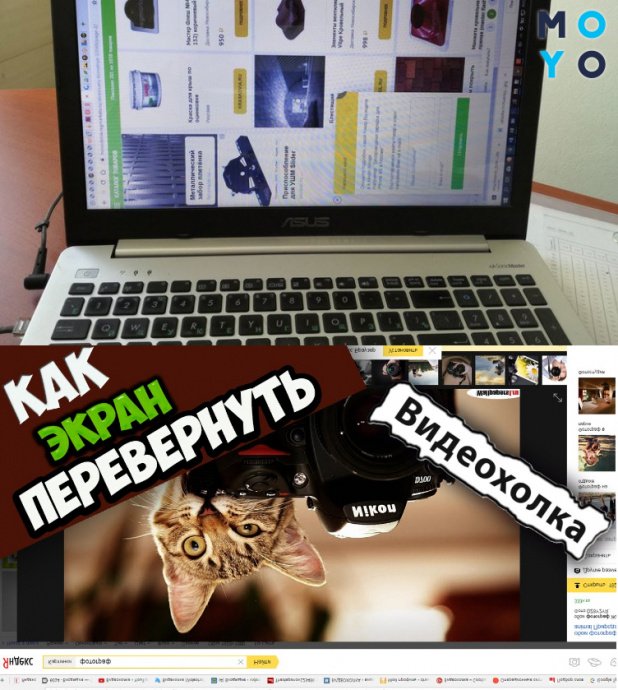
Як перевернути екран на ноутбуці, ПК в Windows 7,8,10
Проблема розгорнутого екрана на стаціонарних комп’ютерах ноута усувається досить просто, незалежно від версії Віндовс, встановленої на девайсі. Вирішити завдання можна різними методами. Всі вони легкі й виконуються швидко. Так, користувач може перевернути екран за допомогою базових можливостей Windows (наприклад, Windows 10 Home 32-bit/64-bit Ukrainian USB), використовуючи комбінації клавіш, змінивши вигляд відеотехніки, а також оновивши версію драйвера.
Серед наведених в покрокових інструкціях прикладів, що описують причини виникнення несправності, і спосіб її усунення, знайдеться той, який спрацює.
Як перевернути екран через стандартні можливості Windows
Для усунення проблеми подібного роду не потрібно встановлювати додатковий софт або мати «хакерський» досвід. Досить скористатися класичними інструментами, вшитими в систему.
Один з найпростіших і швидких способів дістатися до потрібних налаштувань – це знайти на панелі завдань «пускову» кнопку, виконану у вигляді значка Windows, і клацнути по ній кнопкою миші, яка знаходиться зліва. Після цього користувачеві необхідно відшукати налаштування, що стосуються екрана через пошукове поле.
Примітка: після того, як введете запит – не забудьте його підтвердити.
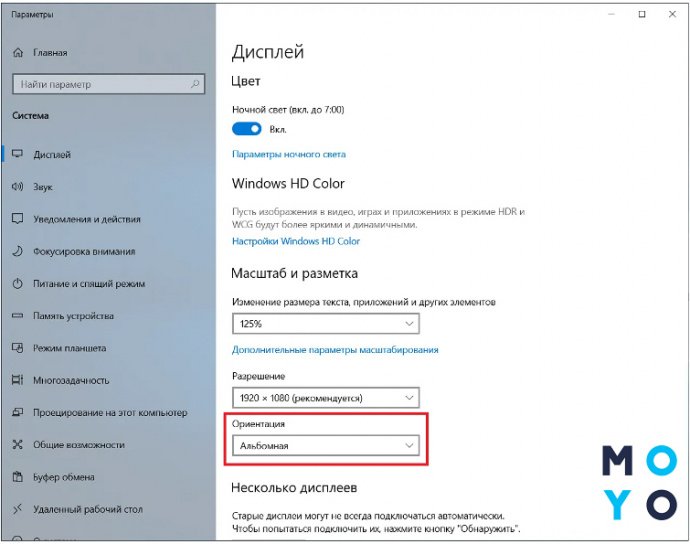
Коли список буде перед користувачем, потрібно відшукати графу екранної орієнтації та перемкнути відображальний режим в горизонтальний. Потім від користувача потрібно підтвердження тих змін, які він вніс, щоб вони спрацювали. Монітор виведе картинку звичним чином.
Як перевернути екран на комп’ютері за допомогою комбінацій клавіш
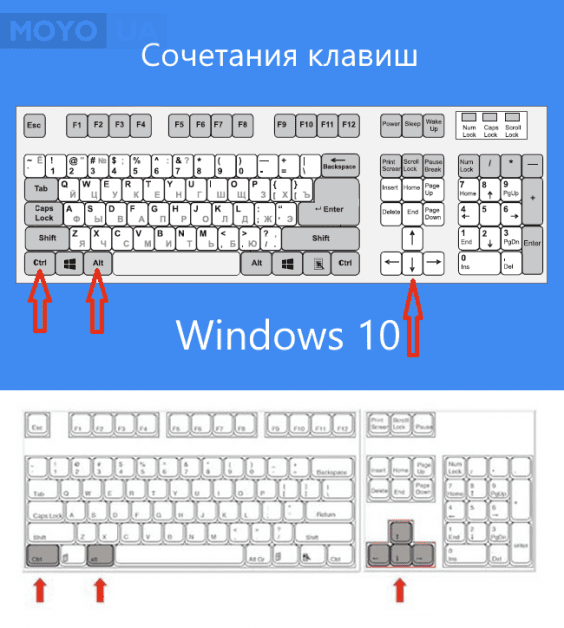
Клавіші, що називаються «гарячими», комбінування яких використовується для того, щоб екран, перевернувшись, повернувся в прийнятний формат – це ще один метод, який допоможе впоратися із завданням. Така дія практично універсальна: вона застосовується для операційних систем Windows від 7 до 10 версії.
4 поєднання, які починаються з Ctrl + Alt:
- Клавішна комбінація, зазначена вище, комбінована з натисканням нижньої стрілочки призведе до відображення навпаки: догори ногами.
- Сукупність з «правої» стрілкою перевертає зображення на екрані девайса в відповідний бік.
- Натискання на «←» використовується для розвороту у відповідну сторону.
- А вибравши «↑» юзер повернеться до класичного варіанту відображення.
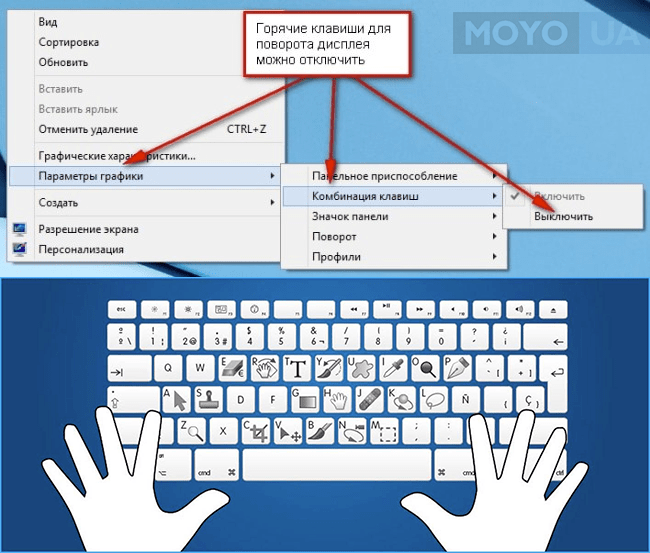
Корисно: якщо користувачеві не потрібно подібна функція, і він хоче уникнути виникнення такої проблеми в майбутньому, тобто можливість» видалити» гарячі кнопки на клавіатурі або комп’ютера: необхідні базові налаштування системи. Щоб це зробити необхідно викликати меню контексту, клацнувши на робочому столі маніпуляторною правою кнопкою. У вікні, яке відкриється, в графічних параметрах слід знайти розділ, який належить до цих кнопок, і вимкнути їх.
Поворот зображення екрану через відеоадаптери NVIDIA та AMD Radeon
Справитися з проблемою можна і скориставшись меню для налаштувань встановлених в ПК або лептопі відеоадаптерів (наприклад, GIGABYTE GeForce GTX 1050 Ti 4GB DDR5 OC). Значок, клікнувши на який, користувач отримує доступ до регулювання параметрів встановленої відеокарти, як правило, відображається в треї (на панелі завдань).
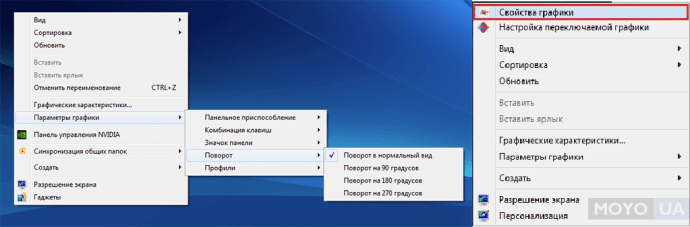
Клацання на розташовану зліва кнопку миші меню, в якому користувачеві необхідно натиснути на пункт, який називається «графічні характеристики» знайти там основний режим, а потім перейти в основні налаштування. В поле під назвою «поворот» користувачеві необхідно відшукати потрібний варіант, після чого двічі натиснути на клавішу «ок» для підтвердження вибору.
Цікаво: існує й альтернативний, більш швидкий, спосіб вирішення цього завдання. Він може стати в пригоді в разі, якщо наведений вище приклад не виправив ситуацію з якихось причин. Після кліка на значок відеотехніки наведіть курсор на пункт, що відображає графічні параметри. Решта кроки повторюються так само як і в описаному вище методі.
У разі використання відеоадаптера Radeon (наприклад, GIGABYTE Radeon RX 550 2GB DDR5) користувач може зіткнутися з незначними відмінностями позначень функцій. У відкритій панелі налаштувань графіки налаштування, що стосується екранних параметрів, знаходиться в пункті під назвою «Менеджер дисплеїв», а в класичний вид екран наводиться вибором опції «Стандартна альбомна» з нульовим значенням.
Причиною виникнення подібної проблеми, як і при використанні відеокарт, що витрачають оперативку, так і тих, що володіють окремою пам’яттю графічних процесорів, може стати допущена користувачем помилка в процесі установки драйверів. Наприклад, при пошуку драйверів в мережі юзер міг просто завантажити драйвера «бета», тестування яких було до кінця не завершено. Щоб уникнути цього, необхідно завантажувати їх з сайту виробника.
Важливо: назви параметрів і вкладок можуть мати деякі відмінності в залежності від встановленої версії драйвера незалежно від марки виробника пристрою.
Всі описані в цій статті способи – дієві й виконуються швидко. До того ж вони підходять для будь-якої версії операційки, створеної Майкрософт, починаючи з сьомої та закінчуючи десятою. Власник може використовувати той варіант, який максимально комфортний для того, щоб показати екран ПК стаціонарного типу або лептопа горизонтально. Щоб уникнути подальших проблем, знадобиться лише відключити опцію, яка передбачає використання клавіатурних кнопок, які назвалися «гарячими».
Дивіться коротеньке відео, щоб дізнатися, як виправити проблему «перекрученого» дисплея на десятій Віндовс.
Как повернуть экран Windows 7 горячие клавиши
В операционной системе Windows предусмотрена функция переворота экрана. Она может быть полезна при нестандартном расположении монитора, работе лежа (с ноутбуком), использовании нескольких экранов или проекторов. В данной статье представлено несколько способов развернуть изображение на персональном компьютере.
Горячие клавиши
Чтобы перевернуть рабочий стол Windows, необходимо воспользоваться комбинацией Ctrl + Alt + стрелка . При этом нижняя часть экрана будет «смотреть» по направлению нажатой клавиши-стрелки. То есть, если вам необходимо повернуть экран на 180 градусов, используйте стрелку вверх. Это наиболее простой путь — не нужно открывать никакие меню настроек.
Именно эта комбинация приводит к тому, что изображение перевернулось случайно. Запомните ее и старайтесь избегать случайных нажатий.
Поддержка горячих клавиш для поворота может быть отключена в настройках ваших драйверов. Простого способа активировать ее стандартными средствами Windows не существует. Как правило, данная функция работает на ноутбуках и нетбуках, но отсутствует на настольных компьютерах.
Параметры рабочего стола Windows
Если горячие клавиши на вашем ПК отключены, или вы в данный момент не имеете доступа к клавиатуре, можно воспользоваться альтернативным методом. Ориентацию изображения на мониторе можно поменять через настройки Рабочего стола. Следуйте инструкции:
- Кликните правой кнопкой мыши по пустому участку на экране.

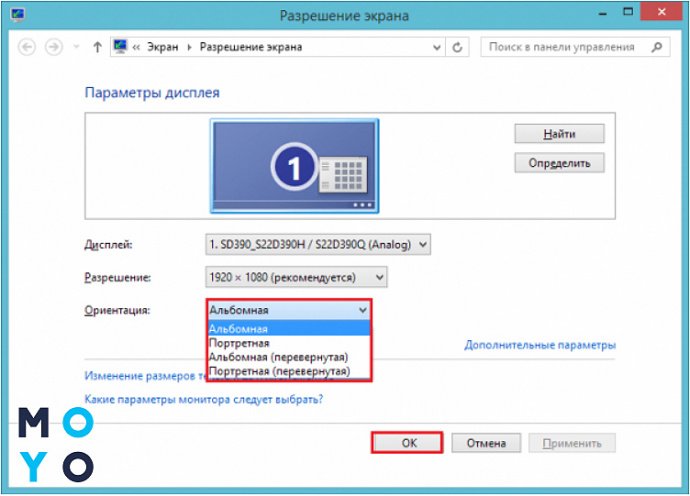
- В открывшемся контекстном меню требуется выбрать раздел «Разрешение экрана».
- Интересующая вас опция называется «Ориентация». Просто выберите необходимый вариант из раскрывающегося списка. Альбомная стоит по умолчанию. Поворот на 90 градусов — Книжная. Поворот на 180 — Альбомная перевернутая.

- Нажмите Применить , чтобы подтвердить изменения.
- Щелкните OK , чтобы закрыть окно.
Данный метод универсален — он подходит и для ноутбуков, и для настольных ПК, а также работается с видеокартами любых производителей (в том числе и с интегрированными).
Конфигурации драйверов
Производители современных видеокарт включают в пакеты своих драйверов специальные приложения для удобной настройки устройства. С помощью этих утилит пользователи также имеют возможность повернуть изображение. В данном руководстве последовательность действий описана для видеокарт NVIDIA. Выполните следующее:
- Щелкните по кнопке в виде стрелочки «Вверх» в трее (область с миниатюрными значками в правом нижнем углу).
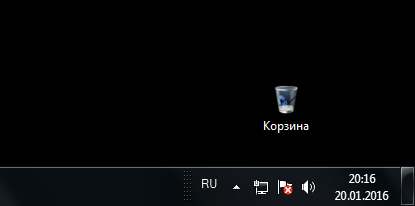
- Кликните правой кнопкой мыши по иконке с логотипом NVIDIA на раскрывшейся панели.
- В ниспадающем списке необходимо выбрать пункт «Панель управления».

- Откроется панель конфигураций. В левой части окна находится навигационное меню. С его помощью перейдите в раздел «Поворот дисплея» в графе «Дисплей».
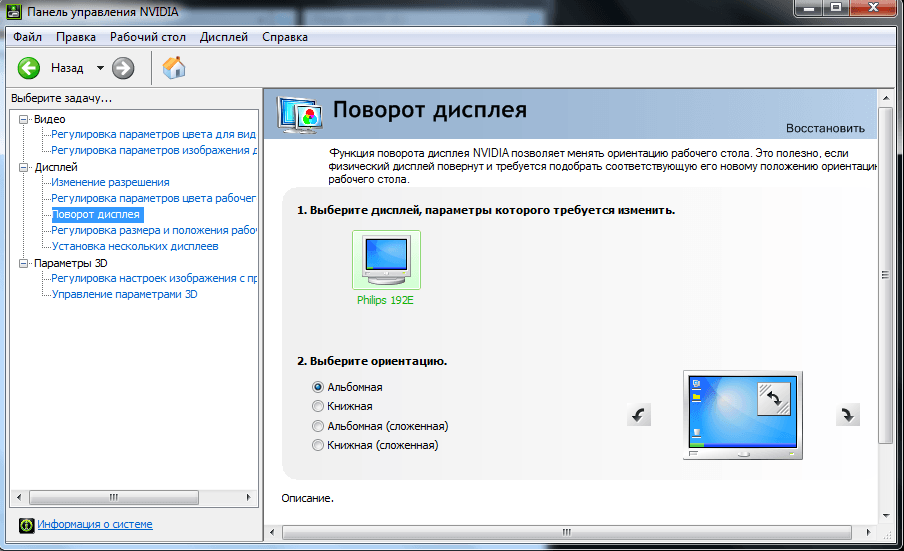
- Вы можете повернуть текущее изображение, установив отметку в чекбоксе напротив нужного пункта. Альтернативный способ — воспользоваться кнопками-стрелочками в правой части окна.
- Щелкните по кнопке Применить , чтобы немедленно повернуть содержимое экрана.
Для видеокарт других производителей последовательность действий будет примерно такой же.