Как поменять аватарку в доте
Вы знаете, как поставить аватарку в Стиме или поменять уже установленное фото? Ничего сложного – обсудим в деталях!
Как поменять картинку: инструкция
Поменять аву в Стиме описанными ниже способами можно через официальный сайт или десктопное приложение – инструкции не имеют ни малейшего отличия. Приступаем?
- Войдите на платформу и авторизуйтесь при необходимости;
- Найдите имя на верхней панели справа;
- Нажмите на небольшую стрелку, указывающую вниз;
- Из открывшегося меню выберите раздел «Открыть профиль»;
- Щелкните по значку редактировать справа;
- На открывшемся экране ищите меню на панели слева;
- Чтобы поставить аву в Стиме, нужно найти одноименный раздел.
Готово – нужная страница загрузилась, тут мы будем работать над украшением и персонализацией аккаунта. Что делаем дальше?
Самый простой способ – поставить аватар в Steam с рабочего стола, предварительно изображение надо подготовить. Годится квадратная картинка размером 184х184 пикселя.
- Кликайте по кнопке «Загрузите свой…»;
- Выбирайте картинку с рабочего стола и загружайте нажатием соответствующей иконки;
- Обязательно нажмите на синюю кнопку «Сохранить».
Перед вами три изображения – трех размеров, именно так ваш профиль будет отображаться для других пользователей. Как поставить гифку в Стиме на аву разобрались – едем дальше!
Интересно, можно ли удалить аватарку из Стим?
Если вы посмотрите ниже, увидите коллекцию картинок и рамок профиля – некоторые загружены по умолчанию, другие вы приобретаете самостоятельно. Купить изображения и рамки можно в магазине очков, которые предварительно нужно заработать.
Чтобы поставить любое изображение из коллекции, просто нажмите на него! А затем щелкните по значку сохранения.
Плавно подходим к тому, как поставить гифку на аватарку в Steam. Теоретически сделать это можно, но самостоятельно загрузить анимированный снимок не получится.  Вам доступны исключительно варианты из коллекции магазина.
Возможные ошибки
Напоследок немного поговорим о том, почему не меняется аватарка в Стиме. Существует несколько причин, вызывающих возникновение проблемы:
- Вы не нажали на кнопку сохранения внесения изменений – не забывайте, она находится внизу экрана;
- Вы выбрали неверный размер – выше мы рассказывали, какие параметры должно иметь изображение;
- Переместите картинку в папку, название которой не содержит русских букв. Проверьте, во всем пути к директории не должно быть русских символов, только латиница;
- Ошибка загрузки может быть связана с падением серверов – с этим пользователи ничего сделать не могут, остается только ждать;
- Иногда трудности появляются, если активирован семейный просмотр – можно отключить его через настройки, затем повторить попытку.
Как поменять аватарку в Стиме – рассказали, теперь вы сможете постоянно обновлять изображение профиля. Разнообразие нравится каждому – почему бы не порадовать себя и друзей новыми картинками!
Как поменять героя в Dota 2
Давайте разбираться, как поменять героя в доте 2.  И мы сейчас не о драфте перед началом игры, а о визуальных ухищрениях. Зачем это надо? Да потому что один и тот же вступительный рисунок главного меню за несколько лет может порядком выбесить, хочется какого-то разнообразия. Вот об этих вещах и поговорим. А заодно затронем тему лобби в одиночной игре.
Как поменять героя в лобби Дота 2
Итак, ты решил потестировать персонажа в игре, но в один прекрасный момент он надоел, или приоритеты сместились. А тут еще и тиммейты говорят, что у них нет саппорта/керри, оффлейнера.
Ember Spirit тоже не очень хорош, как оказалось.
Что делать в этом случае? Открыть консоль кнопкой «\» (рядом с Enter, или над ним) и прописать туда команду:
Как только выбрал — меняй значение в консоли с 1 на 0:
Все, проблема устранена. Никто не возмущается по поводу и без повода. 
Как поменять видео героя в Доте 2
Наверняка тебе уже надоело наблюдать одни и те же анимации героев при выборе. Особенно, если играешь длительное время. Хочется чего-то новенького. Благо, движок игры это подразумевает, причем алгоритм действий довольно прост.
Разберем на примере Лайфстиллера, хотя алгоритм для каждого персонажа одинаков. Тебе понадобится любой короткий ролик с расширением WEBM без звука и немного покопаться в файлах игры.
Видео можно найти на Youtube или тематических площадках.
Теперь необходимо пройти по следующему пути:
Диск может быть любым, но остальной путь копируй без изменений
Название файла для Лайфстиллера следующее:
Перед изменением настоятельно рекомендуем сохранить оригинал на всякий случай. 
Теперь самое главное: как поменять видео героя в доте 2. Да все просто: переименуй скачанный файл исходным названием, сохранись и вуаля.
В итоге имеем новую анимацию при старом герое.
P.S. в самой игре прием не работает, только на главном экране и при драфте героя.
Одним махом ты изменишь:
Развлекаться можно сколько угодно, изменения сохраняются моментально, даже клиент перезапускать не придется. 
Удаление анимаций с главной
Далеко не все знают, что видео-приветствие на главном экране игры можно не только заменить, но и полностью удалить.
Опытные геймеры отмечают, что такой подход позволяет повысить счетчик FPS на 15-20 кадров, не меняя настроек. С чем это связано — непонятно. Видимо, разработчики из Valve попросту поленились исправить параметры стабильности игрового движка, оставив это на попечение геймерам, консоль ведь есть.
Она тебе, к слову, и пригодится.
Открой ее и пропиши следующую команду:
По итогу картинка пропадет полностью, сменившись черным фоном.
Владельцам слабых ПК рекомендуем. Особенно, если не получается поменять аватарку героя в доте 2, которая также просаживает счетчик кадров.
Кастомизации здесь поддается практически любой элемент. Было бы время и желание. 
Надеемся, наши советы помогут вам немного прокачать свой аккаунт в Доте, а заодно добавить несколько кадров для более плавного и комфортного геймплея.
Как я могу изменить свою фотографию профиля в Dota 2?
Как я могу изменить свою фотографию профиля в Dota 2?
На странице своего профиля нажмите кнопку «Редактировать профиль» . Прокрутите вниз до раздела «Аватар» и выберите изображение, которое хотите использовать, или вы можете выбрать один из доступных игровых аватаров.
Какого размера изображение профиля Steam?
Изображение профиля Steam имеет квадратную форму. Вы это уже знаете. Правильный размер 184×184 px .
Какого размера Dota 2?
15 ГБ Хранилище: 15 ГБ свободного места .
Как изменить фото профиля в Steam?
В меню профиля для вашей учетной записи нажмите «Редактировать профиль ».  Выберите « Аватар » в настройках вашего аккаунта Steam профиля на измените изображение своего профиля . В меню « Avatar » нажмите «Upload Your Avatar 9».0006 », чтобы загрузить новое изображение профиля .
Как получить анимированное изображение профиля Steam?
- Создать .gif.
- Выберите, хотите ли вы, чтобы он был связан с определенной игрой или просто с неигровым произведением сообщества Steam.
- Для этого перейдите в раздел «Обложки» в своем профиле или в раздел обложек конкретных игр в центре сообщества.
- Выберите «Загрузить свою работу».
Другие товары. •14 сентября 2014 г.
Как преобразовать фотографии маленького размера в большой?
Как сжать изображение?
- Загрузите файл в компрессор изображений. Это может быть изображение, документ или даже видео.
- Выберите формат изображения из раскрывающегося списка.
 Для сжатия мы предлагаем PNG и JPG.
 - Выберите качество, в котором вы хотите сохранить изображение. .
- Нажмите «Старт», чтобы начать процесс сжатия.
Как изменить размер изображения?
Кроме того, вы можете включить Google Play Store на Chromebook, а затем загрузить редакторов изображений , как если бы вы использовали Android. Редактор изображений
- Откройте файл изображения, затем нажмите «Изменить» в меню.
- Выберите и нажмите «Изменить размер».
- Отрегулируйте значения по своему усмотрению.
2 сентября 2020 г.
Как называются фотографии профиля?
В вычислительной технике аватар (также известный как изображение профиля или юзерпик) представляет собой графическое представление пользователя или его персонажа или персоны. Он может принимать либо двухмерную форму в виде значка на интернет-форумах и других онлайн-сообществах, либо трехмерную форму, как в играх или виртуальных мирах. 
Разрешает ли Steam анимированные аватары?
Тем не менее, некоторые люди могли пропустить еще одно огромное обновление, которое появилось вместе с распродажей Steam: дополнительных настроек профиля, включая анимированные аватаров и рамки аватаров, анимированные фоны и многое другое!
Как добавить обложку в свой профиль Steam 2021?
0:483:49Как сделать анимацию Steam Artwork | Путеводитель 2021 — YouTubeYouTube
Каков размер фотографии 20 КБ?
Размеры 140 x 60 пикселей (предпочтительно) Размер файла должен быть от 10 КБ до 20 КБ. Убедитесь, что размер отсканированного изображения не превышает 20 КБ.
Как уменьшить размер изображения без потери качества?
Загрузите изображение с измененным размером.
- Загрузите изображение. С помощью большинства инструментов для изменения размера изображения вы можете перетаскивать изображение или загружать его со своего компьютера.
 .
. - Введите размеры ширины и высоты. .
- Сжать изображение. .
- Загрузите изображение с измененным размером. .
- Adobe Photoshop Express. .
- Изменение размера. .
- BeFunky. .
- Размер изображения.
21 декабря 2020 г.
Как изменить размер изображения JPEG?
Как изменить размер изображения
- Откройте изображение в Paint.
- Выберите все изображение с помощью кнопки «Выбрать» на вкладке «Главная» и выберите «Выбрать все». .
- Откройте окно «Изменить размер и наклон», перейдя на вкладку «Главная» и нажав кнопку «Изменить размер».
- Используйте поля «Изменить размер», чтобы изменить размер изображения в процентах или в пикселях.
Другие товары. • 4 июля 2017 г.
Означает ли DP изображение профиля?
Показать картинку DP расшифровывается как Display Picture .  . Отображаемое изображение можно определить как: «Выделенное изображение одного человека в социальных сетях или другом профиле интернет-чата для представления его визуальной личности». Оно также известно как изображение профиля, но, поскольку оно не отображает ваш профиль, большинство людей предпочитают называть его отображаемым изображением (DP).
Как добавить изображение профиля в Dota 2? Часто задаваемые вопросы и ответы
от исследовательской группы часто задаваемых вопросов
Сегодня мы даем вам ответ на вопрос « Как добавить изображение профиля в Dota 2? », а также ответы на несколько похожих вопросов, которые могут быть вам интересны.
Большинство вопросов и ответов связаны с игрой Dota 2 , которую вы можете легко и совершенно бесплатно скачать с нашего сайта по ссылке ниже.
- Как добавить изображение профиля в Dota 2?
- Как изменить профиль аватара?
- Как удалить свой аватар в Steam?
- Как изменить изображение профиля Steam на ПК?
- Что вы нажмете, чтобы добавить картинку и изменить свой аватар?
- Можно ли использовать GIF в качестве аватара Steam?
- Где я могу найти свой аватар?
- Как создать аватар?
- Как изменить картинку?
- Почему Steam не позволяет мне изменить изображение профиля?
- Могу ли я добавить свой анимированный аватар в Steam?
- Какой у тебя аватар?
- Как создать аватар, похожий на вас?
- Как получить больше наклеек для аватара?
- Кто сделал аватарку?
Как добавить изображение профиля в Dota 2?
В меню профиля вашей учетной записи нажмите «Редактировать профиль».  Выберите «Аватар» в настройках профиля учетной записи Steam, чтобы изменить изображение профиля. В меню «Аватар» нажмите кнопку «Загрузить свой аватар», чтобы загрузить новое изображение профиля.
Как изменить профиль аватара?
- На компьютере откройте Gmail.
- Нажмите на изображение своего профиля в правом верхнем углу.
- Нажмите Управление своей учетной записью Google.
- На странице своей учетной записи Google нажмите Личная информация.
- В разделе «Профиль» коснитесь текущего изображения профиля.
- Следуйте инструкциям на экране, чтобы выбрать или сделать снимок.
- Нажмите «Установить изображение профиля».
Как удалить свой аватар в Steam?
Чтобы удалить свой аватар, снова перейдите на страницу настроек и используйте ссылку Удалить текущий аватар под существующим аватаром. Пожалуйста, убедитесь, что у вас есть авторские права на изображение, которое вы загружаете. Снимки, которые вы сделали сами, становятся идеальными аватарами!
Как изменить изображение профиля Steam на ПК?
Выберите «Просмотр профиля» в раскрывающемся меню.  На странице своего профиля выберите Изменить профиль. Перейдите в раздел «Аватар» на левой панели. Выберите изображение из раздела «Ваши аватары».
Что вы нажмете, чтобы добавить картинку и изменить свой аватар?
- Нажмите на свой аватар.
- Щелкните Профиль.
- Щелкните Редактировать профиль.
- Щелкните Изменить текущий аватар.
- Чтобы изменить свой аватар на новое изображение: Перейдите к новому изображению аватара; Нажмите «Загрузить и использовать изображение».
- Чтобы легко удалить свой аватар, нажмите «Удалить аватар».
- Нажмите Сохранить профиль.
Можно ли использовать GIF в качестве аватара Steam?
Теперь вы можете делать ставки. gifs в вашем профиле Steam. Загрузите его как произведение искусства (максимум 10 МБ), после чего вы сможете разместить изображение в своем профиле. Это первое, что мне нравится в новых профилях. Я ненавижу уродливый дизайн.
Где я могу найти свой аватар?
Чтобы попасть туда, коснитесь трех горизонтальных линий в правом нижнем углу экрана, затем прокрутите вниз до «Еще», а затем «Аватары».  Наконец, вы можете создать аватар, просто нажав на любой аватар, которым поделились ваши друзья.
Как создать аватар?
- Загрузите приложение для создания аватаров. В магазине приложений есть много приложений для создания аватаров.
- Создайте собственный мультяшный аватар.
- Настройте каждую деталь своего аватара.
- Добавить новый мультяшный аватар или удалить старый.
- Откройте для себя больше удовольствия с Photobooth.
Как сменить картинку?
Сменить изображение Коснитесь изображения своего профиля в правом верхнем углу. Измените или добавьте изображение профиля. Сделайте новую фотографию профиля или выберите новую.
Почему Steam не позволяет мне изменить изображение профиля?
При попытке отредактировать свой профиль в клиенте Steam убедитесь, что вы вошли в правильную учетную запись Steam, не находитесь в автономном режиме и вошли в «Друзья и чат» (нажмите «Друзья и чат» в правый нижний угол клиента). 
Могу ли я добавить свой анимированный аватар в Steam?
Магазин Steam Points стал еще лучше. Команда только что закончила создание инструментов, позволяющих разработчикам подходящих игр Steam добавлять свои собственные предметы (анимированные аватары, рамки, наклейки и т. д.) в магазин очков Steam.
Какой у тебя аватар?
Ваш аватар или идеальный клиент Для наших целей здесь и сейчас мы определяем аватар как человека (в единственном числе), который воплощает в себе вашего идеального клиента: это человек, для которого вы создаете свой бизнес, контент, услуги и продукты.
Как создать аватар, похожий на тебя?
- Коснитесь «Далее», когда будет предложено начать селфи.
- Разрешите Bitmoji доступ к вашей камере (чтобы вы могли сделать селфи!)
- При хорошем освещении расположите лицо в центре круга.
- Выберите аватар, похожий на вас. Если вам не нравится какой-либо из них, вы всегда можете изменить функции своего Bitmoji позже.

Как поменять фото в доте 2?
Чтобы поменять аватар в профиле, нужно открыть консоль и вводить соответствующую переменную. Чтобы открыть консоль в Dota 2, сначала надо её .
Как поменять аватарку в Dota 2?
Аватары героев служат маленькими изображениями которые используются в профиле игрока. На данный момент все игроки без аватаров имеют стандартный аватар, названый Крипом, но он может быть изменен командой «dota_set_avatar «. На данный момент это единственный путь изменить аватар.
Как поменять главный экран дота 2?
Как изменить фон в DOTA 2?Заходим в библиотеку стим, все игрыНаходим Dota 2 нажимаем правой кнопкой, свойстваВкладка общие — Установить параметр игры.Выбираем необходимый параметр фона:-dashboard international_2012 — активирует мод, который был на протяжении The International 2 в 2012 году.
Как сделать дота 2 на весь экран?
Для этого в меню библиотеки Steam выберите правой клавишей «Dota 2», затем выберите меню «Свойства». В открывшемся окне введите следующие команды: «-w 1920 -h 1080», где «-w» —горизонтальное разрешение, «-h» — вертикальное, вместо цифр вы должны подставить числовое значение необходимого вам разрешения.
Как убрать задний фон в доте 2?
Для того чтобы отключить фон на главной странице, нужно открыть консоль и ввести «map_enable_background_maps 0».
Как изменить фотографию на аватарке?
Как изменить аватар? Чтобы изменить аватар (фото), которое отображается в вашем профиле, перейдите в «Личный кабинет», нажав свой аватар в правом верхнем углу экрана. На открывшейся странице наведите курсор мыши на текущее фото профиля и перейдите по появившейся ссылке «Изменить аватар».
Как поменять фото в профиле?
Чтобы добавить или изменить фото профиля Страницы:Нажмите значок в правом верхнем углу окна Facebook.Нажмите Страницы .Перейдите на свою Страницу и нажмите в правом нижнем углу фото профиля.Нажмите Загрузить фото, а затем — Добавить фото.Выберите изображение и нажмите Сохранить или Установить как фото профиля.
Как убрать заставку в доте 2 2022?
Чтобы убрать начальную заставку, нам надо зайти в Steam, далее в библиотеку, а после этого найти там Dota 2 и нажать на неё правой кнопкой мыши. Вводим в эту строку команду: «-novid». Тире перед командой обязательно. Теперь при запуске Доты у вас не будет первоначальной заставки.
Как пропустить заставку в доте 2?
Итак, открываем библиотеку игр в Стим и находим там Dota 2. Кликаем правой кнопкой мыши и выбираем пункт “Свойства”. В открывшемся окне находим раздел “Параметры запуска” и прописываем туда следующую команду “-novid”. Теперь запускаем игру и ощущаем заметный буст скорости ее загрузки.
Как в доте 2 отдалить камеру?
Зайдя в очередной раз в игру в консоле прописываем команду «sv_cheats 1», а в после строки «dota_camera_distance» нужные цифры для отдаленности камеры.
Как повысить FPS в дота 2?
Правой кнопкой по рабочему столу → «Панель управления NVIDIA». Далее выбираем пункт «Регулировка настроек изображения» во вкладке «Параметры 3D» и в меню «Программные настройки» выбираем Dota 2 и ставим на максимальную производительность, отключаем все виды сглаживания.
Как поставить аватарку в доте
Наверное вы заметили, что у некоторых игроков в профиле Dota 2 стоит другая аватарка. В этой небольшой статье вы узнаете «Как изменить аватарку в профиле Dota 2». С помощью специальных команд, мы можем это сделать.
Чтобы поменять аватар в профиле, нужно открыть консоль и вводить соответствующую переменную.
Чтобы открыть консоль в Dota 2, сначала надо её разблокировать. Подробную инструкцию вы найдете на этой странице.
Заходим в игру, открываем консоль и вводим, например dota_set_avatar 9 (это Пудж), и перезапускам игру. Аватар поменяется, только после перезапуска игры.
dota_set_avatar 0 — Creep
dota_set_avatar 1 — Crystal Maiden
dota_set_avatar 2 — Kunkka
dota_set_avatar 3 — Faceless Void
dota_set_avatar 4 — Furion
dota_set_avatar 5 — Yurnero
dota_set_avatar 6 — Bloodseeker
dota_set_avatar 7 — Lich
dota_set_avatar 8 — Axe
dota_set_avatar 9 — Pudge
dota_set_avatar 10 — Puck
Как загрузить свой аватар в дота 2
Хотите обновить картинку профиля в Стиме? Если вам попалась крутая картинка в аниме стиле, и вы хотите поставить её в качестве аватарке?
Сперва заходим на главную страницу в официальном приложении Steam. Нажимаем правой кнопкой мыши на самую последнюю вкладку с именем вашего ника в стиме и заходим в «Профиль». Появляется общая информация о вашем профиле, но нам нужно нажать на кнопку «Редактировать профиль».
Рис. 1 Кнопка «Редактировать профиль»
Далее находим вкладку «Аватар». Нажимаем на кнопку «Загрузить» и просто выбираем файл из собственного жесткого диска.
Рис. 2 Вкладка «Аватар»
Кроме того, точно также можно установить свою аватарку и через официальный сайт Steam. Для этого входим в профиль, вводя свои логин и пароль, после чего следуем тем же инструкциям, что были указаны выше.
Если вы хотите выбрать картинку из уже готовых изображений в коллекции Steam, просто нажмите на соответствующую кнопку, которая написана белым шрифтом на скриншоте. Коллекция будет генерироваться на основании игр, в которые вы играете больше всего, поэтому там вы наверняка сможете найти что-то достойное.
Как поставить картинку в профиль steam
Как загрузить аватарку в стим. Как поменять аватар в стиме
Первый вариант — самый распространенный и самый популярный. Для этого вам понадобится официальное приложение Steam. служба, то есть она уже установлена. Чтобы разместить свой аватар в Steam, выполните следующие действия
Чтобы избежать проблем с загрузкой, выберите изображение такого размера, который поддерживается сайтом. Узнайте, как импортировать аватар правильного размера в Steam.
- Зайдите в используемый вами браузер. Это может быть Яндекс или Гугл.
- Введите тему иллюстрации, которую хотите увидеть, в поле поиска.
- Перейдите во вкладку «Изображения».
- Нажмите на расширенный поиск.
- Найдите строку «Размер», где нужно указать 184 * 184.
- Щелкните Поиск.
- После этого появятся все подходящие для Steam аватарки. Вы можете установить изображение на аву отсюда или скачать его и отредактировать в Photoshop.
Далее необходимо выполнить те же действия, что и в первом случае. Если вы не знаете, как разместить свой аватар в Steam, рекомендуем воспользоваться этими советами.
Как поменять картинку: инструкция
- На открывшемся экране найдите меню на левой панели;
- Чтобы поставить аву в Steam, нужно найти одноименный раздел.
Готово: запрошенная страница была загружена. Здесь вы можете украсить и персонализировать свою учетную запись. Что мы делаем сейчас.
- Выберите изображение на рабочем столе и загрузите его, щелкнув соответствующий значок;
- Убедитесь, что вы нажали синюю кнопку «Сохранить».
Интересно, можно ли удалить свой аватар в Steam?
Чтобы вставить изображение из галереи, щелкните по нему. Затем нажмите на значок сохранения.
Наглядный подход к тому, как разместить gif в аватаре Steam. Несмотря на теоретическую возможность, вы не можете загружать собственные анимации. Доступен только вариант сбора в магазине.
Возможные ошибки
Наконец, давайте немного поговорим о том, почему аватары Steam не меняются. Существует несколько причин этой проблемы.
Все пользователи могут создать рамку вокруг своего аватара Steam при определенных условиях, которые мы обсудим более подробно позже. Каков результат этого? Это украшение страницы. Все элементы на экране обернуты в специальное украшение. Множество вариантов!
Какие существуют решения? Стоимость пунктов указана в скобках.
- Синий портал. Радужное голубое пламя (2000);
- Неон. Светящийся неоново-розовый (2000);
- История дракона. Статический дракон со светящимися глазами, выполнен в китайском стиле (500);
- Оранжевый портал. Радужное оранжевое пламя (2000);
- Акихабара. Статическая фигура девушки из мультфильма (500);
- Цербер. Изображение двух оборотней в зеленом цвете (500);
- Железная кость. Статическая рама, как если бы она была отлита из кованого железа (500);
- Каркас магматического червяка. Две движущиеся огненные змеи, которые сливаются (2000).
- Вы можете получить баллы за любую покупку в онлайн-сервисе (за исключением пополнения кошелька и рыночных покупок);
- Израсходованная сумма конвертируется: вы получаете 144 балла за каждые сто потраченных рублей;
- Кроме того, бонусы можно получить, когда пользователь награждает ваш отзыв, снимок экрана, руководство или другой уникальный контент.
Продолжайте разбираться, как создавать рамки для аватара в Steam. Войдите в систему и нажмите кнопку Shop на верхней панели. Перейдите в раздел Shop Points и найдите вкладку Avatars с левой стороны. Выберите новый дизайн и нажмите на соответствующий значок, чтобы приобрести его. Ваш текущий баланс баллов будет отображаться в левом верхнем углу.
Смена аватара в Steam с мобильного телефона или компьютера занимает всего несколько минут. Процедура в основном одинакова на обоих устройствах, отличается только интерфейс и некоторые пункты меню.
Смена аватарки в Steam
Аватаром может быть любое изображение приемлемого содержания. На Steam лучше всего размещать изображение с соотношением сторон 1:1 и разрешением 184 x 184 пикселей. Это связано с тем, что это самое высокое разрешение, с которым Steam отображает изображения.
Прежде чем менять свой аватар в Steam, убедитесь, что изображение уже есть на вашем устройстве. Однако для официальных игровых аватаров менять их не обязательно.
Способ 1: Напрямую через профиль
Это классический способ смены аватара в Steam. Чтобы изменить свой профиль, вы должны сначала войти в свою учетную запись Steam, а затем внести необходимые изменения. Изменить свой аватар можно как в программе на компьютере, так и в официальном мобильном приложении. Эти методы объясняются ниже.
- Для начала переходим в личный профиль Steam: в верхней панели на сайте или в клиенте наводим мышью на свой никнейм и в всплывающем окне нажимаем на пункт « Профиль».
- На своей странице нажимаем кнопку « Редактировать профиль».
- Если вы хотите загрузить изображение с устройства, то нужно выбрать файл (нажать белую кнопку с таким же названием) и кликнуть « Загрузить». Ещё есть возможность выбрать один из готовых аватаров Steam, для этого нужно нажать на ссылку «выберите из официальных игровых аватаров» .
- Если вы выбирали официальный игровой аватар, то подтвердите выбор кнопкой «Сохранить» или «Отмена», если картинка не превзошла ваши ожидания.
- Если вы загружали аватар с внутренней памяти, то кликните либо кнопку «Сохранить» изменения для применения действий, либо «Отмена», опять же, в зависимости от ситуации.
Способ 2: Настройки
Аналогично первому способу, но без необходимости заходить на страницу профиля, вы можете изменить свой аватар прямо в меню настроек.
- В клиенте Steam переходим в настройки, для этого в верхнем меню нажимаем на пункт меню «Steam» и в всплывающем окне выбираем пункт « Настройки «.
- В настройках Стима переходим в раздел «Друзья», где находятся настройки отображения вашего профиля, под аватаром нажимаем на ссылку «Сменить».
- И вот вы переходите уже на знакомую страницу изменения профиля, далее следует выполнить действия начиная с третьего пункта в первом способе.
Способ 3: Мобильное приложение
Смена аватара в мобильном приложении Steam может быть полезна людям, не имеющим постоянного доступа к компьютеру.
- Переходим в меню приложения нажатием на значок с тремя полосками в верхнем левом углу окна.
- В открывшемся меню нажимаем на свой профиль.
- В профиле, как и в клиенте Стим, нажимаем на кнопку «Редактировать профиль».
- В следующем меню вас встречает уже знакомая страничка, точно так же выбираем аватар: либо загружаем свой, либо выбираем официальный игровой аватар. Если вы вдруг забыли что-то, то смотрите первый способ с третьего шага.
Это все способы изменить свой аватар в Steam. Мы надеемся, что это будет полезно.
Steam — это самый популярный рынок для покупки лицензионных версий различных игр и приложений. Когда вы регистрируетесь в социальной сети, мы обращаем особое внимание на ваш аватар. Так большинство ваших друзей находят вас. Узнайте, как настроить свой аватар в Steam. Этот процесс не занимает много времени, так как требует всего нескольких щелчков мыши.
Как сменить аватар в Стиме
Ниже приведено пошаговое руководство по смене аватара.
- Зайдите в учётную запись.
- Наведите курсор на никнейм.
- В меню, которое открылось после этого, выберите пункт «Профиль».
- В открывшейся вкладке вы видите подробную информацию о вашем аккаунте. Найдите кнопку «Редактировать профиль» и кликните на неё.
- Пролистайте страницу вниз. Найдите слово «Аватар». Кликните на «Загрузить». Далее в проводнике выберите изображение, которые вы хотите видеть на месте заглавного фото и загрузите его.
Теперь вы знаете, как изменить свой аватар в Steam.
Величина изображения
Чтобы избежать проблем с загрузкой аватара, необходимо выбрать изображение того же размера, который поддерживает сайт. Давайте рассмотрим, как подогнать аватар в Steam под нужный размер.
- Зайдите в браузер, которым вы пользуетесь. Это может быть хоть Яндекс, хоть Google.
- Введите в поисковой строке тематику иллюстрации, которую вы хотите видеть.
- Перейдите во вкладку «Картинки».
- Нажмите на расширенный поиск.
- Найдите строку «Размер», в которой вам надо указать 184*184.
- Нажмите на Поиск.
- После этого появятся все аватары, которые подойдут для Steam. Можете установить на аву изображение отсюда, либо можете скачать какое-либо из них и отредактировать в Фотошопе.
Затем выполните те же действия, что и в первом шаге. Если вы не знаете, как настроить свой аватар в Steam, рекомендуем воспользоваться этими советами.
Чтобы загрузить фотографию, нажмите на область фото. Цель на этом этапе — предоставить приложению разрешения, необходимые для его нормальной работы. Поэтому, если сообщение «Вы хотите предоставить доступ к СМИ?» сообщение, нажмите «Да».
Как поставить аватарку в «Стиме»: инструкция
Steam — это крупнейший рынок компьютерных игр и общения геймеров. Пользователи могут создавать свои собственные страницы. Они могут создавать описания, менять фон и размещать аватары. В этой статье рассматривается один из вариантов украшения аккаунта. Узнайте, как настроить свой аватар Steam с компьютера или телефона.
Инструкция для приложения на ПК
Первый вариант — самый распространенный и самый популярный. Для этого вам понадобится официальное приложение Steam. Если вы пользуетесь сервисом, значит, он у вас уже установлен. Следуйте инструкциям, чтобы установить свой аватар в Steam.
- Откройте главное окно приложения Steam.
- Нажмите на свой аватар, который расположен в правом верхнем углу. Также можно зайти в меню с названием никнейма и выбрать пункт «Профиль».
- Теперь вы окажетесь на странице своего аккаунта. С правой стороны под уровнем профиля необходимо нажать на кнопку «Редактировать».
- На этой странице можно поменять описание страницы и параметры приватности. В подразделе «Аватар» находится ваше текущее изображение или вопросительный знак, если картинки нет. Жмем на кнопку «Выберите файл».
- Откроется окно проводника. Чтобы поставить аватарку в «Стиме», нужно выбрать файл с изображением на жестком диске или флешке, подключенной к компьютеру. Выделите файл и нажмите «Открыть».
- Теперь картинка появится в 3 форматах предпросмотра — большая, средняя и маленькая. В большом формате картинка отображается в открытом профиле игрока, в среднем — в списке друзей, в диалоге и так далее. А маленький формат предназначен для иконки в интерфейсе Steam. Чтобы применить изменения, нажмите на кнопку «Загрузить».
- Для завершения процедуры необходимо пролистать страницу до самого низа и нажать на зеленую кнопку «Сохранить изменения».
Конец. Таким образом, вы можете увидеть, как установить свой аватар с компьютера в Steam за несколько минут.
Инструкция для телефона
На мобильном устройстве алгоритм практически идентичен алгоритму на компьютере. Вам необходимо зайти в приложение, войти в систему и выполнить следующие действия.
- Открыть боковое меню и нажать на свою аватарку или знак вопроса вместо нее. Это действие открывает профиль игрока.
- Нажать на кнопку «Редактировать профиль».
- Теперь нужно пролистать немного вниз, пока не появится предпросмотр картинки. Под ним нажать на кнопку «Выбрать файл».
- Откроется галерея вашего устройства, чтобы поставить аватарку в «Стиме» через телефон, нужно выбрать изображение соответствующего размера.
- После выбора картинка появится в окне предпросмотра. Остается нажать на кнопку «Загрузить».
Если ваша фотография соответствует требованиям, она сразу же появится в вашем профиле.
Наши анимированные авки выборочны и не самые распространенные, поэтому стоит посмотреть коллекцию и подходят как для мальчиков, так и для девочек. Мы не будем более подробно останавливаться на этой теме, но посмотрите наши запасы avka, чтобы найти что-то подходящее для каждого.
Пожаловаться
Примечание: Это только для жалоб на спам, рекламу или проблемные сообщения (например, нападки, оскорбления, грубость).
Чтобы избежать проблем с загрузкой аватара, необходимо выбрать изображение того же размера, который поддерживает сайт. Давайте рассмотрим, как подогнать аватар в Steam под нужный размер.
- Зайдите в браузер, которым вы пользуетесь. Это может быть хоть Яндекс, хоть Google.
- Введите в поисковой строке тематику иллюстрации, которую вы хотите видеть.
- Перейдите во вкладку «Картинки».
- Нажмите на расширенный поиск.
- Найдите строку «Размер», в которой вам надо указать 184*184.
- Нажмите на Поиск.
- После этого появятся все аватары, которые подойдут для Steam. Можете установить на аву изображение отсюда, либо можете скачать какое-либо из них и отредактировать в Фотошопе.
Затем выполните те же действия, что и в первом шаге. Если вы не знаете, как настроить свой аватар в Steam, рекомендуем воспользоваться этими советами.
Возможные ошибки
Наконец, давайте немного поговорим о том, почему ваш аватар не меняется в Steam. Существует несколько причин, по которым может возникнуть эта проблема.
- Вы не нажали на кнопку сохранения внесения изменений – не забывайте, она находится внизу экрана;
- Вы выбрали неверный размер – выше мы рассказывали, какие параметры должно иметь изображение;
- Переместите картинку в папку, название которой не содержит русских букв. Проверьте, во всем пути к директории не должно быть русских символов, только латиница;
- Ошибка загрузки может быть связана с падением серверов – с этим пользователи ничего сделать не могут, остается только ждать;
- Иногда трудности появляются, если активирован семейный просмотр – можно отключить его через настройки, затем повторить попытку.
Узнайте, как изменить аватар в Стим, чтобы сохранить актуальное изображение профиля. Все любят разнообразие, так почему бы не подарить себе и своим друзьям новый образ?
Способ сменить аватар №2
Есть и другой способ: Стим-аватар.
- Переходите на сайт http://steamcommunity.com;
- Вводите свои личные данные;
- Переходите на страницу редактирования данных;
- Выбирайте картинку с соответствующими размерами на своем компьютере;
- Кликайте на Загрузить .
Этот метод в принципе такой же, как и предыдущий, только здесь вы можете загружать изображения в любом разрешении, не опасаясь проблем.
Снова обратитесь к первому методу, а именно к шагам 1-3. Вместо загрузки изображения нужно выбрать функцию ‘bTake snapshot/b’.
Ограничения размера Аватара
- Максимальный размер файла 1024 Кб.
- Исходное изображение может иметь любое разрешение, если размер файла меньше 1024 Кб. Сообщество Steam автоматически изменит размер изображения на квадрат 184, 64 и 32 пикселя.
- Если размер файла слишком большой, вы получите следующее сообщение об ошибке:
Файл, который вы пытались загрузить, слишком большой. Загрузите файл размером менее 1024 КБ.
Вы можете бесплатно скачать изображение и загрузить его в Steam Avatar.
Как сделать свой профиль особенным
Помимо различных фонов в магазине Steam Glasses представлено множество аватаров, улыбающихся лиц и различных витрин. Посмотрите на каждый товар, представленный в магазине
Сочетание движущихся аватаров со специальными рамками позволяет легко создавать уникальные дизайны. В нашем случае мы покупаем и мультфильм «Соник», и игровые рамки StarComplenty.
Он выглядит довольно хорошо, но здесь есть большой простор для вашей фантазии: вы можете использовать кадры из мультфильма Sonic и игры StarCommenti.
Кроме того, как вы можете видеть выше, на витрине есть наклейки, которые выглядят очень забавно. Вы также можете купить их в одном магазине очков. Имитация того же самого обошлась мне всего в 1000 очков.
Если вы будете слишком сложны, вы обязательно получите хороший вариант.
Очки обычно начисляются за игру, которую вы покупаете, или за какой-то стиль работы в торговом зале. Так вы с большей вероятностью воспользуетесь их услугами, особенно если вам придется потратить там деньги.
Более подробный обзор того, как создать изображение или аватар в игре Steam, смотрите в этом видеоролике
Как изменить изображение (Аватар) в профиле Steam
Разберем, как изменить изображение своего профиля Steam при помощи смены аватара. Способ подойдет как для клиента Steam, так и веб-версии.
Шаг 1. Отройте Steam клиент и нажмите на свой профиль (никнейм) в правом верхнем углу. Далее выберите «Мой профиль». В новом окне выберите «Редактировать профиль».
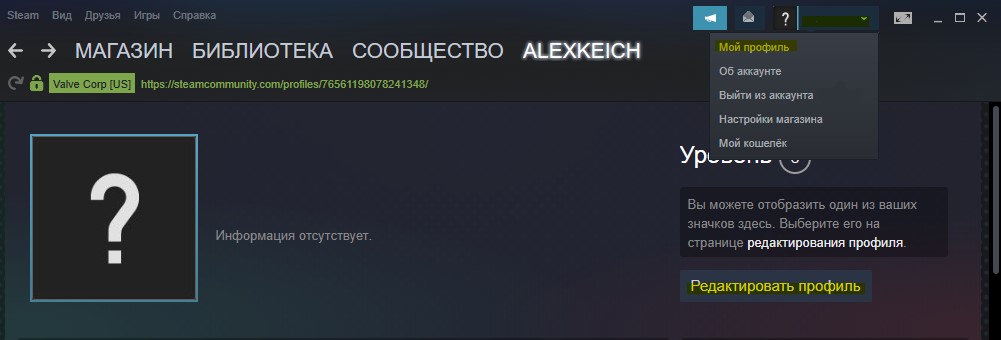
Шаг 2. В левом столбце выберите «Аватар», справа нажмите на «Загрузить свой аватар».
Как поменять фото в доте 2?
Чтобы поменять аватар в профиле, нужно открыть консоль и вводить соответствующую переменную. Чтобы открыть консоль в Dota 2, сначала надо её .
Как поменять аватарку в Dota 2?
Аватары героев служат маленькими изображениями которые используются в профиле игрока. На данный момент все игроки без аватаров имеют стандартный аватар, названый Крипом, но он может быть изменен командой «dota_set_avatar «. На данный момент это единственный путь изменить аватар.
Как поменять главный экран дота 2?
Как изменить фон в DOTA 2?Заходим в библиотеку стим, все игрыНаходим Dota 2 нажимаем правой кнопкой, свойстваВкладка общие — Установить параметр игры.Выбираем необходимый параметр фона:-dashboard international_2012 — активирует мод, который был на протяжении The International 2 в 2012 году.
Как сделать дота 2 на весь экран?
Для этого в меню библиотеки Steam выберите правой клавишей «Dota 2», затем выберите меню «Свойства». В открывшемся окне введите следующие команды: «-w 1920 -h 1080», где «-w» —горизонтальное разрешение, «-h» — вертикальное, вместо цифр вы должны подставить числовое значение необходимого вам разрешения.
Как убрать задний фон в доте 2?
Для того чтобы отключить фон на главной странице, нужно открыть консоль и ввести «map_enable_background_maps 0».
Как изменить фотографию на аватарке?
Как изменить аватар? Чтобы изменить аватар (фото), которое отображается в вашем профиле, перейдите в «Личный кабинет», нажав свой аватар в правом верхнем углу экрана. На открывшейся странице наведите курсор мыши на текущее фото профиля и перейдите по появившейся ссылке «Изменить аватар».
Как поменять фото в профиле?
Чтобы добавить или изменить фото профиля Страницы:Нажмите значок в правом верхнем углу окна Facebook.Нажмите Страницы .Перейдите на свою Страницу и нажмите в правом нижнем углу фото профиля.Нажмите Загрузить фото, а затем — Добавить фото.Выберите изображение и нажмите Сохранить или Установить как фото профиля.
Как убрать заставку в доте 2 2022?
Чтобы убрать начальную заставку, нам надо зайти в Steam, далее в библиотеку, а после этого найти там Dota 2 и нажать на неё правой кнопкой мыши. Вводим в эту строку команду: «-novid». Тире перед командой обязательно. Теперь при запуске Доты у вас не будет первоначальной заставки.
Как пропустить заставку в доте 2?
Итак, открываем библиотеку игр в Стим и находим там Dota 2. Кликаем правой кнопкой мыши и выбираем пункт “Свойства”. В открывшемся окне находим раздел “Параметры запуска” и прописываем туда следующую команду “-novid”. Теперь запускаем игру и ощущаем заметный буст скорости ее загрузки.
Как в доте 2 отдалить камеру?
Зайдя в очередной раз в игру в консоле прописываем команду «sv_cheats 1», а в после строки «dota_camera_distance» нужные цифры для отдаленности камеры.
Как повысить FPS в дота 2?
Правой кнопкой по рабочему столу → «Панель управления NVIDIA». Далее выбираем пункт «Регулировка настроек изображения» во вкладке «Параметры 3D» и в меню «Программные настройки» выбираем Dota 2 и ставим на максимальную производительность, отключаем все виды сглаживания.
Как поменять фото в доте 2? Ответы пользователей
20 ноя 2014 в 09:27 #2. Люди все тупее и тупее. exFAT. Пользователь. Регистрация: 03.10.2012. Сообщения: 813. Рейтинг: 966.
Долго копался в настройках профиля и гуглил, но не смог найти ответ на свой вопрос: Как мне поменять аватарку в профиле на этом сайте ?
Какая ваша любимая игра? CS: GO; Другая; Dota 2
Вариант 2: Установка аватара через браузер · Авторизуемся на официальном сайте Steam · Заходим в профиль · Проделываем те же манипуляции, как в .
Поменять стандартную клавишу можно в настройках игры. Если не хотите, чтобы консоль автоматически открывалась при запуске Доты, .
Аватар — фотография в личном профиле пользователя. Для того чтобы загрузить аватар нужно перейти в настройки личного профиля и во.
В этой статье подобрана вся информация о том, как можно изменить ник в Доте 2, а также то, как сделать, чтобы ваш ник отображался в Dota 2 .
1) Переходим в библиотеку Steam и нажимаем правой кнопкой по Dota 2 и идем в «Свойства». · 2) Нажимаем на «Просмотреть локальные файлы» · 3) Идем по пути » Ваш .
С 2011 года много воды утекло, и со временем указанные рекомендуемые требования для Dota 2 перестали соответствовать реальности.
Как поменять фото в доте 2? Видео-ответы
��ИЗМЕНЯЕМ ФОН ГЛАВНОГО МЕНЮ В ДОТА 2��
Привет друг! Сегодня я покажу как изменить фон в главном меню Доты! При этом никакие дополнительные программы не .
Как сменить видеодемку героя в дота 2
Рассказал как поменять предпросмотр героя в доте Убрать звук: https://clideo.com/ru/mute-video Поменять в нужный .
КАК ПОСТАВИТЬ СВОЮ АВАТАРКУ, ГИФКУ ИЛИ ВИДЕО НА ГЕРОЯ В ДОТА 2. | 2022
КАК ПОСТАВИТЬ СВОЮ АВАТАРКУ, ГИФКУ ИЛИ ВИДЕО НА ГЕРОЯ В ДОТА 2. | 2022 .
Как поменять аватарку в доте
Вы знаете, как поставить аватарку в Стиме или поменять уже установленное фото? Ничего сложного – обсудим в деталях!
Как поменять картинку: инструкция
Поменять аву в Стиме описанными ниже способами можно через официальный сайт или десктопное приложение – инструкции не имеют ни малейшего отличия. Приступаем?
- Войдите на платформу и авторизуйтесь при необходимости;
- Найдите имя на верхней панели справа;
- Нажмите на небольшую стрелку, указывающую вниз;
- Из открывшегося меню выберите раздел «Открыть профиль»;
- Щелкните по значку редактировать справа;
- На открывшемся экране ищите меню на панели слева;
- Чтобы поставить аву в Стиме, нужно найти одноименный раздел.
Готово – нужная страница загрузилась, тут мы будем работать над украшением и персонализацией аккаунта. Что делаем дальше?
Самый простой способ – поставить аватар в Steam с рабочего стола, предварительно изображение надо подготовить. Годится квадратная картинка размером 184х184 пикселя.
- Кликайте по кнопке «Загрузите свой…»;
- Выбирайте картинку с рабочего стола и загружайте нажатием соответствующей иконки;
- Обязательно нажмите на синюю кнопку «Сохранить».
Перед вами три изображения – трех размеров, именно так ваш профиль будет отображаться для других пользователей. Как поставить гифку в Стиме на аву разобрались – едем дальше!
Интересно, можно ли удалить аватарку из Стим?
Если вы посмотрите ниже, увидите коллекцию картинок и рамок профиля – некоторые загружены по умолчанию, другие вы приобретаете самостоятельно. Купить изображения и рамки можно в магазине очков, которые предварительно нужно заработать.
Чтобы поставить любое изображение из коллекции, просто нажмите на него! А затем щелкните по значку сохранения.
Плавно подходим к тому, как поставить гифку на аватарку в Steam. Теоретически сделать это можно, но самостоятельно загрузить анимированный снимок не получится.  Вам доступны исключительно варианты из коллекции магазина.
Возможные ошибки
Напоследок немного поговорим о том, почему не меняется аватарка в Стиме. Существует несколько причин, вызывающих возникновение проблемы:
- Вы не нажали на кнопку сохранения внесения изменений – не забывайте, она находится внизу экрана;
- Вы выбрали неверный размер – выше мы рассказывали, какие параметры должно иметь изображение;
- Переместите картинку в папку, название которой не содержит русских букв. Проверьте, во всем пути к директории не должно быть русских символов, только латиница;
- Ошибка загрузки может быть связана с падением серверов – с этим пользователи ничего сделать не могут, остается только ждать;
- Иногда трудности появляются, если активирован семейный просмотр – можно отключить его через настройки, затем повторить попытку.
Как поменять аватарку в Стиме – рассказали, теперь вы сможете постоянно обновлять изображение профиля. Разнообразие нравится каждому – почему бы не порадовать себя и друзей новыми картинками!
Как поменять героя в Dota 2
Давайте разбираться, как поменять героя в доте 2.  И мы сейчас не о драфте перед началом игры, а о визуальных ухищрениях. Зачем это надо? Да потому что один и тот же вступительный рисунок главного меню за несколько лет может порядком выбесить, хочется какого-то разнообразия. Вот об этих вещах и поговорим. А заодно затронем тему лобби в одиночной игре.
Как поменять героя в лобби Дота 2
Итак, ты решил потестировать персонажа в игре, но в один прекрасный момент он надоел, или приоритеты сместились. А тут еще и тиммейты говорят, что у них нет саппорта/керри, оффлейнера.
Ember Spirit тоже не очень хорош, как оказалось.
Что делать в этом случае? Открыть консоль кнопкой «\» (рядом с Enter, или над ним) и прописать туда команду:
Как только выбрал — меняй значение в консоли с 1 на 0:
Все, проблема устранена. Никто не возмущается по поводу и без повода. 
Как поменять видео героя в Доте 2
Наверняка тебе уже надоело наблюдать одни и те же анимации героев при выборе. Особенно, если играешь длительное время. Хочется чего-то новенького. Благо, движок игры это подразумевает, причем алгоритм действий довольно прост.
Разберем на примере Лайфстиллера, хотя алгоритм для каждого персонажа одинаков. Тебе понадобится любой короткий ролик с расширением WEBM без звука и немного покопаться в файлах игры.
Видео можно найти на Youtube или тематических площадках.
Теперь необходимо пройти по следующему пути:
Диск может быть любым, но остальной путь копируй без изменений
Название файла для Лайфстиллера следующее:
Перед изменением настоятельно рекомендуем сохранить оригинал на всякий случай. 
Теперь самое главное: как поменять видео героя в доте 2. Да все просто: переименуй скачанный файл исходным названием, сохранись и вуаля.
В итоге имеем новую анимацию при старом герое.
P.S. в самой игре прием не работает, только на главном экране и при драфте героя.
Одним махом ты изменишь:
Развлекаться можно сколько угодно, изменения сохраняются моментально, даже клиент перезапускать не придется. 
Удаление анимаций с главной
Далеко не все знают, что видео-приветствие на главном экране игры можно не только заменить, но и полностью удалить.
Опытные геймеры отмечают, что такой подход позволяет повысить счетчик FPS на 15-20 кадров, не меняя настроек. С чем это связано — непонятно. Видимо, разработчики из Valve попросту поленились исправить параметры стабильности игрового движка, оставив это на попечение геймерам, консоль ведь есть.
Она тебе, к слову, и пригодится.
Открой ее и пропиши следующую команду:
По итогу картинка пропадет полностью, сменившись черным фоном.
Владельцам слабых ПК рекомендуем. Особенно, если не получается поменять аватарку героя в доте 2, которая также просаживает счетчик кадров.
Кастомизации здесь поддается практически любой элемент. Было бы время и желание. 
Надеемся, наши советы помогут вам немного прокачать свой аккаунт в Доте, а заодно добавить несколько кадров для более плавного и комфортного геймплея.
Как я могу изменить свою фотографию профиля в Dota 2?
Как я могу изменить свою фотографию профиля в Dota 2?
На странице своего профиля нажмите кнопку «Редактировать профиль» . Прокрутите вниз до раздела «Аватар» и выберите изображение, которое хотите использовать, или вы можете выбрать один из доступных игровых аватаров.
Какого размера изображение профиля Steam?
Изображение профиля Steam имеет квадратную форму. Вы это уже знаете. Правильный размер 184×184 px .
Какого размера Dota 2?
15 ГБ Хранилище: 15 ГБ свободного места .
Как изменить фото профиля в Steam?
В меню профиля для вашей учетной записи нажмите «Редактировать профиль ».  Выберите « Аватар » в настройках вашего аккаунта Steam профиля на измените изображение своего профиля . В меню « Avatar » нажмите «Upload Your Avatar 9».0006 », чтобы загрузить новое изображение профиля .
Как получить анимированное изображение профиля Steam?
- Создать .gif.
- Выберите, хотите ли вы, чтобы он был связан с определенной игрой или просто с неигровым произведением сообщества Steam.
- Для этого перейдите в раздел «Обложки» в своем профиле или в раздел обложек конкретных игр в центре сообщества.
- Выберите «Загрузить свою работу».
Другие товары. •14 сентября 2014 г.
Как преобразовать фотографии маленького размера в большой?
Как сжать изображение?
- Загрузите файл в компрессор изображений. Это может быть изображение, документ или даже видео.
- Выберите формат изображения из раскрывающегося списка.
 Для сжатия мы предлагаем PNG и JPG.
 - Выберите качество, в котором вы хотите сохранить изображение. .
- Нажмите «Старт», чтобы начать процесс сжатия.
Как изменить размер изображения?
Кроме того, вы можете включить Google Play Store на Chromebook, а затем загрузить редакторов изображений , как если бы вы использовали Android. Редактор изображений
- Откройте файл изображения, затем нажмите «Изменить» в меню.
- Выберите и нажмите «Изменить размер».
- Отрегулируйте значения по своему усмотрению.
2 сентября 2020 г.
Как называются фотографии профиля?
В вычислительной технике аватар (также известный как изображение профиля или юзерпик) представляет собой графическое представление пользователя или его персонажа или персоны. Он может принимать либо двухмерную форму в виде значка на интернет-форумах и других онлайн-сообществах, либо трехмерную форму, как в играх или виртуальных мирах. 
Разрешает ли Steam анимированные аватары?
Тем не менее, некоторые люди могли пропустить еще одно огромное обновление, которое появилось вместе с распродажей Steam: дополнительных настроек профиля, включая анимированные аватаров и рамки аватаров, анимированные фоны и многое другое!
Как добавить обложку в свой профиль Steam 2021?
0:483:49Как сделать анимацию Steam Artwork | Путеводитель 2021 — YouTubeYouTube
Каков размер фотографии 20 КБ?
Размеры 140 x 60 пикселей (предпочтительно) Размер файла должен быть от 10 КБ до 20 КБ. Убедитесь, что размер отсканированного изображения не превышает 20 КБ.
Как уменьшить размер изображения без потери качества?
Загрузите изображение с измененным размером.
- Загрузите изображение. С помощью большинства инструментов для изменения размера изображения вы можете перетаскивать изображение или загружать его со своего компьютера.
 .
. - Введите размеры ширины и высоты. .
- Сжать изображение. .
- Загрузите изображение с измененным размером. .
- Adobe Photoshop Express. .
- Изменение размера. .
- BeFunky. .
- Размер изображения.
21 декабря 2020 г.
Как изменить размер изображения JPEG?
Как изменить размер изображения
- Откройте изображение в Paint.
- Выберите все изображение с помощью кнопки «Выбрать» на вкладке «Главная» и выберите «Выбрать все». .
- Откройте окно «Изменить размер и наклон», перейдя на вкладку «Главная» и нажав кнопку «Изменить размер».
- Используйте поля «Изменить размер», чтобы изменить размер изображения в процентах или в пикселях.
Другие товары. • 4 июля 2017 г.
Означает ли DP изображение профиля?
Показать картинку DP расшифровывается как Display Picture .  . Отображаемое изображение можно определить как: «Выделенное изображение одного человека в социальных сетях или другом профиле интернет-чата для представления его визуальной личности». Оно также известно как изображение профиля, но, поскольку оно не отображает ваш профиль, большинство людей предпочитают называть его отображаемым изображением (DP).
Как добавить изображение профиля в Dota 2? Часто задаваемые вопросы и ответы
от исследовательской группы часто задаваемых вопросов
Сегодня мы даем вам ответ на вопрос « Как добавить изображение профиля в Dota 2? », а также ответы на несколько похожих вопросов, которые могут быть вам интересны.
Большинство вопросов и ответов связаны с игрой Dota 2 , которую вы можете легко и совершенно бесплатно скачать с нашего сайта по ссылке ниже.
- Как добавить изображение профиля в Dota 2?
- Как изменить профиль аватара?
- Как удалить свой аватар в Steam?
- Как изменить изображение профиля Steam на ПК?
- Что вы нажмете, чтобы добавить картинку и изменить свой аватар?
- Можно ли использовать GIF в качестве аватара Steam?
- Где я могу найти свой аватар?
- Как создать аватар?
- Как изменить картинку?
- Почему Steam не позволяет мне изменить изображение профиля?
- Могу ли я добавить свой анимированный аватар в Steam?
- Какой у тебя аватар?
- Как создать аватар, похожий на вас?
- Как получить больше наклеек для аватара?
- Кто сделал аватарку?
Как добавить изображение профиля в Dota 2?
В меню профиля вашей учетной записи нажмите «Редактировать профиль».  Выберите «Аватар» в настройках профиля учетной записи Steam, чтобы изменить изображение профиля. В меню «Аватар» нажмите кнопку «Загрузить свой аватар», чтобы загрузить новое изображение профиля.
Как изменить профиль аватара?
- На компьютере откройте Gmail.
- Нажмите на изображение своего профиля в правом верхнем углу.
- Нажмите Управление своей учетной записью Google.
- На странице своей учетной записи Google нажмите Личная информация.
- В разделе «Профиль» коснитесь текущего изображения профиля.
- Следуйте инструкциям на экране, чтобы выбрать или сделать снимок.
- Нажмите «Установить изображение профиля».
Как удалить свой аватар в Steam?
Чтобы удалить свой аватар, снова перейдите на страницу настроек и используйте ссылку Удалить текущий аватар под существующим аватаром. Пожалуйста, убедитесь, что у вас есть авторские права на изображение, которое вы загружаете. Снимки, которые вы сделали сами, становятся идеальными аватарами!
Как изменить изображение профиля Steam на ПК?
Выберите «Просмотр профиля» в раскрывающемся меню.  На странице своего профиля выберите Изменить профиль. Перейдите в раздел «Аватар» на левой панели. Выберите изображение из раздела «Ваши аватары».
Что вы нажмете, чтобы добавить картинку и изменить свой аватар?
- Нажмите на свой аватар.
- Щелкните Профиль.
- Щелкните Редактировать профиль.
- Щелкните Изменить текущий аватар.
- Чтобы изменить свой аватар на новое изображение: Перейдите к новому изображению аватара; Нажмите «Загрузить и использовать изображение».
- Чтобы легко удалить свой аватар, нажмите «Удалить аватар».
- Нажмите Сохранить профиль.
Можно ли использовать GIF в качестве аватара Steam?
Теперь вы можете делать ставки. gifs в вашем профиле Steam. Загрузите его как произведение искусства (максимум 10 МБ), после чего вы сможете разместить изображение в своем профиле. Это первое, что мне нравится в новых профилях. Я ненавижу уродливый дизайн.
Где я могу найти свой аватар?
Чтобы попасть туда, коснитесь трех горизонтальных линий в правом нижнем углу экрана, затем прокрутите вниз до «Еще», а затем «Аватары».  Наконец, вы можете создать аватар, просто нажав на любой аватар, которым поделились ваши друзья.
Как создать аватар?
- Загрузите приложение для создания аватаров. В магазине приложений есть много приложений для создания аватаров.
- Создайте собственный мультяшный аватар.
- Настройте каждую деталь своего аватара.
- Добавить новый мультяшный аватар или удалить старый.
- Откройте для себя больше удовольствия с Photobooth.
Как сменить картинку?
Сменить изображение Коснитесь изображения своего профиля в правом верхнем углу. Измените или добавьте изображение профиля. Сделайте новую фотографию профиля или выберите новую.
Почему Steam не позволяет мне изменить изображение профиля?
При попытке отредактировать свой профиль в клиенте Steam убедитесь, что вы вошли в правильную учетную запись Steam, не находитесь в автономном режиме и вошли в «Друзья и чат» (нажмите «Друзья и чат» в правый нижний угол клиента). 
Могу ли я добавить свой анимированный аватар в Steam?
Магазин Steam Points стал еще лучше. Команда только что закончила создание инструментов, позволяющих разработчикам подходящих игр Steam добавлять свои собственные предметы (анимированные аватары, рамки, наклейки и т. д.) в магазин очков Steam.
Какой у тебя аватар?
Ваш аватар или идеальный клиент Для наших целей здесь и сейчас мы определяем аватар как человека (в единственном числе), который воплощает в себе вашего идеального клиента: это человек, для которого вы создаете свой бизнес, контент, услуги и продукты.
Как создать аватар, похожий на тебя?
- Коснитесь «Далее», когда будет предложено начать селфи.
- Разрешите Bitmoji доступ к вашей камере (чтобы вы могли сделать селфи!)
- При хорошем освещении расположите лицо в центре круга.
- Выберите аватар, похожий на вас. Если вам не нравится какой-либо из них, вы всегда можете изменить функции своего Bitmoji позже.

Как поставить аватарку в доте
Давайте разбираться, как поменять героя в доте 2. И мы сейчас не о драфте перед началом игры, а о визуальных ухищрениях. Зачем это надо? Да потому что один и тот же вступительный рисунок главного меню за несколько лет может порядком выбесить, хочется какого-то разнообразия. Вот об этих вещах и поговорим. А заодно затронем тему лобби в одиночной игре.
Как поменять героя в лобби Дота 2
Итак, ты решил потестировать персонажа в игре, но в один прекрасный момент он надоел, или приоритеты сместились. А тут еще и тиммейты говорят, что у них нет саппорта/керри, оффлейнера.
Ember Spirit тоже не очень хорош, как оказалось.
Что делать в этом случае? Открыть консоль кнопкой «\» (рядом с Enter, или над ним) и прописать туда команду:
Как только выбрал — меняй значение в консоли с 1 на 0:
Все, проблема устранена. Никто не возмущается по поводу и без повода.
Как поменять видео героя в Доте 2
Наверняка тебе уже надоело наблюдать одни и те же анимации героев при выборе. Особенно, если играешь длительное время. Хочется чего-то новенького. Благо, движок игры это подразумевает, причем алгоритм действий довольно прост.
Разберем на примере Лайфстиллера, хотя алгоритм для каждого персонажа одинаков. Тебе понадобится любой короткий ролик с расширением WEBM без звука и немного покопаться в файлах игры.
Видео можно найти на Youtube или тематических площадках.
Теперь необходимо пройти по следующему пути:
Диск может быть любым, но остальной путь копируй без изменений
Название файла для Лайфстиллера следующее:
Перед изменением настоятельно рекомендуем сохранить оригинал на всякий случай.
Теперь самое главное: как поменять видео героя в доте 2. Да все просто: переименуй скачанный файл исходным названием, сохранись и вуаля.
В итоге имеем новую анимацию при старом герое.
P.S. в самой игре прием не работает, только на главном экране и при драфте героя.
Одним махом ты изменишь:
Развлекаться можно сколько угодно, изменения сохраняются моментально, даже клиент перезапускать не придется.
Удаление анимаций с главной
Далеко не все знают, что видео-приветствие на главном экране игры можно не только заменить, но и полностью удалить.
Опытные геймеры отмечают, что такой подход позволяет повысить счетчик FPS на 15-20 кадров, не меняя настроек. С чем это связано — непонятно. Видимо, разработчики из Valve попросту поленились исправить параметры стабильности игрового движка, оставив это на попечение геймерам, консоль ведь есть.
Она тебе, к слову, и пригодится.
Открой ее и пропиши следующую команду:
По итогу картинка пропадет полностью, сменившись черным фоном.
Владельцам слабых ПК рекомендуем. Особенно, если не получается поменять аватарку героя в доте 2, которая также просаживает счетчик кадров.
Кастомизации здесь поддается практически любой элемент. Было бы время и желание.
Надеемся, наши советы помогут вам немного прокачать свой аккаунт в Доте, а заодно добавить несколько кадров для более плавного и комфортного геймплея.
Аватар, анимированный аватар и рамка аватара в Steam
Аватар, анимированный аватар и рамка аватара в Steam
Поскольку Steam уже давно стал не просто магазином для покупки и запуска игр, его создатели стремятся развиваться в сторону социальных сетей. В сервисе появляется все больше функций и особенностей, которые позволяют пользователям сделать свой профиль максимально индивидуальным, выделившись среди других игроков. Одна из основных деталей профиля — это аватар, и в статье мы рассмотрим способ поменять аватар в Steam, установить анимированный аватар или рамку для аватара.
Как добавить героя в лобби «Доты 2»
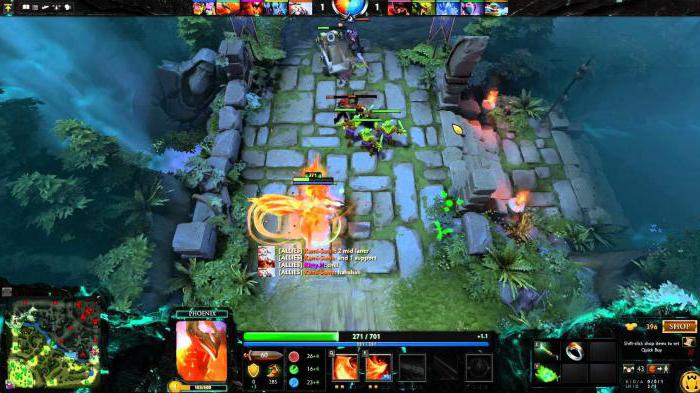
Персонажи-боты призваны помогать игрокам во время одиночных игр и берут на себя роль тренировочных объектов. С их помощью можно проверить способности определенного понравившегося чемпиона или набраться опыта.
Созданием героев в лобби «Доты 2» можно заниматься только с помощью определенных консольных команд. Для их активации не забудьте активировать саму консоль и включить возможность добавления читов. Откройте консоль, кликните по значку игры в библиотеке Steam и выберите «Свойства»/»Установить параметры». Далее вбейте в окно -console и нажмите «ок». Консоль можно будет вызвать при помощи клавиши «
Если вы хотите сделать героя в лобби «Доты 2» (как указано в примере выше), тогда выполните следующие шаги:
- Напечатайте sv_cheats 1.
- Откройте чат и введите команду -createhero ___ neutral/enemy. Вместо «___» укажите название персонажа, а часть neutral/enemy в прямом смысле обозначает нейтральную либо вражескую сторону.
Давайте разберем на примере то, как создать в лобби «Доты 2» героя по имени Axe. Для его создания в консольной строке вам нужно прописать следующее: -createhero axe enemy. Поздравляем — новый персонаж готов! Он возникнет там, где будет располагаться курсор вашей мыши.
- Ash
- Очень красочный и интересный эффект, самое то, когда карта в доте очень сильно поднадоела.
- Не вносит сильных изменений, но при этом очень сильно меняет восприятие карты и главное не сильно отвлекает.
- Сделает игру немного красочнее и приятнее
- Добавит песчаные бури в доте, кому-то понравится, кому-то нет. По вкусу
- Тот же дождь с оттенками зеленого, как по мне сильно напрягает и отвлекает
- Вне топа, самые обычные погодные эффекты. Можно ставить под погоду в жизни, для более полного погружения в игру.
Weather Moonbeam

Выдавался владельцам компендиума The International 2014. Изменяет погоду и звуки окружения. Добавляет лунные блики, яркие днем и голубоватые ночью.
Обычная карта: 0:39
Пустынная карта: 2:30
Immortal Gardens: 4:25
The King’s New Journey: 6:20
Reef’s Edge: 8:17
The Emerald Abyss: 10:09
Overgrown Empire: 12:23
Sanctums of the Divine: 14:25Weather Rain

Выдавался владельцам компендиума The International 2014. Изменяет погоду и звуки окружения, добавляет дождь.
Обычная карта: 0:25
Пустынная карта: 2:19
Immortal Gardens: 4:14
The King’s New Journey: 6:08
Reef’s Edge: 8:06
The Emerald Abyss: 9:59
Overgrown Empire: 12:09
Sanctums of the Divine: 14:14Weather Snow

Выдавался владельцам компендиума The International 2014. Изменяет погоду и звуки окружения, добавляет снег.
Обычная карта: 0:12
Пустынная карта: 2:07
Immortal Gardens: 4:01
The King’s New Journey: 5:58
Reef’s Edge: 7:54
The Emerald Abyss: 9:46
Overgrown Empire: 11:59
Sanctums of the Divine: 14:00Weather Harvest

Выдавался владельцам компендиума The International 2015. Изменяет погоду и звуки окружения, добавляет осенние эффекты.
Обычная карта: 1:15
Пустынная карта: 3:04
Immortal Gardens: 4:59
The King’s New Journey: 6:57
Reef’s Edge: 8:50
The Emerald Abyss: 10:46
Overgrown Empire: 12:59
Sanctums of the Divine: 14:59Weather Sirocco

Выдавался владельцам компендиума The International 2015. Изменяет погоду и звуки окружения, добавляет песчаную бурю.
Обычная карта: 1:03
Пустынная карта: 2:54
Immortal Gardens: 4:48
The King’s New Journey: 6:45
Reef’s Edge: 8:40
The Emerald Abyss: 10:35
Overgrown Empire: 12:49
Sanctums of the Divine: 14:49Weather Pestilence

Выдавался владельцам компендиума The International 2015. Изменяет погоду и звуки окружения, добавляет эффект кислотного дождя.
Обычная карта: 0:52
Пустынная карта: 2:41
Immortal Gardens: 4:38
The King’s New Journey: 6:33
Reef’s Edge: 8:28
The Emerald Abyss: 10:24
Overgrown Empire: 12:35
Sanctums of the Divine: 14:37Weather Ash

Выдавался владельцам компендиума The International 2016, достигнувшим 215 уровня. Изменяет погоду и звуки окружения, добавляет частички падающего горящего пепла.
Обычная карта: 1:47
Пустынная карта: 3:39
Immortal Gardens: 5:35
The King’s New Journey: 7:32
Reef’s Edge: 9:25
The Emerald Abyss: 11:24
Overgrown Empire: 13:35
Sanctums of the Divine: 15:31Weather Aurora

Выдавался владельцам компендиума The International 2016. Изменяет погоду и звуки окружения, добавляет сумерки с синими лучами.
Обычная карта: 1:25
Пустынная карта: 3:17
Immortal Gardens: 5:10
The King’s New Journey: 7:09
Reef’s Edge: 9:02
The Emerald Abyss: 11:00
Overgrown Empire: 13:12
Sanctums of the Divine: 15:10Weather Spring

Выдавался владельцам компендиума The International 2016, достигнувшим 50 уровня. Изменяет погоду и звуки окружения, просто весна.
Обычная карта: 1:35
Пустынная карта: 3:38
Immortal Gardens: 5:22
The King’s New Journey: 7:20
Reef’s Edge: 9:13
The Emerald Abyss: 11:13
Overgrown Empire: 13:24
Sanctums of the Divine: 15:21Видео со всеми картами и погодами от Dota Cinema
Заключение
Погодные эффекты сильно меняют восприятие карты, а в комбинациях с разными картами этот эффект может усилиться или наоборот ослабиться.
Пишите, какую карту и погоду используете вы?Аватаркой может быть любая картинка приемлемого содержания. В Стиме лучше ставить картинки с соотношением сторон 1:1 и разрешением 184×184 пикселей, так как это самое большое разрешение, в котором Steam отображает ваше изображение.
Перед изменением аватара в Стиме убедитесь, что изображение уже находится у вас на устройстве, но если выбор падёт на официальный игровой аватар, то нужды в этом нет.
Способ 1: Напрямую через профиль
Это классический способ изменения аватара в Steam. Для изменения профиля необходимо сначала войти в аккаунт Стима и далее совершать необходимые изменения. Сменить аватарку можно в клиенте на компьютере или в официальном мобильном приложении, эти способы будут описаны далее.
- Для начала переходим в личный профиль Steam: в верхней панели на сайте или в клиенте наводим мышью на свой никнейм и в всплывающем окне нажимаем на пункт «Профиль».

- На своей странице нажимаем кнопку «Редактировать профиль».

- Если вы хотите загрузить изображение с устройства, то нужно выбрать файл (нажать белую кнопку с таким же названием) и кликнуть «Загрузить». Ещё есть возможность выбрать один из готовых аватаров Steam, для этого нужно нажать на ссылку «выберите из официальных игровых аватаров».
- Если вы выбирали официальный игровой аватар, то подтвердите выбор кнопкой «Сохранить» или «Отмена», если картинка не превзошла ваши ожидания.
- Если вы загружали аватар с внутренней памяти, то кликните либо кнопку «Сохранить» изменения для применения действий, либо «Отмена», опять же, в зависимости от ситуации.
Способ 2: Настройки
Способ, аналогичный первому, только нет необходимости заходить на страницу профиля, вы сразу переходите к изменению аватара через меню настроек.
- В клиенте Steam переходим в настройки, для этого в верхнем меню нажимаем на пункт меню «Steam»и в всплывающем окне выбираем пункт «Настройки«.

- В настройках Стима переходим в раздел «Друзья», где находятся настройки отображения вашего профиля, под аватаром нажимаем на ссылку «Сменить».
- И вот вы переходите уже на знакомую страницу изменения профиля, далее следует выполнить действия начиная с третьего пункта в первом способе.
Способ 3: Мобильное приложение
Изменение аватара в мобильном приложении Steam будет удобно тем людям, у которых нет постоянного доступа к компьютеру.
- Переходим в меню приложения нажатием на значок с тремя полосками в верхнем левом углу окна.

- В открывшемся меню нажимаем на свой профиль.

- В профиле, как и в клиенте Стим, нажимаем на кнопку «Редактировать профиль».

- В следующем меню вас встречает уже знакомая страничка, точно так же выбираем аватар: либо загружаем свой, либо выбираем официальный игровой аватар. Если вы вдруг забыли что-то, то смотрите первый способ с третьего шага.
Это все способы с помощью которых можно изменить аватар в Стиме, надеемся, что статья помогла вам в решении данной задачи.
Есть ли герои для новичков?

В Доте нет героев для новичков и позиций для новичков. Но стоит признать, что некоторые герои раскрываются с меньшим количеством усилий, успешная стратегия на которых интуитивно понятна. Выбор героя и роли зависит строго от вашего прошлого опыта, от вашего характера и общих способностей. Есть условно легкие герои, чей пик силы наступает благодаря меньшему количеству действий.
Есть сложные герои, которые требуют больше усилий для раскрытия. Пик силы может быть локальным (первые 10 минут на линии или взятый против конкретного героя персонаж) или глобальным (по всей карте). Есть герои метовые и нет. Сильные и слабые.
Как различить героя поддержки и героя-тащера? Если сила героя масштабируется от времени по опыту – это активный герой, скорее всего, саппорт. Если от артефактов по золоту – это керри или мидер. Если сила героя никак не растет – этот герой мусор.
Как загрузить аватар в State of Survival на BlueStacks 4?
Если у вас возникли проблемы во время загрузки аватара в State of Survival на BlueStacks, пожалуйста, обновите BlueStacks до версии 4.240 или выше.
В новых версиях BlueStacks эта проблема решена.
Кликните по ссылке ниже и скачайте самую актуальную версию BlueStacks. Кроме того, вы можете обновить BlueStacks, выполнив рекомендации из этой статьи.
Как загрузить изображение для аватара в State of Survival?
1. Запустите State of Survival на BlueStacks.
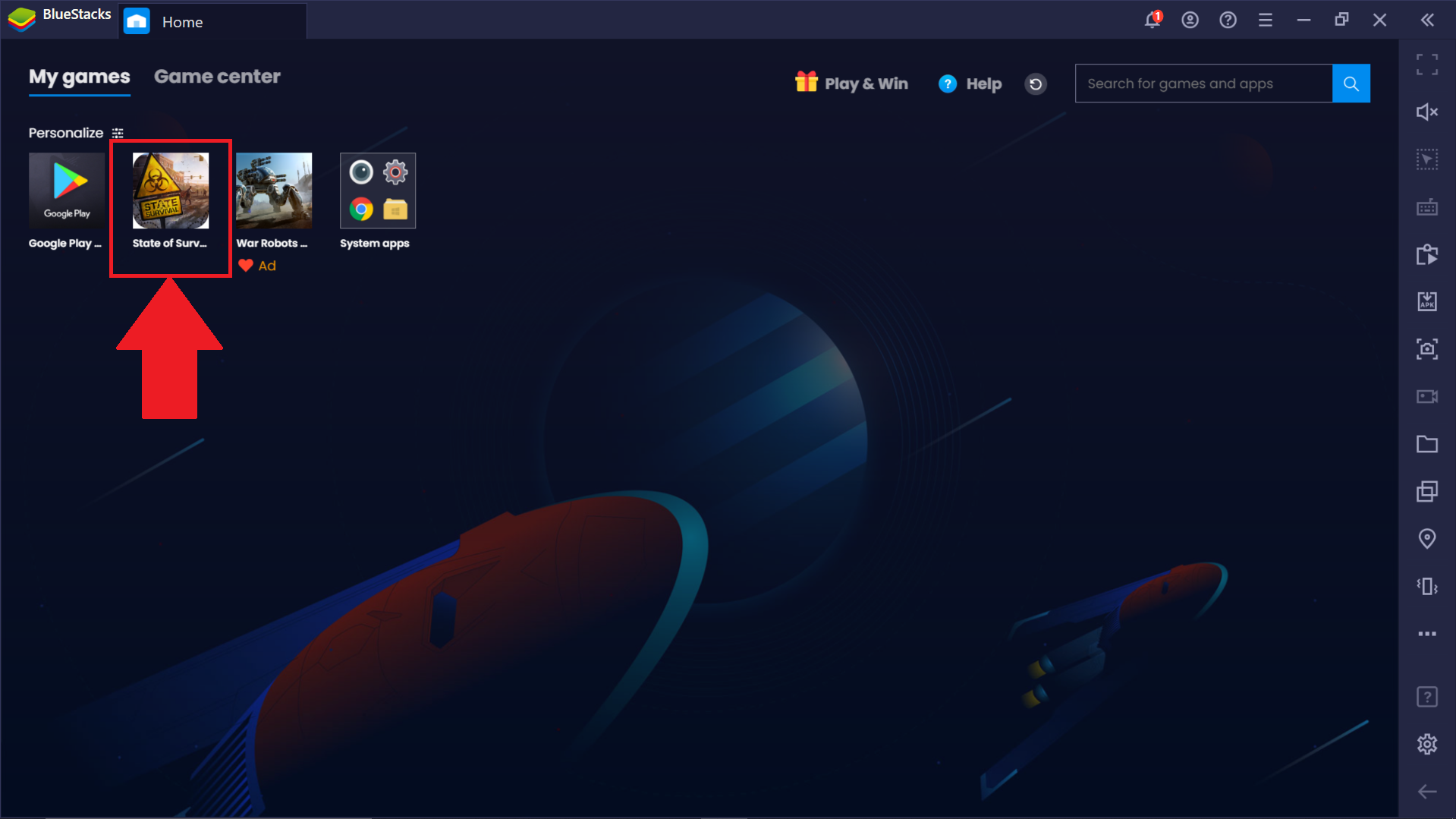
2. Кликните по своему аватару в левом верхнем углу экрана.
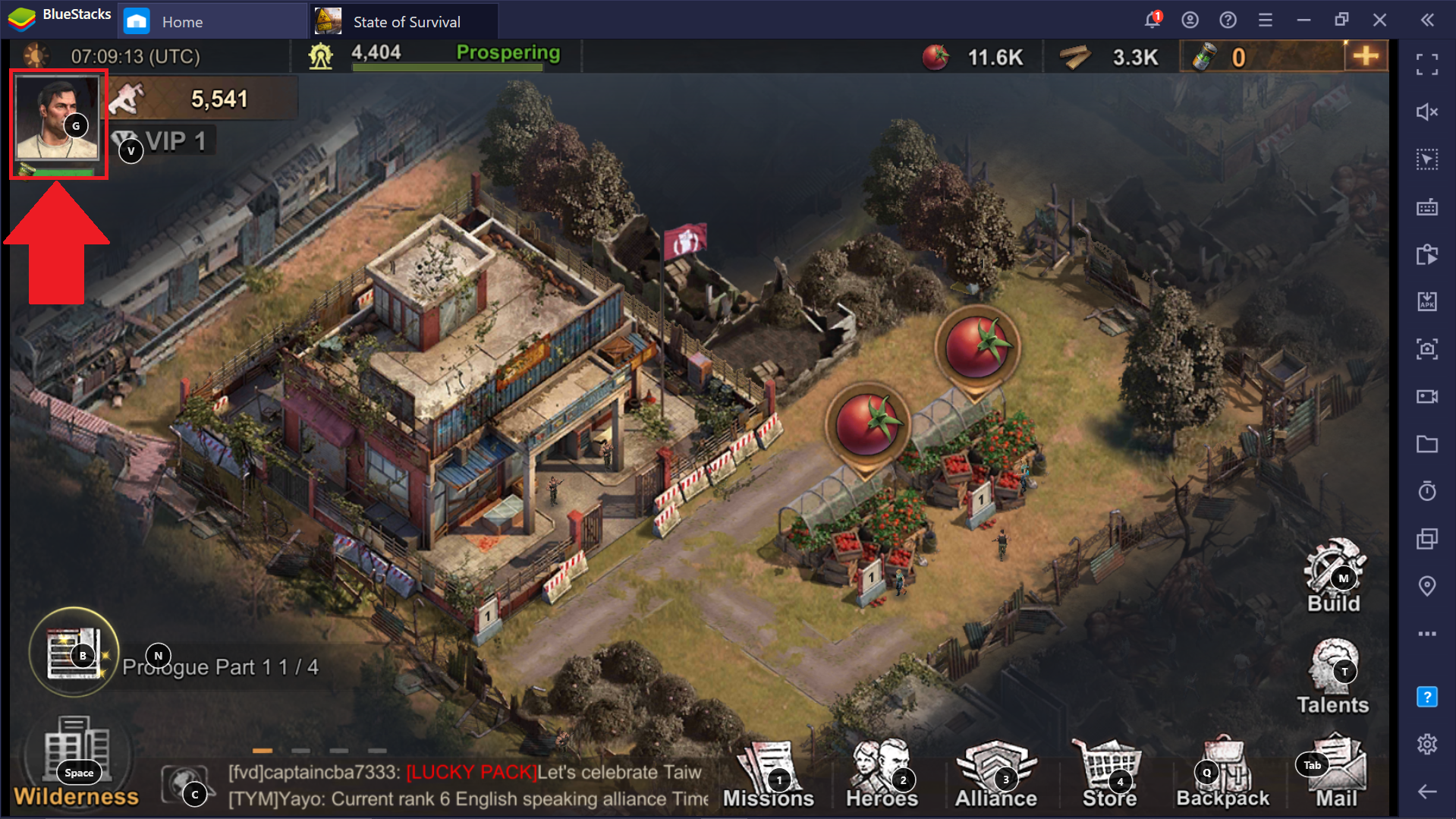
3. Здесь вы увидите профиль шефа. Еще раз кликните по своему аватару, как показано на изображении ниже.
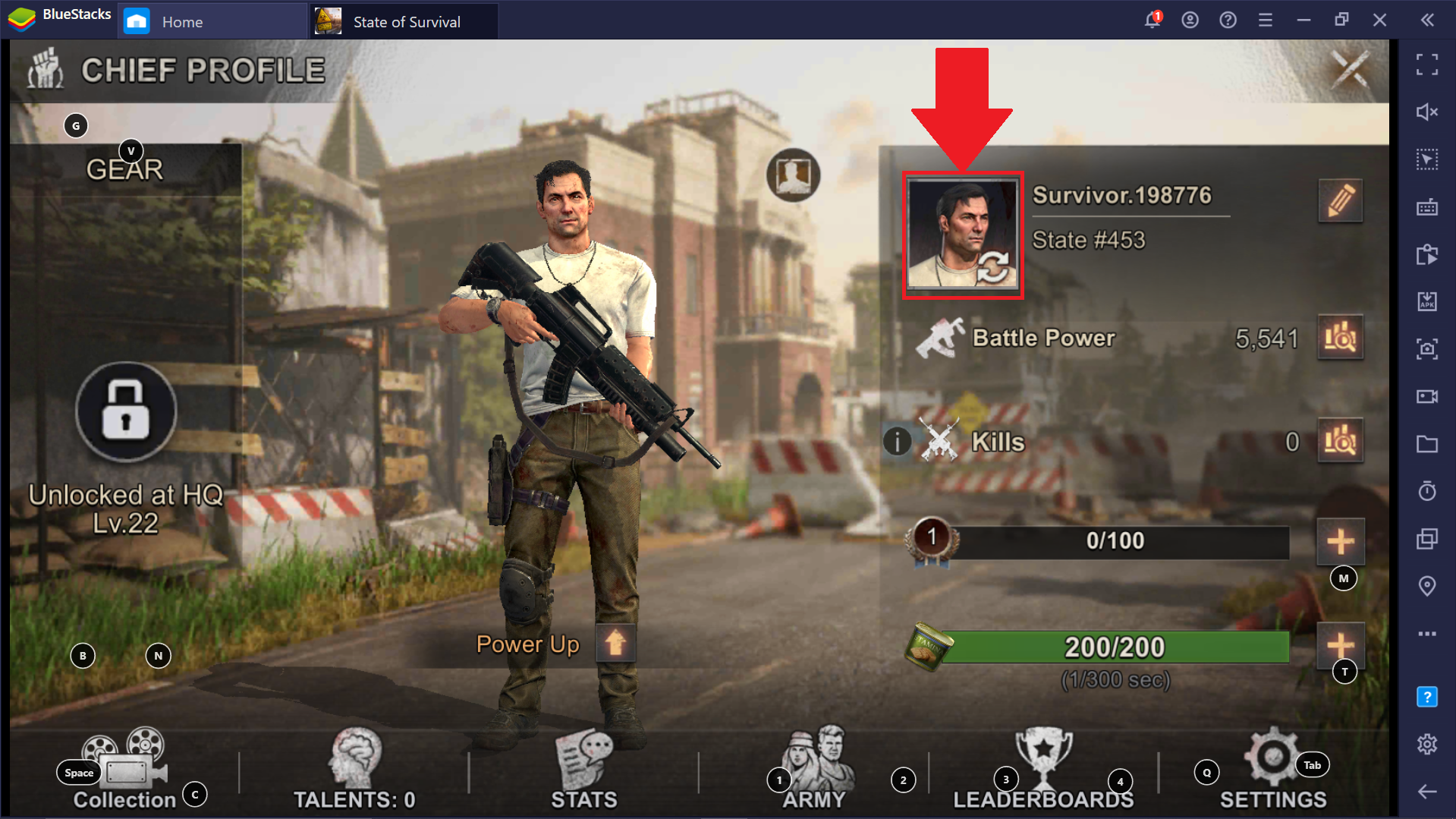
4. Нажмите на «Загрузить».
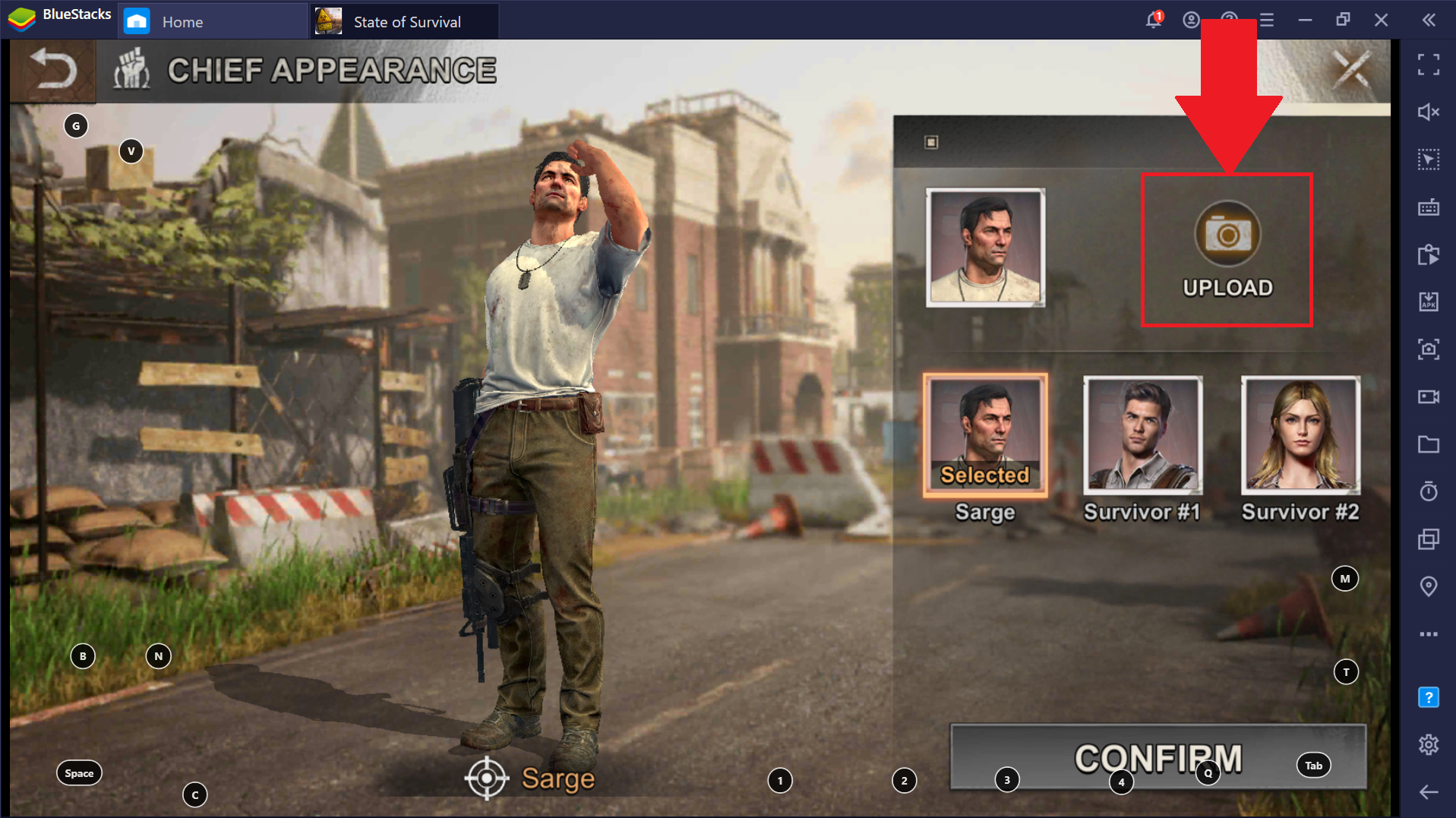
5. Далее нажмите на «Перейти к галерее».
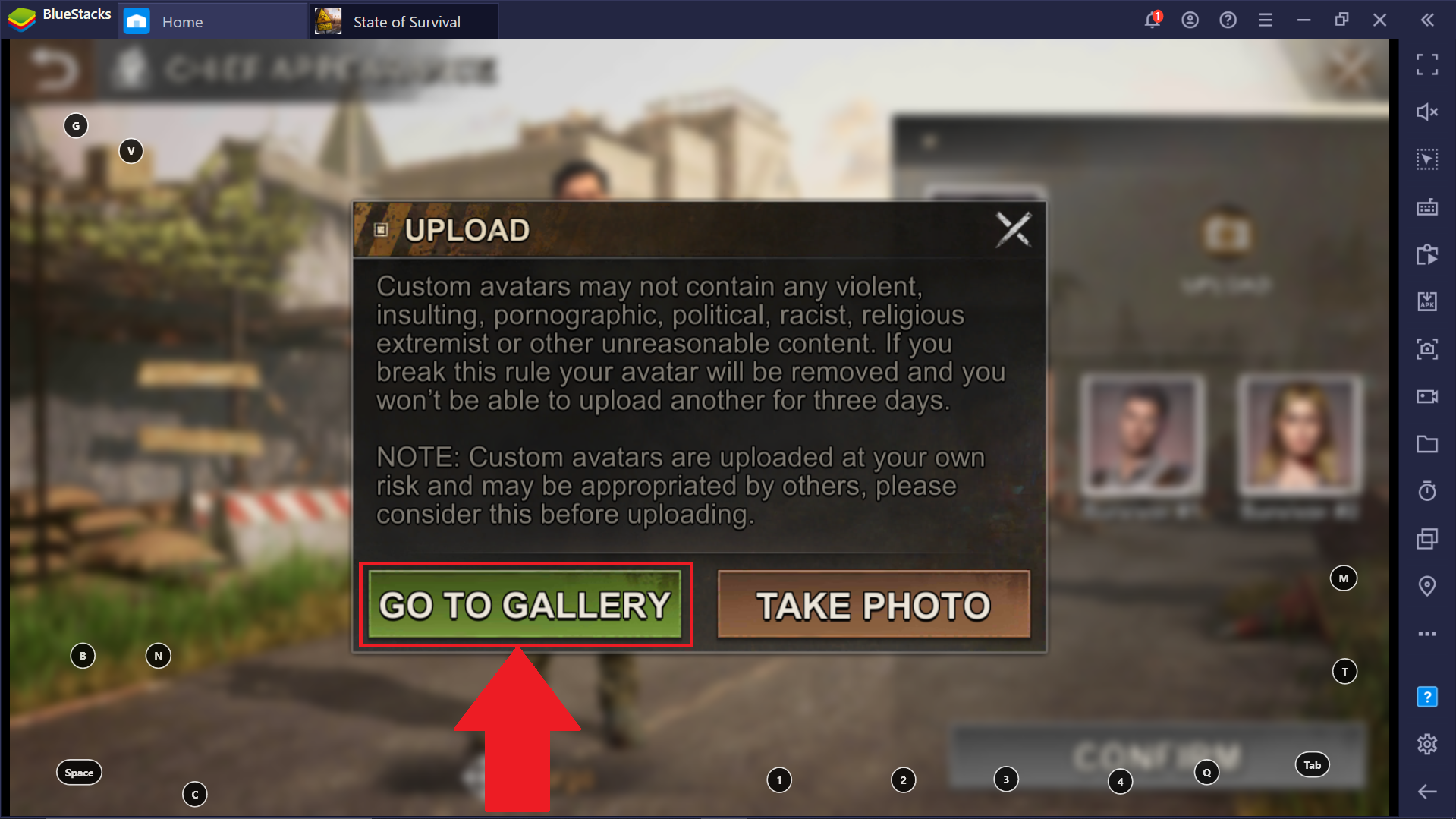
6. Откроется галерея, в которой вы можете выбрать изображение для аватара. Если вы не видите нужное изображение, пожалуйста, импортируйте его в галерею. Вы можете использовать 2 способа, описанные в 7 пункте этой статьи. Если вы видите изображение, пропустите пункт 7.
7. a) Перенос изображения с помощью курсора мыши. Добавьте изображение в галерею из папки на вашем ПК, кликнув по картинке и перенеся ее в галерею, не отпуская левую кнопку мыши.

После добавления изображения обновите галерею, нажав на стрелку «Назад» в правом нижнем углу экрана BlueStacks. Повторите действия из пунктов 4 и 5, чтобы загрузить аватар.
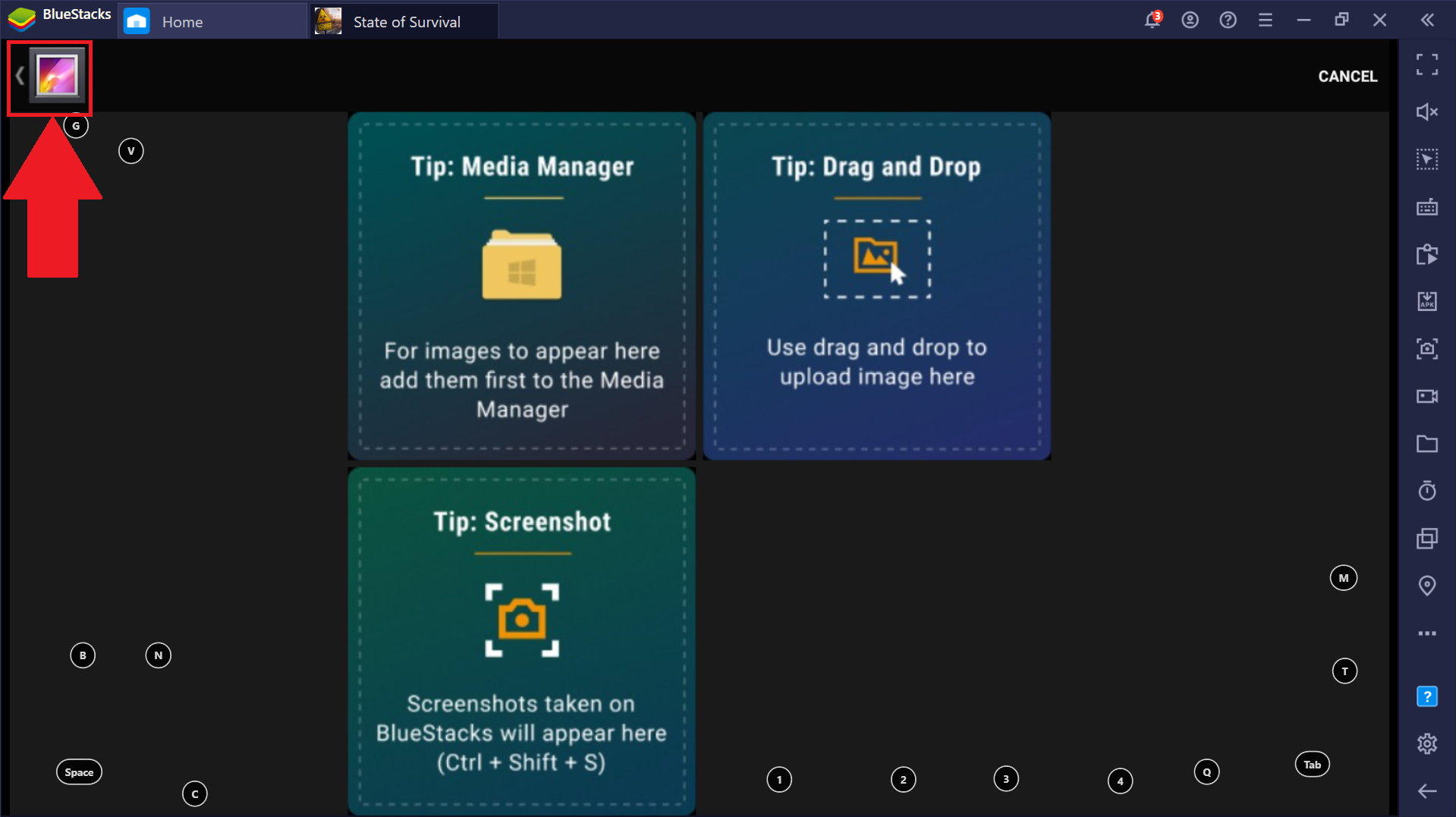
б) Добавление изображения с помощью медиа-менеджера. Для импорта изображений вы можете использовать и медиа-менеджер. Подробности в этой статье.
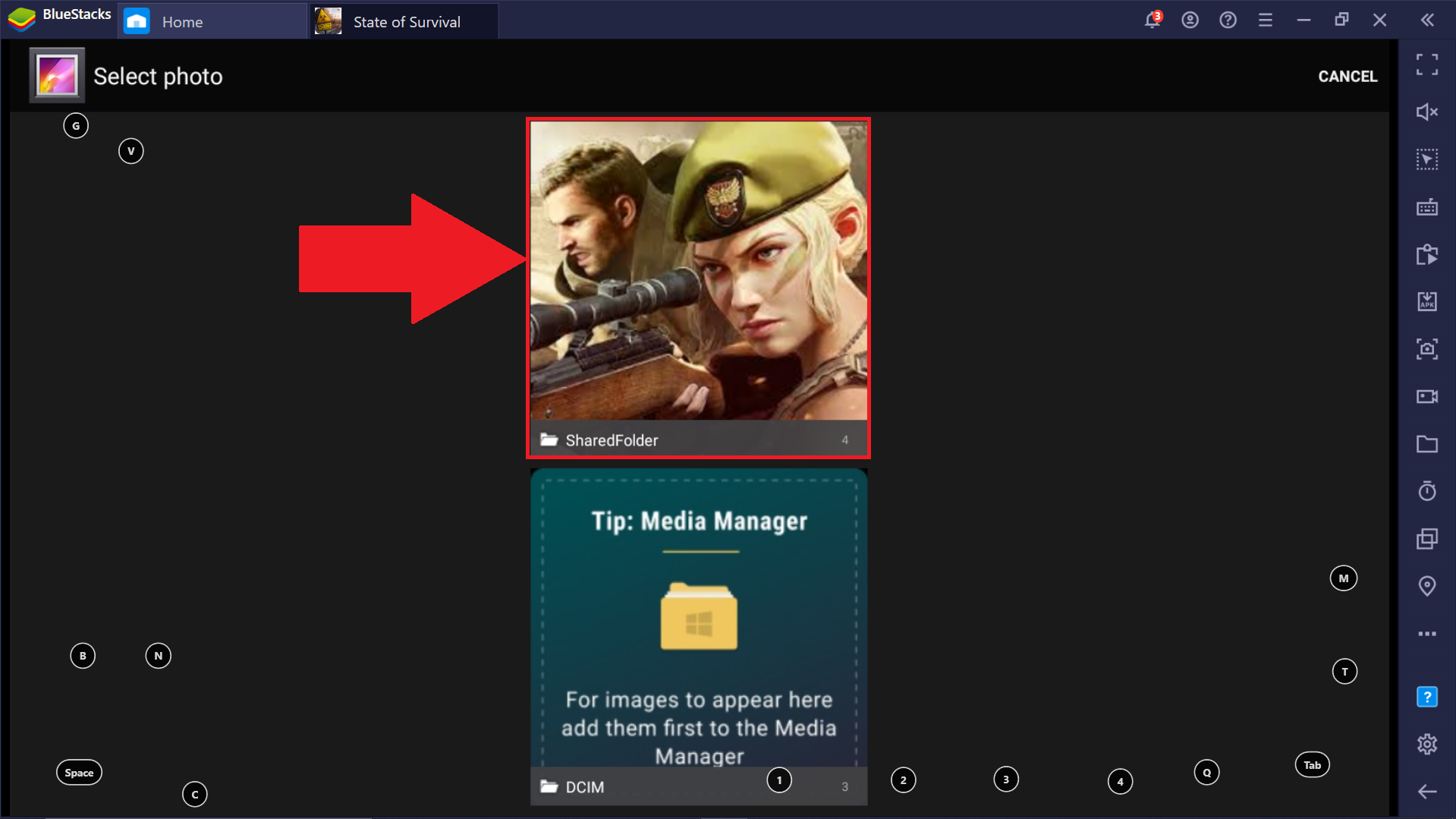
7. Теперь нажмите на папку, в которой вы сохранили изображение для аватара, как показано на изображении ниже.
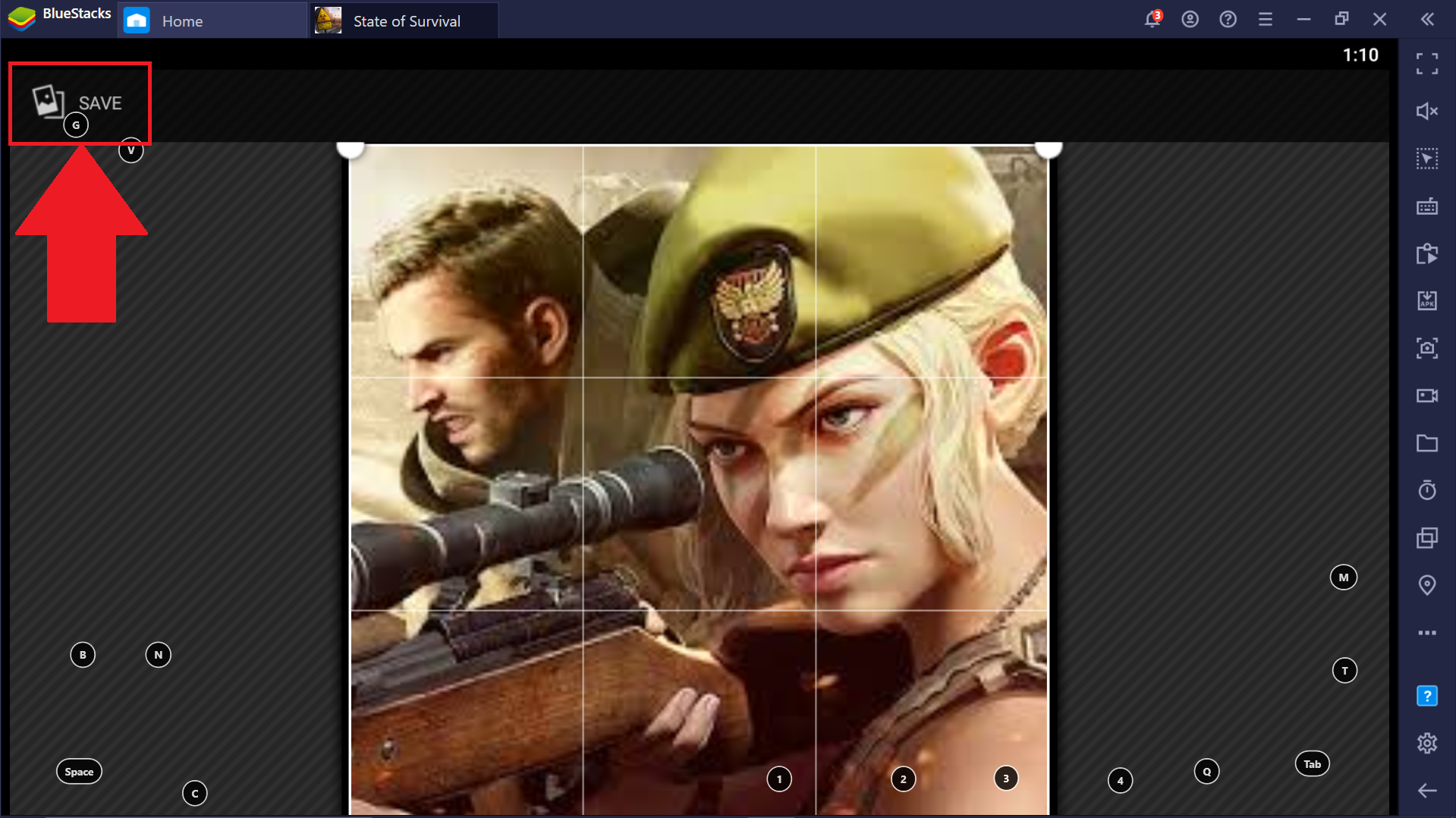
8. Выберите нужное изображение или фото и нажмите на «Сохранить».
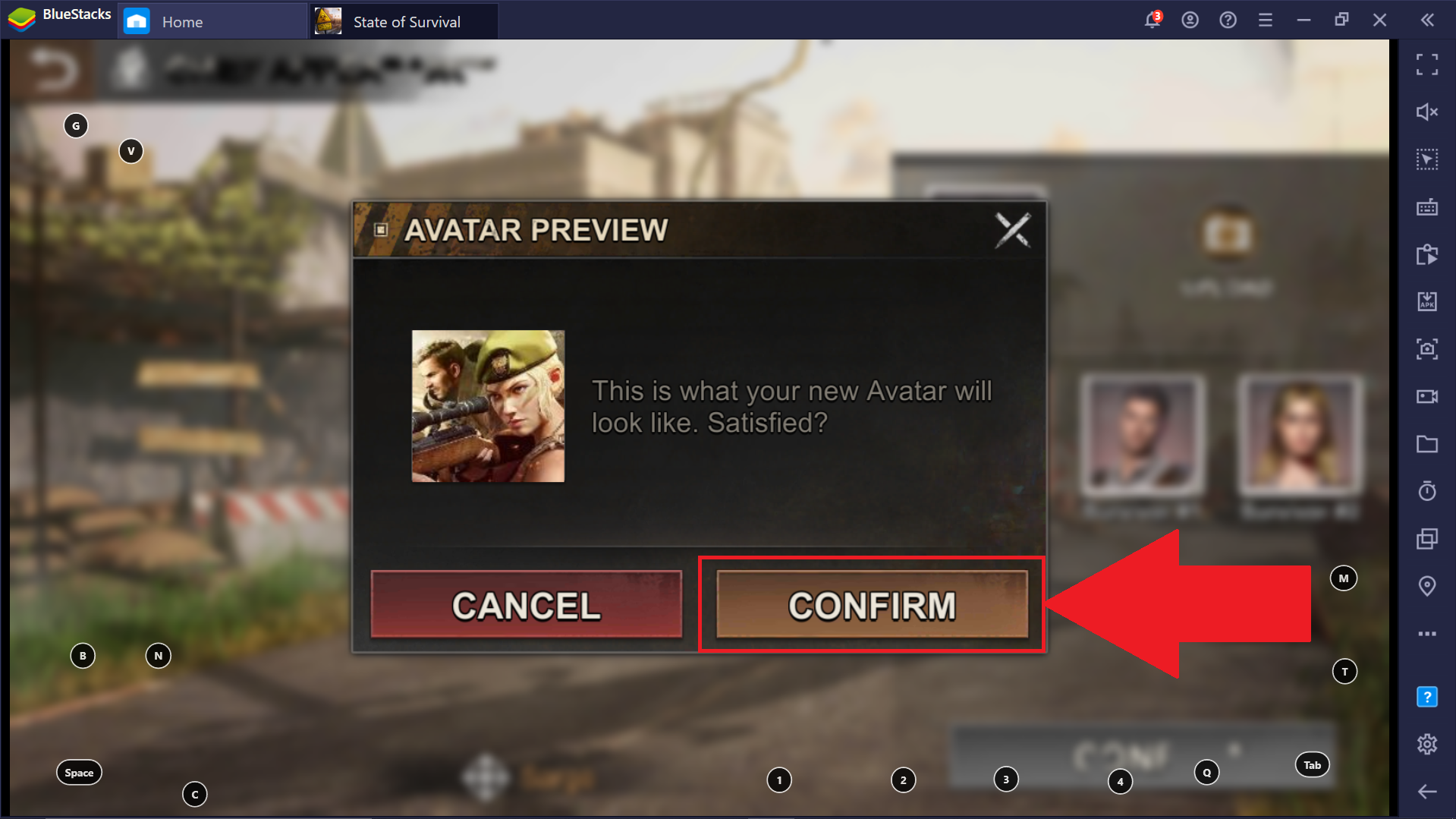
8. Подтвердите свой выбор, нажав на «ОК».
Присоединяйтесь к серверу в Discord
Станьте участником нашего сервера, который посвящен State of Survival! Здесь вы можете найти других игроков, использующих BlueStacks, и задать вопросы как по игре, так и по работе платформы.
Параметры запуска дота 2 для слабых ноутбуков
Если вы используете ноутбук, то не забудьте убедиться, что вы используете схему электропитания, обеспечивающую максимальную производительность. Открываем «Панель управления», затем «Оборудование и звук», «Электропитание» и «Создание схемы управления питанием». Тут выбираем параметр «Высокая производительность».
Если у вас две видеокарты (интегрированная и игровая), проверьте, использует ли Dota 2 игровую карту. Для этого используйте AMD Catalyst или GeForce Experience.
Как сменить аватар в Стиме
Предлагаем вам готовую пошаговую инструкцию, как поменять аватарку:
- Зайдите в учётную запись.
- Наведите курсор на никнейм.
- В меню, которое открылось после этого, выберите пункт «Профиль».
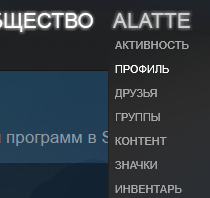
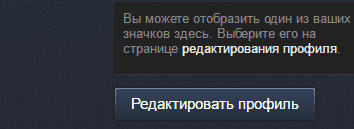
- В открывшейся вкладке вы видите подробную информацию о вашем аккаунте. Найдите кнопку «Редактировать профиль» и кликните на неё.
- Пролистайте страницу вниз. Найдите слово «Аватар». Кликните на «Загрузить». Далее в проводнике выберите изображение, которые вы хотите видеть на месте заглавного фото и загрузите его.
Теперь вы разобрались, как поменять аватарку в Стиме.
Консольные команды в параметрах запуска Steam
В Steam параметрах запуска Dota 2 доступно использование консольных команд клиента, используйте символ “+” перед началом команды, и пробел по завершению, см. скриншот:
Полезные параметры запуска Dota 2
+fps_max 321 – устанавливает максимальный ФПС в Доте, можно указать любое значение, в настройках игры возможно задать диапазон только от 60 до 240 кадров в секунду.
+dota_camera_distance 1134 – устанавливает камеру по умолчанию, можно указать значения выше, чтобы отдалить камеру, что является читом и работать будет только в лобби.
Как поменять аватарки героев в доте
Как поменять аватарки героев в доте смотреть последние обновления за сегодня на .

Как сменить видеодемку героя в дота 2
Рассказал как поменять предпросмотр героя в доте Убрать звук: �� Поменять в нужный формат: �� Кадрирование видео: �� КАК ПОСТАВИТЬ ВИДЕО СО ЗВУКОМ: �� Папка с моими ассетами и готовыми названиями файлов: ��

КАК ПОСТАВИТЬ СВОЮ АВАТАРКУ, ГИФКУ ИЛИ ВИДЕО НА ГЕРОЯ В ДОТА 2. | 2022
��КАК ПОСТАВИТЬ СВОЮ АВАТАРКУ, ГИФКУ ИЛИ ВИДЕО НА ГЕРОЯ В ДОТА 2. | 2022�� = ��СЮДА НЕ НАЖИМАТЬ — �� = ��СПАСИБО ЗА ПРОСМОТР БРО, НЕ ЗАБУДЬ ПОСТАВИТЬ ЛАЙК И ОФОРМИТЬ СВОЮ БОМБЕЗНУЮ ПОДПИСКУ НА КАНАЛ, СПАСИБО! = ��ДИСКЛЕЙМЕР 18+ . Данное видео создано исключительно в развлекательных целях и не несёт никакого негативного посыла лицам участвующим в данном видео. = ⭐Если вы являетесь автором фрагмента из выпуска и его распространение ущемляет ваши авторские права просим связаться с нами. = ��На этом канале вы найдёте #приколы из тик ток ( #tiktok ) от которых вы не сможете удержать свой смех, здесь находятся только лучшее в tik tok, отборные приколы из тик ток а так-же они выходят на канале каждый день. Для того чтобы поднять вам настроение после тяжелого или учебного и трудового дня. Подпишись поставь лайк это очень хорошая мотивация делать смешные подборки с приколами из тик ток. = ⭐Instagram — �� ⭐Я в ВК — �� = ��тик ток нарезка #Анимация #Аватарки #Дота2 тик ток, тик ток тренды, видео из тик ток, смешные видео из тик ток, tik tok, тик ток нарезки, тик ток смешно, тик ток видео, тик ток популярное, смешное из тик ток, Unluckytiktok, TikTok2021, ХитыTikTok, лучшее из tik tok, смешной тикток, tiktok тренды

��ИЗМЕНЯЕМ ФОН ГЛАВНОГО МЕНЮ В ДОТА 2��
Привет друг! Сегодня я покажу как изменить фон в главном меню Доты! При этом никакие дополнительные программы не нужны! В описании есть вся необходимая информация! Приятного просмотра, подпишитесь если тут впервые и поставьте лайк чтобы поддержать канал ❤️ Пожалуйста, не пишите комментарии с матами ибо такие не допустяться, спасибо за понимание! Production Music courtesy of Epidemic Sound» ��epidemicsound.com Ghostrifter Official — Hot Coffee☕ �� теги: #dota2 #Дота2 #DeadLineDota #ДедлайнДота

Как поменять видеодемку героя на видео со звуком в дота 2
Предыдущий гайд(ОБЯЗАТЕЛЬНО ПОСМОТРЕТЬ): �� Новый сайт: �� Огромное спасибо за информацию комментатору под ником PawN
ПОЛЕЗНЫЕ НАСТРОЙКИ В ДОТЕ О КОТОРЫХ ЗНАЮТ ЕДИНИЦЫ
Почувствуй новогоднее настроение с подарками от тестидроп — �� ez2021 — промокод на +15% к балансу и бесплатный скин! В этом ролике я расскажу о полезных настройках и сервисах в Dota 2. Плюс в том, что все сервисы бесплатные. Вся инфа снизу Создатель сервиса с таймингами: �� Сам сервис с таймингами: �� Сервис со скрытыми аккаунтами про игроков: �� Найти лайнапы: �� Кастомизировать цвета: �� Хэлсбар без полосок: dota_hud_healthbars «1» •Вступай в официальную группу EZ25 — �� •Я в ВК — �� •По вопросам сотрудничества — �� •Мой рейтинг
7000 ММР #настройки #изи25 #ez25

КАК ЗАМЕНИТЬ ЗАСТАВКУ ДОТЫ 2 | КАК ИЗМЕНИТЬ ИНТРО ДОТЫ НА ОПЕНИНГ ГУЛЯ
здарова парни, ссылка на архив (просто перекиньте файл): �� скачать видео с ютуба: �� конвертировать в webm: �� У КОГО НЕ РАБОТАЕТ В ЗАКРЕПЛЕННОМ КОММЕНТАРИИ ЕСТЬ ИНФОРМАЦИЯ

КАК НАЙТИ СВОЮ СИГНАТУРКУ?
Приветствую тебя, дружище. Это мое новое видео. В котором я отвечу на вопрос про то, кого же пикать и на какой роли играть. Приятного просмотра!) Я не идеален. Никогда не занимался созданием видео и все для меня впервой, но это дело времени. Я жду вашей конструктивной критике под этим видео, а также надеюсь, что Вы оцените его лайком и комментарием. Я читаю любой Ваш комментарий!) Группа в ВК ► �� Мой ВК ► �� Твич ► �� Steam ► �� Музыка из видео: Hybrid Background Epic Music by Infraction [No Copyright Music]

КАК УБРАТЬ ГЕРОЯ ИЗ ГЛАВНОГО МЕНЮ 2022 | ПОВЫШАЕМ ФПС В ДОТЕ 2 | ПОДХОДИТ ПОД ЛЮБОЙ ПАТЧ!
КАК УБРАТЬ ГЕРОЯ ИЗ ГЛАВНОГО МЕНЮ | ПОВЫШАЕМ ФПС В ДОТЕ 2 | ПОДХОДИТ ПОД ЛЮБОЙ ПАТЧ! ССЫЛКА НА ВИДЕО ПРО ПОДНЯТИЕ ФПС И УБИРАНИЕ ЛАГОВ В САМОЙ ИГРЕ — �� ВТОРОЙ РОЛИК НА ТЕМУ КАК УБРАТЬ ЛАГИ И ПОВЫСИТЬ ФПС В ГЛАВНОМ МЕНЮ — �� МОЙ ВК КОМУ НУЖЕН — �� МОЙ ТВИЧ — �� СВОЮ БЛАГОДАРНОСТЬ ВЫ МОЖЕТЕ ВЫРАЗИТЬ ПОДПИСКОЙ НА КАНАЛ, КОММЕНТАРИЯМИ, ЛАЙКАМИ, РАСПРОСТРАНЕНИЕМ ВИДЕО В СОЦИАЛЬНЫХ СЕТЯХ, А ТАКЖЕ В МАТЕРИАЛЬНОМ ВИДЕ, НО СТРОГО ПРИ НАЛИЧИИ ЖЕЛАНИЯ И ВОЗМОЖНОСТИ: DONATIONALERTS — �� ВСЕМ ДОБРА, КОТЯТА ��

Не ставь минималки в Dota 2
�� — Twitch �� — Заказать буст �� — стим �� — дотабафф �� — опендота �� — сборка �� — вк — FAQ — Глаза синие из — за некроморфии — Раньше играл в танки, поэтому и поставил карту справа — В компендиуме 2017 года вышла имморталка на Виверну, так и начал её спамить — Ryzen 5 5600x GTX 1060 6GB (2075 MHz) (4750 MHz) Gigabyte B450 Aorus Pro 8GB X2 3133 Mhz 18 — 19 — 19 — 32

АБУЗ ДОТА ПЛЮС! Как получить ГРАНДМАСТЕРА за 1 день? ��
Абуз дотаплюс, абуз дота плюс, абуз dotaplus, как получить грандмастера за 1 день? Как заабузить грандмастера, как получить грандмастера? Дота 2, Dota 2. Как абузить дотаплюс? Как абузить dotaplus? абуз dota plus �� реклама/advertising: �� #дота2 #dota2 #дота #dota

3 БЕЗВОЗВРАТНО УДАЛЕННЫХ ГЕРОЯ В DOTA
GOSU Assistant помогает геймерам одержать победу. Получить помощника можно здесь — �� Используйте промокод SAMOVAR и получи скидку 35%! По вопросам рекламы: �� Я в ВК: �� E-mail: factsdota2��gmail.com Ссылка на офф трейд: �� Присоединяйтесь, будет весело! Production Music courtesy of Epidemic Sound!

Запустил Доту 2012 Года
Залетай на DRAGO DROP первый — �� GGUMA — Мой ТОПОВЫЙ промо-код Скидки в моем магазине ИГР — �� 30 АРКАН ДЛЯ ТЕБЯ ТУТ ���� �� ••••••••••••••••••••••••••••••••••••••••••••••••••••••••••••••••••••••••••••••••••••• ССЫЛКА НА ТОРРЕНТ ФАЙЛ СТАРОЙ ДОТЫ �� На сколько давно вы играете в доту ( Dota 2) . Видели ли вы игру до реборна. Вот я смог найти и установить Доту 2012 года. Мне даже удалось поиграть в нее с ботами. Если вам интересно узнать на сколько поменялись герои, ландшафт и интерфейс в доте за все это время, то обязательно посмотрите этот ролик. ••••••••••••••••••••••••••••••••••••••••••••••••••••••••••••••••••••••••••••••••••••• ��Добавляй меня в друзяшки в вк — �� ��Вступай в мой паблос — �� ��Мой Инстаграмм — �� ��Реклама на канале — �� ��Паблик для аморальных дотеров — �� ••••••••••••••••••••••••••••••••••••••••••••••••••••••••••••••••••••••••••••••••••••• Запустил Доту 2012 года Запустил Доту 2012 года Запустил Доту 2012 года ��

КАК сменить ник и аву в (Доте 2) или в стиме
Подписывайтесь на мой канал.Пишите свои проблемы в коментариях,связанные с программами и играми.Постараюсь найти решение

НАСТРОЙКИ В ДОТЕ О КОТОРЫХ НЕ ЗНАЕТ 99% ИГРОКОВ!
Турниры и дуэли по Dota 2 с бесплатным входом и реальными призовыми на Epulze! Регистрируйся прямо сейчас — �� Приветствую тебя дорогой зритель. В этом видео я расскажу о настройках о которых не знает большинство игроков,либо которые никто не реализует.Также я расскажу как создать конфиг и о его командах. Приятного просмотра! • Скачать мой конфиг: �� Это мое тридцатое видео и оно может быть не идеальное, но я буду прогрессировать с каждым днем и вскоре радовать Вас наикачественным контентом! Если понравилось видео, можешь сделать мне приятно, поставив лайк и подписавшись на канал! Также будет приятно прочитать любой комментарий, на который я непременно отвечу! • Моя страница ВК: �� • Группа Вконтакте: �� • Мой Twitch канал: �� Музыка из видео: • Cinematic Dubstep 2 by Niklas Gustavsson — [Action Music] Мой DOTABUFF: • ��

ПОВЫШАЕМ FPS В ДОТЕ ДО МАКСИМУМА! Как увеличить FPS в 3 раза за 15 минут?
Специально для тех, кому надоели лаги! (ниже в описании добавлю пути к папкам и т.д.) Лучшие компьютеры HYPERPC: �� — Канал Кирилла: �� Наша группа Вконтакте: �� Заказ буста у нас: �� — Реклама на канале: �� — Если у вас есть желание помочь каналу: ��
ЛУЧШИЕ НАСТРОЙКИ ДОТЫ ОТ БУСТЕРА! — Подробный гайд как настроить Дота 2 для комфортной игры
Всем привет с вами TheCadl и сегодня я расскажу вам и покажу лучшие настройки для комфортной игры в Dota 2. �� Наш сервер в Discord — �� �� Мой VK — �� �� Мой Telegram — �� ❤️ Мой Instagram — �� �� Мой Twitch — �� �� Мой Twitter — �� �� По поводу сотрудничества — thecadloffer��gmail.com 00:00 ► Вступление 00:54 ► Быстрое применение способностей и предметов 02:48 ► Почему удобно нажимать предметы с зажатой клавишей ALT 04:48 ► Быстрое применение предметов и способностей на себя 06:48 ► Управление героем, иллюзиями, клоном и прочими юнитами 11:10 ► Настройка умной атаки 12:38 ► Удержание позиции 12:58 ► Настройка основных функций курьера 13:28 ► Быстрая покупка предметов 13:58 ► Быстрое изучение способностей и талантов 15:28 ► Функция преследования 15:58 ► Функция идти в направлении 17:20 ► Применение функции патрулировать 17:58 ► Отмена действия 18:25 ► Укрепление строений 18:58 ► Сканирование территории 19:28 ► Ускорение и укрепление курьера 19:52 ► Позиция камеры 20:54 ► Включение обязательных настроек 25:44 ► Настройка вкладки сообщество 25:58 ► Настройка графики 26:07 ► Настройка звука 26:11 ► Настройка вкладки аккаунт 26:23 ► Завершение В этом ролике TheCadl показал вам Как настроить Доту 2 новичку. Дота 2 настройки управления или же Дота 2 настройки. Полный гайд по Дота 2 настройки профессионалов / Дота 2 настройки камеры. Многие задаются вопросом — Дота 2 настройки про игроков или же Дота 2 настройки 2021. Очень важно знать Dota 2 настройки и Дота 2 настройки мыши. Дота 2 как играть, сказав по другому Дота 2 гайд. Дота 2 для новичков + Dota 2 как играть. Интересно, что многие ищут Dota 2 гайд для новичков 2021. Очень важно правильно Dota 2 настройки графики и Dota 2 настройки звука. Также в дальнейшем, возможно я сниму ролик на тему Dota 2 настройки запуска / Как настроить Dota 2. Как настроить Доту 2 для комфортной игры и Как настроить Доту 2 под себя. Дота 2 многопользовательская игра. Дота и Dota. Dota2 / Дота2. Канал CadlDota посвящен поднятию рейтинга и веселым играм. Здесь вы найдете гайды для новичков и ролики про буст ммр Дота 2. Я стараюсь снимать интересный и качественный контент по игре Дота 2. Например полезные советы, фишки, секреты и обучение для новичков. Как играть в Dota Auto Chess :3 Если тебе интересны ролики подобного формата, то обязательно подписывайся и ставь колокольчик! Dota 2 gameplay. #CadlDota #Dota2 #Дота2

5 ВАЖНЕЙШИХ ГРАФИЧЕСКИХ ИЗМЕНЕНИЙ В DOTA 2
По вопросам рекламы: �� Я в ВК: �� E-mail: factsdota2��gmail.com Ссылка на офф трейд: �� Присоединяйтесь, будет весело! Production Music courtesy of Epidemic Sound!
У Вас точно правильные настройки в Мобайл Легендс?!
#mobilelegends #мобайллегенд #mlbbacademy Детальный разбор настроек управления в Мобайл Легендс, который позволит улучшить Вашу микро игру и побеждать чаще. MOBILE LEGENDS ID: 629191054 МОЙ ТЕЛЕГРАМ — ��ttroitskiy Музыка в видео: Song: Y&V — Lune [NCS Release] Music provided by NoCopyrightSounds. Watch: �� Free Download / Stream: �� Сourtesy of ��epidemicsound.com ES_Just Follow the Light — Ruzer ES_Blindspot — STRLGHT ES_9mm — Heyson ES_Keep Crashing — Ruzer ES_Royale — Heyson
SFM УРОКИ DOTA 2 ● ОСНОВЫ АНИМАЦИИ И ОБЗОР ПРОГРАММЫ #1
Как и обещал первый мой урок по программе SFM с DOTA контентом) Сегодня мы с вами учимся создавать проект, загружать карту, работать с освещением и устанавливать простейшие готовые анимации героев. Если хотите продолжение этой рубрики — просто поддержите) плейлист с остальными уроками — �� — Моя группа Вконтакте — �� Там выкладываются свежие новости и видео о канале!) — Я ВКонтакте — �� Добавлю всех) — Видео-превью мастер- �� Делает анимированное превью для заставки видоса на заказ) Amino сообщество фэнтези-ролинг — �� — группа спонсор — �� Там собраны многие интересные стримеры, где есть и я) — канал — союзник — DEG �� Финансово помочь с проектом можно сюда — ��

League of Legends: Wild Rift Гайд по настройкам в игре.
#wildrift #wildriftru #wildriftnews #крчwildrift �� Привет! Мы вновь возвращаемся к вам с репортажем из Дикого Ущелья! Сегодня я расскажу вам про интересные и полезные функции в Wild Rift, которые можно настроить под свой стиль игры, что то включить, а что — то наоборот выключить. Дополнительные возможности в игре, которые облегчат вашу игру. Ивент K/DA в Wild Rift подробности — �� Официальный сайт игры — �� Недавние Новости [Прошлый выпуск] — �� Недавние Новости [Выпуск 2] — �� Новые Чемпионы ( Октябрь ) — �� 10 советов для тех кто ждёт Wild Rift — �� Тур по игре — �� Стань Легендой — �� Приятного просмотра. Дневник разработчиков Сентябрь 2020 ( Русская озвучка ) — �� Советуем так же посмотреть: Обзор игры после рестарта ЗБТ [ Что нового? ] — �� СНГ в ожидании Игры — �� Сравниваем графику в Wild Rift — �� В ожидании игры Nick Coldstar и Крч, Wild Rift — �� League of Legends: Wild Rift Новости ОБТ [ Последний выпуск ] — �� League of Legends: Wild Rift — Популярные пики чемпионов в мете прошедшего Альфа-тестирования — �� League of Legends: Wild Rift Почему всё таки стоить ждать выхода Wild Rift? — �� League of Legends: Wild Rift — Цензура — �� Новости Wild Rift 16/07/20 Новые персонажи? -�� Советуем так-же посмотреть другие видео на канале : League of Legends: Wild Rift Руны часть 1 — �� League of Legends: Wild Rift Руны часть 2 — �� Wild Rift Лес для Новичков — �� Подводим итоги Альфа-Тестирование Wild Rift вместе с игроками — �� 15 ошибок с которыми могут столкнуться новые игроки Wild Rift — �� Как выбрать роль? — �� 30 вопросов о Wild Rift — �� /Сентябрь/Дневник разработчиков/ Русская озвучка — �� Персонажи Преступники Wild Rift — �� Подписывайся, если тебе интересно! Впереди много нового и захватывающего!

НАСТРОЙКИ DOTA 2, О КОТОРЫХ ТЫ НЕ ЗНАЛ!
Продавай шмотки с бонусом 3%: �� Всем привет! Сегодня я по многочисленным просьбам записал ролик с обзором всех настроек dota 2. Все эти настройки я использую сам, в кастомках, в рейтинге, в пабе. Как настроить плавную камеру в доте, как легко контролить нескольких героев и прочие полезные (я бы даже сказал читерские) настройки я собрал в этом видосе! Если узнал что-то новое — ставь лайк и делись с друзьями �� ✉ Реклама на канале: �� ★ Заработок на YouTube: �� Если тебе понравилось, подпишись на канал! И лайк поставить не забудь :з #Настройки #Dota2 #ПолезныеКоманды #ПлавнаяКамера
МОД МЕНЯЮЩИЙ ГРАФИКУ В DOTA 2 | POTATO MODE
�� — ТОП-1 торговая площадка игр! Заходи! По вопросам рекламы: �� Я в ВК: �� E-mail: factsdota2��gmail.com Ссылка на офф трейд: �� Автор модели на превью: �� Присоединяйтесь, будет весело! Production Music courtesy of Epidemic Sound! #dota2 #дота #человек_самовар #топ5_дота

РАЗОБЛАЧЕНИЕ OVERWOLF | ОБМАН АУДИТОРИИ | ОБРАТНАЯ СТОРОНА «ЛУЧШЕГО СКИНЧЕНДЖЕРА»
Мы вышли на след лжецов, которые переходят все границы: VAC-баны, обман аудитории, блокировки в группе. Они используют любые инструменты чтобы скрыть свою виновность. Но я всегда говорю, что не ошибается тот, кто ничего не делает, поэтому и герои этого выпуска начали сыпаться на мелких ошибках. В этом ролике я покажу, на чем прокололся главный лжец среди скинченджеров для Dota 2 и почему тебе не стоит пользоваться данной продукцией. Если вы что-то знаете, пишите нам на fbp.yt��protonmail.com . Анонимность гарантируем. Спасибо за поддержку.

Как выглядят герои Warcraft 3 в других играх
Сравнение моделей и озвучки в Warcraft 3, Reforged, WoW, Dota, HotS и Starcraft 2 Нужно больше Warcraft 3 REFORGED: ►�� В этом видео мы покажем вам культовых персонажей из всех игр Blizzard, а также из Dota 2! Здесь вы увидите таких персонажей как Артас (Артес), Король Лич, Джайна, Тралл, Рексар, Повелитель ужаса (Малганис), Лич (Кел-Тузад), BladeMaster, Медив, Кель, Сильвана, Анубарак, Пандарен, Мурадин, Pudge, Footman (Пехотинец). Друзья! Уже в скором времени релиз Warcraft 3 Reforged! Не забывайте подписаться на канал, чтобы не упустить возможность первыми посмотреть видео по Варкрафт 3 Рефордж, а также смотреть видео по другим кастомкам в момент их выхода. Discord канал 2KXAOC: �� Twitch канал со СТРИМАМИ: �� Дополнительные видео в группе VK 2KXAOC: ►�� Ответы на ваши вопросы: ►�� Анонсы игр в Варкрафт 3 карты с подписчиками в группе �� #Warcraft #Reforged
Настройки в Лиге Легенд о которых ты НЕ ЗНАЛ!
ЛУЧШИЕ НАСТРОЙКИ — В ЛИГЕ ЛЕГЕНД О КОТОРЫХ ТЫ НЕ ЗНАЛ! ��Группа ВК — �� ��Реклама\Сотрудничество — �� ��Полезные ссылки: Эз — �� Кейтлин — �� Привет В этом видео я расскажу о настройках о которых не знает большинство игроков,либо мало кто юзает! Приятного просмотра) Приятного просмотра! #лол #leagueoflegends #LoL #лигалегенд