Как удалить поиски в хроме
Каждый пользователь Интернета изо дня в день использует поисковые системы. Каждый последующий запрос, оставленный на любом устройстве, сохраняется в истории, в том числе если вы используете браузер Google Chrome. В этой статье вы узнаете как удалить историю поисковых запросов в Google Chrome на различных устройствах.
Удаление истории поисковых запросов на телефоне или планшете Android
Процесс очистки истории поисковых запросов на устройствах Android немного отличается от распространенного метода. Следуйте этим шагам, чтобы удалить историю поисковых запросов в Google Chrome на телефоне или планшете Android:
- Откройте приложение Chrome на устройстве
- В правом верхнем углу экрана нажмите на значок «Ещё»
- Выберите Очистить историю.
- В разделе «Временной диапазон»
- Установите флажок «История браузера».
- Снимите флажки рядом с теми данными, которые не нужно удалять.
- Нажмите Удалить данные.
Удаление истории поисковых запросов в поисковой строке на устройствах Android
На устройствах Android вы можете удалить историю поисковых запросов из поисковой строки Google с помощью следующих действий:
- На телефоне или планшете Android нажмите на строку поиска Google. Если строки поиска нет, откройте приложение Google.
- Нажмите и удерживайте недавний запрос.
- Выберите Удалить.
Удаление истории поисковых запросов на компьютере
Как насчет удаления истории поисковых запросов на компьютере? Если вы хотите полностью очистить историю поисковых запросов в браузере Chrome на компьютере, выполните следующие действия:
- Откройте на компьютере страницу Аккаунт Google.
- На панели навигации слева нажмите Данные и персонализация.
- В разделе Действия и хронология выберите Мои действия.
- Нажмите на значок «Ещё»
- Нажмите Выбрать параметр удаления.
- В разделе «Удалить по дате» нажмите на стрелку вниз
- Нажмите Удалить.
Очистка истории поисковых запросов в Google
Войдите в свой аккаунт Google и нажмите на иконку «Приложения Google» в верхнем правом углу. Затем выберите «Аккаунт» и кликните на «Данные и персонализация». Этот пункт управляет вашей информацией, которую Google заносит в историю поиска. Здесь вы можете удалить свои запросы вручную, настроить их автоочистку или вовсе запретить поисковику сохранять вашу информацию.
Полезные советы
- Регулярно удаляйте историю поисковых запросов, чтобы не только сохранять свою конфиденциальность, но и освобождать место на устройстве.
- Используйте функцию автоочистки истории поисковых запросов по дате, чтобы избавиться от основных запросов на ежедневной основе.
Выводы
Удаление истории поисковых запросов в Google Chrome на любом устройстве может быть выполнено в нескольких простых шагах. Независимо от того, используете ли вы Android или компьютер, обычная или поисковую строку Chrome, сохраняйте свою конфиденциальность, очищая историю поисковых запросов регулярно.
Как повторно активировать есим
Для повторной активации профиля Yesim необходимо использовать уже существующий QR-код активации. Если такого кода нет, то следует обратиться за получением нового к нашей службе поддержки. Без QR-кода активации восстановление профиля невозможно. В таком случае вы сможете связаться с нашими специалистами и они помогут вам в решении данной проблемы. Возможность повторной активации своего профиля важна для пользователей, которые временно отключились от сервиса или потеряли свой QR-код. Наличие активированного устройства позволяет использовать все преимущества услуги Yesim и оставаться на связи в любой точке мира.
Как удалить смс сообщение у всех
Сегодня многие используют мессенджеры для общения. Иногда бывает так, что отправленное сообщение нужно удалить. На устройстве Android это можно сделать довольно просто. Для начала нужно открыть чат, в котором было отправлено сообщение. Затем необходимо нажать и удерживать на нужном сообщении. После этого появится меню, где нужно выбрать опцию «Удалить». В конце нужно подтвердить свое решение, нажав на кнопку Удалить. Таким образом, независимо от того, к кому вы отправляли сообщение, вы можете удалить его у всех. Это очень удобная функция, которая помогает корректировать и исправлять уже отправленные сообщения и избежать неприятных ситуаций.
Как подтвердить свое фото на мамбе
Сайт знакомств Мамба теперь позволяет пользователям подтверждать свою личность с помощью фотографии, на которой они показывают жест. Для этого нужно загрузить эту фотографию на сервер Мамбы. Модераторы сайта сравнят ее с другими фотографиями в альбомах и подтвердят, что вы настоящий человек. Процесс занимает всего несколько минут. Верификация очень важна для поиска настоящих людей на сайте знакомств, чтобы уберечь вас от мошенничества и поддельных профилей. Если вы хотите, чтобы ваш профиль на Мамбе был настоящим, отправьте свою фотографию с жестом и получите подтверждение своей личности на сайте знакомств.
Как удалить вакансию на HH
Для того чтобы удалить вакансию на HeadHunter, следует авторизоваться на сайте hh.ru и перейти на вкладку «Мои резюме». Затем необходимо выбрать ту вакансию, которую хотели бы удалить, кликнув на нее левой кнопкой мыши. После этого нужно нажать на кнопку с изображением корзины, расположенную в правом верхнем углу экрана. Это действие подтвердится сообщением с вопросом «Вы уверены, что хотите удалить выбранную вакансию?». Для окончательного удаления вакансии необходимо подтвердить это действие, нажав на кнопку «Да». После этой операции вакансия будет полностью удалена с сайта и больше не будет доступна ни для одного пользователя. Однако изменения не будут отображены мгновенно, в связи с чем, может пройти некоторое время до того, как вакансия исчезнет из поисковой выдачи.
Если вам необходимо удалить историю поиска в Google Chrome на устройстве Android, следуйте этим простым шагам. Откройте приложение Chrome и нажмите на значок «Ещё» в правом верхнем углу экрана. Выберите «Очистить историю» и установите флажок «История браузера». Затем снимите флажки рядом с теми данными, которые не нужно удалять. Нажмите кнопку «Удалить данные», и все выбранные данные будут удалены. Не забудьте, что это метод удаления только локальных данных на вашем устройстве, а не удаления их из базы данных Google или других платформ, на которых вы можете использовать свою учетную запись.
Все права защищены © 2023.
Удаление приложений — это процесс, при котором с компьютера удаляются ненужные или неработающие программы или приложения. Удаление приложений может освободить место на диске, повысить производительность системы и избавить от ошибок. В Windows 11 есть несколько способов удалить приложения: через панель управления, через параметры или через меню Пуск. Для удаления приложения нужно выбрать его в списке и нажать кнопку Удалить, а затем подтвердить действие. Некоторые приложения могут запускать свой собственный деинсталлятор, который может потребовать дополнительных шагов.
Способы очистки истории браузера гугл хром

Как очистить историю в Гугл Хром на компьютере и телефоне
Не секрет, что Google Chrome, а также другие веб-браузеры, записывает все данные о просмотре страниц и скачках, включая хранение кэша и cookie. Стоит отметить, что такая информация очень ценна злоумышленникам, поскольку, используя ее, они могут узнать много информации о владельце.

Все разновидности историй
Ежели говорить о истории, то, как правило, разумеется реестр посетителей сайта. Это предназначено для быстрого поиска любого веб-ресурса, что ранее выявлялся в вашем браузере.

Однако есть и иные варианты:
- В истории запросов сберегаются данные, хранимые поисковой системой и используемые для ее персонализации. Такую информацию сберегают не на компьютерах, а удаленные серверы.
- История скачиваний — реестр загрузок всех файлов, которые незадолго были скачаны. Отсюда мы можем открывать документ или разворачивать каталог, в котором находится элемент.

Почему нужно удалять данные
Cookie являются небольшими пакетами данных, содержащими ключевые данные о посетителя, сохраняемые на устройстве. По данным сайта можно определить тех, которые уже открыли их когда-нибудь.


В некоторых интернет-магазинах можно без авторизации накидать товары в корзину и хранить их до того, как вы посетите их еще раз. Это работают те же сookie, позволяющие сайту вас узнавать.
Основной проблемой является то, что эти ведомости могут собраться абсолютно на любых сайтах. Об этом одни предупреждают и разрешают запретить сборы, другие — даже не информируют пользователя.

Таким образом, очень важным является то, чтобы при необходимости избавиться от подозрительного веб-портала данных, который он успел насобирать о вас, особенно если он может использовать их в весьма сомнительной и незащищенной форме.
Способы удалить историю в Гугл Хром на компьютере или ноутбуке
Поштучная очистка записей
Если нужно удалить одну либо больше страничек просмотра, можно воспользоваться этим методом.

- При открытии Google Chrome найдите три вертикальные точки в правом нижнем углу дисплея и нажмите на них.
- Затем коснитесь кнопки «История». Или используйте клавиши Ctrl+H.
- Поместите страницы для удаления. Для этого попросту введите флажки в левую сторону страницы, чтобы сделать это. Потом нажмите на пункт «Удалить».
- Нажмите в окне подтверждения удаления выбранной страницы и нажмите «Подтвердить».

Как удалить историю в Хроме через каталог посещенных сайтов
В разделе «История» имеется гиперссылка на инструмент, дающий ее устранить. Это удобно в удалении информации с каталога, изучая все списки. Дозволяет дат оценку необходимости освобождения списка посетителей или нет перед выполнением необратимой процедуры.

Инструкция по применению:
- Откройте каталог посещаемых сайтов с помощью меню, либо страницы «История», или клавиши Ctrl+H.
- В вертикальном поле слева выбрать раздел «Очистить историю».
- В настройках параметров чистки нажмите клавишу «Удалить».

Используя комбинацию горячих клавиш CTRL+Shift+Del
Это простой метод удаления истории Google Chrome с компьютера. Сперва это займет где-то минуту, а затем 5-15 сек. Для ускорения процедуры чистки, мы используем комбинацию горячих клавиш.

- Зажимаем СTRL+Shiff+Del
- Обратите внимание на «Временный диапазон», проверяя, что значения соответствуют требуемому времени очищения.
- Проверьте, что указано «История web-браузера» и жмите клавишу «Убрать данные».

Применяем расширения и программы, чтобы стереть данные просмотров в интернете
Один из самых лучших способов быстро очищать историю в Google Chrome.

- Заходим на официальный сайт Chrome Cleaner.
- Нажимаем пункт «Установить», потом в следующем окне «Установить расширение».
- Запускаем основное меню добавления кликом на значок справа от строки адреса.
- Наводим курсор на «История» и нажимаем на новый знак — корзины для мусора.
После нажатия изображение меняется на галочку, означающую завершение процедуры. Расширение практически мгновенно чистит, но никаких дополнительных возможностей для настройки не имеет. Удаление информации происходит в течение всего времени, выбирать только новые записи нельзя.
С помощью плагина Click&Clean:
Одной из функций добавления Click&Clean является возможность удаления всех содержимых историй с списком посетителей сайтов. Нужный ресурс находится в основном окне увеличения, что является одним из наиболее скорых приемов расширения.

Как очистить историю:
- Перейдите на страничку Clean&Click.
- Нажмите «Установить» и подтвердите это действие еще одним щелчком кнопки «Установить расширение».
- Возле меню web-браузера возникает красное окно с определенным числом записей на истории, нажмите на нее.
- Наводите на пункт «История» и щелкайте на небольшой значок корзины в левом верхнем уголке.
- Данные чистятся после того, как появилась надпись «Готово».
С помощью программы CCleaner:

CCLeaner является самой популярной программой очистки,которая удаляет разнообразный системный мусор и данные приложений. Благодаря ему можно очистить как одновременно все временные файлы, так и исключительно истории. Имеются еще утилиты такие, как Wise disk Cleaner lObit Uninstaller.
- Скачайте и установите CCleaner.
- Запуcтите приложение и перейдите в раздел «Очистка».
- Откройте раздел «Приложения».
- В строке «Гугл Хром» отделяем галочкой «Журнал посещений сайтов» и нажимаем клавишу «Анализ».
- По окончанию поиска нажимаем пункт «Очистить».

В настройках во вкладке «Конфиденциальность и безопасность»
Настройки безопасности позволяют более эффективным образом использовать браузер. Большинство конфиденциальных настроек включены в режиме умолчания, но при необходимости они могут быть отключены.
Как удалить историю:

- Откройте Chrome.
- Вверху в правой части окна щелкните значок с трех точек, после чего нажмите пункт «Настройки»
- Перейти в раздел «Конфиденциальность и безопасность»
- Выберите «Очистить историю»

Применяем прямую ссылку chrome://settings/clearBrowserData
Вкладка с инструментом для освобождения истории имеет свою ссылку. Ее можно сохранить на первую страничку, и открыть одним щелчком, если нужно.
Как это работает:
- Вводим гиперссылку Chrome в адресной строчке браузера: chrome://settings/clearBrowserData
- Ставим «Временный диапазон» и отключаем «История браузера» с помощью клавиши «Убрать данные».

Как очистить историю на смартфоне
Android
- Запустите браузер на смартфоне.
- Нажмите потом три точки, расположенные в правом нижнем углу.
- Откройте часть «История», после чего нажмите «Очистить историю».
- Потом перейдите в «История браузеров» и утвердите удаление.


- Запустите приложение Chrome.
- Внизу в правом углу выберите значок «Ещё», а затем «История».
- Внизу экрана нажмите кнопку «Очистка истории».
- Установите флажок «История просмотра сайтов», если это снято.
- Снимаем флажки вблизи данных, какие устранять не надо.
- Выбираем «Открыть историю».
- Нажимаем «Готово» вверху в правом углу дисплея.
Как удалить историю Гугла на телефоне, компьютере и в Хроме
В последнее время компания Google часто появляется в новостях о защите данных — и не во всех случаях в хорошем свете. Начиная с утечки данных о собственных продуктах, утечки данных о клиентах и заканчивая сбором личной информации тех, кто пользуется приложениями Google. Люди начинают с опаской относиться к тому, как Google использует эти данные.
Даже если у вас нет телефона на базе Android, вы, вероятно, ежедневно пользуетесь тремя или четырьмя сервисами Google, и поэтому компания знает о вас очень многое. Сюда входят ваши поездки на работу и привычки делать покупки, даже если вы пользовались этими услугами в оффлайне.
Это не означает, что Google пытается следить за вами лично, так как информация хранится в анонимном виде. Ее основная функция заключается в том, чтобы рекламодатели понимали демографические особенности, чтобы лучше нацеливать рекламу. Однако если вы искали то, что не должны, или просто не хотите, чтобы сайты могли получить вашу личную информацию, есть возможность удалить историю Google, хранящуюся на ваших устройствах.
Содержание
Удаление истории Google
В прошлом было довольно сложно проследить за тем, что именно Google знает о вас. Однако теперь Google предлагает сервис «My Activity» — страницу, на которой вы можете посмотреть все, что Google узнал о вас, в одном разделе. По сути, это похоже на историю веб-браузера.
Конечно, вы можете удалить историю Google через браузер, и мы объясним, как это сделать ниже, но «My Activity» демонстрирует гораздо более широкий и информативный срез, а также позволяет легко очистить отдельные фрагменты вашей истории Google в несколько кликов.
Удаление истории Гугла с помощью MyActivity в браузере
Чтобы удалить историю Google, которая хранится на вашем ноутбуке или компьютере, перейдите на страницу My Activity, нажав здесь.
Для посещения этой страницы вам нужно войти в учетную запись Google. Если вы не вошли, вам будет предложено авторизоваться. Не рекомендуется делать это, если вы пользуетесь публичным компьютером, или вы должны хотя бы не забыть выйти из системы, когда закончите работу.
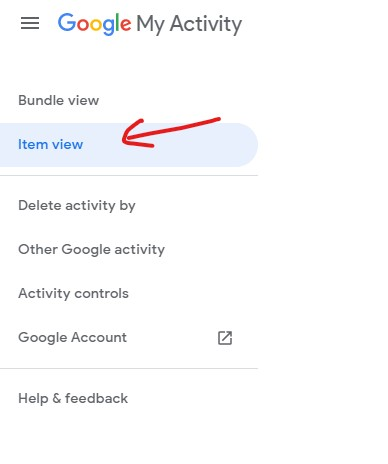
Открыв страницу переходим в раздел Item view.
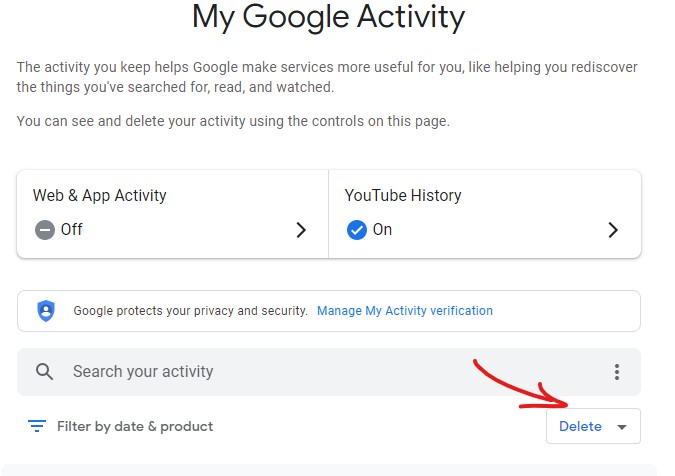
И нажимаем кнопку Delete.
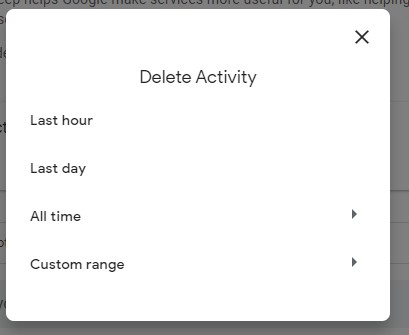
После этого необходимо выбрать период, за который нужно удалить историю.
Если вы в первый раз стираете историю Google, вы получите сообщение, объясняющее, как Google может использовать ваши данные для улучшения своих услуг.
Удаление истории Гугла с помощью MyActivity на телефоне
Еще один вариант удаления истории Google через MyActivity на телефоне. Откройте на своем телефоне приложение Google.

Тапните по строке поиска.
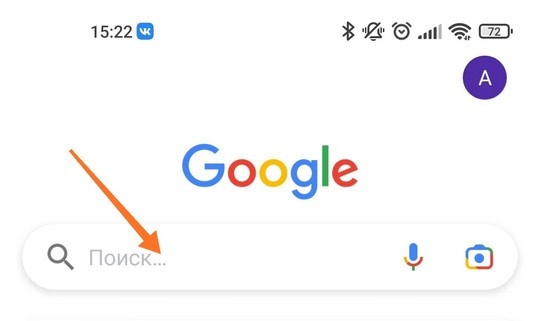
Прокрутив вниз, выберите раздел Управление историей.
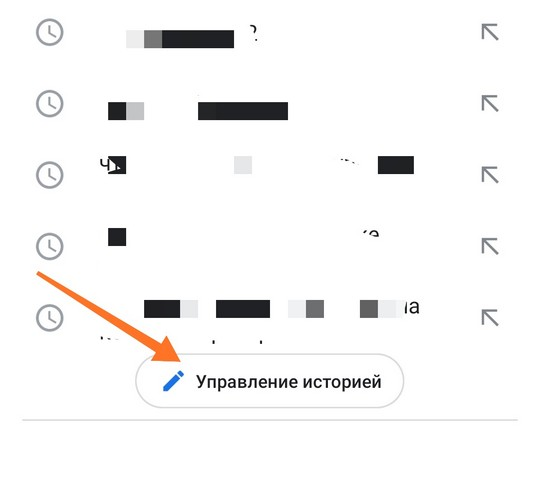
Дальше нажмите на кнопку Удалить и выберите период, за который нужно очистить историю Google.
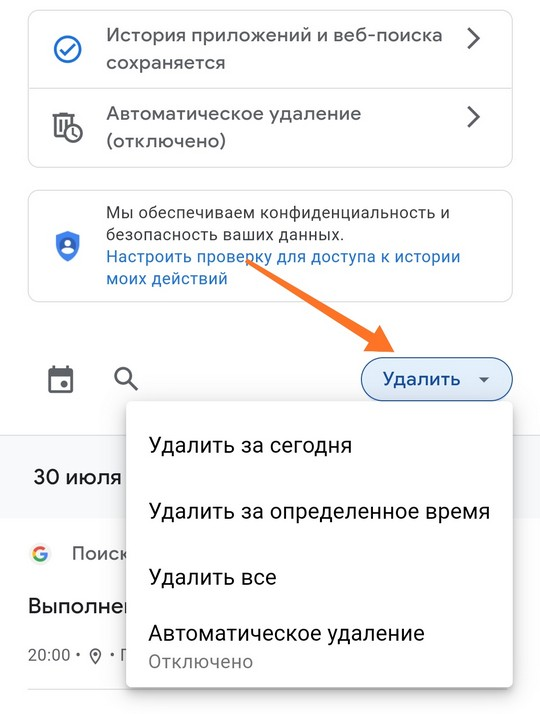
Очистить историю Google в Хроме
Чтобы стереть только историю просмотров поиска, файлы cookie и кэш в Хроме, выполните следующие действия.
Нажмите на меню Chrome в левом верхнем углу окна браузера и выберите пункт Настройки.
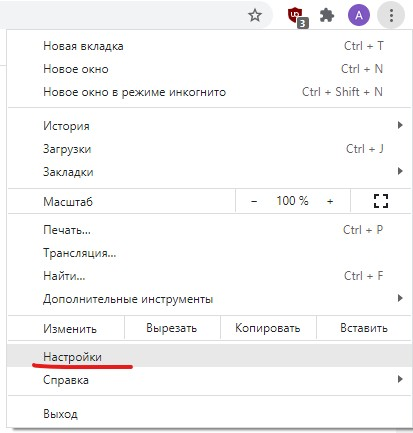
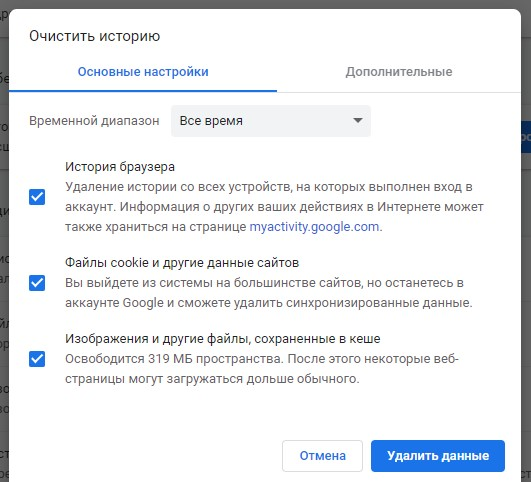
Затем нажмите Очистить историю, расположенную в разделе Конфиденциальность и безопасность.
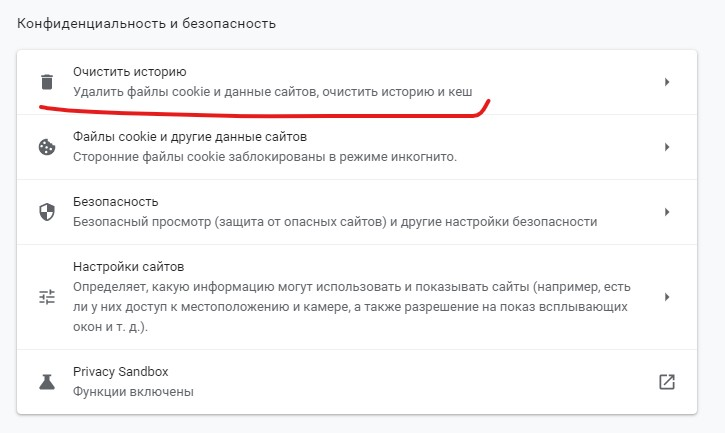
Откроется новая вкладка, в которой вы можете выбрать Основные настройки или Дополнительные. Основные — это способ быстро очистить историю Google, в то время как Дополнительные дает вам больше контроля над отдельными элементами, например, паролями.
Как очистить историю Google в Хроме на телефоне
Откройте Google Chrome и выполните следующие действия.
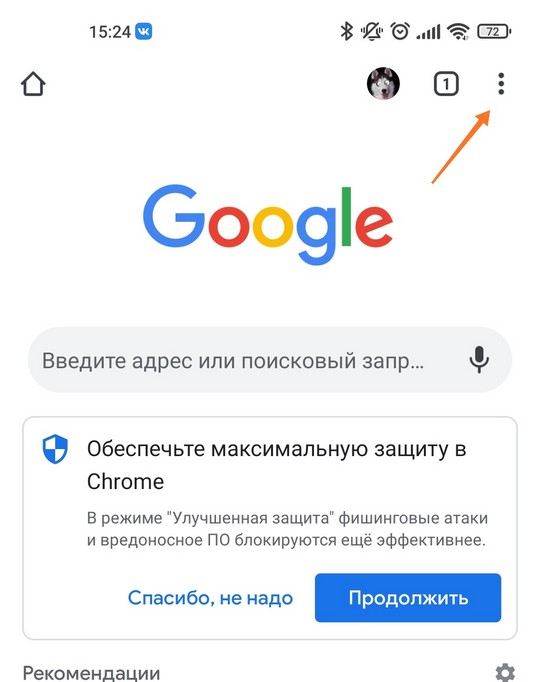
Нажмите на три точки в правом верхнем углу.
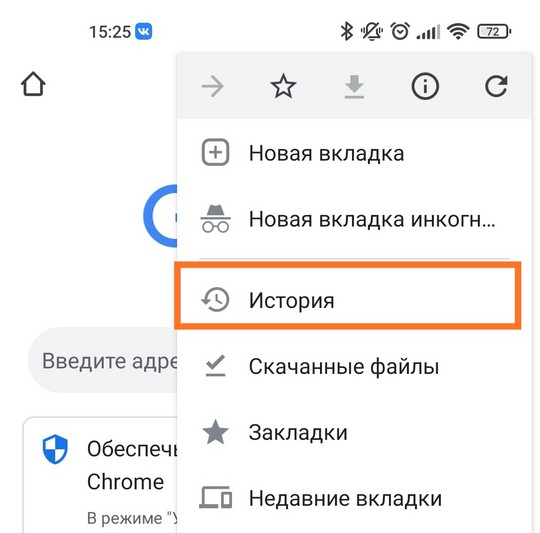
Откройте раздел История.
Затем нажмите кнопку Очистить историю.
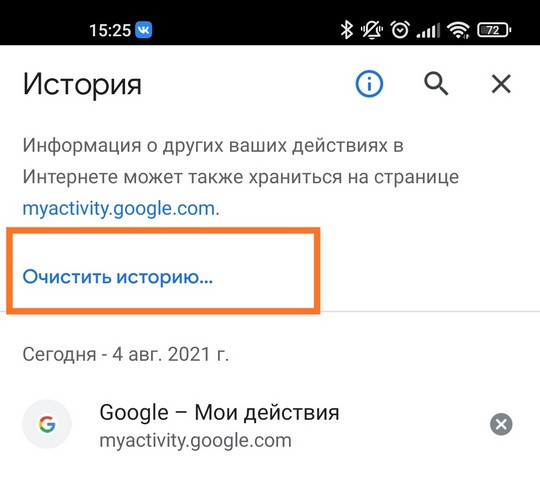
После выполнения этих действий вся история поиска Google и история сайтов исчезнет, поэтому обязательно сохраните все сайты, данные и т.д. в другом месте, если это необходимо.
Используйте режим инкогнито Google
В Google выберите Файл > Новое окно в режиме инкогнито, также можно нажать Ctrl + Shift + N. Это откроет новое окно, которое станет темно-серым и покажет значок шпиона. Все, что вы делаете в режиме Инкогнито, не сохраняется в вашей истории, и как только вы закроете окно, ваша история поисковых запросов исчезнет.
Хотя это отличный способ сохранения истории поиска в чистоте, использование режима инкогнито или приватного режима в браузере не скрывает ваш IP-адрес, а лишь предотвращает сохранение определенных данных на устройстве.
Как очистить историю браузера. Инструкция
История браузера хранит информацию, когда и какие веб-сайты посещал пользователь. Если вы беспокоитесь о конфиденциальности данных, стоит периодически удалять данные о просмотренных страницах. РБК Life объясняет, как быстро это сделать в разных браузерах.
Содержание
В большинстве браузеров открыть историю можно с помощью горячих клавиш:
Поиграйте онлайн


- ⌘ + Y (Mac);
- ctrl + H (Windows).
Откроется окно с настройками. Обычно там есть три поля: очистить историю, файлы cookie и кэш. Убедитесь, что активна только галочка напротив «Очистить историю», иначе останетесь без сохраненных паролей на устройстве.

Как отключить Google Ассистент: инструкция
Что такое история браузера
История браузера — это список веб-сайтов, которые недавно посещал пользователь на устройстве. [1] В данных хранятся названия страниц, URL-адреса и их классификация по дате.
В истории браузера можно найти страницу, которую вы просмотрели, но не запомнили ее адрес и не сохранили в закладках. Однако если браузер установлен на компьютере, за которым работают несколько человек, историю лучше периодически очищать. Так вы будете уверены, что никто не узнает, какие страницы вы посещали и какую информацию искали. [2]