Как сделать коллаж в Paint
Коллаж – это приклеивание. То есть, само слово может означать приклеивание различных форм и фигур в определенной местности на рабочем пространстве. Это необычное явление, когда человек смотрит на произведение коллажа, то видит необычную картину в искусстве.
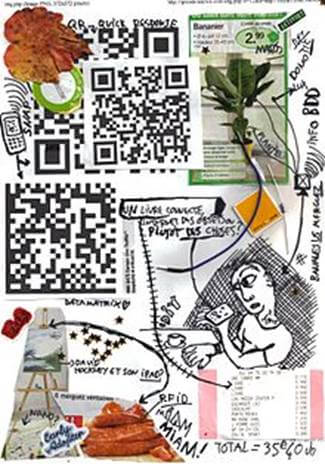
Вот так картинка выглядит при коллаже. Весьма необычно. Но многих начинающих людей, которые только приобрели, компьютер интересует вопрос — как сделать коллаж в Paint? Возьмем, к примеру, текст.
На основе примера будет использоваться более новая версия программного обеспечения идущего в комплекте с операционной системой Windows 7 – Paint Net. Дело в том, что для создания коллажа необходимо работать с несколькими слоями, чтобы не запутать изображение. Ведь если вы напишете надпись – ее невозможно будет отредактировать. А в старой версии, в Paint, нет возможности создания нескольких слоев. То есть, написали текст, и вы его больше не сможете изменить. А если написали в ненужном месте, то вы можете испортить полностью картинку, что придется делать все заново.
Итак, для начала создадим новый слой, который будет использоваться для написания текста, и напишем что-нибудь на этом слое.
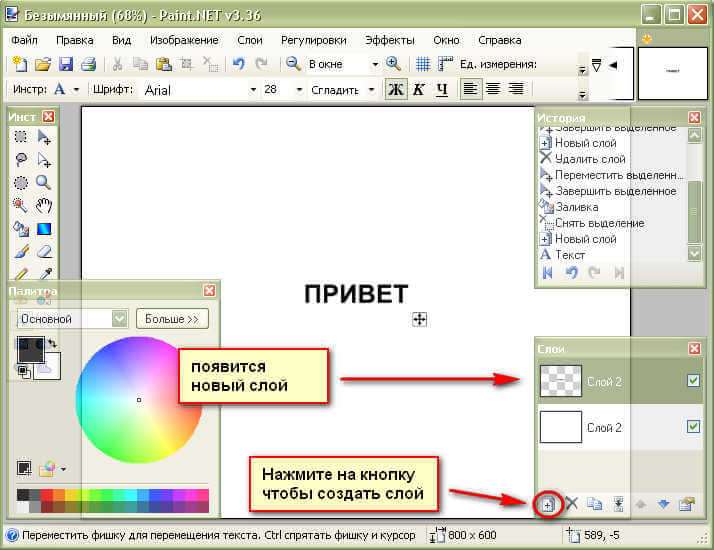
Итак, если вы сделали так и написали текст, значит, вы все сделали правильно. Дело в том, что выбрав слой, вы будете редактировать только изображение, которое существует на данном слое и не более того. Теперь, для того, чтобы сделать эффект приклеивания, вам необходимо вновь создать слой и написать на нем что-то еще с помощью специального инструмента, который позволяет писать надписи.
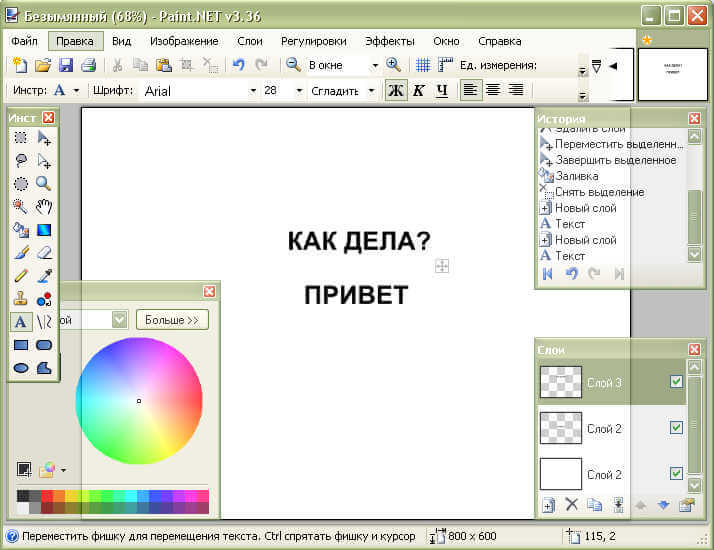
Должно получиться, как показано на картинке. Итак, получив два слоя с надписями, теперь можно попробовать приклеить изображения или наложить друг на друга так как вам захочется. Для этого необходимо выбрать нужный слой, который вы будете двигать, и выбрать специальный инструмент, который поможет вам перемещать изображение выбранного слоя.
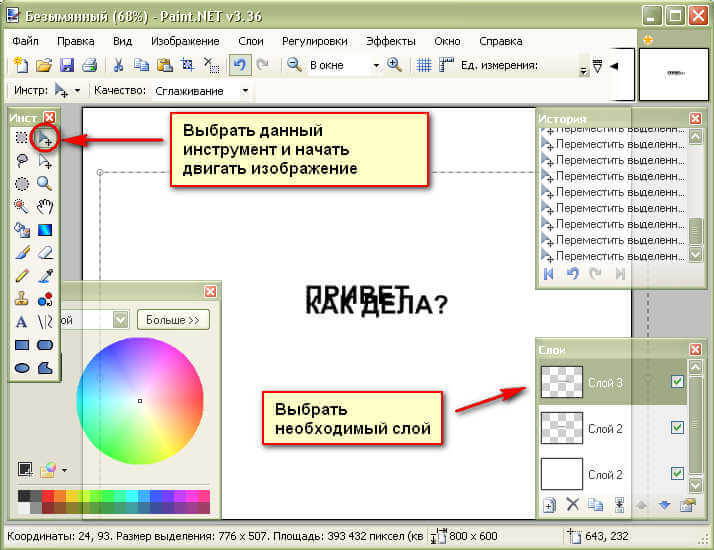
У вас должно получиться что-то в виде этого. Но для получения полноценного коллажа, необходимо использовать множество таких слоев с разными надписями. Но если вы хотите воспользоваться картинками, то суть все равно проста. Вам необходимо будет добавлять на каждый слой свою картинку и редактировать ее так, чтобы она сливалась с изображением стоящим позади или добавлять различные эффекты. Если вы хотите создать более эффектный коллаж, лучше воспользоваться более профессиональным приложением – Adobe Photoshop.
Дата добавления: 2013-11-22 22:02:53
Просмотров: 15206
Делаем фотоколлаж в Paint.NET
Фотоколлажи часто используются для оформления семейных и/или каких-то личных фотографий. У них может быть разная стилистика оформления, количество используемых фотографий, а также программы, в которых они выполняются. В Paint.NET вы можете сделать несложный коллаж из нескольких фотографий, так как весь необходимый инструментарий здесь присутствует.

Как сделать коллаж из фотографий в Paint.NET
В этой программе есть минимальный набор инструментов, необходимый вам для работы. На примере пошаговой инструкции ниже, мы рассмотрим весь процесс создания фотоколлажа из нескольких фотографий в редакторе изображений Paint.NET:
- Запустите сам редактор. По умолчанию там уже будет открыт новый документ. Однако, если вам нужен рабочий документ другого размера, то вам его потребуется пересоздать. Для этого нажмите на кнопку «Файл». Из контекстного меню перейдите в раздел «Создать» или воспользуйтесь сочетанием клавиш Ctrl+N.
- В открывшемся окошке создания нового документа задайте необходимые вам параметры – ширину, высоту, размеры для печати (в дюймах), разрешение. Последнее рекомендуется выставлять в районе 300 пикселей на дюйм, если коллаж планируется отдавать в печать.
Как создать коллаж в Paint

Программа MS Paint отлично подходит для создания простеньких коллажей. Если необходимо сделать что-то посложнее, разумнее воспользоваться фотошопом. Он содержит больше опций, и ваше творение будет выглядеть более профессионально. Хотя, вот пример создания коллажа в Paint из повернутых на несколько градусов картинок, расположенных на цветном фоне.
Выбор цветов ограничен возможностями программы, но можно ввести и свой цвет.
Коллаж — что это такое и как его сделать?
Коллаж — это компиляция, уникальная картинка, собранная из нескольких (множества) изображений с вашего компьютера либо скачанных из интернета.
Сделать коллаж можно на любую тему:
- семейный, где главными героями выступают члены семьи;
- романтический, посвященный развитию отношений пары;
- исторический, посвященный какой-либо поездке (на отдых), приуроченный к памятной дате или событию.
Инструменты для создания коллажа — компьютер и программное обеспечение. В нашем случае программа Paint.
Вот примеры работы в данной Паинт для Windows 7, XP и более современной версии Windows 10.
Коллаж в Paint в Windows 7
Картинки заранее подготовьте, используя программу MS Paint. Как их обработать, написано тут.
Белый фон потребуется несколько большего размера, чем мы научились делать в этой статье. Итоговую картинку потом обрежете до нужного размера.
Создайте фон, вставьте первую картинку ПРАВКА — ВСТАВИТЬ ИЗ ФАЙЛА — ВЫБРАТЬ ИЗОБРАЖЕНИЕ — ОТКРЫТЬ. Она встанет в левый верхний угол.

Изображение выделено инструментом ПРЯМОУГОЛЬНОЕ ВЫДЕЛЕНИЕ, поэтому его можно ДВИГАТЬ на нужное место, зажав левой клавишей мыши, и ПОВОРАЧИВАТЬ. Старайтесь расположить его в правом верхнем углу, а следующие ниже и правее.

Чтобы повернуть картинку, в верхнем меню нажмите РИСУНОК — РАСТЯЖЕНИЕ И НАКЛОН.

Наклоните ее по горизонтали на -5 градусов, по вертикали на 5 градусов. Картинка повернется, сохранив свои пропорции.
На краях изображения при этом появятся маленькие зубцы. Такие неровные края фотографии при изготовлении коллажа в Paint считаю минусом. Их высота будет варьироваться в зависимости от угла поворота. Можно просто поэкспериментировать, выбрав необходимый угол поворота.

Для нижнего изображения Зима я сделала по горизонтали наклон 10 градусов, по вертикали -10 градусов. Вставьте остальные фото.
Изображения сконцентрированы в верхнем левом углу и большая часть фона оказалась пустой. Удалим лишний фон.

В середине и по углам фона есть маленькие синие точки. Наведите на одну из них курсор, появится стрелка, с помощью которой можно уменьшить фон по одной (а для угловой точки — сразу по двум сторонам фона). ОБРЕЖЬТЕ фон до необходимого размера.

Чтобы сделать фон цветным, выберите подходящий цвет из нижней палитры, нажмите на кнопку ЗАЛИВКА (банка с краской) в боковом меню и щелкните курсором по белому фону.
Если нужного цвета не нашлось, измените палитру (верхнее меню), добавьте свой цвет, задав его в цифровом выражении.
Это только схематичное описание процесса. Возьмите хорошие картинки или фотографии, продумайте композицию и творите.
Коллаж в Паинт в Windows 10
Заключение
Где применить эти навыки? Сделайте коллажи:
- в подарок родственникам, знакомым;
- используйте при оформлении блога, группы ВКонтакте или в Одноклассниках, где яркие картинки хорошо привлекают внимание;
- в арбитраже трафика, добавив к коллажу рекламные надписи.
Техника коллажирования отлично подходит использования в блогах, когда нужны уникальные картинки для статей.
Графика компьютерная Мастер-класс Коллаж МК создание коллажа через Paint net
Здравствуйте. У меня появилась необходимость создать небольшой мастер-класс по созданию коллажа через графический редактор Paint.net. Этот редактор мне очень нравится, потому что объединил в себе легкость обычного паинта, и некоторые функции фотошопа, которых достаточно, чтобы за короткое время создать коллаж нашей работы.
Ну начнем.
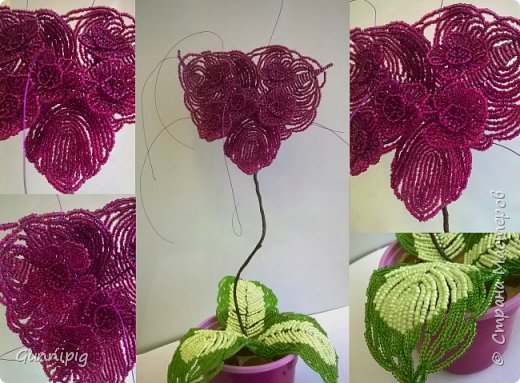
Первое, что делаем, это открываем собственно нашу программу.
выскакивает окошечко с чистым листом.

Второй шаг. Открыть фотографии, на основе которых и будем делать коллаж.
Нажимаем кнопочку: «Открыть»

Выбираем нужные нам фотографии (либо по одной, либо все сразу).
И нажимаем кнопочку: «Открыть»

Все, второй шаг завершен. В меню программы (сверху в правом углу) выскочили наши изображения, кликая по ним, мы можем переходить с фотографии на фотографию.

Но не только. теперь мы можем вносить корректировки в само изображение (используя вкладки «Коррекция» или «Эффекты»), тут можно поиграть, попробовать различные функции, улучшить изображение, если есть необходимость. если результат не понравится, всегда есть кнопка «отменить», как и в любом другом редакторе.
Ну и еще, для облегчения задачи на рабочем столе программы у меня открыты окна: «Инструменты», «Палитра», «Слои». Для их открытия влезаем в кладку «Окна» и включаем нужные нам окошки в данный момент.

Шаг три. Выделяем необходимое нам изображение (или область изображения). Используем для этого любой инструмент выделения: квадратная область, овальная область, лассо. Т.к. мне нужна фотография целиком, я взяла инструмент для выделения прямоугольной области, выделила фото и нажала кнопочку «копировать».

Шаг четыре. Создаем холст для нашего коллажа.
Для этого нажимаем кнопочку «Создать». Выскакивает окошко с размерами нового изображения (по умолчанию, эти размеры будут в точности, как размеры выделенного фрагмента).
Для удобства работы с самим коллажем, я всегда выставляю размеры холста в два раза больше, чем размер первого выделенного (основного) фото.
В данном случае по умолчанию размеры 1453х2589 пикселя, значит я ставлю примерно 3000х5000 пикселя.
(на картинке размер принт-скрина)) а не самого фото) Поэтому цифры немного не те)

И вот мы подошли к созданию коллажа!
Выскочил новый холст, на котором мы и будем все собирать.
Шаг пять.
Нажимаем вкладку «Правка», выбираем «Вставить как новый слой». Это очень важно! Каждое последующее изображение мы вставляем как НОВЫЙ СЛОЙ! Так у нас больше простора для творческого размещение частичек коллажа, правки, наложения эффектов и пр.
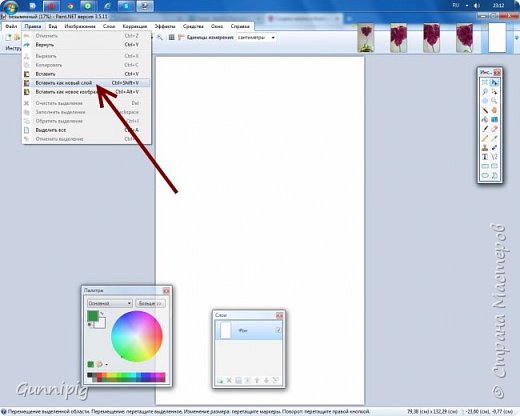
Шаг шесть.
И вот! Появилось наше первое изображение!
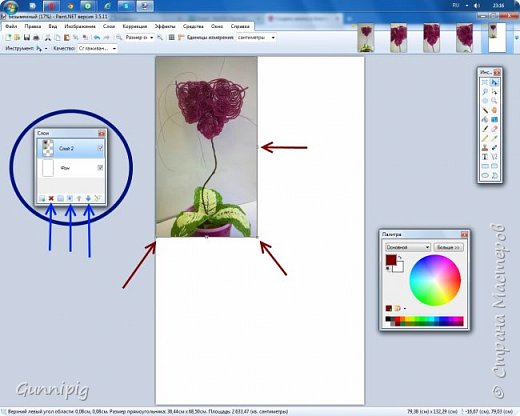
Обратите внимание, в синей зоне и синими стрелочками у меня обозначено окно «Слои», в котором я обычно использую кнопочку перемещение текущего слоя ниже предыдущего, кнопочку удаления слоя, кнопочку объединение слоя с предыдущим.
Красными стрелочками обозначены области корректировки размера изображения, на область навели, мышку зажали, потянули (не забываем при этом зажимать Shift на клавиатуре, чтобы изображение увеличивалось/уменьшалось равномерно!)
Шаг семь.
Ну вот, мы вставили все изображения, каждый на НОВОМ СЛОЕ! Поиграли с их местоположением, размером, внесли коррективы(если необходимо). И начинаем объединять слои. Для этого кликните в окне «Слои» на самый верхний слой (он выделиться в окошке таким голубоватым), а потом просто нажимайте на кнопку «объединить со следующим слоем», потом еще раз и еще раз и еще, пока все слои не сольются в один.
Примечание 1. если сами по себе фотографии очень тяжелые, то на объединение слоев может уйти несколько секунд.
Примечание 2. я стараюсь не пользоваться кнопкой «объединить все слои», порой виснет программа очень сильно или объединение искажаться.. лучше три раза нажать на кнопку, чем один раз и потерять весь результат)) Это все-таки не фотошоп)

Ну вот такую картинку мы должны получить. В окне «Слои» остался только один слой с нашим собранным изображением.
Далее шаг восемь.
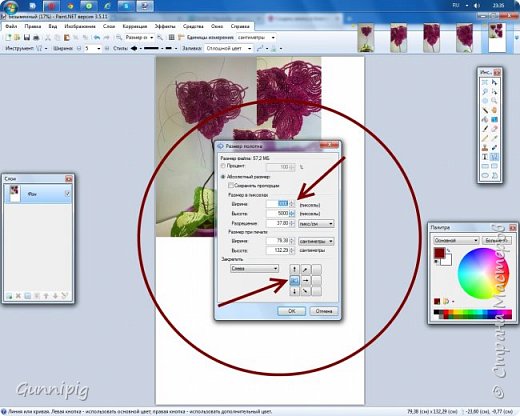
Как видно, у нас осталось очень много неиспользованного белого холста, надо это как-то исправить. Чтобы не расширять изображение (тем более, что мы уже довольны своим коллажем и не намерены его менять) входим в вкладку «Изображение» — «Размер полотна».
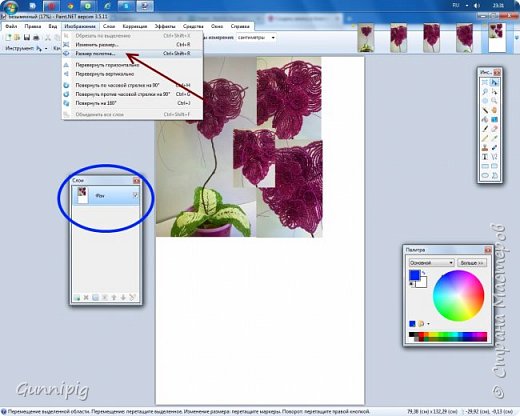
Теперь начинаем убирать лишний белый фон.
Для начала выставляем внизу положение нашей картинки. Т.к. я изначально собирала коллаж от левой стороны холста, то и расположение картинки ставлю также (если вы собирали коллаж от середины холста, то выставите изображение в середине).
Вторым делом начинаем изменять размер холста, не спешите рубить сразу намного пикселей! Иначе можете обрезать и сам коллаж! лучше два-три раза понемногу убирать лишнего, чем один раз и мимо.
Примечание. Если вы все-таки рубанули много, или не так выставили положение картинки.. не беда!) Кнопка «отмена» вернет все, как было)
мы почти закончили!))
Ну вот, коллаж на месте, фона не видно. Отлично! Но!
Если вы работаете с фотографиями с большим разрешением, то размер вашего коллажа будет соответствующим! Многие сайты, такие огромные картинки просто не тянут!
Не беда!
Снова идем в вкладку «Изображение» — «Изменить размер» (в более старых версиях программы «размер изображения»)

Вылезает окошечко с размерами. Чтобы не мучится и не страдать. Ставим галочку напротив процентов, и просто ставим количество процентов, до какого размера изменить изображение относительно исходному. При этом длина и ширина изображения будут меняться автоматически (очень удобно, т.к. мы сразу видим размер готовой работы). Подбираем нужный размер (стандартно, чтобы по длинной стороне размер не превышал 1200-1500 пикселей) и жмем «Ок»

Отлично! Мы все сделали! осталось только сохраниться!
В вкладке «Файл» нажимаем «Сохранить как»

И вот наш апофеоз!
даем название работе и.. Самое главное! выбираете нужный формат сохранения, а то по умолчанию программа сохранит изображение в своем формате. Я обычно беру формат JPEG — стандартный формат для картинок.

И все! Жмем кнопочку «сохранить» и наслаждаемся творением!
Фуууух. устала я. Первый мой МК вообще!
Надеюсь, информация будет для вас полезна. не бойтесь экспериментировать в этой программе! Там столько возможностей, не хуже, чем в фотошопе!