Как узнать пароль от Яндекс почты: восстановить или найти забытый пароль
Для многих сайтов в интернете необходима регистрация, и бывает так, что можно забыть или перепутать пароль от одного сервиса, сегодня речь пойдет о популярной почте Яндекса. В нашей статье мы разберемся, как узнать пароль от Яндекс почты, если его забыли и он нигде не был записан. Это будут все способы восстановления забытого пароля, которые в большинстве случаев вам помогут.
Как узнать пароль от почты «Яндекс», если забыли?
Существует два надежных способа, которые универсальны для всех сервисов. Кроме этого ниже будет описан третий, альтернативный вариант, который подойдет в той ситуации, если в браузере не сохраняется автоматически информация для входа. О том как узнать пароль от почты » Яндекс», читайте ниже.
Вариант 1: просматриваем сохраненные пароли в браузере «Яндекс»
Сейчас большая часть широко известных веб-сайтов предлагает пользователю сохранить логин и пароль сразу же после регистрации и на момент каждого последующего входа. Это полезно и нужно для того, чтобы каждый раз повторно не вводить данные и на случай, если они забудутся, всегда была возможность доступа к аккаунтам. В дополнительных настройках в свободном доступе можно просмотреть пароли от почты и другую указанную ранее информацию.
Последовательный поиск паролей:
- Для начала необходимо запустить браузер «Яндекс» и перейти в «Настройки». Для этого следует нажать на три вертикальные точки в правом вернем углу, найти снизу пункт «Настройки» и нажать на него.
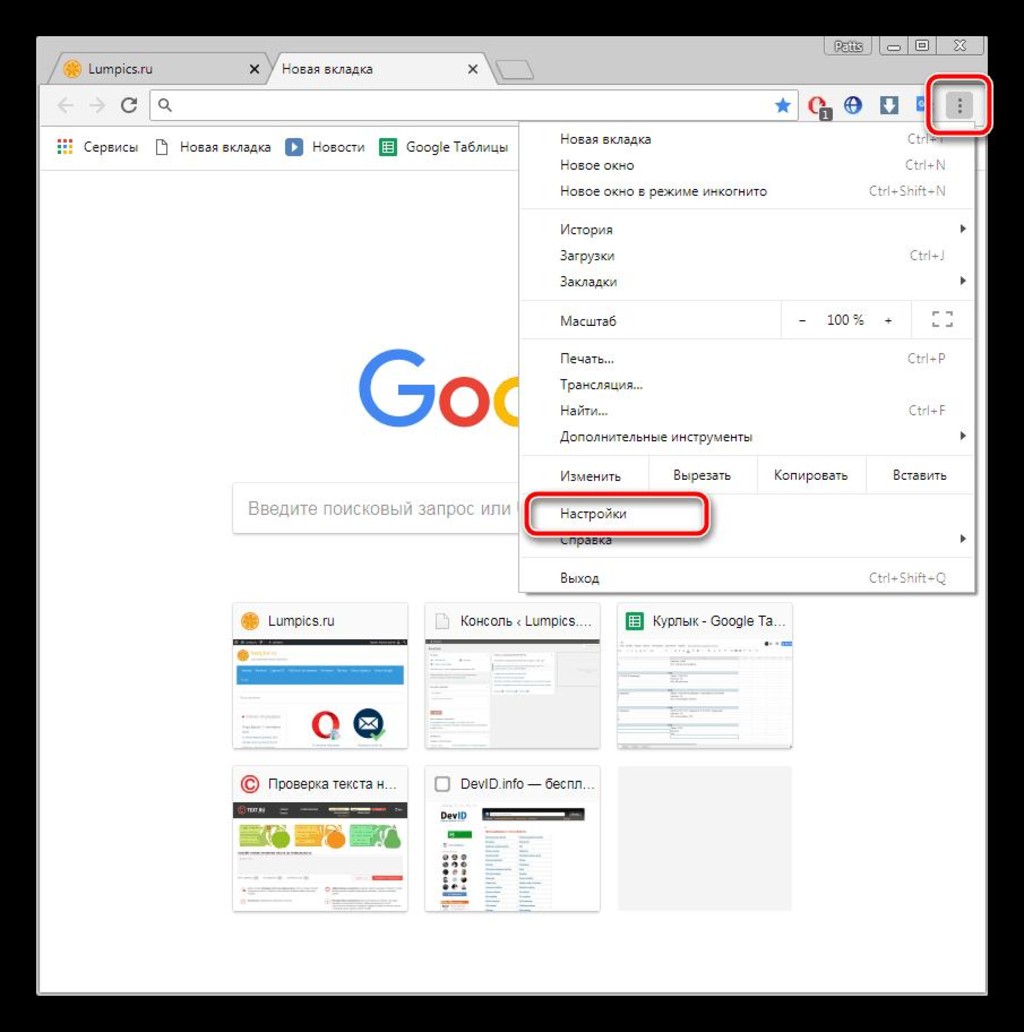
- Пролистайте страницу вниз и нажмите на «Дополнительные параметры».
- Откройте в категории «Пароли и формы» пункт «Настройки паролей».
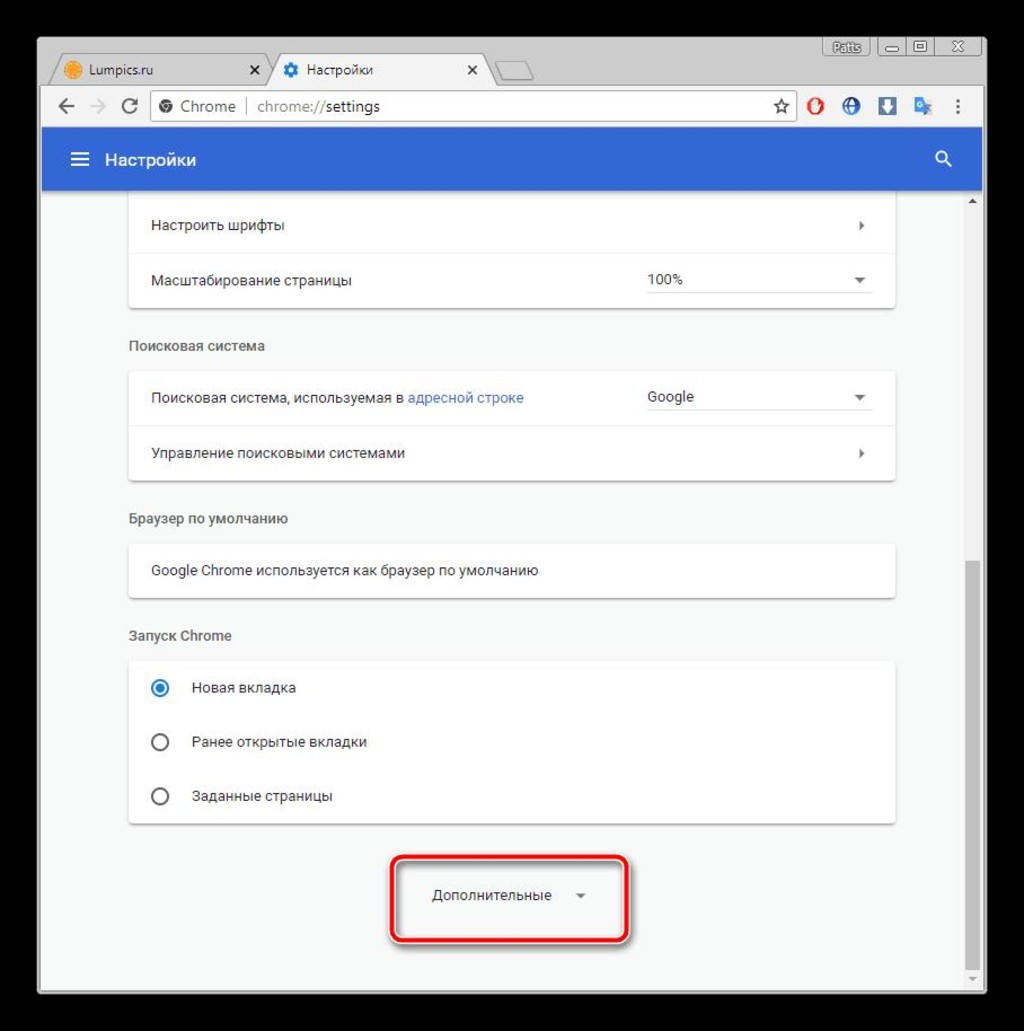
Открывается окно, содержащее список всех сохраненных ранее паролей для сайтов, которые были успешно сохранены до этого ранее. Вся информация отображается в виде трех столбцов. Это название с активной ссылкой на веб-страницу, логин для входа( Имя пользователя) и пароль. Пароли скрываются за звездочками.
Чтобы найти свою электронную почту воспользуйтесь поиском. Это поле находится в правом верхнем углу. Начните вводить в него слово Yandex, и поиск найдет ваш логин и пароль от почты. Осталось только нажать на значок в виде глаза рядом с зашифрованным паролем, чтобы система показала его в виде символов, а не звездочек.
Итак вы можете осуществить вход на почту «Яндекс». Эта стратегия действует только тогда, когда вы заранее сохраняли данные для входа в аккаунт. Но помните, что помимо вас это может сделать любой, кто имеет доступ к вашему ПК.
Вариант 2: просмотр кода элемента
Если сведения сохраняются в браузере, то срабатывает автозаполнение. И таким образом при входе пароль отображается в виде звездочек или точек. Изменив код элемента можно отобразить пароль в виде символов:
- В любом браузере, где у вас сохранен пароль и логин, выйдите из своей учетной записи электронной почты.
- После выхода откроется вкладка с формой входа в аккаунт. Выделите строку зажав левую кнопку мыши и проведя по ней, затем нажмите правую кнопку мыши и выберите пункт «Просмотреть код»( иногда этот пункт называется «Исследовать элемент»).
- Затем откроется консоль, содержащая код страницы, где синим цветом будет подсвечен кусок необходимого для просмотра элемента. Напротив слова name (имени кода элемента) будет написано password, а в значении будет прописан пароль в виде символов, а не точек, при условии, что включена функция автозаполнения.
- В случае если пароль не отображается, в значении type замените слово password на text.
Итак, теперь вы знаете свой пароль, осталось только скопировать его и вставить или запомнить, записать. Оба представленные выше метода идентичны для всех браузеров, и порядок действий всегда одинаков.
Восстановление как способ узнать пароль от электронной почты «Яндекс»
Увы, не все пользователи пользуются во время работы функцией автоматического сохранения паролей или заполнения полей входа в аккаунты. Также в ситуации когда зайти необходимо с чужого ПК такими функциями браузера нет возможности воспользоваться. В такой ситуации можно попытаться восстановить пароль.
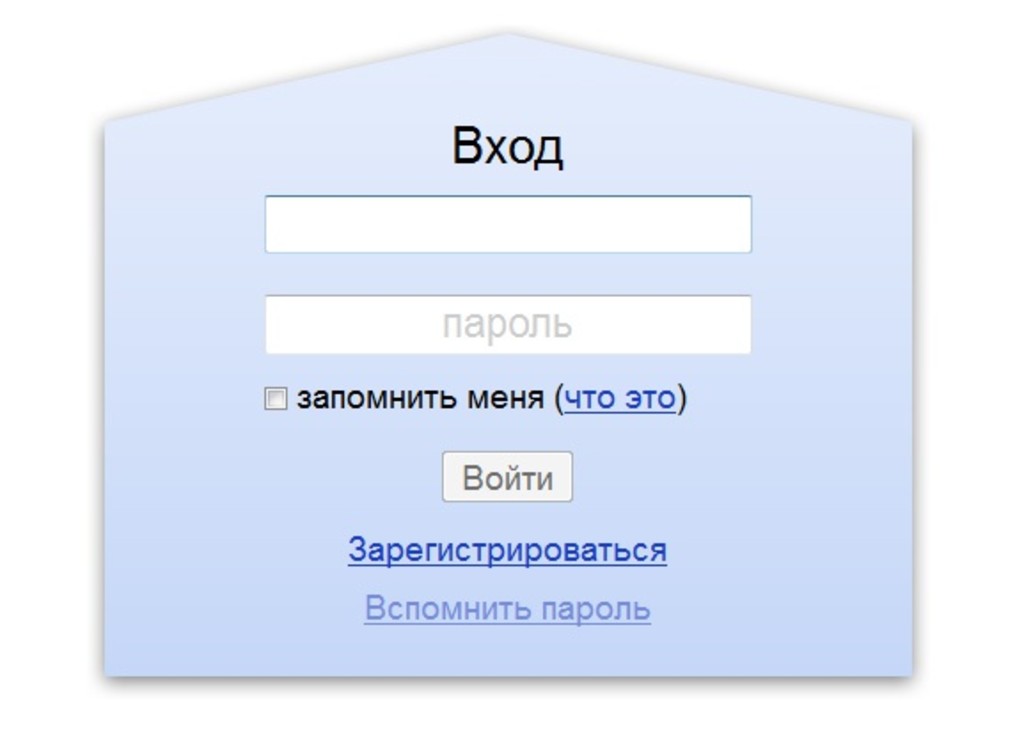
Прежде всего следует попытаться совершить вход на почту «Яндекс» на главной странице браузера и ввести свой логин и возможный пароль.
Затем нажмите пункт вспомнить пароль. В появившимся окне введите символы с картинки, капчи. После этого вам будет предложено несколько способов для восстановления доступа к аккаунту.
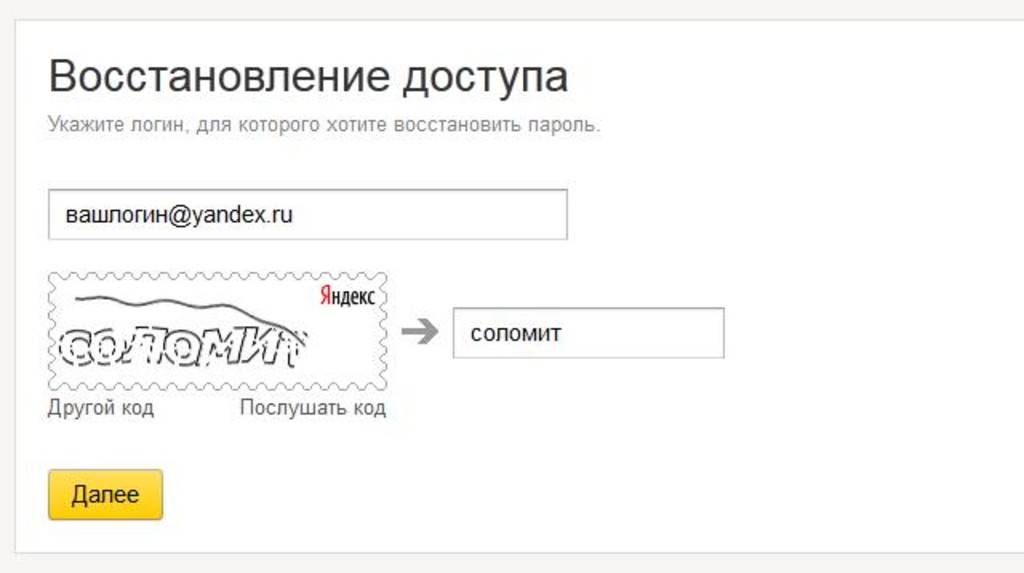
Из возможных вариантов отправка смс-кода на мобильный телефон или запасной адрес электронной почты, а так же возможен ответ на указанный ранее контрольный вопрос. Выберете доступный способ, а дальше следуйте инструкциям. Теперь, оказавшись в ситуации, когда забыли пароль от почты «Яндекс», что делать, вы знаете.
Как узнать пароль от электронной почты
E-mail считается главным инструментом пользователя сети Интернет. Он нужен для отправки и получения писем, регистрации на различных ресурсах и других задач. Если потерять пароль от почты, многие функции становятся недоступны.
Эта проблема особенно актуальна для старых аккаунтов, которые заводили во времена, когда не нужно было дополнительно привязывать номер мобильного телефона. Но если вы помните хотя адрес почты, восстановить пароль к ней вполне реально. В этой статье мы рассмотрим несколько простых способов для самых популярных почтовых сервисов.
Как узнать забытый пароль почты на Яндексе
Яндекс предлагает несколько способов восстановления пароля, предусмотрев ситуации на все случаи жизни.
Способ №1. Через СМС.
Откройте вкладку с авторизацией.

В поле № 1 «Логин или email» введите ваш адрес электронной почты.
Под ним вы увидите картинку с буквами и цифрами. Это капча, символы которой нужно переписать в поле рядом (под номером 2 на картинке).
Иногда символы сложно разобрать, поэтому можете нажать на «другой код», тогда система заменит картинку. Если всё равно непонятно, что написано, нажмите «Послушать код». Робот продиктует написанное на картинке.
Когда ввели нужные символы, нажмите жёлтую кнопку «далее».
На следующей страничке система предложит ввести указанный ранее номер мобильного телефона. Если почта привязана к номеру, напишите его и нажмите жёлтую кнопку «Получить код». В СМС придёт код подтверждения из нескольких цифр. Их нужно ввести в соответствующем поле и нажать «Подтвердить».
Если все данные введены верно, появится окно с формой для смены пароля. Напишите новый пароль и нажмите «Далее».
Способ №2. Через контрольный вопрос.
Когда вы регистрировались, система предлагала задать контрольный вопрос на случай, если пароль забудете. Его можно придумать самому или выбрать из предложенных. Главное – отвечать правду, так как информация в будущем пригодится.
Итак, вместо указания номера телефона нужно выбрать кнопку «Другой способ восстановления». Откроется соответствующая форма с вопросом, который вы когда-то указывали. Напишите правильный ответ и нажмите кнопку «Отправить».

Если ответили правильно, откроется форма для смены пароля, как в предыдущем пункте.
Способ №3. Через дополнительную почту.
При регистрации можно указывать дополнительный адрес электронной почты. В этом есть смысл, если в качестве основного ящика вы используете почту другого сервиса, а новая почта нужна, например, для использования приложения.

Введите адрес резервного ящика электронной почты и нажмите кнопку «Получить код». На вторую почту придёт код. Его нужно скопировать и вставить в появившееся поле восстановления доступа. Затем поменяйте пароль.
Способ №4. Запрос в техподдержку.
Иногда ни один из вышеперечисленных способов не помогли восстановить доступ, но вам нужен именно этот конкретный ящик, а заводить новый вы не хотите по каким-либо причинам. Тогда в форме восстановления нажмите кнопку «Не получается восстановить».

Откроется форма с анкетой. Чем больше пунктов вы сможете заполнить, тем выше вероятность успешного восстановления ящика. Внизу нужно поставить галку, дав разрешение на обработку персональных данных. Когда заполните нужные поля, нажмите жёлтую кнопку «Далее». В течение нескольких дней от службы поддержки Яндекса придёт ответ на адрес электронной почты, указанный вами при обращении.

Как узнать пароль от почты Gmail
Способ восстановления пароля зависит от ситуации. Иногда пользователь может войти в аккаунт, так как включена функция автозаполнения. В этом случае нужно найти поле, где пароль отображается.
Для нового устройства (компьютера) подходит второй способ
Способ №1. Через настройки браузера.
Обычно браузер сохраняет пароль от электронной почты, если вы дали на это согласие. Это очень удобно, так как не придётся каждый раз вбивать логин и пароль вручную.
Если человек забыл пароль электронной почты, что делать в этом случае, рассмотрим на примере браузера Google Chrome.
Откройте браузер. В верхнем правом углу увидите значок из трёх вертикальных точек. Нажмите на него и выберете пункт «Настройки».

Внизу открывшейся страницы будет пункт «Дополнительные». Затем в разделе «Пароли и формы» нужно выбрать пункт «Настройка паролей».
В поиске укажите нужный адрес. Или найдите нужный аккаунт в списке ниже.

Напротив паролей стоит значок глаза. Если на него нажать, оно отобразится в виде символов, а не звёздочек.
В других браузерах поиск паролей работает аналогично, но немного отличается расположение нужных разделов и полей.
Например, в Опере нужно открыть меню в верхнем левом углу, найти «Настройки», в левом меню «Дополнительно», затем «Безопасность», выбрать раздел «Автозаполнение» и пункт «пароли».

В Mozilla Firefox нужный раздел найти ещё проще. Он расположен в меню браузера.

В яндекс-браузере раздел «Пароли и карты» тоже находится в меню.

Способ №2. Через сведения, которые вы помните.
Если поменяли пароль недавно и помните предыдущую комбинацию, попробуйте восстановить её через форму восстановления аккаунта.

При заполнении формы нажмите «Забыли пароль». Введите последний, который помните. Если вписали его корректно, доступ будет быстро восстановлен.
Если комбинацию вспомнить не получается, выбирайте другой способ, кнопка ниже.
Здесь есть несколько способов, как узнать пароль почты, зная логин. Если ящик завели недавно, можно указать месяц и год его создания. Если при регистрации указывали адрес резервной электронной почты, введите его, чтобы получить код для восстановления.
Также система может задать дополнительные вопросы. Например, номер телефона, имя и фамилию. Если ввели данные правильно, получите код и инструкцию для восстановления доступа.
Как можно узнать пароль электронной почты на Майл.ру
Мэил.ру тоже предлагает несколько вариантов восстановления доступа. А отличительной особенностью сервиса считается приоритетное рассмотрение заявки службой техподдержки.
Способ №1. Обращение в техподдержку.
Сначала можно попробовать ввести привязанный номер телефона. Если он уже недействительный или вы его не помните, нажмите кнопку «Не получается восстановить».
Откроется форма обращения в техподдержку в виде анкеты. Нужно заполнить все поля и нажать «Продолжить».

Также сервис задаст несколько дополнительных вопросов. Ответы повышают шанс восстановления доступа.
Среди вопросов есть пункт «Пароли, которые вы использовали для входа». Это не обязательно должны быть точные комбинации помогут даже приблизительные сочетания.

Способ №2. Через мобильное приложение.
Этот вариант работает только в том случае, если у вас уже установлено приложение на смартфоне или другом устройстве и вы им пользуетесь. Например, если не получается зайти с компьютера, но открывается почта на телефоне.
В форме восстановления доступа нужно выбрать пункт «Через мобильное приложение». Откройте приложение, чтобы увидеть код доступа. Его нужно ввести в форму, нажать «продолжить» и ввести новый пароль. Не забудьте поменять комбинацию и в приложении.

Способ №3. Секретный вопрос.
Если при регистрации вы отвечали на секретный вопрос, сервис автоматически предложит на него ответить снова и откроет соответствующую форму.

Ответьте на него, введите символы с картинки и нажмите «Восстановить пароль». Вы перейдёте на форму для смены пароля.
Если не помните ответ, нажмите соответствующую кнопку, сервис предложит заполнить анкету для обращения в техподдержку.
Способ №4. По отпечатку пальца.
Это сработает, только если вы ранее настраивали вход по отпечатку пальца. Чтобы подключить функцию, в настройках откройте раздел «Пароль и безопасность». Увидите подраздел в электронных ключах, где нужно нажать «Включить» либо «Редактировать список».
Добавьте пункт «Отпечатки» и включите его. Прикоснитесь пальцем к сканеру. Когда система его распознает, дайте ему название. Так вы будете понимать, к какому устройству он привязан.
Способ №5. Через одноразовый код.
Мэил.ру позволяет задать не только традиционный пароль, но и запрашивать одноразовые доступы. Для этого в настройках в разделе «Пароль и безопасность» нужно выбрать соответствующий способ доступа.

Теперь запоминать и записывать постоянный пароль не нужно. Каждый раз, когда вы захотите открыть почту, в смс будет приходить нужная комбинация.
Как узнать пароль через почту Microsoft Outlook
Microsoft Outlook кроме самого почтового ящика предлагает пользователям множество полезных инструментов, что делает работу с корреспонденцией более удобной. Поскольку это почтовый клиент, в него можно добавить почту от яндекса, Google, моэил.ру.
Чтобы восстановить пароль, введите почтовый адрес и нажмите далее. Внизу будет кнопка «забыли пароль». Если вы на неё кликните, откроется форма. Здесь нужно выбрать причину, по которой не получается зайти в почту. Выбирайте «я не помню свой пароль» и жмите синюю кнопку «Далее».
Откроется ещё одна форма восстановления учётной записи, где нужно указать адрес, прописать капчу.

Откроется форма с выбором способа отправки кода – в СМС или через звонок на ваш номер телефона.
Если выбираете СМС, введите 4 последние цифры номера для идентификации. Вам придёт код, который нужно ввести в соответствующее поле. Если выбрали звонок, дождитесь звонка от робота. После введения правильных комбинаций старый пароль будет сброшен, а вам нужно будет придумать и ввести новый.
Если номер более не актуален или вы не указывали номер при регистрации, выбирайте «У меня нет этих данных».
Код автоматически будет отправлен на почту, так устроена система. Но так как пароль вы не помните, выбирайте пункт «Этот вариант проверки мне не доступен». Откроется форма, в которой нужно указать актуальный адрес электронной почты, которую вы сможете проверить.
Найдите на этой почте письмо с кодом, скопируйте комбинацию и введите форме Microsoft Outlook. Нажмите «Подтвердить». Заполните в следующей форме анкету и кликните «Далее». Откроется очередная форма, которая поможет восстановить доступ, ответьте на вопросы и нажмите «Далее».

Запрос отправится в службу техподдержки. Ответ придёт на почту, которую вы указывали ранее. Скорее всего, пароль будет сброшен, и вы сможете его поменять.
Рекомендации по использованию почтовых сервисов
Когда формируете новый пароль, записывайте его в текстовый документ на компьютере, заметки на телефоне или бумажный блокнот. Желательно продублировать информацию, чтобы у вас всегда был доступ к ней.
Привяжите свою учётную запись к номеру телефона, дополнительному email. Установите на устройства приложения с настройкой входа по отпечатку пальцев. Это поможет быстрее зайти в почту, и при этом обеспечит надёжную защиту от несанкционированного доступа.
Если ни один из представленных способов по восстановлению доступа не подошёл, а зайти в почту необходимо, воспользуйтесь программой по подбору паролей.
Как узнать пароль от почты «Яндекс», если забыли абсолютно все


Восстановление пароля в Яндекс почте – это одна из популярных тем среди пользователей, использующих данный сервис. Обычно это связано с тем, что после авторизации доступ к почте открыт постоянно, и за это время можно с легкостью забыть пароль от своего профиля.
В таких случаях используются дополнительные опции, предоставляемые сервисом Яндекс. Это восстановление с помощью пароля, секретного вопроса и на крайний случай восстановление пароля с помощью индивидуальной заявки. Сегодня мы рассмотрим все эти случаи более детально и в процессе разберемся как можно восстановить пароль в Яндекс почте.


Настройки cookies
Ещё одной причиной неудачи при авторизации может быть неправильная настройка (или отключение) так называемых «cookies» — данных, которые браузер сохраняет на компьютере пользователя при посещении сайтов. В частности, браузер может сохранять пароли к сайтам — в том числе и к сайту «Яндекса».
Для корректной работы с сервисами «Яндекса» cookies должны быть разрешены. Но часто запрещают хранение cookies из соображений безопасности (вредоносные сайты могут записывать в cookies свою информацию). В таком случае следует внести сайт «Яндекса» в список исключений в настройках cookies. Настройка cookies в различных браузерах похожа, но детали могут отличаться. Как именно надо настроить cookies для конкретного браузера — подробно описано на странице https://help.yandex.ru/common/browsers-settings/browsers-cookies.xml.
Если cookies разрешены (для всех сайтов или по крайней мере для «Яндекса»), может понадобиться очистить cookies, чтобы удалить из них неверные данные. Это также делается в настройках браузера.

По номеру телефона
Стоит сразу заметить, что восстановить пароль по номеру телефона можно только в том случае, если к вашей почте привязан номер.
В противном случае будет предложено восстановление с помощью заявки или секретного вопроса. Об этих случаях мы поговорим чуть позже, а сейчас давайте рассмотрим как происходит восстановление с помощью телефона.
На компьютере
Восстанавливаем доступ в десктопной версии Яндекс почты:
- Открываем в браузере страницу https://mail.yandex.ru/, вводим свой логин и кликаем по кнопке «Войти».

- Далее выбираем «Восстановить пароль».

- Вводим капчу, чтобы пройти идентификацию. После этого кликаем по кнопке «Продолжить».

- В результате вводим номер своего телефона и кликаем по кнопке «Получить код».

- Далее вводим код, который пришел на телефон и кликаем по кнопке «Подтвердить».

-
Придумываем новый пароль и кликаем по кнопке «Далее».

- Готово! Теперь пароль в учетной записи восстановлен.
На телефоне
Восстанавливаем доступ к аккаунту Яндекс почты в мобильном приложении:
- Запускаем на телефоне Яндекс почту, вводим свой логин и нажимаем «Далее».

- В отобразившемся окне нажимаем на кнопку «Я не помню пароль».

- Далее вводим капчу и нажимаем на кнопку «Продолжить».

- Вводим свой номер телефона и нажимаем на кнопку «Получить код».

- Далее вводим код, который пришел на телефон, и нажимаем «Подтвердить».

-
В результате вводим новый пароль и нажимаем на кнопку «Далее».

- После этого пароль будет изменен на указанный вами.


Если «Яндекс» ответил «Учетной записи с таким логином не существует»
Вероятно, в этом случае просто забыли логин от почты «Яндекс» и ввели неправильный логин.
В таком случае есть три пути:
- Если с этого компьютера недавно удавалось войти в «Яндекс.Почту», можно попробовать воспользоваться страницей «Восстановление доступа». Под полем для ввода логина или адреса электронной почты в таком случае «Яндекс» попытается подсказать логин — тот логин, с которого недавно заходили в почту.
- Можно связаться с друзьями или знакомыми и у них спросить свой адрес электронной почты. Первая часть адреса — до знака @yandex.ru — и будет логином.
- Ну а для предусмотрительных — зарегистрировавших в сервисах «Яндекс» свой мобильный телефон — можно восстановить почту по номеру телефона: зарегистрированным на «Яндексе» номером телефона можно пользоваться как логином наравне с основным (если в настройках для этого номера «использовать номер телефона как логин» переключатель был установлен во «вкл.»).
По секретному вопросу
Данный способ подойдет только в том случае, если к вашему аккаунту не привязан телефон. В противном случае система будет предлагать восстановить пароль через телефон или заявку на восстановление.
На компьютере
Восстанавливаем пароль по секретному вопросу:
- Открываем Яндекс почту в браузере и вводим свой логин, затем кликаем по кнопке «Войти».

- Далее кликаем по кнопке «Не помню пароль».

- В отобразившейся форме вводим капчу и кликаем по кнопке «Продолжить».

- После нам предлагают ответить на контрольный вопрос, который был задан при регистрации. Отвечаем на него и жмем «Продолжить».

- Если секретный вопрос был введен правильно, то нам остается только придумать новый пароль и нажать на кнопку «Продолжить».

- Теперь доступ к почте восстановлен, поздравляем!
На телефоне
Восстанавливаем пароль в Яндекс почте на телефоне:
- Запускаем официальное мобильное приложение на телефоне, вводим свой логин и нажимаем на кнопку «Далее».

- Далее тапните по «Я не помню пароль».

- Далее вводим капчу и кликаем по кнопке «Продолжить».

- В результате вводим контрольный вопрос и жмем «Продолжить».

- В завершении вводим новый пароль и тапаем по кнопке «Продолжить».

- Готово! Теперь пароль от почты восстановлен.
Переключение между ящиками
Если вы пользуетесь несколькими почтовыми ящиками на Яндексе, вы можете переключаться между ними, не вводя логин и пароль:
Вы можете выбирать аккаунт в Почте, Паспорте и на других сервисах Яндекса, которые поддерживают эту возможность. Выбранный аккаунт считается основным: с ним вы будете авторизованы на сервисах, которые пока не поддерживают переключение.
В список можно добавить не более 15 учетных записей. Чтобы убрать какой-либо аккаунт из списка, переключитесь на него и в меню учетной записи в правом верхнем углу нажмите Выйти из сервисов Яндекса. Текущий аккаунт исчезнет из списка, и вы автоматически переключитесь на следующий.
Чтобы убрать из списка несколько аккаунтов:
- Нажмите Добавить пользователя.
- Нажмите значок в левом верхнем углу
- Нажмите значок справа от аккаунта, который хотите убрать.
- В появившемся меню нажмите Выйти и удалить из списка.
Без номера телефона и контрольного вопроса
Если по какой-либо причине у вас не получается восстановить доступ к аккаунту через номер телефона или контрольный вопрос, то в таких случаях остается только отправить заявку на восстановление. Сделать это можно следующим образом:
- В пункте, где нужно ввести номер мобильного телефона или контрольный вопрос, кликаем по кнопке «Не получается восстановить?». Как открыть данную страницу вы можете посмотреть в любом предыдущем разделе.

- В результате нас перенаправит на страницу, где нужно подробно заполнить форму. После полного заполнения нажимаем на кнопку «Далее».

- Таким образом будет отправлена форма заявки, уведомление о которой придет на указанную почту.
Надеемся, что наша статья была для вас полезной и теперь вы знаете как восстановить пароль в Яндекс почте. Удачи!
Восстанавливаем пароль от Яндекс Почты
Пароль от Яндекс Почты может быть вами благополучно забыт, особенно, если до этого вы пользовались функцией автоматического заполнения в своём веб-обозревателе. Без пароля войти в свой электронный почтовый ящик и привязанные к нему ящики у вас не получится, ровно как и увидеть новые письма. Исправить ситуацию может функция восстановления пароля, которая предусмотрена во всех почтовых сервисах по умолчанию.

- Как восстановить пароль от Яндекс Почты
- Вариант 1: Контрольный вопрос
- Вариант 2: По номеру телефона
- Вариант 3: Заполнить анкету на восстановление
Быстрый способ восстановления доступа
Прежде чем рассмотреть варианты, предложенные пользователям разработчиками сервисов Яндекс, стоит отдельно отметить самый простой и быстрый способ восстановить пароль. Во многих браузерах предусмотрена функция автозаполнения, которая позволяет заполнить все поля без ручного ввода. Для этого необходимо несколько раз щелкнуть на самой графе, где вводится логин, и компьютер предложит доступные варианты.Если же функция была отключена, то придется обращаться к тем ресурсам, которые предлагаются разработчиками почтового сервиса Яндекс.
Восстановление пароля Яндекс.Почта
- Сброс пароля
- Если нет доступа к телефону или не помните ответ на контрольный вопрос…
- Если забыли логин…
- Видео по теме
К сожалению, пользователи почты Яндекс иногда теряют доступ к аккаунту. Происходит эта неприятность по разным причинам: они забывают пароль, ответ на контрольный вопрос, адрес e-mail (свой логин) или не могут воспользоваться телефоном, прикреплённым к профилю.
Эта статья призвана помочь вам оперативно решить все эти проблемы — восстановить доступ к почте Яндекс.
Сброс пароля
Если вы забыли ключ для входа в аккаунт, сделайте следующее:
1. В форме для авторизации в почте (на yandex.ru) кликните в поле «Пароль» иконку «знак вопроса».

2. Введите логин своего e-mail. В нижнем поле напечатайте проверочный код (слово, изображённое на картинке) и кликните «Далее».

3. Введите номер мобильного в международном формате, который указан в учётной записи. Нажмите «Получить код».

4. Чтобы активировать восстановление доступа к профилю, введите проверочный код из полученной СМС-ки. Клацните «Подтвердить».

5. Придумайте новый сложный пароль. Он должен быть длиной не меньше 10 знаков и состоять из спецсимволов, цифр и английских букв. Затем введите его 2 раза и нажмите «Далее».
6. По завершении процедуры сброса, чтобы зайти в профиль, щёлкните на открывшейся страничке кнопку «Вернуться… ».

Если нет доступа к телефону или не помните ответ на контрольный вопрос…
1. Чтобы выполнить сброс пароля без верификационных данных, выполните пункты №1 и №2 предыдущей инструкции.
2. На странице «Восстановление доступа… » клацните ссылку «Не получается восстановить?».

3. Оформите заявку в техподдержку на восстановление доступа:

- введите другой свой действующий e-mail для обратной связи;
- наберите имя и фамилия, дату рождения (данные должны быть такие, как в аккаунте);
- постарайтесь вспомнить пароль — старый или частично текущий (какую-то последовательность символов из него);
- сообщите дату последней успешной авторизации в профиле;
- кликните «Далее».
4. Дождитесь ответа техподдержки. Чтобы завершить восстановление, выполните полученные инструкции сервиса (понадобится ваше фото и копия паспорта или другого документа, подтверждающего личность).
Если забыли логин…
Узнать свой адрес почты можно разными способами, в зависимости от имеющихся данных:
По номеру счёта Яндекс.Деньги
1. Откройте в браузере — https://money.yandex.ru/feedback/.

2. Оформите заявку. В поле «Что случилось» напишите о том, что не можете вспомнить логин.
3. В поле «Номер кошелька» введите номер вашего счёта в платёжной системе Яндекса. Укажите адрес своего другого почтового ящика.
4. Щёлкните «Отправить».
5. В случае успешной идентификации профиля, сервис вышлет вам на указанный e-mail логин.
По ID Метрики.Яндекс
Если вы являетесь владельцем сайта и используете на нём счётчик посещений от Яндекс: 1. Перейдите на страницу — https://yandex.ru/support/metrika/troubleshooting/login-access.xml.
2. Сообщите ваше имя и e-mail для обратной связи.
3. Укажите номер счётчика (ID можно посмотреть в скрипте на сайте) или адрес сайта, на котором установлен счётчик.

4. В поле «Сообщение» можете разместить дополнительную информацию, имеющую отношение к восстановлению логина.
5. Нажмите «Отправить». Спустя некоторое время вам на почту придёт сообщение с логином.
По номеру рекламной кампании
Если вы пользовались услугами сервиса Яндекс.Директ и помните ID созданной кампании:
1. На странице https://yandex.ru/support/direct/troubleshooting/access_forget.xml откройте щелчком мыши спойлер «Заполнить форму».

2. В форме для отправки заявки сообщите своё имя, e-mail (для связи) и номер кампании или объявления.
3. Клацните «Отправить».
4. Дождитесь сообщения от Яндекс.
Успешного вам восстановления доступа к почте Yandex!
Восстановление удаленного почтового ящика
Кроме удаления почтового ящика вручную, он может автоматически быть ликвидирован системой, если был взломан мошенниками и рассылал спам или им не пользовались шесть месяцев.
Внимание! Если с почты не отправляются письма, но регулярно приходят – ящик считается использующимся и удалению не подлежит.
Для восстановления почтового ящика войдите в систему с помощью личных данных и найдите пункт меню «Создать почтовый ящик». После данного действия вы снова сможете получать и отправлять электронные письма.
Внимание! После восстановления почтового ящика хранившаяся в нем информация до удаления будет недоступна. Данные утеряны навсегда!
Как восстановить и узнать свой пароль от аккаунта Яндекс: пошаговая инструкция
В современном мире, когда мы все чаще используем Интернет, каждый из нас сталкивается с необходимостью запоминания большого количества паролей. Важным моментом является сохранность и управление всей этой информацией, в том числе и паролями от аккаунтов.
Аккаунт Яндекс позволяет пользователю получить доступ к большому количеству сервисов — почте, картам, музыке, видео и многому другому. Соответственно, достаточно важно знать свой пароль от этого аккаунта, чтобы подключаться к нужным сервисам.
Однако, как иногда бывает в жизни, пароль может быть забыт. Нет необходимости паниковать — есть несколько способов восстановления пароля для аккаунта Яндекс. На практике они очень просты в использовании и займут у вас всего несколько минут времени.
Что делать, если забыли пароль от аккаунта в Яндексе?
Возможность восстановить пароль от Яндекс.Аккаунта всегда есть. Но что делать, если вы не помните свой пароль?
- Первым шагом следует перейти на страницу авторизации Яндекса и нажать на ссылку «Забыли пароль?».
- Затем введите свой логин, который используется для входа в аккаунт Яндекса.
- Выберите способ восстановления пароля: по почте или по номеру телефона, указанному при регистрации.
- Далее следуйте инструкциям, предлагаемым Яндексом, и подтвердите свое право восстановления пароля.
Если вы не можете восстановить доступ к аккаунту по указанным способам, обратитесь в службу поддержки Яндекса. Объясните ситуацию, предоставьте необходимые данные и ждите ответа от технической поддержки. Часто помочь можно только по номеру телефона, который указывался при регистрации Яндекс.Аккаунта.
Помните, что никогда не сообщайте свой пароль никому и не используйте простые сочетания символов в качестве пароля. Рекомендуется использовать надежный пароль, состоящий из цифр, букв разных регистров и специальных символов.
Как найти информацию о своем аккаунте Яндекс?
Шаг 1: Зайдите на сайт Яндекса и убедитесь, что вы авторизованы под своим аккаунтом.
Шаг 2: Нажмите на иконку «Настройки» в правом верхнем углу и выберите пункт «Мои данные».
Шаг 3: На странице «Мои данные» вы найдете информацию о своем личном профиле, электронной почте, номере телефона и другой полезной информации.
Шаг 4: Если вам нужен пароль от аккаунта, то нажмите на кнопку «Изменить пароль» и следуйте дальнейшим инструкциям.
Шаг 5: Если вы забыли пароль от аккаунта, то нажмите на ссылку «Забыли пароль?» на странице авторизации и введите свою электронную почту или номер телефона, который был связан с вашим аккаунтом Яндекс.
Шаг 6: Вам придет письмо на почту или сообщение на номер телефона с инструкциями по восстановлению пароля.
Как посмотреть сохраненные Пароли в Яндексе на телефоне
Шаг 1: Зайти в настройки Яндекса
Первым шагом, необходимо зайти в настройки Яндекса. Для этого, откройте приложение Яндекс на вашем телефоне и нажмите на кнопку «Еще». Далее, выберите «Настройки».
Шаг 2: Выбрать «Пароли»
В меню настроек, необходимо выбрать опцию «Пароли». Она находится в самом низу списка, скроллите вниз, чтобы найти ее.
Шаг 3: Ввести пароль от аккаунта Яндекса
Чтобы получить доступ к сохраненным паролям в Яндексе, нужно ввести пароль от вашего аккаунта. Для этого, введите пароль в соответствующее поле и нажмите на кнопку «Войти».
Шаг 4: Просмотреть сохраненные пароли
После того как вы успешно авторизовались в Яндексе, вы сможете посмотреть все сохраненные на вашем аккаунте пароли. Также у вас есть возможность редактировать, удалять и добавлять новые пароли.
Что делать, если вы забыли мастер-пароль от аккаунта Яндекс
1. Используйте функцию восстановления пароля
Если вы не можете вспомнить свой мастер-пароль, воспользуйтесь функцией восстановления пароля на сайте Яндекса. Чтобы восстановить пароль, вам понадобится доступ к своей почте, указанной при регистрации. Следуйте инструкциям на сайте, чтобы получить временный пароль.
2. Сбросьте мастер-пароль вручную
Если вы не можете восстановить пароль через сайт Яндекса, можете сбросить его вручную. Для этого вам потребуется зайти в настройки своего аккаунта и выполнить несколько шагов, чтобы создать новый мастер-пароль.
3. Обратитесь в техническую поддержку Яндекса
Если вы не можете восстановить или сбросить пароль вручную, обратитесь в техническую поддержку Яндекса. Объясните ситуацию и предоставьте им все нужные данные для идентификации вашего аккаунта. Специалисты Яндекса помогут вам восстановить доступ к вашему аккаунту.
- Важно: для безопасности вашего аккаунта, никогда не сообщайте свои пароли и личную информацию никому, даже если это представитель технической поддержки!
Охраняемые пароли Яндекс уходят за кулисы
Где хранятся пароли Яндекс
По умолчанию, пароли от аккаунта Яндекс хранятся на серверах компании. Это означает, что вы можете избежать неприятностей, связанных с утерей данных, а также сократить время, затрачиваемое на вход в систему.
Как Яндекс защищает пароли
Яндекс использует надежные алгоритмы шифрования данных для защиты паролей пользователей. Это означает, что ваши пароли находятся под надежной защитой, которую не так просто преодолеть. У компании есть определенный набор правил, соблюдение которых гарантирует сохранность Ваших паролей от посягательств злоумышленников.
Как узнать свой пароль от аккаунта Яндекс
Чтобы узнать свой пароль от аккаунта Яндекс, необходимо выполнить некоторые действия. Самый простой способ – использовать функцию «Забыли пароль?». Яндекс пришлёт вам письмо на указанный при регистрации электронный адрес, в котором будет содержаться ссылка на страницу, где вы сможете сбросить пароль. Если же вы хотите узнать свой пароль и сохранить его где-то вне системы, вы можете воспользоваться менеджером паролей.
Как сохранять пароли Яндекс в безопасности
Самый простой способ сохранения паролей Яндекс в безопасности – использование специальных менеджеров паролей. Такие программы позволяют не только сохранять пароли, но и генерировать их, повышая тем самым вашу безопасность в интернете. Некоторые менеджеры паролей также автоматически заполняют поля для входа на сайты, что существенно упрощает использование сайтов и благодаря чему можно сыграть дополнительными прошивками в онлайн-игры.
Где получить одноразовый пароль Яндекс
Одноразовый пароль Яндекс — это временный код, который позволяет войти в аккаунт без использования основного пароля. Его можно использовать в тех случаях, когда вы забыли пароль или подозреваете, что пароль был украден.
Чтобы получить одноразовый пароль Яндекс, необходимо зайти на страницу авторизации и выбрать соответствующую опцию. Обычно одноразовый пароль приходит в виде СМС-сообщения на номер телефона, который привязан к аккаунту.
Если вы не можете получить одноразовый пароль Яндекс через СМС, можно воспользоваться другим методом подтверждения личности, например, через мобильное приложение Яндекс.Ключ или через QR-код.
- СМС — получите код в виде СМС на номер телефона, привязанный к аккаунту.
- Яндекс.Ключ — используйте специальное мобильное приложение Яндекс.Ключ для подтверждения личности.
- QR-код — используйте QR-код, чтобы получить одноразовый пароль через приложение Яндекс.Пасспорта или Яндекс.Такси.
Как только вы получите одноразовый пароль Яндекс, введите его на странице авторизации и следуйте дальнейшим инструкциям, чтобы войти в свой аккаунт.
Как узнать свой пароль от аккаунта Яндекс
Где посмотреть пароль от Яндекс аккаунта
Если вы забыли или потеряли пароль от своего аккаунта Яндекс, не стоит паниковать. Существует несколько способов восстановить его или узнать уже созданный пароль.
1. Восстановление пароля через почту
Первый и наиболее очевидный способ — восстановление пароля через почту. Для этого на странице входа в Яндекс аккаунт необходимо выбрать ссылку «Забыли пароль?» и следовать дальнейшим инструкциям. На указанный ранее email придет письмо с ссылкой для сброса пароля.
2. Использование «Старого пароля»
Если был создан «Старый пароль», то информация об этом должна быть указана в учетной записи. Для того, чтобы воспользоваться «Старым паролем», необходимо зайти в настройки безопасности аккаунта и воспользоваться данной функцией.
3. Обратиться в службу поддержки
В случае, если у вас нет доступа к почте, которую вы указывали при регистрации, или вы не успеваете восстановить пароль вторым способом, вы можете обратиться в службу технической поддержки Яндекса. Специалисты помогут вам восстановить доступ к вашему аккаунту.
Не забывайте о том, чтобы защищать свой пароль от независимых лиц и использовать сложные комбинации, содержащие буквы, цифры и символы.
Как получить пароль от аккаунта в Яндексе
Если вы забыли свой пароль от аккаунта в Яндексе, не отчаивайтесь. Существует несколько способов его получить.
Способ 1: Восстановление пароля через электронную почту
Для восстановления пароля через электронную почту нужно перейти на страницу Яндекса и нажать «Забыли пароль». Затем следуйте инструкциям на экране, введите свой логин и почту, указанную при регистрации аккаунта. На указанную электронную почту придет ссылка на восстановление пароля, действующая в течение нескольких часов.
Способ 2: Восстановление пароля через смс-сообщение
Вы можете также восстановить пароль через смс-сообщение. Для этого на странице входа нажмите «Забыли пароль», введите свой логин и номер телефона, указанный при регистрации. Через некоторое время вы получите смс-сообщение с кодом подтверждения. На странице ввода этого кода вы сможете задать новый пароль.
Заметьте, что вы должны знать свой логин и иметь доступ к почте или телефону, указанному при регистрации, чтобы восстановить пароль.
Как найти свои пароли в Яндексе
Для того, чтобы найти свои пароли в Яндексе, нужно зайти в личный кабинет и выбрать нужный раздел.
Шаг 1. Вход в аккаунт
Введите логин и пароль от аккаунта в Яндексе на странице авторизации.
Примечание: Если не помните пароль, можно восстановить его, введя адрес электронной почты или номер телефона, связанные с аккаунтом в Яндексе.
Шаг 2. Поиск паролей
Когда вы вошли в аккаунт, нажмите на иконку профиля в правом верхнем углу и выберите «Пароли» из списка в выпадающем меню.
Вы увидите список сохраненных паролей. Если нужный пароль отсутствует в списке, возможно, он не был сохранен в Яндексе.
Примечание: Вы можете защитить свои пароли в Яндексе, используя криптостойкий алгоритм шифрования. Это увеличит уровень безопасности хранения ваших данных.
Шаг 3. Смена пароля
Если вы хотите изменить пароль от аккаунта в Яндексе, нажмите на кнопку «Сменить пароль» рядом с нужным аккаунтом в списке сохраненных паролей.
Создайте новый пароль и сохраните его в безопасном месте, чтобы не забыть.
Как получить доступ к своему аккаунту Яндекс, если забыл пароль
Утеря доступа к аккаунту Яндекс может произойти со многими пользователями. Если вы забыли свой пароль и не можете вспомнить его в памяти, то не беда. Существует несколько способов, как можно узнать свой пароль от аккаунта Яндекс и вновь получить доступ к нему.
Первый и наиболее распространенный способ – восстановление пароля через SMS. Для этого нужно на странице входа в аккаунт Яндекс нажать на ссылку «Забыли пароль», ввести свой логин и в следующем окне выбрать опцию «Получить код на телефон». Следующим шагом нужно ввести полученный код и следовать инструкциям на экране. Восстановление пароля через SMS работает, если был заранее привязан номер мобильного телефона к аккаунту.
Второй способ – восстановление через почту. В этом случае вы также должны нажать на ссылку «Забыли пароль» на странице входа в аккаунт Яндекс. В следующем окне нужно ввести свой логин и выбрать опцию «Восстановление через почту». Далее нужно ввести адрес электронной почты, указанный при регистрации, и следовать дальнейшим инструкциям. Как и в первом случае, для восстановления пароля через почту нужно заранее связать почту с аккаунтом.
Если ни один из этих методов не работает, то можно связаться с технической поддержкой Яндекса и узнать детальную информацию о восстановлении доступа к аккаунту. Но лучше заранее позаботиться о сохранности своих данных и создать надежный пароль, который не забудется.
Как посмотреть свой аккаунт Яндекс?
Шаг 1: Откройте страницу Яндекса в вашем браузере.
Шаг 2: Нажмите на значок «почта» в верхнем правом углу.
Шаг 3: Введите ваш логин и пароль.
Шаг 4: Нажмите на кнопку входа в аккаунт.
Шаг 5: Вы находитесь на странице вашего аккаунта Яндекс!
На данной странице вы можете узнать информацию о своем аккаунте, изменить настройки, если это необходимо и прочитать свои письма.
Важно помнить, что сохранение пароля от вашего аккаунта Яндекс должно быть на высшем уровне, чтобы ваша личная информация сохранилась в безопасности. Рекомендуется использовать надежный пароль и не деляться им с никем.
- Вам необходимо иметь доступ к вашей электронной почте, чтобы восстановить ваш пароль, если вы его забыли.
- Никогда не отправляйте свой пароль или логин через электронную почту или социальные сети, потому что это может быть использовано вами нежелательными личностями.
Как восстановить Яндекс, если забыл пароль
Забыть пароль от аккаунта Яндекс может случиться с каждым пользователем, но не стоит паниковать. Существует несколько простых способов восстановить свой аккаунт и получить новый пароль.
Первым шагом можно воспользоваться опцией «Забыли пароль?» на странице авторизации Яндекса. Для этого нужно ввести свой логин или номер телефона, на который была зарегистрирована учетная запись, и следовать инструкциям на странице.
Если восстановление через опцию «Забыли пароль?» не помогло, можно обратиться в службу поддержки Яндекса. Получить доступ к службе поддержки можно, например, через форму обратной связи на официальном сайте Яндекса. После отправки запроса на восстановление пароля, администрация Яндекса свяжется с пользователем по указанным в запросе контактным данным.
Если учетная запись Яндекса была взломана или заблокирована, необходимо обратиться в службу безопасности Яндекса и предоставить доказательства владения аккаунтом. Это могут быть, например, скриншоты переписки в Яндекс-почте или данные платежей через Яндекс.Кошелек.