Nox App Player: установка и использование
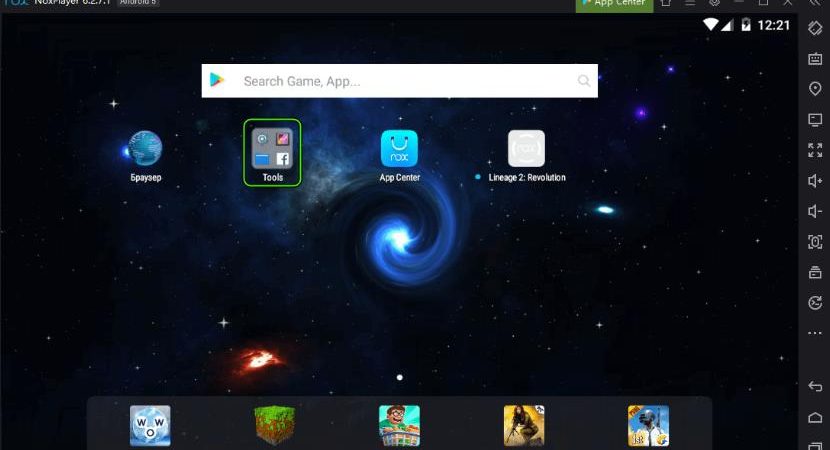
Сегодня пользователю доступно большое количество эмуляторов разных операционных систем для ОС Windows. Android – не исключение. К тому же для эмуляции на самой распространенной платформе создано множество плееров. Среди них лучшими можно назвать BlueStacks, Nox App Player, Andy. В этой статье попробуем разобраться, как пользоваться Nox App Player.
Основные плюсы и минусы
Первое, что выделяет Nox App Player среди подобных программ, – возможность подключения геймпада и игровых контроллеров. Вы сможете настроить каждую кнопку на клавиатуре, что называется, под себя (нажатие в любой точке экрана, свайпы, наклоны, встряска и так далее), а также сделать все это на геймпаде.
Основной недостаток, на который нельзя не обратить внимание, – версия ОС, на базе которой построен плеер. На сегодняшний день Android 4.4.2 – далеко не новинка, хотя разработчики заявляют, что использовали передовые технологии по оптимизации и проблем быть не должно. Есть и другие нюансы, о которых стоит знать, если вы хотите пользоваться данной программой.
Установка Nox App Player на ПК
Прежде чем начать установку эмулятора, нужно проверить характеристики вашего компьютера. Минимальные системные требования следующие:
- ОС Windows XP х32 SP3 и выше;
- процессор с поддержкой виртуализации;
- видеокарта с поддержкой OpenGL;
- оперативная память – 512 Мб;
- место на жестком диске – 1 Гб.
Убедившись в соответствии, скачиваем приложение с сайта bignox.com и следуем инструкции:
- Дважды кликаем по скачанному приложению и соглашаемся предоставить права администратора.
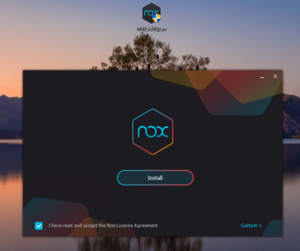
- В открывшимся окне выбираем место установки, нажав на кнопку Custom.
- Ставим галочку возле лицензионного соглашения и жмем Install.
- Ждем окончания загрузки.
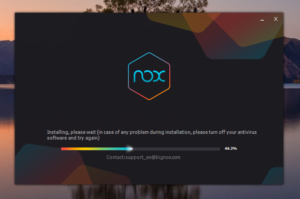
- Кликаем «Старт» и пользуемся.
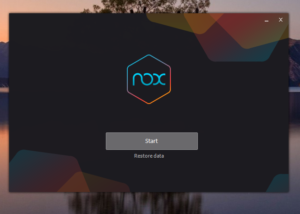
Запуск плеера
После успешной установки программы на рабочем столе появятся два ярлыка. Дважды кликаем на тот, что с именем Nox, если у вас нет дискретной видеокарты. Если же есть, жмем ПКМ по тому же значку и делаем вот так:
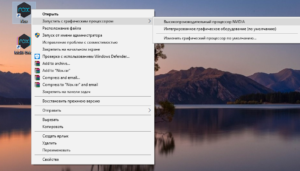
После загрузки откроется главное окно программы.
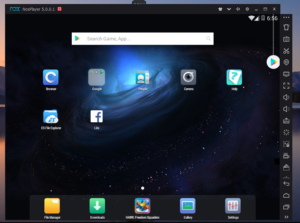
С этого момента вы можете пользоваться плеером. Сразу после установки доступны все функции эмулятора. В вашем распоряжении два файловых менеджера, браузер и загрузки, Play Store и несколько программ от Google. Есть еще контакты, камера и галерея. В верхнем правом углу плеера находится всплывающая иконка рекламных рекомендаций от разработчиков (не путайте с Google Play, который изначально расположен в папке на главном экране).
Функции самого Nox Player (неэмулируемой системы) отображаются по бокам от окна эмуляции. В верхней части – кнопки управления окном и настройки системы. Справа размещены следующие кнопки:
- «Встряхнуть устройство» – нужна для некоторых игр;
- «Настройка управления» – позволяет назначить кнопки, отвечающие за нажатия, свайпы, стики управления;
- «Сделать скриншот»;
- «Расположение» – улучшает работу некоторых программ и сервисов;
- «Мой компьютер» – позволяет обмениваться разными типами файлов между виртуальной и реальной системой;
- «Полный экран»;
- «Управление громкостью»;
- «APK» – выбор и установка приложений с компьютера;
- «Перезагрузка»;
- «Запись макроса» – назначение определенного сценария, который устройство будет воспроизводить. Например, вы можете автоматизировать фарм ресурсов в некоторых играх, сделать рутинную работу в один клик и т. д.;
- «Запись видео с экрана»;
- «Мультиплеер» – позволяет запустить несколько виртуальных устройств одновременно. Кнопка поможет найти друзей в разных играх (мультиакк);
- «Поворот экрана».
Далее расположены три стандартные кнопки в Android – «Назад», «Домой» и «Обзор недавних приложений».
Для удобства пользования можно сменить язык, выставить подходящую схему работы (от нее зависит количество задействованных ядер и оперативной памяти), разрешение, режимы рендеринга и оптимизации. Также можно активировать рут-права.
Смена языка
Сразу после запуска эмулятора пользователи устанавливают в приложении родной язык. Поменять язык в Nox App Player можно, кликнув по «шестеренке» в верхней части окна возле кнопки «Свернуть». Откроется следующее окно:
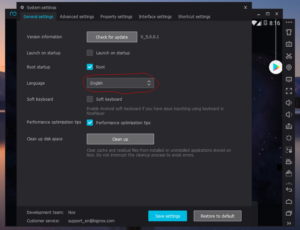
В нем нужно кликнуть по надписи English и в выпавшем окне выбрать язык. После этого жмем Save Settings в нижней части окна и пользуемся выбранной языковой версией. Когда вы меняете язык плеера, изменения в виртуальной системе происходят автоматически.
Установка и запуск игры
Установить игру в Nox можно с компьютера, пользуясь кнопкой «Мой компьютер» в правой панели инструментов. Тут все просто: находим apk-файл, и запускаем его. Можно воспользоваться специальной кнопкой установки из того же меню. Третий и самый простой способ – перетащить файл установки из ПК в виртуальную машину.
Если же у вас нет установочного файла на компьютере – скачайте его через браузер или воспользуйтесь сервисами Google. Но для этого понадобится аккаунт. Можно создать новый или войти в уже имеющийся.
Входим в Google Play
Сначала нужно войти в программу Google Play. Как выглядит ее значок, наверняка, знает каждый, но на всякий случай на приведенном ниже скриншоте обведем его красным. Кстати, красным зачеркнуты приложения с рекламными предложениями от разработчиков. Если вам не нужна реклама – просто не открывайте их.
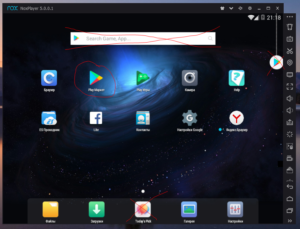
Итак, зайдя в Google Play, вводим свои данные и жмем на стрелочку перехода далее. Аккаунт пройдет проверку и, если все в порядке, предложит вам синхронизацию и новостную рассылку на почту. Но так как это эмулятор, лучше снять галочки с данных пунктов.
Качаем и устанавливаем игру
После входа в приложение можно начать привычное его использование, как на смартфоне. Вписываем в поиск нужную игру, например, Hay Day, и жмем «Ввод».
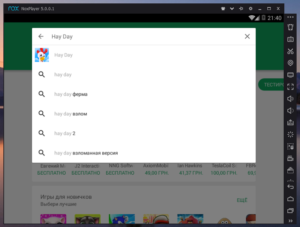
Кликаем по найденной игре, затем – «Установить».
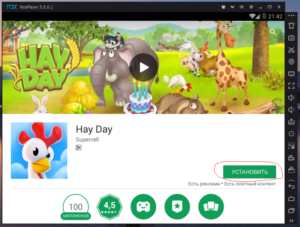
После принятия лицензионного соглашения начинается загрузка и установка игры. Как только полоска установки дойдет да конца, появится ярлык на главном экране. С этого момента игра функциональна.
Дополнительные опции Nox App Player для расширенной настройки
Открыв настройки плеера («шестеренка» в шапке программы) и перейдя по вкладке «Расширенные», вы найдете несколько интересных параметров.
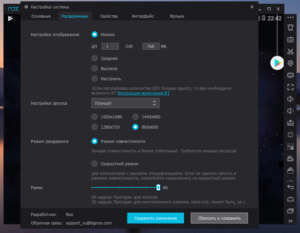
В первом блоке можно выбрать качество графики. Для этого просто укажите один из трех режимов отображения. Количество ядер и оперативной памяти выставится автоматически. Также можно поставить галочку возле пункта «Настроить» и самому выбрать эти параметры.
В следующем блоке определяем настройки отображения (телефон/планшет или «По разрешению»). Поле «Рамки» лучше оставить как есть, а режим рендеринга менять только в случае, если приложение не запустилось.
Совместные папки и файлы виртуальной машины
Совместные папки – места, где можно обмениваться файлами между физической и виртуальной машиной. Найти такую папку в Nox App можно, кликнув «Мой компьютер» на правой панели инструментов. Откроется окно, внизу которого будет указан путь к общей папке, которую получится открыть с помощью кнопки «Просмотр».
Как пользоваться Nox App Player
Эмулятор Нокс заинтересует многих владельцев ноутбуков и стационарных компьютеров. Ведь с его помощью становится возможным запуск мобильных приложений и игр, изначально выпущенных для платформы Android. Причем некоторые из них официально недоступны для ПК. Яркий пример – мессенджер WhatsApp, который для Windows и Mac OS работает в очень ограниченном режиме. И таких вот приложений огромное количество. Специально для интересующихся людей мы подготовили подробное руководство, как пользоваться Nox App Player.
Подробное руководство
Статья разделена на шесть глобальных категорий. В первой из них речь пойдет непосредственно о процедуре инсталляции. Затем мы рассмотрим нюансы настройки эмулятора. Следующий пункт – создание учетной записи Google, которая значительно расширит его возможности. Далее, будет разобрана инструкция для инсталляции приложений. Затем мы разберемся с тем, как сменить версию Андроида для Нокс Апп Плеера. А в самом конце – способы обновления программы.
Установка
И начинать мы, разумеется, будем именно с процедуры инсталляции. На всякий случай она будет расписана максимально подробно, специально для не слишком разбирающихся в компьютерах пользователей.
Пошаговое руководство по установке:
- Сначала перейдите на официальный сайт Nox.
- Здесь щелкните ЛКМ по кнопке «Скачать».
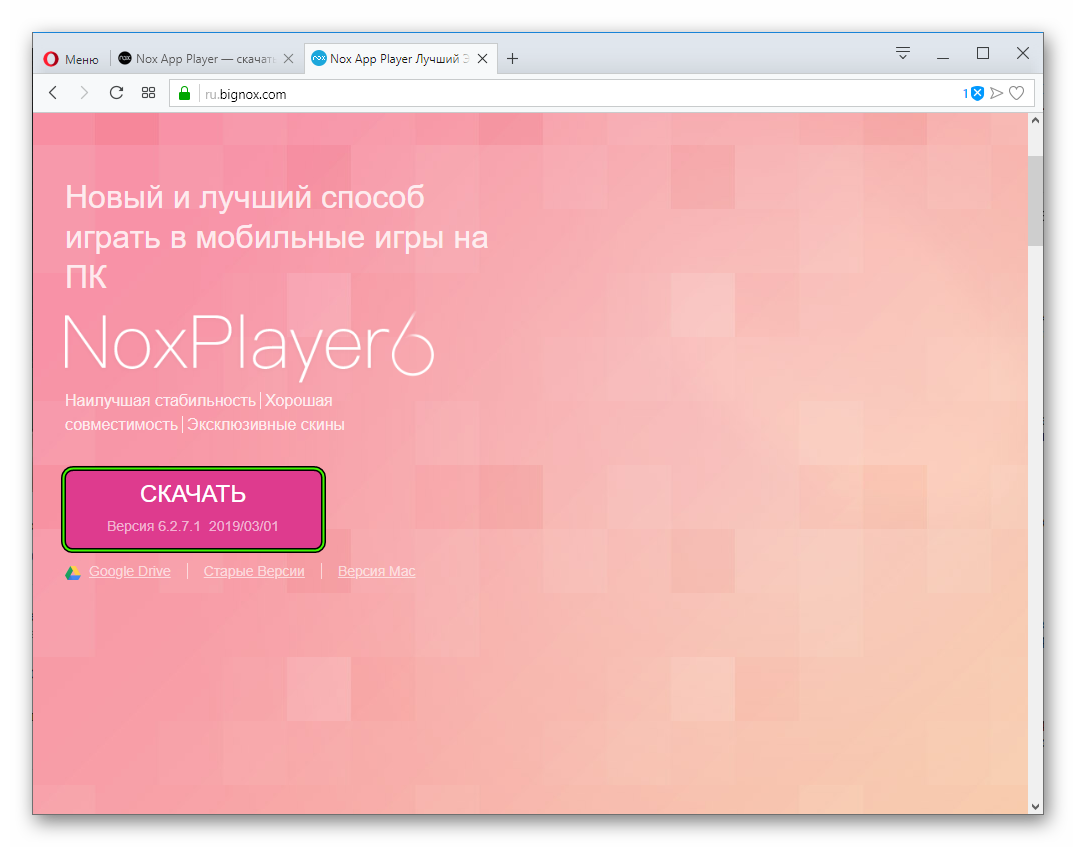
- Тогда запустится загрузка установочного файла последней версии эмулятора.
- Откройте nox_setup_vx.x.x.x_full_intl.exe, где (vx.x.x.x – актуальная версия Нокса).
- Отобразится окошко инсталляции. В нем кликните на «Настроить».
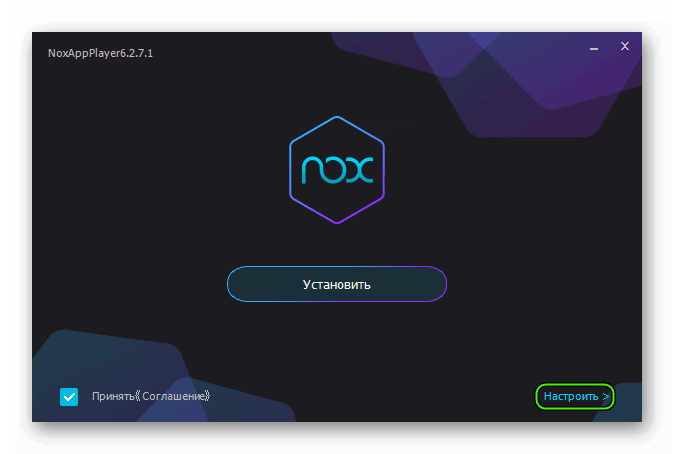
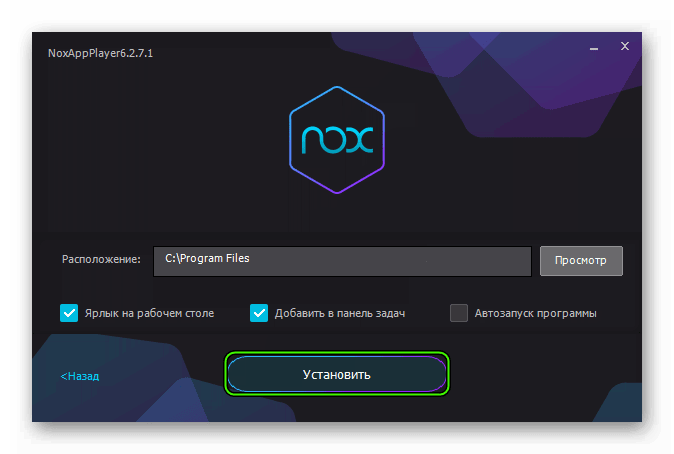
- В графе «Расположение» написан каталог, куда будет размещена программа. Чтобы его сменить, вручную введите новый адрес или же нажмите на «Просмотр» и выберите папку через проводник.
- Дальше идут три доступных опции: создание ярлыка на рабочем столе и в панели задач, автозапуск программы.
- Когда процедура настройки будет завершена, щелкните на «Установить».
- Пойдет распаковка файлов, дождитесь ее завершения.
- По завершении процесса нажмите на «Пуск».
Настройка
Когда вы кликните по кнопке пуска, Nox App Player самостоятельно откроется. Первая загрузка может длиться порядка 5 минут (в зависимости от установленной операционной системы и мощности ПК). Когда она завершится, появится окошко с обучением. Оно нам не нужно, поэтому пропускаем. Для этого кликните на Skip tutorial («Пропустить обучение»).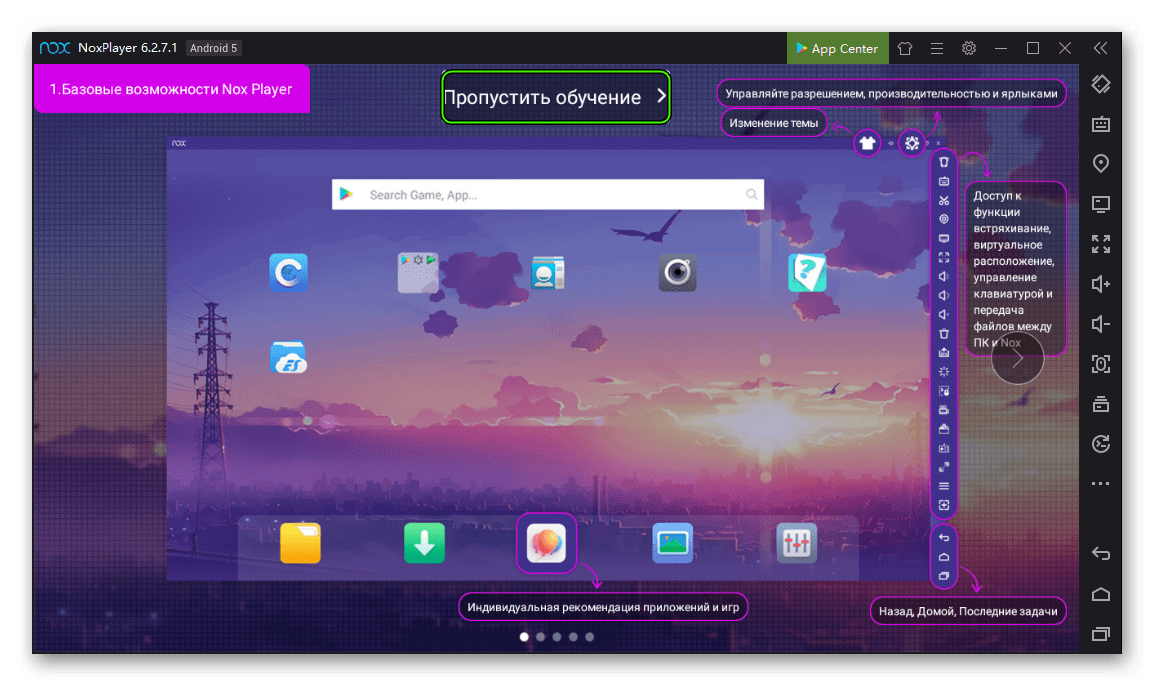 Чтобы попасть на рабочий стол, щелкните ЛКМ по иконке «Домой».
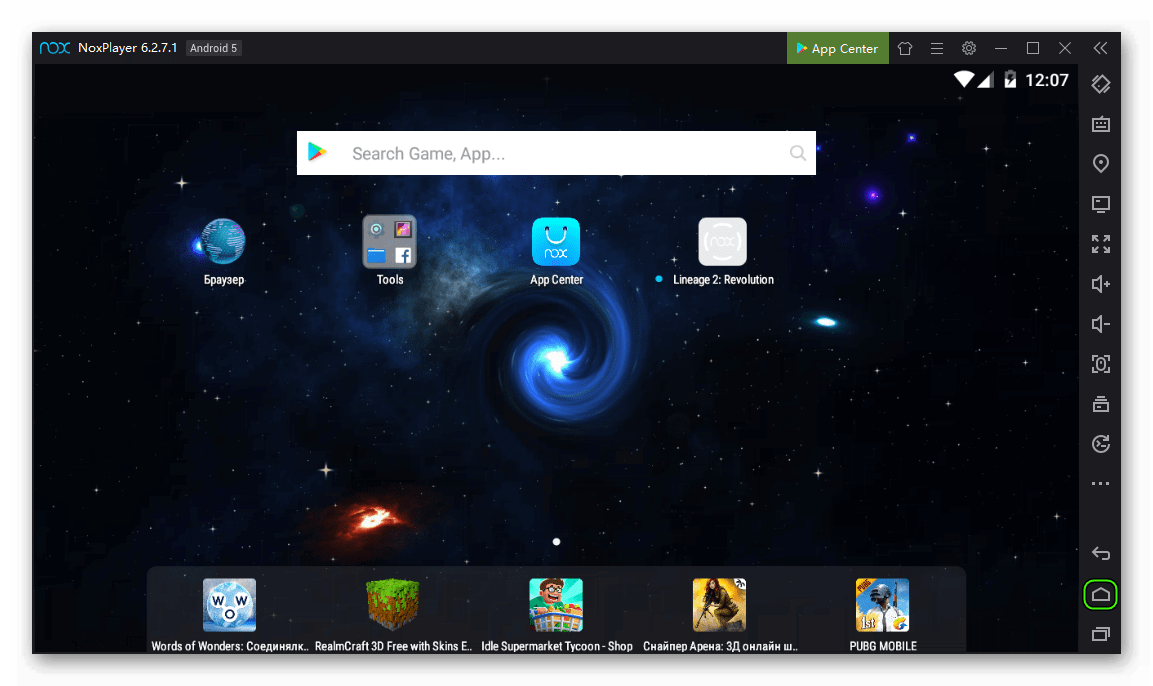 Теперь нам нужно выставить оптимальные настройки эмулятора. Делается все так:
- Сверху окошка Нокса имеется значок в виде шестеренки, нажмите на нее.
- В разделе «Основные» нас интересует только опция «Рут», расширяющая возможности виртуального устройства Android.
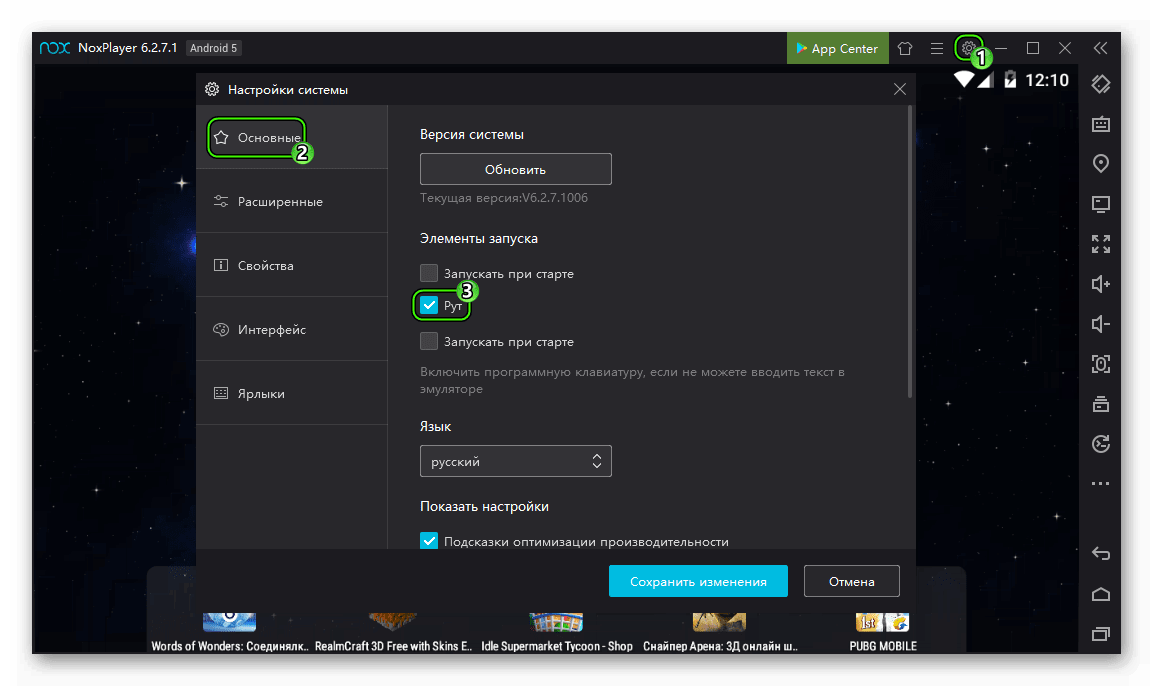
- Переходим в «Расширенные».
- Для пункта «Настройки отображения» поставьте «Среднее» или «Высокое», в зависимости от мощности ПК.
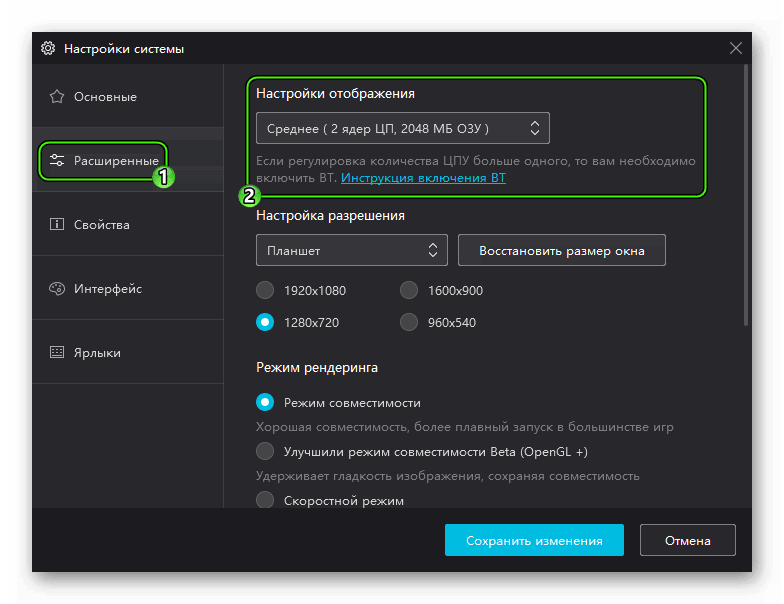
- Для «Настройки разрешения» поставьте 1280х1024 или 1920х1080, основываясь на той же логике.
- «Режим рендеринга» трогать изначально не нужно. Но если приложения или игра работают некорректно, то выставьте «Скоростной режим».
- Переходим в «Свойства».
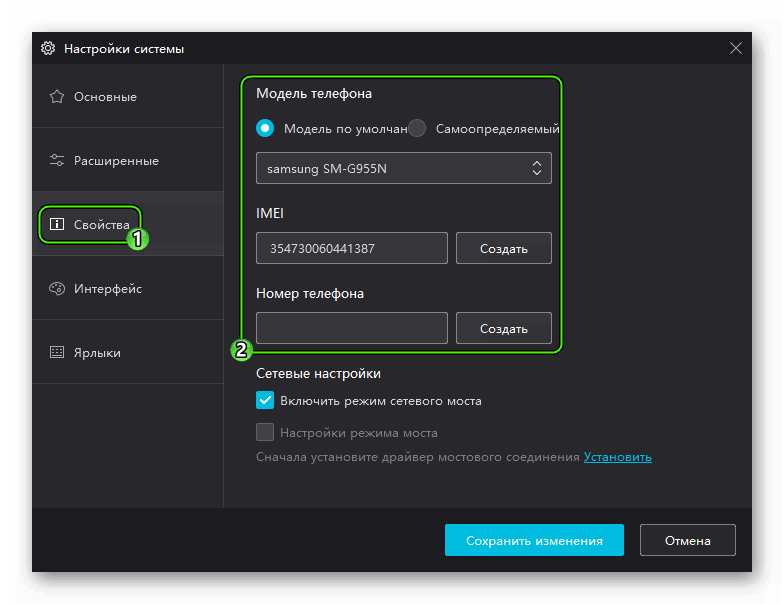
- Тут можно выбрать модель для виртуального устройства, IMEI и мобильный номер.
- Далее, открываем «Интерфейс».
- Здесь меняем опции по своему усмотрению. По их названиям легко со всем разобраться.
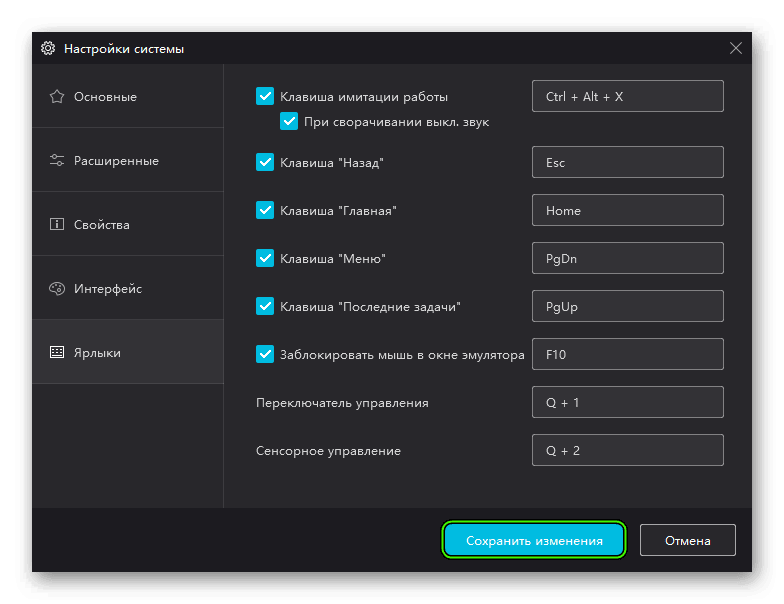
- В «Ярлыки» меняются горячие клавиши для управления программой.
- Кликните на «Сохранить изменения».
- Согласитесь с перезагрузкой.
Создание учетной записи
Для доступа к магазину приложений «Play Маркет» и многим другим функциям мобильной платформы Android пользователю необходимо авторизоваться в учетной записи Гугл. А если она отсутствует, то пройти процедуру регистрации. Ознакомиться с ее деталями вы можете в отдельном материале.
Инсталляция приложений
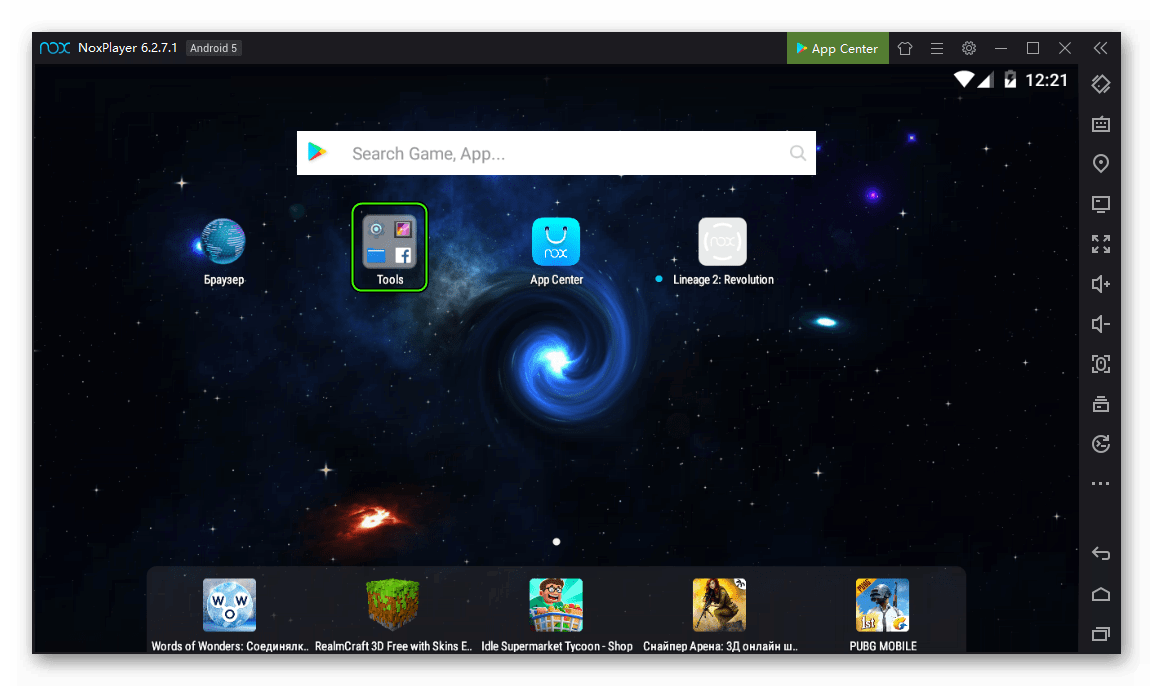
Поскольку авторизация в «учетке» Google уже произведена, то доступна загрузка программ из магазина «Play Маркет». Иконка для его запуска расположена в каталоге Tools, что находится на главном рабочем столе.Далее, перейдите на страницу нужного приложения, например, через рекомендации или с помощью поиска. Кликните на «Установить» и подтвердите процедуру.
Также возможна инсталляция приложений и игр с помощью apk-файлов. Но про нее вы можете прочитать в тематической статье, где все разобрано максимально подробно. Ознакомьтесь с нашим руководством здесь.
Смена версии Android
Изначально Nox App Player запускает виртуальное устройство под управлением Android версии 4.X или 5.X. Но версию платформы можно обновить вплоть до 7.1.2. Во всех деталях мы рассмотрели данную процедуру в этом материале. А сейчас предлагаем краткую инструкцию:
- Откройте эмулятор на компьютере или ноутбуке.
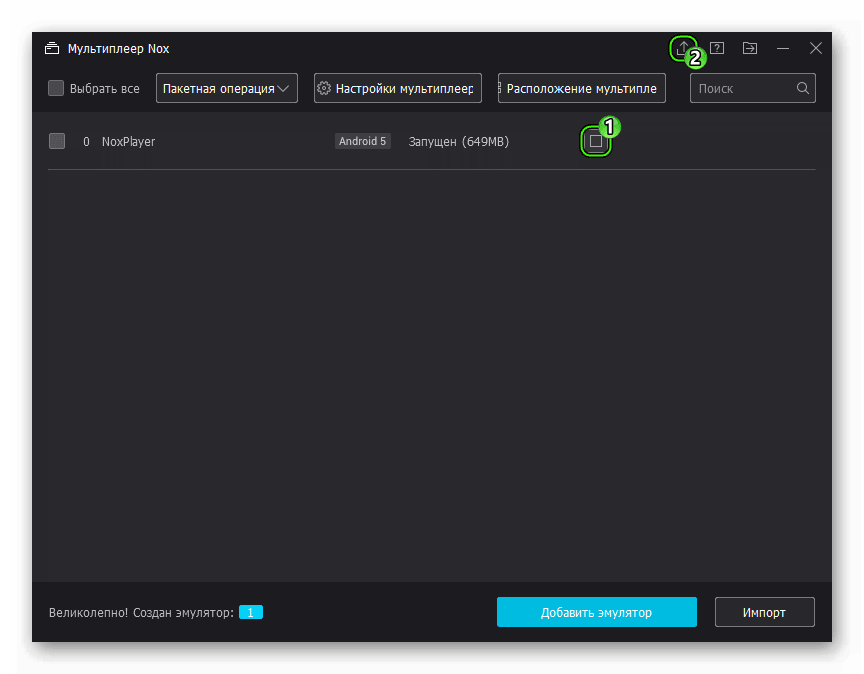
- Нажмите сочетание клавиш Ctrl + 8.
- В новом окошке кликните по отмеченным иконкам.Первая прерывает работу Нокса (нужно подтвердить процедуру), а вторая вызывает форму обновления.
- Вызовите смену версии Android, если она доступна.
Обновление
Ну и напоследок мы разберемся со способами обновления Нокс Апп Плеера. Непосредственно через эмулятор данную процедуру вызвать нельзя. Вернее, в его настройках имеется соответствующая кнопка, но ее нажатие открывает официальный сайт. Оттуда пользователю нужно загрузить актуальную версию программы и установить поверх текущей. При этом все его данные и настройки будут сохранены.
Альтернативный вариант – переустановка Nox, предваряемая полной чисткой. Во всех подробностях данные процедуры были разобраны в отдельной статье.
Здесь же мы вкратце рассмотрим основной метод для обновления. Чтобы получить новую версию эмулятора, не потеряв при этом пользовательские данные, выполните следующие шаги:
- Перейдите по ссылке https://ru.bignox.com/.
- Здесь кликните по пункту скачивания актуальной версии эмулятора.
- Запустите полученный файл.
- Щелкните ЛКМ по кнопке «Перезаписать установку».
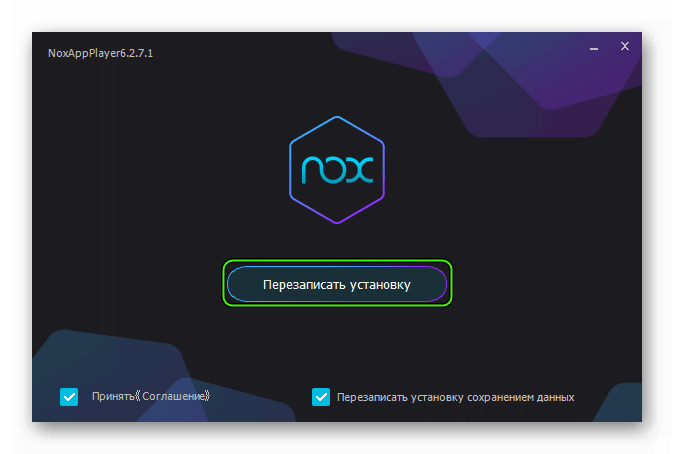
- Спустя некоторое время процедура завершится, нажмите на «Пуск».
Как установить и использовать Nox App Player: подробный гид
Когда дело доходит до запуска приложений Android на устройствах PC, Nox App Player является одной из наиболее эффективных и популярных программ. Это бесплатный эмулятор, который позволяет скопировать определенные функции и возможности Android, чтобы использовать их на компьютере в качестве виртуального устройства. Скачивание и установка Nox App Player – процесс, который не должен вызывать трудностей ни у кого.
Созданный корейским разработчиком компанией BigNox.com, Nox App Player является полным эмулятором для устройств на Android. Программа была создана, чтобы имитировать Android виртуально и позволить его использование на компьютере. Это может быть полезно для людей, которые хотят использовать приложения Android на своих устройствах, но не хотят покупать новое устройство или просто не хотят тратить время на переключение между устройствами.
Nox App Player – это легкий, быстрый и эффективный эмулятор, который имеет множество полезных функций. Кроме того, программа обладает удобным пользовательским интерфейсом, что делает работу с ней правдоподобной для любого, даже новичка в данной сфере. Чтобы использовать Nox App Player, вам просто нужно скачать, установить и настроить его на своем компьютере, и Вы будете готовы использовать любое приложение на Android.
Подробности
Как было упомянуто ранее, Nox App Player — это программа-эмулятор Android операционной системы. Она позволяет пользователям запускать мобильные приложения на компьютере с помощью виртуальной машины.
Чтобы начать использование Nox App Player, необходимо скачать ее с официального сайта. После установки откройте программу и вы увидите экран, схожий с тем, который появляется при первой настройке нового устройства с Android.
В Nox App Player предустановлены Google Play Store и несколько других приложений, однако вы можете устанавливать любые мобильные приложения на эту виртуальную машину, используя файлы APK.
Для удобства работы с приложениями в Nox App Player предусмотрена возможность свободного изменения размера окна, подключения контроллеров, настроек графики и многое другое.
В целом, Nox App Player — это презентабельный, интуитивно понятный и удобный в использовании эмулятор, позволяющий запустить любимые мобильные приложения на большом экране.
Заключение
Nox App Player — это удобный и быстрый эмулятор операционной системы Android, который позволяет запускать мобильные приложения на вашем компьютере или ноутбуке. Благодаря этому приложению вы можете легко играть в любимые игры, использовать мессенджеры и социальные сети прямо на вашем ПК.
При использовании Nox App Player вы получаете полный контроль над Android-устройством, в том числе над настройками и параметрами. Это может быть очень удобно, если вы хотите установить приложение, которое не доступно для вашего региона, или установить приложения из сторонних источников.
Также Nox App Player обеспечивает высокую скорость и производительность, графическую обработку и поддержку многоядерных процессоров. Вы получаете максимально плавный и удобный опыт использования приложений на своем ПК с этим эмулятором.
Наконец, для использования Nox App Player не требуется опыт работы с Android, приложение имеет интуитивно понятный интерфейс и легко устанавливается на компьютер. Надеемся, что данный материал поможет вам установить и настроить приложение, и вы останетесь довольны его функциональностью и производительностью.
Решение проблемы: сервер не отвечает
Если при использовании Nox App Player у вас возникает ошибка «сервер не отвечает», то следуйте следующим шагам:
- Перезагрузите Nox App Player. Нажмите на значок Nox App Player на рабочем столе и выберите «Перезапустить».
- Проверьте наличие интернет подключения. Убедитесь, что ваш компьютер подключен к интернету. Попробуйте открыть любой веб-сайт, чтобы убедиться в наличии интернет-соединения.
- Проверьте настройки сетевого прокси. Если вы используете сетевой прокси, то убедитесь, что настройки прокси верны. Для этого зайдите в настройки интернет-соединения на вашем компьютере и проверьте настройки прокси.
- Перезапустите ваш роутер. Если ничего не помогло, то попробуйте перезапустить ваш роутер. Иногда это помогает в решении проблем с интернет-соединением.
Если ничего из перечисленного не помогло, то свяжитесь с поддержкой Nox App Player, чтобы получить помощь в решении проблемы.
Сбились настройки даты и времени
Когда вы используете Nox App Player для запуска мобильных приложений на своем компьютере, иногда возникают проблемы с настройками даты и времени. Это может произойти из-за различных причин, таких как неправильная настройка времени в самом Nox App Player или на вашем компьютере.
Если вы заметили, что время в Nox App Player отличается от времени на вашем компьютере, то вам нужно проверить настройки времени в обоих местах. В Nox App Player вы можете изменить настройки времени, перейдя в раздел «Настройки» и выбрав «Дата и время».
Если настройки времени в Nox App Player верны, то проблема может быть в настройках времени на вашем компьютере. В этом случае вы можете попробовать вручную изменить время на своем компьютере, чтобы привести его в соответствие с временем в Nox App Player.
Не забудьте, что правильные настройки даты и времени очень важны для нормального функционирования многих приложений, поэтому следует убедиться, что они правильно настроены как в Nox App Player, так и на вашем компьютере.
Удаление учетной записи Google на устройстве: влияние на Nox App Player
Если вы решите удалить учетную запись Google на своем устройстве, то это может повлиять на работу Nox App Player. Это обусловлено тем, что Nox App Player использует учетную запись Google для загрузки и устанавливания приложений из Google Play Маркета.
После удаления учетной записи Google на устройстве, приложения, которые были загружены через Nox App Player, могут перестать работать. Кроме того, вы не сможете устанавливать новые приложения из Google Play Маркета.
Чтобы избежать возможных проблем, рекомендуется не удалять учетную запись Google, которую использует Nox App Player. Если вы все же решили ее удалить, то перед этим необходимо сохранить копию всех приложений, установленных через Nox App Player, и установить их заново после создания новой учетной записи Google.
При помощи активации службы диспетчера загрузок
Приложение Nox App Player имеет встроенный диспетчер загрузок, который позволяет быстро и удобно загружать APK-файлы на устройство эмулятора. Однако, чтобы этот инструмент работал корректно, необходимо активировать соответствующую службу.
Для активации диспетчера загрузок в Nox App Player, нужно перейти в настройки эмулятора. Для этого откройте окно настроек, следующим выберите «О программе», а затем «Настройки» в маленьком окне программы.
В открывшемся списке настроек найдите вкладку «Основные настройки», и затем перейдите в раздел «Службы». Найдите опцию «Диспетчер загрузок» и активируйте её, нажав на кнопку «Включить».
После активации службы вы сможете загружать файлы на Nox App Player быстро и удобно. Используйте диспетчер загрузок для загрузки APK-файлов с компьютера или для загрузки приложений из интернета.
Решение проблемы: сообщение «Не удалось скачать приложение»
При установке Nox App Player пользователи могут столкнуться с ошибкой «Не удалось скачать приложение». Это может произойти по разным причинам, например, из-за неполадок в интернет-соединении или из-за ограничений брандмауэра.
Если вы столкнулись с этой ошибкой, попробуйте следующие решения:
- Проверьте интернет-соединение. Убедитесь, что вы подключены к сети Интернет и что скорость подключения достаточно высока для загрузки файлов.
- Отключите брандмауэр. Если на компьютере установлен брандмауэр, проверьте его настройки и временно отключите его, чтобы проверить, устранит ли это проблему.
- Очистите кэш и временные файлы. Попробуйте очистить кэш и временные файлы браузера, чтобы избавиться от возможных проблем с загрузкой данных.
Если эти решения не помогут, обратитесь к технической поддержке разработчика Nox App Player для получения дополнительной помощи.
Что делать, если я забыл пароль для входа в Nox App Player?
Если вы забыли пароль для входа в Nox App Player, не стоит паниковать. Есть несколько способов, которые помогут вам вернуть доступ к своей учётной записи.
1. Сбросить пароль через электронную почту
Если вы связали свой аккаунт с электронной почтой, то для сброса пароля нужно перейти по ссылке “Забыл пароль” на странице входа и следовать инструкциям на экране. Вам придет письмо на почту с инструкциями по смене пароля.
2. Использовать альтернативную учетную запись
Если вы связали свой аккаунт с другой учетной записью, например, с профилем в социальной сети, можно использовать ее для входа в систему Nox App Player. Для этого нужно перейти по ссылке “Вход через другие счета”, выбрать нужный сервис и следовать дальнейшим инструкциям.
3. Связаться с технической поддержкой
Если вы не можете сбросить пароль самостоятельно, свяжитесь с технической поддержкой Nox App Player. Они помогут вам решить проблему и вернуть доступ к учетной записи.
Варианты решения проблем с аутентификацией
1. Проверьте правильность ввода логина и пароля
Первым делом нужно убедиться, что вы вводите правильный логин и пароль. Проверьте, не было ли ошибок при вводе символов и не нажимали ли вы кнопку Caps Lock. Обратите внимание на раскладку клавиатуры. Если все в порядке, попробуйте ввести данные еще раз.
2. Проверьте соединение с интернетом
Если вы уверены, что ввели правильный логин и пароль, следующим шагом должно быть проверка соединения с интернетом. Убедитесь в том, что вы подключены к стабильной сети Wi-Fi, или что используете подключение с высокой скоростью. Также можете проверить наличие доступа к сайтам с другого устройства, чтобы убедиться, что проблема не в оборудовании.
3. Оформите запрос в службу поддержки
Если проблема все еще не решена, можно оформить запрос в службу поддержки. Опишите проблему, укажите данные вашей учетной записи и впишите код ошибки, если таковой имеется. Специалисты сервиса ответят вам в кратчайшие сроки и помогут решить проблему с аутентификацией в приложении Nox App Player.
Расширенные функции настройки в Nox App Player
Настройка CPU и RAM для виртуальной машины
В Nox App Player можно легко управлять выделением ресурсов для виртуальной машины. В меню настроек можно выбрать количество процессорных ядер и выделенную оперативную память для Nox App Player. Это позволяет регулировать производительность эмулятора в зависимости от требований приложений.
Использование геймпадов и других устройств
Один из главных плюсов Nox App Player — возможность использовать геймпады и другие устройства управления для игр. Для этого нужно включить поддержку геймпада в меню настроек и подключить устройство к компьютеру. После этого можно настраивать управление в играх прямо в Nox App Player.
Интеграция с Google Play и установка APK-файлов
Nox App Player позволяет установить приложения из Google Play прямо на виртуальную машину. Для этого нужно войти в свою учетную запись Google в приложении и начать поиск и установку приложений. Также можно установить APK-файлы путем перетаскивания их в окно Nox App Player.
Настройка параметров экрана
Nox App Player имеет возможность настройки параметров экрана для оптимального отображения приложений. В меню настроек можно выбрать разрешение экрана, соотношение сторон и другие параметры. Это особенно важно для игр и приложений, которые не поддерживают адаптивное отображение.
Управление потоками синхронизации и исправление ошибок
В случае возникновения ошибок или проблем с работой Nox App Player, в меню настроек можно управлять потоками синхронизации и производить диагностику ошибок. Это помогает найти причину проблем и исправить их быстрее.
Проверьте, подходит ли ваш смартфон для использования Nox App Player
Перед установкой и использованием Nox App Player, убедитесь, что ваш смартфон соответствует минимальным системным требованиям. В противном случае возможны проблемы при работе и неполадки в приложении.
Для правильной работы Nox App Player, ваш смартфон должен иметь операционную систему Android версии 4.4.2 или более позднюю. Также требуется наличие хотя бы 1 Гб оперативной памяти для бесперебойной работы.
Если у вас возникли какие-либо проблемы при установке или использовании Nox App Player, сначала убедитесь, что ваше устройство соответствует минимальным требованиям. Если все требования выполняются, попробуйте перезагрузить устройство и прочитать инструкцию по установке еще раз.
Если проблемы сохраняются, обратитесь за помощью на официальный сайт Nox App Player, где вы найдете подробные инструкции, ответы на часто задаваемые вопросы и возможность связаться с технической поддержкой.
Сброс настроек Nox App Player до заводских
Если вы столкнулись с проблемами в работе Nox App Player, то попробуйте выполнить сброс настроек этого эмулятора до заводских. При этом все настройки, которые были внесены в программу, будут удалены, а сама программа вернется к первоначальному состоянию.
Чтобы сбросить настройки, необходимо открыть настройки Nox App Player и выбрать вкладку «Общие». Затем нужно прокрутить вниз до раздела «Сброс», который находится в самом низу страницы настроек.
В разделе «Сброс» есть две опции: «Сбросить до фабричных настроек» и «Сбросить настройки графики». Если вы хотите вернуть Nox App Player к заводским настройкам, то выберите первую опцию.
После нажатия на кнопку «Сбросить до фабричных настроек» отобразится окно подтверждения. Для завершения процедуры необходимо подтвердить сброс настроек, нажав на кнопку «OK». После этого Nox App Player будет перезапущен и готов к использованию.
Авторизация в Nox App Player через аккаунт YouTube
Шаг 1: открытие приложения YouTube
Для начала, необходимо открыть приложение YouTube в Nox App Player. Для этого выберите его на главной панели приложений и кликните на иконку. Приложение загрузится и будет готово к использованию.
Шаг 2: авторизация в аккаунте Google
После открытия приложения YouTube, необходимо авторизоваться в своем аккаунте Google. Нажмите на иконку профиля в верхнем правом углу экрана и выберите вход в аккаунт. Введите свои данные и нажмите «Вход».
Шаг 3: подключение аккаунта YouTube к Nox App Player
После авторизации в аккаунте Google, возвращаемся в главное меню Nox App Player и выбираем приложение YouTube. Далее, перед нами откроется окно авторизации. Нажмите на кнопку «Войти через Google» и введите свои данные для входа в аккаунт YouTube. Теперь вы можете пользоваться приложением YouTube в Nox App Player с авторизацией и доступом к вашему аккаунту.
Сообщение «Необходимо войти в аккаунт Google»
При запуске Nox App Player могут возникнуть просьбы войти в аккаунт Google. Это может произойти по разным причинам, например, если вы собираетесь установить приложение из Google Play Store.
В случае, если у вас уже есть аккаунт Google, просто введите его данные и нажмите «Войти». Если у вас нет аккаунта Google, зарегистрируйтесь, следуя пошаговой инструкции.
Если вы не хотите использовать аккаунт Google, вы можете создать виртуальный Android-устройство в Nox App Player без необходимости входа в аккаунт Google.
Помните, что информация, которую вы предоставляете при регистрации аккаунта Google, необходима для защиты и безопасности вашего устройства. Аккаунт Google позволяет синхронизировать данные, такие как контакты, календари и другие приложения, на всех ваших устройствах, обеспечивая более удобное использование приложений и сохранение всех важных данных.
В целом, вход в аккаунт Google в Nox App Player обеспечивает бесперебойную работу многих функций и приложений, поэтому это обязательная процедура для использования Nox App Player.
Как использовать Nox App Player
1. Установка Nox App Player на компьютер
Для начала необходимо загрузить установочный файл Nox App Player с официального сайта разработчика. После загрузки запустите установку Nox App Player на компьютере.
2. Запуск Nox App Player
После установки запустите программу Nox App Player. Для этого найдите ярлык на рабочем столе или в меню «Пуск».
3. Поиск и установка приложений в Nox App Player
Для установки приложений в Nox App Player, используйте встроенный магазин приложений. Для поиска и установки приложения воспользуйтесь функцией поиска или выберите понравившееся приложение в категориях.
4. Использование клавиатуры и мыши в Nox App Player
Nox App Player поддерживает использование клавиатуры и мыши, для управления установленными приложениями. Настройка контроля клавиатуры и мыши доступна в меню настроек программы.
5. Настройка Nox App Player
В настройках программы Nox App Player можно изменить разрешение экрана, количество выделяемой оперативной памяти, количество процессоров и другие параметры. Настройки доступны в меню настроек программы.
Подробная инструкция, как пользоваться Nox App Player
Nox App Player — продвинутый Android-эмулятор для операционных систем Windows. Его функциональность сосредоточена на том, чтобы полностью воспроизвести мобильное устройство на компьютере, позволив запускать оттуда различные приложения и выполнять любые другие действия, присущие смартфону или планшету. Знание правил использования этого программного обеспечения поможет каждому пользователю быстро освоиться в нем и начать нормальное взаимодействие. Именно о данной теме и пойдет речь далее.
Как пользоваться эмулятором
Для начала следует пробежаться по основным моментам, связанным с тем, как пользоваться Nox App Player, ведь пользователю важно понимать основы и знать каждую базовую функцию, с управлением которыми точно придется столкнуться уже после первого запуска данного софта.
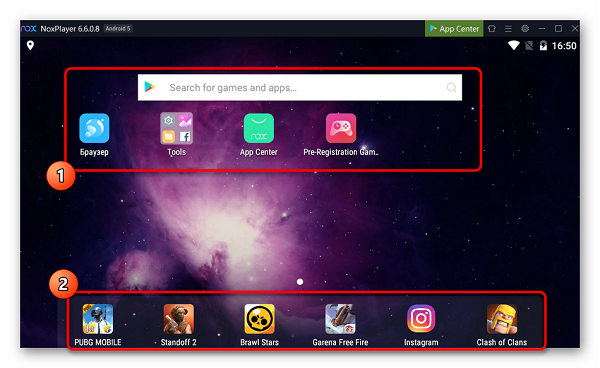
Начнем с того, что все действия производятся на рабочем столе Nox, где отображается строка для поиска приложений, некоторые предустановленные программы и значки перехода к социальной сети Facebook или настройкам. В будущем, когда пользователь будет устанавливать через эмулятор любое приложение, его иконка будет отображаться именно на этой панели.
При помощи боковых панелей осуществляется основное управление эмулятором, то есть можно свернуть все вкладки, переключиться между ними или закрыть. Тут же находятся кнопки управления громкостью и масштабом экрана. При наведении курсора на каждый элемент меню через секунду показывается детальная информация от разработчиков, при помощи которой и можно понять, как правильно задействовать эту опцию или инструмент.
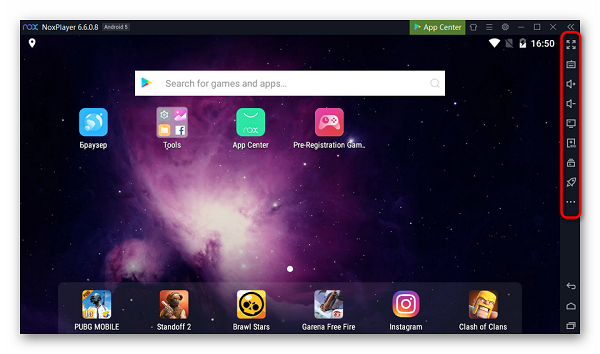
Сверху отображаются значки в виде шестеренки и футболки. Первый отвечает за переход к глобальным настройкам эмулятора, где выбираются параметры производительности, меняется язык или клавиши управления. Второй, который в виде футболки, предназначен для изменения внешнего вида программного обеспечения, поскольку разработчики Nox предоставляют целый ряд разных тем оформления.
В связи с тем, что иконок и разных опций в Nox App Player действительно огромное количество, мы рекомендуем в случае незнания наводить курсор на каждую из них, чтобы определять назначение. Иногда разработчики демонстрируют даже небольшую анимацию, которая позволяет разобраться в принципе действия инструмента.
Как зарегистрироваться в Nox App Player
Авторизация или регистрация в Nox App Player — обязательная процедура, с которой столкнется каждый пользователь при первом запуске программы. Это необходимо для того, чтобы синхронизировать приложения и просто начать использовать операционную систему Android. Привязывается к софту именно учетная запись Google, как это происходит и при первом включении любого Android-девайса, будь то телефон или планшет.
Создание учетной записи
Давайте разберемся с тем, как происходит процесс регистрации или авторизации, и какие преимущества предоставляет использование Google-аккаунта:
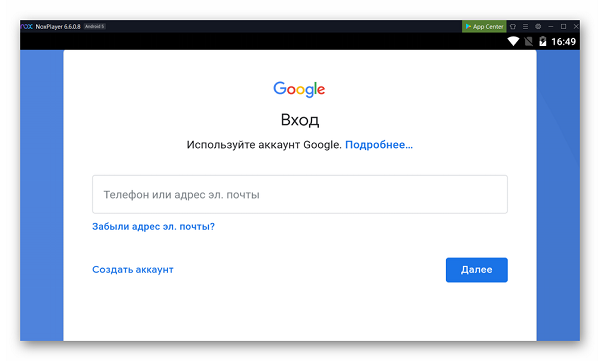
- При отображении формы для входа введите свой адрес электронной почты Google, если у вас уже есть профиль. В противном случае придется перейти к регистрации.
- Во время создания нового аккаунта вам предстоит следовать всем инструкциям, отображающимся на экране, заполняя появившиеся поля. Так вы создадите новый электронный адрес, установите для него пароль и впишите личные данные, если посчитаете это нужным.
- После произойдет возврат к авторизационной форме, где сначала введите адрес электронной почты, затем подтвердите его паролем и выполните вход.
Теперь важно понять, какие преимущества дает использование Google-аккаунт не только на полноценном мобильном устройстве, но и через эмулятор на своем компьютере:
- Синхронизация. Благодаря синхронизированию данных вы можете продолжить проходить какую-либо игру, прогресс которой сохранился в облаке еще при игре на мобильном устройстве. Дополнительно можете быть уверены в том, что прогресс перенесется и после завершения игры через эмулятор.
- Удобная авторизация. В некоторых приложениях или программах нужно авторизоваться через Google-аккаунт, а теперь этот процесс займет меньше времени, поскольку профиль уже прикреплен к эмулятору.
- Перенос приобретенных приложений. Некоторые пользователи после приобретения приложений в Play Market на своем смартфоне или планшете обнаруживают, что сама игра тормозит или ею неудобно управлять. Из-за этого и принимается решение скачать эмулятор. После его установки и авторизации в профиле вы сразу можете скачать ее без надобности повторного приобретения, поскольку она уже привязана к аккаунту.
Смена аккаунта
Иногда эмулятором пользуется одновременно несколько юзеров, поэтому возникает потребность сменить активный профиль. Это же может понадобиться, если вы играете в несколько разных игр, синхронизируя их с определенными электронными адресами. Рассматриваемая программа позволяет без проблем добавить еще один или несколько профилей и переключаться между ними в любой момент.
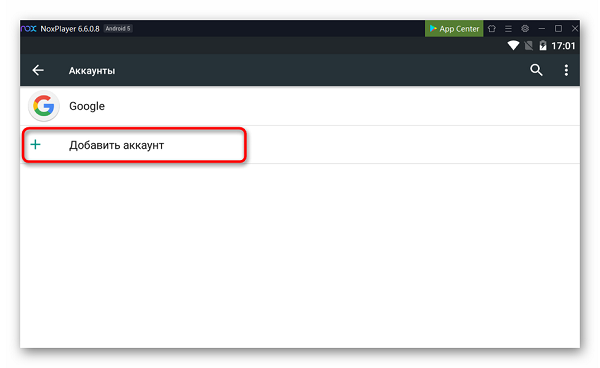
В пошаговом представлении эта задача выполняется так:
- После запуска программы на ее рабочем столе выберите каталог “Tools”.
- Там вас интересует значок “Настройки”.
- Опуститесь вниз и в разделе “Личные данные” выберите категорию “Аккаунты”.
- Теперь вы можете нажать “Добавить аккаунт” и выполнить все те действия, о которых мы говорили при регистрации в программе, ведь процесс авторизации будет стандартным.
Импорт файлов с ПК в эмулятор
Иногда для тестирования или других целей файлы из компьютера переносятся в эмулятор, чтобы запускать APK-объекты или любые другие. Существуют определенные особенности того, как правильно перенести файлы с компьютера в Nox App Player, которых нужно придерживаться при выполнении поставленной задачи:
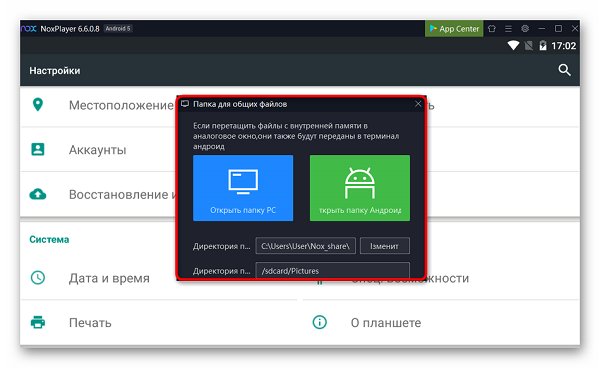
- На панели справа отыщите и нажмите по кнопке “FileAssist”. Не забывайте, что ее описание, включая и название, появится после нескольких секунд после наведения курсора.
- Выберите вариант “Открыть папку PC”.
- Теперь на экране отобразится стандартное окно Проводника, где уже будет выполнен переход по пути C:\Users\User\Nox_share. Сюда вы можете помещать все файлы, которые хотите импортировать в эмулятор.
- Если в том же окне вы выберите вариант “Открыть папку Андроид”, будет осуществлен переход в корень эмулируемого мобильного устройства, а при включенных рут-правах там вы сможете увидеть абсолютно все системные файлы, чтобы изменить их или осуществить любые другие действия.
- В случае, когда стандартная папка C:\Users\User\Nox_share вас не устраивает, обратите внимание, что в этом же окне присутствует кнопка “Изменить”. Щелкните по ней, если вы хотите задать новую директорию хранения локальных файлов.
Как искать и устанавливать приложения в Nox App Player
Самая основная функция, присутствующая в рассматриваемом софте, — возможность устанавливать и запускать все приложения, поддерживаемые Android. Однако при первом запуске программы можно обнаружить, что количество предустановленных приложений крайне мало, а необходимые нужно будет инсталлировать самостоятельно. Существует два основных способа осуществления этой задачи, о которых и пойдет речь ниже.
Используя Google Play
Первый вариант знаком всем, поскольку каждый обладатель Андроид-девайса наверняка сталкивался с взаимодействием с Google Play. Это один из официальных источников, где распространяются разные приложения, поэтому его мы и рассмотрим в первую очередь.
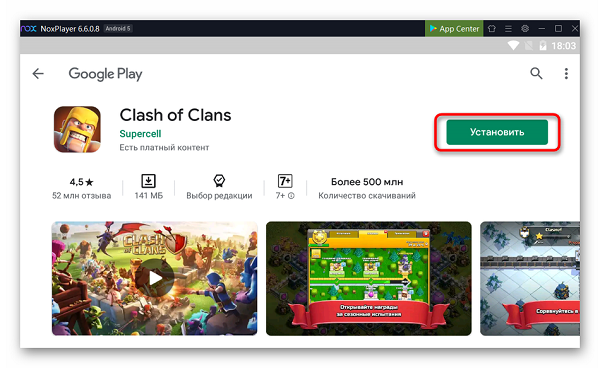
В этом софте Плей Маркет уже предустановлен, поэтому от пользователя требуется выполнить всего несколько шагов:
- После авторизации под необходимым аккаунтом на рабочем столе откройте папку “Tools” и отыщите там Play Market.
- Затем воспользуйтесь поиском по магазину, отыскав там необходимое приложение для дальнейшей установки.
- Щелкните “Установить” после открытия страницы с игрой и ожидайте окончания инсталляции. Перед этим убедитесь, что сейчас у вас соединение с интернетом находится в активном состоянии.
- По завершении остается только щелкнуть “Открыть”, чтобы сразу запустить приложение, или позже воспользоваться иконкой, которая автоматически была добавлена на рабочий стол.
Используя кнопку установки на панели инструментов эмулятора
Второй вариант инсталляции приложений — использование специально отведенной для этого кнопки. Данный вариант следует рассмотреть тем пользователям, кто тестирует свои приложения или же заранее скачал APK-файл на компьютер, который и хочет установить в дальнейшем.
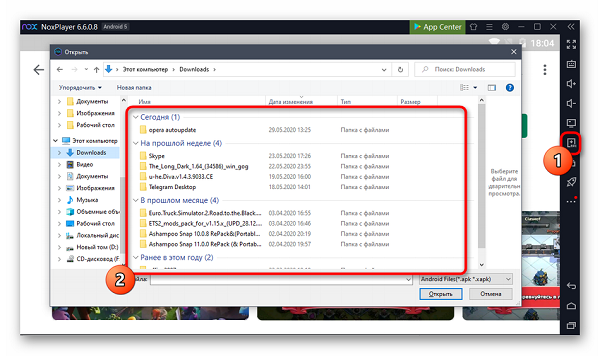
Для осуществления подобного типа инсталляции пользователю придется выполнить всего несколько простых действий:
- Щелкните по кнопке “APK instl”, которая расположилась на правой панели. Запустить этот инструмент можно и при помощи горячей клавиши Ctrl + 5.
- На экране отобразится стандартное окно Проводника, где перемещайтесь по разделам жесткого диска, отыскав соответствующий APK-файл.
- После открытия приложение будет автоматически установлено, а вы получите информацию о том, что оно готово к дальнейшему запуску.
Это была вся основная информация по использованию Nox App Player. Вам остается только внимательно следовать всем инструкциям, чтобы разобраться со всеми нюансами взаимодействия. Учтите, что редко используемые функции мы не затронули, поэтому с ними придется разбираться самостоятельно. В этом помогут упомянутые подсказки от разработчиков, где на русском языке все детально написано.