Почему таб в ворде делает большой отступ
Microsoft Word – это текстовый редактор, который многие из нас используют в повседневной жизни. При создании документа в Word необходимо столкнуться с различными вопросами, связанными с форматированием текста. Одним из наиболее распространенных вопросов является вопрос о том, почему «Tab» в Microsoft Word делает большой отступ.
Это может быть проблемой, когда нужно выровнять контент в документе. Когда нажимаете на клавишу Tab, происходит автоматическое форматирование содержимого, что может привести к созданию большого отступа. Эта проблема вызывает неудобства и может замедлить работу.
В этой статье мы рассмотрим, почему происходит это форматирование и как можно избежать создания отступов при нажатии на клавишу Tab в Microsoft Word.
Табуляция в Microsoft Word
Табуляция является одним из способов форматирования текста в программе Microsoft Word. Она может использоваться для создания выровненных столбцов, списков или таблиц.
Возможно, вы столкнулись с ситуацией, когда нажатие клавиши «Tab» приводит к созданию большого отступа, а не к переходу на следующую позицию табуляции. Это происходит, когда настроен неправильный тип отступа.
Чтобы изменить тип отступа в Microsoft Word, можно открыть диалоговое окно «Абзац» и выбрать нужную опцию в разделе «Отступы». Также можно воспользоваться комбинацией клавиш «Ctrl+T», чтобы переключать тип отступа между «Установка» и «По умолчанию».
Важно отметить, что использование табуляции может привести к проблемам с форматированием, особенно если документ будет открыт на другом компьютере или программе. Поэтому рекомендуется использовать другие способы форматирования, такие как автоматическая нумерация или выровненные табличные конструкции.
- Совет: Чтобы убедиться, что ваш документ будет выглядеть одинаково на разных устройствах и программных платформах, рекомендуется сохранять его в формате PDF.
- Примечание: В качестве альтернативы табуляции можно использовать другие символы, такие как пробелы или символы тире.
Что такое отступы
Отступ в HTML является промежутком между содержимым тэга и его граничными рамками. Он позволяет улучшить внешний вид страницы и разделить элементы при помощи горизонтальных и вертикальных промежутков.
Отступы могут быть заданы в пикселях или процентах и могут быть равномерными или разными. Их можно задавать как внешние, так и внутренние. Внешние отступы определяют расстояние между элементами и содержимым окна браузера. Внутренние отступы задают промежутки между содержимым элемента и его границами.
Отступы упрощают разметку веб-страниц и могут быть использованы для разных целей, таких как выравнивание текста, установка полей, добавление промежутков между элементами и др. Они дополнительно улучшают удобство чтения текста и делают веб-страницы более привлекательными и профессиональными.
Как устроена табуляция в Word
В Microsoft Word табуляция – это метод, при помощи которого можно добавлять отступы в тексте, без необходимости нажимать клавишу пробел несколько раз. Когда пользователь нажимает клавишу Tab, курсор перемещается на следующую позицию табуляции в строке. Позиции табуляции по умолчанию равноотстоящие и находятся на расстоянии восемь пробелов друг от друга.
Выбор позиции табуляции: Позицию табуляции можно выбирать из нескольких вариантов. Вкладка «Раскраска» включает функцию «Табуляция», позволяющую устанавливать пользовательские значения табуляции. Выбрав «Другое», пользователь может задать позицию табуляции, которая будет сохранена, пока он не изменит ее на другую.
Работа с участками текста: В Word также есть возможность использования участков текста, которые могут иметь собственные значения табуляции. Для этого необходимо выбрать участок текста, затем выбрать «Форматирование абзаца» в контекстном меню. На вкладке «Отступы и интервалы» можно установить отступы слева и справа для выбранного участка текста.
Переход на следующую строку: В Microsoft Word есть и другие способы перехода на новую строку, кроме клавиши Enter. Нажатие комбинации клавиш Shift+Enter позволяет перейти на следующую строку без создания нового абзаца. Это может быть полезно при создании списков с короткими элементами или при оформлении заголовков внутри абзаца.
Избегаем больших отступов при использовании табуляции в Word
Одним из основных инструментов форматирования текста в Word является табуляция. Этот инструмент позволяет очень удобно выравнивать текст по левому или правому краю, а также создавать отступы для листингов и других крупных элементов. Однако при использовании табуляции в Word возникает проблема – отступы создаются через произвольное количество пробелов, что может привести к большим пробелам между словами и совершенно неожиданным отступам.
Для того чтобы избежать таких проблем, необходимо применять правильную технику табуляции. В частности, необходимо использовать специальные табулаторы, которые можно настроить под нужный размер и выравнивание. Например, если вы хотите создать отступ на 2 сантиметра, выберите соответствующий табулятор и установите его в нужное положение.
Еще один совет – не злоупотребляйте табуляцией. Не стоит создавать отступы и выравнивание каждый раз, когда это необходимо, т.к. это может нарушать общую структуру текста и приводить к неочевидным ошибкам. Лучше всего сохранять повторяющиеся элементы форматирования в шаблонах и применять их по мере необходимости.
И еще один момент – не забывайте про ручное форматирование. Если вы видите, что текст выглядит не очень, попробуйте редактировать его вручную, убирая ненужные пробелы и переносы строк. Иногда это может сэкономить кучу времени и сил.
Почему tab делает большой отступ

Табуляция в MS Word — это отступ от начала строки до первого слова в тексте, а необходима она для того, чтобы выделить начало абзаца или новой строки. Функция табуляции, доступная в текстовом редакторе от Майкрософт по умолчанию, позволяет сделать эти отступы одинаковыми во всем тексте, соответствующими стандартным или ранее установленным значениям.
В этой статье мы расскажем о том, как работать с табуляцией, как ее изменить и настроить в соответствие с выдвигаемыми или желаемыми требованиями.
Устанавливаем позицию табуляции
Примечание: Табуляция — лишь один из параметров, позволяющих настроить внешний вид текстового документа. Чтобы изменить его, можно также использовать параметры разметки и готовые шаблоны, доступные в MS Word.
Устанавливаем позицию табуляции с помощью линейки
Линейка — это встроенный инструмент программы MS Word, с помощью которого можно менять разметку страницы, настраивать поля текстовом документе. О том, как ее включить, а также о том, что с ее помощью можно сделать, вы можете прочесть в нашей статье, представленной по ссылке ниже. Здесь же мы расскажем о том, как с ее помощью задать позицию табуляции.
В левом верхнем углу текстового документа (над листом, ниже панели управления) в месте, где начинается вертикальная и горизонтальная линейки, находится значок табуляции. О том, что значит каждый из его параметров, мы расскажем ниже, а пока сразу перейдем к тому, как можно установить необходимую позицию табуляции.

1. Кликайте по значку табуляции до тех пор, пока не появится обозначение нужного вам параметра (при наведении указателя курсора на индикатор табуляции появляется его описание).
2. Кликните в том месте линейки, где необходимо установить табуляцию выбранного вами типа.
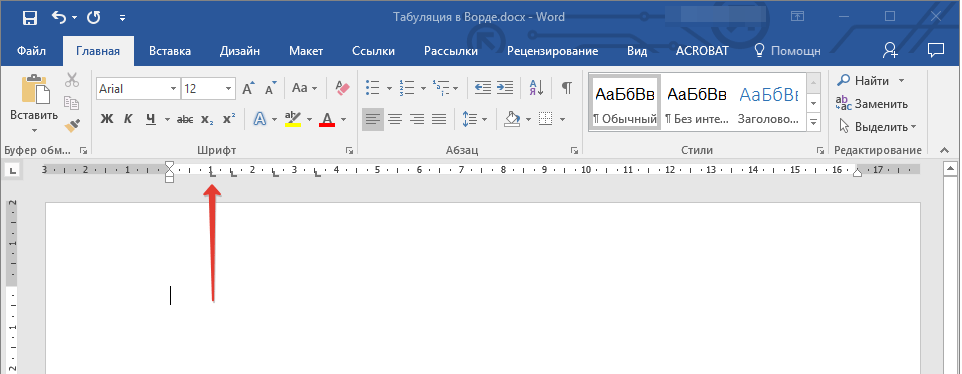
Расшифровка параметров индикатора табуляции
По левому краю: начальная позиция текста задается таким образом, чтобы по ходу набора он смещался к правому краю.
По центру: по ходу набора текст будет центрироваться относительно строки.
По правому краю: текст при вводе сдвигается влево, сам параметр задает конечную (по правому краю) позицию для текста.
С чертой: для выравнивания текста не применяется. Использование этого параметра в качестве позиции табуляции вставляет вертикальную черту на листе.
Устанавливаем позицию табуляции через инструмент “Табуляция”
Иногда возникает необходимость задать более точные параметры табуляции, чем это позволяет сделать стандартный инструмент “Линейка”. Для этих целей можно и нужно использовать диалоговое окно “Табуляция”. С его же помощью можно вставить определенный символ (заполнитель) непосредственно перед табуляцией.
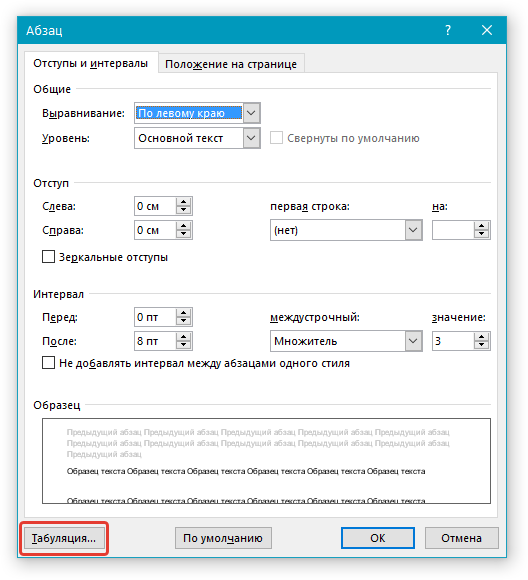
1. Во вкладке “Главная” откройте диалоговое окно группы “Абзац”, нажав на стрелочку, расположенную в правом нижнем углу группы.

Примечание: В более ранних версиях MS Word (вплоть до версии 2012) для открытия диалогового окна “Абзац” необходимо перейти во вкладку “Разметка страницы”. В MS Word 2003 этот параметр находится во вкладке “Формат”.

2. В диалоговом окне, которое перед вами появится, нажмите на кнопку “Табуляция”.
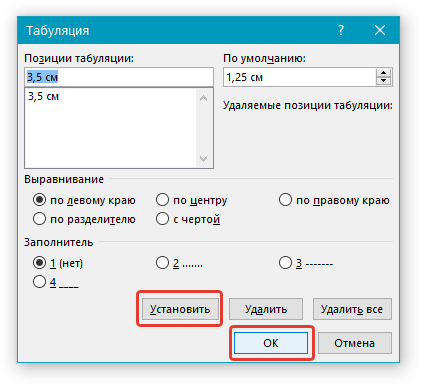
3. В разделе “Позиция табуляции” задайте необходимое числовое значение, оставив при этом единицы измерения (см).

4. Выберите в разделе “Выравнивание” необходимый тип расположения табуляции в документе.
5. Если вы хотите добавить позиции табуляции с точками или каким-либо другим заполнителем, выберете необходимый параметр в разделе “Заполнитель”.
6. Нажмите кнопку “Установить”.
7. Если вы хотите добавить в текстовый документ еще одну позицию табуляции, повторите вышеописанные действия. Если же вы больше ничего не желаете добавлять, просто нажмите “ОК”.
Изменяем стандартные интервалы между позициями табуляции
Если вы устанавливаете позицию табуляции в Ворде вручную, параметры, заданные по умолчанию, перестают быть активными, заменяясь на те, которые вы задали самостоятельно.
1. Во вкладке “Главная” (“Формат” или “Разметка страницы” в Word 2003 или 2007 — 2010, соответственно) откройте диалоговое окно группы “Абзац”.
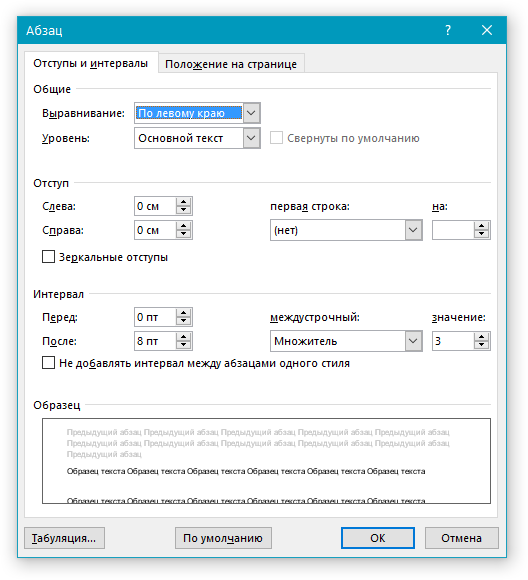
2. В открывшемся диалоговом окне нажмите на кнопку “Табуляция”, расположенную снизу слева.
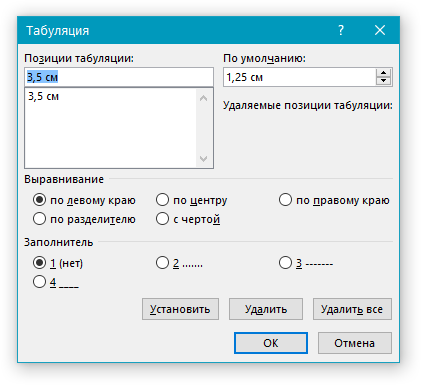
3. В разделе “По умолчанию” задайте необходимое значение табуляции, которое будет использоваться в качестве значения по умолчанию.

4. Теперь каждый раз, когда вы будете нажимать клавишу “TAB”, значение отступа будет таким, как вы сами его установили.
Удаляем интервалы позиций табуляции
При необходимости, вы всегда можете убрать табуляцию в Ворде — одну, несколько или все сразу позиции, ранее установленные вручную. В таком случае значения табуляции переместятся в места, заданные по умолчанию.
1. Откройте диалоговое окно группы “Абзац” и нажмите в нем на кнопку “Табуляция”.
2. Выберите в списке “Позиции табуляции” ту позицию, которую необходимо очистить, после чего нажмите на кнопку “Удалить”.

-
Совет: Если вы хотите удалить все позиции табуляции, ранее установленные в документе вручную, просто нажмите на кнопку “Удалить все”.
3. Повторите вышеописанные действия, если вам нужно очистить несколько ранее заданных позиций табуляции.
Важное примечание: При удалении табуляции, знаки позиций не удаляются. Удалять их необходимо вручную, либо же с помощью функции поиска и замены, где в поле “Найти” нужно ввести “^t” без кавычек, а поле “Заменить на” оставить пустым. После этого нажмите кнопку “Заменить все”. Более подробно о возможностях поиска и замены в MS Word вы можете узнать из нашей статьи.
На этом все, в этой статье мы подробно рассказали вам о том, как сделать, изменить и даже убрать табуляцию в MS Word. Желаем вам успехов и дальнейшем освоение этой многофункциональной программы и только положительных результатов в работе и обучение.
 Мы рады, что смогли помочь Вам в решении проблемы.
Настройки табуляции в Word
Под табуляцией подразумевается отступ от начала строки до первого слова в абзаце. Используется для выделения абзаца и/или новой строки. В некоторых типах документа наличие табуляции обязательно, так как там требуется удаление интервалов между абзацами. В Word по умолчанию есть функция табуляции, позволяющая быстро настроить примерно одинаковые отступы. Они могут быть как стандартного размера, так и принимать пользовательское значение.

Как сделать табуляцию в документе Word
При создании табуляции можно использовать как ранее заготовленные шаблоны, так и пользовательские настройки. Далее рассмотрим все доступные варианты реализации отступов.
Вариант 1: Установить отступы с помощью «Линейки»
Самый простой вариант задать табуляцию нужного размера.
- Откройте документ, с которым будете работать. Перейдите во вкладку «Вид».
- Там нажмите по кнопке «Показать». В некоторых версиях данной кнопки нет, но есть одноименной блок.
- Поставьте галочку у пункта «Линейка».
- Теперь установите курсор у начала нужного абзаца, если требуется настроить табуляцию только для отдельного абзаца. Если проводится общая настройка для всего документа, то не устанавливать курсор нигде не нужно.
- На самой линейки в верхней части сдвиньте курсор так, чтобы получить отступ требуемого размера. Схема продемонстрирована на скриншоте.
Вариант 2: Инструмент «Табуляция»
Функционал Word предусматривает наличие отдельного инструмента, где можно более наглядно настроить размер табуляции.
-
Во вкладке «Главная» кликните по кнопке в виде стрелки, что расположена в блоке «Абзац». Для наглядности она отмечена на скриншоте ниже.


Вариант 3: Клавиша TAB
Табуляцию можно задавать с помощью клавиши TAB. Просто поставьте курс в начало абзаца и нажмите эту клавишу. В таком случае будет задан отступ, заданный в настройках Word по умолчанию. Если вам требуется изменить размеры отступа, то воспользуйтесь инструкцией, приведенной ниже:
- Откройте диалоговое окошко «Абзац». Там нажмите по кнопке «Табуляция».
- Теперь установите размеры табуляции по аналогии с инструкцией, что была описана выше.
Удалить ранее созданную табуляцию можно по следующей инструкции:
- Перейдите в окно «Табуляции» через «Абзац». Подробно про переход было написано выше.
- В блоке «Позиция табуляции» выберите ту позицию, которую требуется удалить. Выбрав нужную позицию воспользуйтесь кнопкой «Удалить».
- Если вам нужно удалить все ранее заданные позиции, то воспользуйтесь кнопкой «Удалить все».
В данной статье мы рассмотрели все нюансы работы с табуляцией в программе Word. Данная инструкция применима для всех популярных версий программы, начиная с 2010 года.
Как установить отступ абзаца с помощью клавиши Tab (табуляции)?
Зачастую пользователи компьютера используют одни и те же кнопки на клавиатуре, и немногие знают назначение клавишей и их многофункциональность. Так, например, клавишу TAB можно использовать для отступа абзацев в документе. Как установить отступ абзаца и первой (красной) строки с помощью клавиши Tab в программе Word 2007?
О знаке табуляции (Tab) и его назначении
В основном эта функциональная клавиша используется для установки табуляции или перехода по ячейкам таблицы. Ниже читайте все сочетания клавиш с Tab и их назначение.
Однако есть еще один удобный способ для форматирования абзацев с помощью этой клавиши.
1 способ: как установить отступ первой строки с помощью клавиши Tab?
Для того чтобы использовать клавишу TAB для первой строки в абзаце, иначе «красной строки», необходимо:
1. Набрать текст первого абзаца (или взять готовый документ)
2. Установить курсор текста перед первой строкой (см. Рис. 1)
3. Нажать на клавишу Tab
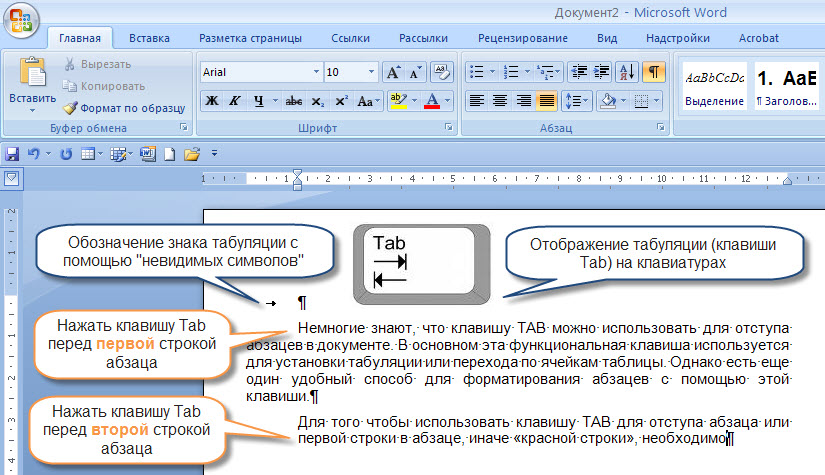
Рис. 1. Использование клавиши TAB для установки абзацев в документе
2 способ: как установить отступ целого абзаца с помощью клавиши Tab?
1. Набрать текст первого абзаца (или взять готовый документ)
Установить последнюю версию MS Office 2007 лучше всего на новых, современных компьютерах. Купить нетбук можно в магазине ИОН.
2. Установить курсор текста перед второй строкой или любой другой по счету в абзаце (см. Рис. 1)
3. Нажать на клавишу Tab
Важно: использование клавиши TAB в качестве отступа абзаца будет работать только в том случае, если включен параметр в Автозамене. По умолчанию (при создании новых документов) данная команда активирована.
1. Выберите в меню кнопка «Office» Word 2007 команду Параметры Word (см. Рис. 2)
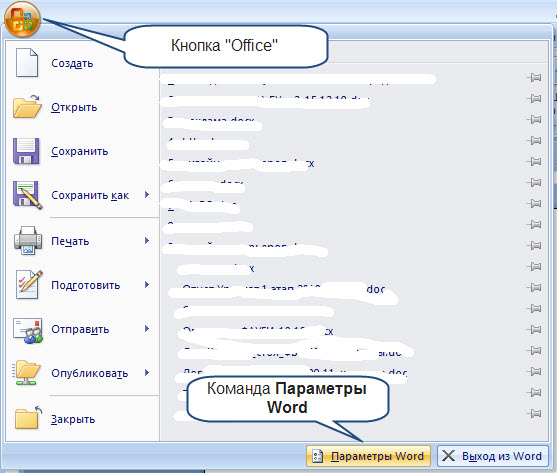
Рис. 2. Команда Параметры Word
2. Затем Во вкладке Правописание выбрать Параметры автозамены (см. Рис. 3)
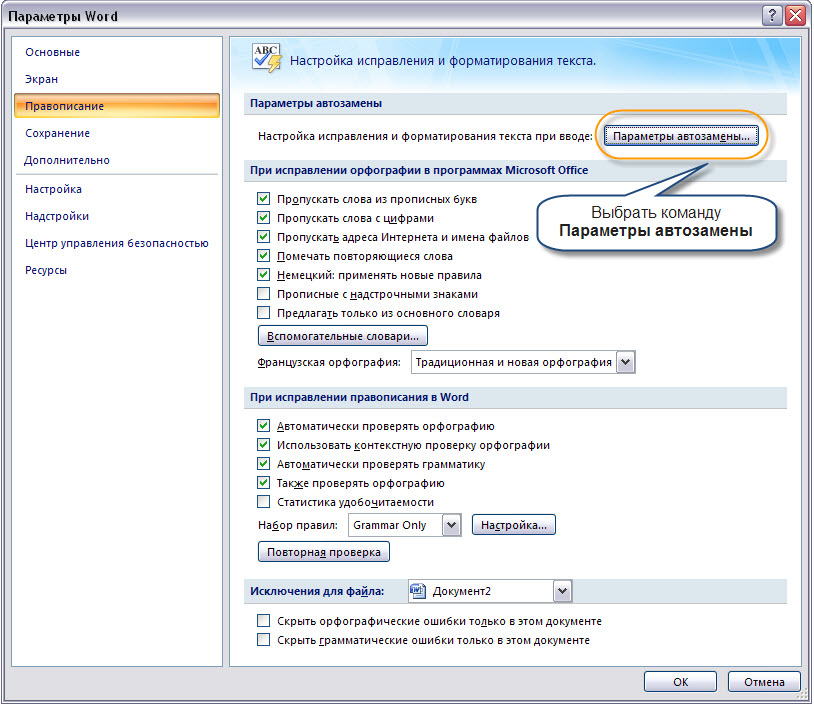
Рис. 3. Установка нужного параметра автозамены
3. В появивишемся диаологом окне Автозамена во вкладке Автоформат при вводе установить «галку» напротив команды устанавливать отступы клавишами. (см. Рис. 4)
Почему tab делает большой отступ

О том, для чего на любой клавиатуре нужна клавиша Tab, знают далеко не все. Самое распространенное мнение: она заменяет сразу несколько пробелов, но такое утверждение не совсем верно. Возможности табуляции совсем другие: простая кнопка открывает новые способы форматирования.
Как работает клавиша Tab
Если вы нажмете эту кнопку на клавиатуре во время работы, то курсор сместится в правую сторону. В режиме полного отображения символов этот «пробел» будет обозначаться небольшой стрелкой. Отступ всегда совершается на заметное для глаза расстояние, но оно не всегда одинаковое. Если вы нажмете Tab в первый раз, то, вероятнее всего, курсор отскочит на 1,25 см — это стандартная величина в настройках. После ввода символов в этой строке и повторного нажатия отступ может показаться больше или меньше, чем предыдущий.

Дело в том, что отступы по умолчанию отсчитываются от начала первого символа, а не от конца. То есть расстояние между первыми буквами слов при использовании Tab будет одинаковым. Позиция меняется в настройках, тогда распределение пространства будет начинаться от центра слова, от его конца или вовсе от разделяющего символа — например, запятой. Это первое отличие от пробела: он всегда ставится после написанного текста и визуально имеет одну длину.
Важно!
В случае, если слово окажется слишком длинным, то система пропустит один «пробел»: расстояние между первой буквой длинного слова и началом второго будет равняться двойному расстоянию табуляции.
Расстояние может быть как больше, так и меньше 1,25 см, поскольку величину отступа можно самостоятельно изменить в настройках. Изменить можно большинство параметров, что делает табуляцию очень удобным инструментом для форматирования текста. Люди не используют и половины возможностей, которые открывает эта функция.
Как пользоваться табуляцией
Понимая принципы функционирования, можно более эффективно использовать этот инструмент в работе с текстом. На главной панели Word в верхнем левом углу рядом с линейкой можно заметить значок. По умолчанию он выглядит как маленький прямой уголок. Эта кнопка отвечает за внешний вид абзаца, который вы форматируете. Когда вы нажимаете на него, он меняется. Есть несколько вариантов:
- по левой стороне;
- по центру;
- по правой стороне;
- по разделителю;
- вертикальная полоса.

Каждый из форматов имеет особенности. Вертикальная полоса — это черта, которая возникает на месте отступа вместо пробела. Остальные способы форматирования отвечают за центровку написанного относительно оси. Эти значки нужно распределить по линейке, отображаемой в верхней части документы, чтобы в каждой точке табуляции работало нужное выравнивание или появлялась вертикальная черта. Для того, чтобы распределить форматы нужно:
- выбрать нужный тип табуляции, кликнув по значку;
- щелкнуть мышкой в любой части линейки.
В одной строке могут использоваться разные форматы отступов на любом расстоянии, которое установит пользователь. Если вы установили все пять, то при нажатии клавиши Tab курсор каждый раз будет переходить на новую точку с выбранными условиями. Значки на линейке перемещаются: для этого их нужно захватить курсором, а затем сдвинуть в нужном направлении. Чтобы избавиться от лишнего параметра табуляции, зажмите левую кнопку мыши и перетяните символ за границы линейки.
Важно!
Для более точного определения позиции зажмите клавишу Alt во время распределения значков.
Пользовательские настройки
Чтобы максимально уточнить форматирование текста, используйте детальные настройки. Для этого в командной строке нужно выбрать вкладку «Абзац». В открывшемся окне, в левом нижнем углу, есть клавиша «Табуляция». В этом меню устанавливаются любые параметры — от значения отступа по умолчанию до выравнивания текста.
В первой строке можно вручную ввести любое значение отступа. В выпадающем меню отобразятся все имеющиеся в выбранном абзаце позиции отступов, каждую из которых можно настроить индивидуально. Правее можно выбрать стандартное значение, которое используется в документе всегда, если не указано иного. Также в этом окне определяется выравнивание текста (и его замена на вертикальную линию) и заполнитель. Заполнитель — это то, чем будет заполнено пространство между текстом. По умолчанию это пробел, но можно выбрать из вариантов с линиями и точками. В самом низу окна — кнопки сохранения «установить» и удаления набора параметров.
Важно!
Выбранные параметры будут действовать только для одного абзаца. Для того, чтобы распределить их на другой нужно выбрать команду «формат по абзацу».
Таким образом, с помощью одной клавиши и набора настроек можно придать тексту совершенно иной вид. Табуляция позволяет создавать текстовые блоки, разделять их и форматировать написанной с детальной точностью. Это не просто замена нескольким пробелам, а полноценный инструмент для оформления документа.
Настройки табуляции в Word
Под табуляцией подразумевается отступ от начала строки до первого слова в абзаце. Используется для выделения абзаца и/или новой строки. В некоторых типах документа наличие табуляции обязательно, так как там требуется удаление интервалов между абзацами. В Word по умолчанию есть функция табуляции, позволяющая быстро настроить примерно одинаковые отступы. Они могут быть как стандартного размера, так и принимать пользовательское значение.
Как сделать табуляцию в документе Word
При создании табуляции можно использовать как ранее заготовленные шаблоны, так и пользовательские настройки. Далее рассмотрим все доступные варианты реализации отступов.
Вариант 1: Установить отступы с помощью «Линейки»
Самый простой вариант задать табуляцию нужного размера.
- Откройте документ, с которым будете работать. Перейдите во вкладку «Вид».
- Там нажмите по кнопке «Показать». В некоторых версиях данной кнопки нет, но есть одноименной блок.
- Поставьте галочку у пункта «Линейка».
- Теперь установите курсор у начала нужного абзаца, если требуется настроить табуляцию только для отдельного абзаца. Если проводится общая настройка для всего документа, то не устанавливать курсор нигде не нужно.
- На самой линейки в верхней части сдвиньте курсор так, чтобы получить отступ требуемого размера. Схема продемонстрирована на скриншоте.
Вариант 2: Инструмент «Табуляция»
Функционал Word предусматривает наличие отдельного инструмента, где можно более наглядно настроить размер табуляции.
-
Во вкладке «Главная» кликните по кнопке в виде стрелки, что расположена в блоке «Абзац». Для наглядности она отмечена на скриншоте ниже.
Вариант 3: Клавиша TAB
Табуляцию можно задавать с помощью клавиши TAB. Просто поставьте курс в начало абзаца и нажмите эту клавишу. В таком случае будет задан отступ, заданный в настройках Word по умолчанию. Если вам требуется изменить размеры отступа, то воспользуйтесь инструкцией, приведенной ниже:
- Откройте диалоговое окошко «Абзац». Там нажмите по кнопке «Табуляция».
- Теперь установите размеры табуляции по аналогии с инструкцией, что была описана выше.
Удалить ранее созданную табуляцию можно по следующей инструкции:
- Перейдите в окно «Табуляции» через «Абзац». Подробно про переход было написано выше.
- В блоке «Позиция табуляции» выберите ту позицию, которую требуется удалить. Выбрав нужную позицию воспользуйтесь кнопкой «Удалить».
- Если вам нужно удалить все ранее заданные позиции, то воспользуйтесь кнопкой «Удалить все».
В данной статье мы рассмотрели все нюансы работы с табуляцией в программе Word. Данная инструкция применима для всех популярных версий программы, начиная с 2010 года.
Почему tab делает большой отступ
Под табуляцией подразумевается отступ от начала строки до первого слова в абзаце. Используется для выделения абзаца и/или новой строки. В некоторых типах документа наличие табуляции обязательно, так как там требуется удаление интервалов между абзацами. В Word по умолчанию есть функция табуляции, позволяющая быстро настроить примерно одинаковые отступы. Они могут быть как стандартного размера, так и принимать пользовательское значение.
Как сделать табуляцию в документе Word
При создании табуляции можно использовать как ранее заготовленные шаблоны, так и пользовательские настройки. Далее рассмотрим все доступные варианты реализации отступов.
Вариант 1: Установить отступы с помощью «Линейки»
Самый простой вариант задать табуляцию нужного размера.
- Откройте документ, с которым будете работать. Перейдите во вкладку «Вид».
- Там нажмите по кнопке «Показать». В некоторых версиях данной кнопки нет, но есть одноименной блок.
- Поставьте галочку у пункта «Линейка».
- Теперь установите курсор у начала нужного абзаца, если требуется настроить табуляцию только для отдельного абзаца. Если проводится общая настройка для всего документа, то не устанавливать курсор нигде не нужно.
- На самой линейки в верхней части сдвиньте курсор так, чтобы получить отступ требуемого размера. Схема продемонстрирована на скриншоте.
Вариант 2: Инструмент «Табуляция»
Функционал Word предусматривает наличие отдельного инструмента, где можно более наглядно настроить размер табуляции.
-
Во вкладке «Главная» кликните по кнопке в виде стрелки, что расположена в блоке «Абзац». Для наглядности она отмечена на скриншоте ниже.
Вариант 3: Клавиша TAB
Табуляцию можно задавать с помощью клавиши TAB. Просто поставьте курс в начало абзаца и нажмите эту клавишу. В таком случае будет задан отступ, заданный в настройках Word по умолчанию. Если вам требуется изменить размеры отступа, то воспользуйтесь инструкцией, приведенной ниже:
- Откройте диалоговое окошко «Абзац». Там нажмите по кнопке «Табуляция».
- Теперь установите размеры табуляции по аналогии с инструкцией, что была описана выше.
Удалить ранее созданную табуляцию можно по следующей инструкции:
- Перейдите в окно «Табуляции» через «Абзац». Подробно про переход было написано выше.
- В блоке «Позиция табуляции» выберите ту позицию, которую требуется удалить. Выбрав нужную позицию воспользуйтесь кнопкой «Удалить».
- Если вам нужно удалить все ранее заданные позиции, то воспользуйтесь кнопкой «Удалить все».
В данной статье мы рассмотрели все нюансы работы с табуляцией в программе Word. Данная инструкция применима для всех популярных версий программы, начиная с 2010 года.
Как правильно использовать клавишу Tab
О том, для чего на любой клавиатуре нужна клавиша Tab, знают далеко не все. Самое распространенное мнение: она заменяет сразу несколько пробелов, но такое утверждение не совсем верно. Возможности табуляции совсем другие: простая кнопка открывает новые способы форматирования.
Как работает клавиша Tab
Если вы нажмете эту кнопку на клавиатуре во время работы, то курсор сместится в правую сторону. В режиме полного отображения символов этот «пробел» будет обозначаться небольшой стрелкой. Отступ всегда совершается на заметное для глаза расстояние, но оно не всегда одинаковое. Если вы нажмете Tab в первый раз, то, вероятнее всего, курсор отскочит на 1,25 см — это стандартная величина в настройках. После ввода символов в этой строке и повторного нажатия отступ может показаться больше или меньше, чем предыдущий.
Дело в том, что отступы по умолчанию отсчитываются от начала первого символа, а не от конца. То есть расстояние между первыми буквами слов при использовании Tab будет одинаковым. Позиция меняется в настройках, тогда распределение пространства будет начинаться от центра слова, от его конца или вовсе от разделяющего символа — например, запятой. Это первое отличие от пробела: он всегда ставится после написанного текста и визуально имеет одну длину.
Важно!
В случае, если слово окажется слишком длинным, то система пропустит один «пробел»: расстояние между первой буквой длинного слова и началом второго будет равняться двойному расстоянию табуляции.
Расстояние может быть как больше, так и меньше 1,25 см, поскольку величину отступа можно самостоятельно изменить в настройках. Изменить можно большинство параметров, что делает табуляцию очень удобным инструментом для форматирования текста. Люди не используют и половины возможностей, которые открывает эта функция.
Как пользоваться табуляцией
Понимая принципы функционирования, можно более эффективно использовать этот инструмент в работе с текстом. На главной панели Word в верхнем левом углу рядом с линейкой можно заметить значок. По умолчанию он выглядит как маленький прямой уголок. Эта кнопка отвечает за внешний вид абзаца, который вы форматируете. Когда вы нажимаете на него, он меняется. Есть несколько вариантов:
- по левой стороне;
- по центру;
- по правой стороне;
- по разделителю;
- вертикальная полоса.
Каждый из форматов имеет особенности. Вертикальная полоса — это черта, которая возникает на месте отступа вместо пробела. Остальные способы форматирования отвечают за центровку написанного относительно оси. Эти значки нужно распределить по линейке, отображаемой в верхней части документы, чтобы в каждой точке табуляции работало нужное выравнивание или появлялась вертикальная черта. Для того, чтобы распределить форматы нужно:
- выбрать нужный тип табуляции, кликнув по значку;
- щелкнуть мышкой в любой части линейки.
В одной строке могут использоваться разные форматы отступов на любом расстоянии, которое установит пользователь. Если вы установили все пять, то при нажатии клавиши Tab курсор каждый раз будет переходить на новую точку с выбранными условиями. Значки на линейке перемещаются: для этого их нужно захватить курсором, а затем сдвинуть в нужном направлении. Чтобы избавиться от лишнего параметра табуляции, зажмите левую кнопку мыши и перетяните символ за границы линейки.
Важно!
Для более точного определения позиции зажмите клавишу Alt во время распределения значков.
Пользовательские настройки
Чтобы максимально уточнить форматирование текста, используйте детальные настройки. Для этого в командной строке нужно выбрать вкладку «Абзац». В открывшемся окне, в левом нижнем углу, есть клавиша «Табуляция». В этом меню устанавливаются любые параметры — от значения отступа по умолчанию до выравнивания текста.
В первой строке можно вручную ввести любое значение отступа. В выпадающем меню отобразятся все имеющиеся в выбранном абзаце позиции отступов, каждую из которых можно настроить индивидуально. Правее можно выбрать стандартное значение, которое используется в документе всегда, если не указано иного. Также в этом окне определяется выравнивание текста (и его замена на вертикальную линию) и заполнитель. Заполнитель — это то, чем будет заполнено пространство между текстом. По умолчанию это пробел, но можно выбрать из вариантов с линиями и точками. В самом низу окна — кнопки сохранения «установить» и удаления набора параметров.
Важно!
Выбранные параметры будут действовать только для одного абзаца. Для того, чтобы распределить их на другой нужно выбрать команду «формат по абзацу».
Таким образом, с помощью одной клавиши и набора настроек можно придать тексту совершенно иной вид. Табуляция позволяет создавать текстовые блоки, разделять их и форматировать написанной с детальной точностью. Это не просто замена нескольким пробелам, а полноценный инструмент для оформления документа.
Работа с табуляцией или отступом в MS Word
Как правильно использовать функции отступа и табуляции в MS Word? Начиная со слова 97, я попадаю в ситуации, когда нажимаю TAB ключ, клавиша» увеличить отступ», или верхний» ползунок » имеет постоянно противоречивые результаты.
текущая проблема, с которой я сталкиваюсь, — это вкладка, похоже, влияет не только на одну строку, иногда она влияет на линии выше и ниже. Это почти так, как если бы некоторые строки были «сгруппированы» вместе и были «tab» вместе, когда я изменяю отступ любого из эта линия.
Как правильно использовать отступ, чтобы этого не произошло? Как сбросить блок текста, чтобы быть независимым от остальной части документа, когда дело доходит до отступов?
1 ответов
обычно клавиша tab вставляет символ табуляции (символ 9) в документ, что означает, что точка вставки перемещается на следующую позицию табуляции. Как вы, наверное, знаете, вы можете добавить/удалить/настроить табуляторы вручную с помощью горизонтальной линейки. Помимо прочего, можно выравнивать табуляторы различными способами. Например, по умолчанию в верхнем и Нижнем колонтитулах имеются две предопределенные табуляции: одна с центром посередине страницы и одна с выравниванием по правому краю страницы по правому краю страницы. страница.
с помощью линейки можно также изменить отступ текущего абзаца и абзацы, созданные с помощью клавиши Enter внутри этого абзаца. С помощью трех ползунков влево по линейке, можно изменить отступ слева, отступ первой строки абзаца и отступа.
теперь, однако, иногда, когда вы нажимаете клавишу tab (IIRC, в основном, когда курсор находится в начале строки, на которой уже есть текст), слово на самом деле не хочу символ табуляции вставлен, а хотел бы изменить отступ. И поэтому Word автоматически делает это вместо. И, конечно, форматирование этого абзаца будет воспроизводиться и влиять на каждый новый абзац, созданный нажатием Enter внутри этого абзаца.
чтобы переопределить это, используйте «смарт-тег», который появляется (в последних версиях Word), когда Word автоматически изменил отступ вместо вставки символа табуляции. Или просто нажмите Ctrl + Tab вместо Tab. При нажатии Tab означает «Пожалуйста, вставьте вкладку Для меня, или сделать что-то еще, если вы предпочитаете», Ctrl+Tab означает «вставить символ вкладки для меня, и ради Бога, ничего не делать».
обычно при написании документов используется отступ, а не табуляция. Только в особых случаях вы используете табуляторы. Один из таких экземпляров находится в верхнем / нижнем колонтитуле, где вам нужно выровнять разные части строки по-разному. Вы также можете создавать примитивные таблицы, используя только табуляции, но это технику следует считать сильно устаревшими.
кроме того, как вы, надеюсь, знаете, вы должны никогда изменить форматирование (форматирование символов или абзацев) вручную; вместо этого следует полагаться на стили. Например, вы можете изменить стиль абзаца «Body matter» так, чтобы первая строка каждого нового абзаца начиналась с отступа, или чтобы между абзацами было 10 пунктов. Путем изменения стиля, а не конкретного абзаца (или выделение абзацев), вы убедитесь, что весь документ отформатирован однородно.
для вашего вопроса о том, как «сбросить» блок текста, просто используйте линейку, чтобы изменить отступы ползунков на позиции по умолчанию. Если вы действительно хотите удалить все форматирование абзаца, сделайте Shift + Ctrl+N, когда курсор находится внутри абзаца. Или, еще лучше, убедитесь, что пункт соответствует стилю предполагается, применить стиль.
Клавиша Tab в Microsoft Word не увеличивает отступ в списках маркеров
Я создаю список маркеров любого типа и после нажатия Enter, затем Tab вместо увеличения отступа, который он просто вводит пробелом.
Я использую шаблон по умолчанию (.dot), в него не было внесено никаких изменений, и я не вижу неверно настроенных настроек для этого .

Примечание: это происходит в Word 2007.
4 ответа 4
Одной из возможностей является то, что параметры автозамены были изменены.
Чтобы это исправить, нажмите кнопку Microsoft Office, выберите « Word Options . В разделе « Proofing нажмите « AutoCorrect Options. . AutoFormat As You Type вкладке « Автоформат при вводе » (в разделе «При вводе Automatically as you type ) убедитесь, что установлен флажок «Задать отступ слева и слева от табуляции и возврата».

В качестве альтернативы вы можете попробовать увеличить отступ с помощью Ctrl + M и уменьшить отступ с помощью Ctrl + Shift + M.
Это сочетания клавиш для кнопок на панели инструментов «Увеличить отступ» и «Уменьшить отступ».