Знакомство с программой МойОфис Текст
Текстовый редактор МойОфис Текст поддерживает работу с документами форматов DOCX, DOC, ODT в режиме редактирования и осуществляет экспорт текста в формат PDF (рис. 2). Фактически это приложение представляет собой Российский аналог для MS Word. Программа обеспечивает создание документов с использованием средств форматирования текста. Функции совместного редактирования документов, доступны как на стационарных, так и на мобильных устройствах.
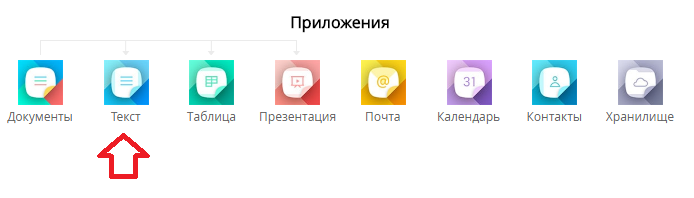
Рис. 2. Пиктограмма программы МойОфис Текст
Интерфейс программы
Интерфейс программы имеет стандартный (привычный) для пользователей различных офисов вид и в особых комментариях не нуждается (рис. 3).
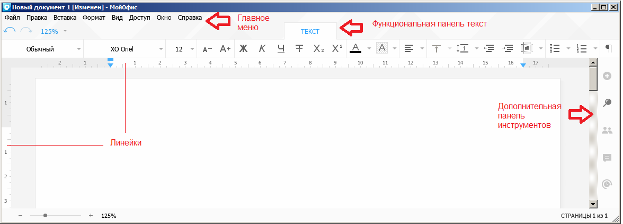
Рис. 3. Интерфейс программы МойОфис Текст
Панель управления состоит из Главного меню программы и его подменю, таких как: Файл, Правка, Вставка, Формат, Вид, Доступ, Окно, Справка. При работе с текстом на экране ПК возникает Функциональная панель ТЕКСТ. Для управления полями текстового документа и размещением различных элементов на странице используются Горизонтальная и Вертикальная линейки. Дополнительная панель инструментов находится справа от рабочего листа документа и позволяет быстро обратиться к командам поиска по документу и организовать совместную работу над документом. Так, например, команда, вызываемая кнопкой , предназначена для поиска заданного текста по документу.
В нижней части экрана расположена Строка состояния, которая содержит ряд полезных при редактировании документа сведений (рис. 4). Здесь можно менять масштаб просмотра документа и увидеть текущую страницу и число страниц в документе.

Рис. 4. Строка состояния
Набор текста
Набор текста производится в рабочей области с использованием символов латинских и русских букв, цифр, знаков пунктуации и специальных символов. При вводе, когда набранный текст приближается к правому полю листа, последнее слово переносится на новую строку, поэтому нет необходимости нажимать на клавишу Enter. Удаление символов осуществляется клавишами Backspace (удаляет символы слева от курсора) и Delete (удаляет символы справа от курсора).
Настройка абзаца
Абзацем называют фрагмент текста от одного нажатия клавиши Enter до следующего. Абзацем также является фрагмент от начала документа до первого нажатия клавиши Enter. Абзацы могут иметь разный размер: от одной строки до любого количества строк (рис. 5). Может существовать пустой абзац, не содержащий текста.
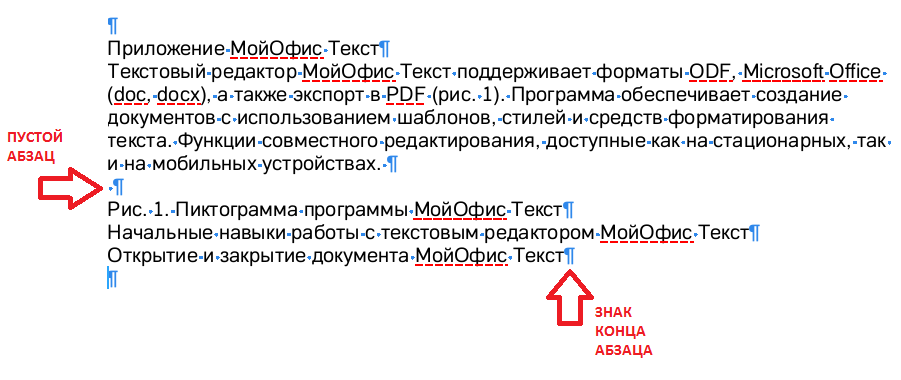
Рис. 5. Абзацы в документе
Для отображения знаков абзаца во вкладке Вид нужно нажать на кнопку Непечатаемые символы (рис. 6).
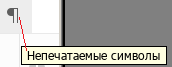
Рис. 6. Знак Непечатаемые символы
При установке параметров для одного абзаца выделять его не обязательно. Достаточно, если в этом абзаце будет находить курсор. Если же оформляется сразу несколько абзацев, их необходимо выделить. Инструменты для оформления абзацев вызываются при нажатии на значок Настройки абзаца (7).
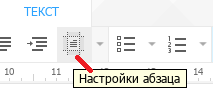
Рис. 7. Значок Настройки абзаца
Для установки параметров абзаца используется окно Настройки абзаца. Для работы с абзацами в основном используют Отступы и Интервалы (Рис. 8).
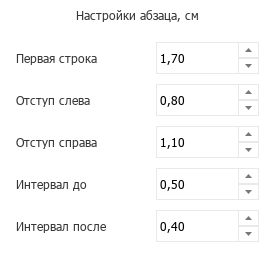
Рис. 8. Окно Настройки абзаца
Изменение размера листа бумаги и ориентации страницы
В МойОфис Текст выполните команду Файл-Настройка страницы (рис. 9).
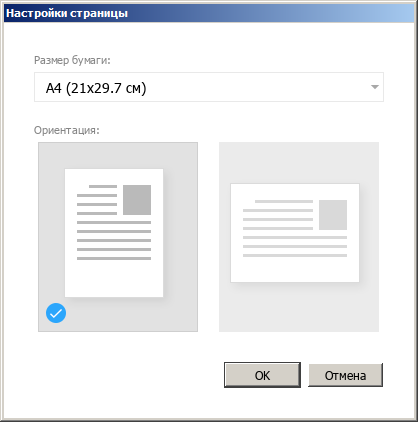
Рис. 9. Окно Настройка страницы
В данном окне в поле Размер бумаги можно выбрать один из предложенных размеров бумаги, а в поле Ориентация можно задать ориентацию листа документа.
Сохранение документа
Для того чтобы сохранить документ можно воспользоваться несколькими способами:
- Выполнить команду Файл — Сохранить;
- Нажать на клавиши Ctrl+S;
- Выполнить команду Файл-Сохранить как.
Команда «Сохранить как» позволяет изменять параметры файла (расширение, имя) и путь сохранения. При выполнении команды «Сохранить» файл сохраняется с текущим именем, расширением и в ранее заданную папку.
Веб-дидактика.рф
Блог об интернет-технологиях, социальных сервисах Веб 2.0.
Приложение «Мой Офис: Текст»: Работаем с текстом
- Получить ссылку
- Электронная почта
- Другие приложения
Приложение «Мой Офис: Текст»: Работаем с текстом

- Стиль, шрифт и размер текста;
- Добавлять маркеры;
- Составлять списки;
- Добавлять другие элементы;


- Ссылки;
- Фотографии;
- Видео;
- Таблицы;
- Формулы и многое другое.

- Получить ссылку
- Электронная почта
- Другие приложения
Комментарии
У нас на работе стоит Стандартный-2, а дома у меня домашний. Очень удобно. Тем более, что домашняя версия бесплатная.
Скажите, а в чем отличие?
Стандартный-2 имеет более расширенный функционал. Это версия для предприятий. Туда еще кроме Текста и Таблицы входит почта, календарь и презентации. Но на самом деле, мне для работы с документами домашней версии вполне достаточно. Календарем не пользуюсь, ежедневник удобнее. А почта дома тоже не особо нужна. На работе пользуемся почтой, нормально работает, спам не проходит.
Как в МойОфис Текст настроить поля
МойОфис это еще один офисный пакет от отечественных разработчиков, который распространяется бесплатно, конечно только для домашнего использования. МойОфис является относительно молодым проектом, первая версия продукта вышла в конце 2015 года. Широкую популярность среди пользователей он не получил, лично я думаю что у него все еще впереди. Офисный пакет МойОфис обладает дружелюбным интерфейсом, который выглядит современно, красиво, просто и понятно, а это для большинства пользователей является ключевым моментом в выборе ПО. Его возможностей хватить для создания простых таблиц и текстовых документов. В общем если нужен бесплатный офисный пакет то на МойОфис стоит обратить внимание. Но каким бы простым он не было у многих пользователей особенно впервые запустивших его возникают вопросы, касающиеся элементарных вещей. Например, многие не могут настроить поля (отступы), хотя делается это очень просто.
Как изменить поля в МойОфис Текст
В большинстве случаев поля при создание текстовых документов остаются стандартными. Но иногда по тем или иным причинам их нужно изменить, сделать меньше или наоборот больше.
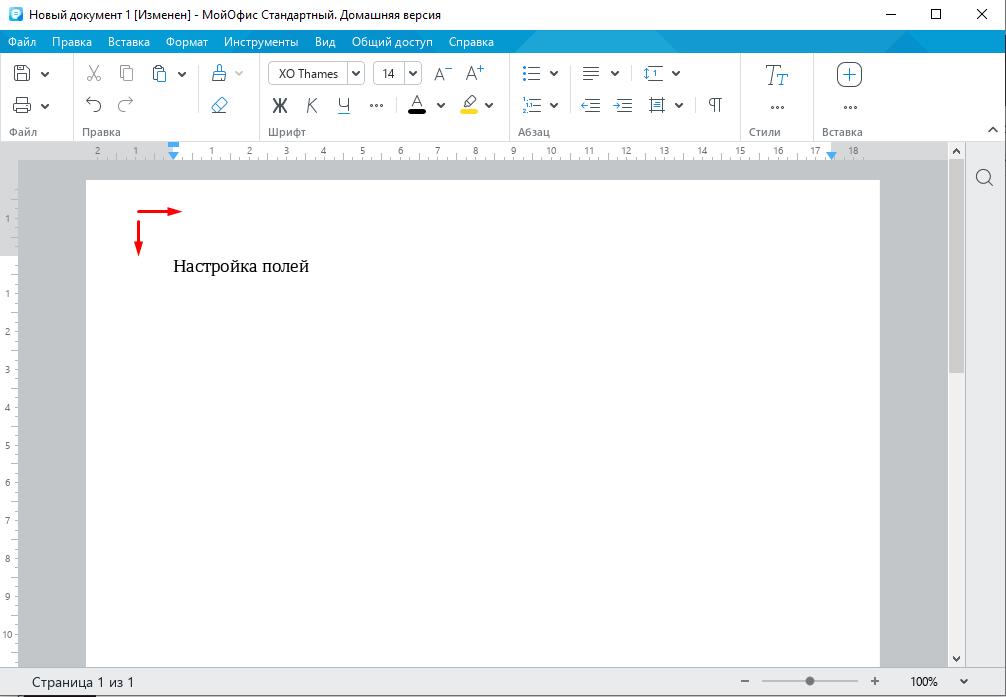
Для того чтобы настроить поля в текстовом документе созданном с помощью МойОфис Текст, необходимо открыть «Параметры Страницы» , сделать это можно через меню «Файл» либо с помощью сочетания клавиш » Ctrl+Shift+P» .
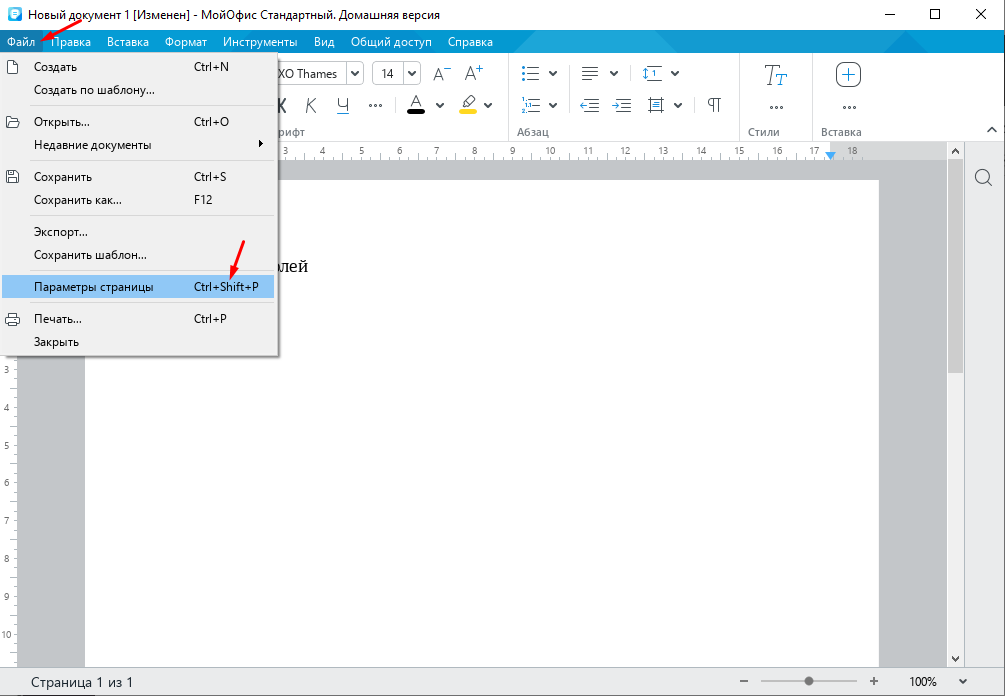
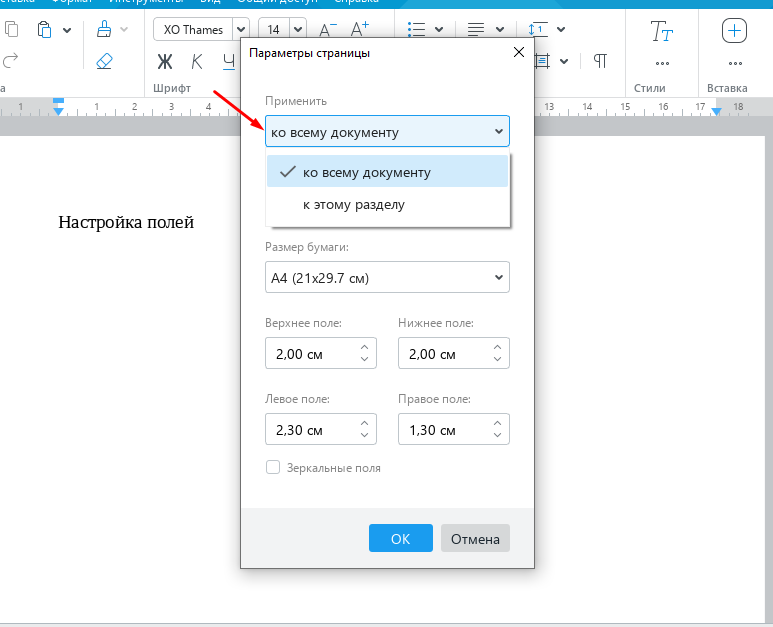
Изменить поля можно как у одного листа так и у всего документа.
В этом же окне можно изменить ориентацию страницы, размер бумаги и собственно настроить поля.
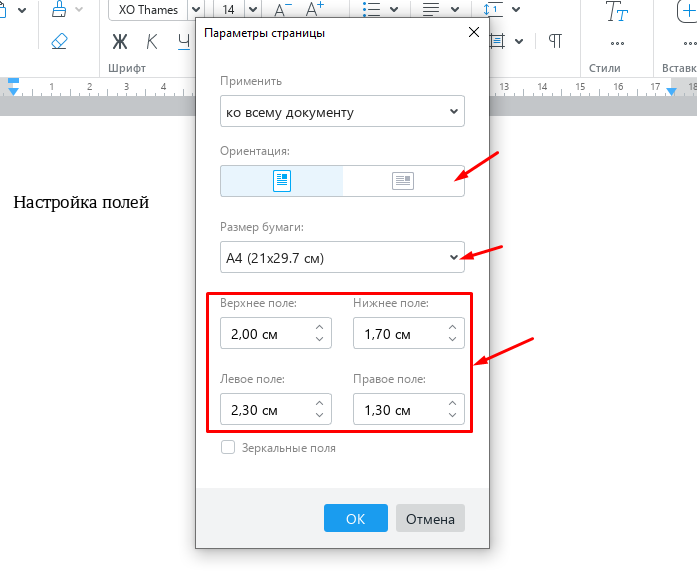
Как видите все достаточно просто. Могу с уверенностью сказать что интерфейс у данного продукта самый просто и понятный, в отличие от его ближайших конкурентов.
МойОфис Настройка полей : 6 комментариев
Согласен с вами. Очень простой и понятный интерфейс у этой программы. Я маме поставил на домашний компьютер, освоила быстро. Про то, что поля можно настраивать на одельный раздел, а не на весь документ разом не знал. Очень интересно, надо будет попробовать.
Насколько я помню в ворде такого не было. Если меняешь поля, то они ко всему документу применяются?
Да там ко всему документу применяет.
Особо не искал, но так навскидку да, не помню такой функции. А здесь тоже ползунками можно менять размер полей. Так проще, чем через параметры.
Понятно, спасибо. А можно как-то один раз настроить файл с нужными полями и чтобы потом каждый раз чистый файл открывался уже такой как надо? А то у меня каждый раз дефолтные настройки открывает и приходится перенастраивать.
Как удалить страницу в мой офис
Удаление страницы в документе и аккаунта в приложении может казаться простой задачей, но зависит от того, какие инструменты и приложения используются. Некоторые функции могут вызывать затруднения или быть неочевидными при использовании. В этой статье мы обсудим, как удалить страницу в ворде, пустую страницу в документе, а также как удалить свой аккаунт в Google или стороннем сервисе.
Удаление страницы в Microsoft Word
Удаление страницы в Microsoft Word предусматривает несколько способов, один из которых проще, другой сложнее.
Удаление страницы с помощью контекстного меню
- Найдите вкладку листа, который вы хотите удалить.
- Щелкните правой кнопкой мыши на этой закладке.
- В контекстном меню, которое появится после этого, выберите команду «Удалить».
Удаление страницы с помощью отображения знаков абзаца
- Чтобы просмотреть разрывы страниц вручную, переключитесь на отображение знаков абзаца. Для этого нажмите клавиши CTRL+SHIFT+8 (⌘+8 на компьютере Mac).
- Выделите разрыв страницы, который вы хотите удалить.
- Нажмите клавишу DELETE.
Если страница остается пустой и не удаляется, используйте следующий метод.
Удаление пустой страницы в документе
- Поместите курсор в начало последней страницы.
- Нажмите комбинацию клавиш Ctrl + Shift + End.
- Все абзацы окажутся выделенными до конца документа.
- Нажмите клавишу DELETE, чтобы удалить пустой лист.
Удаление аккаунта в Google или стороннем сервисе
Подчищать свою базу данных от ненужных аккаунтов — это необходимо для обеспечения безопасности. Вот, как удалить свой аккаунт в Google или стороннем сервисе.
Удаление аккаунта Google
- Откройте приложение «Настройки» на устройстве.
- Нажмите «Пароли и аккаунты».
- Выберите аккаунт, который вы хотите удалить.
- Нажмите на кнопку «Удалить аккаунт».
- Далее, нужно следовать инструкциям на экране, чтобы подтвердить действие.
Удаление аккаунта стороннего сервиса
- Откройте настройки сервиса, который вы хотите удалить.
- Найдите раздел аккаунтов и выберите нужный.
- Выберите опцию «Удалить аккаунт».
- Далее, нужно подтвердить действие и следовать инструкциям на экране.
Полезные советы и выводы
Удаление страницы в ворде и пустой страницы в документе просто. Однако, если лист не удаляется, это может быть связано с разрывами страниц. В таком случае, используйте отображение знаков абзацев и выделите его, чтобы удалить.
Удаление аккаунта в Google и стороннем сервисе также несложно. Старайтесь периодически проверять свою базу данных на наличие ненужных аккаунтов и удаляйте их, чтобы обеспечивать безопасность вашей личной информации.
Как правильно писать слово удаление
Слово «удаление» пишется с одной буквой «е» между буквами «л» и «н». В значении «действие по удалению», «отдаление в пространстве», «выбытие, удаление чего-либо» это слово используется в среднем роде и имеет изменяемую форму во множественном числе. Например, «Произошло удаление старого материала» или «Пошел процесс удаления, вычеркнуло много страниц». Слово «удаление» также может использоваться в качестве нарицательного существительного, обозначающего процесс или результат удаления. Например, «Администратор занимается удалением устаревшей информации» или «После удаления программы освободилось много места на диске». В обоих случаях правильно писать слово «удаление» с одной буквой «е».
Как удалить стикеры Телеграм премиум
Для удаления стикеров Телеграм премиум необходимо нажать на нужный стикер в чате и найти кнопку Remove в открывшемся наборе. Если нужно удалить весь набор, то можно перейти в настройки, нажав на шестеренку в меню выбора стикеров, после чего выбрать набор, который нужно удалить, нажав на три точки напротив него. В открывшемся списке следует выбрать Remove, чтобы удалить ненужный набор. Таким образом, процесс удаления стикеров Телеграм премиум достаточно простой и не требует большого количества времени и усилий. Все действия можно выполнить быстро и без особых технических знаний.
Можно ли удалить аккаунт Авито и создать новый
Владельцы аккаунтов Авито могут задуматься о возможности удаления своего профиля и создания нового. В этом случае стоит учитывать ряд нюансов. Во-первых, после удаления аккаунта, номер телефона, указанный в профиле, будет недоступен для использования в качестве подтверждающего номера еще 30 дней. Поэтому, если вы планируете создать новый аккаунт, опираясь на тот же номер телефона, следует подождать указанный период. Во-вторых, после удаления профиля все данные о нем будут безвозвратно утеряны. Если вас не устраивает бывший профиль и вы хотите начать все сначала, то можно создать новый аккаунт, используя другой номер телефона и другие данные. Однако стоит помнить, что повторное удаление профиля вновь повлечет за собой указанные выше ограничения.
Как выйти из учетной записи Рокстар
Для выхода из учетной записи в приложении Rockstar Games Launcher необходимо выполнить несколько действий. Находясь в приложении, необходимо открыть меню аккаунта, нажав на иконку своего профиля, которая расположена в правом верхнем углу экрана. Приложение откроет список доступных действий с аккаунтом, среди которых будет и «Выйти». Нажав на эту кнопку, вы выйдете из учетной записи, и сможете зайти под другим аккаунтом. Вход в аккаунт производится тем же методом — необходимо открыть меню аккаунта и выбрать вход с помощью имеющихся у вас учетных данных или зарегистрировать новый аккаунт. Благодаря этому вы сможете легко управлять своими учетными записями и использовать приложение судебных заседаний без ограничений.
Чтобы удалить страницу в Мой офис, необходимо сделать несколько действий. Сначала нужно открыть файл, который нужно отредактировать, и выбрать нужную вкладку. После этого, правой кнопкой мыши щелкните по этой вкладке. В открывшемся контекстном меню выберите опцию Удалить. Таким образом, данная страница будет удалена. Важно помнить, что при удалении страницы все данные, находящиеся на ней, также будут удалены. Поэтому, если нужно сохранить какую-то информацию, перед удалением необходимо ее сохранить или скопировать на другую страницу. При выполнении этих простых действий можно легко и быстро удалить страницу в Мой офис, оставив только необходимую информацию для работы.
Все права защищены © 2023.
Удаление приложений — это процесс, при котором с компьютера удаляются ненужные или неработающие программы или приложения. Удаление приложений может освободить место на диске, повысить производительность системы и избавить от ошибок. В Windows 11 есть несколько способов удалить приложения: через панель управления, через параметры или через меню Пуск. Для удаления приложения нужно выбрать его в списке и нажать кнопку Удалить, а затем подтвердить действие. Некоторые приложения могут запускать свой собственный деинсталлятор, который может потребовать дополнительных шагов.