Как создать и настроить сервер Discord
Discord стал очень популярным как альтернатива разговорам и общению с кем угодно через Интернет. В отличие от WhatsApp или Telegram, вы можете создавать собственные серверы, чтобы общаться с помощью текстовых сообщений, голосовых чатов или даже видеозвонков бесплатно и в чатах на двоих или в больших компаниях.
Именно возможность создания серверов является одним из преимуществ, поскольку на общедоступных серверах можно знакомиться с людьми в тематических чатах или создать собственный приватный сервер для друзей или партнеров по онлайн-играм — способ оставаться на связи с помощью компьютера, игровой приставки или мобильного телефона.
Как создать сервер в Discord на Android
Чтобы использовать Discord, вам нужно всего лишь зарегистрироваться как пользователь и установить официальное приложение для Android, iOS, Mac, Windows и Linux. Существует версия для веб-браузера, которая интегрируется с Xbox и PlayStation. Поэтому, если у вас еще нет учетной записи Discord, загрузите Discord для Android и зарегистрируйтесь.
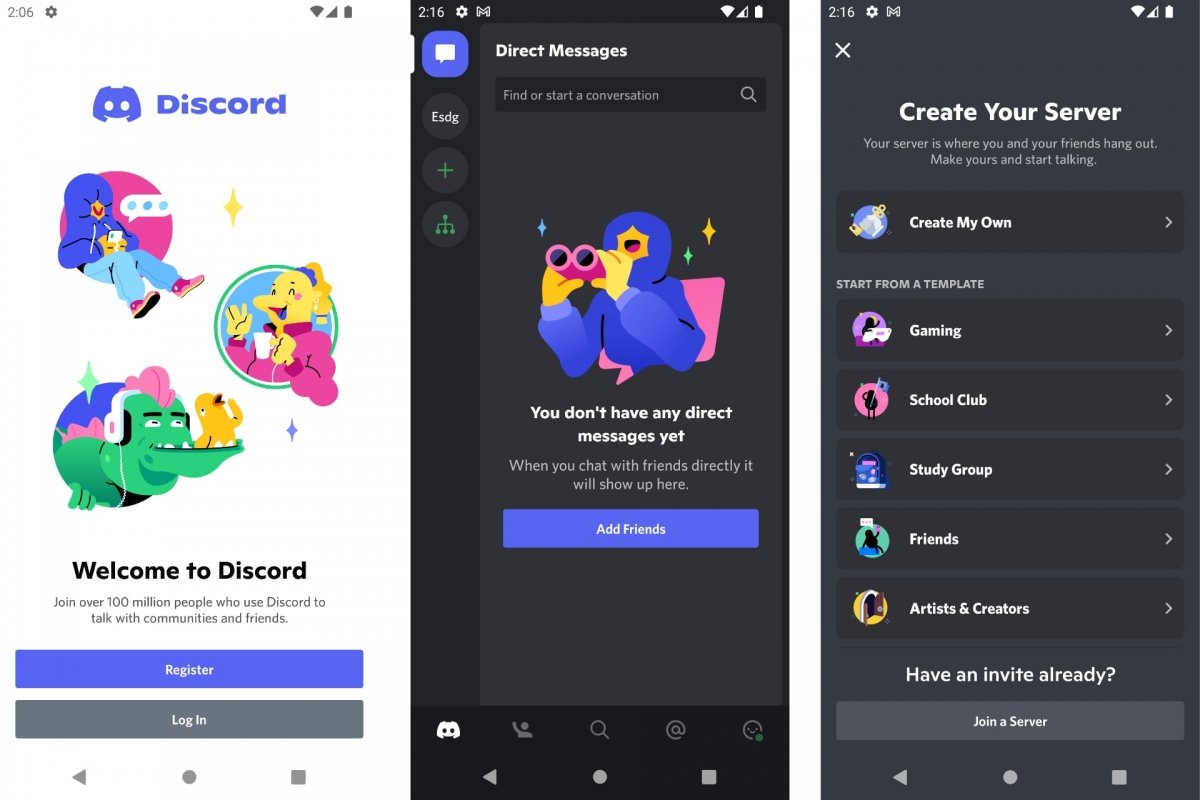
Создание сервера Discord на Android
Чтобы создать сервер в Discord для Android:
- Откройте приложение
- Войдите под своим именем пользователя.
- На главной вкладке нажмите на иконку с символом +.
- Нажмите «Создать свой», чтобы создать сервер с нуля.
- Нажмите на любой из доступных шаблонов, чтобы создать сервер темы.
- Следуйте инструкциям мастера в каждом конкретном случае.
- Указывает имя и/или изображение для сервера.
При создании сервера Discord вы получите пользовательскую ссылку. Вы можете поделиться этой ссылкой для соединения с вашим сервером и дальнейшего общения. Когда вы закончите создание сервера, вы увидите, что по умолчанию у вас есть общий канал для чата с текстовыми сообщениями и другой для голосового общения. Вы можете создавать больше каналов, категорий, приглашать людей в любое время и т. д.
Как сделать профессиональный сервер в Discord
Если ваша цель — создать профессиональный сервер Discord для размещения группы людей и упорядоченного управления вашими сообщениями, есть много чего, что можно сделать, чтобы превратить базовый сервер в профессиональный. Самый быстрый способ — выбрать шаблон в процессе создания сервера.
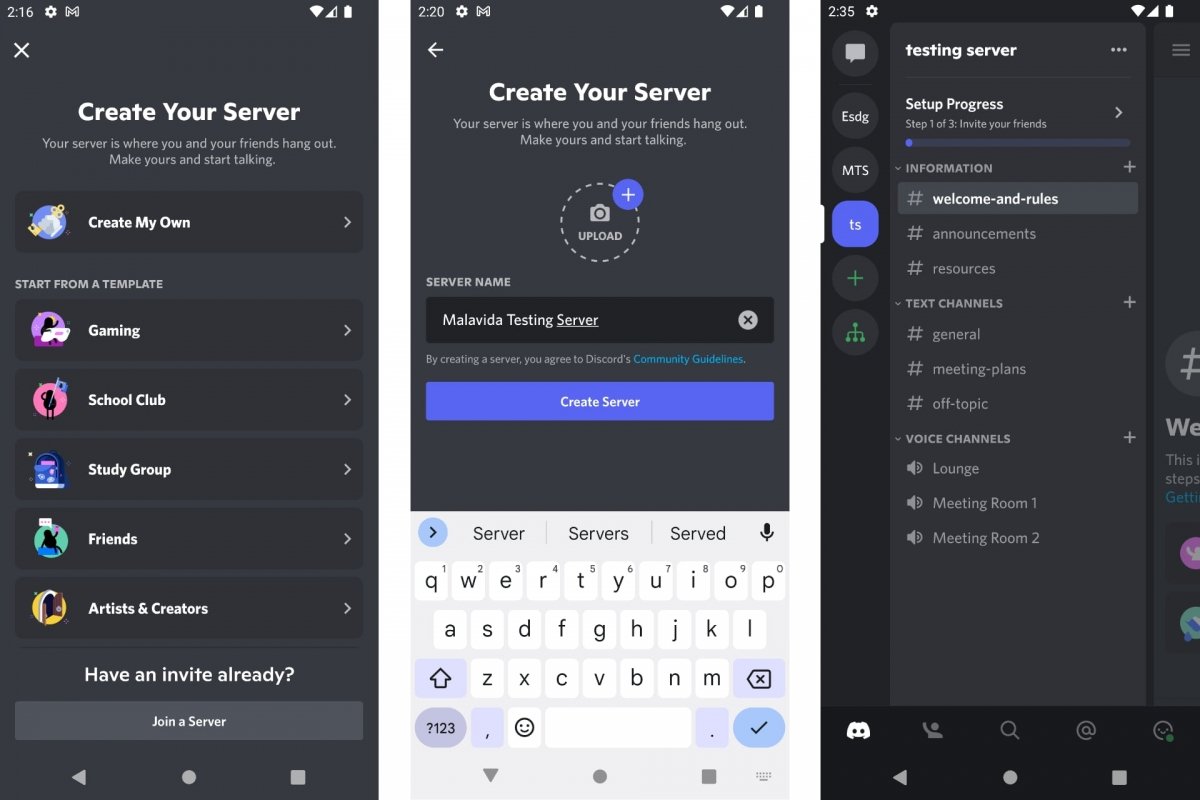
Создание профессионального сервера Discord
Как в примере выше, вместо того, чтобы нажимать «Создать свой», выберите тему из списка. Таким образом, вы можете создать сервер для геймеров, для вашей школы, института или университета, для учебной группы, для вашей группы друзей, для клуба художников и создателей или для местного сообщества. Если вы выберете один из этих шаблоны, сервер, который вы создадите, будет включать больше элементов, чем сервер по умолчанию.
Например, вместо простого текстового чата и голосового канала у вас будет несколько каналов для разговоров на разные темы. Рядом с предыдущим каналом также будет два или более голосовых канала, из которых можно выбрать, кто может присоединиться к разговору и на каких условиях. И, наконец, вы найдете информационные каналы, которые используются для обмена правилами поведения, о том, о чем можно и о чем нельзя говорить. Короче говоря, они могут использоваться как информационные доски с текстовыми ветками, созданными модератором, то есть, вами или кем-либо, кого вы считаете нужным.
Как создать сервер Discord с ботами
Особенность таких платформ, как Discord, заключается в том, что, помимо физических людей, вы можете находить и добавлять ботов в каналы и чаты. Боты — это программы, которые используются для обмена информацией, ответов на сообщения или выполнения задач по запросу пользователей. Есть самые разнообразные, и вы можете включить их на своем сервере.
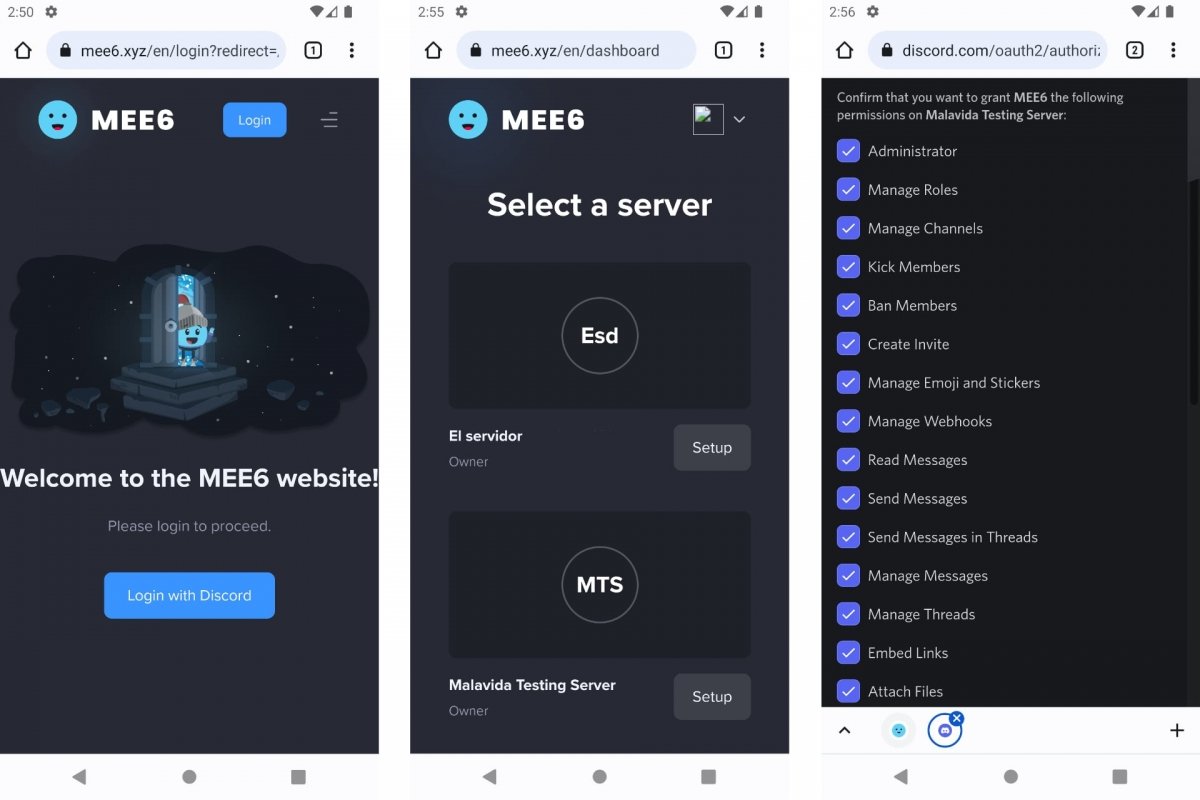
Пригласите бота на свой сервер Discord
Чтобы добавить бота на свой сервер Discord:
- Перейдите на страницу бота, которого хотите добавить. Например, MEE6.
- Нажмите кнопку «Добавить в Discord» или «Пригласить в Discord».
- Откроется окно, позволяющее боту войти на ваш сервер.
- Затем появится список с вашими серверами.
- Нажмите «Настройка» под выбранным сервером, чтобы добавить своего бота.
- Установите или снимите галочку с разрешений, которые бот будет иметь на вашем сервере.
- Нажмите « Авторизовать», чтобы подтвердить разрешения.
Образец бота MEE6 полезен для управления сервером, когда вас нет дома. Он действует как администратор и отвечает за все, что связано с модерацией сообщений, разрешениями пользователей и, в конечном счете, за поддержанием порядка на вашем сервере Discord. Особенно, если у вас большая компания. Но обратите внимание на то, что сервер может содержать до 5000 разных пользователей.
Вы найдете больше ботов на таких страницах, как:
Когда бот находится на вашем сервере, у вас будет возможность настроить его по своему усмотрению. Например, в конфигурации сервера (Настройки) вы найдете роли каждого пользователя и ботов. Введите «Роли», затем бота и настройте его атрибуты. Особенно в разделе «Разрешения. Для ботов это работает так же, как и для пользователей.
Как настроить сервер в Discord для Android
Discord позволяет настроить сервер так, чтобы вам было максимально комфортно. Частный сервер для небольшой группы друзей — это не то же самое, что публичный сервер для десятков пользователей. Нужно немного организовать сервер, создав несколько каналов, текстовых и голосовых, назначив роли и разрешения разным пользователям и т.д.
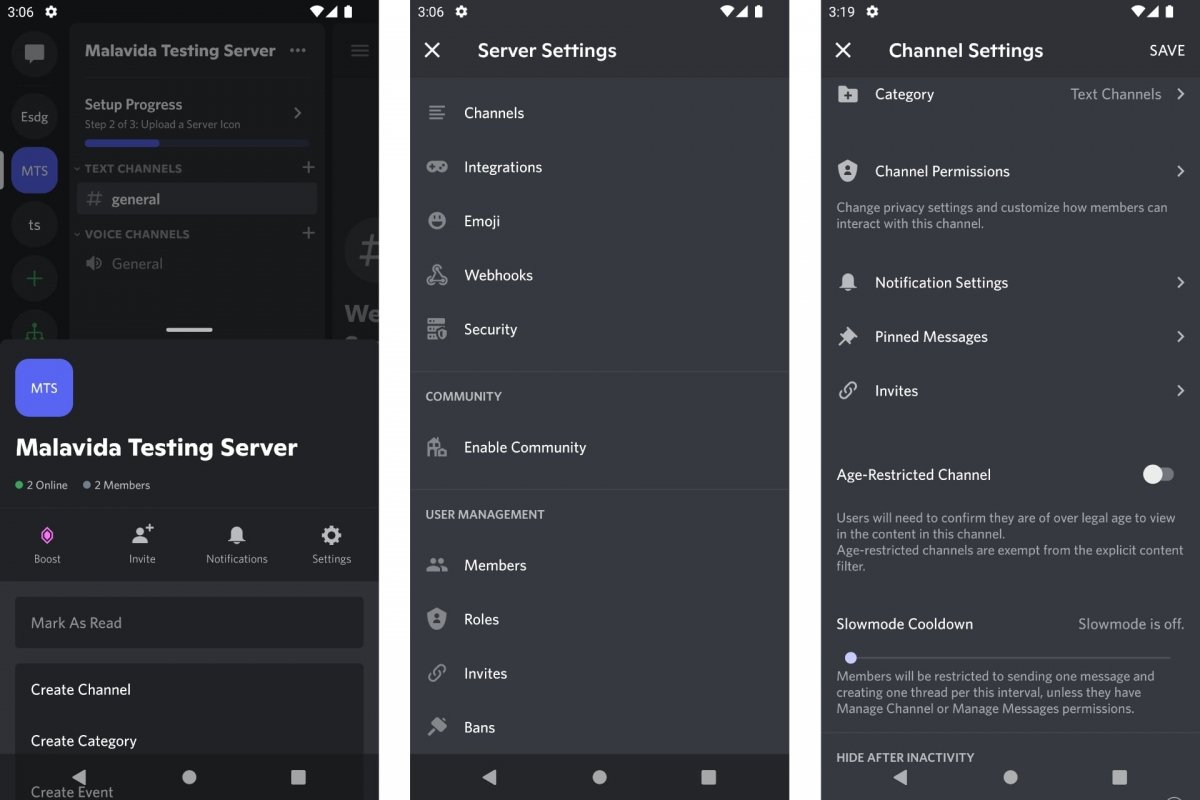
Настройте свой сервер Discord
Чтобы настроить сервер Discord:
- Нажмите на его значок на боковой панели.
- Затем выберите раскрывающееся меню и, наконец, «Настройки».
В настройках вы найдете несколько разделов:
- Каналы: вы можете настроить каждый текстовый и голосовой канал и изменить их порядок. Конфигурация включает в себя разрешения, уведомления, настройку сообщений, ограничение входа по возрасту.
- Смайлики: вы можете создавать собственные смайлики для использования на своем сервере.
- Участники: вы можете блокировать пользователей, присваивать им имя, цвет.
- Роли: вы можете назначить пользователямодератором, установить уровни модерации и т. д.
- Приглашения: делитесь приглашениями на свой сервер, узнайте, кто их принял.
- Баны: здесь вы увидите, каким пользователям вы запретили доступ насервер за плохое поведение.
Наконец, если вам нужны дополнительные инструменты для управления сервером Discord, вы можете сделать это в меню «Настройки» > Активировать сообщество» . На серверах с большим количеством пользователей вы можете активировать эту опцию, чтобы сделать сервер более заметным, если он общедоступный, смотреть статистику использования сервера и т. д.
Как добавить голосовые и текстовые каналы на сервер в Discord
Создать новые голосовые и текстовые каналы на сервере Discord очень просто.
- Выберите сервер, который хотите настроить.
- Нажмите на значок + для текстовых каналов или голосовых каналов, в зависимости от того, что вы хотите добавить.
- Дайте ему название и выберите тип канала: текст, голос или предварительное событие.
- Также проверьте, хотите ли вы, чтобы канал был частным.
После того, как вы создали канал, вы войдете в него и сможете настроить его, нажав «Редактировать канал».
- Выберите категорию для канала.
- Настройте разрешения для каждого типа пользователей.
- Решите, какие уведомления показывать, а какие отключить.
- Укажите, хотите ли вы возрастное ограничение на канале.
Как пригласить пользователей на сервер Discord
Есть несколько способов пригласить новых пользователей на сервер Discord. Как вы уже видели ранее, в процессе создания создается персонализированная ссылка , которую можно скопировать, сохранить и поделиться в социальных сетях. Срок действия этой ссылки составляет 7 дней и не имеет ограничений по количеству пользователей. Затем вы можете создать больше и/или отменить их досрочно в настройках сервера.
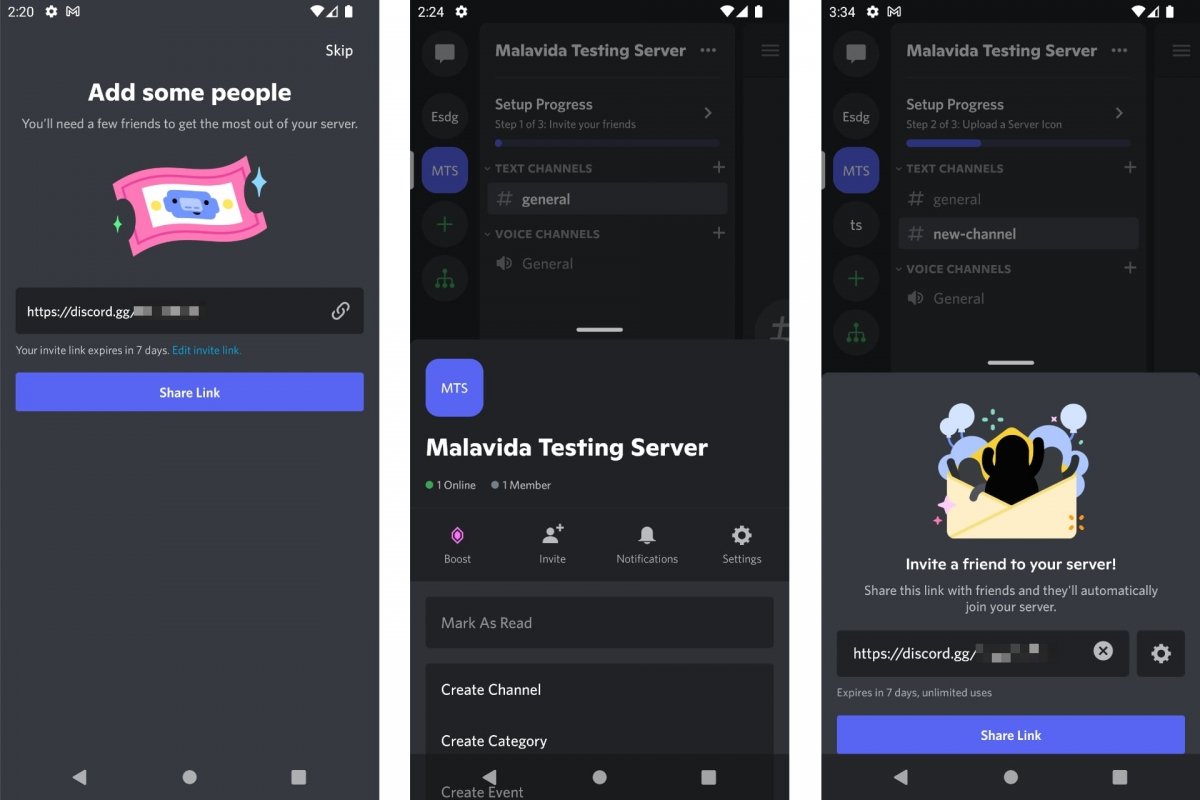
Приглашайте новых участников на свой сервер Discord
Когда сервер уже запущен, вы найдете возможность пригласить пользователей, щелкнув раскрывающееся меню, обозначенное тремя горизонтальными точками. Среди доступных опций вы увидите кнопку «Пригласить». Нажмите ее, и вы увидите ссылку, которую нужно скопировать или поделиться. Если вы получите доступ к его кнопке «Настройки», вы можете изменить продолжительность ссылки и максимальное разрешенное количество пользователей.
Вы также можете приглашать новых пользователей на свой сервер с помощью текстовых или голосовых каналов. Вам просто нужно нажать на значок с двумя бюстами, и вы увидите ссылку, например, «Пригласить участников» или Invite Members. Появится ссылка-приглашение, о которой речь шла выше.
Как настроить уровень проверки сервера Discord
Чтобы никто не мог бесконтрольно войти на ваш сервер и начать оставлять комментарии или отправлять сообщения без разбора, Discord включает систему проверки или модерации. Вы можете активировать его в настройках сервера.
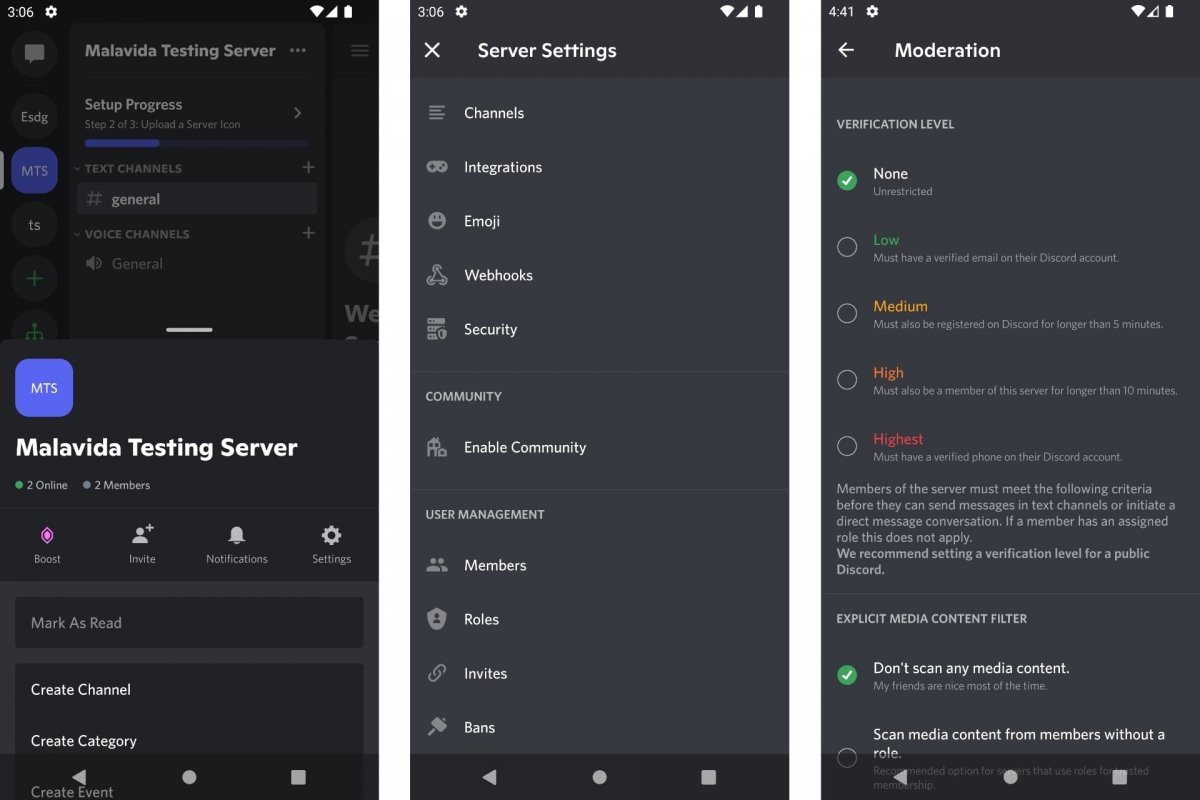
Уровень верификации вашего сервера Discord
Чтобы настроить уровень проверки вашего сервера:
- Выберите свой сервер.
- Нажмите на раскрывающееся меню (три горизонтальные точки).
- Выберите «Настройки» или «Настройки».
- Войдите в режим модерации.
- Выберите одиниз четырех уровней проверки или оставьте значение None.
- Низкий (Low): пользователь должен подтвердить свою учетную запись электронной почты.
- Средний (Medium): вы должны быть зарегистрированы не менее 5 минут.
- Высокий (High):вы должны быть участником этого сервера не менее 10 минут.
- Самый высокий (Highest): у вас должен быть подтвержденный телефон, связанный с вашей учетной записью.
Как управлять ролями или привилегиями участников вашего сервера Discord
Решить, кто может писать или говорить на определенном канале, кто может заставить других замолчать или дать им говорить. Короче говоря, управление сервером и организация иерархии, чтобы все работало хорошо, а разговоры и чаты были полезными, а не хаос и шум. Для всего этого используются роли, разрешения или привилегии для членов сервера.
Войдите в раздел «Роли» в настройках сервера. По умолчанию существует только один уровень привилегий, но вы можете создать больше уровней, нажав на кнопку +. Таким образом, с одной стороны будут пользователи (в лице @everyone), а с другой — администраторы с разным уровнем ролей.
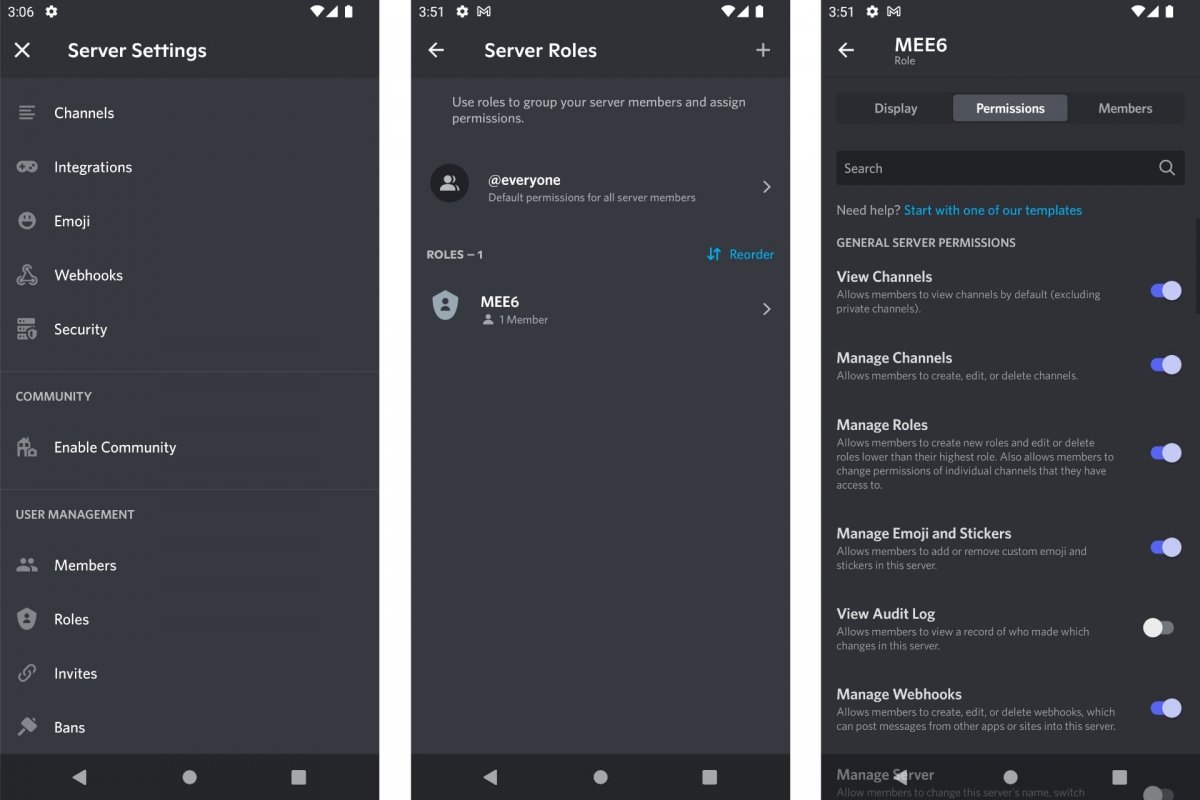
Привилегии гостей вашего сервера в Discord
Если вы войдете на каждый уровень, вы сможете настроить внешний вид этих пользователей по цвету. И, самое главное, из «Разрешений» вы будете решать, что они могут делать или не делать в каналах и на сервере. Не торопитесь, так как есть много вариантов, чтобы отметить или снять отметку по своему усмотрению: пользователи с правами доступа, пользователи, которые могут делать или отменять действия, пользователи, которые управляют другими пользователями. А на вкладке «Участники» вы можете добавлять или удалять участников в каждая доступная роль уровня.
Также возможно управлять ролями и привилегиями внутри каждого канала. Однако будьте осторожны, не перекрывайте общие разрешения с разрешениями каналов.
Setting Up Your First Discord Server (Desktop Edition)

Discord: one of the most widely used social media applications nowadays. With the ability to create flexible group chats (called “servers” or “guilds”), befriend and DM others, and integrate servers with Patreon, Twitch, and so on, it’s become all the rage for gamers and casual chatters alike. This tutorial will show you an easy way to get a server set up.
NOTE: This is our preferred method of doing so, and isn’t meant to be the end-all, be-all of server creation. This will go over a verification channel/gated lobby, and a bit about opt-in channels- it’s up to you to take what’s given here and scale it to your needs.
Server Creation
To start, head over to the Discord official site and download the client. If you’re not able to download it, don’t worry! The web version should look and work about the same.
Now, assuming you have a Discord account, you should find these icons somewhere in the leftmost panel:
You’re going to want the first one. Click that, and you’ll get an interface like this:
Click “Create a server” on the left. You’ll then be able to name it, add an icon, and so on in the panel that comes up:
After doing that and hitting create, you’ll be met with a couple default channels and a welcome message that looks like the first image in this tutorial. Clicking the server’s name will give you a menu like this:
And you’ll have channels like this:
And that’s pretty much it for the creation part.
Channel Setup
Channel setup is easy. In this part, we’ll go over editing and creating categories and channels
First thing’s first: let’s rename the “text channels” category to something a little more friendly. Right click the category name to bring up this menu:
Click “Edit Category.” You’ll be met with this:
“Overview” just contains the name. We’ll take a look at “Permissions” later. Enter a new category name (I chose “Welcome!”) and then hit “Save” at the bottom when it shows up. Hit the X or push escape to exit.
Next, we’ll edit the general channel. Hovering over the cog wheel gives you this:
You’ll want to click that and then hit “Edit Channel.” You’ll be brought to something like this:
Feel free to edit the name and description to be what you want. Though this tutorial doesn’t go over many of the other options, you’re also free to mess around with those.
I took the liberty of adding in some rules for fun-
After that, let’s make an announcement channel. Find the plus sign next to the category you edited earlier and click it:
That will bring up something like this:
You can name it whatever you want- I’m just going with announcements for now. Create the channel and then add something in there if you’re feeling up to it:
Next, we’ll make a new category. Click the server’s name to bring up the menu again, and hit “Create Category”
And finish creating it.
If you’d like, you can also go through and make some more channels in it:
What you’ll definitely need to continue is a lobby channel:
Finally, you may want to move the general category above the voice channels by clicking and dragging the name, like so:
After that, everything’s just about set up! One extra thing before we move on is changing the default notification settings and putting welcome messages in the lobby. Open the server menu and then click “Server Settings.” In there, we can change a couple things:
Set the new member messages channel to the lobby (alternatively, turn them off completely), and then set the default notification settings to “only @ mentions.” This will make it so that newly joining users won’t have to do it themselves.
Next up, permissions!
Permissions Setup
Permissions are the last step in setting up a server. Permissions are used to keep certain people in certain channels, keep channels from being visible to everyone, and stop certain things (like images or messages being sent) in specific areas. In this case, we’ll be setting up a gated lobby so that newcomers can’t spam the general chat.
NOTE: This part can be a little tricky. I’d suggest having an alternate account to test things, or ask a trusted friend to join the server to help.
To start, go into the server settings (where we just were) and find the roles tab. It’ll look like this when you enter:
Click the plus sign next to the ROLES heading to create a new role. We’ll make this one the Admin role. You’ll want to rename it and then give it admin perms like so: (I’ve also made it pingable by anyone and separate from other roles in the members panel)
After that, make a Member role. This one you can leave with the default settings.
Finally, this is the part that will keep areas gated: go back to the @ everyone role and turn off read permissions:
What this does is hide other channels from everyone who doesn’t have a role, and will keep them out of any channels that don’t specifically give that role read permissions.
If you’ve added a second account, you’ll notice that every channel in the server is now hidden. Don’t panic! That’s how it should be.
We’re going to edit the welcome category now. Go back to the editing interface where you changed the name, but this time, we’ll be in the Permissions section. Let’s add the Admin role:
And then give admins read and write permissions: (technically not needed, but useful in the future)
To fix the issue of not having any channels visible to new users, let’s allow the @ everyone role to read channels. I’m also going to deny message sending for now. It’ll look like this:
Now the other account should be able to see the welcome category, but they won’t be able to send any messages. Let’s fix that by editing permissions of the lobby channel. They should look like this:
There you go! Lobby’s gated.
Nothing else should be needed after that. Here’s what the server should look like to the other account:
If you give the user the Member role, it’ll look like this:
And now you’re done!
Bonus: Opt-ins
Opt-in channels are channels that require an extra role to get into. The best usage of them is usually for NSFW channels (seeing as it’s easy to click a button to access the channel, as opposed to asking for or using a command to get the NSFW role- more accountability, etc etc), but they can be used for other things as well, like image channels, channels with potentially triggering topics, and so on.
To start, make a new role for the opt-in, and keep the permissions the same as the Member role. Next, make a new category (or a channel), and make it private, selecting the opt-in role as the one you want to see the channels:
After this, adding any new channels to the category will give you a lock icon next to them, showing that the @ everyone role can’t see that channel. It’ll look like this:
Give your other account the opt-in role and then their channels should look like this:
Now you’re all done!
Next Steps & Advice
Some other things to do for the server:
Make the lobby only accessible to mods and newcomers. This makes it so that your server members won’t be subjected to any raids that might happen, as long as the raiders don’t make it past the lobby.
Make an admins-only category. This is the same as an opt-in, only you’ll need to make it private to staff members.
Give the Admin role every permission except Admin. This is so that they don’t have to see every channel in the server and can choose where to moderate. Helpful for underage admins in servers with NSFW zones.
Make an introductions channel. This not only serves as a place for members to introduce themselves, but can also help catch trolls or be used as a verification method.
That’s it! Thank you for reading!
If you’d like to support us, you can buy us a Ko-Fi or become a Patron. If you want to see more of our work, feel free to join our Discord server.
Как настроить сервер в Дискорде
Одна из главных трудностей для пользователей Дискорд — настройка сервера «под себя». Не всегда понятно, какие параметры вводить, и можно ли расширить текущие возможности. Эти и другие вопросы рассмотрим ниже.
Как создать Дискорд-сервер
Перед внесением настроек необходимо сначала создать Discord-сервер. Для этого сделайте такие шаги:
- Войдите в программу Дискорд.
- Жмите на символ плюса слева под названиями Discord-серверов.
- Кликните на кнопку Создать …
- Введите название и задайте картинку (минимальный размер 128х128).
- Жмите на кнопку Создать.
 Сразу после этого доступно внесение настроек с учетом поставленных задач. Отдельное внимание уделите ролям пользователей и распределению их обязанностей.
Как настроить
Первый вопрос, который возникает после создания — как настроить сервер Дискорд, чтобы всем пользователям было комфортно. Для этого жмите правой кнопкой мышки на Discord-сервер и перейдите в раздел Настройки сервера. Здесь доступны следующие пункты:
-
- Обзор. В этом разделе внесите следующие настройки — регион, название, изображение. Здесь же можно задать автоматическое перемещение пользователей в канал через определенное время.

-
- Роли. Это важная секция, где можно настроить управление сервером Дискорд. Для создания новой роли жмите на «плюс», а после задайте название, цвет и определенные права для участника. При желании можно дать пользователю возможности администратора, управления ролями, просмотра журнала аудита и т. д.

-
- Эмодзи. В бесплатной версии Дискорд доступна загрузка до 50 эмодзи с размером не более 256 КБ.

-
- Модерация. На этом этапе удается выбрать уровень защиты при общении на публичных серверах. Как вариант, здесь легко задать подтверждение по e-mail, сделать обязательной регистрацию в течение более пяти или 10 минут, установить обязательное наличие подтвержденного телефона и т. д.

-
- Журнал аудита. Здесь отображаются настройки сервера Дискорд и дата их внесения.

-
- Интеграция. С помощью этого раздела легко интегрироваться с другими платформами, к примеру, Твитч или Ютуб.
- Вебхуки. Пользователям Дискорд доступны настройки вебхуков — автоматической отправки сообщений и обновлений информации в текстовом канале сервера.

-
- Виджет. В этом разделе можно выбрать канал для приглашения, найти ID сервера, получить сведения по JSON API, а также взять готовый виджет.

-
- Шаблон сервера. С помощью этого пункта настроек можно поделиться образцом Дискорд-сервера и помочь другим участникам сделать свой server. Для создания шаблона необходимо задать права, указать название и описание.

- Состояние буста сервера. Здесь приводятся информация о текущем бусте. С помощью инструмента легко получить дополнительные фишки для сервера Дискорд.
В разделе управления участниками можно найти самих подключенных пользователей, получить доступ к списку активных приглашений и посмотреть на баны. Последним в списке стоит пункт Удалить сервер (если в нем нет необходимости).
В дальнейшем можно задать расширенные настройки сервера Discord. Здесь возможны следующие варианты:
- Создание приветственной страницы.
- Установка статуса и региональных тегов.
- Введение специальных региональных каналов.
- Переход к голосовым каналам.
- Создание подканалов и другое.
Получение дополнительных фишек
Много вопросов касается того, как улучшить Дискорд сервер и получить дополнительные опции. Для этого существует буст — опция, позволяющая расширить возможности Discord-сервера. Перечень нововведений зависит от достигнутого уровня. Всего в распоряжении пользователей три уровня:
- Level 1. При его достижении человек получает дополнительные 50 эмодзи, улучшенный звук на 128 кБит/с и видео до 720 р (60 кад/с). Имеется возможность изменения фона для URL приглашения, а также анимированная иконка Discord-сервера. Для получения такого уровня необходимо два буста.
- Level 2. После его присвоения открываются дополнительные настройки и возможности в Дискорд. Так, расширяется число эмодзи до 50 с общим числом 150, а качество аудио составляет 256 кБит/с. Также доступен баннер Discord-сервера, улучшение видео Go Live до 1080р, а также ограничение загрузки до 50 Мб. Для присвоения уровня нужно 15 бустов.
- Level 3. Пользователям доступны все бонусы первого и второго уровней, а также дополнительные 100 слотов и улучшение качества звука до 348 кБ/с. Ограничение загрузки увеличено до 100 Мб. Предоставляется личный URL.

Чтобы получить дополнительные настройки и фишку, необходимо войти в раздел Discord Nitro и после выбора сервера Дискорд оптимизировать его. В дальнейшем легко сделать дополнительный буст и поднять level. При желании в настройках доступны сведения по уровню сервера Дискорд, количеству пользователей и требованиям для дальнейших повышений уровня.
Итоги
Программа Дискорд предлагает большой выбор настроек, как базовых, так и продвинутых. При желании можно купить подписку Nitro и сделать буст Discord-сервера для получения дополнительных фишек.
Как создать и настроить свой сервер в Discord: основы
Discord не без причины пользуется популярностью: он позволяет создавать уникальные сообщества и имеет ряд гибких настроек. При этом любой желающий может создать собственный сервер бесплатно. Самое интересное заключается в том, что справиться с этим сможет даже тот, кто совсем недавно пользуется компьютером или мобильным телефоном. Однако важно знать не только как создать, но и как настроить свой сервер в Discord.
Особенности создания
Следует сразу отметить, что внешний вид программы может значительно варьироваться в зависимости от ее версии. Открыв приложение, слева можно увидеть список серверов. Под уже существующими всегда есть иконка с плюсом. Если по ней кликнуть, появится новое окно. В нем можно выбрать заранее подготовленный шаблон или создать свой собственный.

После можно будет дать серверу название. Впоследствии его можно в любой момент изменить. Выбрав название, можно создать свой сервер. Выглядеть это будет следующим образом:

Как настроить сервер в Discord: основы
Первое, что требуется сделать – зайти в параметры. Чтобы их открыть, следует нажать ПКМ по иконке сервера и выбрать соответствующий пункт.

В первом же разделе можно будет установить изображение для сервера. В статье не будут рассматриваться все настройки, т. к. в программе присутствуют более чем понятные объяснения, которые располагаются в каждом разделе. Однако рекомендуется начать с ролей и уровня модерации.
Чтобы создать канал или категорию, необходимо кликнуть ПКМ по свободному пространству в той части окна, которая выделена на скриншоте ниже:

Чтобы пригласить пользователей, нужно нажать на последнюю кнопку в списке. При этом Discord предложит предоставить ссылку только друзьям. Важно учитывать, что количество использований и длительность действия будут сильно ограничены. Чтобы решить данную проблему, следует нажать по синей надписи в нижней части окна.

В появившихся настройках можно выбрать указанные ранее параметры. Далее необходимо сгенерировать новое приглашение.
Что такое «буст» и как им пользоваться
Не так давно появилось понятие «буст». Под ним подразумевается бонус, который может получить пользователь за помощь сообществу. Выражается он в увеличении количества эмодзи, лимитов загрузки, качества звука и т. д. Буст имеет несколько уровней, с повышением которых увеличивается размер бонуса.
Необходимо сразу упомянуть, что для использования этой опции требуется наличие платной подписки. Чтобы сделать буст, следует нажать на параметры, которые расположены рядом с ником и тегом (изображаются в виде шестеренки). Далее выбрать соответствующий раздел.

Создание сервера – несложная процедура, справиться с которой можно всего за несколько минут. Благодаря наличию большого количества полезной информации и понятного интерфейса, настроить Discord также не составит проблемы.